7.11 Подключение интернет-эквайринга Сбербанка
- Отправьте заявку на подключение интернет-эквайринга Сбербанка .
- После согласования всех коммерческих условий с менеджерами Сбербанка, Вы получите от Сбербанка логин и пароль к API и к личному кабинету на тестовой среде.
- На административном сайте перейдите в раздел Настройки->Платежные системы. В блоке параметов «Настройки Сбербанк интернет-эквайринг» введите логин и пароль к API. Установите флаг «Тестовый режим».
- В разделе Заказы -> Способы оплаты добавьте способ оплаты с типом Интернет-эквайринг Сбербанка.
- Сделайте тестовый заказ, проставьте для него способ оплаты типа Интернет-эквайринг Сбербанка и статус готовности оплаты, перейдите в личный кабинет и попробуйте оплататить заказ с помощью тестовой карты.
- После тестирования в разделе Заказы -> Способы доставки скройте данный способ с витрины, так как оплата сейчас работает в тестовом режиме.
- Отправьте сайт на проверку в Сбербанк. После проверки сайта Сбербанк сообщит вам временный логин и пароль к API и личному кабинету для боевой среды.
- Измените временный логин и пароль к API и к личному кабинету (пароль оператора).
Пароль для API меняется через форму входа в ЛК. - На административном сайте перейдите в раздел Настройки->Платежные системы. В блоке параметов «Настройки Сбербанк интернет-эквайринг» введите новый пароль к API. Снимите флаг «Тестовый режим».
- Написать в поддержку Сбербанка о необходимости включения callback уведомлений:
Подключение способа оплаты к вашему интернет-магазину
Для того, чтобы данный способ оплаты отображался на витрине, добавьте новый способ платежа. Для этого перейдите в раздел Заказы -> Способы оплаты. Добавьте новый способ оплаты, например, Оплата пластиковой картой. В поле Платежная система выберите вариант интернет-эквайринг Сбербанка .
Ссылка на оплату от Сбербанка Есть решение
Как сделать чтобы ссылка генерировалась и высылалась в письме с подтверждением заказа, при условии, что в заказе стоит оплата Онлайн. При этом чтобы в ссылке уже была прописана сумма оплаты?
5 ответов
1
Андрей 16 октября 2018 15:17 # Решение
Ссылку на оплату воткнул в письмо с подтверждением заказа. Тут был вопрос в генерации ссылки. Условие о том что такое письмо приходит только к заказам у которых указана «оплата онлайн» решил не париться. Пусть приходит всем.
+1
cofix 3 декабря 2019 21:50 #
Подскажите как добавить ссылку на оплату в уведомлении?
+1
Андрей 4 декабря 2019 07:36 #

Ссылка генерируется в кабинете Сбербанка, сейчас уже не помню точно, но кажется я обращался к ним в тех поддержку и они дали ответ. Второй вариант — заполните в кабинете, откройте ссылку и скопируйте из строки браузера, а в нужные места поставьте переменные. Вот так она выглядит Она получается заполненной за исключением, кажется почты.
+1
cofix 4 декабря 2019 07:50 #
Спасибо за ответ Андрей, но я так понял что токен всегда разный и стандартными переменными не взять из бд всю информацию, даже массивом , и каким образом скопировать ссылку из кабинета покупателя тоже не понятно, или нужно заходить в кабинет сбербанка?
+1
Андрей 4 декабря 2019 07:59 #
Ну вот именно так это и работало у нас. Токен всегда один был. Может быть, сейчас что-то по-другому, в чем я сомневаюсь. Мы временно не работаем со ссылкой. Для того, чтобы первый раз сформировать ссылку — да, надо зайти в лк сбербанка, в котором генерируется ссылка. Насколько я помню, ссылка всегда одна — а у них в кабинете заполняются только данные о сумме платежа, номере заказа и электронной почте. Вот и вся генерация) Проверил — ссылка работает и выводит на страницу для заполнения данных карты и суммы платежа.
Система быстрых платежей Плати QR Сбербанк
Настройка системы быстрых платежей Плати QR Сбербанк
Что такое система быстрых платежей Плати QR Сбербанк?
Клиентам Сбербанка теперь доступен новый сервис Плати QR — современный способ приема платежей посредством графического кода. Каждый пользователь приложения Сбербанк Онлайн может осуществлять безналичный расчет за товар или услугу при отсутствии терминала для приема карт. На данный момент оплата по QR-коду доступна держателям карт Сбербанка , Тинькофф и карт Халва от Совкомбанка . Ведется активная работа над тем, чтобы оплачивать по QR-коду могли владельцы карт других банков, следите за новостями на сайте https://www.sberbank.ru/ru/person/qr
Прежде чем приступать к настройке, необходимо обратиться в банк и запросить параметры для подключения.
- ID Терминала – идентификатор терминала;
- ID QR — идентификатор QR-кода;
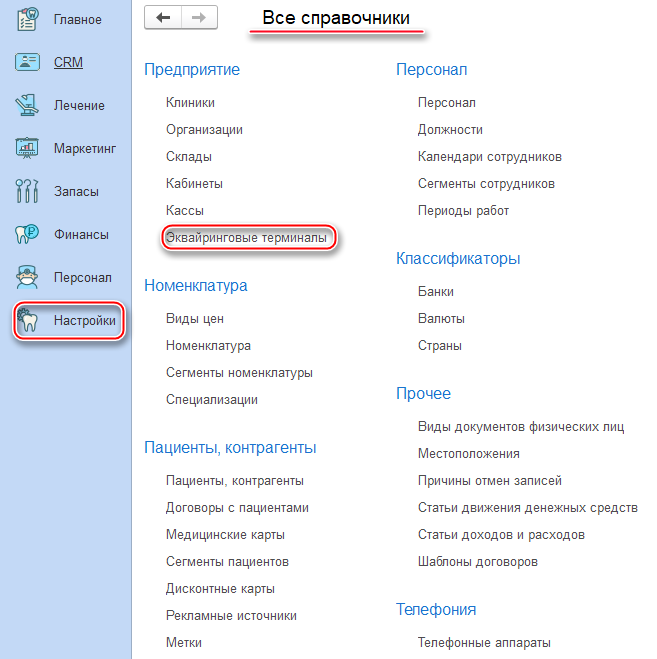
- Перейдите в раздел Настройки — Все справочники —Эквайринговые терминалы;
- Добавьте новый эквайринговый терминал, нажав кнопку Создать;
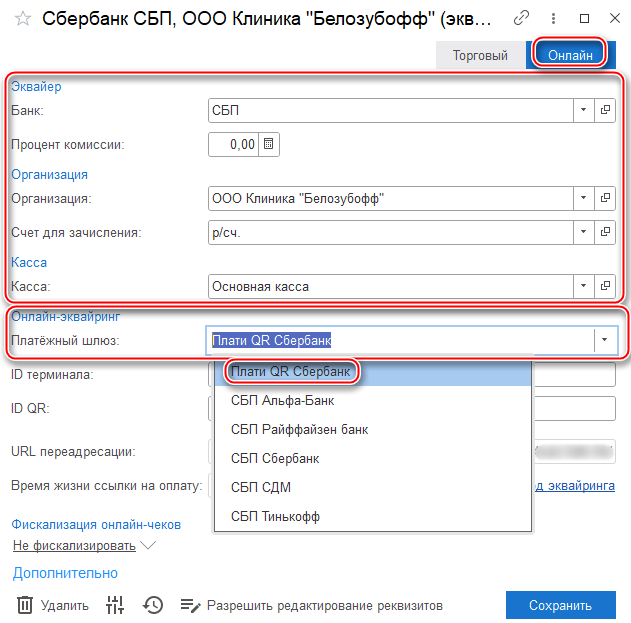
- В открывшемся окне, необходимо заполнить поля:
- Банк — банк, с которым заключен договор СБП;
- Процент комиссии — комиссия, которая взимается за проведение операций;
- Организация — юридическое или физическое лицо (наше торговое предприятие);
- Счет для зачисления — расчетный счет нашего юридического или физического лица открытый в банке;
- Вид лицевого счета — вид лицевого счета для нашего юридического или физического лица, с целью проведения расчетов с лицевыми счетами;
- Без подключения — остается в положении Включен (т.к. мы физически не подключаем терминал для приема оплаты по платежным картам);
- Платежный шлюз — выбираем Плати QR Сбербанк;
- ID Терминала — подставляем данные, ранее полученные в банке;
- ID QR — подставляем данные, ранее полученные в банке;
- URL переадресации — генерируется системой 1С:Медицина. Стоматологическая клиника автоматически, данные нужны для получения уведомлений о поступлении оплат. Ничего банку передавать не нужно, все происходит автоматически;
- Время жизни ссылки на оплату — время, в течении которого пациент может произвести оплату платежа. По умолчанию выставлено 72 часа.
- Не фискализировать — если печать фискальных чеков настроена на стороне банка. В этом случае система 1С:Медицина. Стоматологическая клиника не отвечает за фискализацию чеков;
- Кассовый сервер — если печать фискальных чеков происходит на стороне системы 1С:Медицина. Стоматологическая клиника, кликните на Кассовый сервер, чтобы узнать как его настроить;
Координаты служб сопровождения Банка
Перейдите по ссылке: https://sber-info.ru/kontakty/
Настройка системы быстрых платежей в системе 1С:Медицина. Стоматологическая клиника
Важно: Статус оплат система 1С:Медицина. Стоматологическая клиника будет запрашивать самостоятельно у банка при помощи регламентного задания Проверка статусов заказов . Первый час после свершения покупки, запросы на получение статуса оплаты производятся каждую минуту. Последующие 23 часа, система будет запрашивать статус оплаты один раз в час. В случае, если статус оплаты не поступил за 24 часа, тогда до момента окончания времени жизни ссылки, статус оплаты будет запрашиваться один раз в сутки.
Настраиваем QR-код в 1С:Медицина. Стоматологическая клиника
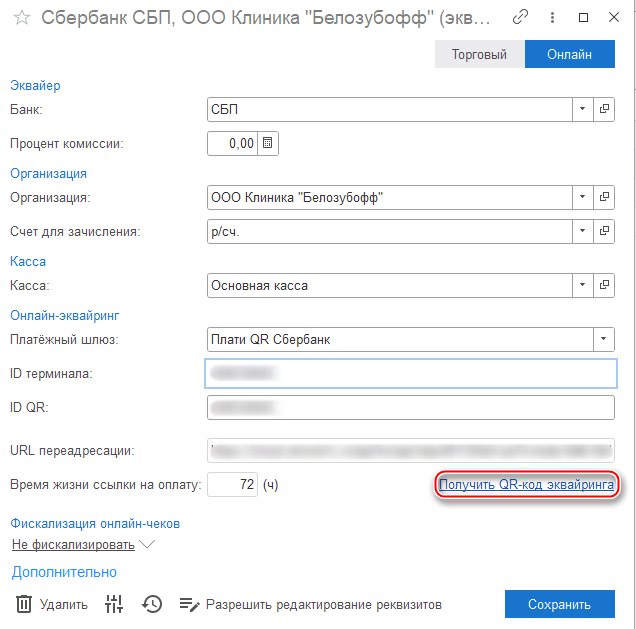
Для этого необходимо нажать на гиперссылку Получить QR-код эквайринга.
В открывшемся окне нажимаем кнопки Добавить QR-код и Добавить надпись , распечатываем QR-код на принтере.
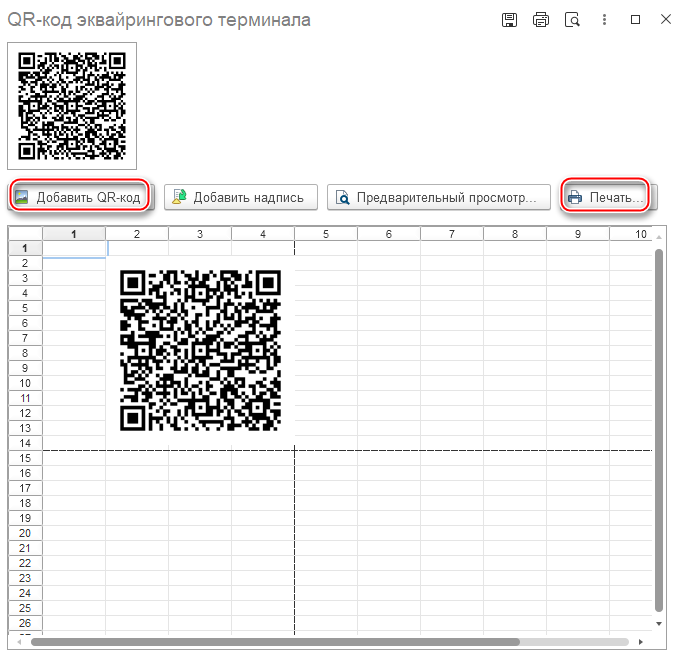
Важно: Пациенты смогут считывать qr-код на стойке ресепшн после того, как будет выбран вид оплаты СБП при совершении покупки в системе 1С:Медицина. Стоматологическая клиника .
Настраиваем фискализацию онлайн-чеков
Существуют следующие варианты фискализации чеков:
Пример проведения оплаты покупки СБП в системе 1С:Медицина. Стоматологическая клиника
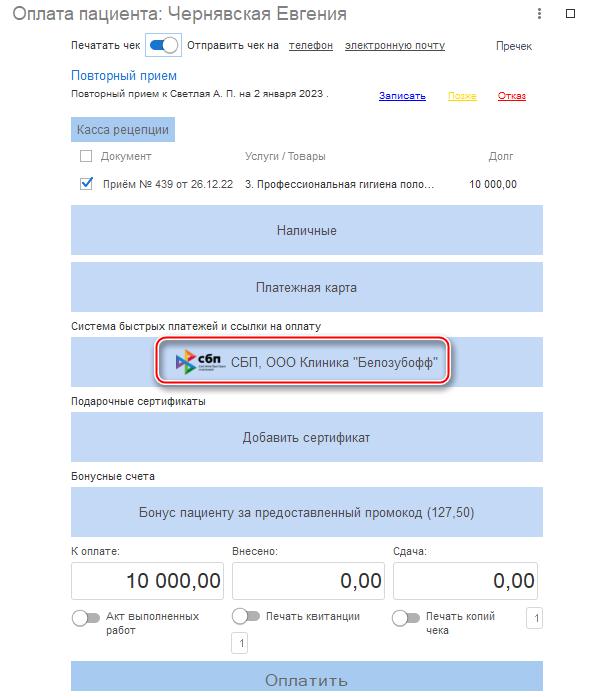
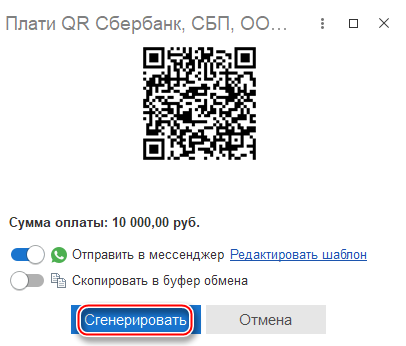
После выбора оплаты СБП , необходимо нажать Сгенерировать , сформированную ссылку можно отправить пациенту одним из доступных вариантов (мессенджер, почта, смс). Либо можно закрыть форму оплаты и считать статический QR-код, со стойки ресепшн.
Как настроить собственный способ оплаты
Помимо автоматических платежных решений вы можете настроить собственные способы оплаты, написав подробные инструкции для пользователей. Например, инструкцию для перевода на карту Сбербанка. Созданные способы будут видны пользователям при оплате заказа.
Обратите внимание: данный способ оплаты доступен только на платных тарифах.
Чтобы добавить собственный способ оплаты:
1. Перейдите в раздел «Профиль — Настройки аккаунта» на вкладку «Интеграция».
2. Спуститесь в низ страницы и нажмите «Перейти к ручной настройке интеграций онлайн-касс и платежных агрегаторов».