Где посмотреть чеки онлайн-кассы
Онлайн-касса отправляет данные чеков в налоговую через оператора фискальных данных (ОФД). Чек можно посмотреть на сайте ОФД или с помощью приложения налоговой.
1. Продавец может посмотреть чек в личном кабинете на сайте ОФД. Покупатель — прямо на сайте ОФД, с которым работает продавец. Он указан в чеке.

Чтобы проверить чек, зайдите на сайт и внесите данные из чека


2. Мобильное приложение налоговой «Проверка кассового чека». Приложение работает на Android и iPhone. В нём можно не только посмотреть отдельный чек, но и хранить информацию о всех покупках.
- Онлайн-кассы
- Автоматизация
- Автономные кассы
- Кассовые аппараты
- Кассовые терминалы
- Мобильные кассы
- Смарт-терминалы
- ККМ
- ККТ
- Сегменты
Как проверить чек на подлинность
Проверка позволяет сравнить данные о покупке, которые указаны в кассовом чеке, с теми данными, которые магазин отправил в налоговую. В таблице привели примеры для чего это может понадобиться покупателю и продавцу.
| Покупатель | Продавец |
|---|---|
| Убедиться в подлинности чека. Если чек некорректен, его нельзя использовать для подтверждения расходов, возврата товара, ремонта по гарантии или для получения налогового вычета | Убедиться в том, что онлайн-касса и кассовое ПО соответствует последним требованиям закона и формируют корректные чеки |
| Проверить, что продавец не нарушает закон и выдает верные кассовые чеки | Подтвердить, что ОФД получил чек и передал его в ФНС |
Проверить чек на подлинность может любой желающий, у которого есть реквизиты чека. Обычно это покупатели.
Проверять один и тот же чек можно сколько угодно раз. Это бесплатно.
Какими способами можно проверить чек
Убедиться в корректности чека можно онлайн, нужен только интернет. Есть три способа: два из них предоставляет ФНС, а третий — операторы фискальных данных (ОФД). Разберем каждый подробнее.
Через сайт ФНС
Проверить кассовый чек можно на сайте налоговой. Плюс этого способа в том, что не нужно регистрироваться. Но реквизиты чека придется вводить вручную, так легко допустить ошибку. Вот какие реквизиты понадобятся:
- Тип операции.
- Дата.
- Время.
- Итог, то есть общая сумма покупки
- ФН — номер фискального накопителя из 16 цифр. Накопитель — это устройство, которое устанавливают в кассу, оно хранит данные обо всех расчетах.
- ФД — порядковый номер чека как фискального документа с момента регистрации онлайн-кассы в ФНС. До 10 цифр.
- ФП или ФПД — фискальный признак документа, который автоматически формирует фискальный накопитель. До 10 цифр.
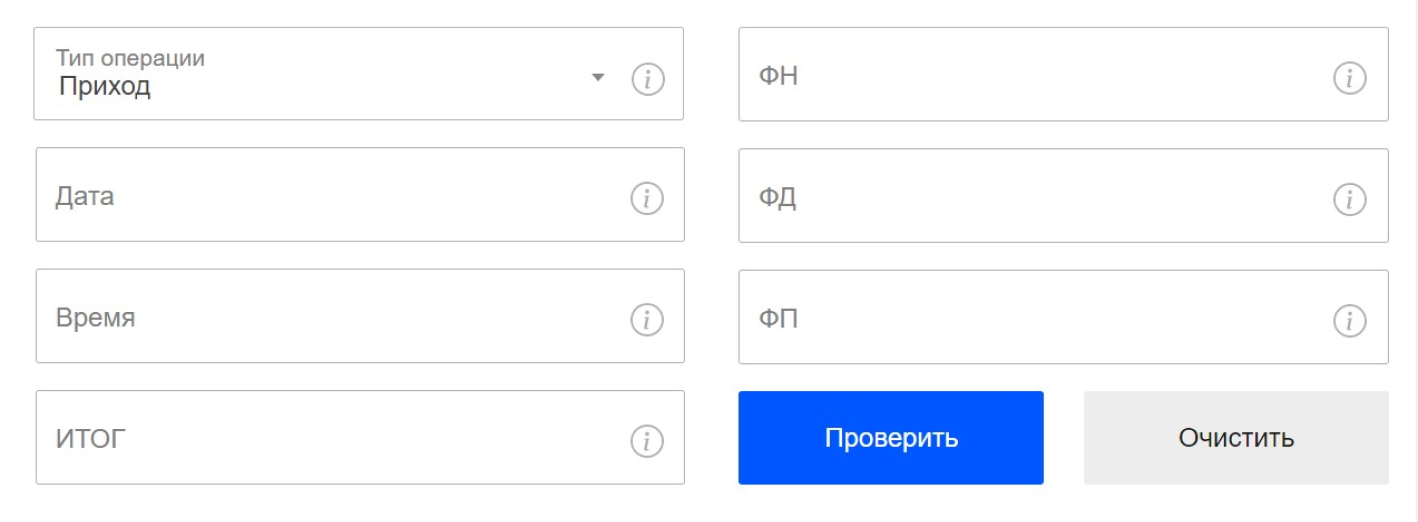
Затем нажать «Проверить». Если все в порядке, сервис подтвердит это зеленой надписью: «Чек корректен, факт записи расчетов в ФНС России подтвержден». Это значит, что налоговая получила чек, и он соответствует требованиям закона. То есть продавец не обманывает покупателей, и по этому чеку можно вернуть товар или подтвердить расходы.
Через приложение «Проверка чеков ФНС»
Приложение бесплатное, доступно для iOS и Android. Чтобы воспользоваться сервисом, необходимо авторизоваться: по номеру телефона, через личный кабинет налогоплательщика или через Госуслуги.
Проверить чек через приложение проще, чем на сайте, достаточно отсканировать QR-код.
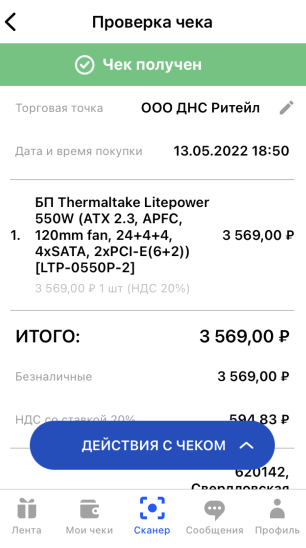
Если QR-код не читается или поврежден, можно ввести реквизиты вручную. Понадобятся те же данные, что и на сайте ФНС.
Через сайт проверки чеков от ОФД
Сервис проверки чеков есть у каждого оператора фискальных данных, но проверить на нем можно только те чеки, которые передал в налоговую именно этот ОФД. У ОФД от Контура также есть свой сервис проверки чеков. Для поиска чека понадобится только три реквизита: ФН, ФД и ФП.
На печатном чеке не всегда можно найти название ОФД — закон не обязывает продавцов указывать его. Но в электронной версии чека, которая приходит на почту, этот реквизит есть. Поэтому чаще на сервисах ОФД проверяют подлинность электронных чеков.
Что делать, если чек не проходит проверку
Если вы пользуетесь сервисом проверки на сайте налоговой или сервисом ОФД, перепроверьте правильность введенных данных — вдруг закралась опечатка. Чтобы исключить возможность ошибки ввода, воспользуйтесь приложением ФНС — достаточно отсканировать QR-код, ничего вбивать вручную не нужно.
Если чек не найден, возможно у кассы, на которой его сформировали, прервалась связь с оператором фискальных данных. В таких случаях возможна задержка до 30 дней. Стоит повторить проверку позднее.
Как получить электронный чек от ОФД
Если вы знаете, как получить электронный чек от ОФД, то сможете отправить покупателю дубликат документа в любое время. Это пригодится в разных ситуациях. При расчёте в магазине клиент может попросить прислать чек на email. При оплате покупки на сайте бланк может не прийти потребителю из-за неполадок с интернет-подключением или неправильно введённых данных. Разберёмся в том, как получить кассовый чек в электронном виде от оператора фискальных данных (ОФД).
Как покупателю запросить электронный чек у ОФД или ФНС
Каждый потребитель имеет право на получение документа, который подтвердит оплату товара или услуги. Согласно закону № 54-ФЗ, продавцы из обычных, стационарных торговых точек обязаны выдавать покупателям именно бумажные чеки. Электронные бланки кассир отправляет только по просьбе клиента. Рассмотрим несколько ситуаций, когда покупателю нужно получить фискальный чек в электронном виде.
Где получить электронный чек, если бумажный сохранился?
В этой ситуации клиент может получить документ самостоятельно.
- Скачайте на смартфон бесплатное приложение «Проверка чеков ФНС России» из RuStore, AppGallery, Google Play или App Store.
- Установите приложение и зарегистрируйтесь в нём по номеру телефона, через соцсети или через учётную запись на портале «Госуслуги» или ФНС.
- Перейдите в раздел «Сканер» и отсканируйте QR-код бумажного чека. QR-код — это обязательный реквизит, он есть на всех бланках.
- Если отсканировать код не получается, введите данные вручную. Вам потребуется указать номер фискального накопителя (ФН), порядковый номер фискального документа (ФД), фискальный признак документа (ФП), сумму расчёта, дату и время.
В приложении будет доступна электронная копия документа. Если при проверке вы обнаружите, что чек был пробит с ошибками, обратитесь в налоговую. Все проверенные вами бланки будут храниться в специальном разделе приложения.
Если покупателю нужно только проверить данные на подлинность, а не получить скан документа, это можно сделать с помощью сайта ФНС. Регистрироваться на портале не нужно. Перейдите в раздел «Проверка чека», заполните форму и нажмите на кнопку «Проверить».
Как получить электронный чек об оплате, если бумажный утерян или повреждён?
В этом случае покупателю нужно запросить копию у продавца. Если кассир не может предоставить документ, обратитесь в головной офис компании или к оператору фискальных данных, который обслуживает магазин. Уточните у продавца, с каким ОФД он заключил договор.
Продавцу: если клиент попросил бумажный чек, и вы распечатали его на офсетной бумаге с помощью обычного принтера, не забудьте поставить в документе печать и расписаться.
Где взять бумажный бланк после покупки на сайте?
Если клиент оплатил заказ в интернет-магазине и указал на сайте свой email или номер телефона, чек за покупку придёт на электронную почту или в СМС-сообщении. Этот документ можно распечатать и заверить в магазине, если это необходимо.
Как найти чек на сайте Астрал.ОФД
Если покупатель знает, что магазин, в котором он сделал заказ, пользуется Астрал.ОФД, он может проверить данные на сайте сервиса. Для этого потребуется перейти на вкладку «Проверка чека» и ввести реквизиты:
- ФН — номер фискального накопителя;
- ФД — порядковый номер фискального документа;
- ФП — фискальный признак документа.
Получить электронный чек от ОФД без этих реквизитов покупатель не сможет.
Продавцу для поиска и отправки бланка нужно войти в Личный кабинет на сайте ofd.astralnalog.ru. Чтобы увидеть все сформированные на кассе отчёты, потребуется открыть раздел «Чеки» и перейти на вкладку «Все чеки». Чтобы отправить документ клиенту, нажмите на нужную строку и кликните по кнопке «Отправить» в правом нижнем углу окна. Также в Личном кабинете Астрал.ОФД доступна печать чека.
Почему покупатель не получил электронный чек
Продавец должен узнать, почему произошёл сбой. Клиент мог не получить данные из-за того, что:
- сведения о покупателе указаны неверно. Продавцу необходимо уточнить адрес электронного почтового ящика клиента или его номер телефона, а после переслать документ из Личного кабинета ОФД;
- онлайн-касса отключилась от интернета. Когда подключение восстановят, касса передаст данные с чеков в ОФД, в налоговую и покупателю.
Если электронный бланк отправили с помощью СМС, но клиент не получил сообщение, техническая проблема могла возникнуть у сотовой компании. Отправьте данные на другой телефонный номер или на email покупателя.
Что делать, если чек пришёл, а деньги — нет
Когда магазин возвращает потребителю деньги за покупку, кассир отправляет клиенту чек возврата — подтверждение того, что продавец принял товар обратно и перевёл покупателю средства за него. Если клиент получил этот документ, а деньги на счёт не поступили, это могло произойти из-за того, что:
- транзакция задерживается банком. Перевод между разными банками или разными платёжными системами занимает до пяти дней. На проверку крупного перевода банк тратит дополнительное время. В этом случае следует подождать несколько дней: скорее всего, деньги придут;
- продавец поступил недобросовестно и не перевёл деньги. Отправьте жалобу на магазин в ФНС с помощью официального приложения «Проверка чеков».
По закону оператор фискальных данных отвечает только за передачу чека. Он не несёт ответственности за банковские операции и действия продавца и никак не может повлиять на возврат средств клиенту.
О том, как получить электронную копию чека, и о других проблемах при возврате покупки рассказали в статье.
Почему касса не отправляет ОФД чеки онлайн
У продавца могут возникнуть проблемы с отправкой данных в базу ОФД по нескольким причинам.
Нет соединения с интернетом. Вариантов множество: сбились настройки соединения кассы с интернетом, возникли проблемы на стороне провайдера, сломался роутер или просрочен платёж за услуги связи.
Сломалась онлайн-касса. Например, был повреждён модуль связи с интернетом. Обратитесь к поставщику оборудования или приобретите новую модель ККТ.
Заблокирован фискальный накопитель. Фискальный накопитель блокируется, если касса не отправляет данные и приём чеков в ФНС остановился на 30 дней. Также к блокировке приведёт незавершённая смена: кассир должен формировать отчёт о закрытии смены не позднее чем через 24 часа после её открытия. Кроме того, продавцу необходимо следить за сроком службы и заполненностью памяти накопителя.
Касса неправильно настроена. Пользователь мог допустить ошибку при установке или обновлении программного обеспечения. Чтобы устранить проблему, обратитесь в сервисный центр.
Проблемы на стороне оператора фискальных данных. Например, сервер временно недоступен из-за обновления ПО.
Что делать, если чеки не передаются в ОФД
Принудительная отправка чеков в ОФД невозможна. У продавца есть два варианта:
- Если касса не может подключиться к интернету или возникли проблемы на сервере ОФД, магазин может продолжать работать. Касса будет формировать и печатать чеки. Все пробитые чеки сохранятся в памяти фискального накопителя. Если в течение 30 дней кассу подключат к интернету, то ФН отправит сохранённые документы ОФД и проблема будет устранена.
- Если онлайн-касса или фискальный накопитель сломаны, необходимо прекратить работу и сразу обратиться в сервисный центр. Продажа товаров на неисправной ККТ приравнивается к отказу от использования онлайн-кассы. В этом случае ФНС наложит на ИП и сотрудников магазина штраф в размере 25–50% от суммы выручки (но не менее 10 тысяч рублей). Юрлицу придётся заплатить штраф в размере 75–100% от суммы выручки (но не менее 30 тысяч рублей).
Чтобы передавать фискальные данные согласно требованиям закона № 54-ФЗ, используйте онлайн-сервис Астрал.ОФД. Сервис вовремя отправит ваши документы в ФНС, а сотрудники технической поддержки объяснят, как запросить чек из ОФД, и помогут настроить рассылку электронных документов для покупателей.
Вопросы от потребителей
Как получить чек на электронную почту?
Перед оплатой покупки попросите кассира прислать вам чек в электронном виде. Назовите свой номер телефона и email. Обратите внимание: в обязанности продавцов входит только отправка бланков с помощью СМС-сообщений. Отправлять чеки на электронную почту умеют не все модели касс, поэтому закон разрешает передавать данные только по СМС.
Как получить электронный чек после покупки?
Если у вас сохранился бумажный документ, получить его электронную копию можно с помощью специального приложения от налоговой службы. Скачайте и установите приложение «Проверка чеков ФНС России», откройте вкладку «Сканер» и отсканируйте QR-код на бумажном чеке камерой смартфона. Если бумажный бланк не сохранился, вернитесь в магазин и попросите копию у продавца. Скорее всего, вам потребуется назвать время расчёта и сумму покупки.
Что делать, если чек из ОФД не пришёл на почту?
Свяжитесь с продавцом, расскажите ему о проблеме и попросите прислать бланк снова. Владелец магазина найдёт документ в базе ОФД и отправит его вам вручную.
Как распечатать чек из ОФД?
Чтобы распечатать чек, который пришёл на электронную почту из ОФД, сохраните бланк на ваш ПК и выведите его на печать.
Навигационное меню
- CriptoPro CSP для Windows 10
- CryptoPro CSP 3.9
- Госуслуги и КриптоПро
- Как выполнить обновление КриптоПро
- Как настроить КриптоПро ЭЦП Browser plug-in
- Как полностью удалить КриптоПро CSP с компьютера
- Как удалить ЭЦП из реестра КриптоПро
- Как установить и настроить ViPNet
- Как установить КриптоПро: пошаговая инструкция
- Ключ КриптоПро в реестре
- КриптоАРМ: инструкция по установке
- КриптоПро 3.6: Как установить и обновить
- КриптоПро CADESCOM plug-in
- КриптоПро CSP 4
- КриптоПро Linux
- КриптоПро PDF
- Криптопро для MacOS
- КриптоПро для Андроид
- КриптоПро для Яндекс Браузера
- КриптоПро не видит Токен (Рутокен)
- КриптоПро сброс триала
- Личный кабинет КриптоПро
- Настройка КриптоПРО
- Настройка КриптоПро для госзакупок
- Пароли КриптоПро
- Перенос КриптоПро на другой компьютер
- Разница между КриптоАРМ и КриптоПро CSP
- Серийный номер КриптоПро
- Что делать, если не работает КриптоПро ЭЦП Browser plug-in
- Что такое TLS в КриптоПро
- Что такое ViPNet CSP
- Что такое КриптоПро PKI
- Что такое КриптоПро Sharpei
- Что такое КриптоПро Winlogon
- Кто участвует в маркировке
- Работа с «Честным ЗНАКом»
- Штрафы
- JaCarta authentication server
- JaCarta Management System
- JaCarta SecurLogon
- Jacarta Webclient
- Генерация ключа для ЕГАИС на Рутокен ЭЦП 2.0
- Драйвер для Рутокен S
- Драйвера для JaCarta
- Драйверы для ЕГАИС
- Как войти на сайт налоговой с помощью Рутокена
- Как обновить сертификат RSA в ключе ЕГАИС
- Как отформатировать JaCarta
- Как разблокировать JaCarta
- Как разблокировать Рутокен
- Как установить сертификат JaCarta
- Компьютер не видит Рутокен
- КриптоПро не видит ключ JaCarta
- Настройка Рутокен в Линукс
- Нет доступа к системной службе Смарт-карты
- Обновить драйвер Рутокен
- Панель управления Рутокен
- Пин RSA и пин ГОСТ для формирования сертификата
- Пин-код для JaCarta
- Работа с JaCarta
- Работа с PIN-кодом администратора
- Рутокен для Windows
- Рутокен Коннект
- Рутокен Магистра
- Рутокен Плагин
- Сколько электронных подписей вмещает токен
- Сравнение JaCarta и Рутокен
- Токены для ФНС: какие бывают и как выбрать
- Что делать, если Эвотор не видит Рутокен
- Аналитика продаж в личном кабинете Астрал.ОФД
- Если привысить время офлайн ОФД
- Как заключить договор с Астрал.ОФД
- Как получить электронный чек от ОФД
- Как посмотреть выручку в Астрал.ОФД
- Как провести проверку связи с ОФД
- Касса не отправляет чеки в ОФД, что делать
- Не передаются данные в офд, что делать
- Отправка электронного чека клиенту по SMS и E-mail
- Отчёты ОФД
- ОФД не отвечает, что делать
- Ошибки ОФД
- Повторный чек ОФД
- Реквизиты ОФД
- Ролевая модель в ЛК Астрал.ОФД
- Чек коррекции или возврат
- Документы для регистрации ИП
- Документы для регистрации ООО
- Как выбрать организационно-правовую форму предприятия
- Как зарегистрировать ИП
- Как зарегистрировать ООО
- Как открыть свой бизнес с нуля
- Как получить свидетельство о регистрации ИП
- Как проверить регистрацию ИП
- Регистрация ИП на сайте ФНС
- Регистрация ИП через Госуслуги
- Регистрация ООО на Госуслугах
- Регистрация ООО на домашний адрес
- Регистрация юрлица в ЕСИА
- Свидетельство о регистрации ЮЛ
- Стоимость открытия ООО
- Субсидия на открытие бизнеса от государства
- Авансирование контрактов по 44-ФЗ и 223-ФЗ
- Антидемпинговые меры по 223-ФЗ
- Аукционный перечень по 44-ФЗ и 223-ФЗ
- Декларация соответствия требованиям закупки
- Дробление закупок по 44-ФЗ и 223-ФЗ
- Заключение контракта по 44-ФЗ
- Закупки у СМП и СОНКО по 44-ФЗ
- Закупочная комиссия по 223-ФЗ
- Запрос коммерческого предложения
- Запрос разъяснений по 44-ФЗ и 223-ФЗ
- Идентификатор государственного контракта
- Как осуществляется коллективное участие в закупках по 223 ФЗ
- Как проводится изменение и расторжение договора по 223 ФЗ
- Как происходит смена заказчика по 44-ФЗ
- Как рассчитываются пени по 44-ФЗ и 223-ФЗ
- Как составить протокол разногласий по 44-ФЗ
- Каков срок оплаты по 223 ФЗ
- Комиссия по осуществлению закупок
- Контракт жизненного цикла 44-ФЗ в 2021 году
- Критерии оценки открытого конкурса 44-ФЗ
- Лизинг по 223-ФЗ
- Национальный режим в госзакупках
- Обеспечение гарантийных обязательств по 44-ФЗ
- Обеспечение заявки. Специальный счет и банковская гарантия
- Общественное обсуждение закупок по 44-ФЗ
- Ограничение конкуренции по 223-ФЗ
- Описание объекта закупки по 44-ФЗ и 223-ФЗ
- Основные изменения в Федеральном законе № 44-ФЗ в 2022 году
- Отказ от участия в тендере
- Переторжка: формы и порядок проведения
- План закупок по 223-ФЗ
- Планирование закупок по 44-ФЗ
- Подтверждение добросовестности по 44-ФЗ
- Приёмка товаров, работ и услуг по 44-ФЗ
- Приёмочная комиссия заказчика по 44-ФЗ
- Проведение аукциона по 44-ФЗ: пошаговая инструкция
- Проведение двухэтапного конкурса по 44-ФЗ
- Проведение претензионной работы по 44-ФЗ
- Проверка банковской гарантии
- Прокуратура и проверка заказчиков по 44-ФЗ и 223-ФЗ
- Прямой договор по 44-ФЗ и его особенности
- Работа на ЭТП для любого бизнеса
- Расшифровка ИКЗ по 44 ФЗ
- Реестр контрактов по 44-ФЗ
- Сертификат происхождения товара СТ-1 в госзакупках
- Состав заявки по 223-ФЗ
- Способы проведения закупок и обоснования для них
- Сроки заключения и внесения изменений в договор по 223 ФЗ
- Сроки оплаты контракта по 44 ФЗ
- Сроки проведения закупок по 44-ФЗ
- Тендерная гарантия по 44-ФЗ
- Тендерный аутсорсинг
- Техническое задание на тендер
- Улучшенные характеристики товара по 44-ФЗ
- Что такое НМЦК: расчёт начальной максимальной цены контракта
- Экспертиза по 44-ФЗ
- Электронный запрос котировок по 44-ФЗ
- Автоматизация делопроизводства и документооборота
- Безопасность электронного документооборота
- Групповая машиночитаемая доверенность (МЧД)
- Законы об электронном документообороте РФ
- Кадровый электронный документооборот
- Как в договоре прописать электронный документооборот
- Как войти в ЭДО
- Как выгружать документы в ЭДО
- Как договориться с контрагентами о переходе на ЭДО
- Как заполнить МЧД
- Как перейти на МЧД
- Как подключиться к ЭДО
- Как проверить ЭДО контрагента
- Как работать с электронными документами: составляем инструкцию
- Как регистрировать документы в ЭДО
- Как регистрировать электронные документы в ЭДО
- Как согласовывать документы в ЭДО
- Как удалять документы в ЭДО
- Как узнать идентификатор участника ЭДО
- Машиночитаемая доверенность (МЧД) для бухгалтера
- Машиночитаемая доверенность (МЧД) для ФТС
- Машиночитаемая доверенность (МЧД) на директора
- Машиночитаемая доверенность в ПФР
- Машиночитаемые доверенности (МЧД) в КЭДО
- Машиночитаемые доверенности для ФНС
- МЧД для ЕГАИС
- МЧД СФР
- Общие вопросы: что такое электронный документооборот и как он работает?
- Организация электронного документооборота. Регистрация в ЕИС
- Особенности регламента ЭДО
- Передача документов по ЭДО
- Переход на ЭДО: с чего начать
- Положение об электронном документообороте: для чего оно нужно?
- Соглашение об электронном документообороте
- Социальный электронный документооборот
- Формат электронных документов
- ЭДО с контрагентами
- Электронная доверенность ИП
- Электронная трудовая книжка
- Электронный документооборот в медицинской сфере
- Электронный документооборот в органах государственной власти
- Электронный документооборот в суде
- Электронный заказ-наряд
- Этапы внедрения электронного документооборота в организации
Внесение изменений в ИП
- Заявление по форме P24001
- Как внести изменения в патент
- Как изменить ОКВЭД для ИП
- Как ИП сменить систему налогообложения
- Как переоформить ИП
- Как попасть в реестр МСП
- Как сменить ОКВЭД ИП в личном кабинете налогоплательщика
- Письмо о смене реквизитов ИП
- Регистрация ИП через МФЦ
- Что делать ИП при смене регистрации
- Что делать ИП при смене фамилии
Внесение изменений в ООО
- Внесение изменений в ОКВЭД ООО
- Запрет на внесение изменений в ЕГРЮЛ
- Заявление на изменение кода ОКВЭД
- Изменить название ООО
- Исправление ошибки в ЕГРЮЛ
- Как внести изменения в устав ООО
- Как проверить внесение изменений в ЕГРЮЛ
- Порядок изменения юридического адреса ООО
- Порядок увеличения уставного капитала ООО
- Смена генерального директора ООО
- Смена директора: как внести изменения в ЕГРЮЛ
- Смена паспортных данных учредителя и директора ООО
- Смена фамилии директора ООО
- Сменить режим налогообложения ООО
Отчетность в ФНС
- Все про НДФЛ в 2022 году
- Декларация З-НДФЛ для ИП
- Декларация по НДС: как заполнять
- Единая упрощённая налоговая декларация
- Корректировка РСВ
- Корректирующий отчет по 6-НДФЛ
- Налог на прибыль: как подготовить и сдать отчёт
- Налоговая декларация
- НДФЛ
- Нулевая декларация по НДС
- Нулевой РСВ
- Отчёт 6-НДФЛ
- Расчет по страховым взносам: отчетность
- Сдача отчетность через портал ФНС
- Среднесписочный отчет в налоговую
- Уведомление по НДФЛ
- Федеральные стандарты бухгалтерского учёта
- Финансовая отчётность организации
- Форма 2 «Отчет о финансовых результатах»
- Форма 3 бухгалтерской отчетности
- Форма 4 бухгалтерской отчетности
- Что делать если налоговая не принимает отчетность
- Штрафы за нарушение правил представления отчёта 6-НДФЛ
- Штрафы за несвоевременную сдачу отчётности по НДС
- Штрафы за несдачу нулевой отчётности
Отчетность в СФР
- ЕФС-1 на совместителей
- ЕФС-1 не принимают в СФР
- ЕФС-1 при приёме на работу
- Как заполнить ЕФС-1 на ГПХ
- Как заполнить ЕФС-1 при увольнении работника
- Как подать отменяющий отчёт ЕФС-1
- Как сдать ЕФС-1 через 1С
- Квалификационная группа в ЕФС-1
- Код выполняемой функции в ЕФС-1
- Код ошибки «30» в отчете ЕФС-1
- Код ошибки «50» в ЕФС-1: как исправить
- Код территориального органа в ЕФС-1
- Коды должностей в ЕФС-1
- Корректировка ЕФС-1
- Нулевой отчёт ЕФС-1
- Образец заполнения формы ЕФС-1
- Отчет ЕФС-1
- Отчётность в СФР при смене фамилии
- Проактивные выплаты СФР
- СЗВ-ТД: как сдавать в 2023 г.
- Форма «Сведения о застрахованном лице»
Отчетность в Росстат
- Cтатистическая отчетность малых предприятий
- Кадровая отчётность
- Как отправить отчёт в Росстат через Госуслуги
- Какие отчёты сдают в Росстат
- Объяснительная в Росстат
- Отчет 1‑ИП
- Отчет в статистику для малых предприятий
- Отчёт П-4 в статистику
- Отчёт ПМ в Росстат
- Отчет по травматизму по форме 7
- Ошибки в отчётах Росстат и уточнённая отчётность в статистику
- Статистическая отчетность по Форме №1
- Форма 1-ПР
- Форма 1-Т
- Форма 11 (статистика)
- Форма П-2: структура и инструкция по заполнению
- Форма П-4 (НЗ)
- Форма П-5 (м): инструкция по заполнению
- Форма статистики П-3
- Формы статистической отчетности
- Штрафы за непредставление отчётности в статистику
Отчетность ООО
- Отчетность при ликвидации ООО
- Годовой отчёт ООО
- Какую отчётность сдавать при ликвидации ООО
- Личный кабинет ЮЛ
- Отчётность ООО на ОСНО
- Отчётность при ликвидации ООО в ПФР
- Отчёты ООО без сотрудников
- Первые отчеты после регистрации ООО
Отчетность ИП
- Должен ли ИП сдавать бухгалтерский баланс
- Какую отчётность сдавать ИП на УСН без работников
- Личный кабинет ИП
- Нулевая отчётность ИП
- Нулевая отчетность ИП на ОСНО
- Нулевая отчётность ИП на УСН
- Общая система налогообложения: отчётность для ИП
- Отчёт в статистику для ИП
- Отчётность для ИП на патенте
- Отчётность ИП на ОСНО
- Отчётность ИП на УСН
- Сдача отчетности ИП в ПФР
- Сдача отчётности ИП через личный кабинет налогоплательщика
- Сдача отчетности при закрытии ИП
- Штраф за несдачу отчётности ИП
Общие вопросы про отчетность
- Автоматизированная упрощённая система налогообложения
- Анализ бухгалтерского баланса предприятия
- Анализ форм бухгалтерской отчетности
- Бланки строгой отчетности
- Бухгалтерская и налоговая отчётность
- Бухгалтерская отчётность организации
- Бухгалтерский баланс
- Бухгалтерский баланс на УСН
- Выписка из бухгалтерского баланса
- Дебиторская задолженность и отражение НДС в бухгалтерском балансе
- Декларация по УСН
- Для чего нужно ПБУ 4/99
- Заявление на возврат переплаты с ЕНС
- Земельный и транспортный налоги
- Искажение бухгалтерской отчётности
- Кадровые отчеты
- Как выбирать оператора и сервис для сдачи отчетности
- Как заполнить бухгалтерский баланс
- Как отправить отчётность по почте
- Как отразить основные средства в бухгалтерском балансе
- Как проверить бухгалтерский баланс
- Как проверить отчётность перед сдачей
- Какую отчётность сдаёт НКО
- Какую отчетность сдает СНТ
- Камеральные проверки
- Квартальная отчётность в 2023 году
- Корректировка и уточнение бухгалтерской отчётности
- Кто и когда сдает форму 5
- Личный кабинет ФЛ
- Ломбард: сдача отчётности
- Налоговая и бухгалтерская отчетность ТСЖ
- НДС в отчёте о движении денежных средств
- Новый отчёт РСВ в 2023 году
- Нулевая отчётность на УСН
- Обзор приказа 66н о бухотчётности
- Отчёт о прослеживаемых товарах
- Отчётность акционерных обществ
- Отчетность в военкомат
- Отчетность в ГИР БО
- Отчётность в Лес ЕГАИС
- Отчётность ЕСХН
- Отчётность кредитных организаций
- Отчётность КФХ
- Отчётность МСФО
- Отчётность на УСН
- Отчётность обособленного подразделения
- Отчётность по заработной плате
- Отчётность при приёме сотрудника на работу
- Отчётность при увольнении сотрудника
- Отчётность ФТС
- Отчётность: что изменилось в 2022 году
- Отчёты для Росприроднадзора
- Переход на УСН
- Персонифицированная отчётность
- Подтверждение основного вида деятельности
- Пояснения и пояснительная записка к бухгалтерскому балансу
- Промежуточная бухгалтерская отчетность
- Сдача отчетности в Банк России
- Сдача отчётности в Росприроднадзор
- Сдача отчётности по доверенности
- СЗВ-ДСО
- Смена юридического адреса
- Собственный и уставной капитал в бухгалтерском балансе
- Справка СТД-Р: как и где её получить
- Срок хранения отчётности
- Структура бухгалтерского баланса
- Уведомление о ввозе прослеживаемых товаров
- Уведомление о перемещении прослеживаемых товаров
- Уведомление о переходе на УСН
- Уведомление об остатках товаров, подлежащих прослеживаемости
- Упрощенная бухгалтерская отчетность.
- Федеральные стандарты бухучёта
- Форма 1-ИП (автогруз)
- Формы отчётности
- ФСБУ 25/2018
- ФСБУ 26/2020
- ФСБУ 27/2021
- ФСБУ 5/2019 «Запасы»
- ФСБУ 6/2020
- Чистые активы в бухгалтерском балансе
- Что изменится в отчётности с 2023 года
- Что такое счёт-фактура
- Что такое ТКС
- Штрафы за несдачу отчётности
- Штрафы за несдачу отчётности УСН
- Штрафы за расчёт по страховым взносам
- Электронная отчётность в Лес ЕГАИС
Общие вопросы
- Выписка ЕГРН
- Выписка ЕГРЮЛ
- Заявление на получение ЭЦП
- Как выглядит электронная подпись
- Как зарегистрироваться в ЕИС
- Как работает электронная подпись
- Как сделать ЭЦП для торгов
- Корневой сертификат ЭЦП
- Продление сертификата
- Сертификат ключа ЭП
- Создание заявления на получение электронной подписи
- Срок действия сертификата
- Структура эцп: из чего состоит электронная подпись
- Что делать, если ЭЦП украли
- Что такое сертификат ЭЦП
- Что такое ЭЦП
- Штамп времени в электронной подписи
- Электронная подпись для ЕГАИС
- ЭЦП носитель: Токен
Ошибки ЭЦП
- Замена электронной подписи
- Ошибка «Нет полного доверия к сертификату подписи»
- Ошибка: отсутствует закрытый ключ
- Ошибка: у вас нет действующих сертификатов
- Ошибки Рутокен
Работа с криптопровайдером
- Как подписать документ с помощью КриптоПро Office Signature
- КриптоАРМ: проверка электронной подписи
- КриптоПро проверка ЭЦП
- Установка корневого и личного сертификатов в КриптоПро
Работа с ЭЦП
- PIN-коды ЭЦП Рутокенов
- Драйвер рутокен
- Инструкция по работе с ЭЦП для Росреестра
- Как восстановить доступ к сертификату
- Как использовать ЭЦП на Рутокен
- Как найти на компьютере сертификат ЭЦП
- Как настроить браузер для работы с ЭЦП
- Как настроить работу Рутокена для использования на Mac OS
- Как настроить Рутокен для ЕГАИС
- Как обновить ЭЦП на госзакупках
- Как подписать jpg электронной подписью
- Как подписать доверенность с помощью ЭЦП
- Как подписать договор электронной подписью
- Как подписать документ
- Как подписать документ libreoffice ЭЦП
- Как подписать документ xml электронной подписью
- Как подписать письмо в Outlook с помощью ЭЦП
- Как получить электронную подпись по новым правилам
- Как проверить электронную подпись
- Как проверить ЭЦП на Рутокен
- Как сделать электронную подпись для налоговой и работать с ней
- Как скопировать электронную подпись
- Как скопировать ЭЦП на компьютер
- Как скопировать ЭЦП с рутокена
- Как удалить ЭЦП с Рутокена
- Как установить Рутокен
- Программы для работы с ЭЦП
- Регистрация сертификата на порталах
- Установка серверного сертификата на zakupki.gov.ru
- Что делать, если налоговая не прнимает ЭЦП
Чеки
Любой чек, который печатают и отправляют в электронном виде покупателю, можно проверить на соответствие содержимого и на факт фискализации (регистрации) кассы.
Проверить чек онлайн можно через сервис онлайн-проверки чека на сайте ОФД или через приложение налоговой (сканируя QR-код). Также у ФНС есть мобильное приложение для проверки чеков.
Если продавцу надо быстро найти чек и направить его клиенту повторно, можно воспользоваться функционалом раздела «Поиск чека» в Личном кабинете клиента.
Если вы используете сервисы OFD.ru по API, можете воспользоваться услугой QR Cash.
Как проверить чек онлайн на OFD.ru
На чеке в обязательном порядке указывается название ОФД, который обслуживает торговую точку. У OFD.ru есть сервис проверки чеков — https://ofd.ru/checkinfo. Заполните поля, сверяясь с информацией на вашем чеке:
- ФН № – заводской номер фискального накопителя (11 цифр)
- ФД № – номер фискального документа (10 цифр)
- ФПД – Фискальный Признак Документа
Нажмите кнопку «Найти чек». Предварительная регистрация не требуется.
Зачем проверять чеки
Процедура проверки чека позволяет узнать, всё ли у предпринимателя, продавшего товар, в порядке с исполнением требований ФЗ № 54. Предприниматели проверяют чеки своих касс, чтобы удостовериться, что после настройки или обновления ПО все данные передаются корректно.
Покупатели проверяют надёжность продавца и получают электронное подтверждение своей покупки. Налоговая следит за соблюдением требований закона и накладывает штрафы, если находит нарушения при проверке чеков. ОФД анализирует информацию чека, предоставляет предпринимателю доступ к статистике торговой точки, хранит сведения и передаёт в налоговую.
Что должно быть на чеке
Проверка реквизитов позволит выявить, все ли необходимые данные указаны на чеке. В законе более указаны 20 позиций, которые должны быть напечатаны. Среди них, например, дата и время продажи, адрес магазина, его ИНН, фамилия кассира, наименование товаров, регистрационный номер кассового аппарата, заводской номер фискального накопителя, название обслуживающего компанию оператора фискальных данных.
У предприятий, работающих по ЕНВД и ПСН, список печатаемых на тексте пунктов короче. Тем не менее, за отсутствие хотя бы одной позиции налоговая штрафует предпринимателей. Например, может приостановить деятельность торгового предприятия на срок до 90 дней за неприменение ККТ.
Проверка факта фискализации кассы позволяет узнать, зарегистрирована ли она в налоговой. Фактически, фискализация – это гарантия того, что предприниматель сообщает ФНС данные обо всех своих продажах.
Не удаётся проверить чек на сайте?
Для того чтобы убедиться, что предприниматель, у которого вы совершили покупку товара или услуги, соблюдает закон, вы можете проверить чек. Сделать это может покупатель, предприниматель, представитель налоговой — любой человек, у которого есть чек и потребность проверить его легальность.
На сайте https://check.ofd.ru введите данные с чека: ФН, ФД, ФПД или ФП, кликните «Найти чек». Если у вас не получается проверить чек на сайте, в первую очередь проверьте правильность ввода данных, их необходимо вводить ровно так, как в чеке. В случае когда вы уверены, что ввели все данные с чека правильно, но система не может найти этот фискальный документ, это значит, что предприниматель нарушает требования 54-ФЗ. С соответствующим заявлением вы можете обратиться в налоговую инспекцию.
С какого адреса электронной почты приходят чеки от OFD.ru
Когда вы отправляете электронный чек покупателю, он приходит с электронного адреса noreply@ofd.ru.
Почему в личном кабинете двойные чеки и что с этим делать?
В Личном кабинете Клиента OFD.ru отображаются только те чеки, которые были получены от вашей кассы. Если вы видите продублированные чеки — скорее всего задвоение произошло на стороне кассы.
Если ошибочно пробито два чека на одну операцию, следует сделать корректировку. Способ исправления зависит от версии ФФД, которая применяется в вашей кассе. Версию ФФД можно узнать двумя способами:
- В Личном кабинете Клиента OFD.ru.
- Из отчёта об открытии смены. В поле «ФФД ККТ» формату 1.05 соответствует цифра 2, 1.1 — 3, 1.2 — 4.
При использовании ФФД 1.05 для исправления ошибки следует оформить чек возврата. В документе указывается сумма и фискальный признак «лишнего» чека. В течение трёх рабочих дней с момента корректировки, следует сообщить в ФНС неверном чеке. Это можно сделать в личном кабинете налогоплательщика.
Если ваша касса работает с документами формата 1.1 или 1.2, надо выбить чек коррекции.
Чек коррекции и чек возврата. Как правильно исправить ошибку
Зачем нужны чеки коррекции или возврата? Если вы обнаружили неучтённую выручку или заметили ошибку в кассовом чеке, внести исправления можно с помощью чека коррекции или возврата. Налоговая не выпишет штраф, если ошибка была обнаружена и исправлена самостоятельно и сведения переданы в ФНС.
Чек коррекции и чек возврата можно оформить в любое время: в ту же смену, когда сделана ошибка, на следующий день или через неделю. Главное, сделать это раньше, чем нарушение обнаружила ФНС.
Когда нужен чек коррекции, а когда возврата
Выбор документа для исправления ошибки или оформления возврата товара зависит от того, какой формат фискальных документов применяется на кассовом аппарате. Узнать эту информацию можно в личном кабинете ОФД или из отчёта открытия смены. В отчёте в поле «ФФД ККТ»:
- ФФД 1.05 соответствует цифра 2;
- ФФД 1.1 — 3;
- ФФД 1.2 — 4.
В личном кабинете OFD.ru данные о ФФД находятся в разделе «Информация».
В форматах 1.1 и 1.2 все исправления производятся чеком коррекции. Формат 1.05 разрабатывался как переходный, он отличается тем, что в чеках не предусмотрены некоторые реквизиты. В чеке коррекции нельзя отобразить признак расчета «Возврат прихода» или «Возврат расхода», поэтому в формате 1.05 возврат товара и исправление неправильно выбитого чека оформляются с помощью чека возврата, не проведенная по кассе операция — чека коррекции.
Рассмотрим подробнее, как исправлять ошибки, какие реквизиты должны присутствовать в чеке коррекции и возврата, как правильно сообщить в ФНС об исправлении и избежать штрафа.
Исправление в ФФД 1.05
Обнаружена неучтённая продажа.
Первым делом следует оформить акт, перечислив в нём все операции, проведённые без применения кассы, с указанием:
- даты;
- наименования;
- цены;
- количества;
- стоимости;
- причины неприменения кассы.
Затем следует сформировать чек коррекции. Если по кассе не провели операцию приёма денег — выбирается признак расчета «Приход», если выплату — «Расход».
Основание для коррекции — «самостоятельная операция». Если ошибку обнаружила ФНС и вы вносите корректировку по её указанию, тогда основание «По предписанию».
В качестве документа, служащего основанием, указывается номер и дата акта или предписания).
Чек коррекции в ФФД 1.05 не предусматривает указания сведений о товаре, поэтому можно выбивать один чек на несколько операций. Но в акте или в отдельном списке следует перечислить все товары, работы, услуги, которые были проданы без применения ККТ.
Исправление ошибки
Для исправления ошибочного документа (например, неправильно была указана стоимость одной или нескольких позиций), следует сначала аннулировать неверный чек чеком возврата и затем выбить правильный.
Чек возврата должен иметь следующие реквизиты:
- Признак расчета. Если чек отменяет операцию прихода — «возврат прихода», расхода — «возврат расхода».
- Способ оплаты. Когда возвращаются или выплачиваются деньги, указывается наличными или безналом, при обмене товара — «Встречное предоставление».
- В теге 1192 следует указать ФП или ФПД неверного чека. Но этот реквизит может быть не предусмотрен в ПО кассового аппарата, он считается дополнительным параметром.
- Все остальные реквизиты должны полностью соответствовать обнуляемому чеку, включая неправильные позиции.
После этого как выбит чек возврата, надо сформировать верный документ. В правильном чеке также следует указать ФПД ошибочного чека в теге 1192.
Об исправлении необходимо сообщить в ФНС в течение трёх рабочих дней. В заявлении надо указать причину исправления и ФПН документов, если не удалось указать их в чеках. Из заявления должно быть понятно, какую операцию и как исправили. Только в этом случае можно избежать штрафа.
Корректировки в ФФД 1.1 и 1.2
В форматах 1.1 и 1.2 чек коррекции содержит все необходимые реквизиты, чтобы исправить ошибку и передать информацию в ФНС. Не надо делать дополнительно акты или заявления и отправлять их в налоговую. Но в чеке необходимо каждую исправляемую сумму завести отдельной строкой. Если исправление пробивается общей суммой, тогда все как в формате 1.05 — надо все расписать для налоговой и отправить заявление в течение трёх дней.
Если не провели операцию
Следует сделать чек коррекции с признаком расчета «Приход» — когда не отражена операция с приемом денег, и «Расход», если не провели выплату. Обнаружили ошибку сами — основание для коррекции «самостоятельная операция». Ошибку нашла налоговая — основание «По предписанию». Также в этом случае надо указать номер и дату предписания.
Далее следует ввести наименование товара, услуги, работы, количество, цену, стоимость, адрес расчета. Все реквизиты согласно приказу ФНС от 14.09.2020 № ЕД-7-20/662@.
При коррекции чека на маркированную продукцию следует также указать код (если есть такая возможность).
Исправление ошибки в чеке
Для исправления надо отменить ошибочный чек с помощью чека коррекции. Затем выбить верный.
Формируем чек коррекции, аннулирующий неверный документ:
- Признак расчета: для отмены прихода в чеке коррекции указываем «Возврат прихода», если отменяем расход — «Возврат расхода».
- В теге 1173 надо выбрать типа корректировки: если ошибка обнаружена самостоятельно — 0, если исправление происходит по указанию налоговой — 1
- В теге 1178 указывается дата документа с ошибкой
- 1179 вводится номер предписания, если корректировка делается по указанию ФНС.
- В дополнительном реквизите следует ввести ФП (ФПД) отменяемого чека
- Остальные реквизиты вводятся как в ошибочном документе, включая неверно указанные данные.
После того, как отменяющий чек сформирован, надо выбить чек коррекции с верными данными. В дополнительном реквизите указывается ФПД ошибочного чека. Таким образом становится понятно, какой документ заменят чек коррекции.
Владелец интернет-магазина получил информацию о совершенной покупке. Зачисление средств произошло в выходной день. Когда он должен пробить чек?
Интернет-магазин, принимающий оплату в интернете, обязан направлять электронный чек покупателю непосредственно в момент совершения расчёта вне зависимости от времени суток и дня недели.
Оптимальным решением для предпринимателя, который не хочет тратить время на ручную обработку платежей, будет автоматизация через аренду онлайн-кассы. У OFD.ru есть комплексное решение Ferma, в которое включены аренда онлайн-кассы, фискальный накопитель, услуга ОФД и техническое обслуживание (смена ФН, распределение нагрузки между кассами).
Касса работает круглосуточно и формирует чек непосредственно в момент расчёта, отправляя его покупателю на указанный абонентский номер и в ОФД. Касса установлена в охраняемом дата-центре, а все данные о её работе можно увидеть в личном кабинете клиента OFD.ru.
Чек на возврат товара
Покупатель может вернуть товар или отказаться от оплаченной услуги, продавец в этом случае обязан вернуть деньги. Операцию необходимо отразить по кассе. Для этого выбивается чек с признаком расчёта «Возврат прихода».
Деньги возвращаются клиенту наличными или на карту (если оплата производилась с карты, то вернуть можно только на карту). В чеке надо указать признак выплаты — наличные или электронно.
Если в кассе нет необходимой для возврата суммы денег, у продавца есть время, чтобы найти средства: три дня, если покупатель сдает товар надлежащего качества, 10 дней — если бракованный или испорченный.
Частичный возврат и обмен
Если клиент сдает обратно только часть покупки по чеку, то документ на возврат прихода оформляется на сумму возвращаемой продукции или услуги.
Бывает, что покупатель обнаруживает брак и хочет обменять товар. На кассе в этом случае выбивается чек на возврат с признаком оплаты «Встречное предоставление» и новый чек с таким же признаком оплаты.
Точный алгоритм составления чека на возврат зависит от модели кассового аппарата и должен быть указан в техническом описании.
Возврат маркированной продукции
При возврате маркированного товара в чеке необходимо отразить код маркировки. В этом случае сведения из чека поступят в «Честный ЗНАК» и продукция снова вернется в оборот. Это можно сделать только если штрихкод Data Matrix сохранился в неповреждённом виде и считывается сканером.
Но покупатель имеет право вернуть товар без этикетки, коробки или просто с повреждённым кодом. В этом случае в чек на возврат не вносится информация о маркировке. Но для того чтобы товар снова вернуть на полку, необходимо через личный кабинет заказать новый код и ввести его в оборот.
Как аннулировать чек на онлайн-кассе?
Алгоритм действий зависит от того, когда аннулируется чек.
- Отмена чека до момента его закрытия, то есть, до того, как фискальный документ напечатан и отправлен в ОФД. В ККТ предусмотрена такая операция, как правило, при отмене незакрытого чека, онлайн-касса фиксирует это и печатает документ с надписью: «Чек отменён». В накопительные итоги и в сведения, передаваемые в ОФД и ФНС, сумма отменённоё операции не включается.
- Для аннулирования уже пробитого фискального документа предусмотрены чек коррекции и чек возврата. Выбор корректировочного документа зависит от применяемого ФФД. Подробнее об этом читайте в разделе.
Как изменить систему налогообложения в чеках?
Для смены СНО необходимо внести изменения в настройки кассы. Это делается с помощью драйвера ККТ или непосредственно на экране кассы. Алгоритм действий различается в зависимости от модели кассового аппарата, подробности должны быть указаны в описании. После изменения настроек и выбора новой СНО, следует пробить «Отчёт об изменении параметров регистрации кассы». Теперь ККТ готова к работе.
Как организациям и ИП с двумя СНО отбивать чеки?
Законом разрешено применять одну кассу организациям и ИП, совмещающим несколько систем налогообложения. Нужно лишь внимательно отнестись к двум моментам:
1. При фискализации кассы перечислить все режимы налогообложения, для которых данная касса будет использоваться;
2. При использовании кассы помнить, что в одном чеке не должно быть товаров и (или) услуг, относящихся к разным СНО. Т.е. если у вас есть товар и услуга, относящиеся к разным системам налогообложения, то выбить нужно два чека: например, в одном чеке будут услуги, во втором — товары.