Установка сертификата в хранилище
Первичная установка в хранилище личного сертификата ГОСТ может выполняться как средствами криптопровайдера «КриптоПро CSP», так и средствами ПО «КриптоАРМ».
Установка личного сертификата средствами СКЗИ «КриптоПро CSP»
Установка личного сертификатами средствами ПО «КриптоАРМ»
Устанавливать сертификаты в хранилище вы можете через Главное окно программы (вид «Эксперт»).
Чтобы установить сертификат с помощью ПО «КриптоАРМ»:
- В дереве элементов главного окна выберите раздел Сертификаты. Откроется список хранилищ сертификатов:
- личное хранилище сертификатов
- сертификаты других пользователей
- промежуточные центры сертификации
- доверенные корневые центры сертификации
- Выберите хранилище, куда необходимо импортировать сертификат, в контекстном меню раздела или на панели инструментов выберите пункт Импорт
- Откроется стандартный Мастер установки сертификата, позволяющий установить цифровой сертификат в хранилище для дальнейшего использования. Ознакомьтесь с порядком выполнения операции.
- Укажите, содержащий импортируемый сертификат. Система позволяет импортировать сертификаты следующих форматов:
- файл сертификата X.509 (.CER, CRT)
- сообщение стандарта PKCS #7 (. P7B, .DER)
- хранилище сериализованных сертификатов (.SST)
- файл обмена личной информацией (.PFX, .P12)
Кроме этого, можно импортировать файл списка отзыва сертификатов (.CRL)
- Укажите хранилище, в котором будет храниться импортируемый сертификат:
- автоматический (тип хранилища выбирается системой);
- для ручного выбора хранилища нажмите на кнопку Обзор и выберите личное хранилище сертификатов.
- После завершения операции возникнет сообщение об успешном импорте сертификата
Установка сертификатов используя КриптоПРО
Для установки личного сертификата электронной подписи (ЭП) и корневого сертификата удостоверяющего центра (УЦ) подключите к USB-порту Вашего компьютера полученный в УЦ flash-носитель, который содержит ключи Вашей электронной подписи.
- Откройте программу КриптоПро CSP.
- На вкладке Сервис нажмите Посмотреть сертификаты в контейнере.
- В появившемся окне нажмите Обзор.
- Выберите ключевой контейнер, и нажмите OK.
- Нажмите Далее.
- В окне с информацией о сертификате нажмите Установить.
- После успешной установки корневого сертификата Вы увидите окно с текстом: Сертификат был установлен в хранилище &lquot;Личные&rquot; текущего пользователя . Нажмите ОК.
- В окне с информацией о сертификате нажмите Свойства.
- На вкладке Путь сертификации дважды кликните по первому сертификату в списке.
Как правило в названии этого сертификата указано наименование УЦ, выдавшего ЭП. - В окне с информацией о корневом сертификате УЦ нажмитеУстановить сертификат.
- В мастере импорта сертификатов нажмите Далее.
- Выберите пункт Поместить все сертификаты в следующее хранилищеи нажмите Обзор.
- В списке хранилищ выберите Доверенные корневые центры сертификации, после чего нажмите ОК.
- В мастере импорта сертификатов нажмите Далее.
- Нажмите Готово.
- В окне с предупреждением подтвердите установку сертификата нажав Да.
- В окне успешного завершения импорта нажмите ОК.
Установка личного сертификата
Для работы в web-кабинете установите действующий квалифицированный сертификат электронной подписи. Сертификат может быть выпущен любым Удостоверяющим центром, который входит в список аккредитованных Минкомсвязи РФ.
Сертификат должен соответствовать требованиям к усиленной квалифицированной электронной подписи согласно ФЗ №63 «Об электронной подписи».
Прим.: Если у вас нет сертификата, удовлетворяющего этим требованиям, его можно заказать в службе продаж компании.
На компьтере должно быть установлено:
- лицензия на право использования СКЗИ «КриптоПро CSP» версии не ниже 4.0.
- драйвера на Token (либо драйвера для другого съемного носителя, который используется для хранения закрытых ключей).
Прим.: Для установки личного сертификата пользователь должен обладать правами администратора на данном компьютере.
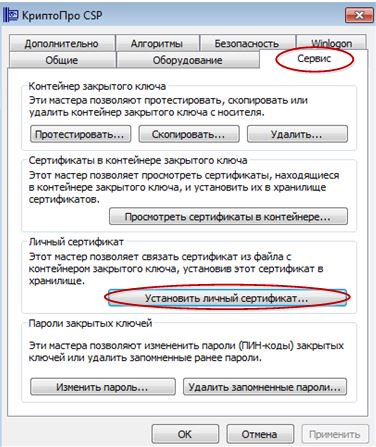
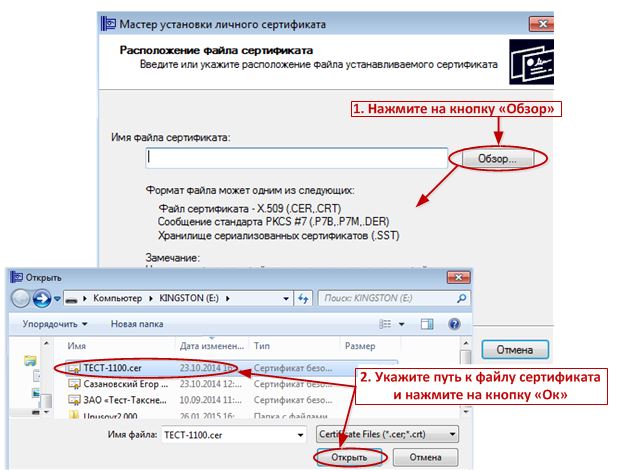
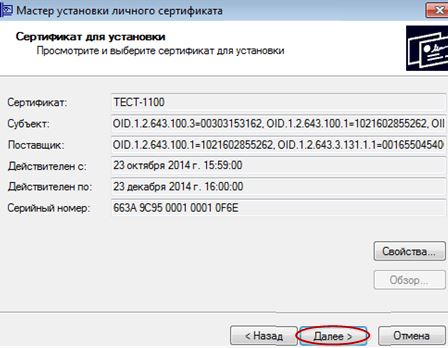
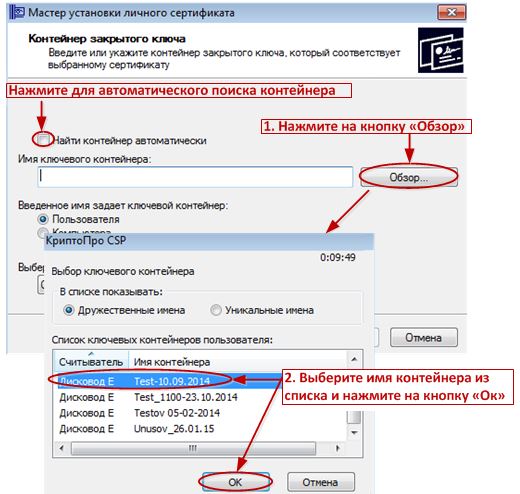
- Установка личного сертификата, хранящегося в контейнере закрытого ключа.
- Выполните Пуск/Панель управления/КриптоПро CSP и перейдите на вкладку Сервис. Далее нажмите на кнопку Просмотреть сертификаты в контейнере.
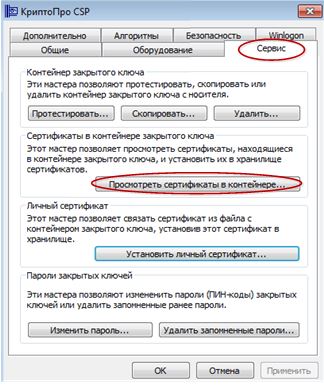
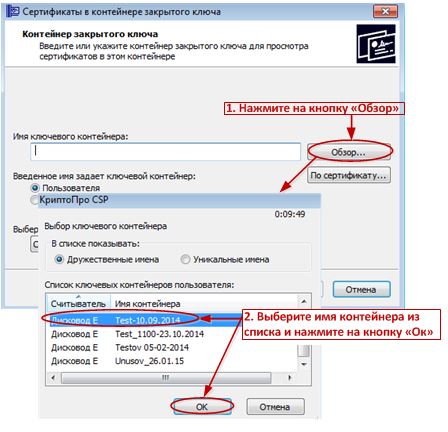
Прим.: Если после нажатия на кнопку Далее появляется сообщение «В контейнере закрытого ключа отсутствует открытый ключ шифрования», перейдите к установке сертификата с помощью второго варианта.
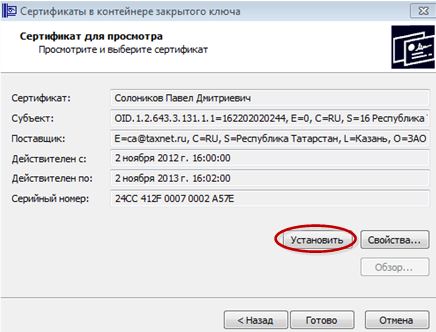
Прим.: Если сертификат уже есть в хранилище, будет выдано предупреждение о перезаписи прежнего сертификата
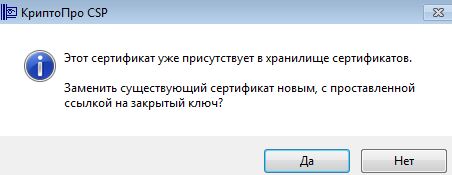
Нажмите на кнопку Да. В случае успеха будет выдано окно о завершении операции.
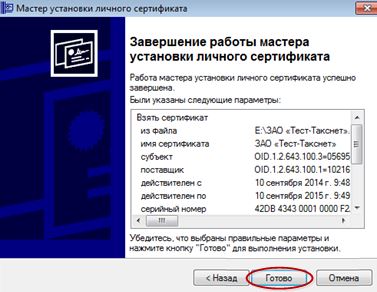
Установка сертификата электронной подписи завершена!
Как добавить сертификат в личное хранилище сертификатов в криптоарм



- О предприятии
- История
- Патенты
- Евразийские патенты
- Патенты РФ
- Свидетельства о регистрации программ
- Патенты Румынии
- Microsoft
- Aladdin Software Security
- Лаборатория Касперского
- ЗАО «АЛТЕКС-СОФТ»
- 2010 год
- 2009 год
- Документы
- Бизнес-решения
- SignerGUI
- Автоматизированное рабочее место (АРМ) декларанта
- Комплекс ТСФиПИ для ЕГАИС
- Мобильный терминал сбора данных Motorola MC65
- Непрерывный контроль качества печати ФСМ/АМ
- Технология защитного покрытия для ФСМ/АМ
- Общая информация
- Сроки реализации и изменения в законодательстве
- Функциональная схема и особенности работы
- Порядок и методика получения ПО ЕГАИС розницы
- Что еще необходимо знать
- Читаемость маркировки алкогольной продукции PDF-417 ФСМ/АМ
- Журнал розничных продаж
- Технические условия
- Описание схемы продажи алкогольного товара
- Средства контроля для потребителя
- Федеральные законы
- Постановления Правительства Российской Федерации
- Приказы и распоряжения ФСРАР
- КВАЛИФИЦИРОВАНАЯ ЭЛЕКТРОННАЯ ПОДПИСЬ (КЭП) для ЕГАИС розница
- Модернизация торгового оборудования
- Что надо модернизировать
- Основные пункты тестирования
- Типовой Акт тестирования
- Список партнеров
- Решения партнеров
- Как стать партнером
- Контакты
- Перечень услуг
- Сервисные организации и ЦТО прошедшие обучение по ЕГАИС в ЦИ
- Удостоверяющий центр
- ЭП для передачи деклараций в Росалкогольрегулирование
- ЭП для электронных торговых площадок
- ЭП для ЕГАИС
- Квалифицированный сертификат
- Часто задаваемые вопросы о ЭП и УЦ
- Условия оплаты
- Порядок заказа
- Техническая поддержка
- ЭП и Удостоверяющий Центр
- Файлы и ссылки
- Вопрос-ответ
- Удаленная поддержка
- Контактная информация
- Реквизиты
Как установить сертификат с использованием ruToken или eToken?
Данная инструкция поможет вам установить личный сертификат с использованием ruToken или eToken.
Если у вас установлена ОС Windows 7, воспользуйтесь данной инструкцией — Как установить сертификат с ruToken или eToken для Windows 7?.

Проверка наличия сертификата в контейнере
- Перед установкой личного сертификата с носителя ruToken или eToken необходимо проверить наличие сертификата в контейнере, для этого:
- Запустите программу КриптоПро CSP: (Пуск — Настройка — Панель управления — КриптоПро CSP или Пуск — Панель управления — КриптоПро CSP )
- Откройте вкладку «Сервис» и нажмите кнопку «Просмотреть сертификаты в контейнере»
- В открывшемся окне нажмите кнопку «Обзор»

Выберите контейнер, который необходимо проверить на наличие в нем сертификата, и нажмите кнопку «Ок»

- После того, как в поле «Имя ключевого контейнера» установится название контейнера, нажмите кнопку«Далее»

- Если откроется окно «Введите pin-код для контейнера», необходимо ввести Pin-код для носителя. Внимание! В заивисимости от региона подключения, pin-код на рутокен может отличаться. Pin-код на носитель следует узнавать в точке подключения.
-
Pin-коды по умолчанию:
- ruToken 12345678
- eToken 1234567890

Установка сертификата
Для установки сертификата нажмите кнопку «Свойства»
Во вкладке «Общее» нажмите кнопку «Установить сертификат. »

Для подтверждения установки нажмите кнопку «Далее»

Выбор хранилища

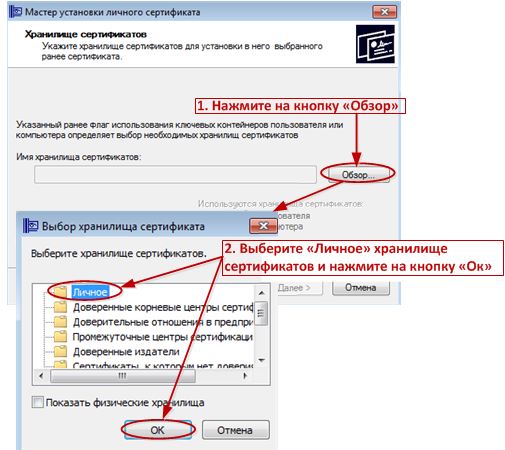
4. В окне «Хранилище сертификатов» выберите режим «Поместить сертификаты в следующие хранилище», нажмите кнопку «Обзор»

5. Затем выделите хранилище Личное (Личные) и нажмите кнопку «Ок»
6. После того, как в поле «Хранилище сертификатов» появится имя хранилища, нажмите кнопку «Далее», а затем «Готово»
7. Затем откроется окно «Импорт успешно выполнен» — это означает, что сертификат успешно установлен
8. Для завершения установки нажмите кнопки «Ок» — «Готово» — «Ок».
Установка сертификата успешно завершена