Как разместить рекламу на сайте: подробная инструкция для новичков

Чтобы зарабатывать деньги на сайте, необходимо показывать на нем рекламу. Для этого нужно определить, какой формат вам подходит. Рассказываем, как самостоятельно разместить рекламное объявление на сайте.
Контекстная реклама
Контекстная реклама — это вид рекламы, который виден потенциальным клиентам в поисковой системе или на сайте, соответствующему конкретному запросу.
Наиболее распространенные форматы — контекстные объявления и блоки рекламы, которые выглядят как естественная информация на сайте.
Контекстное объявление можно разместить в результатах поиска Яндекса и Google или на сайте. При создании рекламы нужно определить ключевые слова и фразы, по которым она будет отображаться. Также необходимо задать целевую аудиторию, которую вы хотите привлечь на сайт.
Нужно подстроиться под алгоритмы поисковых систем. Именно они определяют, какую рекламу допускать к показу на сайте. При показе рекламы алгоритмы учитывают запрос пользователя, а также другие параметры: местоположение, устройство и так далее.
Такие объявления позволяют привлечь целевую аудиторию, увеличить показатели кликов, заказов и продаж на сайте. Одно из главных преимуществ контекстной рекламы — возможность вносить изменения в кампанию в онлайн-режиме. Это позволяет быстро реагировать на изменения рынка и поведение посетителей сайта.
Яндекс
Рекламная сеть Яндекса — это мощный инструмент для публикации рекламы на различных платформах.
Она объединяет в себе все доступные форматы рекламы: контекстную, медийную, мобильную рекламу, а также рекламу в социальных сетях и на специальных площадках.
Большой плюс — возможность таргетирования и продвижения своих товаров и услуг только той аудитории, которую нужно привести на сайт. Кроме того, вы можете отслеживать результативность рекламы и получать детальную статистику ее эффективности.
Но у Яндекса есть и недостатки:
- Стоимость рекламы может быть очень дорогой, если это сайт с конкурентным запросом
- Начинающие пользователи могут столкнуться с трудностями в настройке кампаний. Для этого необходима профессиональная подготовка или опыт работы с похожим инструментом рекламы
- Сеть ограничивает возможности для тестирования рекламы
- Рекламная сеть Яндекса пока не покрывает все регионы, что может ограничить целевую аудиторию, которая могла бы посетить ваш сайт
Google Adsense
Google Adsense — это сеть, созданная Google для размещения рекламы на сайте. Объявление может появляться на выбранных площадках в виде баннеров, текстовых ссылок или контекстной рекламы.
Преимущества использования Google Adsense:
- Широкий выбор форматов рекламы, что позволяет подобрать наиболее подходящий сайт
- Высокая оплата за клики и показы рекламы
- Возможность настройки блоков рекламы под цветовую гамму сайта
- Поддержка различных языков рекламы
- Удобный интерфейс с подробной статистикой по показам и доходам
Кроме того, Google Adsense позволяет получать дополнительный заработок со своего сайта. Сесть с легкостью интегрируется через специальные коды, предоставляемые Google. Однако, чтобы стать партнером, необходимо соблюдать ряд правил. Например, избегать недобросовестного привлечения трафика или нарушения авторских прав при создании рекламы на сайтах.
К недостатком рекламной сети можно отнести:
- Невозможность контролировать конкретные рекламные объявления, используемые на сайтах
- Необходимость соблюдать строгие правила
- Ограниченный выбор форматов рекламы для сайта
Рекламные сети
Наиболее популярными платформами для публикации рекламы на сайтах являются Google Ads, Яндекс.Директ и Bing Ads. Благодаря им вы можете выбирать ключевые слова, тематику сайта, регионы и другие параметры для настройки кампаний.
Кроме того, существуют специализированные сети контекстной рекламы, такие как AdRiver, Click.ru, Begun и др. С их помощью вы можете получить дополнительные возможности настройки таргета для сайта.
В целом, сети контекстной рекламы являются эффективным инструментом для привлечения клиентов на сайт, в интернет-магазин и другие онлайн-проекты. Однако, чтобы достичь максимального результата, необходимо правильно настроить кампанию и регулярно анализировать ее эффективность.
Баннерная реклама
Это один из видов интернет-маркетинга, который включает в себя публикацию баннеров на сайте, в социальных сетях и блогах.
Баннеры должны быть яркими и привлекательными, чтобы заинтересовывать посетителей сайта. Их можно сделать анимированными или статичными, графическими или текстовыми. Важно, чтобы объявления отвечали на запросы потенциальных клиентов сайта.
В баннерах важна не только эстетика, но и грамотная стратегия. Следует выбирать сайт, который пользуются популярностью у вашей аудитории. Еще один вариант — размещать рекламу на тематических страницах.
Также вы можете использовать для вашего сайта баннеры вместе с контекстными объявлениями. Это позволит показывать рекламу пользователям в зависимости от поисковых запросов или тематики веб-страниц, на которых они находятся.
Важно помнить, что баннеры — это инструмент, который может давать более высокие результаты только в комбинации с другими маркетинговыми каналами. Такая реклама помогает привлечь внимание пользователей и направить их на сайт. Но для достижения конверсии необходимо поддерживать связь с потенциальными клиентами и подогревать их интерес.
Тизерная реклама
Тизерная реклама может включать в себя показ небольших объявлений на сайте или в социальных сетях для привлечения внимания потенциальных клиентов.
Тизеры обычно состоят из изображения, заголовка и краткого текста, который вызывает любопытство и заставляет пользователей перейти по ссылке на сайт рекламодателя.
Основной принцип тизерной рекламы — постепенное и аккуратное вовлечение клиента на сайт. Благодаря такому подходу вы можете снизить уровень «усталости», так часто возникающей у некоторых пользователей.
Тизерная реклама имеет ряд преимуществ:
- Более высокий процент кликов по объявлению по сравнению с баннерами
- Более точное таргетирование сайта
- Меньшее количество отказов
Как разместить рекламу на сайте
Успешность рекламной кампании зависит от нескольких факторов. Перед запуском вы можете:
- Описать целевую аудиторию: ее интересы, демографические характеристики, поведение. Это поможет сделать рекламу для вашего сайта более эффективной.
- Разработать рекламу, которая привлечет целевую аудиторию на сайт. Помните, что вы должны учитывать специфики каждой платформы и их требования к формату рекламы для сайта.
- Теперь вы можете заняться публикацией рекламы на сайте.
Вы также можете решить, на каких платформах стоит дополнительно разместить рекламу. Вы можете выбрать Facebook, Instagram, Google AdWords. Учитывайте, что каждая площадка имеет свои требования к объявлениям.
Наблюдайте за результатами рекламы и, если необходимо, оптимизируйте ее. На основе полученных данных вы можете вносить изменения в рекламу и увеличивать ее эффективность.
Реклама на WordPress
WordPress — это популярный конструктор сайтов, который предлагает богатый функционал, в том числе и размещение рекламы.
Как разместить рекламу на WordPress сайте с помощью плагина
Чтобы добавить объявление на сайт с помощью плагина, вы можете:
- Найти и выбрать плагин для размещения рекламы
- Установить плагин на свой сайт WordPress. Для этого перейдите в «Плагины» в боковом меню и выберите «Добавить новый». Затем найдите плагин, который вы хотите использовать для сайта, установите и активируйте его
- Создать рекламный блок плагина для сайта
- Настроить место размещения рекламы на вашем сайте. Плагин обычно включает в себя меню опций. В нем вы можете выбрать, в какой части сайта должен появиться блок (шапка, боковая панель и так далее), и кто должен видеть объявления (посетители или зарегистрированные пользователи)
- Сохранить изменения и проверить рекламу на сайте
Как разместить рекламу на WordPress сайте с помощью кода?
Для размещения рекламы на WordPress сайте с помощью кода вы можете придерживаться этой инструкции:
- Найдите код, который вы хотите разместить на сайте
- Зайдите в панель сайта, выберите в меню «Внешний вид» и нажмите на кнопку «Редактор»
- Выберите файл header.php и найдите часть сайта, на которой вы хотите разместить код (например, перед закрывающим тегом )
- Вставьте код и сохраните изменения на сайте
- Проверьте отображение на вашем сайте. Например, откройте в новой вкладке сайт и убедитесь, что все в порядке
Если вы хотите разместить рекламу для конкретного сайта, то лучше воспользуйтесь плагином.
Как настроить PUSH-уведомления в WordPress
Для размещения PUSH-уведомлений на сайте WordPress вы можете придерживаться следующих шагов:
- Установить плагин отправки PUSH-уведомлений для сайта
- Создать аккаунт в выбранном плагине и настроить его
- Вставить код для подключения плагина в файл header.php или footer.php на сайте или использовать специальный плагин для вашего сайта
- Добавить кнопку подписку на PUSH-уведомления на ваш сайт. Для этого используйте код или виджет, предоставляемый плагином
- Настроить параметры PUSH-уведомлений в плагине, например, тему сообщения, время доставки и так далее
Вывод
Существует несколько видов рекламы. Выбор зависит от ваших инструментов и целей. Рекламу на сайте можно разместить с помощью плагина или кода. Каждый из этих способов требует разного уровня подготовки и технических навыков.
Полезные ссылки на наши обзоры и статьи:
- Кейсы по арбитражу трафика 2023
- Кейсы по Арбитражу в Фейсбук
- Арбитраж с Google Ads
- Статьи по арбитражу трафика
Как разместить рекламу на сайте: полная инструкция для новичков
Самый очевидный ответ на вопрос “как монетизировать сайт?” — это разместить на нем рекламу. Но какую, и как её лучше разместить, чтобы по ней было больше переходов и дохода соответственно?
В интернете существуют десятки видов рекламы, какие из них больше подойдут для вашего сайта и как их так разместить, чтобы прибыль была максимальной? Расскажем в этой статье.
Какую рекламу стоит размещать на сайте
Чтобы понять, как и где размещать на сайте рекламу, нужно сначала вспомнить все её виды и понять, какая реклама будет работать хорошо именно на вашем сайте. Ведь далеко не все виды рекламы подходят ко всем видам сайтов.
Контекстная реклама

Контекст — это самый распространенный вид рекламы в интернете. Разместить контекстную рекламу на сайте можно практически сразу же, после создания этого самого сайта и уже начать получать доход.
В рунете хорошо выделяются две самых крупных рекламных сети, занимающихся контекстом:
- Рекламная сеть Яндекса
- Google Adsense
Вы можете разместить рекламой от одной из сетей, либо обе сразу. Тут вам уже помогут системы распределения рекламы на сайте, о которых мы поговорим дальше.
Рекламная сеть Яндекса или РСЯ
Пожалуй, самая крупная рекламная сеть в Российском интернете. Топовые рекламодатели, самые крупные сайты рунета и все сервисы Яндексе — всё монетизируется через РСЯ.
Яндекс не просто так вышел на такой уровень. В рекламной сети работают только проверенные вебмастера, с которыми заключен физический договор на оказание услуг, а из дохода вебмастера вычитаются налоги.
Для того, чтобы добавить сайт в рекламную сеть яндекса, он должен соответствовать ряду требований:
- Сайт не должен нарушать закон Российской Федерации
- Сайт не должен ущемлять чьи-то права
- Сайт не должен содержать порнографию или оскорблять кого-то
- Не допускаются к монетизации сайты онлайн-казино, файлообменники
- Сайт не должен вводить пользователей в заблуждение
- Сайт не должен содержать вирусы
- Не допускаются сайты с готовыми домашними заданиями для учеников и студентов
Если ваш сайт соблюдает все эти условия и имеет хотя бы 500 уникальных пользователей в день — вы смело можете подать заявку на вступление в рекламную сеть.
После одобрения и модерации вашего сайта, вы уже сможете размещать рекламу, но вывести заработанные средства будет можно только после подписания и отправки в Яндекс физической копии вашего договора.
Однако, не всё так радужно. Имейте ввиду, как ваш сайт “влетел” в РСЯ, также легко может и “вылететь”. Баны в РСЯ — не редкость, и модераторы не считают нужным объяснять причину блокировки. А блокировка сайта постоянно. Однажды забаненный домен разбанить уже не получится.
Google Adsense
С Adsense все намного проще, чем с РСЯ. Там также присутствуют топовые вебмастера и рекламодатели, но порядок добавления сайта и модерация намного проще.
Добавить сайт в Adsense вы можете практически сразу же после создания. Модерации площадок как таковой нет, однако иногда Google всё же проверяет сайты, чтобы они не нарушали его правила. Сайты, пойманные на обмане также блокируются в Адсенсе и лишаются дохода.
В целом, ряд требований к ресурсам такой же как и в РСЯ. Только к ним добавляется запрет на скользящие рекламные блоки и запрет на показ рекламы на страницах, где контент нарушает закон об авторском праве.
Добавить сайт в рекламную сеть просто. Зайдите на главную страницу Google Adsense, нажмите “Зарегистрироваться” и просто заполните все поля. Там же вы можете добавить свой первый рекламный блок. Реклама на сайте начнет показываться примерно через полчаса после размещения блоков.
Другие сети контекстной рекламы
Рынок поставщиков контекстной рекламы для сайта не ограничивается только двумя представителями. Существует еще несколько десятков бирж контекстной рекламы, посмотреть на которые вы можете в нашем разделе.
Считать, что установки РСЯ и Адсенса на сайт достаточно — сильно ошибаться. Реклама от одного рекламодателя в разных рекламных сетях может значительно отличаться, и если у вас хорошие объемы трафика, это может сильно повлиять на доход вашего сайта.
Мы рекомендуем вам обратить внимание на следующие рекламные сети:
Баннерная реклама для сайта
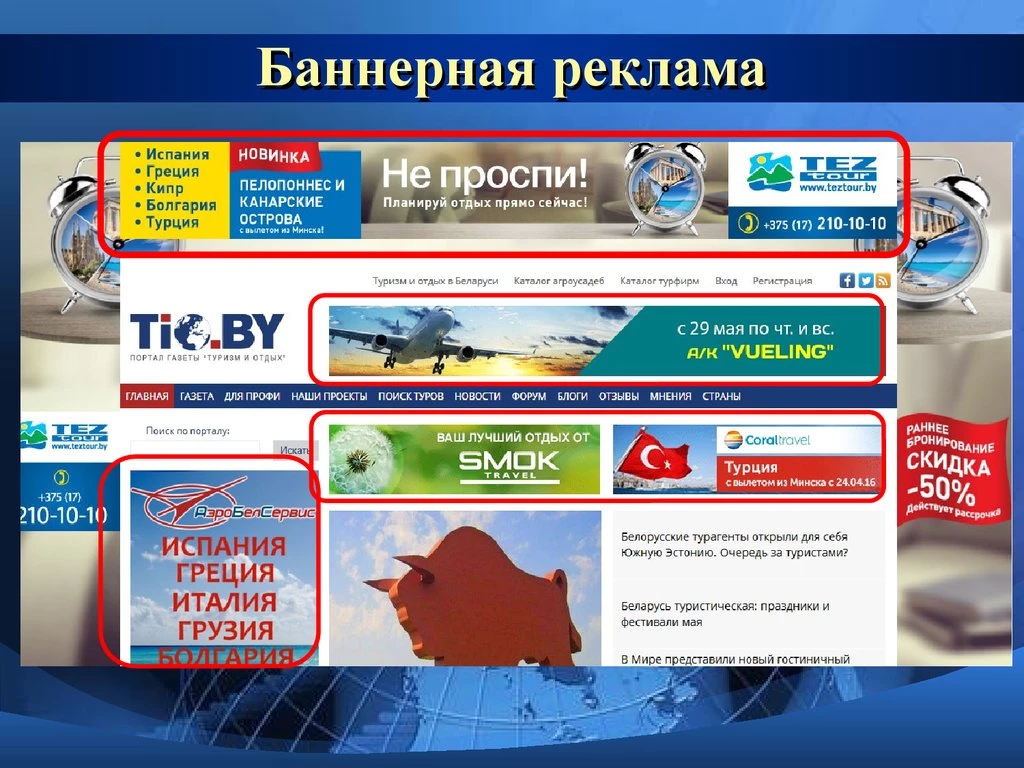
Пожалуй второй по популярности после контекстной рекламы можно считать баннерную. Основными поставщиками баннеров для сайта всё также остаются РСЯ и Google Adsense. Вы о них уже знаете и расписывать снова мы их не будем.
Однако, помимо этих рекламных сетей существуют и другие, где рекламодателей хоть и меньше, однако они там есть и это довольно крупные бренды.
Среди прочих сетей баннерной рекламы можно выделить:
У баннеров на сайте есть один серьезный недостаток — их легко “видят” и блокируют различные расширения для блокировки рекламы. Поэтому, лучше иметь что-то про запас, для размещения на местах заблокированных баннеров. Например, тизеры.
Тизерная реклама

Тизерная реклама, это тот вид рекламы, который подходит не всем сайтам. Хорошо тизеры заходят на сайтах женской тематики, медицинских сайтах или сайтах с виральным контентом.
Чтобы тизер был кликабелен, лучше всего делать его в дизайн сайта. Так пользователи не поймут, что их приглашают перейти на сторонний ресурс и будут более охотно кликать по рекламе.
Разместить тизеры на сайте довольно просто. Вам нужно всего лишь зарегистрироваться в партнерской программе, пройти модерацию, если она там есть и разместить код на сайте.
Модерация обычно есть только в тематических рекламных сетях. Вас не возьмут в медицинскую рекламную сеть с автомобильным трафиком, иначе вы просто будет гнать не целевые переходы.
Из существующих тизерных рекламных сетей стоит обратить внимание на:
Если вы хотите использовать тизеры как альтернативный метод рекламы, и они не блокировались Адблоком, то лучше всего использовать свой собственный скрипт тизерной рекламы и сливать трафик на офферы или другие ваши проекты. Подробно о том, как это делать мы недавно писали.
Как разместить рекламу на сайте самостоятельно
Разместить все основные виды рекламы на сайте не сложно. Достаточно лишь немного владеть навыками верстки и внимательностью. Для большинства CMS существует много бесплатных плагинов, с помощью которых можно разместить любой рекламный код на сайте.
Помимо плагинов, существуют еще сторонние скрипты распределения рекламы на сайте. Такой скрипт можно разместить как внутри сайта, так и на стороннем домене или поддомене. Обычно такие скрипты умеют настраивать рекламу с различными таргетингами на пользователя или устройство.
Помимо внутренних скриптов, можно воспользоваться и внешними сервисами распределения рекламы. Самым распространенным можно считать сервис управления рекламой на сайте от Яндекса — AdFox.
С помощью AdFox вы можете подключить несколько рекламных сетей на один сайт и показывать только самую прибыльную рекламу с помощью автоматического аукциона в режиме реального времени.
Помимо настройки динамической монетизации вы можете подключать к своему кабинету Адфокс еще и внешних прямых рекламодателей. Вы можете определять им конкретные места, количество показов и таргетинги. Рекламодатель, в свою очередь, может менять рекламные баннера, включать и отключать показ рекламы.
Теперь мы пошагово пройдем весь путь размещения рекламных блоков на примере рекламы в Google Adsense.
Размещение рекламы с помощью плагинов WordPress
Давайте разберем два вида размещения рекламы на WordPress-сайте. Первый вид — размещение с помощью стороннего плагина, второй — размещение с помощью редактора кода и программирования.
Первый способ на много проще второго, ведь вам не придется править код, а нужно будет лишь настроить рекламные места внутри плагина. Одним из самых распространенных решений можно считать плагин Adrotate.
Плагин имеет как бесплатную, так и PRO-версию. Для начала работы вам вполне хватит и бесплатного тарифа.
Установите и активируйте плагин, он сразу же появится в левой колонке в админке. У плагина очень много настроек для каждой рекламной кампании, но не пугайтесь, большинство из них вам могут даже не пригодиться и нужны для продвинутых пользователей.
Итак, выводим рекламу на сайте, пошаговая инструкция.
Шаг первый. Создание рекламной кампании и добавление объявления
Перейдите в раздел Manage Adverts, и нажмите на ссылку Add New в верхнем меню. У вас откроется пустая форма добавление рекламного объявления, где вам нужно ввести название рекламной кампании и вставить рекламный код, который вам выдала рекламная сеть. Если вы хотите разместить свои баннеры, то вы можете выбрать их в поле Banner Asset. Осталось поставить чекбокс, нужно ли собирать статистику по этой кампании (мы рекомендуем собирать) и активировать кампанию.
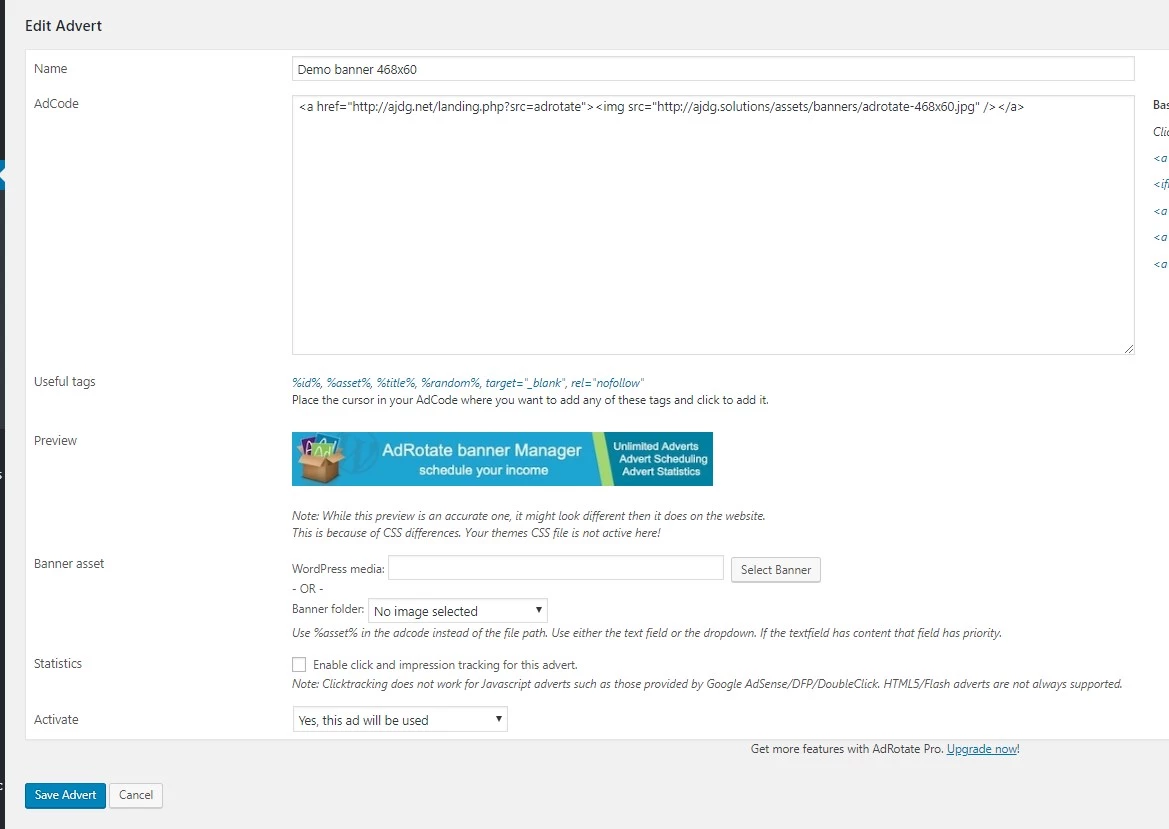
Ниже, в разделе Usage вы сможете увидеть шорткод для размещения рекламы в постах и сайдбарах, а также php-код вызова рекламы, если хотите размещать её кодом.
В разделе Shedule your Advert можно настроить расписание показа рекламного объявления. Обратите внимание на поля Maximum clicks и Maximum umpressions. В первом вы можете задать максимальное количество кликов, после которого показы объявления прекратятся, второе — максимальное количество показов соответственно. Эти настройки вам очень пригодятся при продаже прямой рекламы.
Последнее, что вы можете выбрать на этой странице — это таргетинг по странам. Если вам это не нужно — просто ничего не указывайте и пропустите это поле.
Жмем Save Advert.
Шаг второй. Настройка групп объявлений
После того, как вы добавили все рекламные объявления на сайт, нужно будет их сгруппировать. Зачем это нужно? Во-первых, так вы сможете отслеживать статистику по конкретным кампаниям. Например, можно добавить в одну группу всю рекламу от Google Adsense и отслеживать не по одному объявлению, а всю статистику в целом.
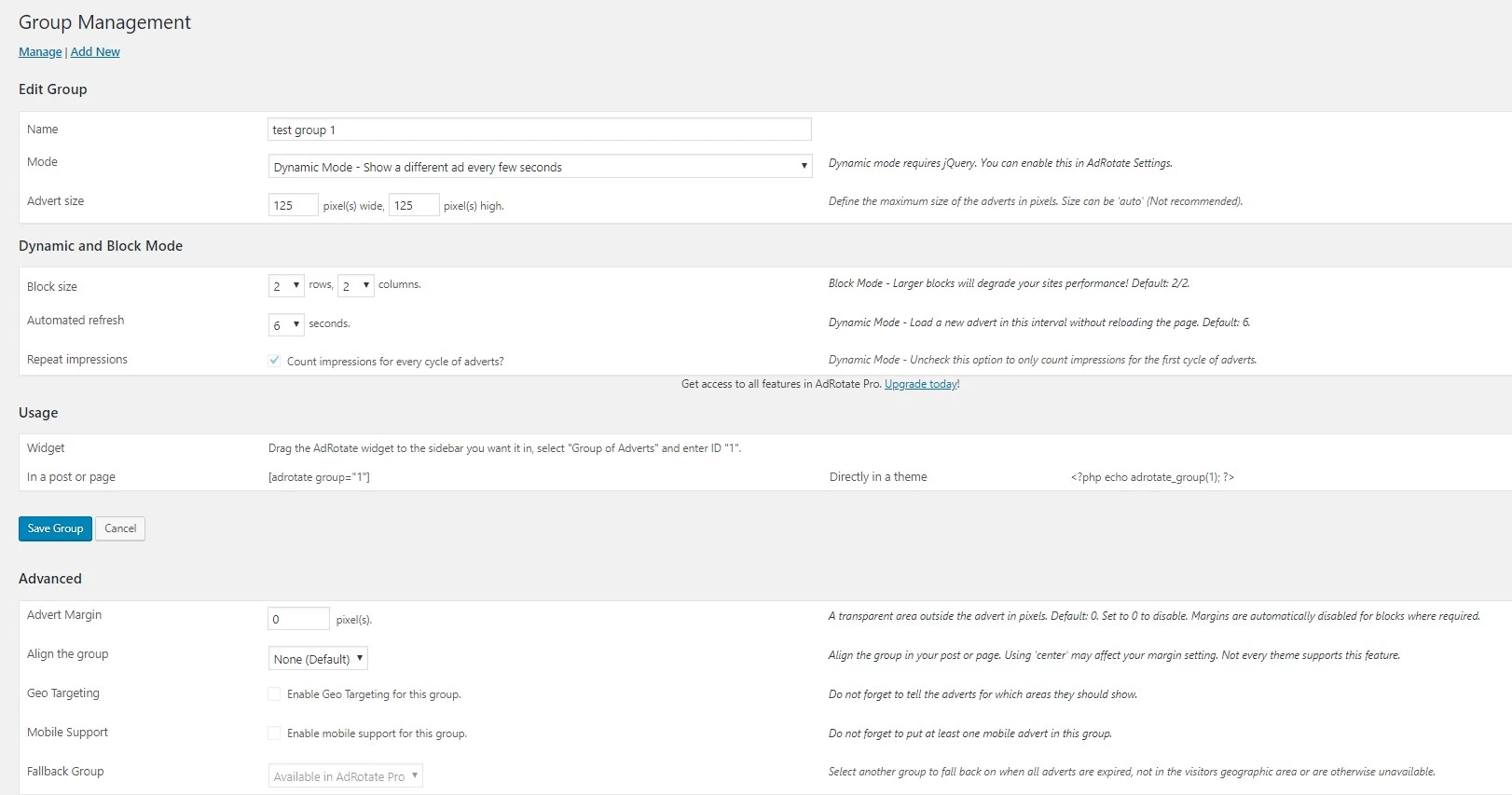
Во-вторых, с помощью групп вы можете выводить на одном месте несколько объявлений одновременно. Ну и в-третьих, это просто удобно, когда всё в порядке.
Жмем Add New в разделе Manage Groups и заполняем основные поля.
Name — имя группы. Mode — способ, как реклама будет выводиться. Как вам удобнее, чтобы блок постоянно обновлялся и реклама в нем менялась или чтобы блок был статичным? Такой вариант и выберите. Advert size — размер рекламного блока.
Ниже вы можете задать количество строк и колонок дли рекламного места и частоту обновления динамических блоков. Вот тут будьте осторожны. У некоторых рекламных сетей есть ограничений по времени обновления. У большинства это раз в 30 секунд. Мы советуем это значение и поставить.
В разделе Advanced вы можете задать отступ и выравнивание рекламного места, включить ли гео таргетинг и поддержку мобильных устройств.
Ниже можно выбрать место размещения баннера. Вам доступно размещение до начала контента, в конце, в обоих местах и внутри. Внутри вы можете выбрать после какого абзаца будет выводиться реклама. Лучше не выводить её после первого. Хотя бы после второго или третьего.
Также вы можете выбрать отдельные страницы и записи, где будет выводиться реклама. Нужно всё? Тогда выберите Select All.
Если вы хотите задать своему рекламному месте какой-то фон, тень или другие эффекты, то можете добавить это в разделе Wrapper Code. Тут можно обернуть рекламное место в тег с любым атрибутом style.
В разделе Select Adverts просто выберите объявления, которые будут входить в данную группу.
Шаг третий. Вывод рекламы на сайте
Вы создали объявления, добавили их в группу и возможно даже вывели показ группы на конкретных статьях. Однако, этого мало для полноценной монетизации сайта. Возможно вы хотите вывести рекламу в шапке сайта или в сайдбаре и футере? Тут нам на помощь и придут эти самые шорткоды и php-коды, которые нам выдавал плагин.
Если вы используете шаблон, то скорее всего у вас уже есть настроенные сайдбары на контентных страницах, и вам не составит труда вывести там рекламу. Нужно просто зайти во “Внешний вид” — “Виджеты”, там найти нужный сайдбар и добавить в него виджет “Текст”, в который просто копируем наш шорткод. Всё, реклама в боковой колонке сайта готова. Также вы можете вывести её в любом месте статьи, просто вставив туда этот шорткод.
С установкой рекламы в футер все немного сложнее. Многие шаблоны поддерживают виджеты и для футера, в которые можно также просто вставить код с рекламой. Если ваш шаблон не такой, тогда вам нужно зайти в редактор кода, который находится в разделе “Внешний вид” и найти там файл с названием Footer.php. Там уже в любом нужном вам месте вставьте php-код, выданный вам в Adrotate. КОд предварительно можно обернуть в . Выглядеть будет примерно так:

Таким же образом вы можете разместить рекламу и в шапке сайта, и в любом другом месте.
Следующий способ — это способ размещения рекламы с помощью сторонних сервисов распределения рекламы на сайте. Один из таких популярных сервисов — это Adfox от Яндекса.
Если ваш сайт зарегистрирован в РСЯ, то у вас автоматически появился в кабинет и в AdFox. Подробно о том, как зарегистрироваться в Адфоксе и настроить рекламу му написали в одной из своих недавних статей.
С размещением контекстной и баннерной рекламы мы разобрались. Теперь давайте разберемся с размещением PUSH-рекламы на вашем сайте.
Как разместить подписку на PUSH-уведомления на сайте WordPress
Вообщем процесс не долгий и довольно простой. Первое, что вам необходимо сделать — это зарегистрироваться в одной из рекламных сетей, где можно монетизировать PUSH-токены. Выбрать такую сеть вы можете в нашем разделе.
Допустим, вы решили зарегистрироваться в рекламой сети Pushprofit, и монетизировать сайт с её помощью. После регистрации нажмите на кнопку “Добавить сайт” и заполните поля в форме.
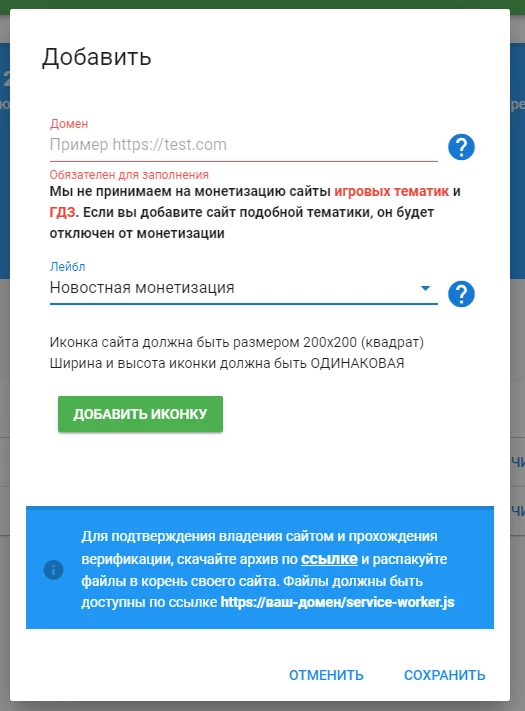
Учтите, сайты с готовыми домашними заданиями и игровые сайты в эту партнерскую программу не берут. Всегда уточняйте, подходит ли тематика вашего сайта к партнерке, чтобы потом случайно не остаться без дохода.
Внимаиельно выбирайте тип монетизации. Партнерка предлагает три варианта:
- Новостная монетизация
- Легкая монетизация
- Полная монетизация
Если выберете первый варинат, то вам будет скидываться только белая реклама, без товарки. Проще говоря различные виральные новости с кликбейтными заголовками. При выборе легкой монетизации к ним присоединится реклама различных товаров. Полная включает в себя адалт и гемблинг рекламу. На хороших, белых сайтах не рекомендуется использовать полную монетизацию, так как пользователи спасибо вам не скажут за нее.
После того, как вы добавили сайт, вам нужно получить код окна подписки. При получении этого кода вы можете выбрать как быстро показывать окно пользователю,
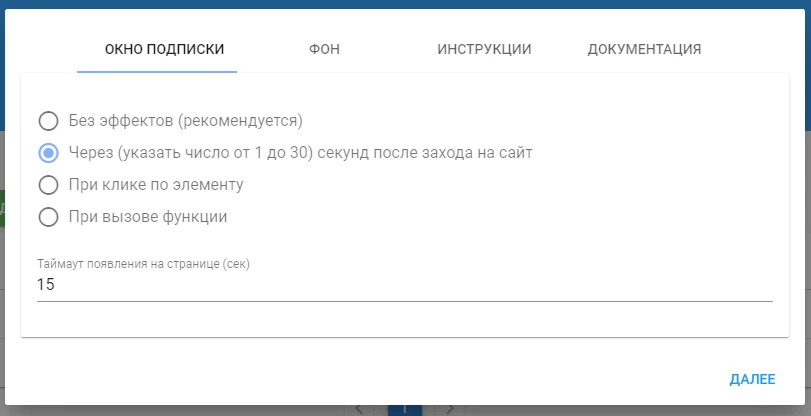
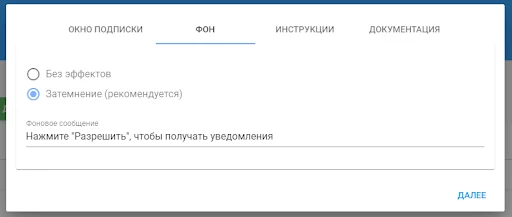
Делать ли затемнение остальной части сайта, чтобы пользователь точно обратил внимание на форму. Вот тут вам нужно быть особенно аккуратным. Если вы сделаете фон и оставите стандартную надпись, вам по идее ничего не грозит. Если вы замените надпись на вводящую в заблуждение, например “чтобы получить доступ к сайту, нажмите “Разрешить”, то вероятнее всего вы получите санкции со стороны поисковых систем.
Во вкладке “Инструкции” вам ждет код, который вам нужно установить на вашем сайте. Помимо кода, вам нужно будет закинуть несколько файлов в корень сайта, через FTP-клиент.
Для тех, кто совсем новичок в нашем деле, корень сайта выглядит следующим образом:
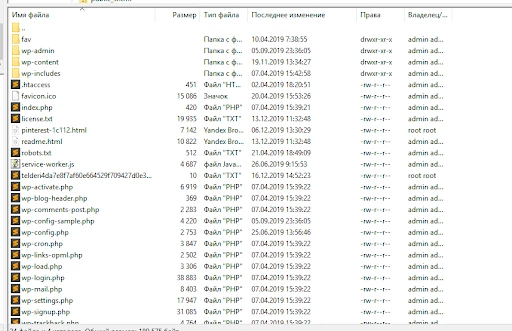
То есть, это основная директория сайта, где хранятся все ваши файлы.
Для того, чтобы разместить код на сайте, зайдите в админ панель, далее во вкладку “Внешний вид” — “Редактор” и найдите там файл header.php. Теперь просто вставьте код перед закрывающим и сохраните файл. Теперь у вас на сайте будет показываться окно PUSH-уведомлений и реклама подписчикам.
Заключение
Как видите, разместить рекламу на сайте не сложно. Если делать это с помощью плагинов, тогда это вообще не займет более десяти минут. Если же вы хотите делать всё по правилам и настраивать AdFox, тогда вам точно придется просидеть у ПК не один день, настраивая динамическую монетизацию и выводя на сайте все блоки, но как показывает практика, новичкам это не нужно. Начните зарабатывать хоть какие-то деньги с рекламы.
Как разместить рекламу на сайте: подробная инструкция для новичков
Чтобы зарабатывать деньги на сайте, необходимо показывать на нем рекламу. Для этого нужно определить, какой формат вам подходит. Рассказываем, как самостоятельно разместить рекламное объявление на сайте.
Контекстная реклама
Контекстная реклама — это вид рекламы, который виден потенциальным клиентам в поисковой системе или на сайте, соответствующему конкретному запросу.
Наиболее распространенные форматы — контекстные объявления и блоки рекламы, которые выглядят как естественная информация на сайте.
Контекстное объявление можно разместить в результатах поиска Яндекса и Google или на сайте. При создании рекламы нужно определить ключевые слова и фразы, по которым она будет отображаться. Также необходимо задать целевую аудиторию, которую вы хотите привлечь на сайт.
Нужно подстроиться под алгоритмы поисковых систем. Именно они определяют, какую рекламу допускать к показу на сайте. При показе рекламы алгоритмы учитывают запрос пользователя, а также другие параметры: местоположение, устройство и так далее.
Такие объявления позволяют привлечь целевую аудиторию, увеличить показатели кликов, заказов и продаж на сайте. Одно из главных преимуществ контекстной рекламы — возможность вносить изменения в кампанию в онлайн-режиме. Это позволяет быстро реагировать на изменения рынка и поведение посетителей сайта.
Яндекс
Рекламная сеть Яндекса — это мощный инструмент для публикации рекламы на различных платформах.
Она объединяет в себе все доступные форматы рекламы: контекстную, медийную, мобильную рекламу, а также рекламу в социальных сетях и на специальных площадках.
Большой плюс — возможность таргетирования и продвижения своих товаров и услуг только той аудитории, которую нужно привести на сайт. Кроме того, вы можете отслеживать результативность рекламы и получать детальную статистику ее эффективности.
Но у Яндекса есть и недостатки:
- Стоимость рекламы может быть очень дорогой, если это сайт с конкурентным запросом
- Начинающие пользователи могут столкнуться с трудностями в настройке кампаний. Для этого необходима профессиональная подготовка или опыт работы с похожим инструментом рекламы
- Сеть ограничивает возможности для тестирования рекламы
- Рекламная сеть Яндекса пока не покрывает все регионы, что может ограничить целевую аудиторию, которая могла бы посетить ваш сайт
Google Adsense
Google Adsense — это сеть, созданная Google для размещения рекламы на сайте. Объявление может появляться на выбранных площадках в виде баннеров, текстовых ссылок или контекстной рекламы.
Преимущества использования Google Adsense:
- Широкий выбор форматов рекламы, что позволяет подобрать наиболее подходящий сайт
- Высокая оплата за клики и показы рекламы
- Возможность настройки блоков рекламы под цветовую гамму сайта
- Поддержка различных языков рекламы
- Удобный интерфейс с подробной статистикой по показам и доходам
Кроме того, Google Adsense позволяет получать дополнительный заработок со своего сайта. Сесть с легкостью интегрируется через специальные коды, предоставляемые Google. Однако, чтобы стать партнером, необходимо соблюдать ряд правил. Например, избегать недобросовестного привлечения трафика или нарушения авторских прав при создании рекламы на сайтах.
К недостатком рекламной сети можно отнести:
- Невозможность контролировать конкретные рекламные объявления, используемые на сайтах
- Необходимость соблюдать строгие правила
- Ограниченный выбор форматов рекламы для сайта
Рекламные сети
Наиболее популярными платформами для публикации рекламы на сайтах являются Google Ads, Яндекс.Директ и Bing Ads. Благодаря им вы можете выбирать ключевые слова, тематику сайта, регионы и другие параметры для настройки кампаний.
Кроме того, существуют специализированные сети контекстной рекламы, такие как AdRiver, Click.ru, Begun и др. С их помощью вы можете получить дополнительные возможности настройки таргета для сайта.
В целом, сети контекстной рекламы являются эффективным инструментом для привлечения клиентов на сайт, в интернет-магазин и другие онлайн-проекты. Однако, чтобы достичь максимального результата, необходимо правильно настроить кампанию и регулярно анализировать ее эффективность.
Баннерная реклама
Это один из видов интернет-маркетинга, который включает в себя публикацию баннеров на сайте, в социальных сетях и блогах.
Баннеры должны быть яркими и привлекательными, чтобы заинтересовывать посетителей сайта. Их можно сделать анимированными или статичными, графическими или текстовыми. Важно, чтобы объявления отвечали на запросы потенциальных клиентов сайта.
В баннерах важна не только эстетика, но и грамотная стратегия. Следует выбирать сайт, который пользуются популярностью у вашей аудитории. Еще один вариант — размещать рекламу на тематических страницах.
Также вы можете использовать для вашего сайта баннеры вместе с контекстными объявлениями. Это позволит показывать рекламу пользователям в зависимости от поисковых запросов или тематики веб-страниц, на которых они находятся.
Важно помнить, что баннеры — это инструмент, который может давать более высокие результаты только в комбинации с другими маркетинговыми каналами. Такая реклама помогает привлечь внимание пользователей и направить их на сайт. Но для достижения конверсии необходимо поддерживать связь с потенциальными клиентами и подогревать их интерес.
Тизерная реклама
Тизерная реклама может включать в себя показ небольших объявлений на сайте или в социальных сетях для привлечения внимания потенциальных клиентов.
Тизеры обычно состоят из изображения, заголовка и краткого текста, который вызывает любопытство и заставляет пользователей перейти по ссылке на сайт рекламодателя.
Основной принцип тизерной рекламы — постепенное и аккуратное вовлечение клиента на сайт. Благодаря такому подходу вы можете снизить уровень «усталости», так часто возникающей у некоторых пользователей.
Тизерная реклама имеет ряд преимуществ:
- Более высокий процент кликов по объявлению по сравнению с баннерами
- Более точное таргетирование сайта
- Меньшее количество отказов
Как разместить рекламу на сайте
Успешность рекламной кампании зависит от нескольких факторов. Перед запуском вы можете:
- Описать целевую аудиторию: ее интересы, демографические характеристики, поведение. Это поможет сделать рекламу для вашего сайта более эффективной.
- Разработать рекламу, которая привлечет целевую аудиторию на сайт. Помните, что вы должны учитывать специфики каждой платформы и их требования к формату рекламы для сайта.
- Теперь вы можете заняться публикацией рекламы на сайте.
Вы также можете решить, на каких платформах стоит дополнительно разместить рекламу. Вы можете выбрать Facebook, Instagram, Google AdWords. Учитывайте, что каждая площадка имеет свои требования к объявлениям.
Наблюдайте за результатами рекламы и, если необходимо, оптимизируйте ее. На основе полученных данных вы можете вносить изменения в рекламу и увеличивать ее эффективность.
Реклама на WordPress
WordPress — это популярный конструктор сайтов, который предлагает богатый функционал, в том числе и размещение рекламы.
Как разместить рекламу на WordPress сайте с помощью плагина
Чтобы добавить объявление на сайт с помощью плагина, вы можете:
- Найти и выбрать плагин для размещения рекламы
- Установить плагин на свой сайт WordPress. Для этого перейдите в «Плагины» в боковом меню и выберите «Добавить новый». Затем найдите плагин, который вы хотите использовать для сайта, установите и активируйте его
- Создать рекламный блок плагина для сайта
- Настроить место размещения рекламы на вашем сайте. Плагин обычно включает в себя меню опций. В нем вы можете выбрать, в какой части сайта должен появиться блок (шапка, боковая панель и так далее), и кто должен видеть объявления (посетители или зарегистрированные пользователи)
- Сохранить изменения и проверить рекламу на сайте
Как разместить рекламу на WordPress сайте с помощью кода?
Для размещения рекламы на WordPress сайте с помощью кода вы можете придерживаться этой инструкции:
- Найдите код, который вы хотите разместить на сайте
- Зайдите в панель сайта, выберите в меню «Внешний вид» и нажмите на кнопку «Редактор»
- Выберите файл header.php и найдите часть сайта, на которой вы хотите разместить код (например, перед закрывающим тегом )
- Вставьте код и сохраните изменения на сайте
- Проверьте отображение на вашем сайте. Например, откройте в новой вкладке сайт и убедитесь, что все в порядке
Если вы хотите разместить рекламу для конкретного сайта, то лучше воспользуйтесь плагином.
Как настроить PUSH-уведомления в WordPress
Для размещения PUSH-уведомлений на сайте WordPress вы можете придерживаться следующих шагов:
- Установить плагин отправки PUSH-уведомлений для сайта
- Создать аккаунт в выбранном плагине и настроить его
- Вставить код для подключения плагина в файл header.php или footer.php на сайте или использовать специальный плагин для вашего сайта
- Добавить кнопку подписку на PUSH-уведомления на ваш сайт. Для этого используйте код или виджет, предоставляемый плагином
- Настроить параметры PUSH-уведомлений в плагине, например, тему сообщения, время доставки и так далее
Вывод
Существует несколько видов рекламы. Выбор зависит от ваших инструментов и целей. Рекламу на сайте можно разместить с помощью плагина или кода. Каждый из этих способов требует разного уровня подготовки и технических навыков.
Подключение Google AdSense и Яндекс.Директ
Контекстной рекламой называется тип рекламных объявлений, совпадающих с содержанием на страницах сайтов либо интересами пользователей. Это означает, что пользователю предлагаются те товары и услуги, которые соответствуют его интересам. Для примера можно привести сайт по сравнению компьютеров – в этом случае с большой вероятностью будут выводиться объявления, связанные с компьютерами. Либо же пользователь недавно искал что-то в поисковых системах и контекстная реклама на всех сайтах предлагает ему купить подобный товар. Это основное преимущество контекстной рекламы – она показывается пользователям, которые в ней прямо или косвенно заинтересованы.
Схема монетизации достаточно проста: сайт, которому необходимо продать товар, заказывает рекламу в поисковой системе, оплачивая при этом количество переходов на его сайт. Другому пользователю, например, захотелось получить определенную прибыль от своего сайта. Он размещает код, который ему предоставила поисковая система, у себя на сайте. Google или Yandex занимается в данном контексте тремя основными вещами:
- обеспечивает бесперебойную работу системы;
- старается сделать так, чтобы по рекламным объявлениям переходили максимально заинтересованные пользователи;
- распределяет средства, решая, сколько заплатить тому, кто разместил рекламу, и сколько оставить себе.
Более подробно можно прочесть на wikipedia.
Размер средств, полученных от сайта, может быть совершенно разный и зависит от тематики сайта, его посещаемости, тонкой настройки. Но в любом случае размещение рекламы – это основной источник дохода для Yandex и Google. Разместить рекламу на сайте достаточно просто и займет это не более 20-30 минут. А дальше уже можно смотреть, насколько она эффективна и имеет ли смысл размещать ее далее.
GoogleAdSense
Google AdSense: что это такое
Google AdSense – это система, которая размещает на сайтах текстовые и графические материалы, схожие по контексту с запросами пользователей. Владельцы сайтов, размещающие рекламу, получают доход за переходы посетителей по рекламным ссылкам и показы рекламы.
Кроме того, издатели сайтов с помощью AdSense могут предоставлять своим посетителям поиск Google как по Интернету, так и непосредственно по сайту, зарабатывая деньги от объявлений Google (Google AdSense для поиска).
Google AdSense особенно важен для обеспечения доходности небольших веб-сайтов, у которых отсутствуют средства для развития собственной системы продажи рекламы.
Для участия в системе Google AdSense необходимо иметь аккаунт Google, а также сайт на домене второго уровня (поддомены система не принимает).
Регистрация в Google AdSense
- Если у вас нет аккаунта в Google, необходимо его создать, пройдя по ссылке https://accounts.google.com/SignUpExpress и заполнив простую форму.
- Для добавления сайта в Google AdSense нужно пройти процедуру регистрации по адресу https://www.google.com/adsense/signup?hl=ru&subid=ww-ww-org-signup&signup=rs.
- Введите в форму «Информация о сайте» URL вашего сайта и выберите язык, на котором представлено содержимое сайта. Нажав «Продолжить», вы перейдете к следующей форме.
- В форме «Контактные и платежные данные» необходимо ввести свои контактные данные, которые будут использоваться для получения платежей. Минимальная сумма для получения составляет 100 $.
Система может не принять ваш почтовый индекс. Для завершения процесса заполнения формы вы можете выбрать любой подходящий индекс вашего населенного пункта.
Более подробно ознакомиться с процедурой регистрации вы можете в справочном центре Google: https://support.google.com/adsense/answer/10162?hl=ru
После регистрации в сервисе вам необходимо выбрать место размещения рекламы. Официальный справочный центр Google AdSense рекомендует подавать информацию в выгодном свете, размещая объявления рядом с контентом, который интересует пользователей сайта.
Тип объявления в Google AdSense: что это такое
Отличительная особенность сервиса – демонстрация рекламы, привлекающей внимание определенных людей. Перед тем как предложить продукт, система детально изучает запросы аудитории, поэтому нужно учитывать разновидности объявлений – их несколько.
- Текстовые – стандартный формат, в рекламе используются заголовки и описания.
- Баннерные – такие объявления можно располагать сбоку, вверху и внизу, в горизонтальном или вертикальном положении.
- Мультимедийные – эти объявления часто включают графический контент и видеоролики.
- Ссылочные – данный формат с CPC (от англ. cost per click – плата за клики) подразумевает несколько объявлений, уместных для страницы, на которой находится пользователь.
- Якорные – одинаковые блоки, располагаемые на разных веб-страницах посредством внедрения одного кода.
- Поисковые – в данном случае при заполнении формы поиска пользователи увидят не только результаты с сайта, но и рекламные блоки.
Примеры использования
Сегодня можно встретить большое количество примеров использования системы Google AdSense на множестве сайтов. Система представляет из себя небольшой блок с заголовком «Google Ads» или «Реклама от Google», ссылки в котором подбираются по запросам конечного клиента.
Google AdSense предоставляет большой выбор вариантов размеров и стилей рекламных блоков, включая адаптивные, которые изменяют свой размер в соответствии с размером сайта. Вот список рекомендуемых Google размеров рекламных блоков:
- 728 x 90 пикселей
- 336 x 280 пикселей
- 320 x 100 пикселей
- 300 x 600 пикселей
- 300 x 250 пикселей
Помимо рекомендуемых размеров, Google AdSense предлагает еще 30 вариантов размеров баннера, включая размеры, заданные вручную в пикселях.
Как подключить рекламу на сайт и начать зарабатывать с Google AdSense
Доход, который может принести Google AdSense, заранее неизвестен. Он зависит от количества посетителей, качества публикуемого контента и тематики ресурса – за финансовые обычно платят больше, чем за другие.
Чтобы создать объявление, необходимо авторизоваться в Google AdSense, зайти в «Мои объявления», выбрать пункт «Новый рекламный блок», а также определиться с его названием и разновидностью объявления. После регистрации, выбора стиля блоков и URL вы получите код – его следует добавить на ваш сайт.
Обратите внимание!
Большое количество рекламных блоков может нервировать пользователей, поэтому Google позволяет располагать на одной веб‑странице максимум три объявления.
В сервисе предусмотрено два метода начисления денежных средств: CPC (за клики) и CPM (за показы).
Для анализа результативности аккаунта за определенный временной промежуток в сервисе предусмотрены автоматически формируемые отчеты и графики.
Установка кода
После регистрации вы сможете получить код для вставки на сайт, указанный при регистрации в Google AdSense.
Обратите внимание!
Объявление заработает только после ручного подтверждения со стороны Google о том, что сайт, на котором размещается рекламное объявление, не противоречит правилам.
Добавить код можно как прямым способом, так и через различные плагины CMS, приведем несколько примеров.
Прямая установка кода
Сразу после добавления рекламного блока в Google AdSense вам предоставляется исходный код для вставки на сайт. Ниже приведен пример адаптивного асинхронного блока:
Условные обозначения кода:
ИМЯ_БЛОКА – простой комментарий для удобства поиска по исходному коду, название вашего рекламного блока на сайте.
КОД_КЛИЕНТА – код вашего аккаунта, предоставляется системой.
ИДЕНТИФИКАТОР – номер рекламного блока, который можно посмотреть в Google AdSense, в разделе “Рекламные блоки”.
Официальный плагин GoogleAdSense для WordPress
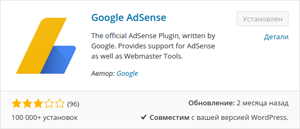
Для простоты размещения рекламных блоков в системе WordPress Google разработали специальный плагин, именуемый «Google AdSense». Данный плагин прост в установке и настройке.
Устанавливается непосредственно через консоль администратора WordPress в разделе «Плагины».
После установки плагина вам необходимо авторизоваться в системе Google AdSense. Для этого зайдите в раздел «Плагины» в консоли WordPress и в строке с плагином «Google AdSense» нажмите «Настройки».
После авторизации в системе в вашем аккаунте Google AdSense автоматически будут созданы блоки, уже размещенные на сайте плагином.
Как вставить AdSense в записи сайта на WordPress
Если вы используете свой ресурс для продвижения собственной компании, у него качественный и постоянный трафик, а также многочисленная целевая аудитория, вы можете получать пассивный доход, размещая рекламу в записях сайта. Мы расскажем, как можно добавить рекламные блоки в контент с помощью шорткода.
Эти заключенные в квадратные скобки конструкции представляют собой определенный набор символов и могут применяться в любом месте публикуемого материала. По сути шорткоды являются функциями PHP, их можно использовать внутри содержимого записи, применив условные обозначения (к примеру, стандартный шорткод в WordPress позволяет вывести галерею внутри записи).
Использование AdSense в записях сайта на WordPress может стать отличным источником прибыли.
Обратите внимание!
Неправильная установка кода в WordPress может повлечь за собой нарушение синтаксиса PHP и привести к нарушениям в работе сайта. Будьте внимательны!
Вам необходимо создать функцию, возвращающую код AdSense, а после этого применить указанный выше синтаксис для того, чтобы сделать шорткод. $tag – это имя шорткода, который будет вводить кастомер в редакторе записей, а $func – функция, которая будет совершать требуемые действия при открытии записи. Таким образом вы сможете применять данный шорткод на любой странице.
Для создания шорткода отыщите файл functions.php в своей теме, зайдя в категорию «Внешний вид» и выбрав пункт «Редактор». Если на вашем сайте такого файла ранее не было, то его следует добавить.
Если в WordPress вы не видите редактор, то проверьте, что в файле wp-config.php он не отключен. Чтобы редактор работал, в файле не должно быть директивы DISALLOW_FILE_EDIT или ее значение должно быть false.
Приведем фрагмент для создания шорткода:
function getAdsenseCodeForPost() < return ' // Вставить код рекламного блока из AdSense '; >add_shortcode('insertAdsense', 'getAdsenseCodeForPost'); Вам необходимо заменить код AdSense в функции getAdsenseCodeForPost на свой код. Созданный шорткод можно применять, используя квадратные скобки.
В административной панели, в текстовом редакторе, это будет выглядеть так:

Добавление блока с рекламой в Joomla
Рассмотрим базовый вариант добавления рекламы на сайт, с помощью стандартного модуля Joomla.
Обратите внимание!
Перед тем как приступать к добавлению модуля, вам нужно получить JS-код рекламного блока в личном кабинете Google AdSense. Инструкция по получению JS-кода рекламного блока.
Первым делом войдите в административную панель сайта, перейдите в раздел “Система”, зайдите в “Общие настройки” (самый первый пункт) и на открывшейся странице в поле “Текстовый редактор” выберите “Редактор – Без редактора”. Затем нажмите “Сохранить и выйти” вверху страницы.
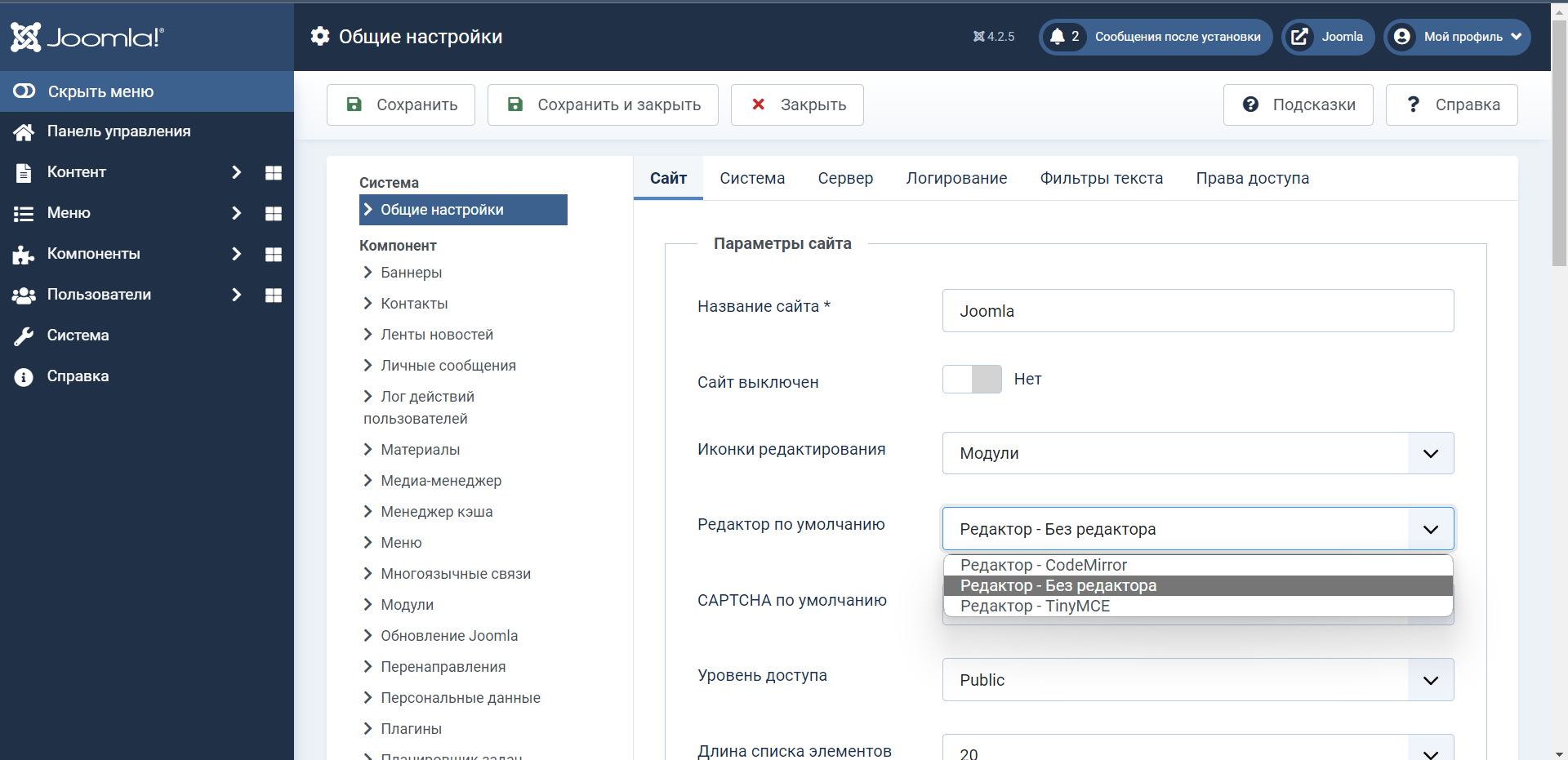
Отключение текстового редактора необходимо из-за того, что он не позволит добавить JS-код баннера.
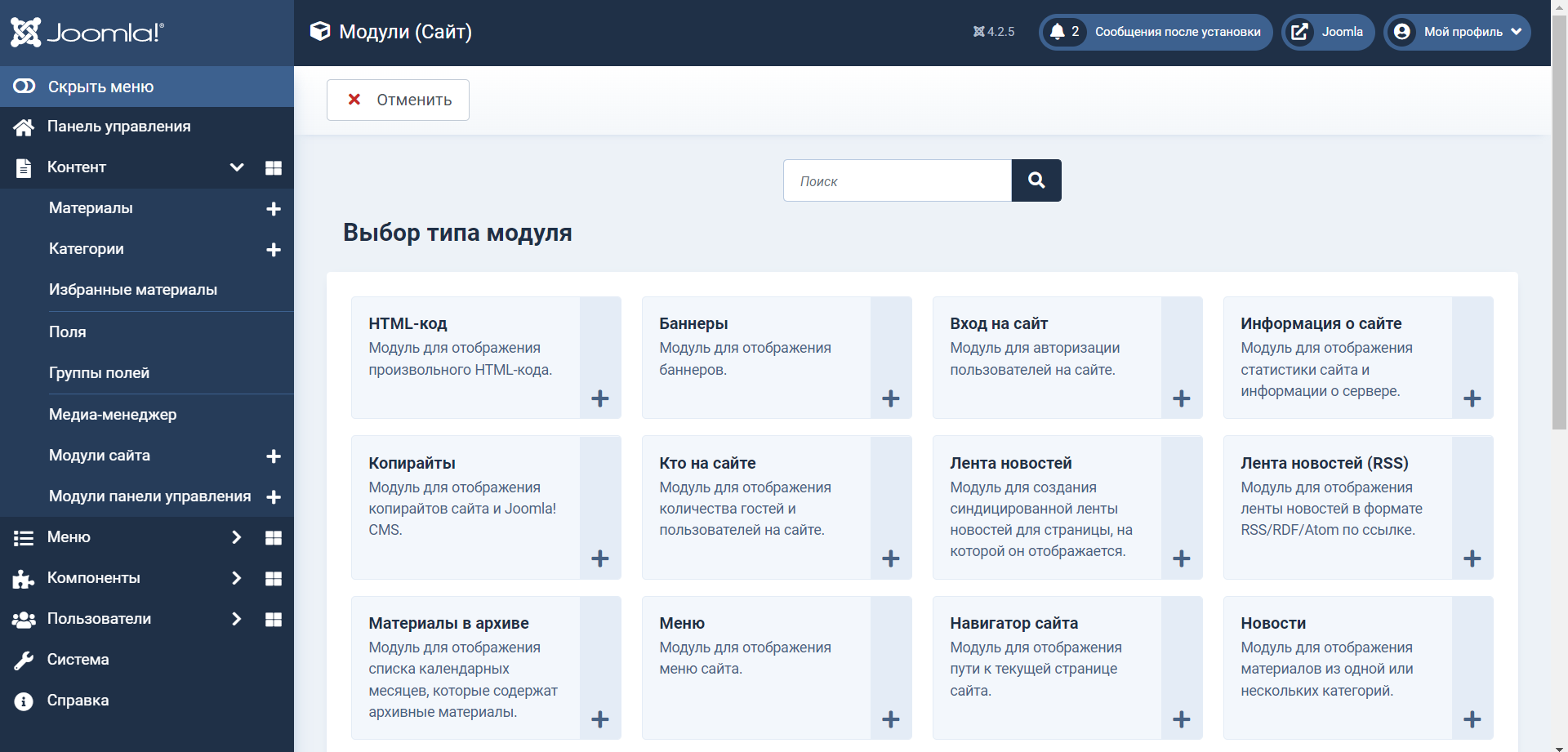
После отключения редактора раскройте блок “Контент” в левом меню и нажмите на кнопку “+”, справа от кнопки “Модули сайта”. На открывшейся странице выберите HTML-код.
На открывшейся странице вставьте JS-код баннера в основное поле, укажите заголовок блока на сайте и, при желании, скорректируйте остальные настройки блока.
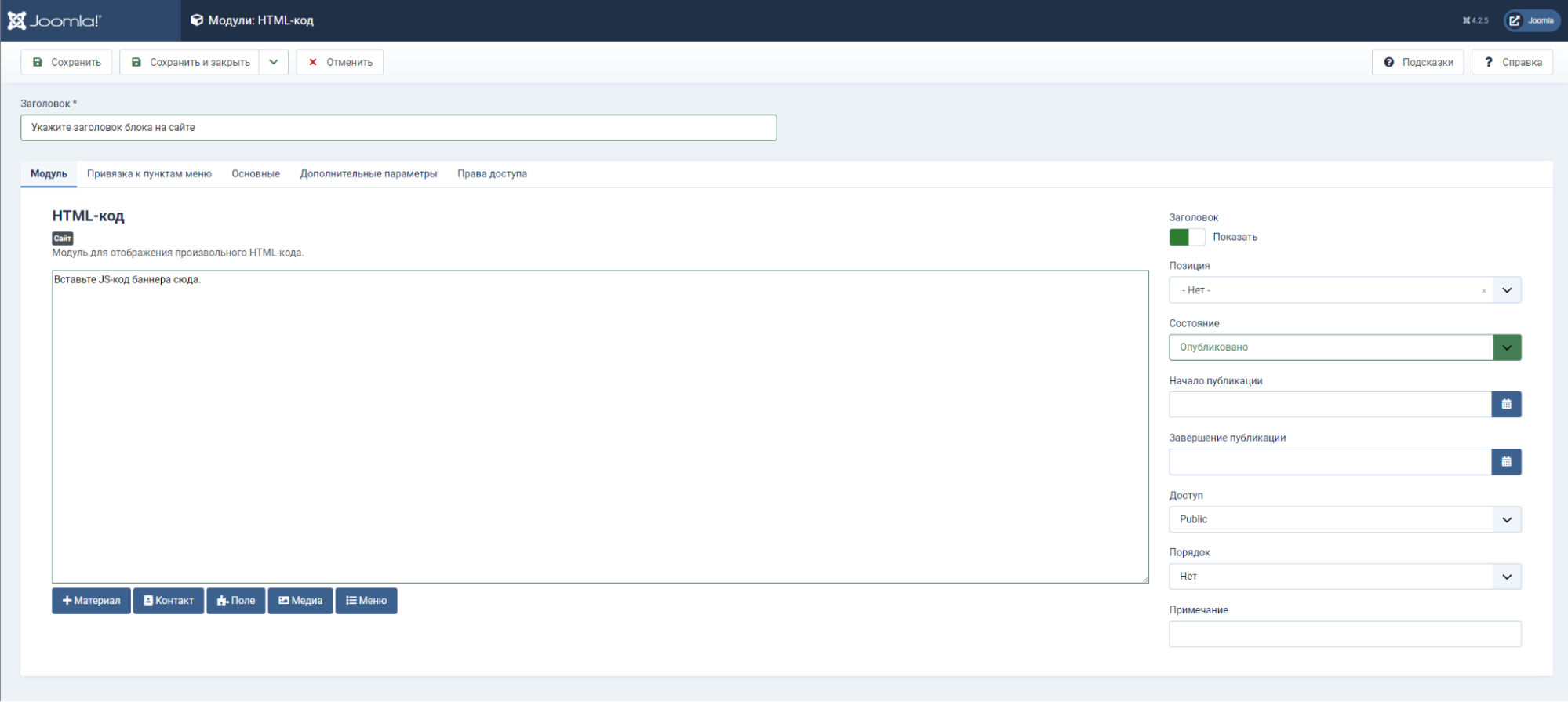
После окончания настройки модуля нажмите “Сохранить и закрыть” в верхней части экрана.
Модуль с блоком рекламы добавлен и будет отображаться на сайте в выбранном вами месте.
Обратите внимание!
Не забудьте обратно включить текстовый редактор в настройках (Система -> Общие настройки -> Текстовый редактор).
Также вы можете воспользоваться плагинами к Joomla для настройки AdSense, найти их можно по ключевому слову “AdSense”.
Интеграция кода в Drupal
Рассмотрим простой вариант интеграции кода Google AdSense в систему Drupal посредством добавления блоков. Эта операция не требует никаких дополнений и возможна на чистом дистрибутиве Drupal. Для начала – у вас должен быть уже подготовленный в гугл блок рекламы. Вам понадобится его код, получить который можно в панели управления Google AdSense.
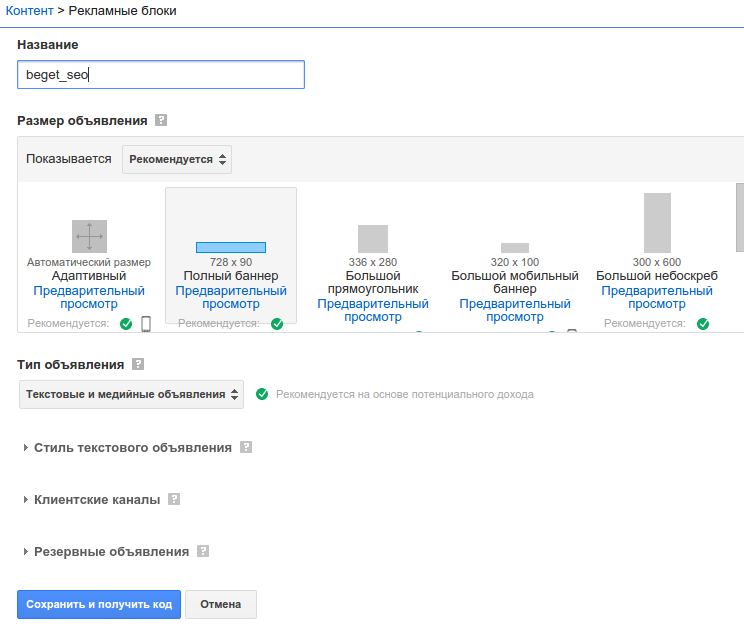
В разделе «Рекламные блоки» сети Google AdSense нажмите «+Новый рекламный блок» и выберите любой тип блока, кроме адаптивного (к сожалению, код адаптивного блока несовместим с блоками Drupal). Укажите любое название и нажмите «Сохранить и получить код».
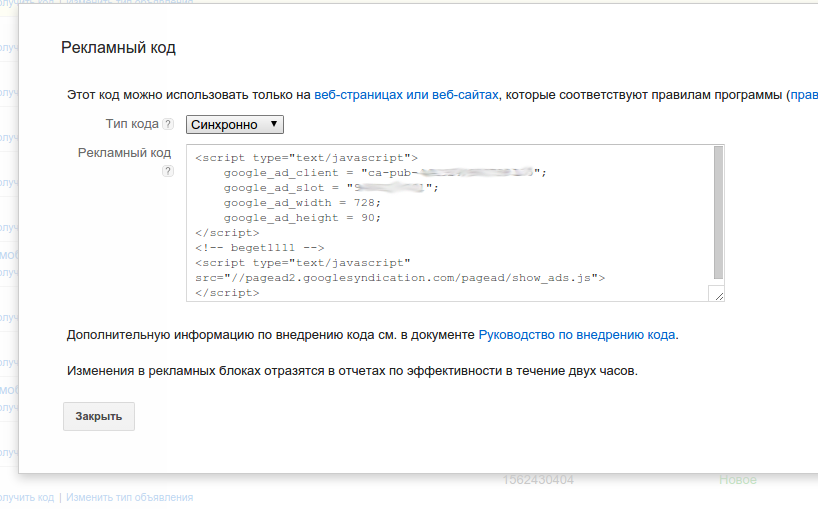
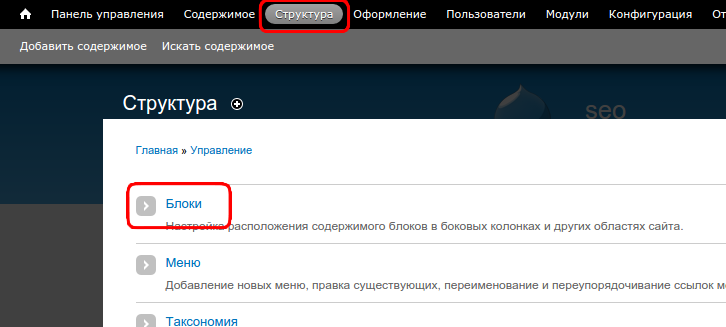
Теперь авторизуйтесь на своем сайте (Drupal) как администратор, выберите вкладку «Структура», а затем перейдите в раздел «Блоки».
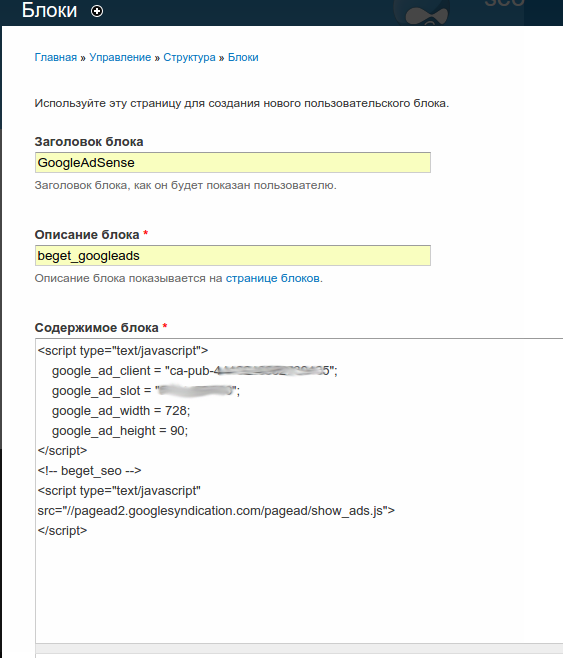
После перехода в раздел «Блоки» нажмите на ссылку «Добавить блок» в окне управления сверху (над таблицей с блоками). И заполняем форму добавления. В содержимое блока вставьте код блока.
Обратите внимание!
Формат текста блока должен быть Full HTML.
В форме «НАСТРОЙКИ РЕГИОНА» можно выбрать область, в которой будет отображаться рекламный блок.
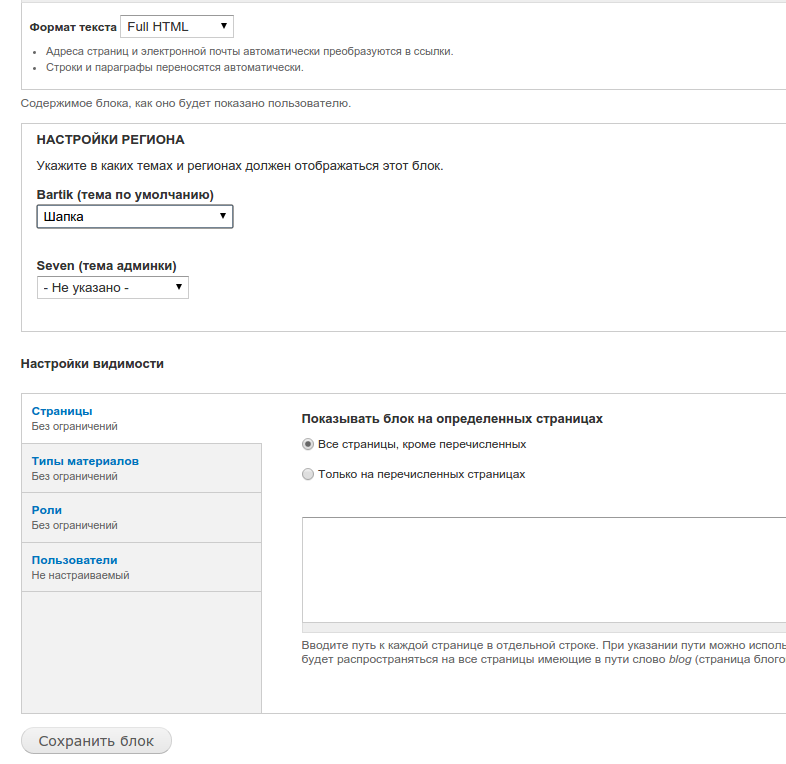
После заполнения формы нажмите «Сохранить блок».
Как выводить средства
На сегодняшний день Google реализовали вывод средств из Google AdSense на банковский счет. Счет получателя должен принимать валюту в долларах США.
Минимальная сумма для вывода составляет 100 $.
Вы можете более подробно ознакомиться с Google AdSense в Справочном центре Google.
Преимущества и недостатки сервиса
Для увеличения количества посетителей следует регулярно обновлять контент, публикуя уникальные материалы. Реклама может отпугивать, поэтому тщательно продумывайте каждое объявление, не нагружайте ими страницу, не накручивайте показы и переходы.
К основным достоинствам сервиса относится довольно высокий CTR, понятный интерфейс, гибкость форматов, легкость установки одинакового для всех ресурсов кода, отсутствие ограничений по домену и хостингу.
Среди недостатков сервиса – старт выплат от 100 $, нереализованный механизм получения информации о стоимости кликов, невозможность изменения имени и страны получателя платежа. Кроме того, если вы нарушите строгие правила сервиса, ваш кабинет будет безвозвратно заблокирован.
Яндекс директ
Яндекс.Директ – система контекстной рекламы на страницах «Яндекса» и сайтах партнеров Рекламной Сети Яндекса (РСЯ). Директ в 2001 году стал первым сервисом поисковой рекламы в русскоязычном интернете.
Для участия в системе Яндекс.Директ необходимо наличие личного счета в банке или идентифицированный кошелек ЮMoney. Также для добавления вашего сайта в Яндекс.Директ необходимо подключить к сайту статистику, например, LiveInternet, данные доступа к которой требуются при добавлении площадки.
Яндекс.Директ предоставляет рекламодателям следующие возможности:
- оценить спрос на информацию – открытая статистика поисковых запросов показывает, чем и как часто интересуются люди в интернете;
- выбрать запрос, по которому будет показано рекламное объявление;
- составить рекламный текст;
- выбрать страну и/или город, где живет потенциальный покупатель;
- управлять своей рекламой на страницах результатов поиска Яндекса.
Яндекс позволяет оценивать кампании по многим показателям и сравнивать кликабельность блоков.
Обратите внимание!
Для анализа статистики размещения, качества привлекаемого трафика и настроек рекламы в блоке «Мастер отчетов» есть следующие показатели: сумма, цена, доля вовлеченных сессий.
В Яндексе доступны настройки целевой аудитории и геотаргетинг. Чтобы повысить кликабельность блоков, можно настроить географию показов и применить шаблоны – уникальные объявления для каждой ключевой фразы.
Примеры использования
Яндекс.Директ предлагает владельцам сайтов широкий выбор форматов и настроек дизайна рекламных блоков. Предусмотрены следующие форматы рекламных блоков:
- медийная реклама;
- стандартный дизайн;
- нативный дизайн;
- видеореклама.
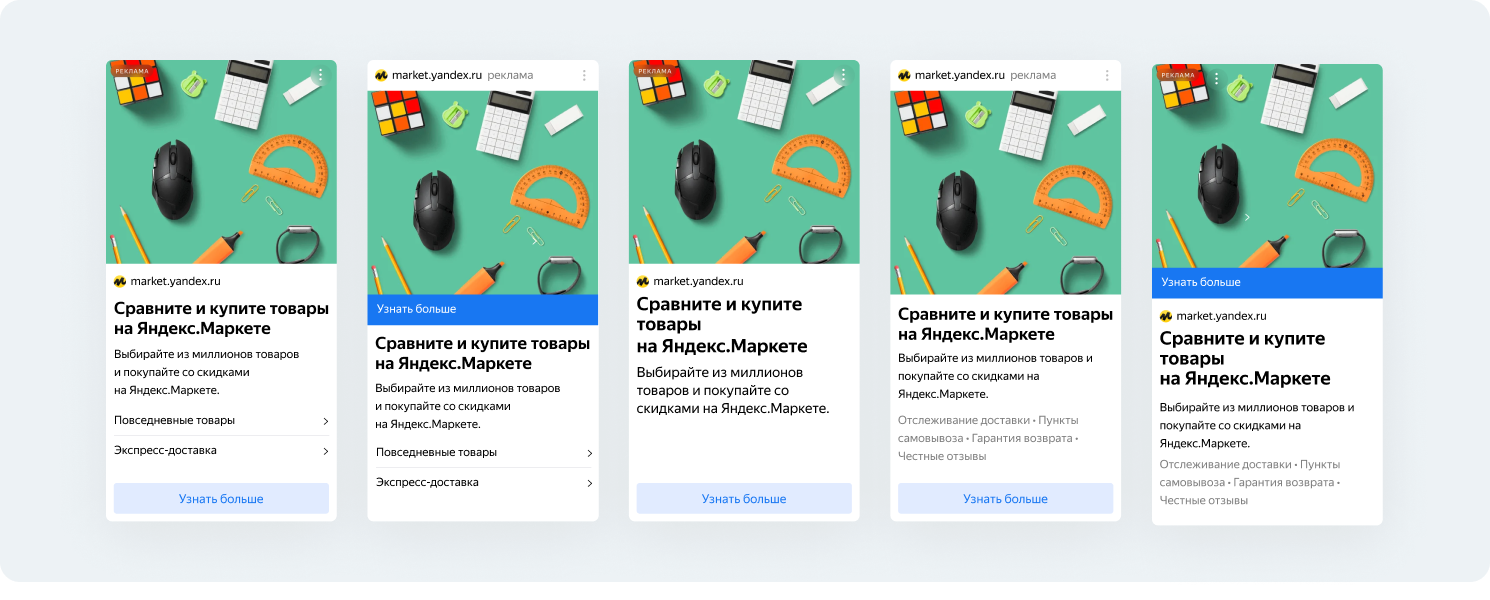
Все форматы рекламы адаптивны и содержат разные виды блоков, которые позволяют разместить рекламу практически в любой части сайта.
Подробнее о видах рекламных блоков Яндекс.Директ в справочном центре Яндекса.
Установка кода
Добавление сайта в Яндекс.Директ
Для добавления сайта войдите на сайт https://partner.yandex.ru/ под логином и паролем вашей учетной записи в Яндексе и пройдите процедуру регистрации в партнерской программе Яндекс.Директ. После прохождения процедуры регистрации для получения кода необходимо добавить сайт в систему. Для добавления сайта пройдите по ссылке «Добавить сайт» в горизонтальном меню в шапке панели управления Яндекс.Директа и заполните форму для добавления.
Для добавления сайта в партнерскую программу Яндекс.Директ необходимо иметь какую-либо подключенную статистику, например, в liveinternet.ru.
После добавления площадки в систему Яндекс.Директ требуется ручная модерация сотрудниками Яндекса. Процесс модерации может занимать от двух до семи дней. После прохождения модерации вам будет предоставлен код для установки, с помощью которого вы сможете использовать рекламу на сайте.
Создание шорткода для статей WordPress
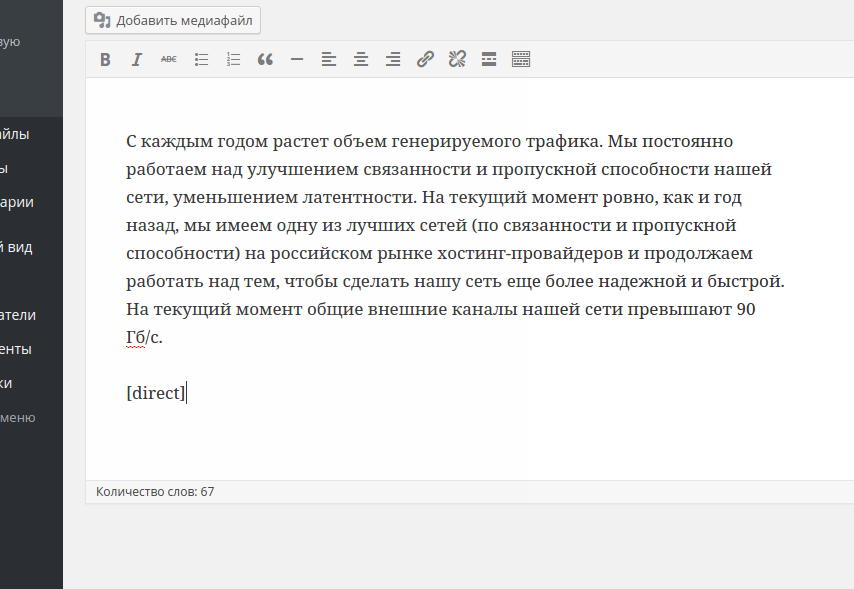
После получения кода в Яндекс.Директ его нужно внедрить на сайт. Рассмотрим простой вариант добавления шорткодов ( [код] ) для статей WordPress. Шорткод позволит вам внедрять блоки Яндекс.Директа прямо в статьи.
Неправильная установка кода в WordPress может повлечь за собой нарушение синтаксиса PHP и привести к некорректной работе сайта. Будьте внимательны!
Для определения шорткода сначала необходимо определить функцию, которая будет вызываться данным шорткодом. Для этого войдите в консоль администратора WordPress, в раздел «Внешний вид > Редактор». Затем в меню «Шаблоны» справа выберите «Функции темы». Сразу после открывающего тэга
function yandex_direct() < return ' // Вставьте сюда код блока, предоставленный Яндексом. '>add_shortcode('direct', 'yandex_direct'); В оригинальном шаблоне WordPress установленный код выглядит так (сам код может отличаться):
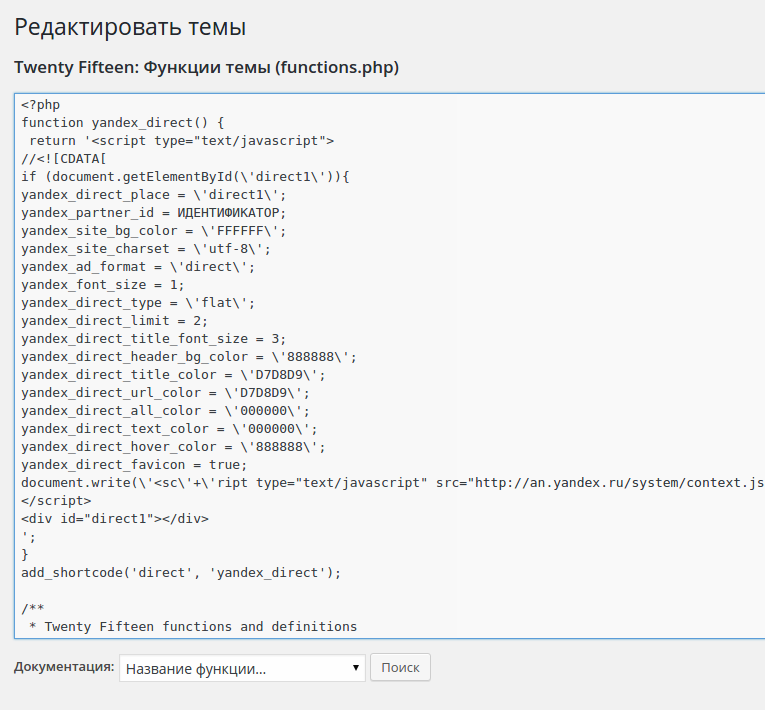
После определения функции и шорткода можно вставлять блоки Яндекс.Директ прямо в статью. Напоминаем, что вызов шорткода [direct] не рекомендуется более одного раза.
Как выводить средства
Система Яндекс.Директ предлагает вывод на рублевый счет в банке и кошелек ЮMoney.
Выплаты возможны только после подписания договора. Договор с Яндексом заключается в простой письменной форме. После прохождения модерации и получения копий документов договор высылается по электронной почте на адрес, указанный при регистрации. Также заполненный шаблон и дополнительные соглашения к договору в любой момент доступны на странице “Финансовые документы”. Пожалуйста, внимательно ознакомьтесь с его условиями. Договор необходимо распечатать в двух экземплярах, подписать и отправить в Яндекс почтой или курьером. Яндекс регистрирует договор, подписывает его со своей стороны и возвращает один экземпляр партнеру.
Минимальная сумма вывода на рублевый счет в банке составляет 200 рублей. Выводить средства за рекламный блок Яндекса на сайте можно 1 раз в месяц. Если в текущем месяце ваши доходы не превышают требуемой суммы, они сохраняются на балансе.
Ограничений по выводу на кошелек ЮMoney нет.
Вы можете получать деньги на кошелек ЮMoney, а затем переводить их в любую систему электронных платежей через сервисы обмена электронных денег. Более подробную информацию о рекламе вы можете прочитать в Яндекс.Помощи.
Более подробно о том, как подключить Яндекс рекламу на свой сайт, читайте в официальной справке от Яндекса.
Удачной работы! Если возникнут вопросы – напишите нам, пожалуйста, тикет из Панели управления аккаунта, раздел «Помощь и поддержка».