KeenDNS — удаленный доступ к Keenetic
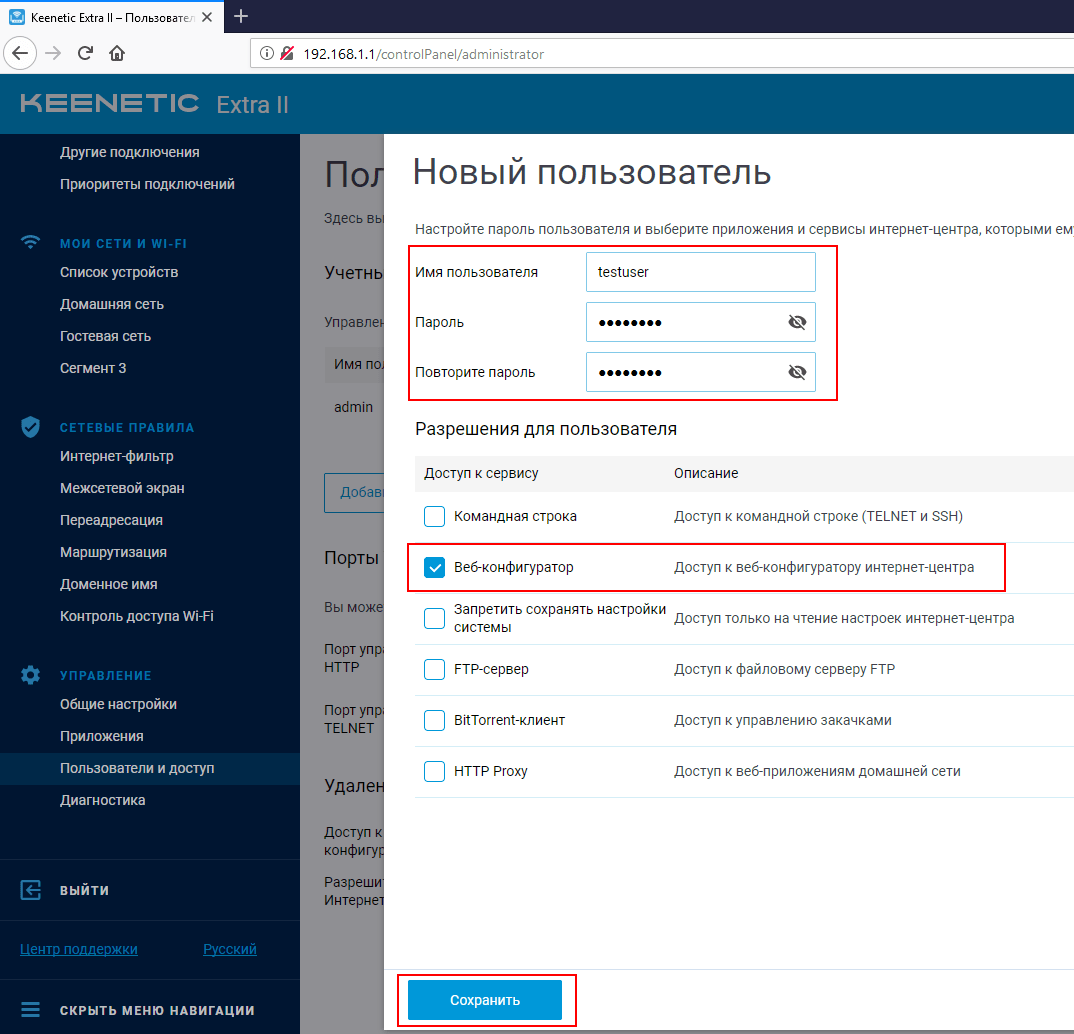
Создадим нового служебного пользователя:
Перейдём в раздел Управление-Пользователи и доступ — Добавить пользователя
Задаём имя пользователя, пароль и указываем разрешения.
Включаем удалённый доступ Доступ к веб-конфигуратору HTTP и HTTPS
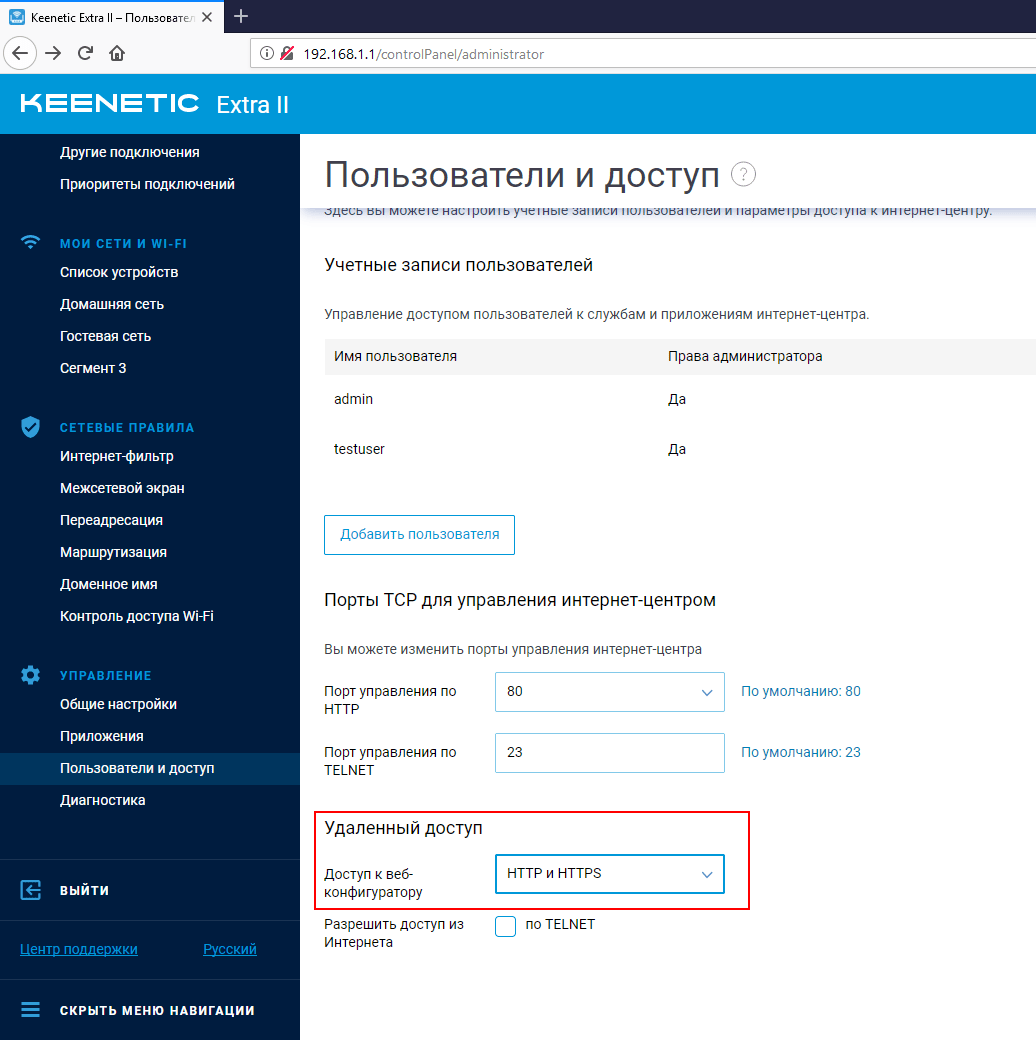
Далее настроим сам удалённый доступ.
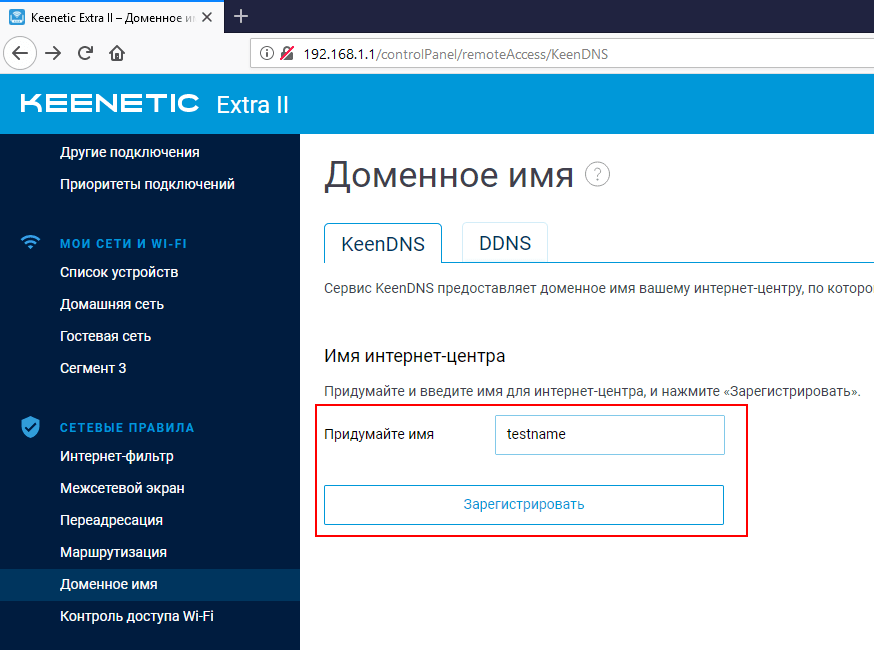
В меню выбираем раздел Сетевые правила — Доменное имя
Придумываем имя и нажимаем Зарегистрировать
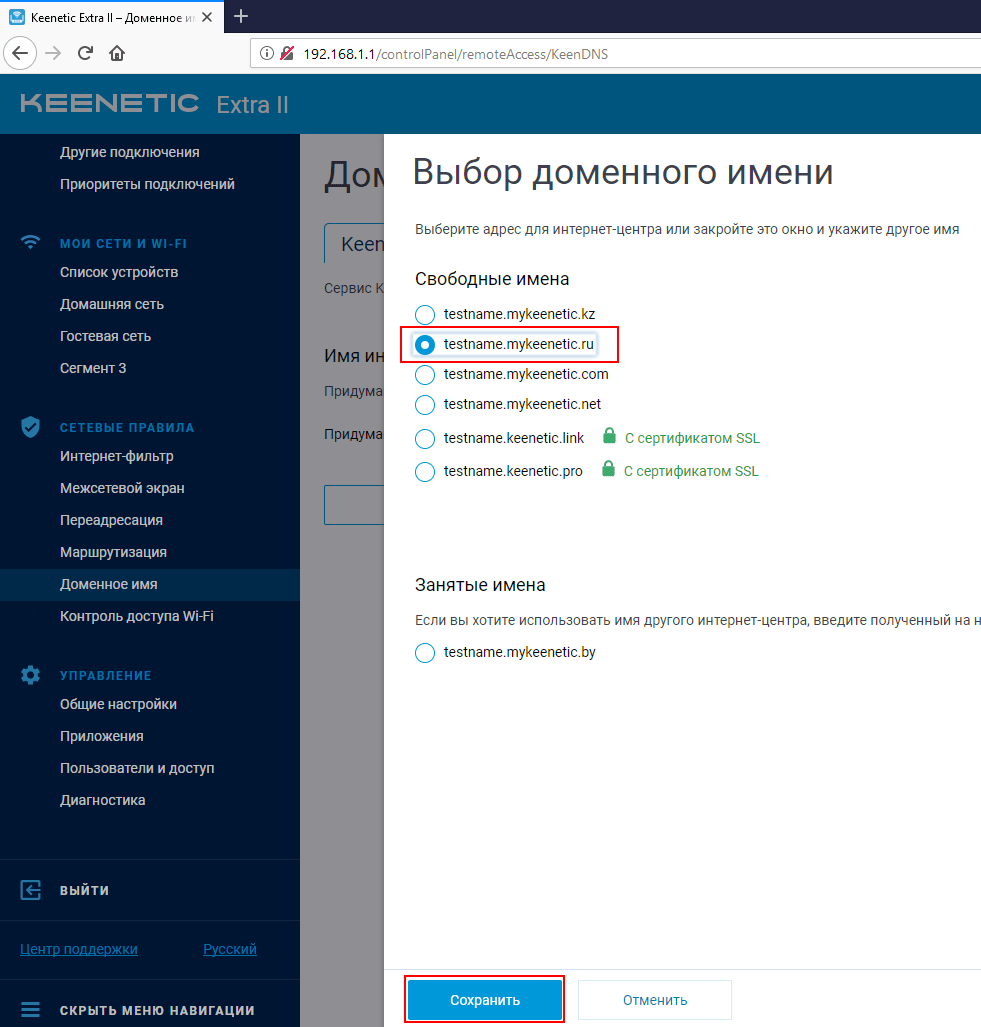
Нам предложат несколько свободных доменов на выбор.
Выбираем и нажимаем Сохранить.
В большинстве случаев провайдеры используют Серый IP адрес, поэтому ставим Режим работы IPv4 Через облако и Разрешить доступ из интернета
Сохраняем настройки.
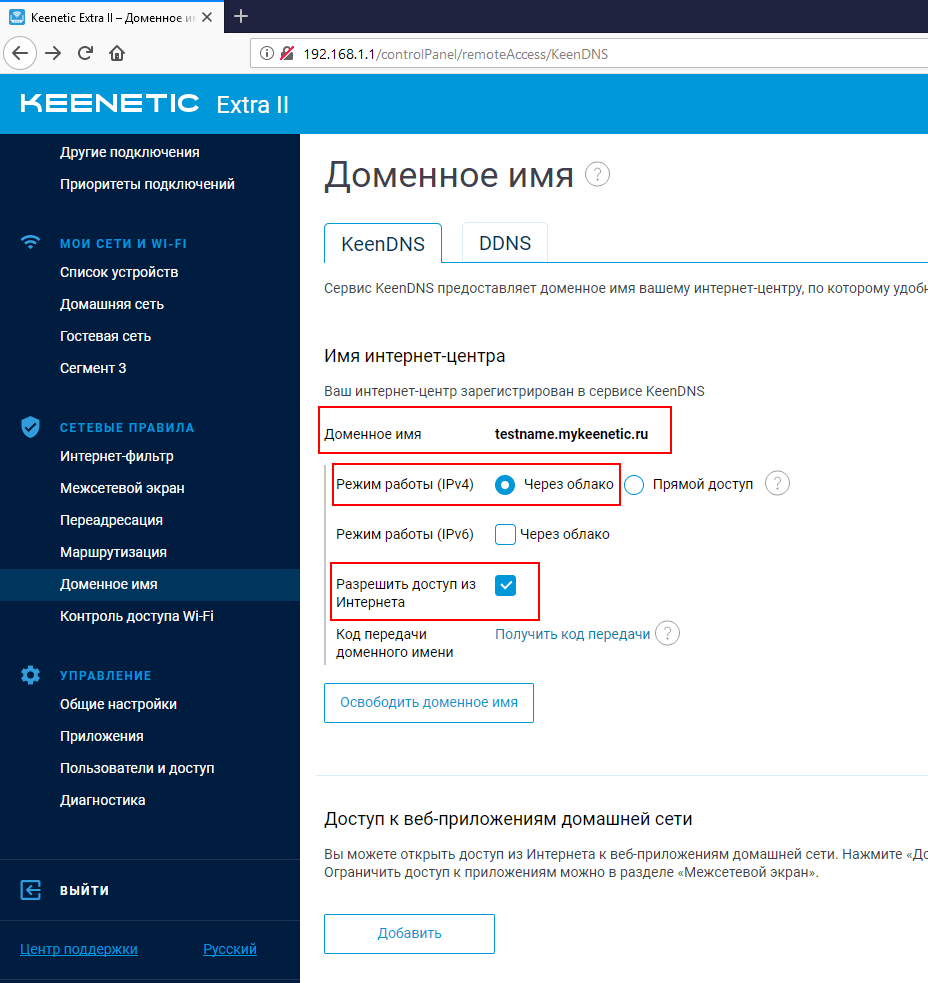
После этого ваш роутер будет доступен из интернета по указанному доменному имени.
Zyxel Keenetic Lite 2 — ping и удалённый доступ из Интернет
Известно, что интернет-центры серии Keenetic отличаются своей надёжностью и стабильностью работы. Но иногда необходимо удалённо, внести какие-то изменения в работу локальной сети, к примеру пробросить порты, или убедиться что интернет-центр находится в глобальной сети и отвечает на (ICMP Echo-Request) запросы по протоколу ICMP, в простонародье ping запросы. Для организации удалёного доступа к интернет-центру необходимо открыть внешний доступ к WEB интерфейсу по протоколу HTTP, а для получения (ICMP Echo-Reply) ответов, или ping ответов, необходимо разрешить отвечать на ping запросы. Как это сделать описанно ниже. Инструкция релевантна для всей серии Keenetic(ов) с микропрограммой второго поколения NDMS V2.

Для демонстрации, мы организовали локальную сеть с адресным пространством 192.168.1.1 — 192.168.1.254 на основе Zyxel Keenetic LIte 2 — №1. К данной сети подключили другой интернет-центр Zyxel Keenetic Lite 2 (ZYXEL KEENETIC LITE II) №2 с внутренним адресным пространством 192.168.0.1 — 192.168.0.254. К Keenetic(y) №2 мы и откроем внешний доступ и разрешим прохождение пинг запросов.
Zyxel Keenetic ping

Для начала, зайдем в Keenetic №2 и во вкладке Интернет/ Подключения/ Brodband connection присвоим ему статический IP 192.168.1.5. Маску подсети 255.255.255.0 и основной шлюз 192.168.1.1

Далее зайдём во вкладку Безопасность/ Межсетевой экран и создадим правило для интерфейса «Broadband connection (ISP)», так как мы подключены к Keentic(y) №1 через этот интерфейс. Чтобы создать правило, необходимо нажать кнопку «добавить правило». Во всплывшем окне разрешить прохождение пакетов по протоколу ICMP

Теперь перейдём в локальную сеть Keenetic(a) №1 и пропингуем адрес 192.168.1.5. Для этого запустим программу cmd.exe. В WIN7 нажать WinKey+r, в всплывшем окне введём cmd.exe и нажмём ввод. В появившемся чёрном окне введём команду ping 192.168.1.5. Утилита «ping» сообщает, что узел по данному адресу доступен и показывает время прохождения пакетов.
Zyxel Keenetic удалённый доступ

Открываем удалённый доступ. Заходим в WEB интерфейс Keenetic(а) №2. Переходим во вкладку Безопасность/ Межсетевой экран. Выбираем закладку Трансляция сетевых адресов (NAT). Нажимаем кнопку «добавить правило». Во всплывшем окне выбираем:
- Интерфейс: Broadband connection (ISP)
- Протокол: TCP
- Порты TCP/UDP: Один порт 8080
- Перенаправить на адрес: 192.168.0.1
- Новый номер порта назначения: 80
По сути, мы пробросили порты Keenetic(a) на самого себя в локальной сети.

Остаётся проверить, всё ли правильно работает. Перейдём в локальную сеть №1 и в браузере наберём адрес http://192.168.1.5:8080. 8080 — это номер внешнего порта через который мы получим доступ ко внутреннему порту 80. Выходит приглашение ввести логин и пароль, а это значит, что внешний доступ есть и мы всё сделали правильно.
You have no rights to post comments
Управление со смартфона
Вдобавок к тому, что веб-интерфейс KeeneticOS прекрасно оптимизирован для экранов смартфонов, для мобильного управления одиночным интернет-центром, Wi-Fi-системой или территориально распределенными инсталляциями мы предлагаем удобное приложение для iOS и Android. Теперь интернет-центры можно подключать к мобильному управлению удаленно, семейные профили позволяют назначать правила доступа в интернет сразу для групп устройств, а облачная статистика поможет проанализировать трафик за большие периоды времени. О событиях и статусах вас известят пуш-уведомления.
- Список интернет-центров теперь не привязан к конкретному мобильному телефону. Вся информация о ваших устройствах будет храниться в облаке, и при замене смартфона уже не потребуется заново их добавлять.
- Добавление интернет-центров возможно в любом режиме работы: Роутер, Ретранслятор, Усилитель/Ретранслятор, Точка доступа/Ретранслятор, Адаптер.
- Управление работает даже в том случае, если IP-адрес на WAN-интерфейсе Keenetic является частным. Поддерживает доступ к вашему маршрутизатору при переключении на резервный канал. Никаких дополнительных настроек не требуется.
- Добавление интернет-центра возможно удаленно по уникальному идентификатору CID (CloudID).
- Вы можете настроить уведомления, которые позволят получать информацию о событиях на интернет-центре удобным для вас способом, например, push-оповещения на мобильное устройство или уведомления на e-mail.
- Семейные профили позволяют управлять группами подключенных устройств, имеющих общего владельца. Это особенно полезно для реализации родительского контроля. Создав отдельный «детский» профиль, вы сможете добавить в него устройства, которые собираетесь контролировать, установить расписание работы для них, включить интернет-фильтр (Яндекс.DNS, SkyDNS или AdGuard DNS). Наличие семейного профиля при необходимости позволит разом отключить от Интернета все гаджеты вашего ребенка, даже если вы находитесь не дома.
- Глобальная статистика трафика. Наличие облака позволяет агрегировать и получать данные любой группы устройств или пользователей за промежуток времени до месяца. Теперь вам легче будет вычислить основного потребителя интернет-трафика.
- Совместимо с Wi-Fi-системой. Приложение позволяет построить Wi-Fi-систему и управлять входящими в нее устройствами.
- Безопасность. Для передачи данных между интернет-центром, облаком и приложением используются защищенные по технологии E2EE Curve25519 + AES каналы и P2P-сессии.
Online помощник
Cети плюс
Настройка удаленного доступа к маршрутизатору Keenetic на микропрограмме V2
Для удаленного доступа на интерфейс маршрутизатора (через http или telnet) необходимо выполнить указанные ниже действия.
1. Для настройки удаленного доступа к веб-интерфейсу маршрутизатора (через http; по умолчанию используется порт 80) в меню Безопасность > Трансляция сетевых адресов (NAT) создайте следующее правило:

Интерфейс: ISP (Интерфейс для выхода в Интернет. Если у вас используется подключение с авторизацией PPTP (услуга «Реальный IP»), нужно указывать его.)
Протокол: TCP/80
Номер порта: 80
Перенаправить на адрес: 192.168.1.1 (IP-адрес интернет-центра)
Новый номер порта назначения: 80
Подобная настройка через интерфейс командной строки (CLI) будет выглядеть так:
| >ip stаtic tcp ISP 80 192.168.1.1 80 /проброс порта 80/ |
Если вы хотите разрешить удаленный доступ к веб-интерфейсу маршрутизатора только с определенного IP-адреса или только для определенной подсети, в этом случае правило NAT, указанное выше не нужно создавать, а будет достаточно создать лишь одно правило межсетевого экрана Firewall в меню Безопасность > Межсетевой экран:

В нашем примере создано правило для интерфейса ISP (Интерфейс для выхода в Интернет. Если у вас используется подключение с авторизацией PPTP (услуга «Реальный IP»), нужно создавать правило для этого интерфейса.)
В поле Действие установите значение Разрешить, в поле IP-адрес источника установите значение Один (для доступа только с одного IP-адреса) или Подсеть (для доступа с какой-то определенной подсети IP-адресов) и укажите соответственно IP-адрес или подсеть. В поле Протокол можно указать конкретный стандартный протокол (в нашем примере это порт TCP/80), через который будет разрешен доступ. В поле Номер порта назначения вы также можете самостоятельно указать нужный номер порта, если он нестандартный.
2. Для удаленного доступа по протоколу telnet (к интерфейсу командной строки интернет-центра) правило NAT будет выглядеть так:

Интерфейс: ISP (Интерфейс для выхода в Интернет. Если у вас используется подключение с авторизацией PPTP (услуга «Реальный IP»), нужно указывать его.)
Протокол: TCP/23
Номер порта: 23
Перенаправить на адрес: 192.168.1.1 (IP-адрес интернет-центра)
Новый номер порта назначения: 23
Подобная настройка через интерфейс командной строки будет выглядеть так:
| >ip stаtic tcp ISP 23 192.168.1.1 23 /проброс порта 23/ |
3. Если вам требуется перевести удаленное управление устройством из Интернета на другой порт (например, вы хотите использовать для доступа к веб-конфигуратору порт 8080), в правиле NAT в поле Номер порта нужно указать требуемый внешний номер порта (например, 8080):

Интерфейс: ISP (Интерфейс для выхода в Интернет. Если у вас используется подключение с авторизацией PPTP (услуга «Реальный IP»), нужно указывать его.)
Протокол: TCP/80
Номер порта: 8080
Перенаправить на адрес: 192.168.1.1 (IP-адрес интернет-центра)
Новый номер порта назначения: 80
Подобная настройка через интерфейс командной строки будет выглядеть так:
| >ip stаtic tcp ISP 8080 192.168.1.1 80 /перенаправление с порта 8080 на 80/ |
4. Чтобы разрешить интернет-центру отвечать на пинг из внешний сети (из Интернета), требуется добавить разрешающее правило в настройках межсетевого экрана Firewall в меню Безопасность > Межсетевой экран:

Действие: Разрешить
IP-адрес источника: Любой
IP-адрес назначения: Любой (если у вас используется глобальный постоянный «белый» IP-адрес (услуга «Реальный IP»), можно указать его)
Протокол: ICMP
Теперь вы сможете подключиться к веб-конфигуратору вашего маршрутизатора Keenetic из Интернета.