Waves Center

Идеально подходит для окончательных миксов и мастеринга, Waves Center это новый инновационный процессор, который отделяет фантомный центральный материал от внешнего (мид от сайда L/R). Используя Center, вы можете сосредоточиться на центральном фантоме и выделить или ослабить вокал, не затрагивая всё остальное. Идеально подходит для пост-продакшина звукорежиссёрам и ди-джееям, а также Center позволяет изменить, изолировать и даже ликвидировать элементы микса.
Используется уникальный динамический движок, который учитывает амплитуду, частоту и время огибающей стерео источников, Center даёт вам возможность радикально изменить баланс ваших пространственных образов. Регулируемые параметры Punch (панч), High (высокие частоты) и Low (низкие частоты) позволют вам сосредоточиться на центральных или боковых элементах (на миде или сайде).
Waves Center идеально подходит для широкого спектра звуковых задач:
- Пост-продакшна:
- Выделение диалога или рассказа.
- Управление расположением окружения/реверберацией стерео записей.
- Улучшение моно совместимости.
- Выделение вокала в готовом миксе.
- Перерисовывание ударных стерео оверхедов.
- Балансировка отдельных стерео записей или групп акустических инструментов.
- Расширение или сужение стерео раазделения.
- удаление вокала для караоке.
- Удалене инструментальных треков для ремиксов и мэшапов.
- Манипуляции с сэмплами и барабанными лупами.
Основные понятия и терминология [ править ]
Технология Waves Center [ править ]
Waves Center использует уникальный динамический движок, который учитывает амплитуду, частоту и время огибающей стерео источников, предоставляя программно-основанный цент и стороны (лево/право) разделённого сигнала.
Waves Center использует детектор, который ищет те элементы стерео сигнала, чьи свойства времени и частот левого и правого каналов равны. Эти элементы составляют то, что известно как «центральный фантом». Обнаруженный сигнал извлекается из оригинального стерео источника и направляется на дискретные внутренние шины. Затем этот «центральный» сигнал смешивается назад с сигналом «сторон», с помощью фейдеров.
- Центр (или «центральный фантом») — представляет собой моно-сигнал, содержащий равные свойства времени и частот левого/правого каналов.
- Стороны — стерео сигнал, содержащий весь левый/правый материал, свойства времени и частот которого не равны.
Waves Center предлагает параметры Low, High и Punch для тонкой настройки процесса обнаружения частот и времени.

Центральный фантом [ править ]
С первых дней стерео, феномен «центральный фантом» используется для определения центра пространственного изображения воспроизводимого с помощью пары динамиков или наушников. Некоторые элементы, в том числе вокал, диалог, бас-гитара, бас-барабан, малый барабан, и солирующих инструменты, обычно можно услышать в центральном фантоме. Waves Center позволяет перемешивать элементы центрального фантома с материалом сторон.
Руководство по быстрому старту [ править ]
- Загрузите Waves Center на стерео-трек.
- Используйте фейдеры Center и Sides для настройки их баланса. Например, чтобы подрезать лидирующий вокал, передвиньте в низ фейдер Center.
- Измеритель Center указывает, обнаруженный центральный материал.
- Используйте параметр High, чтобы сбалансировать высокие частоты между центром и сторонами. Например, вы можете переместить высокие частоты оверхедмикрофонов барабанов в стороны.
- Используйте параметр Low, чтобы сбалансировать низкие частоты между центром и сторонами. Например, после снижения уровня вокала путём перемещения фейдера Center вниз, потеря низких частот может быть восстановлена путём поворота параметра Low в сторону Sides.
- Используйте параметр Punch для настройки разделениия транзиентного материала между центром и сторонами. Например, после снижения уровня вокала путём перемещения фейдера Center вниз, потеря трназиентов может быть восстановлена путём поворота параметра Punch в сторону Sides.
- Отрегулируйте общую громкость с помощью регулятора Master.
Интерфейс и элементы управления [ править ]
Интерфейс [ править ]
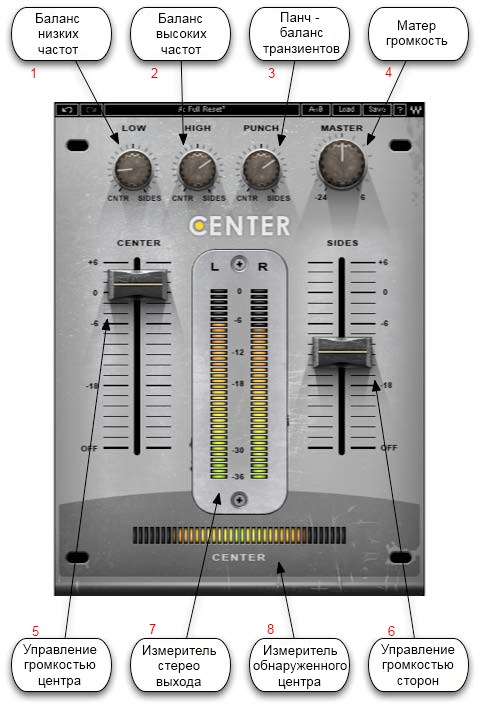
Элементы управления [ править ]
- Low (низ) — управляет балансом низких частот между центром и сторонами.
- Диапазон значений: 0 — 100 (0 = центр).
- High (верх) — управляет балансом высоких частот между центром и сторонами.
- Диапазон значений: 0 — 100 (0 = центр).
- Punch (панч) — управляет разделением транзиентного материала между центром и сторонами, влияя на обнаружение центра и измеритель обнаруженного центра.
- Диапазон значений: 0 — 100 (0 = центр).
- Master (общая громкость) — управляет общей стерео громкостью.
- Диапазон значений: +6 ДБ до -24 дБ.
- Center (центр) — управляет громкостью ценрта.
- Диапазон значений: +6 ДБ до Выкл.
- Sides (стороны) — управляет громкостью сторон.
- Диапазон значений: +6 ДБ до Выкл.
- Измеритель выхода — отображает стерео выход после обработки.
- Диапазон значений: 0 dBFS до -36 dBFS.
- Измеритель обнаруженного цента — отображает обнаруженный центральный материал стереофонического источника, после параметра Punch и пред параметрами Center, High и Low. (Обнаруживаемый центр зависит от настройки параметра Punch).
- Исходный моно материал будет отображать полный измеритель центра, в то время как противофазный материал будет отображать его пустым.
Waves Central 1.3


Software Informer
Download popular programs, drivers and latest updates easily
Use Waves Central to install and activate the latest version of Waves products.
Main features:
— Install and activate all Waves plugins and nearly all Waves applications (MultiRack, eMotion ST and more).
— Online installation and activation solutions.Waves Central — новая система регистрации\скачивания (1 онлайн
Вы используете устаревший браузер. Этот и другие сайты могут отображаться в нём некорректно.
Вам необходимо обновить браузер или попробовать использовать другой.Wham_48
Sneiro Member
15 Дек 2006 7.862 5.531 113 45 Валдай-Минск
Пробую сейчас поставить на чистую систему (Win7 64бит), глючная софтина всё ещё. Решил попробовать создать оффлайн инсталлер, выбрал сингл-продукт, уазал папку куда сохранить — вроде запомнило. Чтото скачивало-скачивало, выдало комплит. В итоге в указанной папке ничего не обнаружил, исчу вот куда оно чего скинуло.. И это явно системный раздел, т.к. места там поуменьшилось. И не в основной папке вейвсов (C:\Program Files (x86)\Waves), а фиг знает где.
Вообще плохо то что теперь уже изначально (при установке етого централа) всё валится на системный раздел.
Блин, раньше всё было просто, оффлайн инсталлер и клиент для регистрации. Сейчас я так понимаю такой возможности уже непредвидется (чтоб для последних версий плагинов).
Гемор какойто вейвсы придумали.UP Во, и чувак на квр пишет что после последнего апдейта через централ ID плагина поменялся ))) «Now my projects with automation data won’t work propertly» http://www.kvraudio.com/forum/viewtopic.php?t=451130#p6305804
Вообще весело.UP2 После инсталяции того что скачал, всё это инсталится в корень стстемного раздела в папку Waves, без возможности выбора (?)
Навсякий, после всего этого, вейвс оказывается в следующих местах:
C:\Waves
C:\ProgramData\Waves Audio
C:\Program Files (x86)\Waves
C:\Program Files (x86)\Common Files\WPAPIUP3
Короче снёс всю эту хрень нафиг (причём все папки с кучей файлов после унинстала остались на своих местах, вручную надо вычищать), поставлю обратно V9r30.Knowledge Base
If you’re experiencing issues with Waves plugins failing to load, receiving errors when scanning your Waves plugins, or Waves plugins prompting you to select your Waves installation folder please try the following:
Solution
Before proceeding verify that you’re running FL Studio 12.1.3 or higher, to check your FL Studio version navigate to «? > About» in the Toolbar. If not, download the latest version HERE .
Perform a verified plugin scan
- Open ‘Options > File Settings’.
- Select ‘Plugin Manager’ and select the following options:
‘Rescan previously verified plugins’
‘Rescan plugins with errors’
‘Verify plugins’ - Start scan.
If problems persists try the following Waves installation instructions:
- Quit all apps.
- Launch Waves Central and choose ‘Install Products’ in the middle.
- Log in with your Waves account details.
- On the left, choose Online.
- In the middle, select your products one by one.
- On the right, verify that all your products are listed then click on ‘Install’ at the bottom.
Once the process is complete, restart your computer and launch FL Studio then follow the verified plugin scan instructions above.
