[G20AJ] Почему CPU Onboard HDMI Output не работает?
Отсканируйте QR-код, чтобы открыть эту страницу на вашем смартфоне.
Продукт G20AJ
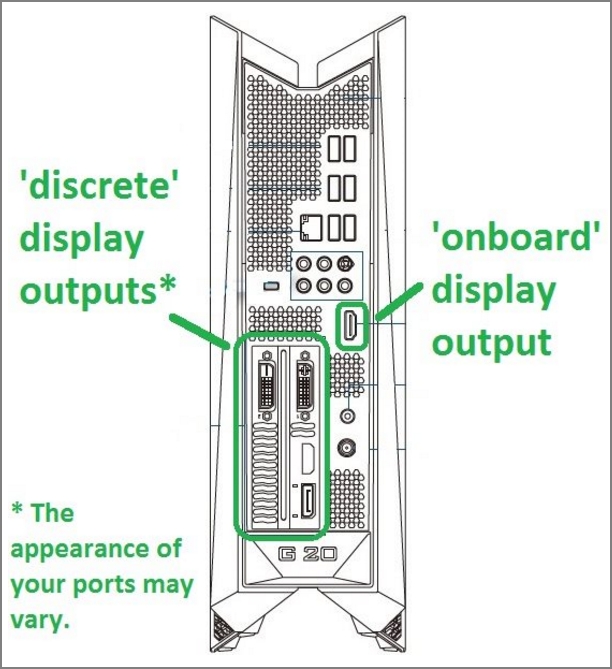
[G20AJ] Почему CPU Onboard HDMI Output не работает? Пожалуйста, просмотрит диаграму ниже для просмотра положения ‘CPU onboard graphics HDMI output’ и «дискретных» vga выходов (положение может отличаться в зависимости от модели) .
- Возможно, выход HDMI на процессоре HDMI отключен. Нажмите / удерживайте клавишу DEL или клавишу «F8», чтобы войти в настройку BIOS и проверьте параметр «Встроенный графический мульти-монитор» в меню «Дополнительно/ Конфигурация / Конфигурация графического адаптера». Включите эту настройку BIOS, если необходимо. * Предупреждение. Использование встроенной графики в качестве основного дисплея негативно скажется на производительности вашей графики, и этого следует избегать. Совет: Если ваши дискретные выходы не соответствуют с входами на мониторе, для решения этой проблемы доступны сторонние преобразователи / адаптеры / кабели.
- Если в BIOS включен параметр «Графический мультимонитор графического процессора», но на встроенной графике процессора Intel внутри Windows по-прежнему не отображается, возможно, драйвер не установлен. Драйвер vga для графики Intel, как правило, не будет установлен на заводском изображении, что можно подтвердить, проверив диспетчер устройств Windows, чтобы проверить, отображается ли адаптер дисплея Intel под «Display Adapters». В противном случае, если драйвер не установлен, он появится в разделе «Другие устройства» как неопознанное устройство. Установите драйвер Intel vga с сайта загрузки ASUS или позвольте Windows автоматически искать драйвер на видеокарту.
- Только «дискретная» карта vga отобразит экран BIOS, в то время как «Первичный дисплей» установлен на «Авто», так что вы не сможете получить отображение CPU onboard graphics, пока не загрузитесь в Windows с этими настройки.
- Если возможно, подтвердите, что один и тот же кабель и монитор работают с дискретными выходами графики, и с ними нет проблем.
Нет сигнала на монитор через HDMI разъем материнской платы, монитор переходит в энергосберегающий режим.

Добрый день! Соединение по HDMI и монитором 27″ Монитор LG UltraGear 27GL83A-B не происходит, выходит сообщение «Нет сигнала, переход в энергосберегающий режим» вроде. По DP все нормально. Кстати, если соединить по HDMI телевизор, то все нормально. С монитором почему то никак. Что может быть?
Комментарии 4

AlienCritik
1 год назад
Возможно дело в том, что выход HDMI на мат.плате не может выдать нужную герцовку, сделайте 60гц и посмотрите появится ли сигнал.
Свернуть ответы 1
1 год назад
Все, спасибо! Пошло дело. В настройках монитора поставил галочку на совместимость HDMI и выключил freesync.

Лексель Котов
1 год назад
В настройках дисплея настройте прием сигнала на HDMI, или включите автоопределение источника видеосигнала
Свернуть ответы 1
1 год назад
Изменено автором
Автоопределение стоит. Даже принудительно включаю HDMI, но все равно нет сигнала. Но как бы монитор определяет что на HDMI 1 идёт какой то сигнал, их там два разъема. Думаю, что по герцовкам не проходит
Обсуждение товара
Материнские платы 1 год назад
Выбор и сравнение материнских плат.
Здравствуйте. Выбираю между этой платой и Gygabite Gaming X DDR5. Технически в чем между ними разница? Есть ли смысл переплачивать, если отбросить вот это вот «Ну, это же Ааасус!», «У Асуса Биос лучше», «Асус красивее» и «Гигубайт весь сырой!»? По технике вроде как паритет.
Материнские платы 1 год назад
ошибка по sm контроллеру шины
как избавиться? накатил последнюю версию биос, обновил драйвера, всеравно висит 2 ошибки по sm и pci устройству
Материнские платы 9 месяцев назад
Обязательно ли иметь все 4 планки памяти одного объёма памяти?
Если взять 4 Kingston FURY 5200 на 16Гб = 64 слишком много для меня) Если взять 4 Kingston FURY 5200 на 8Гб = 32 как-то боюсь маловато на случай чаво) А если взять 2х8 + 2х16 = 48 Самое то! В таком случае планки памяти на 16, не будут ограничены объёмом по принципу самого минимального в комплекте — 8? Помню у DDR3 и 4 были такие ограничения.
Материнские платы 1 год назад
4 планки оперативной памяти или 2? Asus prime z-690a
В общем когда собирал компьютер цены на оперативку DDR5 сильно кусались, на данный момент появились более менее варианты, и вот вопрос, на данный момент стоит 2 планки по 8 гб на частоте 5800. Хотелось бы увеличить объем на данный момент, хотя бы до 32 гб. Лучше заменить эти планки на 2*16?
Материнские платы 10 месяцев назад
Не все драйвера установились.
Всем доброго времени суток! У кого возникали проблемы с установкой драйверов? Не то, чтобы проблема, но в диспетчере устройств во вкладке другие имеются несколько неустановленных устройств. Пока не разобрался, что это. Драйверы загружены с обновлениями Windows 10×64, а так же скачивал с оф сайта.
Блог
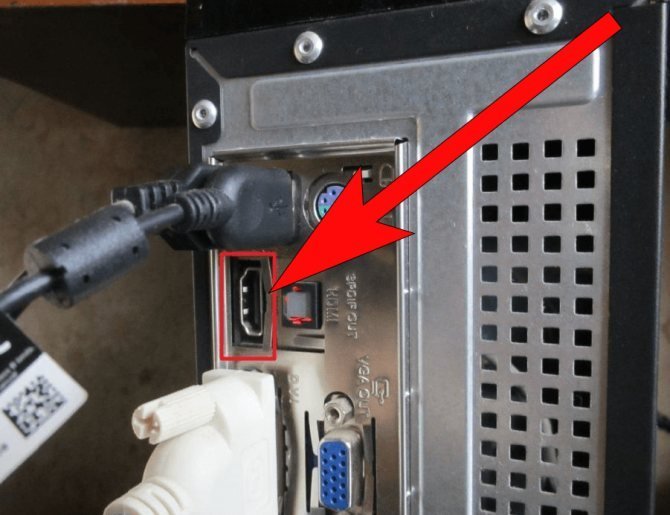
Неработающий HDMI на материнской плате — одна из самых распространенных проблем, с которыми сталкиваются пользователи ПК. Но, поверьте, ничего серьезного тут нет. Настроив некоторые параметры и обеспечив безупречное соединение кабелей, вы не столкнетесь с такой проблемой.
HDMI — это аббревиатура от High Definition Multimedia Interface. Это один из самых распространенных портов в компьютерном мире. В основном он используется для передачи аудио и видео. Независимо от того, подключаете ли вы компьютер к телевизору или подключаете еще один дополнительный монитор, вам потребуется хорошее соединение HDMI.
Вот почему проблема с подключением HDMI может превратить вас в разочаровавшегося пользователя. В конце концов, мало кто откажется от высококачественного аудио и видео.
Для бесперебойной работы с различными устройствами вам необходимо убедиться, что порт HDMI на вашей материнской плате не имеет недостатков. Кроме того, для работы с портами HDMI от вас не потребуется много знаний и умений.
Прежде чем вдаваться в подробности, давайте взглянем на распространенные ошибки, указывающие на неисправность HDMI:
- Порт HDMI на материнской плате может быть просто отключен. Данная проблемы является одной из самых распространенных.
- Часто, при переключении компьютера к отдельному устройству или монитору, может появиться всплывающее окно с сообщением об ошибке. Скорее всего, это будет указывать на неисправный порт HDMI.
- Приглядитесь внимательно, иногда повреждения видны невооруженным глазом. Вы можете увидеть поврежденный или неправильной формы порт HDMI.
Читать также: Чего ожидать от работы в IT?
Как включить HDMI на материнской плате?
Есть высокие шансы, что причина, по которой не работает HDMI на материнской плате, заключается в том, что ваш порт HDMI находится в выключенном состоянии.
К сожалению, большинство компьютеров не позволяют использовать порт HDMI с помощью простого метода plug and play. Вам нужно сделать некоторые дополнительные манипуляции, чтобы HDMI начал работать.
Основным разделом для настройки может быть BIOS. Но, не переживайте, есть и другие способы, которые помогут вам включить HDMI.
На данный момент единственное, что мы хотим до вас донести, это то, что проблема с работой порта HDMI на материнской плате связана со встроенной графикой, а не с графической картой.
Для пользователей Windows
Чаще всего, на наших компьютерах и ноутбуках, мы пользуемся популярной операционной системой Windows. Давайте рассмотрим простые шаги, которые помогут нам устранить проблемы с HDMI на ОС Windows.
Правильно настройте видеоадаптер
Первое, что вам нужно сделать, это зайти в диспетчер устройств вашего компьютера с ОС Windows. Адаптеры дисплея должны быть доступны там в четвертой или пятой строке. Нажмите на нужную строку.
Читать также: Что такое WAN?

Посмотрите на встроенную графику, которой оснащен ваш ПК. Встроенная графика должна быть Intel или AMD.
Включить встроенную графику
Это один из важнейших шагов для включения HDMI. Цель состоит в том, чтобы интегрировать графику в ваш BIOS, нужно будет перезагрузить компьютер.
При включении системы сначала нажмите ESC, чтобы открыть меню BOOT.
Знайте, у каждого компьютера разные клавиши для доступа к меню BOOT. Некоторые из распространенных клавиш: ESC, F1, F2, F8, F12 или Delete.

Как правило, на начальном экране будет присутствовать всплывающее окно для доступа к меню BOOT. Переход к меню BOOT требует высокой концентрации и четкости того, что вы делаете. Это и есть главная причина, по которой меню BOOT недоступно для широкой аудитории. Управление в меню происходит только клавишами, и одно неверное нажатие может испортить все общие настройки. Наихудший сценарий — это аппаратное форматирование.
С учетом сказанного, давайте рассмотрим, какие параметры нам нужно изменить.
Найдите опцию «Конфигурация системного агента». Затем зайдите в графическую конфигурацию.
после этого, вы увидите, что там доступен один из вариантов: «Включить графический процессор», «Встроенная графика» или «Мультимонитор IGPU». Убедитесь, что вы включаете GPU. Дважды нажмите клавишу Enter в качестве подтверждения.
Читать также: Что такое альтернативный тег?
Затем перезагрузите компьютер, чтобы изменения вступили в силу.
Подключение нескольких устройств
Предположим, вам нужно подключить к системному блоку два монитора. В этом случае подключите первый монитор к порту HDMI на видеокарте, а второй монитор подключите с помощью соответствующего порта к материнской плате.
Теперь осталось сделать несколько маленьких шагов. Подтвердите подключение устройства в настройках дисплея.
Вы можете получить к нему доступ как вручную, так и через ярлык, нажав правой кнопкой мыши в любой свободной области на экране. Теперь настройте эти параметры в соответствии с желаемыми эффектами отображения.
Но даже после этого, вы все равно можете столкнуться с проблемой. Некоторые компьютеры могут не обнаружить второй монитор.
Не беспокойтесь, вам просто нужно будет установить новые встроенные графические драйверы на свой ПК.
После установки снова зайдите в диспетчер устройств. Перейдите в «Другие устройства», чтобы найти дополнительный монитор (может быть указано как неопознанное устройство).
Перезагрузите компьютер
Перезагрузка компьютера заставит все, что вы настроили, работать. При перезапуске, если вы увидели всплывающее окно с обнаружением устройства, то можете вздохнуть свободно, все готово, все настроено.
С Уважением, МониторБанк
Знатоки подскажите как включить Hdmi на материнской плате ASUS P8Z77-V DELUXE?
только что на материнке GIGABYTE GA-Z68XP-UD3P сделал следующее (не я конкретно — друг) к раз] ему hdmi на видеокарте подключен монитор — к разъему hdmi на материнке подключен ресивер pioneer vsx-520 снимает звук — все работает отлично без каких либо танцев с бубном.
сейчас он теже манипуляции по подключению провел с моим компом и ресивером — не получилось нифига (((
Лучший ответ
Я вроде писал.. . А не могут одновременно работать два выхода HDMI — только один. На карте или на материнке. Пробовали включить два монитора HDMI на разных устройствах? Нет? Попробуйте.. . )
ЕвгенийПросветленный (33486) 10 лет назад
только что на материнке GIGABYTE GA-Z68XP-UD3P сделал следующее(не я конкретно — друг) к раз]ему hdmi на видеокарте подключен монитор — к разъему hdmi на материнке подключен ресивер pioneer vsx-520 снимает звук — все работает отлично без каких либо танцев с бубном.
сейчас он теже манипуляции по подключению провел с моим компом и ресивером — не получилось нифига(((
 |
Владимир Котов Высший разум (389899) Это может зависеть от самой материнки, некоторые не позволяют раздельно работать. Мне такие попадались. Вообще с видеовыходами и с дисплеями странная у всех вещь происходит, как и раньше с видеовыходами на телевизор. Мне сложно что-то сразу сказать в чём именно у вас проблема. Как я вижу два выхода на картинке. Нижний цифровой пробовали подключать? А пустой что?
Остальные ответы
первым делом поставить родные дрова на мамку
при подключении шнурка Hdmi -включается автоматом
Что то с дровами. У меня на видюхе если подключены монитор (DSUB) и телевизор (HDMI). То телек первый экран.
УСТАНОВКА ТЕЛЕВИЗОРА ЧЕРЕЗ HDMI НАПРЯМУЮ К МАТЕРИ HDMI
Для установки HDMI на материнскую плату надо следующее:
1) Выключить комп и телевизор от питания — и воткнуть HDMI мать и HDMI телевизор.
2) Выставить в опциях телевизора HDMI
3) Заглянуть в BIOS в дополнительные настройки —>>> advanced.
4) включить «igpu multi-monitor» — Позволяет одновременно использовать и встроенное и внешнее видео (изначально было выключено).
5) Заклянуть на сайт производителя материнской платы и скачать драйвер VGA
6) Установить драйвер — телевизор определился сам, параметры экрана на Windows также подцепились (как и через DVI).