Исправление ошибки «STOP c000021a»
С этой ошибкой вы можете столкнуться при включении компьютера или при попытке восстановить систему со съемного носителя. После появления окна с уведомлением о сбое, процесс прерывается, и работать с ПК дальше невозможно. Далее мы расскажем вам, как быть с этой проблемой и откуда она берётся.
Методы исправления ошибки STOP c000021a.
Причины ошибки
Ошибка STOP c000021a характерна для всех модификаций Windows: ХР, 7, 8, 10. Спровоцировать подобное может следующее:
- Нарушения в записях реестра (вспомните, не меняли ли вы что-нибудь там накануне).
- Повреждение винчестера или временный сбой в его работе.
- Установка свежей версии антивируса.
- Установка приложений, несовместимых с ОС вашей модификации.
- Неправильное завершение работы ПК: выключение во время обновления ОС, перебой с электроэнергией и т. п.
Внезапное появление синего экрана вместо стандартного лейбла Windows способно напугать любого пользователя, однако, ошибка вовсе не фатальна, вопреки высвечивающемуся сообщению «Fatal system error». Ее можно исправить несколькими способами, но для этого потребуется загрузочная флешка (или диск) с образом Windows, чтобы получить доступ к функциям управления ПК.

Исправляем ошибку «Fatal system error»
Ошибка STOP с кодом c000021a устраняется следующими способами:
- Простой перезагрузкой с выбором «Download last known good configuration» (для этого при включении нажмите несколько раз F8).
- Сканированием и восстановлением важных функций системы с помощью специальной команды в Command line.
- Восстановлением системы с загрузочного диска с добором цельных файлов с образа и заменой ими поврежденных.
С первым пунктом все понятно: если вам улыбнется удача, то система откатится к последней успешной загрузке сама по себе, но это происходит нечасто. Начнем подробное описание процесса исправления Fatal system error со второго способа:
- Вставьте загрузочную флешку с Windows и выберите в меню последнюю опцию Command line. Автоматизированные варианты восстановления отнимут у вас время, но не решат проблему.
- В Command line впишите: chkdsk c: /r (вместо С у вас может быть другая буква, если системный раздел носит иное название.
- Кликните «Интер» и дождитесь сообщения о завершении действия.
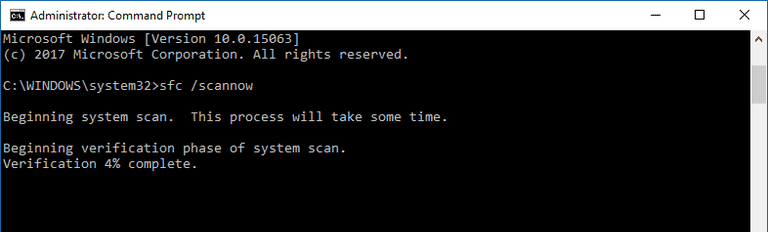
- Далее в Command line нужно вписать: sfc/scannow. Эта команда запустит полную проверку ОС с выявлением и исправлением ошибок. Такое мероприятие может занять не один час, периодически процентные показатели проведенной работы останавливаются на 10-15 мин – это нормально, так и должно быть. Не выключайте компьютер, пока не появится сообщение о завершении.
- Теперь перезапустите систему и убедитесь, что ошибка исчезла.
Если Fatal error никуда не делась, то вот еще вариант, как можно исправить положение:
- Загрузитесь с флешки и зайдите на диск С (может называться по-другому).
- Найдите папку RegBack (с помощью «Поиска» будет удобнее, но вообще она находится в разделе config, который, в свою очередь, располагается в System32).
- Вынесете все элементы из нее в config.
- А если папка RegBack пуста, то наоборот, из config нужно перенести в нее элементы: default, sam, security, software, system.
- Перезапустите ПК.
- Не пугайтесь, когда увидите приветственное сообщение Windows, словно вы установили ее заново – это еще не все настройки, которые мы применим.
- Откройте «Панель управления» — «Система и безопасность» — «Центр поддержки» и выберите «Восстановление системы».
- Припомните день, когда компьютер запускался без проблем, и найдите соответствующую точку восстановления.
- Таким образом, все ваши предустановки вернутся, и можно будет спокойно продолжать работу за ПК.
Также попробуйте следующее:
- Подключите флешку к другому ПК с исправной Windows.
- Зайдите на диск С в папку с названием Windows, где хранится вложение System
- Скопируйте на флешку следующие элементы: Winlogon.exe, Csrss.exe, smss.exe.
- Теперь загрузитесь с флешки на повреждённом ПК и перекиньте скопированные файлы в аналогичную папку – таким образом вы замените поврежденные элементы нормальными.
Заключение
В заключение скажем несколько слов о том, что делать, если неисправность с кодом ошибки c000021a появилась во время запуска ОС с загрузочного носителя:
- Проверьте качество загрузочной записи: попробуйте скачать образ диска с другого сайта или записать его самостоятельно, внимательно следуя подсказкам программы.
- Замените программу для записи дисков – некоторые из них часто «забывают» включить в дистрибутив критически важные файлы.
- Проверьте исправность самой флешки/диска. Для создания загрузочной записи требуется правильно отформатировать её – убедитесь, что это так.
Ошибка BSOD STOP: c000021a, что делать? Как исправить?
Привет! Ошибки, ошибки, ошибки их существует такое огромное и разнообразное количество, что иногда даже я встречаю всё новый их виды, хотя в своей практике, исправил их я уже не мало. Днём раннее, я написал пошаговую инструкцию, что нужно делать для избавления от такой ошибки как: «NTLDR is missing» . И вот буквально на следующий день мне принесли компьютер, неисправность которого описали так: «При работе вылетает синий экран». И включив компьютер я уже своими глазами увидел ошибку BSOD STOP: c000021a, о которой и пойдёт сегодня речь.
В общем, с этой проблемой я справился, поэтому пока ничего не забыл, решил рассказать вам, как мне это удалось. Так вот, причины появления синего экрана с ошибкой c000021a бывают разные, тоже самое можно сказать и о ситуациях в которых они могут появится. Некоторые говорят, что данная проблема появляется при загрузке системы. Например, на том компьютере, где я занимался исправлением c000021a, операционная система запускалась нормально, а синий экран появлялся уже после нескольких минут работы за компьютером.

Из этого я сделал вывод, что проблема заключается в каком-нибудь приложение, которое запускалось после загрузки ОС. Включив заново компьютер, я полез в автозагрузку системы, но там ни оказалось ничего подозрительного, но я все равно на всякий случай убрал все, не особо нужные, приложения. Не успев я закончить работу с автозапуском, как опять появился синий экран с кодом c000021a.

Я начал пробивать различные варианты, что могло бы исправить эту ошибку, но ничего не помогало. Я даже посмотрел отчет по появившемуся синему экрану, которые расположены в папке minidump. В отчете, было указано, что причиной появления ошибки c000021a выступал файл ntoskrnl.exe. Какие я только действия не предпринимал, удалял, вместо него ставил новый файл с чистой Windwos XP, но все равно ничего не помогло.
После нескольких часов поиска информации об исправление, я все таки нашел то, что искал, а именно ту самую причину которая и вызывала на Windows XP синий экран с ошибкой c000021a.
Как мне удалось избавится от ошибки c000021a
Итак, что требуется сделать для устранения ошибки с синим экраном c000021a?
- Шаг первый. Включив компьютер, заходим по следующем пути в системную папку Windows: C:\Windows\System32. У некоторых буква диска может отличатся, потому как иногда пользователи случайно могут запустить установку Windows XP на раздел с какой-нибудь другой буквой. В общем, нужно искать тот диск на котором будет папка «Windows».
- Теперь в папке System 32 находим и проверяем размер следующих файлов:
- Winlogon.exe – 489Kb;
- Csrss.exe – 6Kb;
- smss.exe – 49.5Kb;
- Так как нам нужно будет заменить файлы, их придётся скопировать с любой такой же операционной системы, либо вы можете воспользоваться теми, которые я приготовил для вас:
- Скачать Winlogon.exe; (для Win7)
- Скачать Csrss.exe; (для Win7)
- Скачать smss.exe; (для Win7)
Они взяты с полностью чистой Windows XP, поэтому должны встать и работать нормально.
- Далее, нам придется загрузится с LiveCD, к сожалению этот шаг обязателен, иначе система не даст вам заменить нужные файлы. Для тех у кого нет такого диска, можете прямо сейчас скачать образ и записать его на любой CD-R (RW)
- Загрузившись с Live CD, опять переходим в папку «С:\Windows\System32» и вставляет туда, с заменой новые файлы, которые вы скачали или скопировали с другого компьютера себе на флешку.
- После этого, при следующем включение ПК, он должен будет работать нормально, а синий экран с ошибкой BSOD STOP: c000021a, уже не должен вас беспокоить.
- Самая главная причина появления данной ошибки – это повреждение системных файлов, либо файлов реестра, либо ошибки на винчестере.
- Некорректное завершение работы Windows, может стать причиной появления данной ошибки.
- Возможно, ваш жесткий диск содержит бэды (поврежденные сектора).
- Возможно, ошибка появилась в результате обновления программ связанных с Windows, например, некорректное обновление антивирусных программ.
- Первым делом необходимо при загрузке Windows нажать F8 и попытаться загрузить последнюю удачную конфигурацию Windows, как правило, это помогает.
- Также, можно попробовать запустить восстановление системы с диска дистрибутива Windows.
- Переустановка Windows как самый радикальный способ избавиться от всех невзгод.
- 5
- 4
- 3
- 2
- 1

Если их размер отключается, значит скорей всего именно они и вызвали появление ошибки c000021a. Поэтому нам потребуется их заменить.
Что ещё может помочь в исправлении ошибки BSOD STOP: c000021a
Что делать если проблема не пропала и синий экран появился снова? В таком случае нам нужно опять запустить компьютер с помощью LiveCD диска, и воспользоваться там утилитой удаленного редактирования реестра.

Итак, запустив редактор реестра, идем по вот этой ветке: « HKEY_LOCAL_MACHINE » –> « SOFTWARE » –> « Microsoft » –> « Windows NT » –> « CurrentVersion » –> « Winlogon ». И тут ищем параметр userinit , кликнув по нему два раза, должно появится поле со значением « C:\Windows\system32\userinit.exe, ». Именно так оно должно выглядеть, если там будут присутствовать какие-то другие записи, тогда удаляем их и указываем именно то, что я написал строкой выше.

После, закрываем окна, загружаем Windows в нормальном режиме, радуемся результату.
Как видите ничего сложного. Чем могло быть вызвано появление ошибки c000021a? Чаще всего, так случается в тех ситуациях, когда программы пытаются всунуть свои кода, скрипты и всякие подобные вещи , в настройки загрузки системы, вследствие чего происходят разные сбои, системные конфликты, которые и взывают такие ошибки как: c000021a. Поэтому , не устанавливайте все программы подряд, а обязательно вчитывайтесь и устанавливайте только то, что вам действительно нужно.
Windows 7. Ошибка c000021a – как исправить?
После установки обновления перезагрузитесь. Затем синий экран «STOP: c000021a Ошибка проверки известной DLL. Системный процесс неожиданно завершился со статусом 0x000012f (0x00d47f00 0x00000000). Система была выключена.”
Восстановление загрузки не помогает. Нет точек восстановления. Безопасный режим – та же ошибка!
Ответ Уважаемый пользователь, никаких разъяснений и дальнейших обсуждений по проблеме не было. Если ваша проблема все еще актуальна, возобновите обсуждение.
Добавить комментарий

Что такое компания «Доктор Дисконт» и чем они занимаются? В последнее время стали все чаще .
Консультант онлайн
© 2008–2023 – ctroim-vce.ru
При копировании материалов активная ссылка на сайт обязательна
Мы используем файлы «cookie», чтобы обеспечить максимальное удобство пользователям
Manage consent
Privacy Overview
This website uses cookies to improve your experience while you navigate through the website. Out of these, the cookies that are categorized as necessary are stored on your browser as they are essential for the working of basic functionalities of the website. We also use third-party cookies that help us analyze and understand how you use this website. These cookies will be stored in your browser only with your consent. You also have the option to opt-out of these cookies. But opting out of some of these cookies may affect your browsing experience.
Always Enabled
Necessary cookies are absolutely essential for the website to function properly. These cookies ensure basic functionalities and security features of the website, anonymously.
| Cookie | Duration | Description |
|---|---|---|
| cookielawinfo-checkbox-analytics | 11 months | This cookie is set by GDPR Cookie Consent plugin. The cookie is used to store the user consent for the cookies in the category «Analytics». |
| cookielawinfo-checkbox-functional | 11 months | The cookie is set by GDPR cookie consent to record the user consent for the cookies in the category «Functional». |
| cookielawinfo-checkbox-necessary | 11 months | This cookie is set by GDPR Cookie Consent plugin. The cookies is used to store the user consent for the cookies in the category «Necessary». |
| cookielawinfo-checkbox-others | 11 months | This cookie is set by GDPR Cookie Consent plugin. The cookie is used to store the user consent for the cookies in the category «Other. |
| cookielawinfo-checkbox-performance | 11 months | This cookie is set by GDPR Cookie Consent plugin. The cookie is used to store the user consent for the cookies in the category «Performance». |
| viewed_cookie_policy | 11 months | The cookie is set by the GDPR Cookie Consent plugin and is used to store whether or not user has consented to the use of cookies. It does not store any personal data. |
Functional
Functional cookies help to perform certain functionalities like sharing the content of the website on social media platforms, collect feedbacks, and other third-party features.
Performance
Performance cookies are used to understand and analyze the key performance indexes of the website which helps in delivering a better user experience for the visitors.
Analytical cookies are used to understand how visitors interact with the website. These cookies help provide information on metrics the number of visitors, bounce rate, traffic source, etc.
Advertisement
Advertisement cookies are used to provide visitors with relevant ads and marketing campaigns. These cookies track visitors across websites and collect information to provide customized ads.
Other uncategorized cookies are those that are being analyzed and have not been classified into a category as yet.
Что делать при ошибке Stop: c000021a ?
Давайте разберемся, что это за ошибка Stop: c000021a и что с ней делать?

Какие причины Stop: c000021a ?
Что предпринять, для устранения ошибки Stop: c000021a ?

Читайте также: