Отключить автоматическое обновление драйверов в Windows 10 и 11

15.11.2022

itpro

PowerShell, Windows 10, Windows 11, Windows Server 2019, Групповые политики

комментариев 13
При подключении нового устройства к вашему компьютеру, планшету или ноутбуку, Windows пытается автоматически установить подходящий драйвер. В дальнейшем операционная система будет автоматически обновлять драйвер устройства через обновления Windows (Windows Update). Такой подход является оптимальным, т.к. гарантирует установку актуальных версий драйверов, прошедших проверку в Microsoft. Однако в некоторых случаях пользователь хочет использовать старые версий драйверов и не хочет, чтобы они автоматически обновлялись через WindowUpdate.
В Windows 10 и 11 вы можете отключить автоматическое обновление драйверов устройств несколькими способами.
Как в Windows отключить обновления драйвера для конкретного устройства?
В Windows 10 и 11 вы можете заблокировать обновление драйверов для конкретного устройства. Например, вы используете какой-то старый (но стабильный) драйвер видеокарты, который перестает корректно работать после каждого автоматического обновления драйвера компьютеров. Вы хотите, чтобы все драйвера компьютера обновлялись автоматически, кроме драйвера вашего видеоадаптера.
Microsoft предлагает использовать утилиту wushowhide.diagcab (Show or Hide Updates), позволяющую скрыть конкретные обновления или драйвера в Windows 11 и 10.
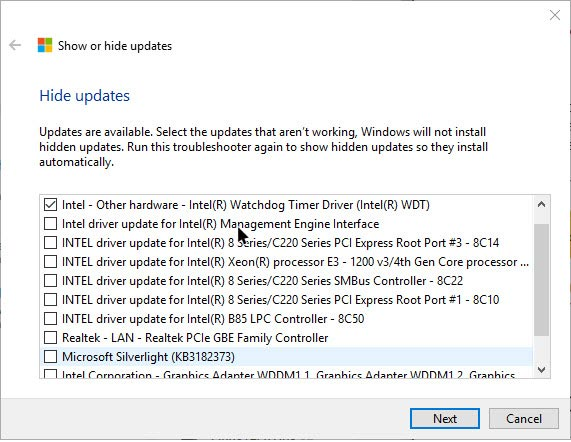
- Вы можете скачать утилиту wushowhide.diagcab в центре загрузок Microsoft (http://download.microsoft.com/download/f/2/2/f22d5fdb-59cd-4275-8c95-1be17bf70b21/wushowhide.diagcab);
- Запустите утилиту wushowhide.diagcab, выберите опцию «Hide Updates»;
- В списке обновлений Windows и драйверов отметьте драйвера, для которых нужно отключить обновление и нажмите Next;
- После этого выбранные драйвера не будут обновляться автоматически.
Вы можете отключить обновление конкретного драйвера через групповые политики. В первую очередь вам нужно определить идентификатор устройства, для которого вы хотите отключить обновление драйверов.
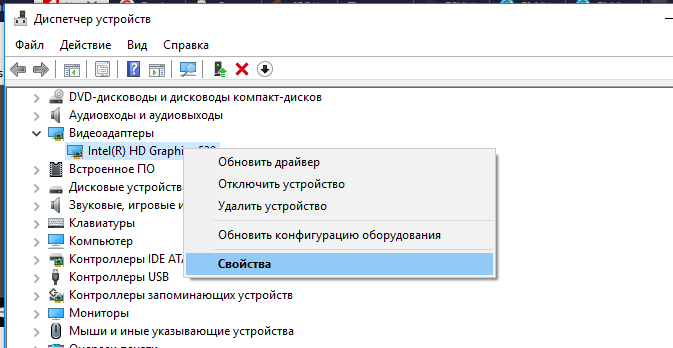
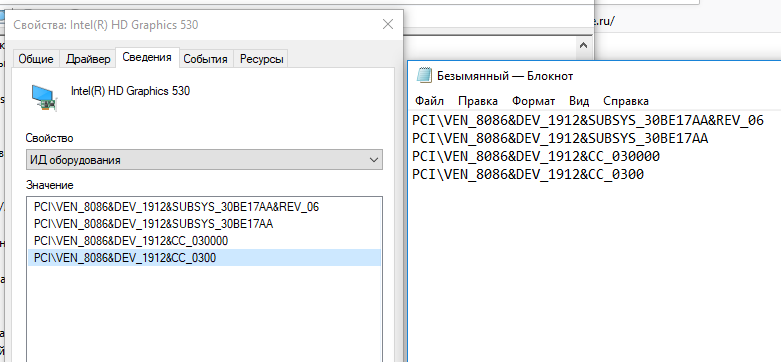
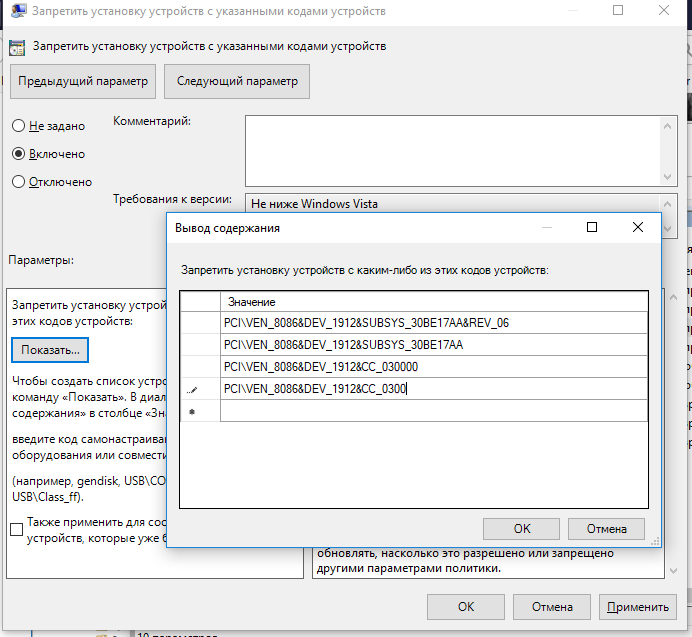
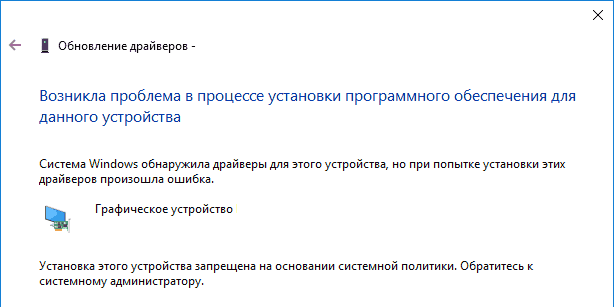
Вы также не сможете обновить драйвер для этого устройства вручную. Для обновления драйвера вам придется удалить идентификатор оборудования из настроек групповых политик.
Вы можете включить эту же политику через реестр. Для этого запустите редактор реестра regedit.exe и перейдите в ветку HKLM\SOFTWARE\Policies\Microsoft\Windows\DeviceInstall\Restrictions\DenyDeviceIDs. Создайте в этом разделе строковые REG_SZ значения с именами по порядку, начиная с 1 и значением ИД оборудования в каждом параметре.

С помощью политики «Запретить установку устройств с использованием драйверов, соответствующим этим классам устройств» вы можете запретить обновление драйверов для конкретных типов устройств. Например, принтеров, звуковых карты, USB контроллеров и т.д. Для этого нужно указать GUID класса устройства. Например, < 4d36e972-e325-11ce-bfc1-08002be10318>– класс сетевых адаптеров, и – принтеры и т.д. Полный список GUID классов оборудования перечислен здесь: https://docs.microsoft.com/en-us/windows-hardware/drivers/install/system-defined-device-setup-classes-available-to-vendors
Запретить обновление драйверов в настройках оборудования Windows
Самый простой способ запретить Windows обновлять драйвера – изменить настройки системы на вкладке Оборудование. Для этого:
-
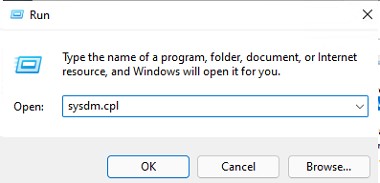
Нажмите сочетание клавиш Win+R и выполните команду sysdm.cpl;
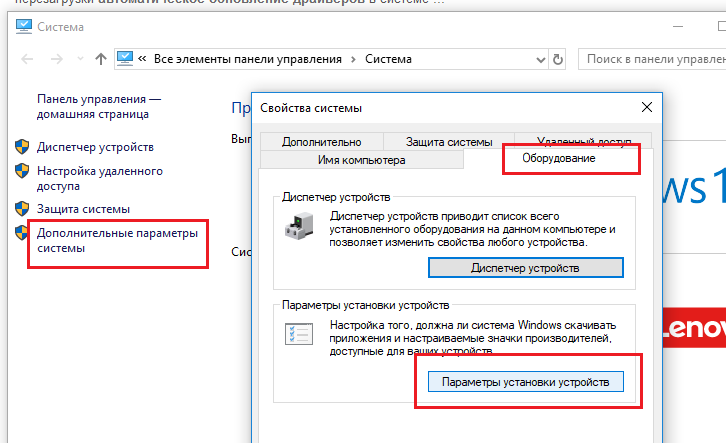
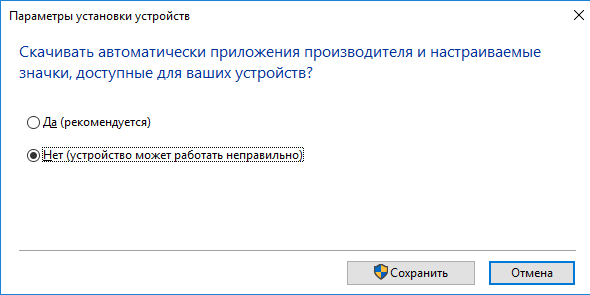
Эта настройка работает как в Windows 10, так и в Windows 11.
Отключить обновление драйверов устройств через групповые политики
Отключить обновление драйверов устройств в Windows 10 или 11 можно с помощью групповых политик. Вы можете использовать доменный редактор GPO (gpmc.msc) или локальный редактор групповых политик (описано ниже)
- Нажмите сочетание клавиш Win + Rи наберите в появившемся окне gpedit.msc (в домашних редакциях Windows 10 вы можете запустить редактор локальных групповых политик так);
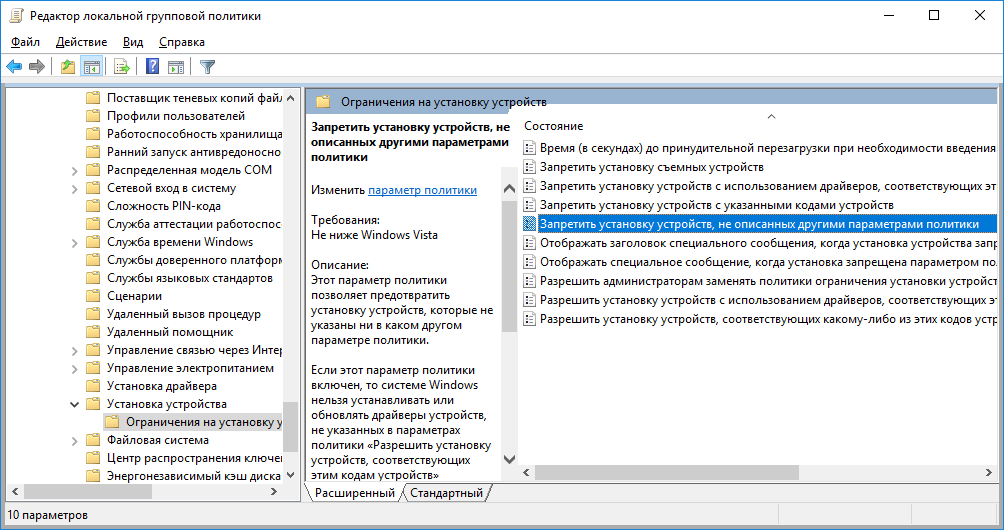
- В окне редактора групповых политик перейдите в раздел Computer Configuration -> Administrative Templates -> System-> Device Installation -> Device Installation Restrictions (Конфигурация компьютера -> Административные шаблоны -> Система -> Установка устройств -> Ограничения на установку устройств);
- Найдите политику с именем «Запретить установку устройств, не описанных другими параметрами политики» (Prevent installation of devices not described by other policy);
- Затем включите политику “Задать порядок поиска в исходных расположениях драйверов устройств” (Specify search order for device driver source locations ). Эта политика находится в разделе Конфигурация компьютера -> Административные шаблоны -> Система -> Установка устройств (Computer Configuration -> Administrative Templates -> System -> Device Installation). Измените значение политики на “Не искать на веб сайте центра обновления Windows” (Do not search Windows Update). Данная политика позволяет исключить поиск обновлений драйверов на узлах Windows Update (при установке драйвера для любого устройства Windows пытается найти более подходящий драйвера через службу обновлений Windows);
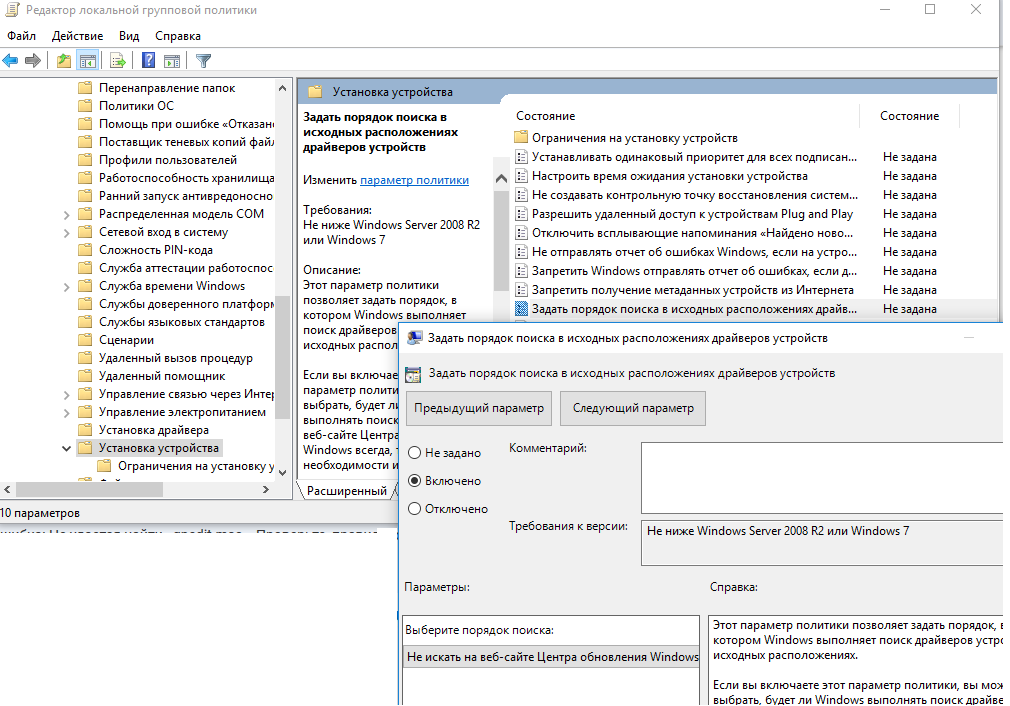
- Включите политику (“Enabled”) и сохраните изменения;
- Перейдите в раздел Конфигурация компьютера -> Административные шаблоны -> Компоненты Windows -> Центр обновлений Windows (Computer Configuration -> Administrative Templates -> Windows Components -> Windows Update -> Manage Updates offered from Windows Update), найдите и включите параметр с именем “Не включать драйверы в обновления Windows” (Do not include drivers with Windows Update policy);
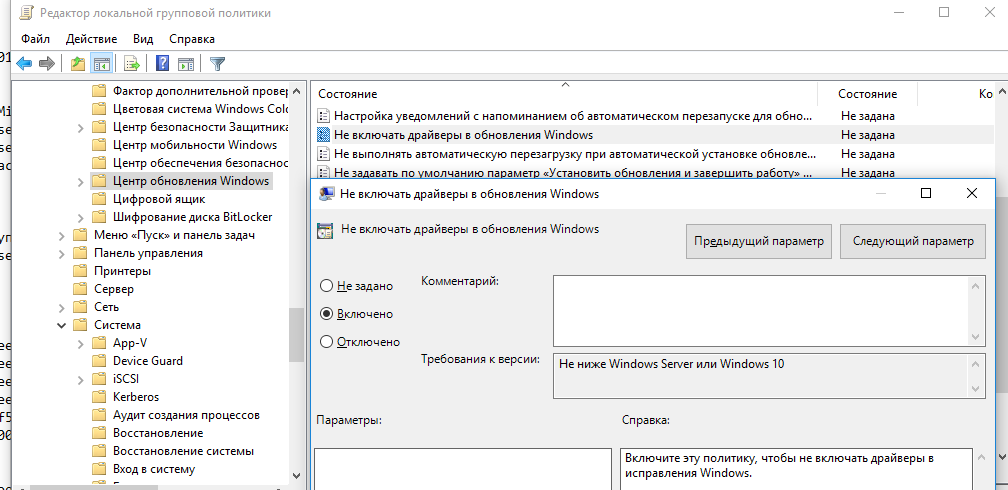
В Windows 11 этот параметр GPO находится в разделе Computer Configuration -> Administrative Templates -> Windows Components -> Windows Update -> Manage Updates offered from Windows Update.
С помощью доменных GPO (настраиваются с помощью консоли gpmc.msc ) вы можете применить эти настройки на нескольких компьютерах в домене AD. В рабочей группе можно скопировать настройки локальной GPO на другие компьютеры с помощью LGPO.exe.
Отключить автоматическое обновление драйверов с помощью PowerShell
Вы можете использовать простой PowerShell скрипт для отключения автоматического обновления драйверов в Windows. Данный PowerShell скрипт меняет в реестре те же настройки, что и рассмотренные выше параметры GPO. Этот медод удобно использовать на компьютерах с домашней редакцией Windows (на которых отсуствует редактор локальной GPO) и в задачах автоматизации отключения автообновления драйверов.
Для отключения обновления драйверов нужно изменить значения следующих параметров реестра
Откройте консоль PowerShell с правами администратора и выполните следующий скрипт:
Set-ItemProperty -Path HKLM:\SOFTWARE\Microsoft\Windows\CurrentVersion\DriverSearching\ -Name SearchOrderConfig -Value 3
Set-ItemProperty -Path ‘HKLM:\SOFTWARE\Microsoft\Windows\CurrentVersion\Device Metadata\’ -Name PreventDeviceMetadataFromNetwork -Value 1
# Проверить что ветка реестра существует и создать ее, если нужно
$regKey3 = ‘HKLM:\SOFTWARE\Microsoft\Windows\WindowsUpdate’
$test = test-path -path $regKey3
if(-not($test))New-Item -Path $regKey3
>
Set-ItemProperty -Path $regKey3 -Name ExcludeWUDriversInQualityUpdate -Value 1
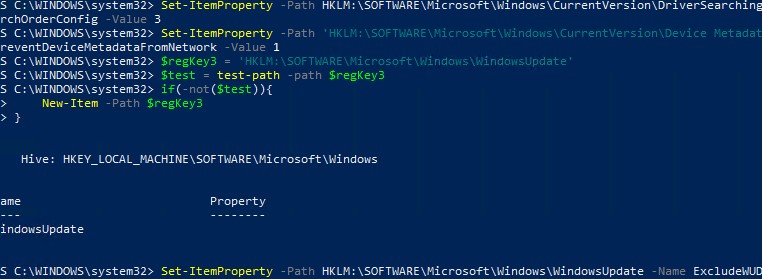
Также вы можете изменить эти параметры реестра вручную с помощью regedit.exe, или распространить ключи реестра на компьютеры домена с помощью GPO.
После перезагрузки автоматическое обновление драйверов в Windows будет заблокировано.
В последнем билде Windows 10 21H1 и в Windows 11 параметр ExcludeWUDriversInQualityUpdate находится в нескольких местах реестра:
- HKLM\SOFTWARE\Microsoft\PolicyManager\current\device\Update
- HKLM\SOFTWARE\Microsoft\PolicyManager\default\Update
- HKLM\SOFTWARE\Microsoft\WindowsUpdate\UX\Settings
- HKLM\SOFTWARE\Policies\Microsoft\Windows\WindowsUpdate
Нужно установить значение параметра ExcludeWUDriversInQualityUpdate = 1 во всех указанных ветках реестра. Дополните скрипт таким кодом PowerShell:
$regkeys =
‘HKLM:\SOFTWARE\Policies\Microsoft\Windows\WindowsUpdate’,
‘HKLM:\SOFTWARE\Microsoft\PolicyManager\default\Update’,
‘HKLM:\SOFTWARE\Microsoft\WindowsUpdate\UX\Settings’,
‘HKLM:\SOFTWARE\Microsoft\PolicyManager\current\device\Update’
foreach ($regkey in $regkeys)$test = test-path -path $regkey
if(-not($test))New-Item -Path $regKey
>
Set-ItemProperty -Path $regkey -Name ExcludeWUDriversInQualityUpdate -Value 1
>
foreach ($regkey in $regkeys)
Несколько раз я видел, как администраторы отключают обновлений драйверов уже после развертывания образа Windows 10 и установки необходимых драйверов. Для этого можно запретить установку драйверов политикой «Запретить установку устройств, не описанных другими параметрами политики» (рассмотрено выше) или командой:
reg add «HKLM\SOFTWARE\Policies\Microsoft\Windows\DeviceInstall\Restrictions» /v DenyUnspecified /t REG_DWORD /d 1 /f
 Предыдущая статья Следующая статья
Как заблокировать сервера обновлений windows 10
Будь в курсе последних новостей из мира гаджетов и технологий
iGuides для смартфонов Apple

Как заблокировать обновления Windows 10 в пару кликов

Александр Кузнецов — 23 июня 2019, 20:00
Обновления Windows 10 бывают проблемными, и чем они крупнее, тем больше проблем. Самый свежий пример — October 2018 Update, который уничтожал все пользовательские файлы в стандартных папках.
Мудрые люди давно поняли, что спешить не стоит, и устанавливать апдейты Windows 10 — глупая затея, которая может привести к непредсказуемым последствиям вплоть до полной поломки компьютера. Отключить автоматическое обновление Windows 10 можно разными способами, в том числе с помощью встроенных средств, но новичкам и тем, кому не хочется вникать в сложные настройки, проще воспользоваться утилитой, которая в пару кликов отключит службы, отвечающие за скачивание файлов с серверов Microsoft.
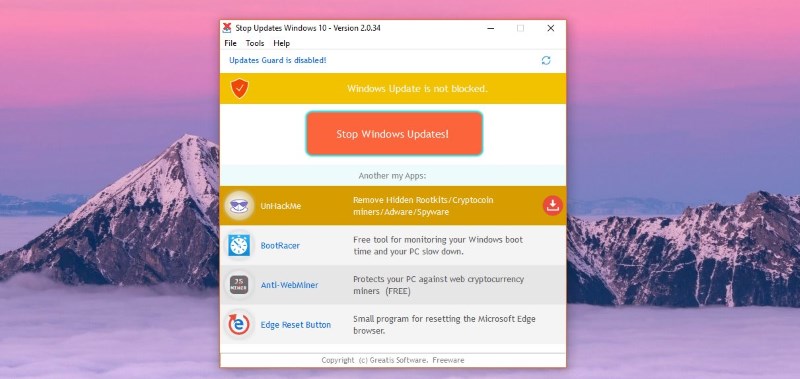
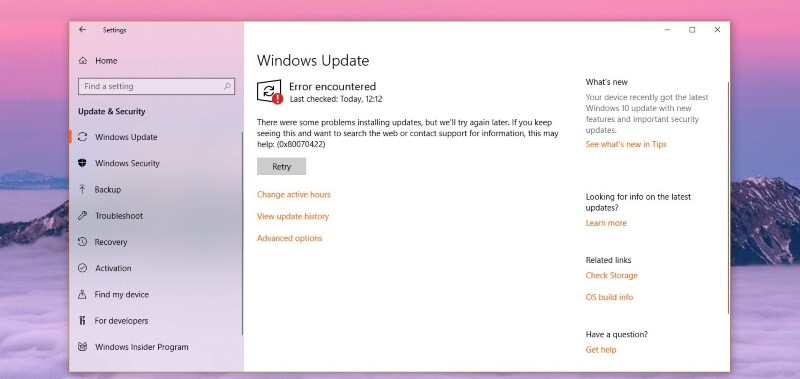
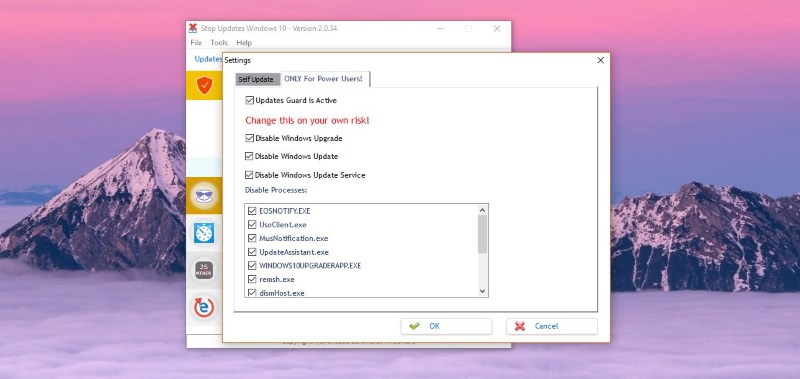
Одна из таких утилит — StopUpdates10, она бесплатная и прекрасно справляется с возложенной на неё задачей. Скачайте её, запустите с правами администратора и нажмите на кнопку «Stop Windows updates». После этого ваш компьютер перестанет скачивать обновления. StopUpdates10 препятствует скачиванию как мелких патчей, так и крупных апдейтов, которые выпускаются дважды в год. Не удаляйте эту утилиту, она должна висеть в процессах в фоновом режиме. Если вы зайдёте в «Параметры Windows» и проверите наличие апдейтов, вы увидите сообщением об ошибке с кодом 0x80070422. Чтобы восстановить возможность обновляться, снова запустите StopUpdates10 и нажмите на кнопку «Restore Windows update». Продвинутые пользователи также могут выбрать в StopUpdates10 сервисы, которые будут деактивированы операционной системой.
Блокировка серверов обновления Windows
С помощью нашего контент-фильтра Вы можете заблокировать доступ к серверам обновления Windows, заблокировав доменные именна, которые используются ОС Windows для обновления.
Для полной блокировки обновлений Windows, необходимо внести в Ваш черный список следующие записи:
windowsupdate.com
update.microsoft.com
download.windowsupdate.com
go.microsoft.com
login.live.com
activation-v2.sls.microsoft.com
validation-v2.sls.microsoft.com
displaycatalog.mp.microsoft.com
licensing.mp.microsoft.com
purchase.mp.microsoft.com
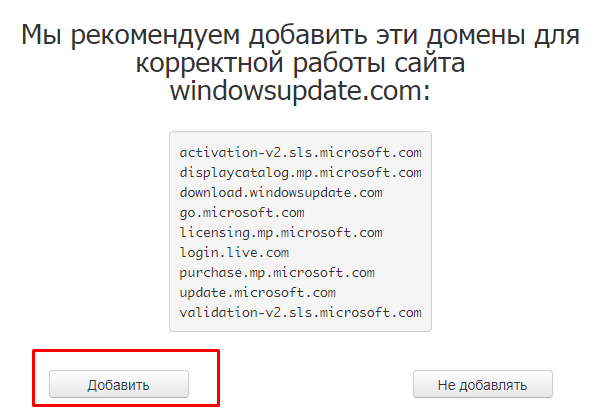
При внесении домена windowsupdate.com в черный список Вам будет предложено добавить дополнительные домены, которые используются при обновлении ОС Windows.
При появлении подобного окна нажмите на кнопку Добавить.
Через несколько минут после добавления всех доменов в черный список можете запустить повторное обновление операционной системы Windows для проверки доступа к серверам обновления.
- Для дома
- Для бизнеса
- Для учебных заведений и библиотек
- Для провайдеров
- Для разработчиков
- Система аналитики SkyDNS Data
- Проверка безопасности
Отключение обновлений в Windows 10
По умолчанию, Windows 10 автоматически проверяет наличие обновление, скачивает и устанавливает их, при этом отключить обновления стало сложнее, чем в предыдущих версиях операционной системы, так как разработчиком не предусмотрено в интерфейсе пользователя такого функционала.
Тем не менее в ряде ситуаций отключение обновления может быть необходимо. Поскольку компания Microsoft уже ввела ряд ограничений на территории РФ, вместе с обновлениями системы компания может блокировать частично или полностью работу операционных систем Windows. Так же на практике возникают ситуации, что после обновления системы возникают ошибки в работе приложений или оборудования, и решить проблему помогает только удаление и отключение обновлений.
Для того чтобы отключить обновления, вы можете воспользоваться услугами специалистов нашей компании, или инструкцией приведенной ниже (для самостоятельной настройки)
Если вы используете версию Windows 10 Pro, можно воспользоваться редактором групповых политик, чтобы предотвратить автоматическую загрузку и установку обновлений.
- Нажмите сочетание клавиш Windows+R, чтобы открыть окно команды «Выполнить».
- Введите gpedit.msc и нажмите OK, чтобы открыть редактор локальных групповых политик.
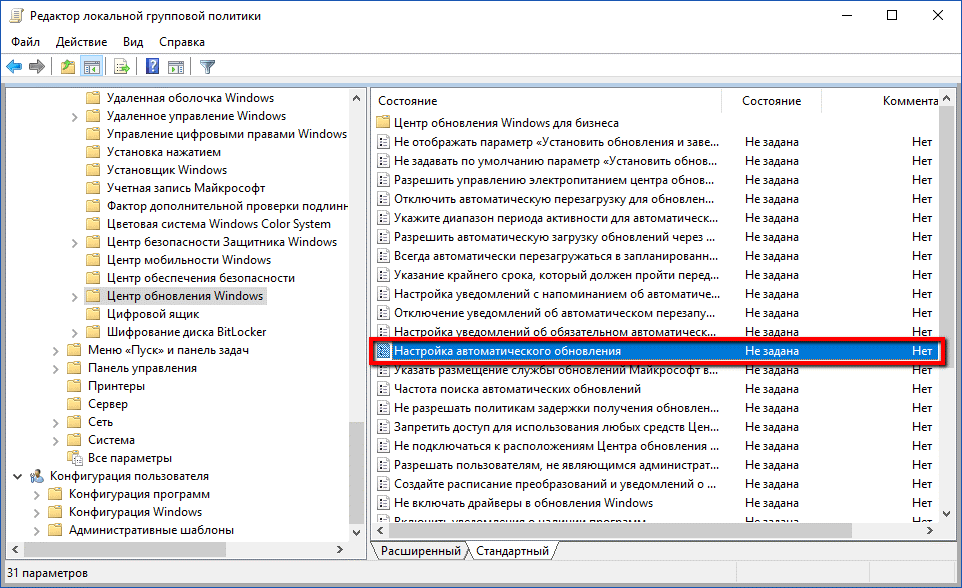
- Перейдите по следующему пути: Конфигурация компьютера\Административные шаблоны\Компоненты Windows\Центр обновления Windows
- В правой части окна выберите пункт «Настройка автоматического обновления» и дважды кликните по нему.
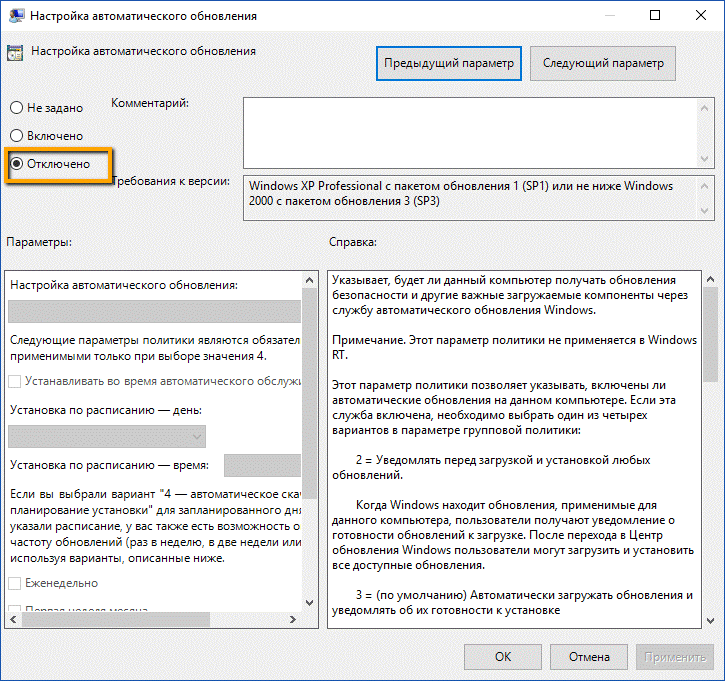
- Выберите опцию «Отключено», чтобы отключить данную локальную политику.
- Нажмите кнопку «Применить» и затем «ОК».
- Перезагрузите компьютер
После завершения данных шагов, Windows 10 Pro больше не будет загружать обновления в автоматическом режиме.
Остались вопросы?
Получите консультацию в течении 15 минут после обращения
В Windows 10 Pro и Windows 10 Домашняя вы можете отключить автоматические обновления с помощью системного реестра.
Внимание. Некорректное изменение реестра может привести к серьезным проблемам. Рекомендуется создать резервную копию реестра Windows перед тем, как выполнить данные шаги. В меню редактора реестра выберите Файл > Экспорт для сохранения резервной копии.
- Нажмите сочетание клавиш Windows+R, чтобы открыть окно команды «Выполнить».
- Введите regedit и нажмите OK, чтобы открыть редактор реестра.
- Перейдите по следующему пути: HKEY_LOCAL_MACHINE\SOFTWARE\Policies\Microsoft\Windows
Кликните правой кнопкой мыши по разделу Windows и выберите Создать > Раздел.
- Назовите новый раздел WindowsUpdate и нажмите Enter.
- Кликните правой кнопкой мыши по созданному разделу WindowsUpdate и выберите Создать > Раздел.
- Назовите новый раздел AU и нажмите Enter.
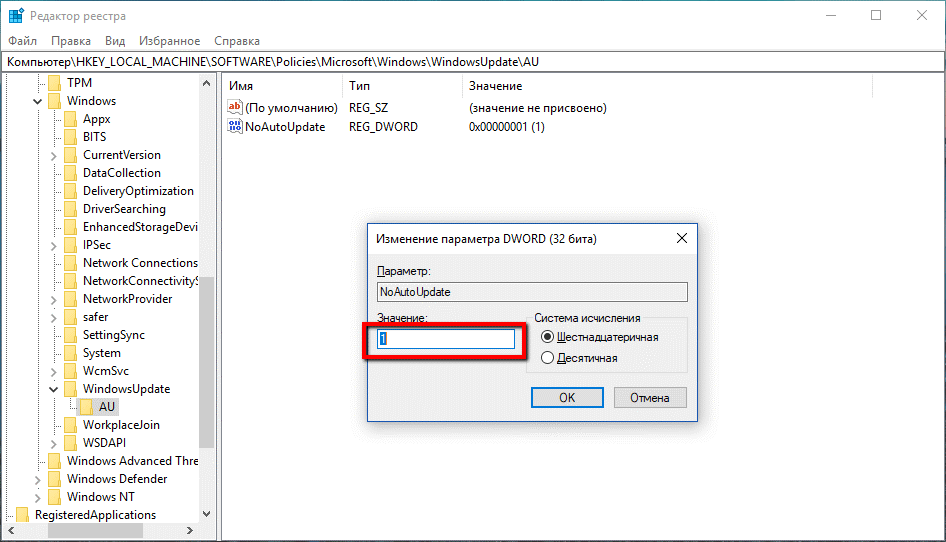
- Кликните правой кнопкой мыши по созданному разделу AU и выберите Создать > Параметр DWORD (32 бита).
- Назовите новый параметр NoAutoUpdate и нажмите Enter.
- Дважды кликните по созданному параметру и поменяйте значение с 0 на 1.
- Нажмите кнопку OK.
- Перезагрузите компьютер
После завершения данных шагов, Windows 10 не будет получать обновления в автоматическом режиме.
Нужна помощь с отключением обновлений в Windows10?
Получите консультацию в течении 15 минут после обращения
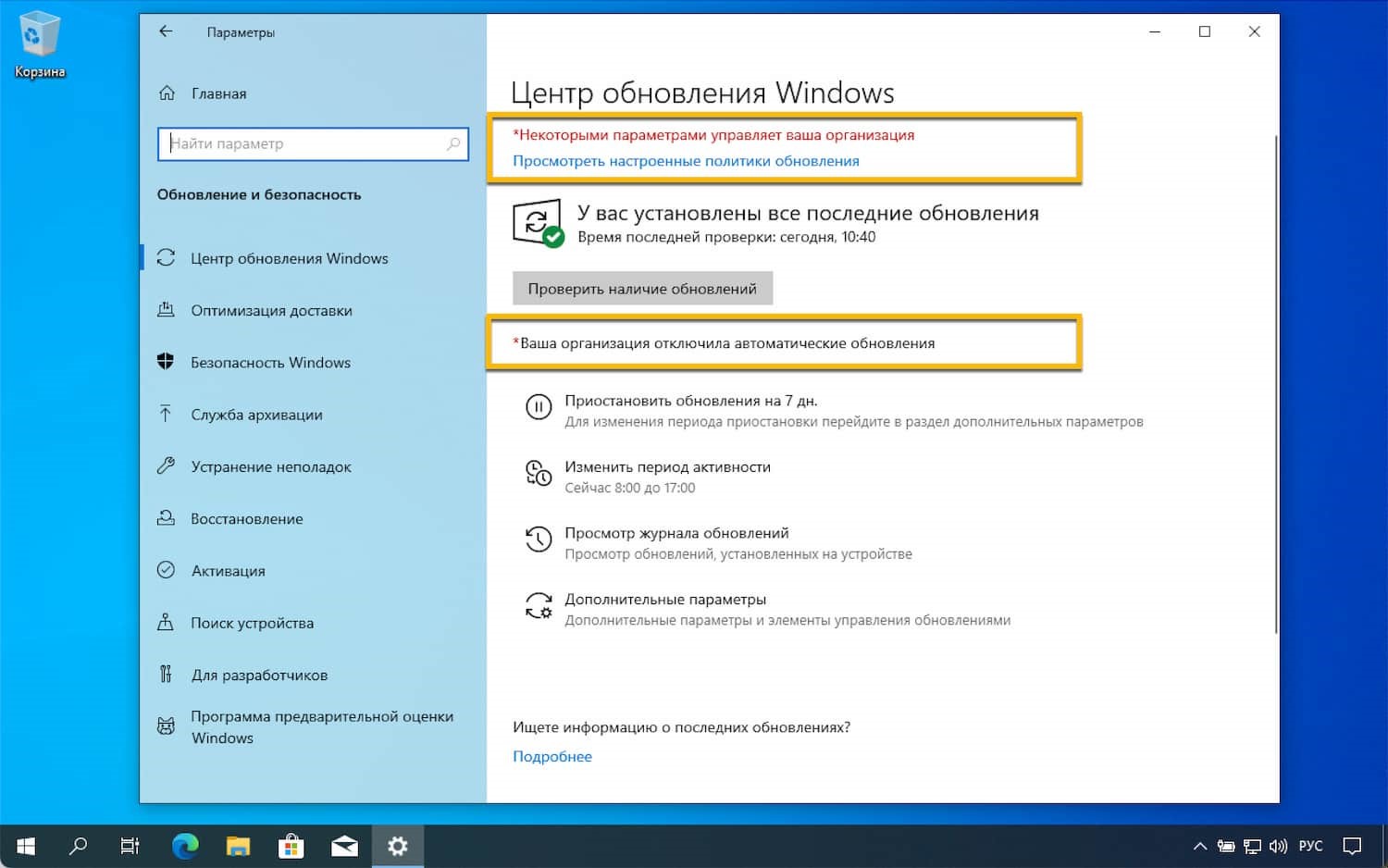
В Центр обновления Windows вы также увидите сообщения:
- Некоторыми параметрами управляет ваша организация. Посмотреть настроенные политики обновления
- Ваша организация отключила автоматические обновления
Чтобы ваши компьютеры и серверы работали бесперебойно в период подачи отчетности или оформления важных сделок, воспользуйтесь безлимитным обслуживанием ИТ инфраструктуры.
В рамках обслуживания мы обеспечим работу компьютеров, серверов, принтеров и сетевого оборудования (маршрутизаторы, коммутаторы, Wi-Fi сети).
Остались вопросы?
Получите консультацию в течении 15 минут после обращения
Хотите получать подобные статьи по четвергам?
Быть в курсе изменений в законодательстве?
Подпишитесь на рассылку