Касперский подменяет сертификат как отключить
Чтобы включить или отключить использование доверенного сертификата, выполните следующие действия:
- В веб-интерфейсе программы выберите раздел Параметры → Встроенный прокси-сервер → Доверенные сертификаты .
- В таблице доверенных сертификатов выберите сертификат, использование которого вы хотите включить или отключить. Откроется окно Просмотреть доверенный сертификат .
- Нажмите на кнопку Включить или Отключить , чтобы включить или отключить использование доверенного сертификата.
- Нажмите на кнопку Сохранить .
Использование доверенного сертификата будет включено или отключено.
SSL наблюдение Kaspersky
С недавних пор все чаще можно услышать, что новые версии браузеров будут отдавать предпочтения сайтам открываемым по HTTPS протоколу, и даже, что с HTTP вообще откажутся работать.
В этой связи пронаблюдал такую картину с антивирусом Kaspersky.

Итак открываем сайт https://www.scorpey.ru в браузере Chrome на ПК где не установлен антивирус Kaspersky и смотрим информацию о сертификате:
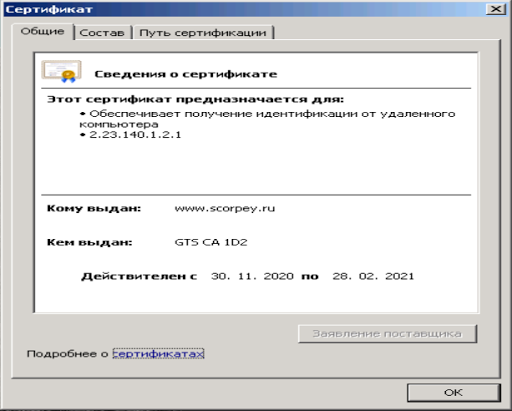

А теперь откроем сайт в браузере Chrome на ПК с установленным антивирусом от компании Kaspersky
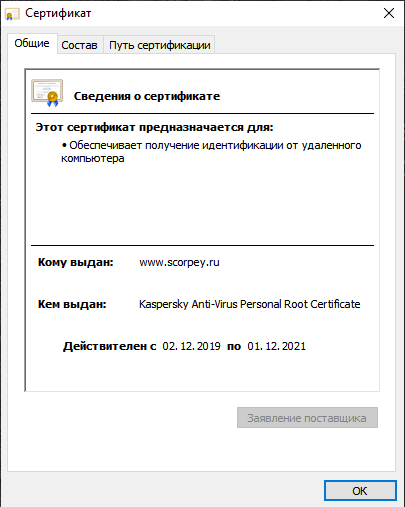
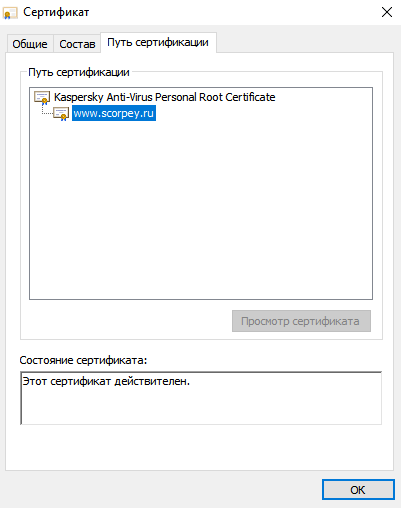
Не готов озвучить свое отношение к этой ситуации, но по крайней мере когда разбираетесь с сертификатами на своих сайтах, — нужно иметь в виду такой факт.
Национальный удостоверяющий центр
NCALayer и Kaspersky 1 год, 1 мес. назад #4236
Честно перед созданием новой темы прочитал раздел «В помощь». Надпись — Couldn’t connect to MySQL мне не очень помогла.
Собственно вопрос: При запущеном Kaspersky Internet Security FireFox выдает ошибку подключения к прослойке при попытке авторизлваться на сайте egov.kz. Просто временное отключение защиты не помогает. Только полная выгрузка KIS и перезапуск браузера и NCALayer. Это неисправимая проблема?? Все таки хотелось бы и защиту иметь и ЭЦП пользоваться
Изменено: 1 год, 1 мес. назад от AllexPtsk. Причина: грамматическая ошибка
Re: NCALayer и Kaspersky 1 год, 1 мес. назад #4239
Здравствуйте!
У вас включено сканирование защищенных соединений. Это дает касперу возможность подменять ssl-сертификаты для всех сайтов.
Есть два варианта решения проблемы.
1. Отключить сканирование защишенных соединений
либо
2. Правильно установить корневые сертификаты НУЦ в Firefox, вместо добавления в исключения сертификатов отдельных сайтов.
Удалите сертификаты с издателем «РМК «Мемлекеттік техникалық қызмет» во вкладке «Серверы» в «Управлении сертификатами» в Firefox.
Установите сертификаты по ссылкам. Если открываете их в Firefox, то он должен предложить добавить в доверенные. Если не предложит, то установите через «Управление сертификатами» вручнную.
Для НУЦ (ҰЛТТЫҚ КУӘЛАНДЫРУШЫ ОРТАЛЫҚ (RSA))
root.gov.kz/root_cer/pki_rsa.crt
Для КУЦ (НЕГІЗГІ КУӘЛАНДЫРУШЫ ОРТАЛЫҚ (RSA)). Укажите «Доверять при идентификации веб-сайтов» («Изменить доверие. » если установили вручную)
root.gov.kz/root_cer/root_rsa.crt
Подмена сертификата шифрования, настройка антивируса
Если сертификат другой, значит происходит перешифровка https-трафика. Название программы, подменяющей сертификат, указано в строке «Кем выдан».

Определите, какой программой выдан сертификат и настройте её таким образом, чтобы она не вмешивалась в работу наших сервисов. Инструкции по настройке программ, которые могут влиять на подмену сертификата:
- Антивирус Avast
- Антивирус Kaspersky Internet Security \ Security Cloud
- Антивирус Kaspersky Endpoint Security 11
- Антивирус ESET Internet Security
- AVG Antivirus
- Антивирус Dr.Web
- Программа AdGuard
- 360 Total Security
Антивирус Avast
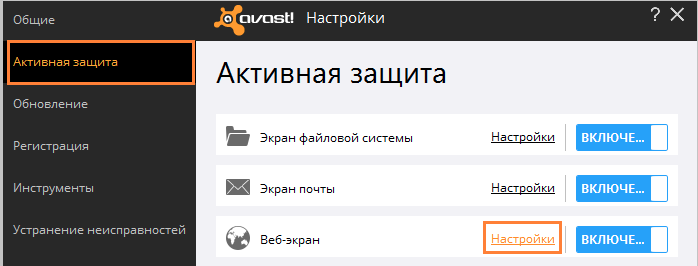
Особенности Антивирус Avast: подменяет сертификаты сайтов с ГОСТ-овским шифрованием, блокирует открытие некоторых https-сайтов. Издатель сертификата: avast! Web/Mail Shield Root.
Для настройки антивируса отключите активную защиту для https-сайтов, нажмите правой кнопкой мыши на значке Avast, который находится в области уведомлений, и выберите «Открыть интерфейс пользователя Avast».

- Перейдите в «Меню» → «Настройки».
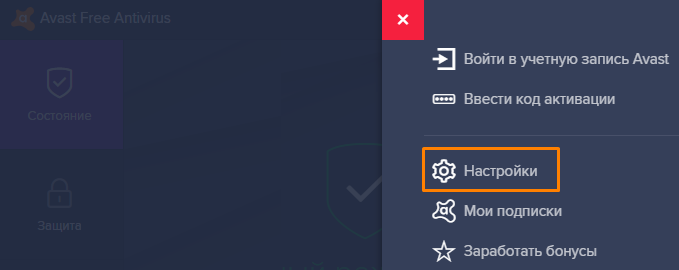
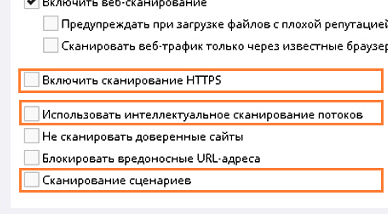
- «Включить сканирование HTTPS»;
- «Включить сканирование скриптов».

- Выберите меню:
- «Активная защита» («Экраны в реальном времени)» → «Веб-экран» → «Настройки».

Антивирус Kaspersky Internet Security \ Security Cloud
В зависимости от версии Касперского некоторые элементы интерфейса могут отличаться. Для настройки антивируса:
-
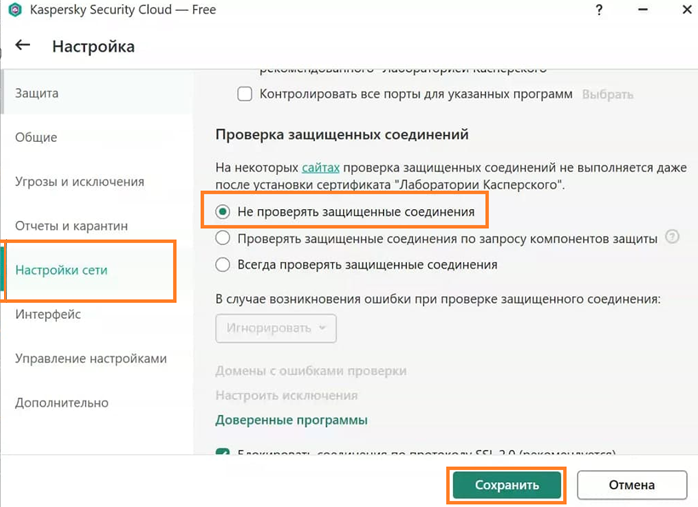
Отключите проверку HTTPS-соединений:
Выберите «Настройки» → «Дополнительные параметры» → «Сеть». В блоке «Проверка защищенных соединений» снимите флажок «Проверять защищенные соединения».

Выберите «Настройки» → «Дополнительно» → «Сеть». В блоке «Проверка защищенных соединений» выберите «Не проверять защищенные соединения».

Выберите «Настройка» → «Настройки сети». В блоке «Проверка защищенных соединений» выберите «Не проверять защищенные соединения».


Антивирус Kaspersky Endpoint Security 11
Для настройки антивируса зайдите в меню «Настройки» → «Общие параметры» → «Параметры сети» и снимите флажок «Проверять защищенные соединения».

Антивирус ESET Internet Security
Антивирус при связи с сервером pki.kontur-extern.ru выдает ошибку: «Базовое соединение закрыто: Соединение было неожиданно закрыто».
Отключите фильтрацию https-протоколов в ESET Internet Security:
-
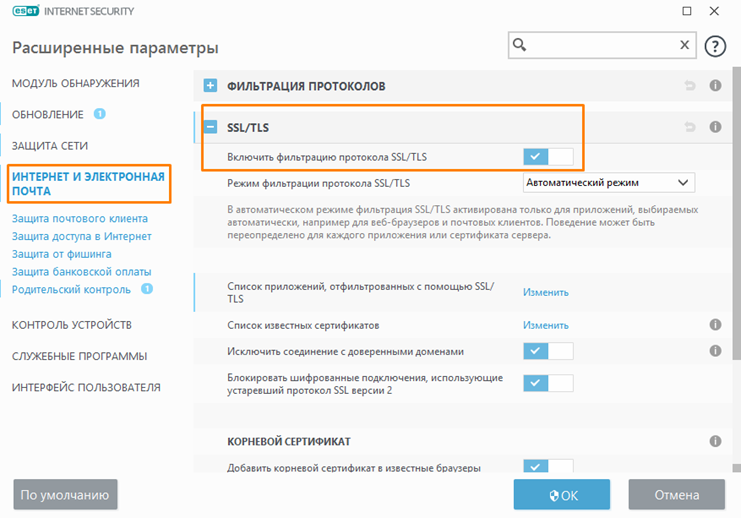
Откройте антивирус ESET и выберите «Настройка» → «Расширенные параметры» («Дополнительные параметры»).


- Выберите меню «Настройка» → «Дополнительные настройки» («Расширенные параметры»).
- Перейдите в раздел «Интернет и электронная почта» → «SSL» и выберите «Всегда фильтрацию протокола SSL».После включения сканирования протокола SSL, выполните действия с шага 1. Когда сканирование протокола HTTPS будет отключено, верните проверку протокола SSL в исходное состояние «не сканировать протокол SSL».
AVG Antivirus
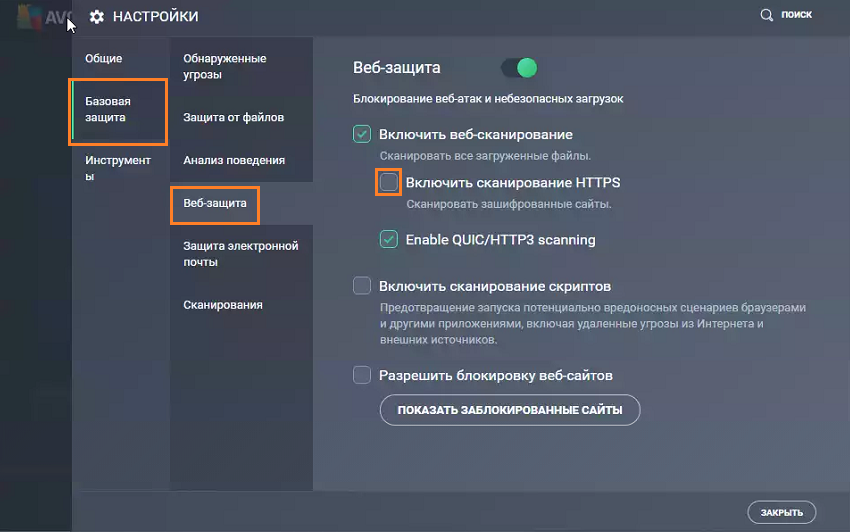
Отключите проверку HTTPS-соединений. Для этого откройте AVG Antivirus, выберите «Настройки» → «Базовая защита» → «Веб-защита или Online Shield» и снимите флажок «Включить сканирование HTTPS».
Антивирус Dr.Web
Отключите проверку HTTPS-соединений. Для этого:
- Откройте «Центр Безопасности».
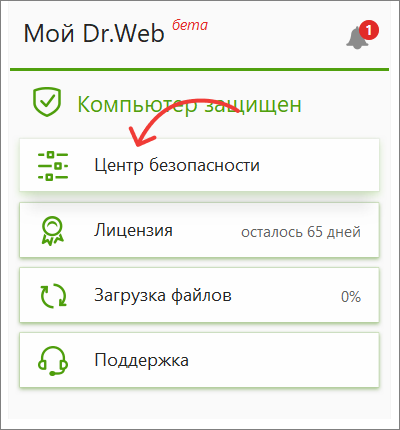
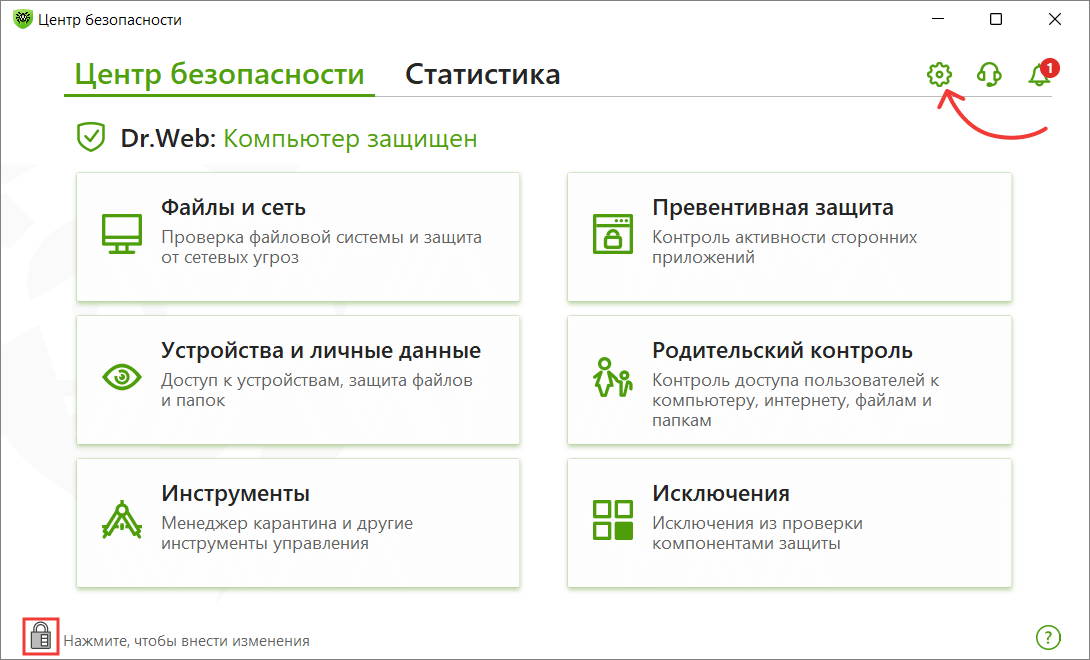
 и разрешите внести изменения.
 Настройки .
- Откройте Dr.Web и выберите «Настройка» → «Компоненты защиты».
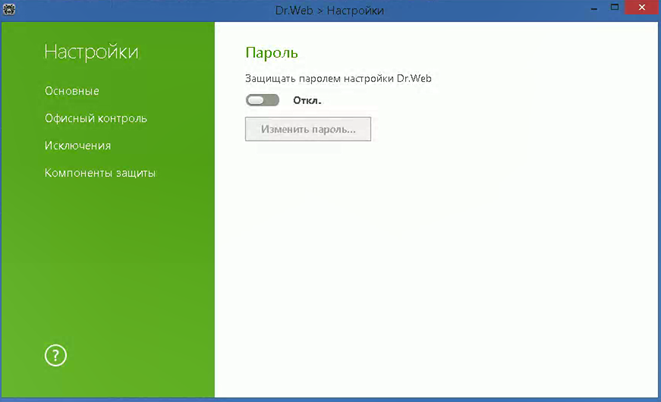
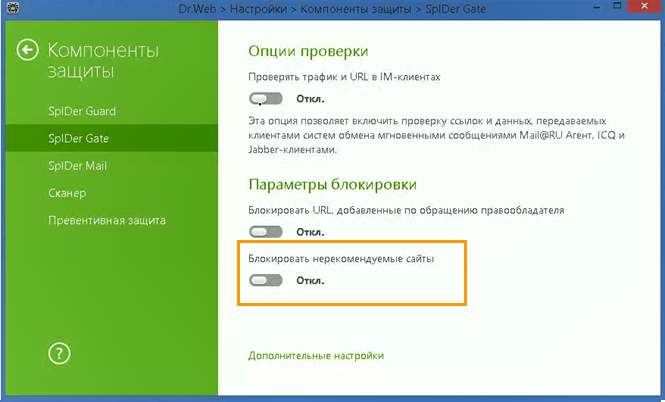
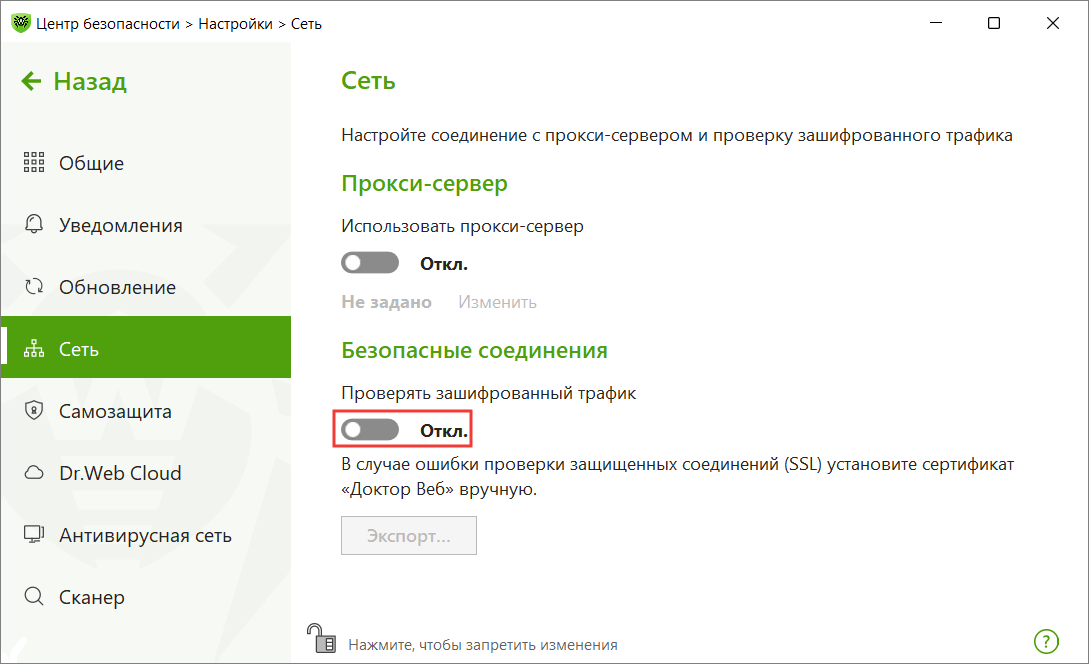
- Откройте Dr.Web и выберите «Настройка» → «Основные» → «Сеть» (или «Дополнительно» → «Сеть») → «Безопасные соединения».
- Установите переключатель «Проверять зашифрованный трафик» в положение «Откл.».

Программа AdGuard
Отключите проверку HTTPS-соединений. Если в вашем браузере установлено дополнение AdGuard, для него ничего отключать не нужно.
Если оно не установлено, то откройте программу AdGuard, выберите «Настройки» → «Общие настройки» и снимите флажок «Фильтровать HTTPS протокол».

360 Total Security
Для настройки антивируса:
-
Откройте антивирус и нажмите «Защита вкл.» → «Настройка».