UMA Graphic что это?
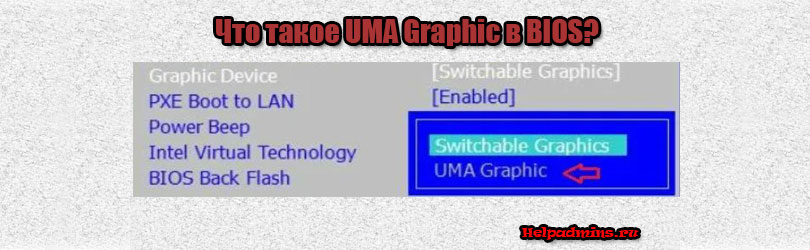
Словосочетание UMA Graphic чаще всего можно встретить в настройках BIOS у ноутбуков, которые оснащены двумя типами видеокарт одновременно: это видеоядро, интегрированное в процессор, и отдельный дискретный видеоадаптер со своей собственной видеопамятью.
В данной статье мы подробнее рассмотрим режим графики UMA, расскажем о его плюсах и минусах.
UMA или Switchable (Optimus) graphics?
Столкнуться с данными вариантами значений вы можете в пункте BIOS под названием Graphics Device.
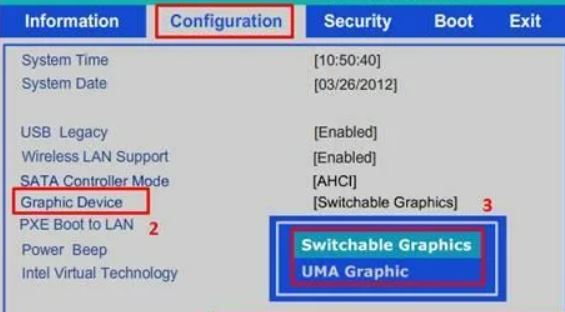
Местонахождение опции в BIOS
UMA расшифровывается как Unified Memory Architecture, что переводится на русский язык – унифицированная архитектура памяти.
Так как у встроенных в процессор видеочипов отсутствует своя память, то им приходится ее резервировать в основной памяти системы, а именно в оперативной. Это может являться причиной того, что объем доступной оперативной памяти меньше ее фактического значения.
Так вот режим графики UMA отключает дискретную (отдельную) видеокарту ноутбука и переводит все графические функции на встроенную (интегрированную) видеокарту. При этом дискретная видеокарта даже не будет отображаться в диспетчере задач.
Если же установить режим Switchable (Optimus) graphics, то в этом случае при необходимости в вычислительной мощности будет задействован дискретный видеочип и в диспетчере задач появится еще одна видеокарта. Данный режим всегда активирован по умолчанию.
Когда может пригодиться режим UMA?
Довольно распространенной поломкой возрастных ноутбуков является отвал видеочипа. Его замена часто является нецелесообразной в виду своей дороговизны (около 90-100$). В этом случае Вам очень пригодится режим UMA. Он отключит вышедшую из строя дискретную видеокарту и позволит пользоваться ноутбуком только от интегрированного видеоядра. При этом стоит учесть, что производительность встроенной видеокарты на порядок ниже, чем дискретной, поэтому поиграть на ней в сложные трехмерные игры вряд ли получится.
Лучшая благодарность автору — репост к себе на страничку:
Переделываем в UMA ноутбук HP на платформе Flex 40gab6200.
Всем привет! Несмотря на коронавирусы пока работаем, бегаем, прячемся и т.д. Субсидий не заслужили, так как в реестр МСП конкретно я попал только недавно и в связи с этим получил отказ от налоговой. Поэтому тихо «бреемся» и чапаем работать! Может и к лучшему, негоже кассовый разрыв закрывать субсидиями…
Попал в ремонт ноутбук HP dv6-6051er на платформе Flex 40gab6200 с «синим экраном» после установки видеодрайвера. Причина — неисправная микросхема 216-0833000. Учитывая себестоимость детали, состояния ноутбука, потребности пользователя, решили просто отключить неисправную микросхему. И попутно написать эту статью, для удобного доступа к информации в дальнейшем.
На этой платформе изготовлено много моделей ноутбуков, поэтому данная инструкция подойдет и для других, но название платформы должно совпадать. В моем случае это был ноутбук HP dv6-6051er.
Для отключения неисправной детали и переделки в режим UMA (когда используется только встроенная в процессор видеокарта).
Потребуется:
— торцовочная пила;
— скальпель;
— зажим;
— спирт (для дезинфекции);
— малосольный огурец.
Шучу!))) Необходимо убрать или сдвинуть smd резистор с позиционным номером PR39! Этим действием мы установим в низкий уровень сигнал DGPU_PWR_EN идущий через p-канальный мосфет M829 на 35 (EN) контакт шим контроллера TPS51728. Этот контакт отвечает за включение преобразователя. Соответственно мы просто отключили преобразователь напряжения для питания неисправного узла. Смотрим фрагмент схемы ниже.
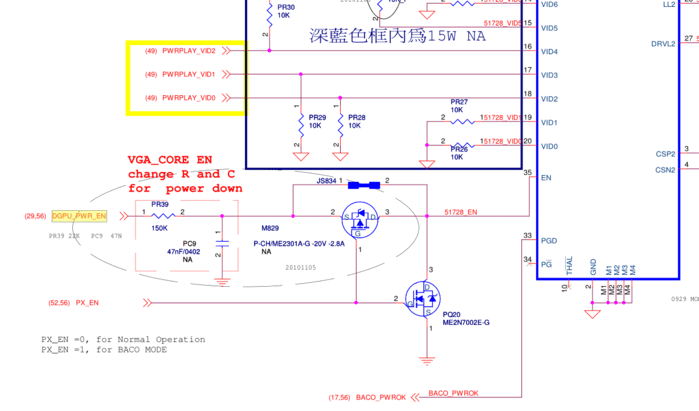
Для удобного поиска на плате необходимого для демонтажа элемента, фотография ниже.
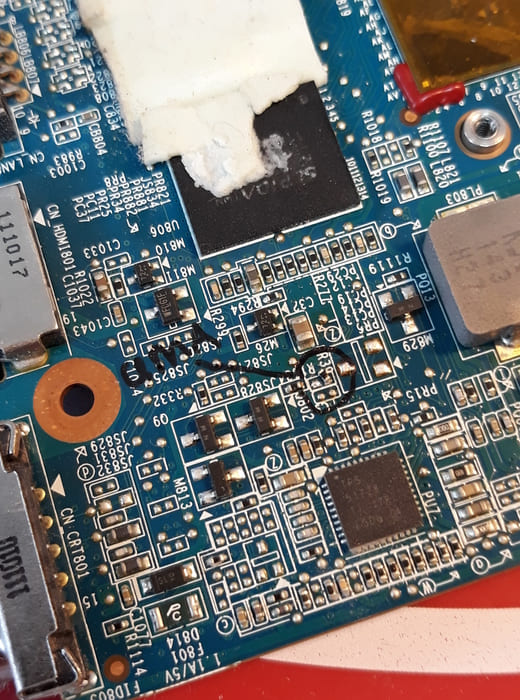
Результатом наших действий станет отключенный неисправный чип 216-0833000. В диспетчере устройств Windows осталась только одна видеокарта от Intel. Рабочие температуры ноутбука заметно снизились, вентилятор системы охлаждения крутится уже на меньших оборотах. В дополнение в конце статьи прилагаю схемку на эту платформу, мало-ли. Удачных отключений!
Graphic Device: Switchable или UMA выбрать?

Некоторые ноутбуки (Lenovo, Sony Vaio и тд) в BIOS оснащены функцией выбора графического адаптера: Switchable Graphics и UMA Graphics . В данной инструкции опишу для чего они нужны и что лучше выбрать.
Switchable Graphics — это использования двух видеокарт в системе. То есть Windows работает на интегрированном видеоадаптере Intel, но при нагрузках, в случае необходимости, переключается на дискретную GPU AMD или NVIDIA (при установленных видеодрайверах). Данная функция установлена в биосе по умолчанию.
UMA Graphics — это полное отключение дискретной видеокарты и использование только интегрированного видеоядра Intel HD, встроенного в процессор Intel. Соответственно, при выборе данного режима многие графические программы и игры ноутбук не сможет вытянуть. Но для повседневной работы и просмотра фильмов, этого достаточно. Так же отмечу, что у встроенной графики нет своей видеопамяти, поэтому она использует оперативную память. Так что не стоит удивляться, если в системе доступно не все озу.
Для чего производитель внедрил в биос Switchable и UMA?
Если с вашим устройством все в порядке, то ничего менять не нужно. Пусть ноутбук работает в полном режиме в значении Switchable Graphics .
Но бывают случаи, что из-за перегрева видеочипа, дискретная видеокарта начинает отваливаться, ремонт такой проблемы обходится не дешево. Чтобы не менять чип, можно в BIOS отключить дискретную карту, выбрав значение UMA Graphics .
Полный путь для выбора значений:

- Вход в биос при запуске ноутбука с помощью клавиш F2 или DEL .
- Выберите в верхней вкладке (с помощью клавиш → или ← ) Configuration .
- Опуститесь (с помощью клавиш ↓ или ↑ ) до строки Graphic Device .
- Нажмите Enter и выберите необходимое значение — Switchable Graphics или UMA Graphics .
- Выйдите сохранив параметры с помощью клавиши F10 , а затем Enter .
Если дискретная видеокарта отвалилась полностью и ноутбук при включении не подает изображение, то лэптоп необходимо разобрать, прогреть видеочип. Прогрев происходит следующим образом: с помощью фена от паяльной станции при температуре 350°C градусов необходимо прогреть чип по кругу в течении 10 секунд, затем ещё 5 секунд греете кристалл. Дайте пару минут, чтобы остыл, соберите ноутбук. Если изображение появилось, то выставьте в биосе значение Switchable Graphics . Тем самым вы подарите ноутбуку вторую жизнь без дополнительных вложений.
Лучшее «Спасибо» — ваш репост
UMA Mode на ноутбуке — вопрос №689883
Подскажите, пожалуйста, в чем суть схемы электропитания «UMA Mode» на ноутбуке и чем она отличается от «Сбалансированной». А также посоветуйте, какую из этих двух схем электропитания лучше выбрать?
-
Всего ответов: 1
Дмитрий
6-й в Технологиях
июль 16, 2013 г.
UMA — это режим, который позволяет экономить энергию, с помощью использования только встроенной видео-карты, т.е. даже при использовании приложений, для которых нужна производительность видео-карты дискретная карта не включится и ноут будет мучить встроенную в проц карточку. Сбалансрованный же режим никак не препядствует использованию дискретной карты, там настройки упираются в другие аспекты электропитания.