Как отключить подсветку msi


Ваша оценка отправлена, спасибо. Сообщите нам, пожалуйста, как можно сделать ответ вам еще более полезным.
Я не смог найти информацию для решения моей проблемы
Я нашел информацию, но так и не смог решить свою проблему
Контент предоставляет неверную информацию
Контент устарел
Изображения не четкие
Шаги не ясны
Были технические трудности с сайтом, например битые ссылки
Ответ слишком длинный, чтобы читать
Другие предложения: :
Пожалуйста, не указывайте личную информацию в своем комментарии.
Если вам нужна дополнительная поддержка, обратитесь в MSI с.
Hot_Line Задайте вопрос None
Спасибо за то, что дали нам знать.
Пожалуйста, не указывайте личную информацию в своем комментарии.

Благодарим за ваше мнение.
Как настроить подсветку клавиатуры?
January 11,2022
Настройки подсветки клавиатуры делятся на две категории: аппаратные и программные настройки. Во-первых, подсветка клавиатуры должна быть физически включена. Во-вторых, для настройки параметров подсветки клавиатуры можно использовать предустановленное или другое соответствующее программное обеспечение SSE.
- Как включить светодиодную подсветку клавиатуры
- Как настроить светодиодную подсветку клавиатуры
Как включить светодиодную подсветку клавиатуры
1. Возьмем в качестве примера GP62 7RE. Выполните следующие действия, чтобы убедиться, что ваш ноутбук поддерживает функцию светодиодной подсветки клавиатуры, а затем проверьте, какой тип подсветки поддерживается.
Перейдите на официальный сайт MSI и введите название модели устройства в поле поиска в правом верхнем углу. Затем нажмите Enter, чтобы начать поиск.

Найдите соответствующую модель и нажмите на Specifications («Технические характеристики»).

Проверьте, какой тип подсветки использует ваше устройство (полноцветная подсветка, одноцветная подсветка или отсутствие подсветки).
Полноцветная подсветка: отрегулируйте настройки с помощью Dragon Center/SSE.
Одноцветная подсветка: отрегулируйте яркость света с помощью клавиши Fn+ и «+» или «-«.
Отсутствие подсветки: подсветка клавиатуры отсутствует.
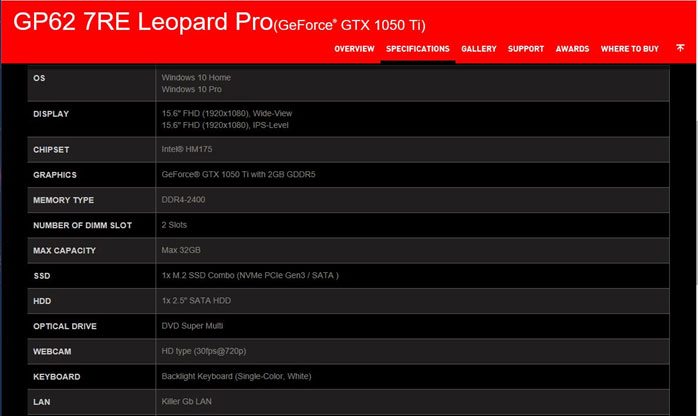
2. Если устройство поддерживает подсветку клавиатуры, нажмите горячую клавишу подсветки, чтобы включить подсветку клавиатуры (обратите внимание, что на некоторых моделях без соответствующей горячей клавиши имеется подсветка, которую можно активировать с помощью SSE/Dragon Center). Затем проверьте подсветку еще раз для проверки функциональности.

3. Если вы нажали правильную горячую клавишу или использовали программное обеспечение для включения светодиодной подсветки клавиатуры, но светодиодная подсветка клавиатуры по-прежнему не работает, нажмите «Fn» и «-» для увеличения яркости клавиатуры и проверьте еще раз.
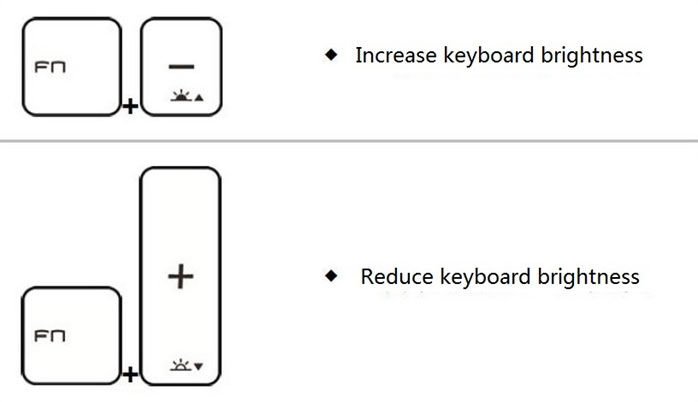
Как настроить светодиодную подсветку клавиатуры
2. Если на вашем устройстве имеется предустановленная система Windows, пройдите по указанному ниже пути для получения инструкций по изменению настроек с помощью программного обеспечения вашего компьютера.
This PC («Этот ПК») → Windows (C) → User Manual → Software Application Manual
Настройка подсветки в MSI Center
Для настройки подсветки, переходим во вкладку «Features» и выбираем меню «Mystic Light». В основном окне можно выбрать один из трёх настраиваемых профилей.

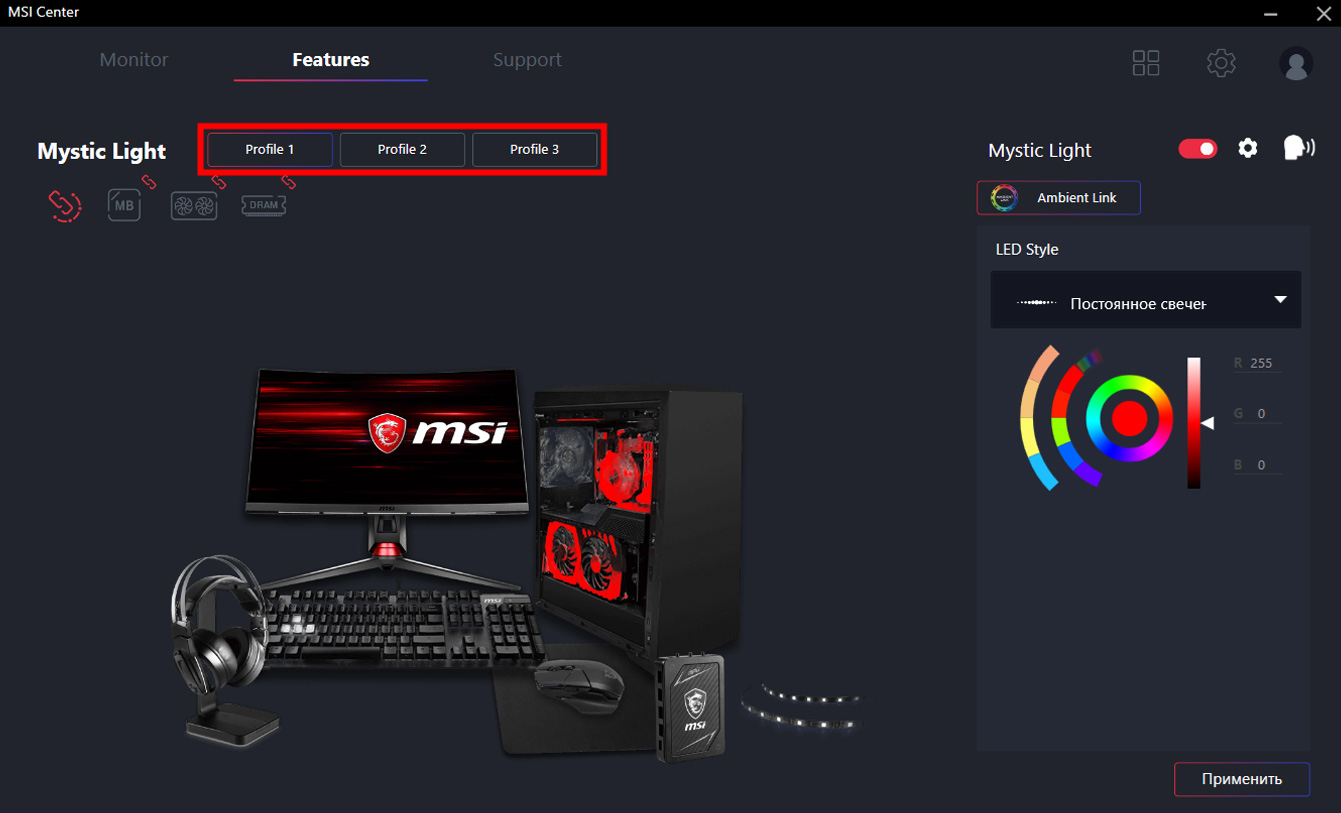
Настройка подсветки компонентов, может осуществляться в двух режимах:
- Синхронная настройка всех компонентов
- Настройка подсветки каждого компонента отдельно
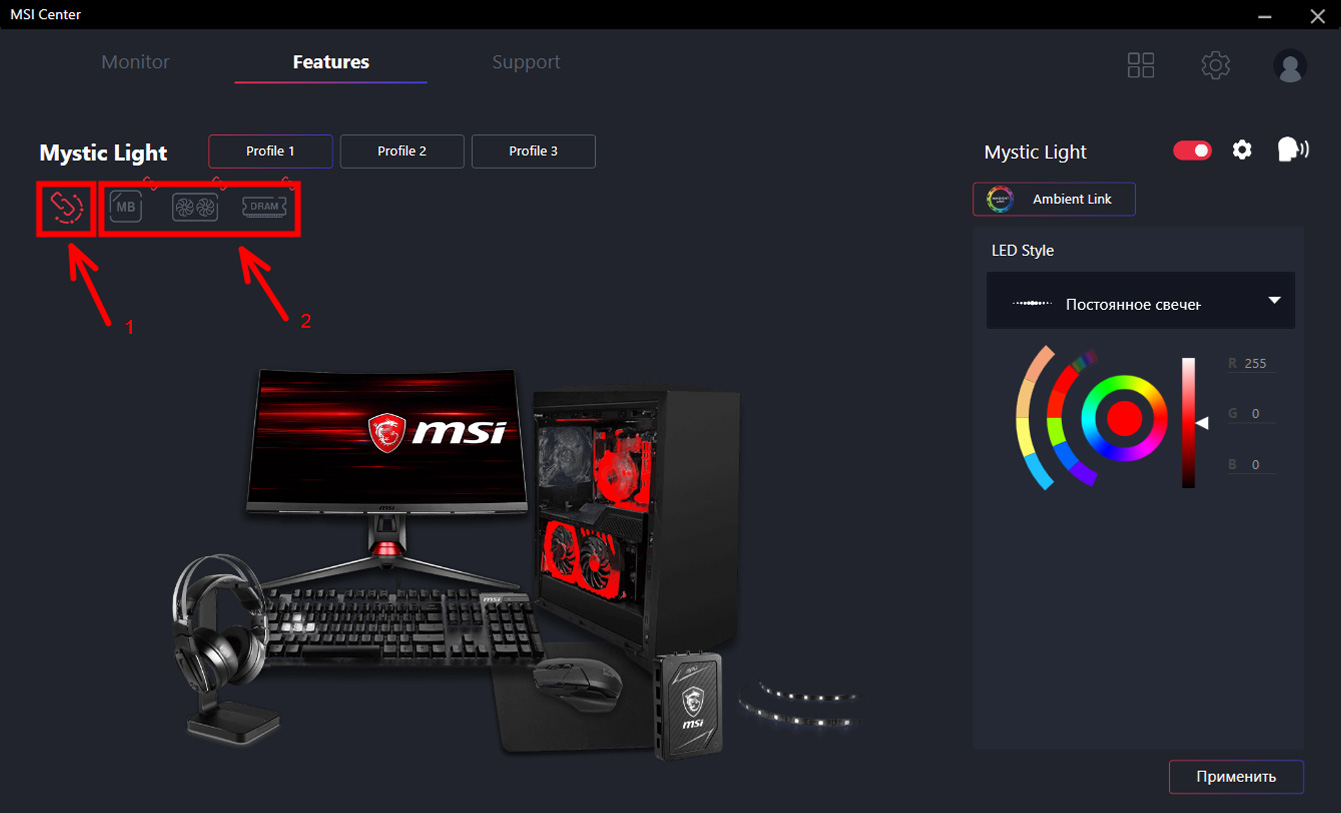
Справа находится окно настройки подсветки компонентов. В этом меню можно выбрать:
- Режим работы подсветки
- Настроить цвет, скорость и интенсивность подсветки
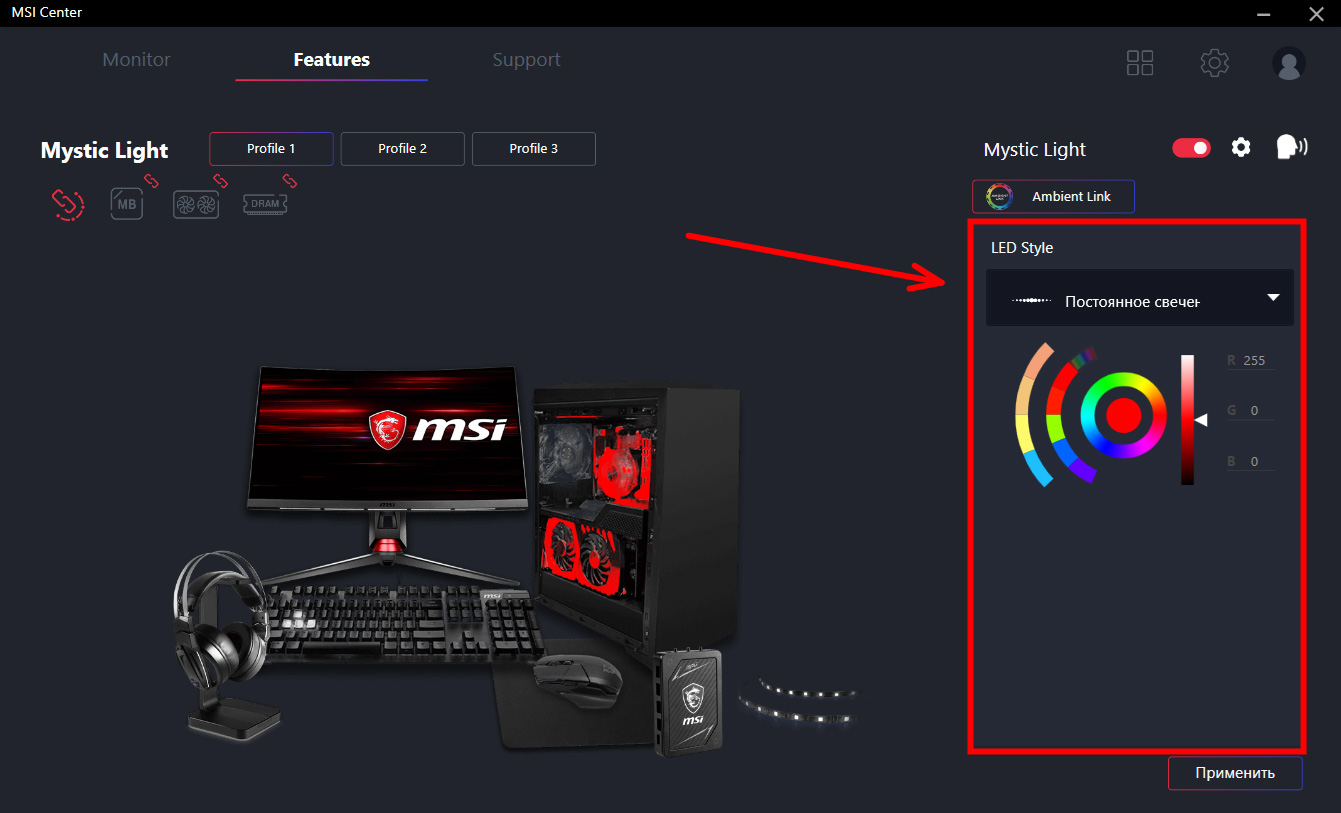
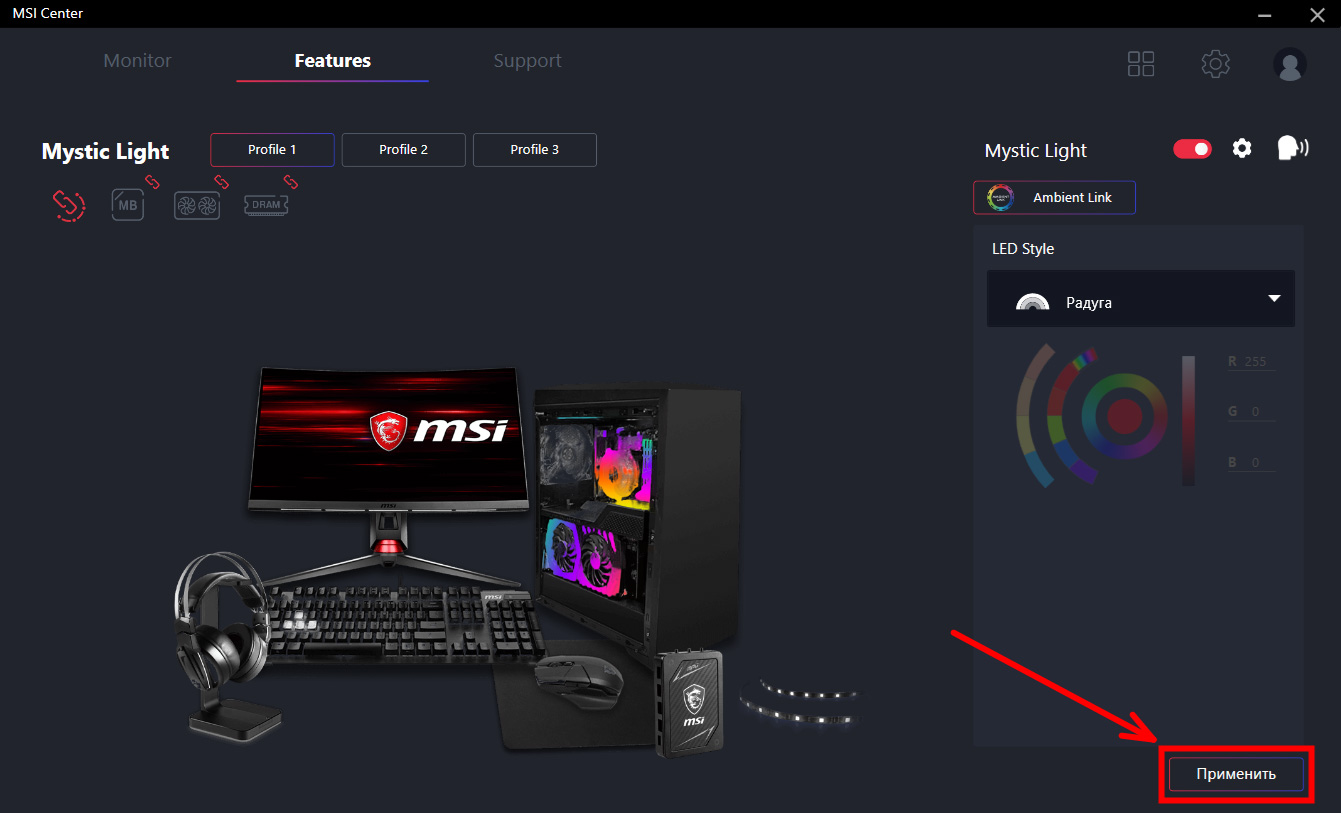
После того как все настройки произведены, обязательно нажимаем кнопку применить.
После применения настроек программу можно закрыть. Подсветка будет работать в соответствие с выбранным профилем.
- Модернизация
- Техническое обслуживание
- Моддинг и кастомизация
- Сервис-центр
- Трейд-ин
Ежедневно с 10:00 до 20:00
1.2 млн. подписчиков
900 т. подписчиков
65 млн. просмотров
20 т. подписчиков
Яндекс.Дзен
3000 подписчиков
© 2010-2023 HYPERPC. Все права защищены.
«HYPERPC» — является товарным знаком ООО «ГИПЕРПК», зарегистрированным в России и других странах.
Официальные статусы


Начните вводить название своего города или выберите из списка ниже.
Москва , Санкт-Петербург , Новосибирск , Екатеринбург , Нижний Новгород , Казань , Челябинск , Омск , Самара , Ростов-на-Дону , Уфа , Красноярск , Краснодар , Пермь , Воронеж , Волгоград
- Игровые ПК
- Оптимальные
- HYPERPC ONE
- HYPERPC FURY
- HYPERPC CHAMPION
- HYPERPC LEADER
- Смотреть все комплектации (12)
- HYPERPC LUMEN 5
- HYPERPC LUMEN 7
- HYPERPC DYNAMIC
- HYPERPC CYBER
- HYPERPC LUMEN X
- Смотреть все комплектации (15)
- HYPERPC DYNAMIC CONCEPT
- HYPERPC POSEIDON CONCEPT
- HYPERPC LUMEN X CONCEPT
- HYPERPC TITAN CONCEPT
- HYPERPC AMPERE
- Смотреть все комплектации (15)
- Компактные
- Powered by ASUS
- По задачам
- Для работы и учебы
- Для киберспорта
- Для стриминга
- ПК для 2К гейминга
- ПК для 4К гейминга
- CS:GO
- DOTA 2
- PUBG
- GTA 5
- Fortnite
- 150 000 руб.
- 250 000 руб.
- 350 000 руб.
- 400 000 руб.
- 600 000 руб.
- 1 000 000 руб.
- GeForce RTX 4060(Ti)
- GeForce RTX 4070(Ti)
- GeForce RTX 4080
- GeForce RTX 4090
- Intel Core i5
- Intel Core i7
- Intel Core i9
- AMD Ryzen Threadripper
- Для геймеров
- Оптимальные
- Мощные
- По задачам
- 3D-моделирование
- Графический дизайн
- Видеопроизводство
- Проектирование
- CS:GO
- DOTA 2
- PUBG
- GTA 5
- Fortnite
- 200 000 руб.
- 300 000 руб.
- GeForce RTX 4070
- GeForce RTX 4080
- GeForce RTX 4090
- Intel Core i7
- Intel Core i9
- Оптимальные
- HYPERPC G1 PRO
- HYPERPC G2 PRO
- HYPERPC G3 PRO
- HYPERPC G4 PRO
- HYPERPC G6 PRO
- HYPERPC G8 PRO
- HYPERPC LUMEN PRO
- По направлению
- 3D-моделирование
- Графический дизайн
- Видеопроизводство
- Разработка
- Проектирование
- Машинное обучение
- VR
- Autodesk 3dsMax
- Blender
- Autodesk AutoCAD
- Adobe Premiere Pro
- Davinci Resolve
- Adobe After Effects
- Смотреть все программы (38)
- Собрать игровой компьютер
- Оптимальный
- Мощный
- Компактный
- HYPERPC PLAY 17
- HYPERPC PLAY 17
- HYPERPC PLAY 17
- Оптимальная
- Мощная
- Апгрейд компьютеров
- Обслуживание компьютеров
- Ремонт компьютеров
- Моддинг и кастомизация
- Обмен ПК
как отключить подсветку msi gtx 1060 на совсем без програм. Есть ли кнопка отключения?
Можешь светодиоды сломать или что там, ну или питание на них повредить.
KeolassГуру (3717) 5 лет назад
РЖУНИМАГУ (без сарказма)
ГлавСборщик Просветленный (43433) Ну он хочет без программ)) Иначе никак 😛
Есть же MYSTIC LIGHT для MSI . чем не устраивает?
Если ручки не дрожат, и в электронике чуть-чуть шаришь, то можно кожух снять и цепь питания светодиодов как-нибудь разомкнуть.
Похожие вопросы
Ваш браузер устарел
Мы постоянно добавляем новый функционал в основной интерфейс проекта. К сожалению, старые браузеры не в состоянии качественно работать с современными программными продуктами. Для корректной работы используйте последние версии браузеров Chrome, Mozilla Firefox, Opera, Microsoft Edge или установите браузер Atom.
Отключение подсветки клавиатуры на ноутбуке
Многие модели ноутбуков поддерживают управление подсветкой при помощи горячей клавиши. Точное клавиатурное сочетание зависит от производителя и иногда от линейки устройств.
Отметим, что нажимать нужно либо только одну клавишу из F-ряда, либо ее сочетание с клавишей Fn. Это зависит от того, какой режим работы у клавиш F1-F12: мультимедийный или функциональный.
Читайте также: Изменение режима работы клавиш F1-F12 на ноутбуке
ASUS
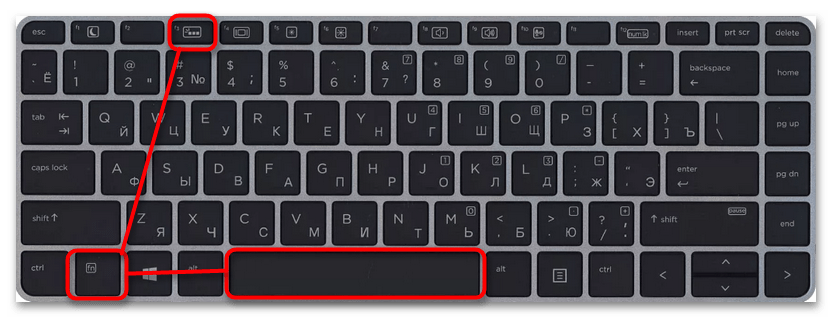
На ноутбуках ASUS выключить подсветку клавиатуры можно нажатием комбинации клавиш Fn + F3. Использование этой комбинации уменьшает яркость подсветки вплоть до ее полного погашения. Также для полного отключения подсветки клавиатуры вы можете попробовать комбинацию Fn + Пробел. Если в случае с вашей моделью перечисленные способы не работают, используйте комбинацию Fn + стрелка вниз.
HP
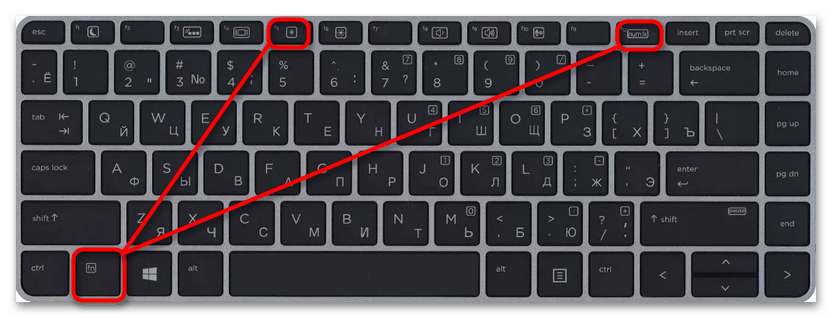
За включение/отключение подсветки клавиатуры в ноутбуках HP отвечает функциональная клавиша F4, F5 или F12, либо комбинация Fn + F4, Fn + F5 / Fn + F12. Для отключения подсветки эту комбинацию нужно нажать несколько раз. У некоторых премиальных моделей линейки для настройки клавиатуры предусмотрено специальное встроенное программное обеспечение — посмотрите, имеется ли в нем опция отключения клавиатурной подсветки.
Acer
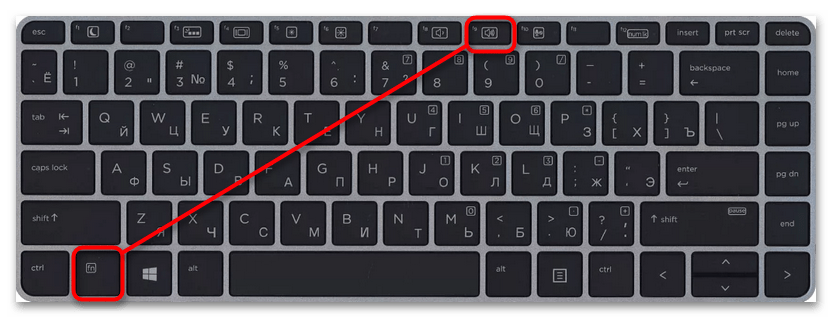
Отключить подсветку клавиатуры на лэптопах Acer можно нажатием комбинации Fn + F9, она же отвечает за включение подсветки. Одно нажатие комбинации включает, а другое отключает подсветку. На некоторых моделях Fn + F9 служит для постепенного уменьшения яркости подсветки вплоть до ее полного отключения.
Dell
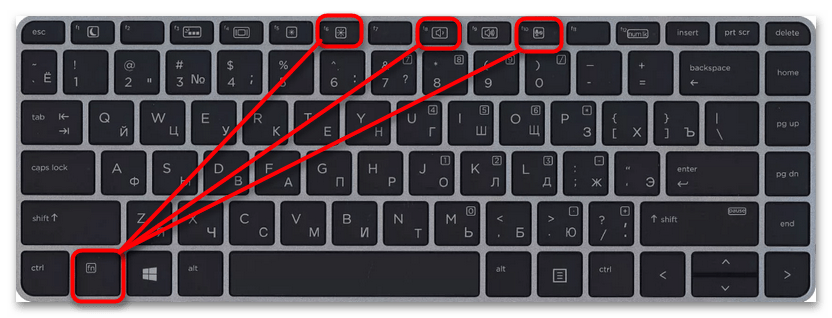
В лэптопах вендора Dell отключить подсветку клавиатуры можно нажатием комбинаций клавиш Fn + F6, Fn + F8 или Fn + F10 — используемая комбинация зависит от линейки. Как и в случае с Acer, одно и то же сочетание функциональных клавиш служит как для отключения, так и для включения подсветки.
Samsung
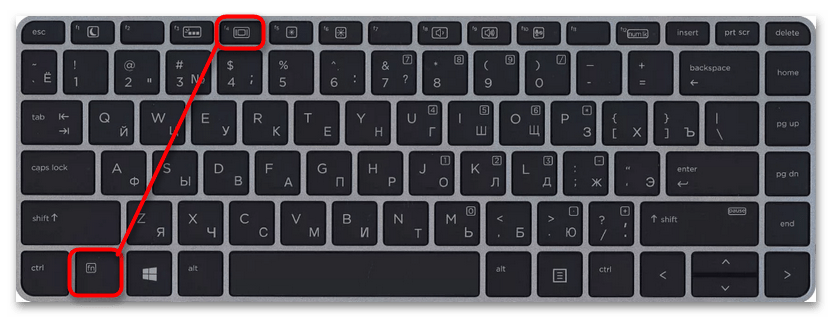
В портативных компьютерах от производителя Samsung для отключения подсветки клавиатуры предусмотрено сочетание клавиш Fn + F4, оно же включает подсветку. В некоторых моделях имеется специальное программное обеспечение, предназначенное для автоматизации управления подсветкой. Если на вашем ноутбуке наличествует такое ПО, посмотрите, имеется ли в его настройках искомая опция.
MSI
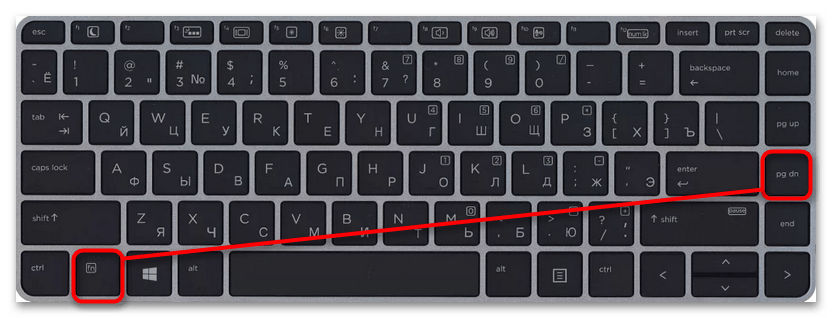
Уменьшить/отключить клавиатурную подсветку на лэптопах MSI можно одновременным нажатием клавиш Fn + Pgdn либо Fn + клавиша «Минус» на цифровом блоке. Как правило, функциональные клавиши управления подсветкой маркированы соответствующим значком.
Lenovo
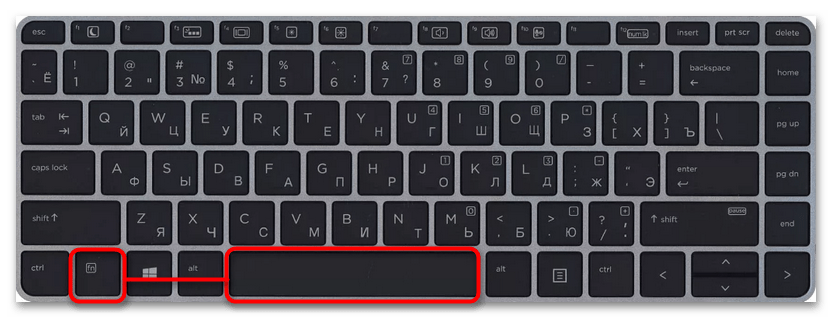
На тех ноутбуках Lenovo, на которых имеется подсветка клавиатуры, отключить ее можно двойным нажатием комбинации клавиш Fn + Пробел. Первое нажатие увеличивает яркость подсветки, второе — отключает ее, если же нажать комбинацию третий раз, подсветка будет включена.
Microsoft Surface
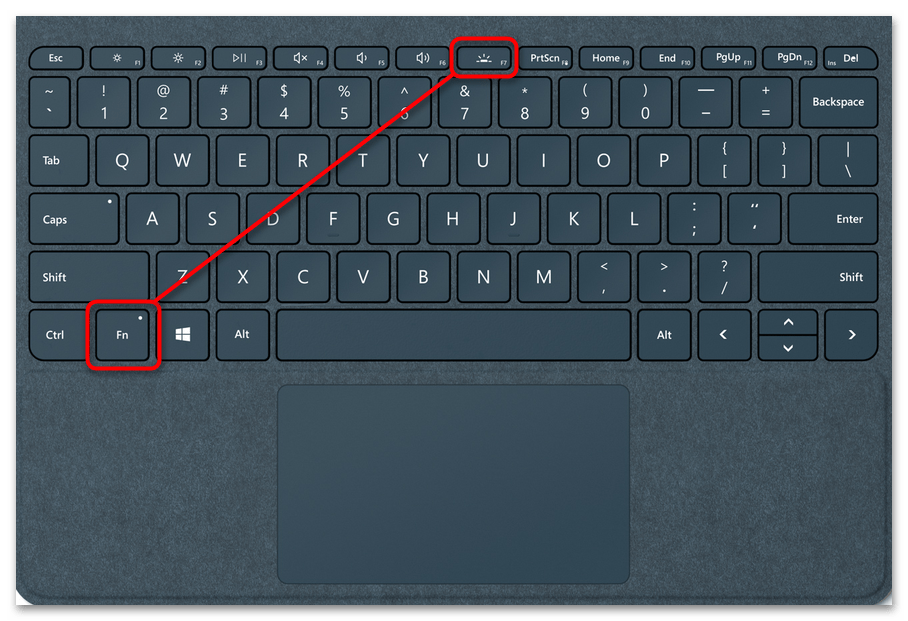
Клавиатуры с подсветкой встречаются и на гибридных ноутбуках Microsoft Surface. В этих устройствах вы можете отключить яркость подсветки клавишами Fn + F7. У старых моделей (начиная с первой — RT) вместо Fn используется Alt, а вместо F7 — сразу две: F1 и F2. Соответственно, уменьшение яркости происходит комбинацией Alt + F1, а увеличение — Alt + F2.
Ноутбуки от Apple
На лэптопах от известного производителя макбуков отключить клавиатурную подсветку можно в настройках операционной системы.
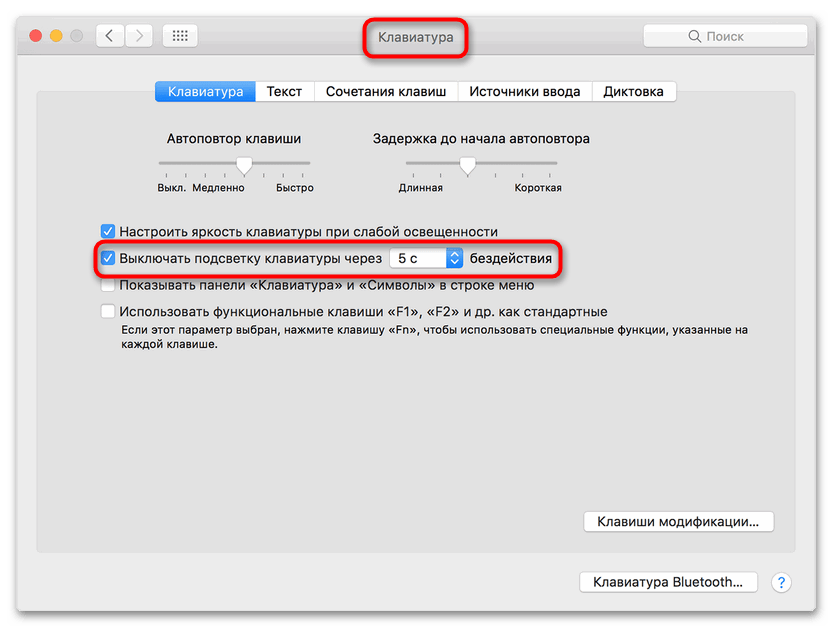
- Зайдите в раздел «Системные настройки» и переключитесь на вкладку «Клавиатура».
- Выставьте для опции «Выключать подсветку клавиатуры через» минимальное значение.
Вручную уменьшить/отключить клавиатурную подсветку на макбуках можно нажатием функциональной клавиши F5 или F6.
Вариант 2: Отключение подсветки в BIOS
У большинства современных моделей ноутбуков полностью отключить подсветку клавиатуры можно на уровне BIOS.
- Зайдите в BIOS на вашем ноутбуке. Подробнее: Как попасть в BIOS на ноутбуке
- Найдите опцию «Keyboard Lightning Timeout» или «Keyboard Iluminacion» (она может иметь и другие похожие названия) и измените ее значение на «Disabled».
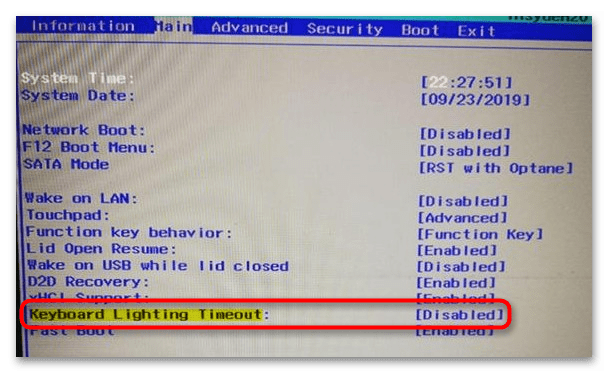
Указанные опции могут находиться в разделах «Main» или «System Configuration».
Вариант 3: Центр мобильности Windows
Универсальным способом отключения подсветки клавиатуры на ноутбуках, поддерживающих данную опцию, является использование небольшой штатной утилиты «Центр мобильности Windows», предназначенной для управления базовыми функциями операционной системы.
-
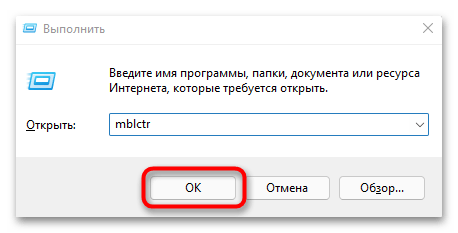
Нажмите на клавиатуре Win + R, чтобы открыть диалоговое окошко быстрого выполнения команд. Введите в него команду mblctr и нажмите Enter.
Найдите опцию «Яркость подсветки клавиатуры» и передвиньте ползунок в крайнее левое положение.
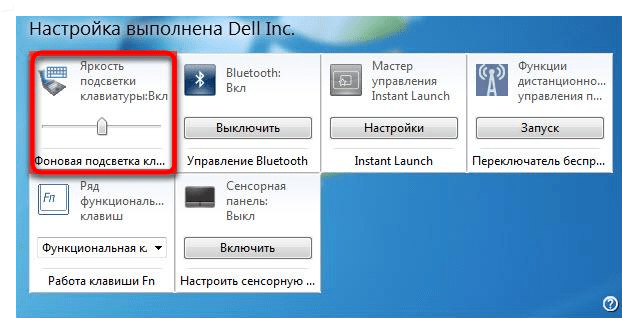
Эта простая манипуляция отключит подсветку.
- Оптимальные