Как удалить роль сервера 2019
Для удаления ролей и компонентов сервера Windows существует специальный мастер. Благодаря этому мастеру, пройдя несколько несложных шагов, процесс удаления происходит безопасно и времени много не занимает. Естественно, перед тем, как что-либо удалять на сервере, обязательно нужно провести архивацию критически важных данных на сервере. Это поможет избежать проблем, когда что-то пойдёт не плану.
Удаление ролей и компонентов (сервер Windows).
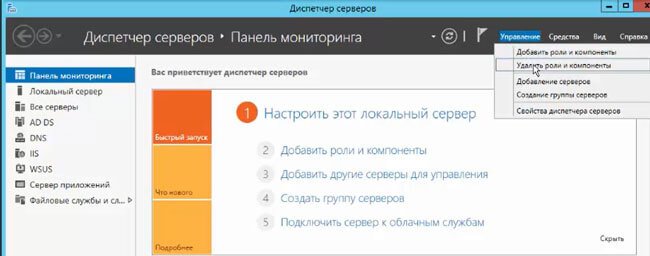
1. Открываем «Диспетчер серверов» — находится рядом с кнопкой «Пуск» (находится правее) сервера Windows. В открывшемся окне выбираем «Управление«. В появившемся меню нажимаем «Удалить роли и компоненты«.
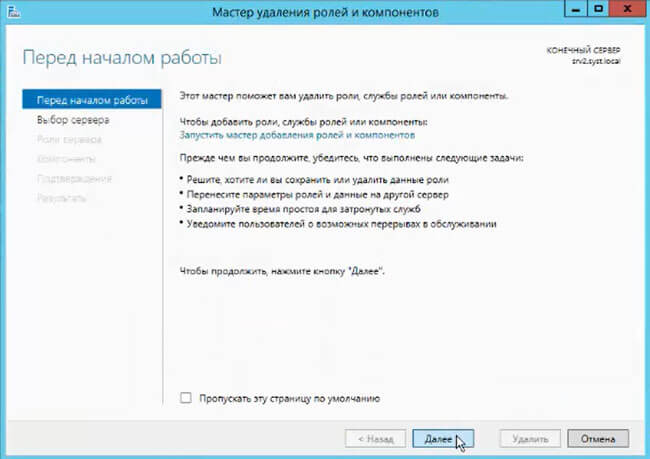
2. В следующем окне читаем напутствия, затем «Далее«.
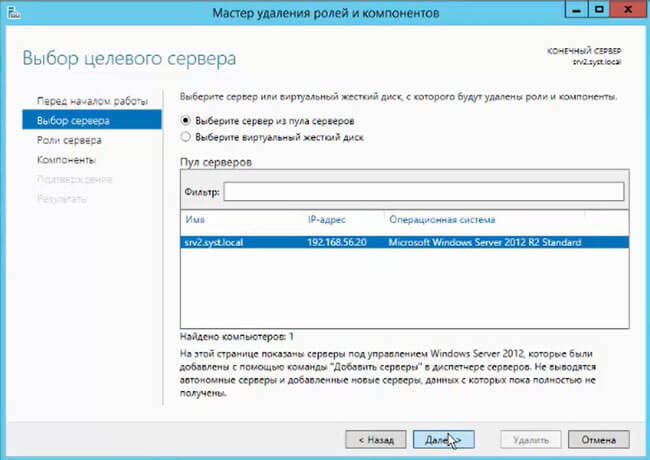
3. В новом окне делаем выбор нужного сервера, на котором будем удалять роль или компонент. Снова «Далее«.
4. Выбираем роль, которую нам нужно удалить, затем «Далее«.
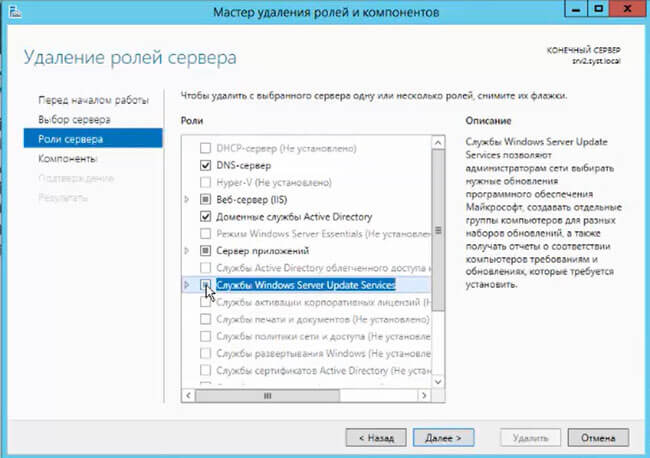
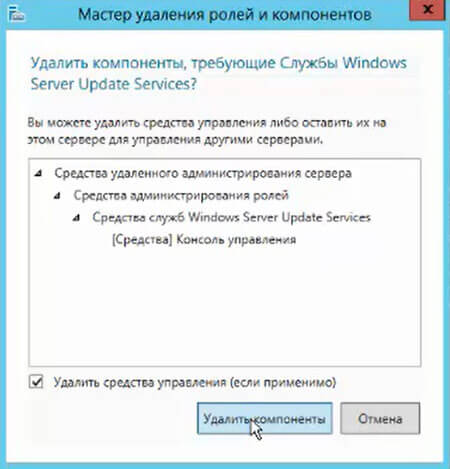
5. После выбора роли, появится окно, в котором будет предложение о возможности оставить или удалить средства управления (если применимо). Нажимаем «Удалить компоненты«.
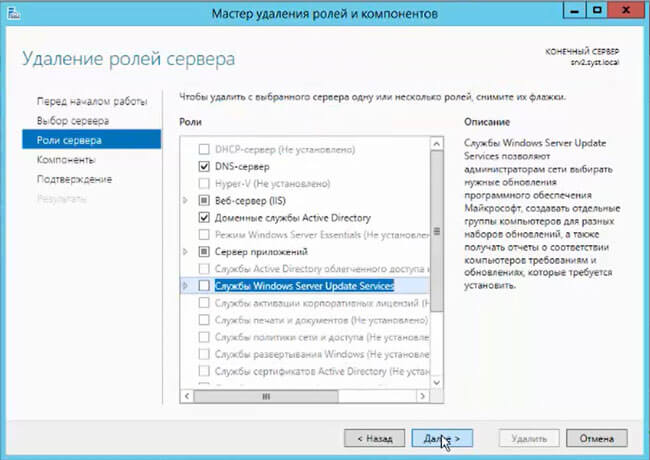
6. В следующем окне нажимаем «Далее«.
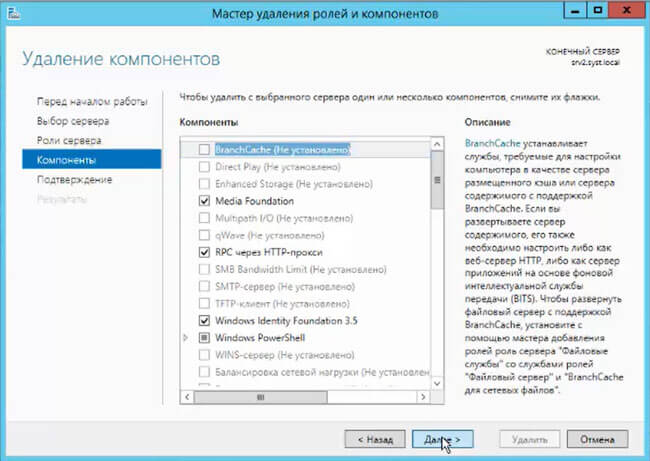
7. В новом окне возможно выбрать компоненты, которые возможно удалить с сервера. Выбор производится также, как и в случае с ролями. Затем «Далее«.
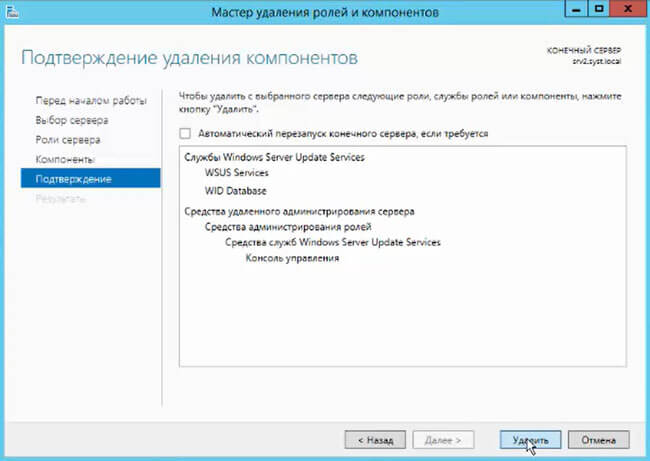
8. В следующем окне проверяем, что собираемся удалить. Если есть уверенность в том, что можно автоматически перезапустить сервер, то ставим чекбокс напротив пункта «Автоматический перезапуск конечного сервера, если требуется«. И нажимаем «Удалить«.
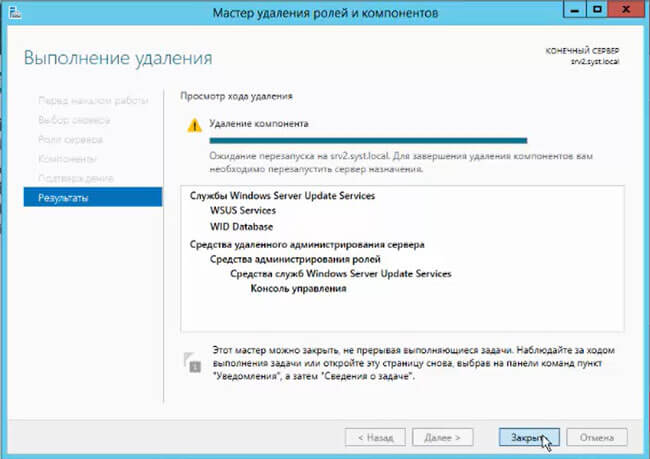
9. Данное окно ни на что уже не влияет. Можно посмотреть на текущее выполнение удаления роли или компонента. Можно просто закрыть окно, нажав кнопку «Закрыть«. После удаления роли или компонента, если необходимо, перезагружаем сервер.
Также можно посмотреть видеоролик здесь:
Корректное удаление контроллера домена в Active Directory

15.11.2022

itpro

Active Directory, PowerShell, Windows Server 2016, Windows Server 2019

комментариев 6
В этой статье мы рассмотрим процедуры корректного удаления контроллера домена Active Directory на Windows Server 2022/2019/2016/2012R2. Обычно при удалении контроллера домена рассматривается один из сценариев:
Понижение контроллера домена с удалением роли Active Directory Domain Services
Если вы выполняете плановое удаление (декомиссию) одного из существующих контроллеров домена AD (обычного DC или RODC), то прежде чем понизить контроллер домена до рядового Windows Server и удалить роль ADDS, нужно выполнить ряд подготовительных шагов.
- Проверьте состояние вашего контроллера домена, Active Directory и репликации. На сайте есть отдельная статья с описанием команд диагностики здоровья контроллера домена и репликации в AD с помощью dcdiag , repadmin и скриптов PowerShell. Исправьте найденные проблемы. Для вывода списка ошибок на конкретном контроллере домена выполните команду: dcdiag.exe /s:dc01 /q
- Убедитесь, что на контроллере домена не запущены FSMO роли AD: netdom query fsmo
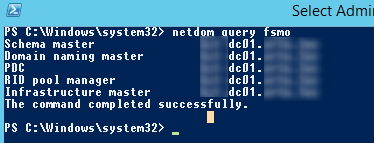 Если нужно, перенесите роли FSMO на другой DC;
 - Убедитесь, что на DC не запушена роль DHCP сервера. Если запущена, мигрируйте ее на другой сервер;
- Измените настройки DNS для DHCP областей, которые выдаются клиентам IP адреса. Перенастройте DHCP клиентов на другой DNS сервер (дождитесь окончания времени аренды IP адресов, чтобы все клиенты получили новые настройки DNS). Вы можете вывести список DNS серверов, заданных для всех зон (DNS Servers Option 006) на определенном сервере с помощью следующей команды PowerShell (подробнее об управлении DHCP в Windows Server с помощью PowerShell): Get-DhcpServerv4Scope -ComputerName msk-dhcp01.winitpro.ru| Get-DhcpServerv4OptionValue | Where-Object | FT Value
- Некоторые клиенты могут быть настроены на использование DNS сервера на DC вручную (сетевые устройства, сервера, принтеры, сканеры и т.д.). Вам нужно найти такие устройства и перенастроить их на другой DNS сервер. Проще всего обнаружить устройства, обращающиеся к DNS серверу по его логам. Вот подробная статья: Аудит DNS запросов клиентов в Windows Server по DNS логам;
- Если на контроллере домена запущен центр сертификации (роль Certificate Authority), нужно мигрировать его на другой сервер;
- Если на контроллере домена запущены другие службы (например, KMS сервер, Raduis/NPS, WSUS и т.д.), решите нужно ли переносить их на другие сервера;
- Воспользуйтесь командлетом Test-ADDSDomainControllerUninstallation , чтобы проверить оставшиеся зависимости и проблемы, с которыми вы можете столкнуться при удалении DC. Если командлет вернет статус Sucсess , можете продолжить.

Теперь можно приступить к понижению роли контроллера домена до рядового сервера. До Windows Server 2012 для этого использовалась команда dcpromo. В современных версиях Windows Server этот инструмент считается устаревшим и не рекомендуется к использованию.
Вы можете понизить роль контроллера домена с помощью Server Manager. Запустите Server Manager -> Remote Roles and Features -> снимите чекбокс Active Directory Domain Services в секции Server Roles.
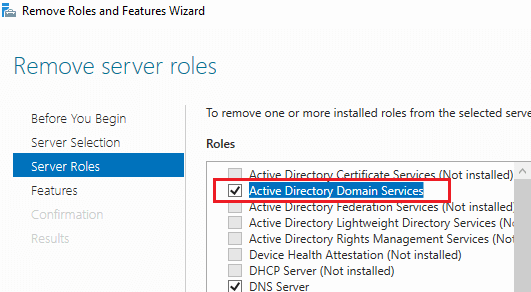
Нажмите на кнопку Demote this domain controller.
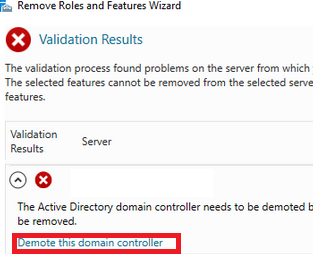
Должно открыться окно Active Directory Domain Services Configuration Wizard. Опцию Force the removal of this domain controller используется при удалении последнего контроллера домена. Включать ее не нужно. В дальнейшем мы удалим метаданные о DC вручную.
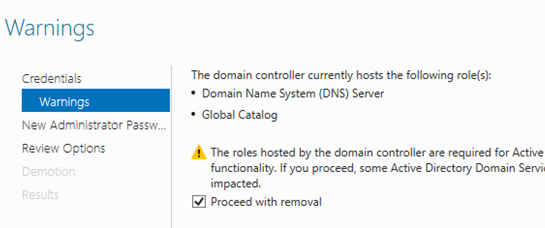
В следующем окне отметьте опцию Proceed with removal.
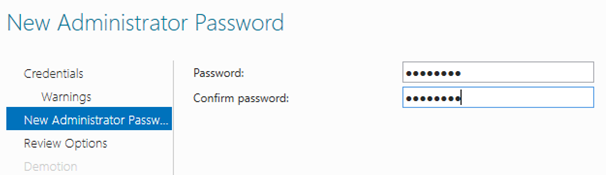
Затем задайте пароль учетной записи локального администратора сервера.
На последнем этапе останется нажать кнопку Demote.
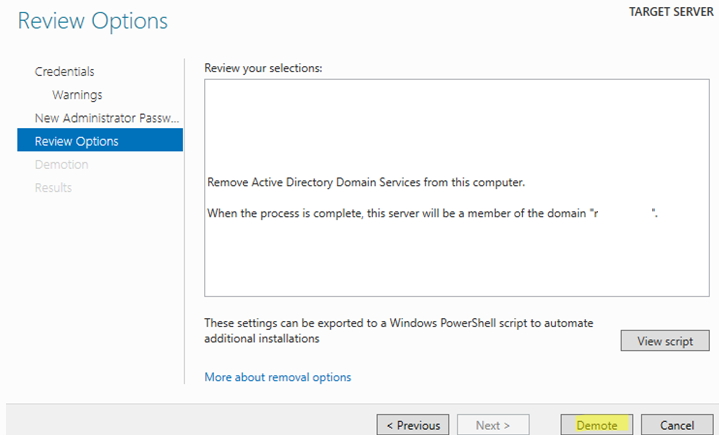
Дождитесь окончания понижения контроллера домена. Должна появится надпись Successfully demoted the Active Directory Domain Controller.
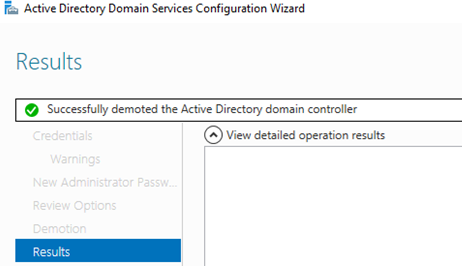
Перезагрузите сервер, еще раз запустите Server Manager для удаления роли Active Directory Domain Services.
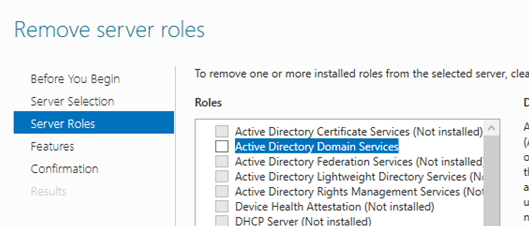
При удалении роли ADDS по-умолчанию будут удалены следующие компоненты:
Запустите консоль Active Directory Users and Computers (dsa.msc) и убедитесь, что учетная запись контроллера домена была удалена из OU Domain Controllers.
Также вы можете удалить контроллер домена с помощью PowerShell командлета Uninstall-ADDSDomainController . Команда попросит вас задать пароль локального администратора и подтвердить понижение DC.
После перезагрузки останется с помощью PowerShell удалить роль ADDS:
Uninstall-WindowsFeature AD-Domain-Services -IncludeManagementTools
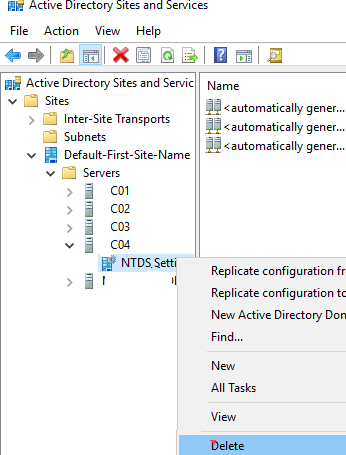
Теперь запустите консоль Active Directory Sites and Services ( dssite.msс ), найдите сайт контроллера домена и его учетную запись в разделе Servers. Разверните DC, щелкните ПКМ по NTDS Settings и выберите Delete.
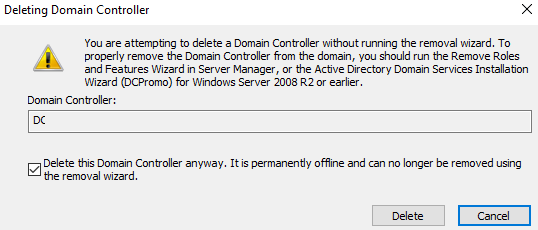
Подтвердите удаление DC, отметив опцию Delete This Domain controller anyway. It is permanently offline and ac no longer be removed using the removal wizard.
Затем удалите учетную запись сервера.
Дождитесь окончания репликации в AD и проверьте состояние домена с помощью dcdiag и repadmin (как описано выше).
Удаление неисправного контроллера домена Active Directory
Если ваш контроллер домена вышел из строя (физический сервер или файлы виртуального DC на хранилище) и вы не планируете восстанавливать DC его из созданной ранее резервной копии контроллера домена, можно удалить его принудительно.
Важно. Удаленный таким образом контроллер домена ни в коем случае нельзя включать в сеть.
До Windows Server 2008 R2 для удаления неисправного контроллера домена и очистки его метаданных в AD использовалась консольная утилита ntdsutil. В современных версиях Windows Server 2022/2019/2016/2012 вы можете удалить вышедший из строя DC и корректно очистить метаданные с помощью графических mmc оснасток управления AD.
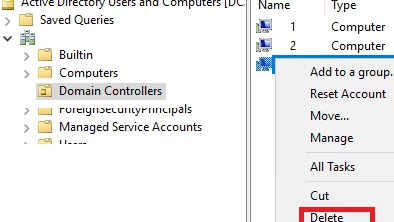
Откройте консоль ADUC ( dsa.msc ) и перейдите в контейнер Domain Controllers. Найдите учетную запись вашего DC и удалите ее.
Появится окно с подтверждением удаления DC. Включите опцию Delete this Domain Controller anyway. И нажмите кнопку Delete.
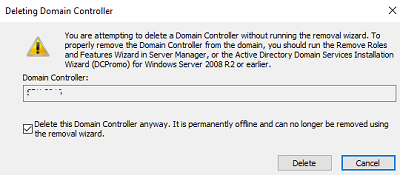
Active Directory автоматически очистит метаданные об удаленном DC из базы ntds.dit.
Теперь нужно удалить контроллер домена в консоли AD Sites and Services как описано выше.
И последний шаг – удаление записей о контроллере домена в DNS. Откройте консоль DNS Manager ( dnsmgmt.msc ).
Удалите сервер из списка Name Servers в настройках зоны.
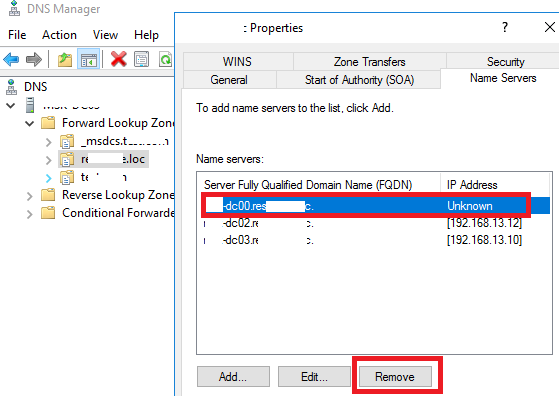
Удалите статические записи Name Servers (NS), оставшиеся от удаленного DC в вашей DNS зоне и разделах _msdcs , _sites , _tcp , _udp , и PTR записи в обратной зоне.

Итак, в этой статье мы описали пошаговую процедуру, которая поможет вам понизить контроллер домена или удалить неисправный DC из Active Directory.
 Предыдущая статья Следующая статья
Как удалить роли Windows Server 2019
Windows Server 2019 предлагает обширный набор ролей и возможностей для управления сервером. Однако, в некоторых случаях, вам может понадобиться удалить ненужные роли, чтобы освободить ресурсы или повысить безопасность системы.
Удаление ролей в Windows Server 2019 является простой процедурой, которая может быть выполнена несколькими способами. Одним из них является использование графического интерфейса управления сервером, другим — PowerShell. В этой статье мы рассмотрим эти два метода и предоставим пошаговую инструкцию по удалению ролей в Windows Server 2019.
Прежде чем удалить роли в Windows Server 2019, рекомендуется создать резервную копию системы или создать точку восстановления. Это обеспечит возможность восстановить систему, если что-то пойдет не так в процессе удаления ролей.
Итак, давайте начнем эту пошаговую инструкцию по удалению ролей Windows Server 2019 и убедимся, что у вас есть все необходимые права администратора для выполнения этих действий.
Откройте Панель управления
Для начала процесса удаления ролей Windows Server 2019 необходимо открыть Панель управления. Вы можете найти ее в меню «Пуск» на рабочем столе.
Шаги для открытия Панели управления:
- Щелкните на кнопке «Пуск» в левом нижнем углу экрана. Меню «Пуск» откроется.
- Находите пункт «Панель управления» в меню «Пуск» и щелкните по нему.
- Откроется окно «Панель управления», в котором вы сможете настроить различные параметры и управлять функциями операционной системы.
После открытия Панели управления вы будете готовы приступить к процессу удаления ролей Windows Server 2019.
Удаление ролей и компонентов сервера
Средства ОС Windows Server® 2008 R2 позволяют легко удалять роли и компоненты сервера. Роли и компоненты можно удалять при помощи мастеров удаления ролей или удаления компонентов, Windows PowerShell или командной строки.
Удаление ролей и компонентов с сервера
- В разделах Сводка по ролям или Сводка компонентов главного окна Диспетчер серверов выберите одну из команд: Удалить роли или Удалить компоненты — в зависимости от программного обеспечения, которое нужно удалить. В процессе удаления следуйте инструкциям мастера.
- Откройте сеанс Windows PowerShell с повышенными правами пользователя. Для этого нажмите кнопку Пуск, последовательно выберите компоненты Все программы, Стандартные и Windows PowerShell, затем щелкните правой кнопкой мыши ярлык Windows PowerShell и выберите команду Запуск от имени администратора.
- Прежде чем начать работу с командлетами Диспетчер серверов, загрузите модуль Диспетчер серверов в сеанс Windows PowerShell. Введите приведенную ниже команду и нажмите клавишу ВВОД: Import-Module Servermanager
Примечание При вводе командлетов Windows PowerShell регистр не учитывается. - Если вы не знаете имя команды роль, служба роли или функция, который нужно удалить, введите приведенную ниже команду и нажмите клавишу ВВОД, чтобы получить список всех имен команд в столбце Имя. Имя команды потребуется для следующего шага: Get-WindowsFeature
- Введите приведенную ниже команду, где name — имя команды роль, служба роли или функция, полученное на предыдущем шаге, а затем нажмите клавишу ВВОД, чтобы удалить роль или компонент. Параметр -restart при необходимости автоматически перезагружает компьютер по завершении удаления: Remove-WindowsFeaturename-restart Можно удалить несколько роли, службы ролей и функции, если разделить имена команд запятыми, как показано в следующем примере: Remove-WindowsFeature Application-Server,Hyper-V,WAS
Для получения подробных сведений о других параметрах, которые можно использовать вместе с командлетом Remove-WindowsFeature, введите команду Get-Help Remove-WindowsFeature -full или смотрите раздел Обзор команд диспетчера сервера.
- Откройте окно командной строки с повышенными правами пользователя. Чтобы открыть окно командной строки с более высоким уровнем прав, нажмите кнопку Пуск, выберите Все программы, Стандартные, щелкните правой кнопкой мыши пункт Командная строка, а затем выберите пункт Выполнить от имени администратора.
- Если вы не знаете имя команды роль, служба роли или функция, который нужно удалить, введите следующую команду и нажмите клавишу ВВОД, чтобы получить список всех роли, службы ролей и функции, доступных на компьютере, вместе с их именами команд: ServerManagerCmd.exe -query
Примечание При вводе команд в командной строке Windows регистр не учитывается. - Введите приведенную ниже команду, где name — имя команды роль, служба роли или функция, который нужно удалить, и нажмите клавишу ВВОД. Параметр -restart при необходимости автоматически перезагружает компьютер по завершении удаления: ServerManagerCmd.exe -removename-restart Можно удалить несколько роли, службы ролей и функции, если разделить имена команд пробелами, как показано в следующем примере: ServerManagerCmd.exe -install Application-Server Hyper-V WAS -restart
- По завершении удаления убедитесь, что роли, службы ролей и функции были удалены с компьютера. Для этого введите указанную ниже команду и нажмите клавишу ВВОД. Установленные роли, службы ролей и функции будут выделены в результатах запроса: ServerManagerCmd.exe -query
Мастер удаления ролей
Мастер удаления ролей упрощает процесс удаления ролей с сервера и позволяет удалить сразу несколько ролей. Чтобы удалить несколько ролей, служб ролей или компонентов, установленных на сервере, больше не нужно несколько раз открывать компонент Установка компонентов Windows. Настройка сервера будет закончена за один сеанс работы мастера удаления ролей.
Перед удалением ролей мастер проверяет, чтобы случайно не были удалены программные компоненты, необходимые для остающихся ролей. При необходимости мастер запрашивает подтверждение на удаление других ролей, служб ролей или программ, требующихся для остающихся ролей. Удаление программ, от которых зависят другие роли, практически исключено.