Обмен сертификатами между пользователями
Сертификат может быть добавлен в список «Общие сертификаты» при условии, что он действителен (неотозван и не приостановлен).
Добавить сертификат в список общих
Добавить сертификат в список общих можно через раздел Текущий пользователь — > Настройки — > Данные пользователя
- Откройте вышеназванный раздел.
- Список общих сертификатов отображается в одноименном поле. Для добавления сертификата в список нажмите на кнопку Добавить.
- Откроется окно Выбор сертификатов, в котором отобразится список сертификатов, доступных для установки. Из этого списка выберите сертификат (-ы), который необходимо занести в список общих.
Указанный сертификат открытого ключа будет занесен в список общих сертификатов и станет доступен для просмотра и использования другим пользователям системы
Удалить сертификат из списка общих сертификатов
Удалить сертификат из списка общих можно через раздел Текущий пользователь — > Настройки — > Данные пользователя
- Откройте вышеназванный раздел.
- Список общих сертификатов отображается в одноименном поле. Для удаления сертификата в список выберите из списка сертификат (-ы), которые необходимо удалить, и нажмите на кнопку Удалить.
- Указанный сертификат будет удален из списка общих сертификатов, доступных для установки другими пользователями.
Установить личный сертификат в локальное хранилище
Установить личный сертификат в хранилище «Личные сертификаты» можно через раздел Текущий пользователь — > Настройки — > Данные пользователя
- Откройте вышеназванный раздел.
- Список общих сертификатов отображается в одноименном поле. Для установки сертификата в локальное хранилище выберите из списка необходимый сертификат (-ы) и нажмите на кнопку Установить.
- Указанный сертификат (-ы) будет установлен в локальное хранилище
Установить сертификат другого пользователя в локальное хранилище
Установить сертификат другого пользователя в хранилище «Сертификаты других пользователей» можно через раздел Пользователи и группы — > Пользователи — > конкретная учетная запись — >Данные пользователя
- Откройте вышеназванный раздел.
- Список общих сертификатов пользователя отображается в одноименном поле. Для установки сертификата в ваше локальное хранилище выберите из списка необходимый сертификат (-ы) и нажмите на кнопку Установить.
- Указанный сертификат (-ы) будет установлен в хранилище «Сертификаты других пользователей»
Решено: Как удалить сертификат из хранилища Windows
Иногда возникает необходимость удалить сертификаты из браузера, устаревшие или сертификаты в которых больше нет необходимости.
Например в Казахстане используется сертификат Электронной цифровой подписи (ЭЦП) для работы с государственными порталами: Кабинет Налогоплательщика РК, Статистика РК и другие порталы так же использующие ЭЦП для входа. И довольно частым вопросом стоит: как удалить ЭЦП?
И хоть сертификаты (ЭЦП) используют непосредственно браузеры, но сами сертификаты содержатся в хранилище сертификатов Windows.
Хранилище сертификатов Windows используют большинство браузеров: Google Chrome, Internet Explorer, Opera.
Удаление сертификата из хранилища Windows автоматически удалит использование сертификата этими браузерами.
ВНИМАНИЕ: Браузер Mozilla Firefox использует собственное хранилище сертификатов. Сертификаты используемые этим браузером удаляются через настройки в самом браузере.
Есть два способа доступа к хранилищу сертификатов Windows, через свойства браузера Internet Explorer или через оснастку управления Windows.
Удалить сертификат из хранилища Windows (простой способ)
Простой и безопасный способ позволяющий удалить только сертификаты пользователя, используя настройку Свойства: Интернет в Windows 10 (для всех браузеров, а не только Internet Explorer).
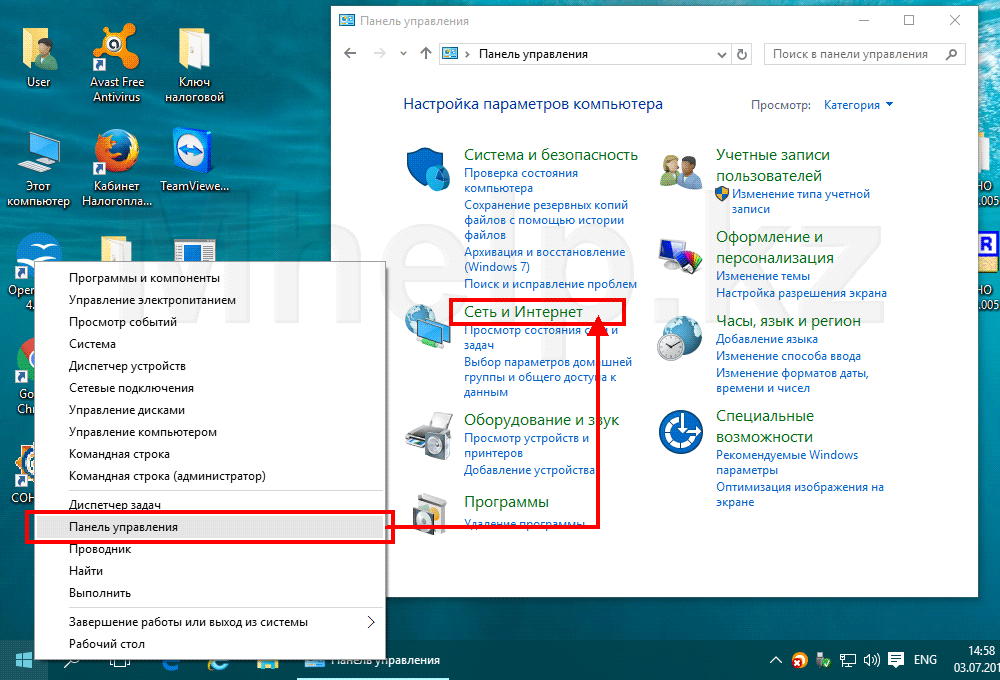
Для этого открываем Панель управления (статья: Как открыть Панель управления в Windows 10).
В Панели управления выбираем пункт Сеть и Интернет.
В открывшемся окне, щелкнем по пункту Управление настройками браузера, появляется окно Свойства: Интернет.
Перейдем на вкладку Содержание, в ней нажмем на кнопку Сертификаты.
В окне Сертификаты мы можем удалить сертификат ЭЦП пользователя в котором больше нет необходимости.
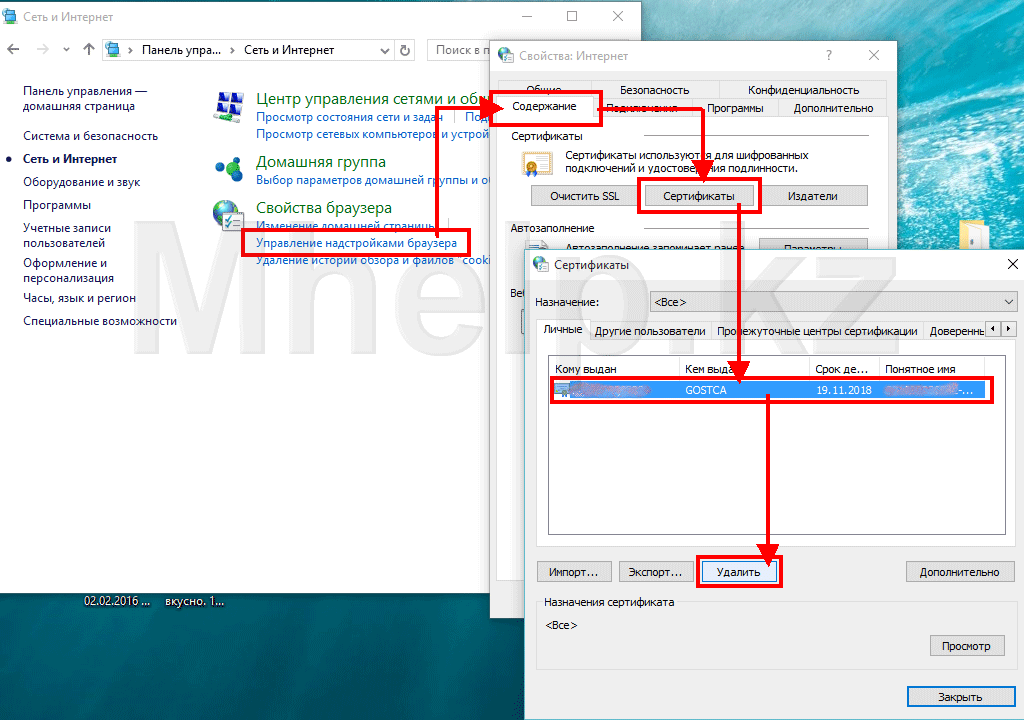
Используя данный способ мы видим не все установленные сертификаты и не ко всем сертификатам имеем доступ.
Для полного доступа в хранилищу сертификатов Windows используем доступ через оснастку управления сертифкатами.
Удалить сертификат из хранилища Windows (управление сертификатами)
Этот способ для пользователей точно понимающих, что они хотят сделать. С полными правами на удаление не только сертификатов пользователя, а всех имеющихся сертификатов Windows, в том числе например сертификатов корневых центров сертификации Windows или антивирусных программ.
Для этого либо в Командной строке (статья: Как запустить командую строку), либо в окне Выполнить (вызывается комбинацией клавиш Windows +R) вводим название оснастки — certmgr.msc
Оснастка позволяет получить полный доступ к хранилищу сертификатов Windows, как к сертификатам пользователя, так и корневым центрам сертификации.
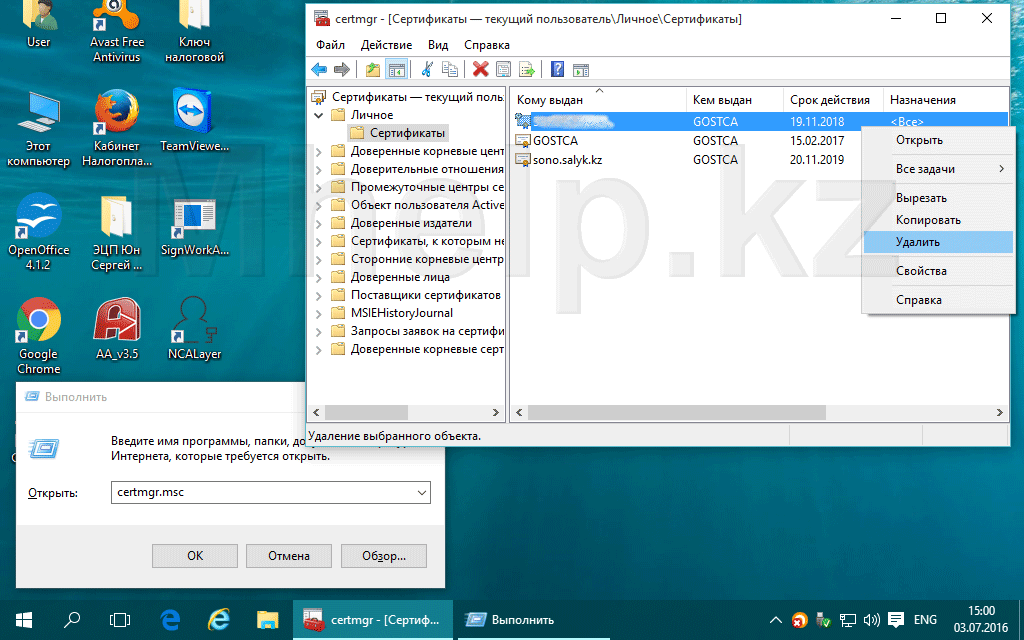
Например список сертификатов ЭЦП отображаемый при входе в Кабинет налогоплательщика РК, отображается в папке Личное — Сертификаты.
Как удалить сертификаты из хранилища в Windows 10
Сертификат электронной цифровой подписи представляет собой специальный файл, хранящий персональные данные, необходимые для авторизации пользователя на защищенных государственных сайтах, а также сайтах некоторых коммерческих организаций. Сертификаты ЭЦП используются браузерами, однако хранятся они в отдельном хранилище сертификатов Windows. Исключение составляет браузер Mozilla Firefox, который располагает собственным хранилищем сертификатов.
Способ 1: Использование оснастки «certmgr»
Сертификат, сохраненный во встроенное хранилище Windows, может быть удален средствами операционной системы, точнее, средствами оснастки «certmgr».
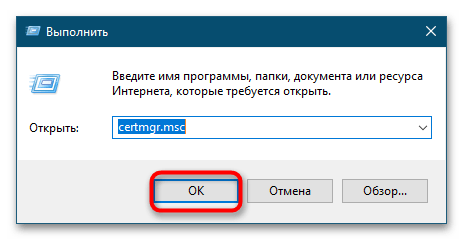
- Запустите оснастку просмотра и управления сертификатами, для чего вызовите нажатием клавиш Win + R окошко быстрого выполнения команд, введите в него certmgr.msc и нажмите клавишу Enter.
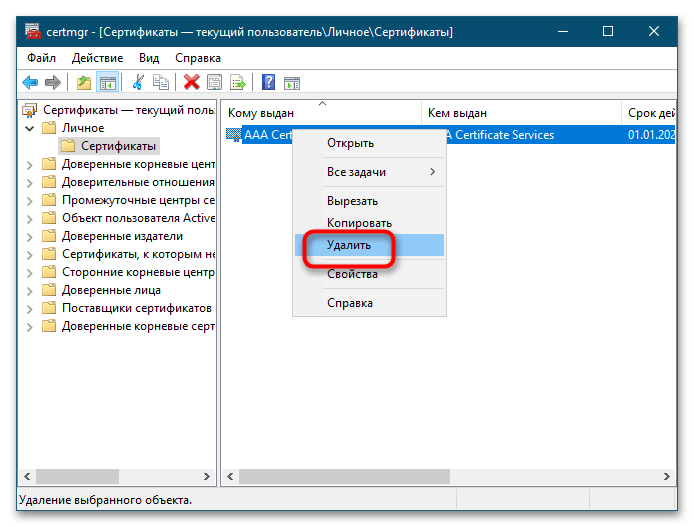
- В правой колонке оснастки найдите раздел, в котором хранятся более ненужные вам сертификаты. Обычно это подраздел «Личное» → «Сертификаты». Кликните правой кнопкой мыши по сертификату и выберите из контекстного меню «Удалить».
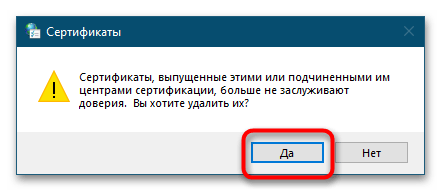
- Подтвердите действие в диалоговом окошке.
Способ 2: Через апплет «Свойства браузера»
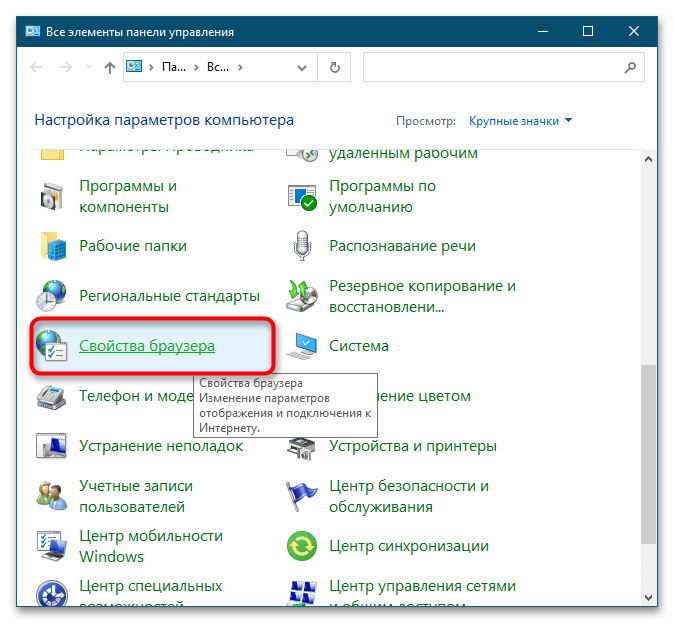
Удалить ставший ненужным сертификат в Windows 10 можно также из апплета «Свойства браузера», хотя этот способ является менее надежным в том смысле, что при удалении некоторых записей электронных подписей пользователи могут столкнуться с ошибками.
-
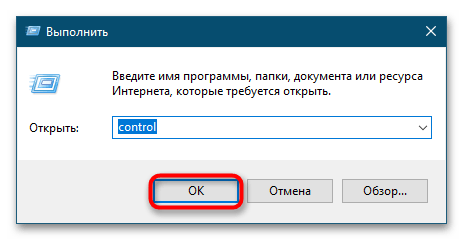
Откройте классическую «Панель управления» командой control из вызванного нажатием Win + R окошка «Выполнить».
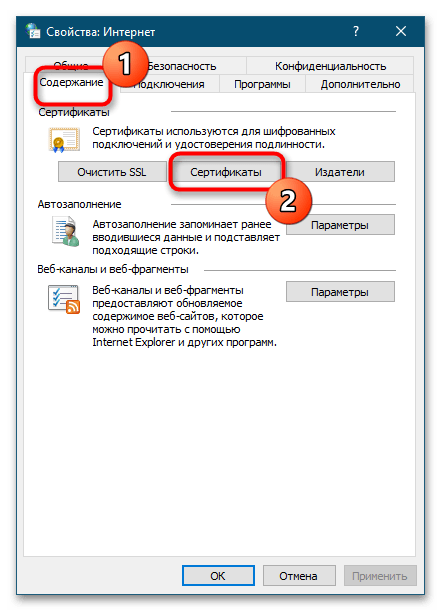
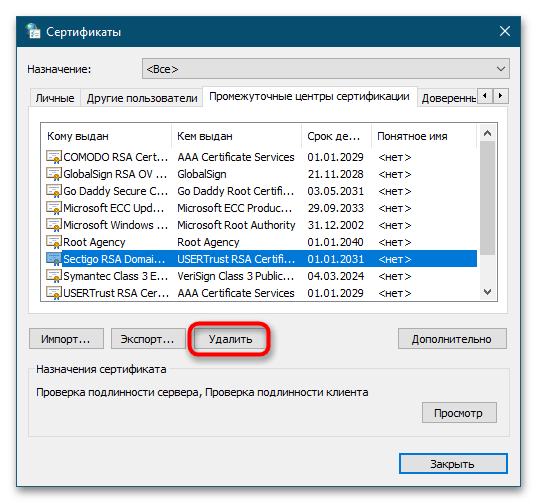
Удаление сертификата в Firefox
Если вы устанавливали сертификат через браузер Firefox, то и удалить его можно будет через Firefox. Также этот браузер поставляется с собственным набором электронных подписей, которые могут потребоваться для входа в учетные записи некоторых специализированных веб-ресурсов.
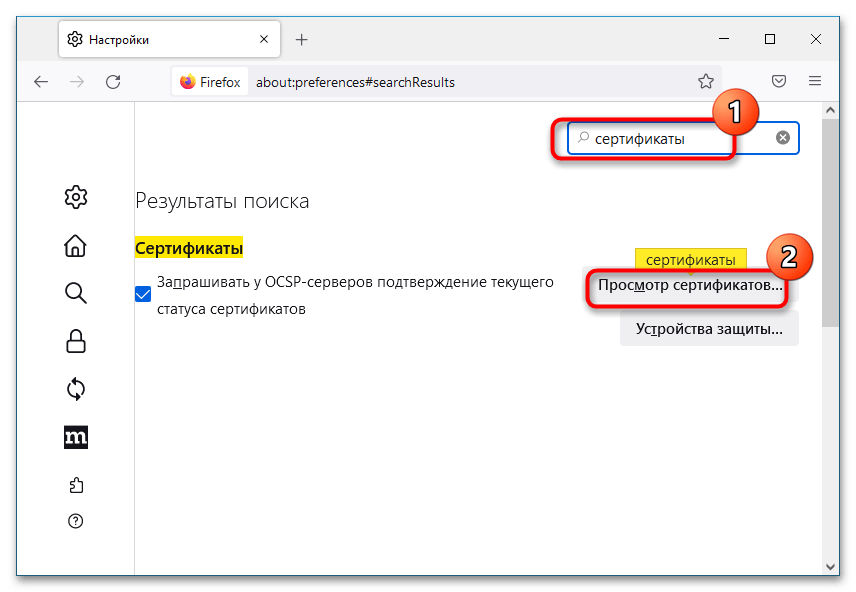
- Зайдите в общие настройки браузера. Через встроенный поиск Firefox найдите подраздел «Сертификаты» и нажмите кнопку «Просмотр сертификатов».
- Отыщите ненужный сертификат, на вкладке «Ваши сертификаты», выделите его мышкой и нажмите кнопку «Удалить или не доверять».
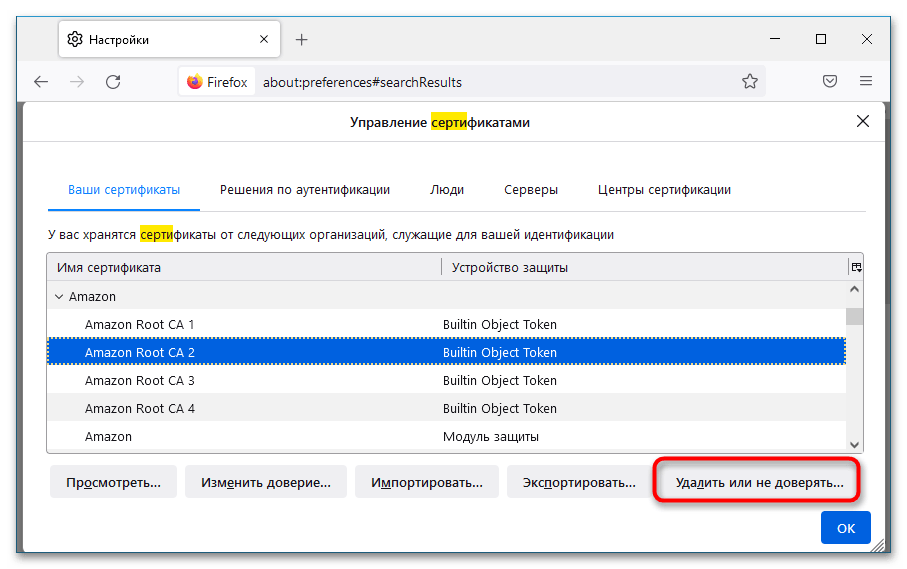
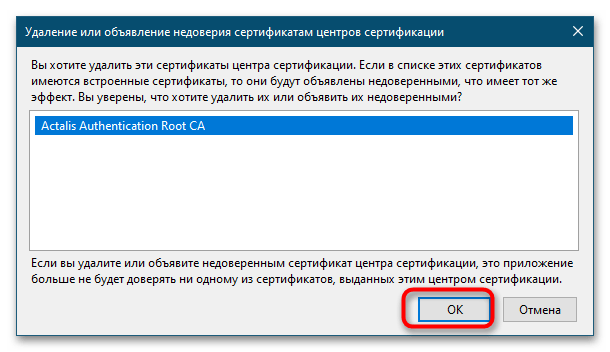
- Подтвердите действие в открывшемся диалоговом окошке.
Перед удалением сертификатов в Windows 10 желательно создавать их резервные копии на тот случай, если вдруг вы ошибетесь в выборе ЭЦП или захотите восстановить электронную подпись.
Удаление электронной подписи с компьютера: самые простые и быстрые способы
Мир современных компьютерных технологий давно перестал был для людей чем-то сверхъестественным. На сегодняшний день очень многие стандартные операции вплоне может произвести любой пользователь ПК. Одной из таких очень важных и порой, необходимых, процедур является установка или удаление ЭЦП (электронно-цифровая подпись) с компьютера.
Согласно Федеральному Закону РФ №63, срок действия ЭЦП составляет 12 месяцев. По истечении этого срока возможна установка нового сертификата. При этом, старые подписи рекомендуется удалить из хранилища. Однако, мало кто знает как правильно это сделать, а также не осведомлён о том, какие могут быть последствия при некорректных действиях.
Когда сертификаты лучше не удалять
Специалисты в области программного обеспечения настоятельно не советуют удалять сертификаты с устройств, если деятельность пользователя связаны с отчётностью, большой материальной ответственностью и т.д. Такая мера осторожности связана с тем, что с момента удаления сертификатов с ПК невозможно будет открыть те документы, которые шифровались с их помощью.
СПРАВКА! Эта ситуация будет актуальна даже в случае, если новые ЭЦП установлены на того же пользователя.
Иногда главной причиной для удаления старых подписей является путаница в большом списке из действующих и уже недействительных файлов. В этом случае, нелишним будет упомянуть, что безвозвратное удаление ЭЦП — не единственный метод решения такой проблемы. В настройках компьютера старый сертификат можно просто скрыть из общего каталога.
Как удалить сертификат встроенными средствами Windows
Самым простым, но от этого не менее действенным является способ работы через Windows. Сделать это можно буквально за несколько минут.
Чтобы удалить просроченные сертификаты ЭЦП с персонального компьютера необходимо выполнить ряд следующих действий:
- Запустить браузер Internet Explorer 8.0 или более новую.
- В разделе «Сервис» выбрать опцию «Свойства браузера».
- Перейти во вкладку «Содержание», затем выбрать «Сертификаты».
- В открывшемся списке ЭЦП найти те, что нужно удалить, кликнуть на выбранные и подтвердить удаление.
Этот способ довольно простой и не требует никаких специальных знаний или навыков.
ВАЖНО! При таком методе ключ удостоверяющего центра всё равно останется на жестком диске и будет занимать место.
Есть ещё один несложный способ удаления ЭЦП через встроенные средства Виндоус. Для этого существует мастер по работе с сертификатами.
Алгоритм действий должен быть таков:
- Нажимаем на кнопку меню «Пуск» в панели управления.
- В строке «Выполнить» набираем команду certmgr.exe и нажимаем Enter.
- Откроется окно с полным перечнем установленных на ПК сертификатов. Необходимо вручную удалять каждый лишний из них через контекстное меню. Кликаем правой кнопкой мыши — выбираем удалить — подтверждаем.
Описанные выше способы являются безопасными и никак не повлияют на нормальную работу компьютера. Однако, на различных сайтах и форумах можно встретить ещё несколько советов и рекомендаций, как удалять просроченные ЭЦП на Windows. Например, удалить запись об установленном сертификате из реестра. Сам файл при этом всё равно останется в системе, но как либо работать с ним потом будет сложно, так как он не будет больше отображаться ни в менеджере сертификатов, ни в КриптоПРО.
Удаление сертификата через КриптоПРО
Программная платформа для работы с ЭЦП, которые были выданы на территории РФ, называется Крипто ПРО CSP. Этот дистрибутив С3КИ обязателен для установки на любом устройстве, на котором используется электронная подпись. С помощью данной программы также можно удалить просроченные или нежелательные сертификаты.
Для этого нужно сделать следующее:
- Запустить Крипто-ПРО в Панели Управления.
- Когда появится диалоговое окно — перейти во вкладку «Сервис».
- Выбрать «Удалить» или «Удалить Контейнер» (название отличается в зависимости от версии программы).
- В списке сертификатов выбрать нужный.
- Подтвердить удаление.
Большим плюсом именно этого метода избавления от ненужных сертификатов является то, что КриптоПРО позволяет удалить их сразу с корневым сертификатом удостоверяющего центра (контейнером).
Как удалить сертификат ЭЦП в Linux
Помимо Крипто Про есть и другие дистрибутивы для работы с сертификатами ЭЦП. Одна из самых простых, но популярных программ на его основе называется Mono. Можно сказать, что она имеет общие черты с менеджером сертификатов в Windows. Главным отличием является то, что основная часть действий выполняется через специальный терминал.
- Запустить терминал, ввести команду certmgr -list.
- В открывшемся окне появятся все сертификаты данного компьютера (не только ЭЦП), поэтому изучить его стоит очень внимательно.
- Ввести команду certmgr -del -c -m11111.cer, но вместо «11111.cer» должен быть номер нужного сертификата.
Для подобных целей существует ещё масса менеджеров Linux, но команды могут отличаться. Ознакомиться со всеми командами можно в настройках программы.
Можно ли восстановить сертификат после удаления
С целью максимально защитить личные данные пользователей данные об удалённых сертификатах не резервируются, и не сохраняются в «Корзине». Так как характер этих файлов весьма конфиденциален, доступ к ним искусственно усложнен.
Если пользователь по ошибке удалил сертификат ЭЦП — ему потребуется его установить в систему повторно. Также есть вариант добавить его заново через USB-рутокен КриптоПро.
ВАЖНО! Правами на любые действия с электронными подписями обладает лишь Администратор ПК. Пользователь в статусе «Гостя» доступа к таким возможностям не имеет.
Если подвести итог, то удалить старые сертификаты с компьютера можно самому и в довольно короткие сроки. А вот восстановить ранее удаленные, к сожалению, не получится. Именно поэтому следует работать с сертификатами ЭЦП с осторожностью.