Как установить квалифицированную электронную подпись (КЭП) от УЦ ФНС России на рабочем месте?

С 1 января 2022 года, согласно изменениям в Федеральном законе «Об электронной подписи» от 06.04.2011 N 63-ФЗ, руководители ЮЛ, ИП и нотариусы получают квалифицированный сертификат ключа проверки электронной подписи (далее — КЭП или ЭП, или электронная цифровая подпись) в Удостоверяющем центре (далее — УЦ) ФНС России или у его доверенных лиц (например, в ПАО Сбербанк). Исключением являются кредитные организации — они получают КЭП в УЦ Банка России, а также должностные лица государственных органов — им подпись выдаёт УЦ Казначейства России. К получению КЭП в ФНС или у доверенных лиц необходимо подготовиться — купить сертифицированный ключевой носитель —токен (для записи сертификата и ключа электронной подписи) и лицензию криптопровайдера (СКЗИ), например, КриптоПро CSP для установки на компьютер. Приобрести всё необходимое для получения КЭП от ФНС можно в СберКорус — токен, сертифицированный ФСТЭК или ФСБ России, и бессрочную лицензию на право использования СКЗИ КриптоПро CSP версии 5.0 на одном рабочем месте. Для работы с КЭП от УЦ ФНС России потребуется установка дополнительных (обязательных) компонентов на компьютер и настройка.
Как установить и настроить электронную подпись?
- Установить сертифицированную версию программы КриптоПро CSP (последняя сертифицированная версия — 5.0.12000). Эта программа имеет ограниченный пробный период — в течение трёх месяцев можно пользоваться бесплатно, далее нужно ввести серийный номер лицензии. Криптопровайдер реализует функции для работы электронной подписи.
- Скачать и установить КриптоПро ЭЦП Browser plug-in не ниже версии 2.0.14368. Плагин необходим для создания и проверки электронной подписи на веб-страницах с использованием СКЗИ КриптоПро CSP. Его можно настроить в любом из современных браузеров, поддерживающих JavaScript (Google Chrome, Opera, Яндекс, Mozilla Firefox, Apple Safari), дополнительно скачав расширение для КриптоПро ЭЦП Browser plug-in.
- Установить сертификаты:
- корневой сертификат Минцифры России;
- подчинённый сертификат УЦ ФНС России;
- личный сертификат.
Сертификаты удостоверяющих центров формируют «цепочку доверия» и позволяют проверить действительность КЭП при создании электронной подписи на электронных документах.
Минцифры России выполняет функции головного удостоверяющего центра в России, и поэтому корневой (самоподписанный) сертификат Минцифры России является верхним звеном в «цепочке доверия».
УЦ ФНС России является аккредитованным УЦ и выдает КЭП руководителям юридических лиц (ЮЛ) и индивидуальным предпринимателям (ИП). Сертификат УЦ ФНС России — среднее звено в «цепочке доверия». Личный сертификат — конечное звено в цепочке.
К указанным в сертификатах данным обращается криптопровайдер, когда проверяет действительность сертификата электронной подписи пользователя при использовании КЭП в сервисах. Без установки сертификатов УЦ подпись не будет проходить проверку действительности и будет невозможным её использование в сервисах.
Все перечисленные действия можно выполнить самостоятельно. Как установить и настроить КЭП от ФНС, подробно описано в пошаговой инструкции. При возникновении сложностей обратитесь в СберКорус — мы оказываем дополнительные услуги по установке и настройке программного обеспечения удалённо.
Как установить эцп сбербанк
Работа на «Электронной площадке» (далее по тексту ЭП) «Сбербанк-АСТ» осуществляется из «Личного кабинета» (далее по тексту ЛК) пользователя. Вход в ЛК можно осуществить по логину и паролю либо по ЭП. Для входа в ЛК необходимо пройти процедуру регистрации.
Регистрация осуществляется в два этапа:
Для успешной регистрации и работы на ЭП «Сбербанк-АСТ» необходимо подготовить рабочее место:
Настоящий документ пошагово описывает процедуру подготовки рабочего места для регистрации в ЛК на ЭП «Сбербанк-АСТ» и самой регистрации.
Настройка браузера Internet Explorer
Для того чтобы функции электронной подписи корректно работали на электронной площадке «Сбербанк-АСТ», рекомендуется использовать браузер Internet Explorer 8. Для правильной настройки браузера необходимо выполнить следующие действия:
ВАЖНО! В 64-разрядной операционной системе Windows, как правило, предустановлено две версии браузера Internet Explorer: 64-битная и 32-битная. Для работы с ЭТП необходимо настраивать и использовать 32-битную версию браузера Internet Explorer.
Для запуска 32-битной версии Internet Explorer необходимо войти в «Мой компьютер» — «Диск С» — «Program Files x86» — «Internet Explorer». В этой папке необходимо найти и запустить файл с именем «iexplore.exe». В дальнейшем для работы с ЭТП допустимо использовать только 32-битную версию браузера Internet Explorer.
Установка библиотеки CAPICOM
Для того чтобы установить библиотеку CAPICOM, необходимо выполнить следующие действия:
Установка сертификата пользователя
Для того чтобы установить сертификат пользователя в хранилище сертификатов, необходимо выполнить следующие действия:
Установка корневого сертификата УЦ АРГОС
Для того чтобы установить корневой сертификат УЦ АРГОС в хранилище сертификатов, необходимо выполнить следующие действия:
Регистрация на Электронной Площадке «Сбербанк-АСТ»
Для того чтобы пройти регистрацию на электронной площадке «Сбербанк-АСТ», необходимо выполнить следующие действия:
При правильном заполнении полей формы вам будет сообщено об успешной регистрации на ЭП «Сбербанк-АСТ». Если одно или несколько полей не были заполнены или были заполнены некорректно, вам будет предложено заполнить их повторно.
После успешной регистрации на ЭП «Сбербанк-АСТ» вы можете войти в свой личный кабинет. Для этого:
Заключение
В том случае, если при эксплуатации данного сервиса у вас возникли проблемы с ключом ЭП, необходимо обратиться в Службу технической поддержки ООО «АРГОС» по следующим каналам связи:
- Телефон: +7 (812) 33 555 27.
- E-mail: support@argosgrp.ru Этот e-mail адрес защищен от спам-ботов, для его просмотра у Вас должен быть включен Javascript .
Электронную подпись ФНС можно получить в Сбере и не только клиентам банка
С 1 марта 2022 года Сбербанк начал выдавать квалифицированные сертификаты электронной подписи. Такие полномочия банк получил после того, как стал доверенным лицом удостоверяющего центра налоговой службы.
Расскажем, как получить электронную подпись Сбер, поможем с выбором носителя и настройкой, а также рассмотрим, где можно использовать данную ЭЦП.
Кто может получить ЭЦП от ФНС России в Сбербанке
Получить квалифицированную электронную подпись от ФНС через Сбербанк могут нотариусы, любые руководители юрлица и ИП, действующие без доверенностей. Воспользоваться услугой разрешено и тем, кто не является клиентом банка. Сервис называется Интернет-банк СберБизнес. При наличии собственного USB-токена услуга предоставляется бесплатно.
Важно! Интернет-банк СберБизнес и удостоверяющий центр ФНС не выдают квалифицированные сертификаты ЭЦП физлицам.
Как получить электронную подпись в интернет-банке СберБизнес
Чтобы получить электронную подпись СберБизнес, достаточно выполнить несколько шагов.
Клиенту банка
Клиентам СберБизнес потребуется:
- Войти в интернет-банк.
- Выбрать «Документооборот» в левом меню.
- Создать заявку.
- Открыть «Личный кабинет» или перейти в «Мой профиль».
- Нажать «Электронные подписи», а затем «Получить».
- Загрузить копию разворота паспорта с фото, ввести ИНН и номер СНИЛС физлица.
Если у пользователя есть действующая ЭЦП, то получить сертификат можно удалённо.
Не клиенту банка
Перед получением потребуется открыть расчётный счёт в интернет-банке СберБизнес. Для этого необходимо собрать пакет документов и лично явиться в местное отделение для обслуживания ИП и юрлиц. Электронную подпись и счёт оформят на месте за одно посещение.
Сколько времени займёт получение подписи
Клиенты СберБизнеса с действующей электронной подписью из сервиса «Документооборот» получают подпись за 5 минут. При условии, что представленные ранее данные не изменились. Если ЭЦП нет, но лицо является клиентом Сбербизнеса, то 10 минут тратится на заполнение заявки и 20 на посещение офиса для подтверждения личности. Прийти необходимо в отделение банка, которое обслуживает юридических лиц и индивидуальных предпринимателей.
Если лицо не является клиентом Сбербанка, то получение электронной подписи займёт около получаса.
Кто может получить подпись удалённо, а кому необходимо посетить отделение банка
Воспользоваться услугой дистанционно можно только при одном условии. На момент получения руководитель юрлица или ИП уже имеет действующую ЭЦП, которая была оформлена в УЦ ФНС или в сервисе «Документооборот» от СберБизнеса. Также посещать отделение банка не требуется, если сертификат подписи своевременно перевыпущен через СберБизнес до окончания своего срока действия.
Явиться в офис Сбербанка необходимо в тех случаях, когда у клиента нет электронной подписи или срок действия сертификата закончился.
Адреса отделений Сбербанка, где можно получить электронную подпись
Список отделений, где выдают квалифицированный сертификат электронной подписи СберБизнес, можно посмотреть на сайте Сбербанка. Указанный перечень адресов постоянно дополняется.
Как выбрать и купить токен для ФНС
Вне зависимости от того, является лицо клиентом СберБизнеса или нет, оно может записать квалифицированную электронную подпись на собственный носитель. Для этого подойдут любые модели, которые сертифицированы в ФСТЭК или ФСБ России. Как правильно выбрать подходящий токен для ЭЦП, читайте в нашей статье.
Купить носитель для квалифицированной электронной подписи рекомендуем в нашем интернет-магазине. В каталоге представлены только сертифицированные модели токенов.
Где можно использовать электронную подпись СберБизнес
Электронная подпись ФНС Сбер может использоваться для подписания документов внутри сервисов Сбербизнес и на всех порталах, где принимают данный вид ЭЦП. С ней можно:
- контролировать подлинность и обеспечивать целостность информации;
- подписывать электронные документы и подтверждать их авторство;
- заверять отсканированные копии;
- вести электронный документооборот с контрагентами и контролирующими органами;
- сдавать отчётность;
- участвовать в электронных торгах и аукционах.
Перед этим необходимо настроить рабочее место.
Установка и настройка полученной подписи для других ресурсов и порталов
После получения квалифицированной электронной подписи СберБизнес необходимо установить сертификат ЭЦП на свой компьютер для работы с сервисами. Для этого требуется скачать специальную программу — КриптоПро CSP. Дистрибутив доступен для загрузки на официальном сайте КриптоПро.
О том, как установить КриптоПро CSP и настроить рабочее место для электронной подписи можно узнать подробнее в нашей статье.
Как установить сертификат ЭП на компьютер
Чтобы использовать электронную подпись, владелец должен получить ее элементы в удостоверяющем центре, а также установить специальные программы и настроить компьютер. В статье по шагам расскажем, как это сделать.

В удостоверяющих центрах владельцу выдают не готовую электронную подпись, а элементы для ее создания: сертификат, открытый и закрытый ключи. Их можно хранить на специальных носителях. Либо скопировать на компьютер. И в том, и другом случаях, чтобы создать подпись нужно технически подготовиться.
Как подготовиться к установке сертификата на компьютер
Чтобы добавить сертификат ЭП на компьютер владелец должен:
1. Установить специальную криптографическую программу. Например, КриптоПро CSP. Она подтвердит подлинность сертификата и сгенерирует электронную подпись. Получить копию программы можно в аккредитованных удостоверяющих центрах. Либо скачать на официальном сайте компании — для этого потребуется приобрести лицензию.
2. Скачать плагины для браузера. Например, Контур.Плагин. Он нужен для корректной работы криптографической программы у конкретного пользователя.
Подробнее о технических требованиях рекомендуем прочитать в этой статье.
Какие ошибки могут возникнуть при установке сертификата
Иногда во время установки сертификата на компьютер могут произойти ошибки. Они могут случиться по нескольким причинам:
1. Несовместимость версий КриптоПро CSP и ОС.
2. Особенность браузеров. Например, установка не произойдет без дополнительных расширений, а браузер будет блокировать их загрузку.
3. При работе с несколькими криптовайдерами на одном рабочем месте. Например, КриптоПро и Випнет.
Если возникли сложности при установке сертификата электронной подписи, обратитесь к экспертам Контура. Дистанционно подключимся к вашему компьютеру и установим всё необходимое для работы
Как установить сертификат электронной подписи на компьютер
После того как пользователь установил плагины и программу, он может перенести сертификат электронной подписи на компьютер. Сделать это можно двумя способами. Как именно, покажем на примере программы КриптоПро CSP.
Инструкция № 1
Этот вариант действий используют чаще всего.
1. Откройте программу и посмотрите сертификаты в контейнере.

2. Выберите ключевой контейнер.
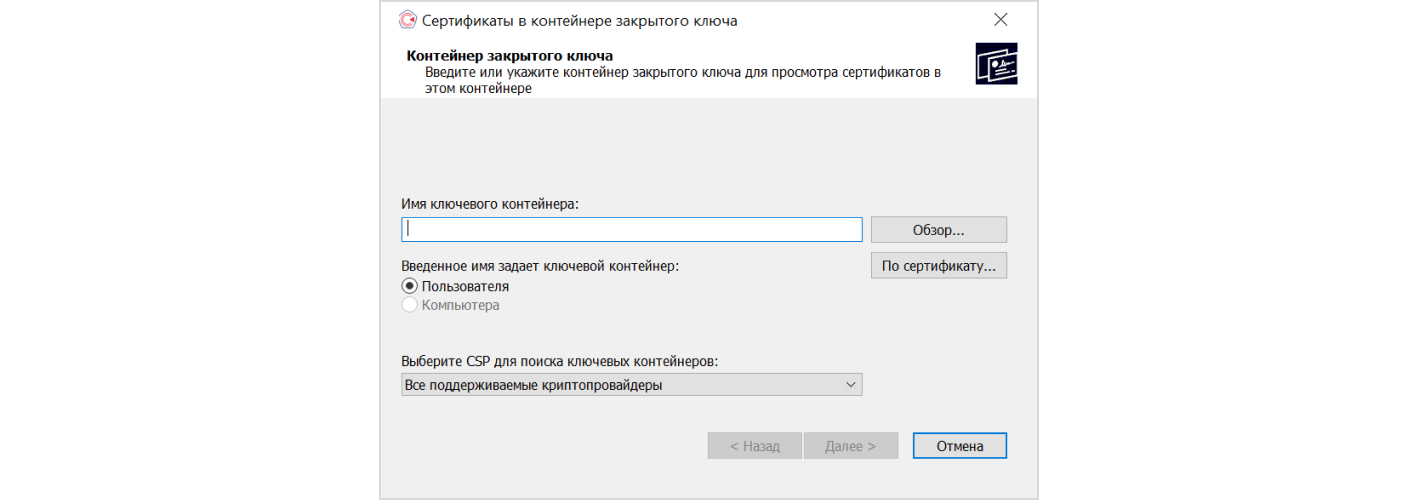
Если программа оповестит, что в контейнере отсутствует открытый ключ шифрования, переходите ко второй инструкции.
3. После того, как вы выберите контейнер из списка, появится окно с личным сертификатом электронной подписи. В нем содержится: фио владельца, данные о субъекте, поставщике подписи, срок действия ЭП и серийный номер.
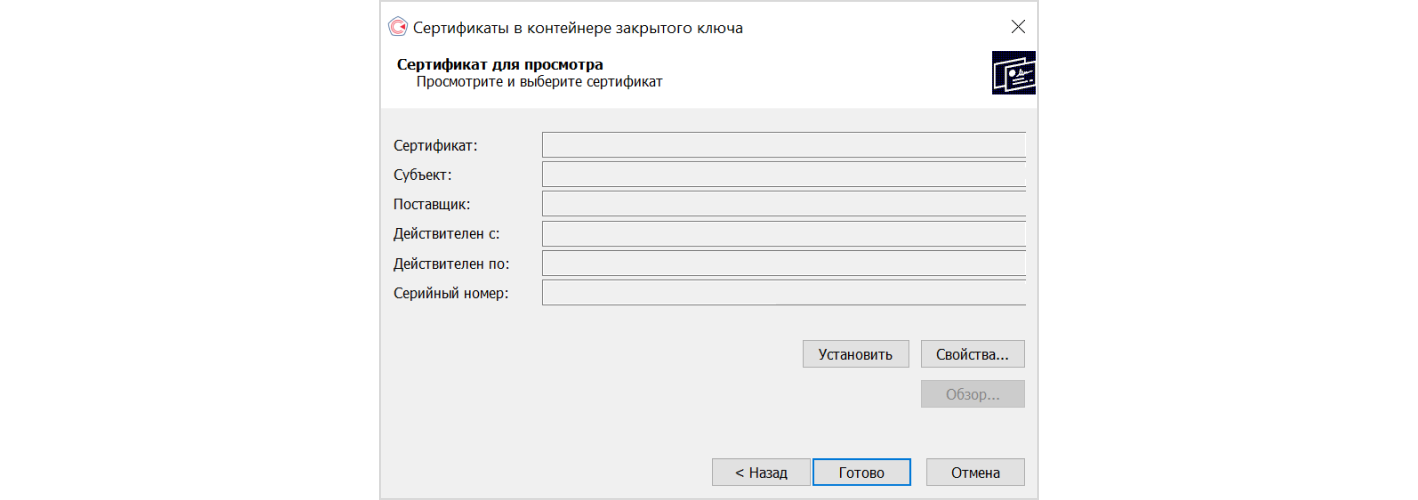
4. Нажмите «Установить». После этого может появиться окно с предупреждением, что сертификат есть в хранилище.
5. После установки программа оповестит, в какое хранилище поместила сертификат. Подтвердите и нажмите кнопку «Ок».
Закажите сертификат электронной подписи у Контура, чтобы тратить меньше времени на его установку
Инструкция № 2
Этот порядок действий подойдет тем, кто получил неполный комплект элементов для создания электронной подписи: без сертификата с открытым ключом.
Чтобы установка прошла успешно, вам понадобится личный сертификат с расширением «.cer.». Если вы делали копию файла или его присылали вам по e-mail, то, скорее всего, он располагается на жёстком диске компьютера. Когда сертификат электронной подписи с расширением «.cer.» будет у вас под рукой, выполните следующие шаги:
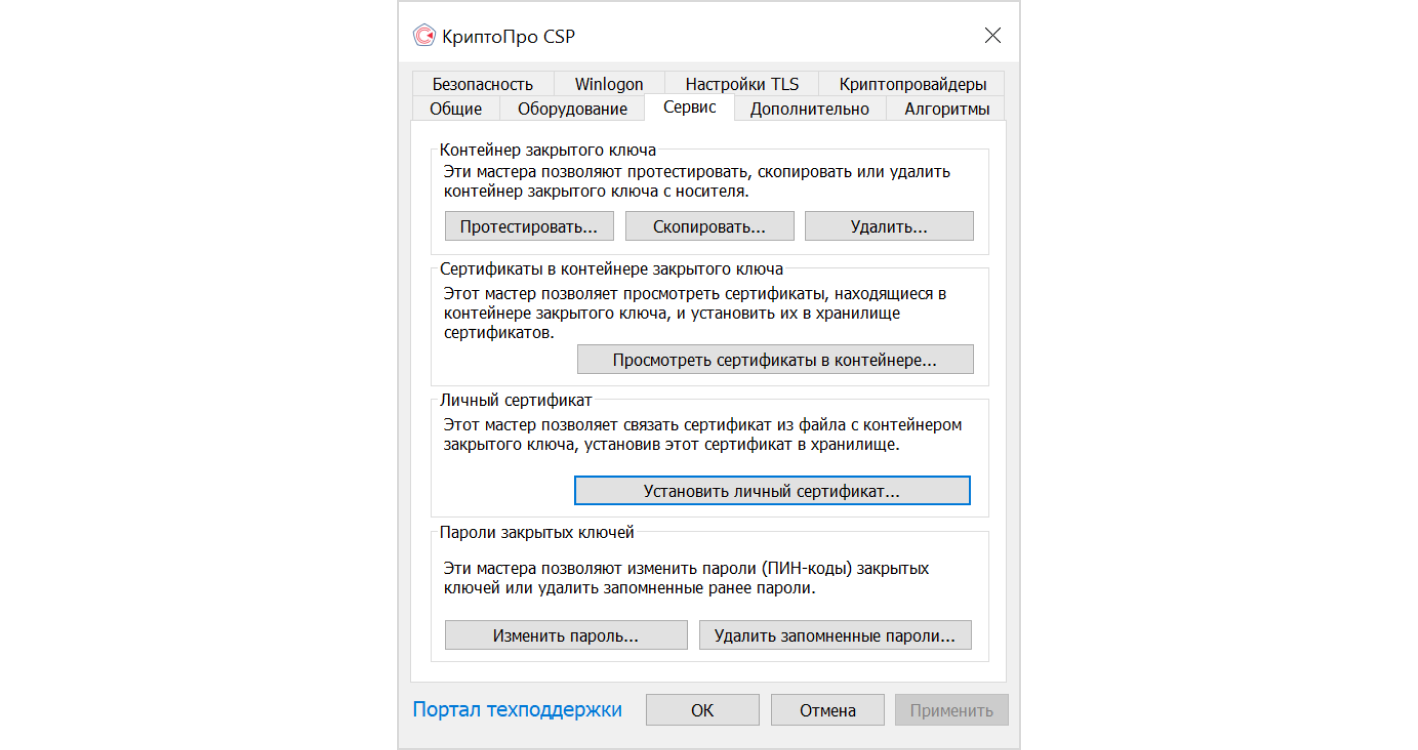
1. Откройте программу КриптоПро CSP и нажмите «Установить личный сертификат».
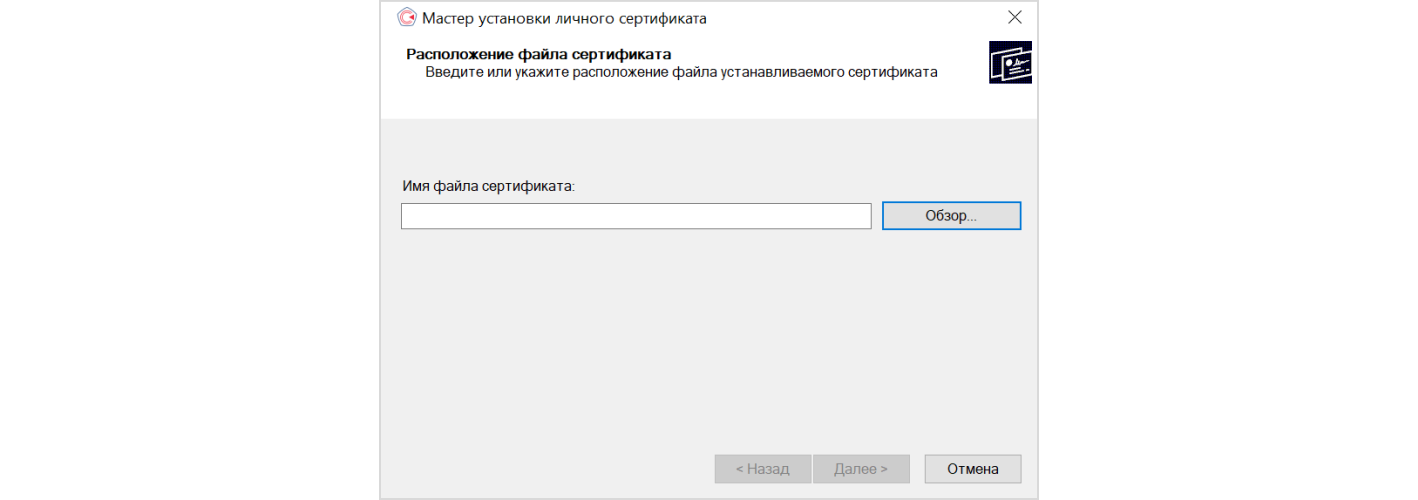
2. Выберите файл сертификата.
3. Затем контейнер с закрытым ключом.
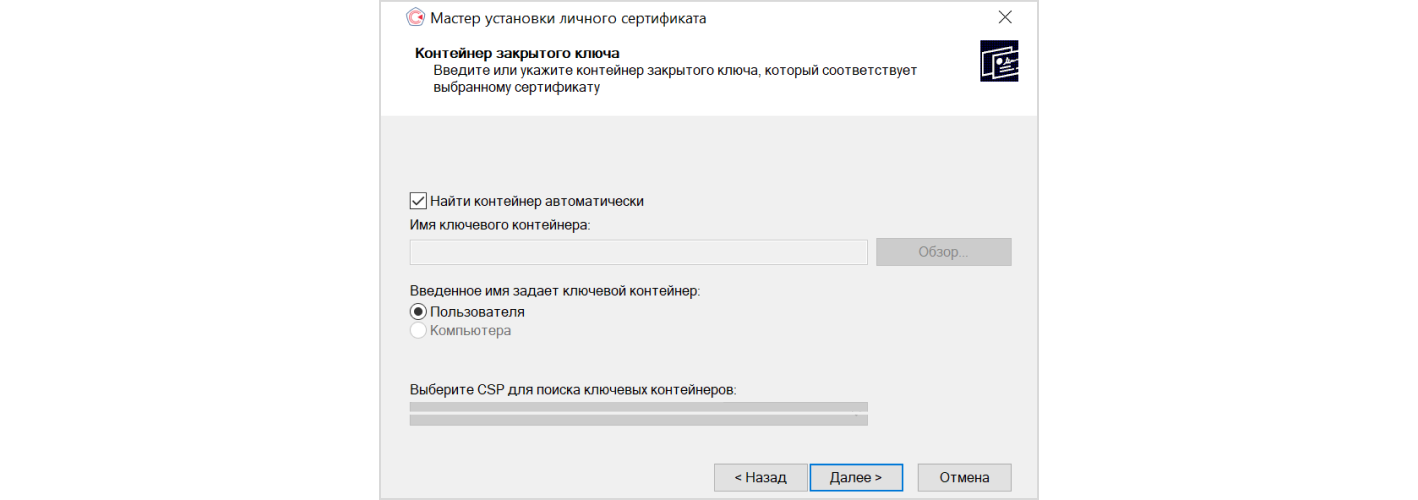
4. Теперь установите сертификат. В контейнере сохранятся и он, и его открытый, и закрытый ключи. А также корневые сертификаты удостоверяющих центров, в которых они были оформлены.
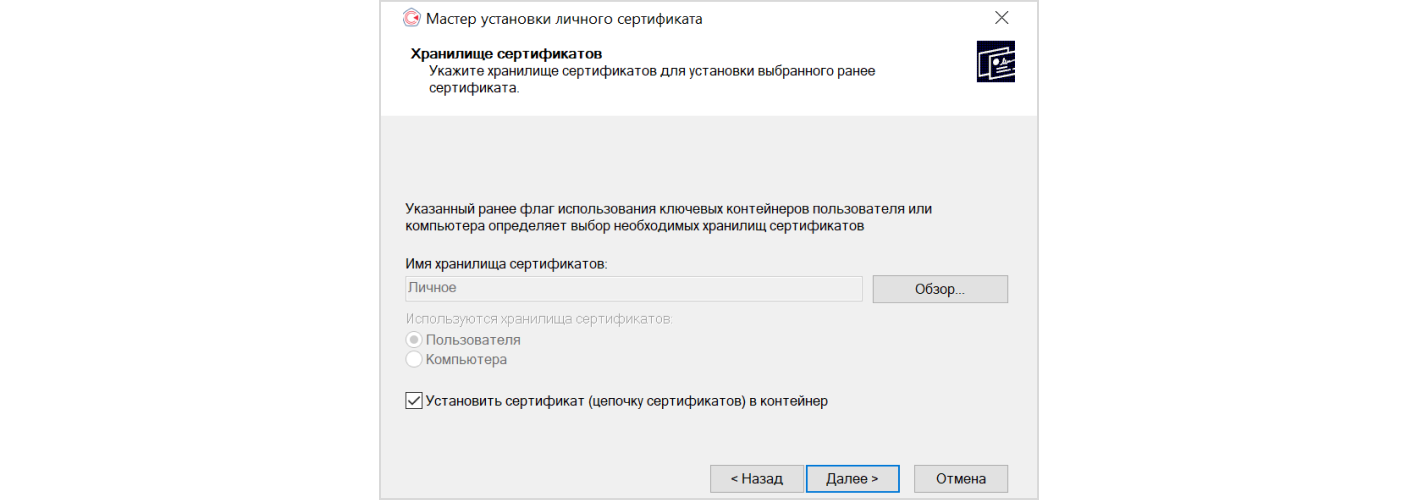
5. Появится окно завершения мастера установки личного сертификата. Нажмите «Готово».
Как упростить установку сертификата на ПК
Устанавливать сертификат на компьютер самостоятельно владельцу нужно не всегда. Процесс можно перевести в автоматический режим. Все зависит от того, где он получал элементы электронной подписи. У клиентов Контура этот процесс происходит автоматически — с помощью Контур.Веб-Диска в личном кабинете. Сервис Контура самостоятельно установит программы для электронной подписи. После этого вы сможете сразу же пользоваться подписью.
Как происходит установка сертификата в Контуре
1. Пользователю приходит СМС со ссылкой на личный кабинет.
2. Сервис проверяет настроен ли компьютер, установлены ли необходимые программы.
3. После этого пользователь генерирует закрытый ключ на носитель, который он сам выбирает.
4. В течение четырех часов будет сформирован сертификат. Ему останется только нажать кнопку в сервисе «Установить сертификат на компьютер».
Если вы руководитель, получите сертификат у доверенного лица налоговой без визита в инспекцию