Банковская выписка
В отличии от «1С: Бухгалтерия 7.7», где проводки по передвижению безнала создавались лишь банковской выпиской, в «1С: Бухгалтерия 8 для Украины» ситуация совершенно обратная. Проводки создаются платежными поручениями, банковские выписки же → только обработки, которые помогают перенести пришедшие из банка выписки, но не делают ни одной проводки.
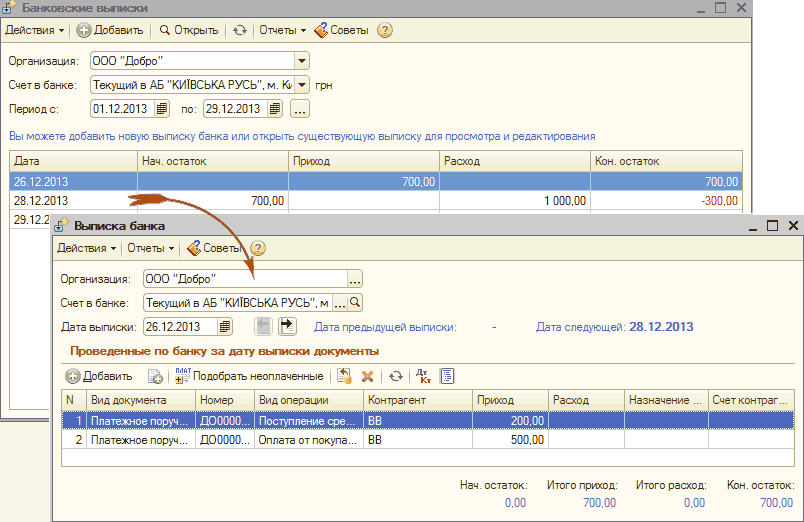
Зайдя во вкладку «Банк» и нажав на сноску «Выписка банка», мы увидим окно обработки, в котором необходимо указать предприятие, расчетный счет, и период, на продолжении какого нам нужны банковские выписки. Результатом будет выведение перечня существующих банковских выписок («Выписка банка»).
Форма обработки не только отображает все созданные выписки по определенному счету организации, но также регистрирует платежные документы в соответствии с полученной из банка выпиской. Чтобы это сделать, необходимо щелкнуть по кнопке «Добавить». Открывшееся окно нужно для внесения данных о предприятии, расчетного счета и даты выписки.
Внимание! Вносить выписку необходимо той датой, за которой закреплен бумажный документ.
Добавить в выписку платежные документы можно с помощью кнопки «Добавить», впоследствии откроется окно, в котором нужно выбрать тип документа, и вид действия («Выписка банка → Выбор типа документа → Выбор вида операции»).
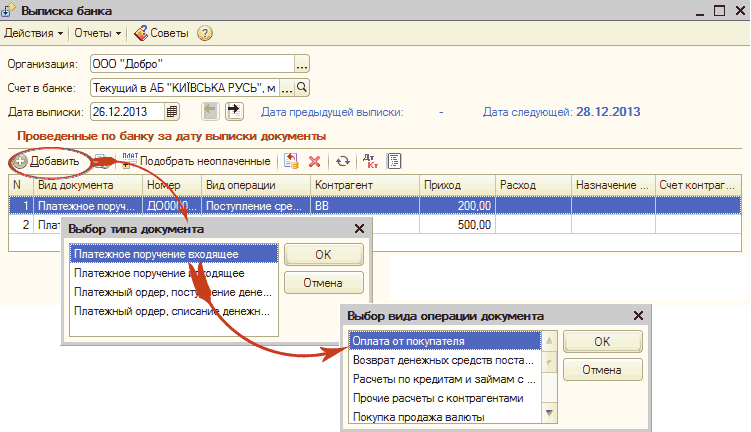
Выписка банка → Выбор типа документа → Выбор вида операции
Внимание! Все входящие платежные документы, которые были введены с помощью обработки, имеют по умолчанию установленную галочку возле значения «Оплачено» и во время проведения документы создают проводки.
Внося данные в выписку банка, есть возможность определить признак оплаты исходящим платежным документам, внесенным заранее в базу данных. Это можно сделать с помощью кнопки «Подобрать неоплаченные», в результате чего в отдельном окне будет выбран перечень всех исходящих платежных документов, оплата которых не была отображена до этого. В перечне документов необходимо отметить галочками оплаченные платежные поручения и щелкнуть на кнопку «Провести отмеченные». В результате выбранным платежным документам по умолчанию будет отмечен признак оплаты, документы создадут проводки перевода денег.
Другие материалы по теме:
Проводим банковскую выписку в 1С 8.2

Сейчас мы более детально рассмотрим вопрос по работе с таким документом, как банковская выписка 1С. В качестве примера возьмем ситуацию, когда нужно выполнить оплату безналичными средствами согласно договору поставки.
Например, существует некая фирма Пилот ТД, которая должна оплатить компании «УкрПостачСбут» определенную сумму. Чтобы отразить это действие, необходимо открыть пункт в меню «Банк». Там выбирайте раздел «Платежное поручение исходящее». Эту же процедуру можно совершить, если зайти в панель управления. Там будет одноименная закладка, на нее и нажимайте.

В журнале платежных поручений нужно добавить новую запись. Платежное поручение нужно оформить в соответствии с требованиями (в зависимости от особенностей перевода), а после – сохранить.


После этого вам нужно открыть специальную категорию под названием «Выписка банка». Там установите день, в который непосредственно и сохраняется банковская выписка.


Когда вы поставили дату, вам нужно добавить еще одну выписку.

В новой созданной выписке необходимо заполнить счет в банке, а также не забыть поставить дату. На нее будет сформирована будущая выписка банка в 1С.

Если вы заполнили все необходимые поля правильно, теперь вам будет доступна функциональная панель. Найдите на ней вкладку «Подобрать неоплаченные».

Перед вами откроется окошко, где нужно будет отметить нужный документ галочкой (или сразу несколько документов). Когда галочки проставлены, нажимайте на кнопку «Провести отмеченные».

Когда проведение завершено, нужно закрыть форму. Теперь вам стала видимой выписка в 1С, которая сформирована по нужной дате.

Существует еще один простой способ формирования исходящих и входящих банковских документов. Они формируются непосредственно из самой формы выписки. Сделать это легко, достаточно нажать на кнопку «+Добавить». А после в этом же окне вы сможете использовать документы 1С и:

- выполнять навигацию по всем выпискам;
- просматривать результаты проведения;
- менять статус оплаты документов и многое другое.
разнесение банковских выписок в 1С 7.7
ну начните с того, что создайте выписку, выберите банк и дату и нажмите кнопку «заполнить по платежкам», далее в ручном режиме внесите данные платежек по поступлению денег и расходам услугам банка. в графе Д/Р выбираете + если доход,- расход, 0 — не доход не расход.. затем проводите выписку . нажав кнопку «?» вы можете просмотреть остаток на начало, движение за день и остаток на конец дня.
ArtemidaX Мудрец
Повідомлень: 120 З нами з: 11 липня 2011, 04:27
Повідомлення ArtemidaX » 11 серпня 2011, 04:21
спасибо, буду разбираться
Любослава Акула НКУ
Повідомлень: 6691 З нами з: 16 лютого 2011, 01:48 Дякував (ла): 11444 рази Подякували: 8955 разів
Повідомлення Любослава » 11 серпня 2011, 04:57
marina26 писав:
ArtemidaX писав: объясните, пожалуйста, на пальцах как, что и куда
ранее не сталкивалась
Великолепный сайт.
А по 1С.8 подобного не знаете?
marina26 Гуру
Повідомлень: 83 З нами з: 12 липня 2011, 06:55 Дякував (ла): 19 разів Подякували: 1 раз
Повідомлення marina26 » 11 серпня 2011, 05:04
Elisa писав:
marina26 писав:
ArtemidaX писав: объясните, пожалуйста, на пальцах как, что и куда
ранее не сталкивалась
Великолепный сайт.
А по 1С.8 подобного не знаете?[/quot
К сожалению нет#smile3#
Venera Светоч Мысли
Повідомлень: 1422 З нами з: 11 серпня 2011, 14:23 Дякував (ла): 739 разів Подякували: 557 разів
Повідомлення Venera » 11 серпня 2011, 14:47
В 1с8 там по-другому, нежели в 7: в 1с8 создается отдельно каждое платежное поручение, которое ожно ввести на основании счета, либо расходной/приходной накладной или же создать (в закладке «банк», далее исходящее/входящее платежное поручение), а самом поручении вы ставите дату, также «v» оплачено( дата оплаты ставиться автоматически, исходя от даты поручения), выбираете контрагента, договор, расчетный документ, сумму. Если в договоре контрагента правильно выставлены счета учета, то в плат.поручении они проставляются автоматически.
Если вводить поручение на основании расчетного документа — нужно только поставить дату и перепроверить сумму#smile3#
Если что-то Вы не указали, поручение не проведется и укажет в чем ошибка)
Банковские выписки в 1С 8.3 Бухгалтерия
Пользователи часто сталкиваются с необходимостью загрузки/выгрузки выписки банка и проведения выписки в товароучетной программе 1С 8.3. С помощью этой статьи вы узнаете, как работать с пунктом Банковские выписки в 1С.
Изначально рассмотрим создание платежного поручения. Сделать это можно двумя способами – путем формирования нового платежного поручения или на основе счета, документа поступления товаров и услуг.
Блок «Банк и касса-ПП»
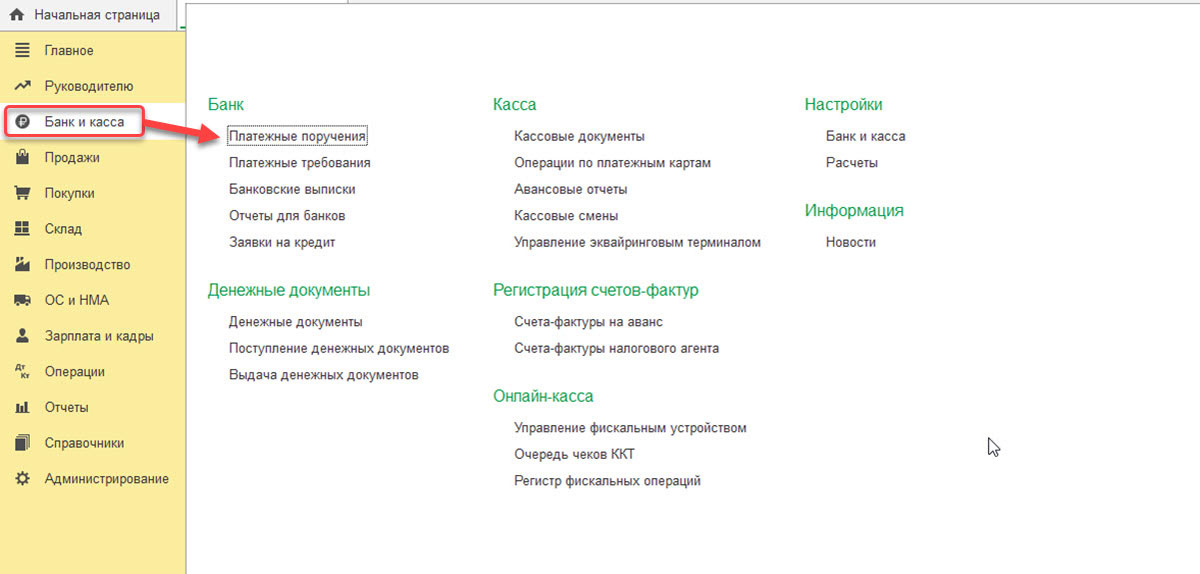
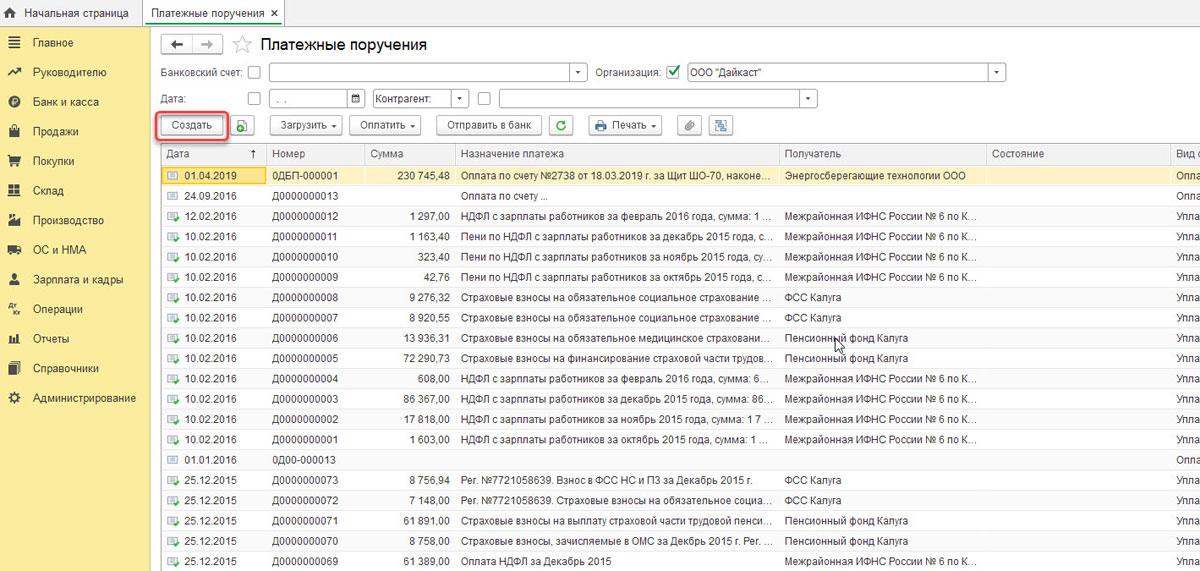
Откроется окно с журналом с платежками, в котором можно выполнить следующие действия:
- отфильтровать документы;
- настроить отбор;
- задать список по конкретной организации, контрагенту, дате или банковскому счету.
Алгоритм создания платежки
В документе необходимо заполнить основные поля, начиная с «Вида документа». Структура и поля для заполнения аналитики будут меняться в зависимости от выбранных параметров. Далее необходимо провести и закрыть документ с помощью кнопки «Провести и закрыть».
Для формирования проводок потребуется создать документ «Списание с р/сч». Сделать это можно вручную или на основе платежки.
Как создать поступление/списание с расчетного счета
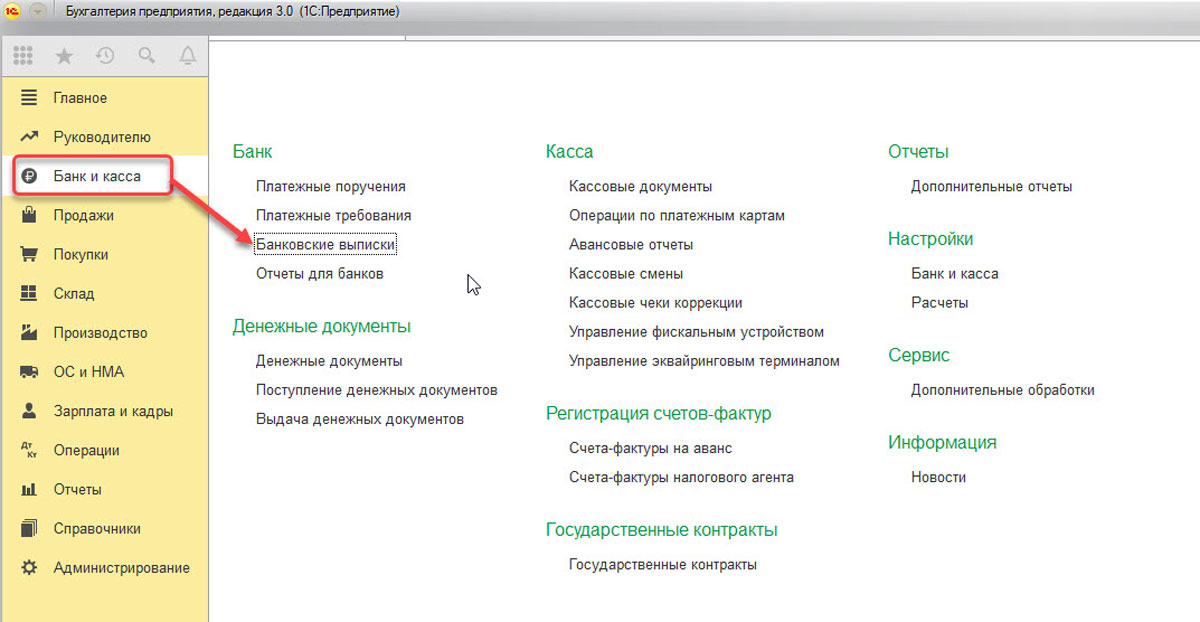
Первый способ предполагает использование блока «Банк и касса – Банковские выписки». В сформированном журнале будут отражены все операции по поступлению и списанию со счетов. Для удобства можно задать фильтры.
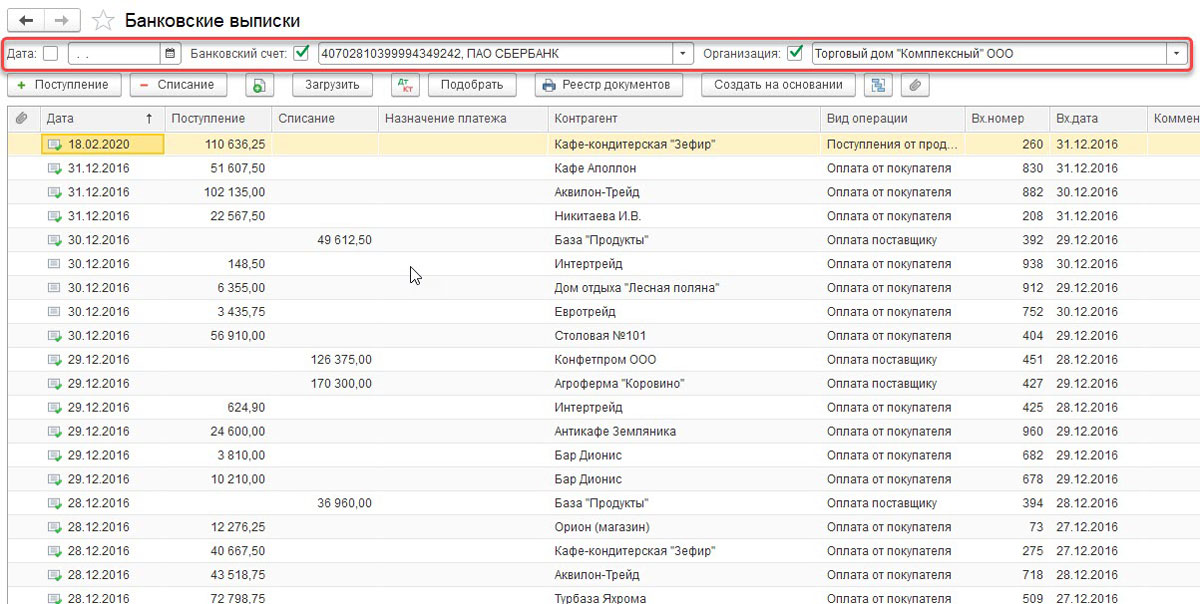
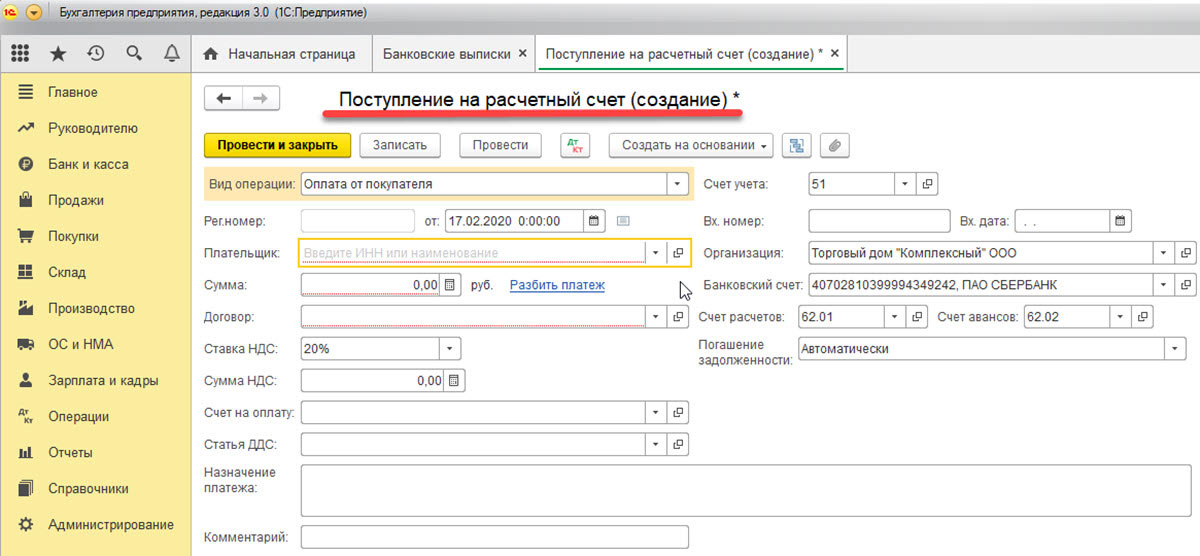
В зависимости от того, что нужно, выбирается опция «Поступление» или «Списание».

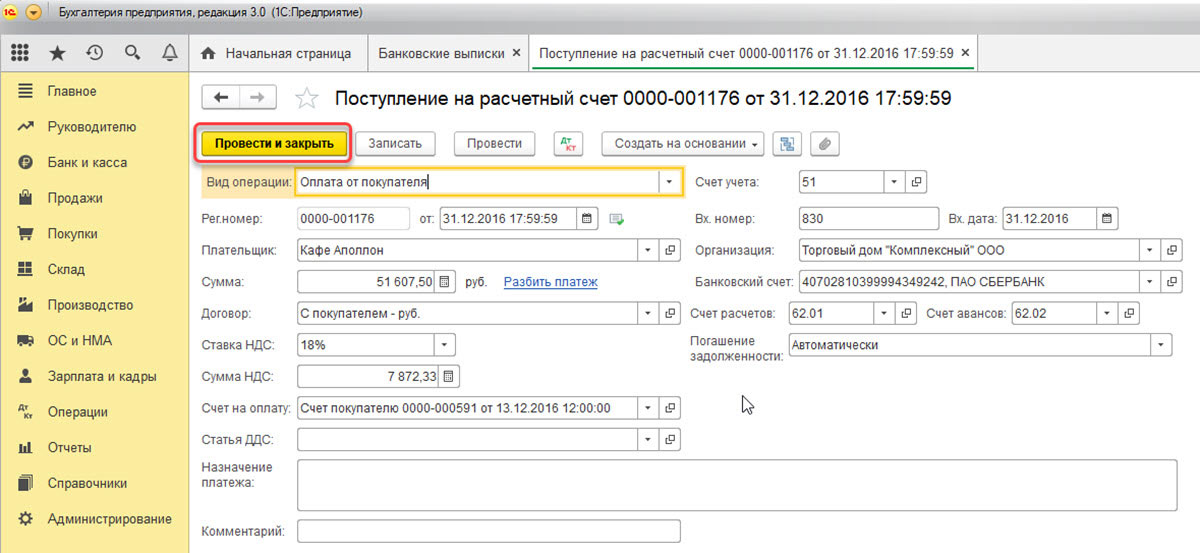
Основные поля заполняются по аналогии с платежкой.
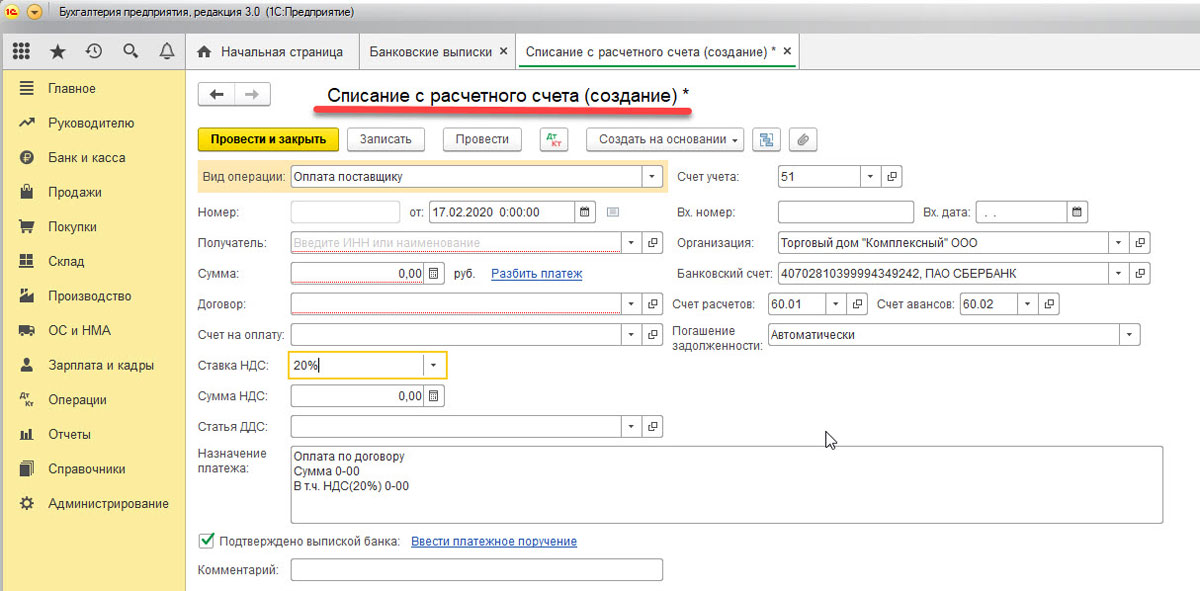
Так выглядит списание с расчетного счета.
Корректность заполненных данных можно проверить с помощью «Записать-Провести». Через кнопку «ДтКт» проверяется корректность отображения проводок в документах «Поступление на расчетный счет» и «Списание с расчетного счета». После нажатия кнопки откроется окно «Движение документа».
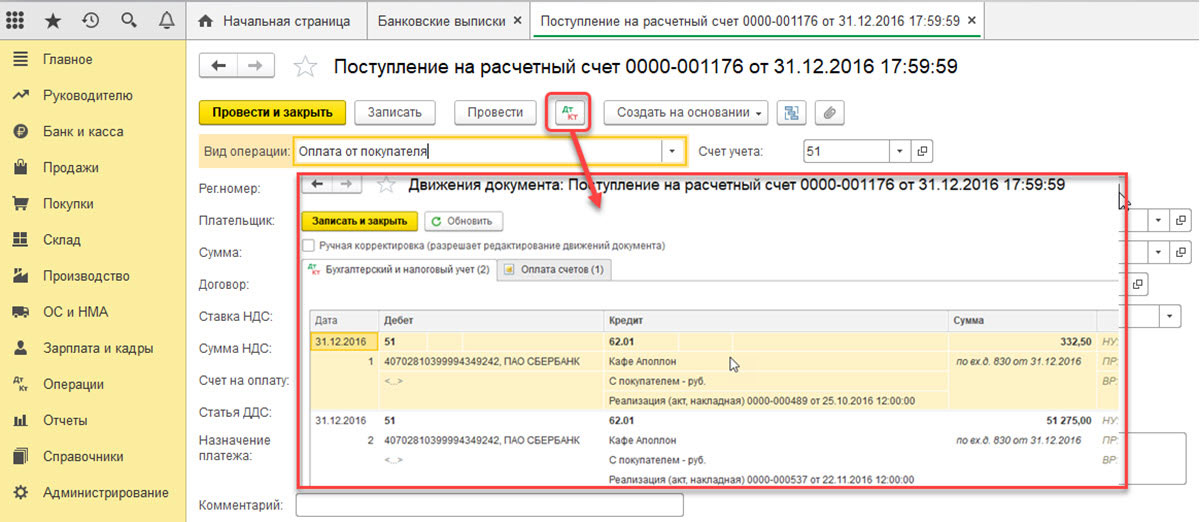
После проверки необходимо выбрать «Провести и закрыть».
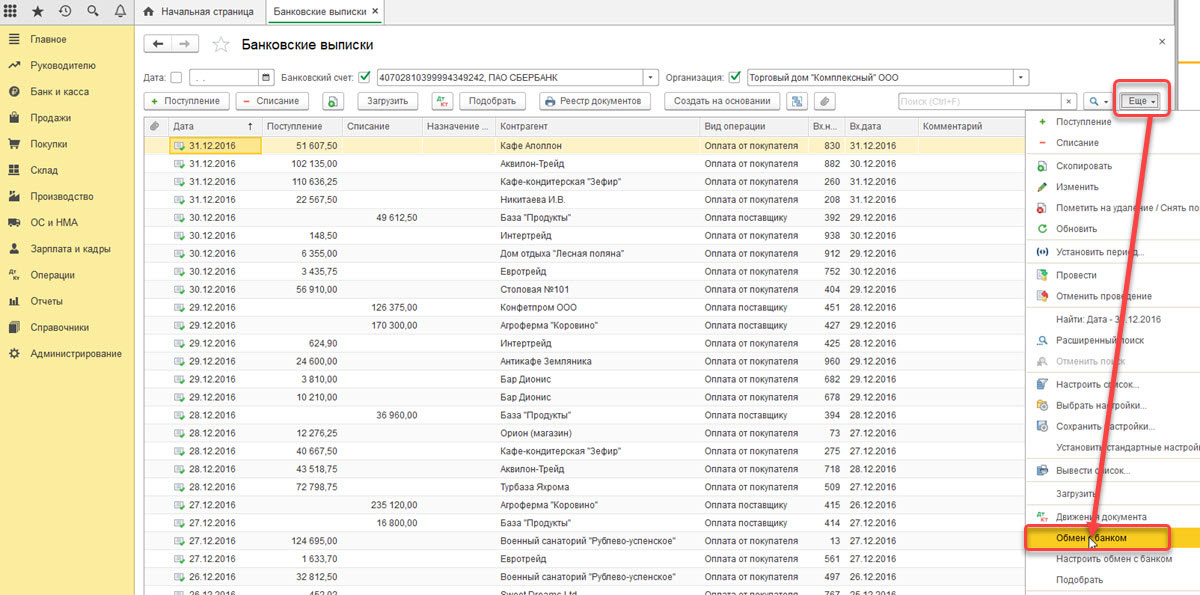
Еще один способ создания «Поступление на расчетный счет» и «Списание с расчетного счета» ― это загрузка банковской выписки. Для оправки документов в банк необходимо нажать «ЕЩЕ-обмен с банком» в журнале «Банковские выписки».
Откроется окно «Обмен с банком», в котором следует перейти к закладке «Отправка в банк»:
- выбрать фирму, по которой выгружаются документы;
- указать номер банковского счета;
- задать период выгрузки выписки банка;
- выбрать место выгрузки файла.
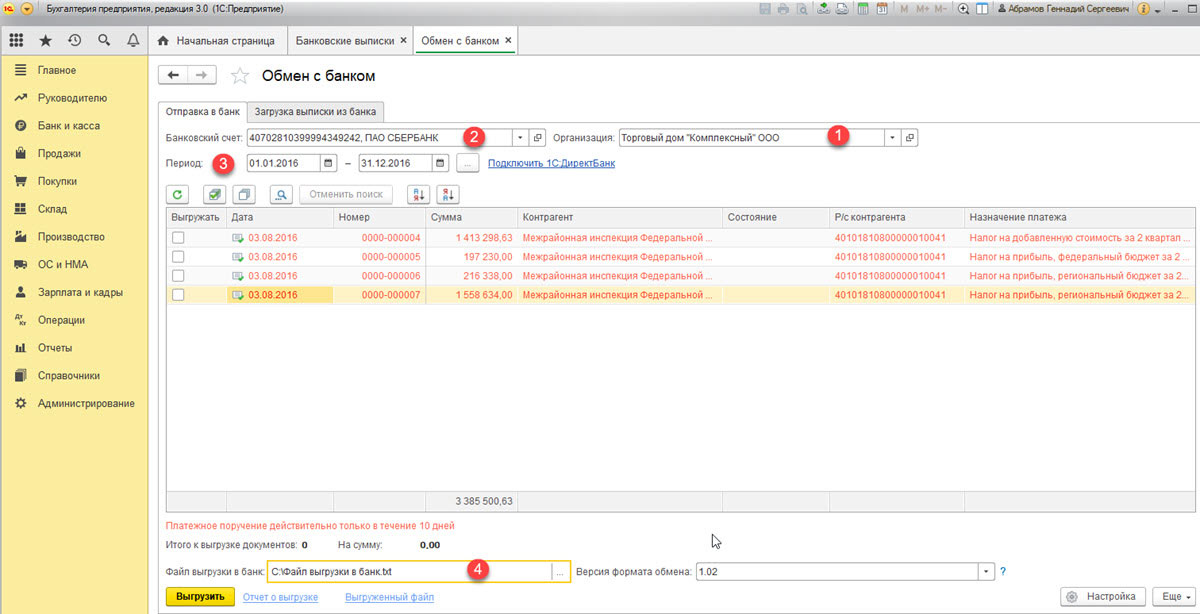
В табличной части отобразятся платежки, которые необходимо оплатить. Напротив каждого документа проставляется «Флаг», затем следует кликнуть на «Выгрузить». Далее откроется окно «Проверка на атаки вируса». После чего необходимо нажать на «Проверить».
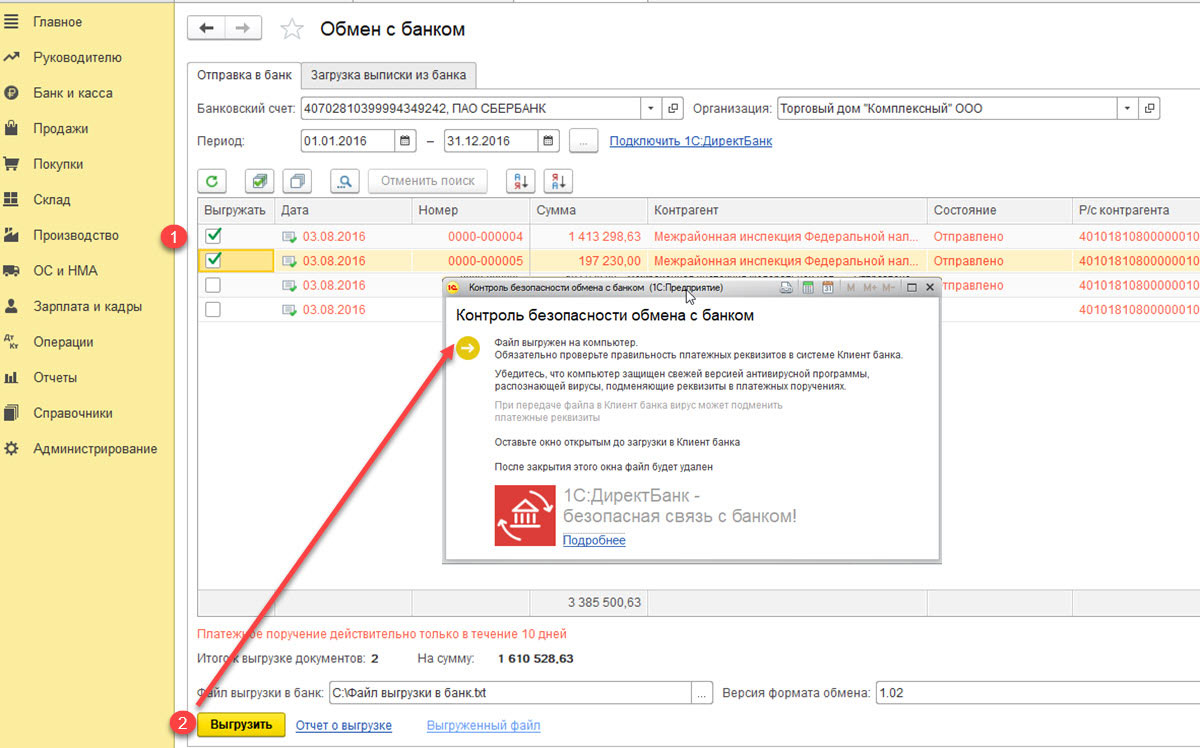
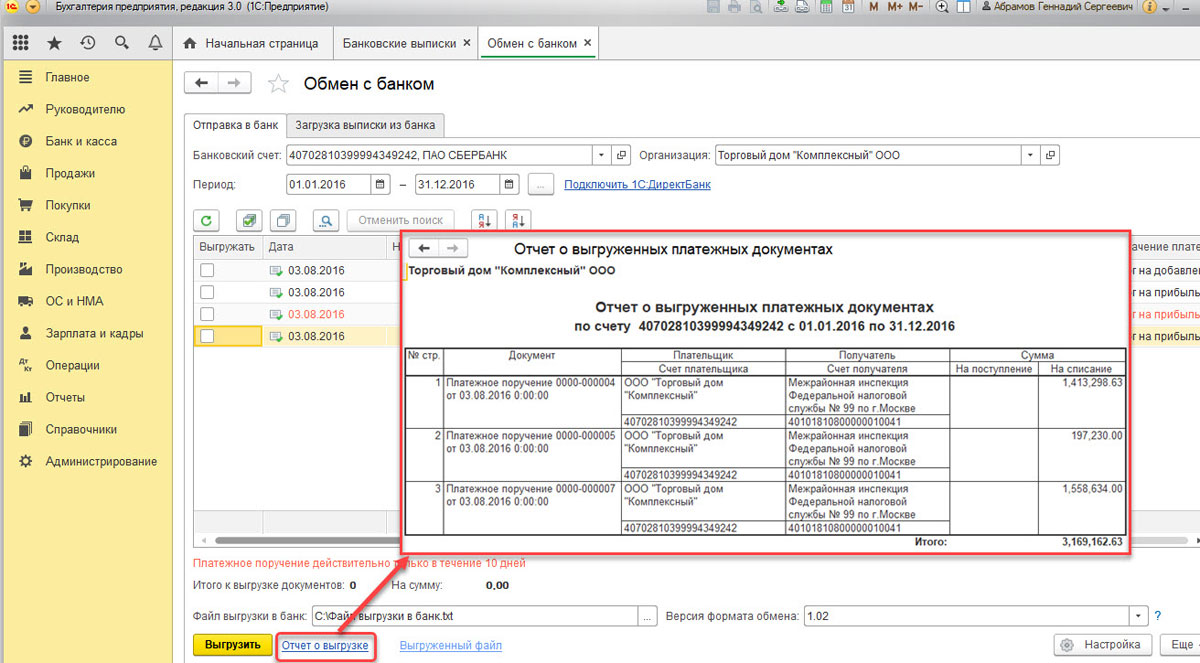
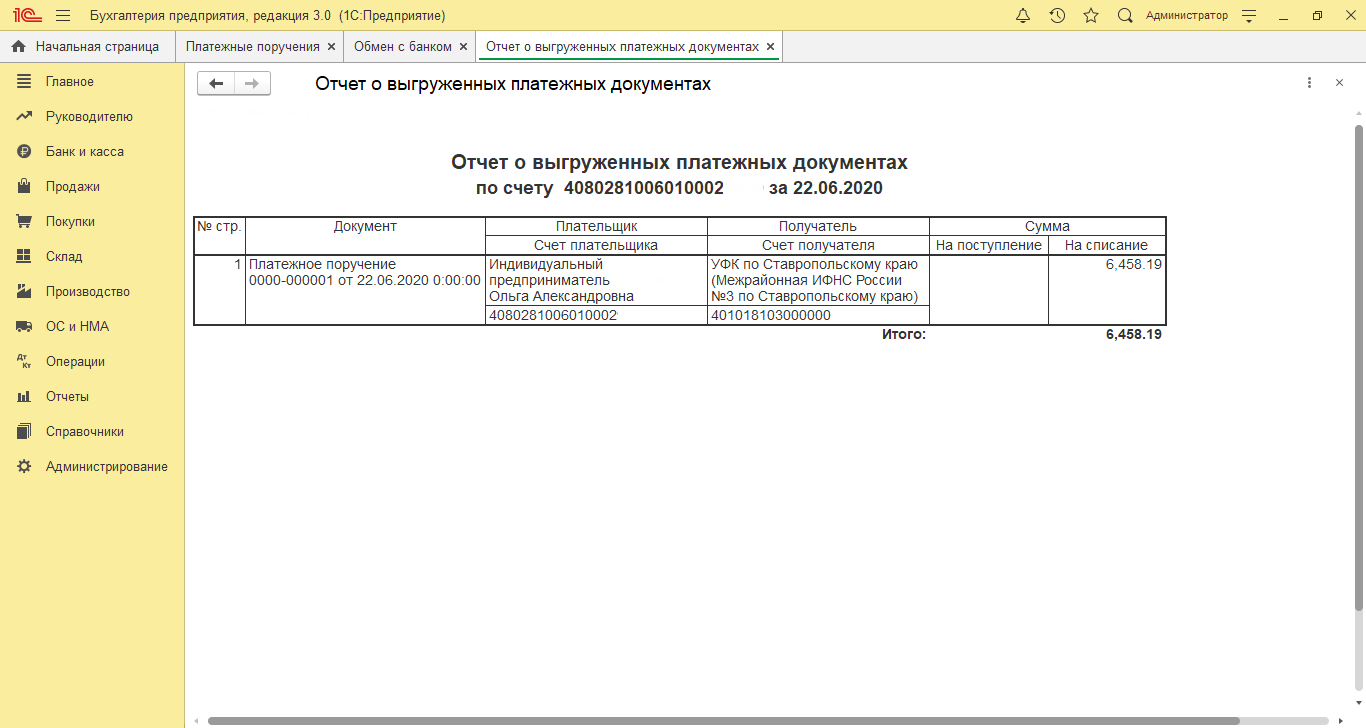
На этом этапе сформируется файл формата «1С_to_kl.txt». Его необходимо загрузить в банк-клиент. Отчет о выгруженных платежных документах отражается в окне «Обмен с банком». Далее необходимо выбрать «Отчет о выгрузке». Отчет будет содержать платежки, выгруженные в файл для последующей загрузки в «банк-клиент». Доступна опция печати или сохранения в любом формате.
Обновим формы отчетности в 1С Бухгалтерия 8.3
- Обновим формы отчетности
- Обновление отчетности в 1С 8.3 Бухгалтерия
- Актуальность отчетов для контролирующих органов
Выгрузка ПП в клиент-банк
После создания платежного поручения пользователь может сформировать файл и отправить его в банк. Пошаговая инструкция будет выглядеть следующим образом:
- необходимо открыть журнал «Платежные поручения» и задать «Отправить в банк»;
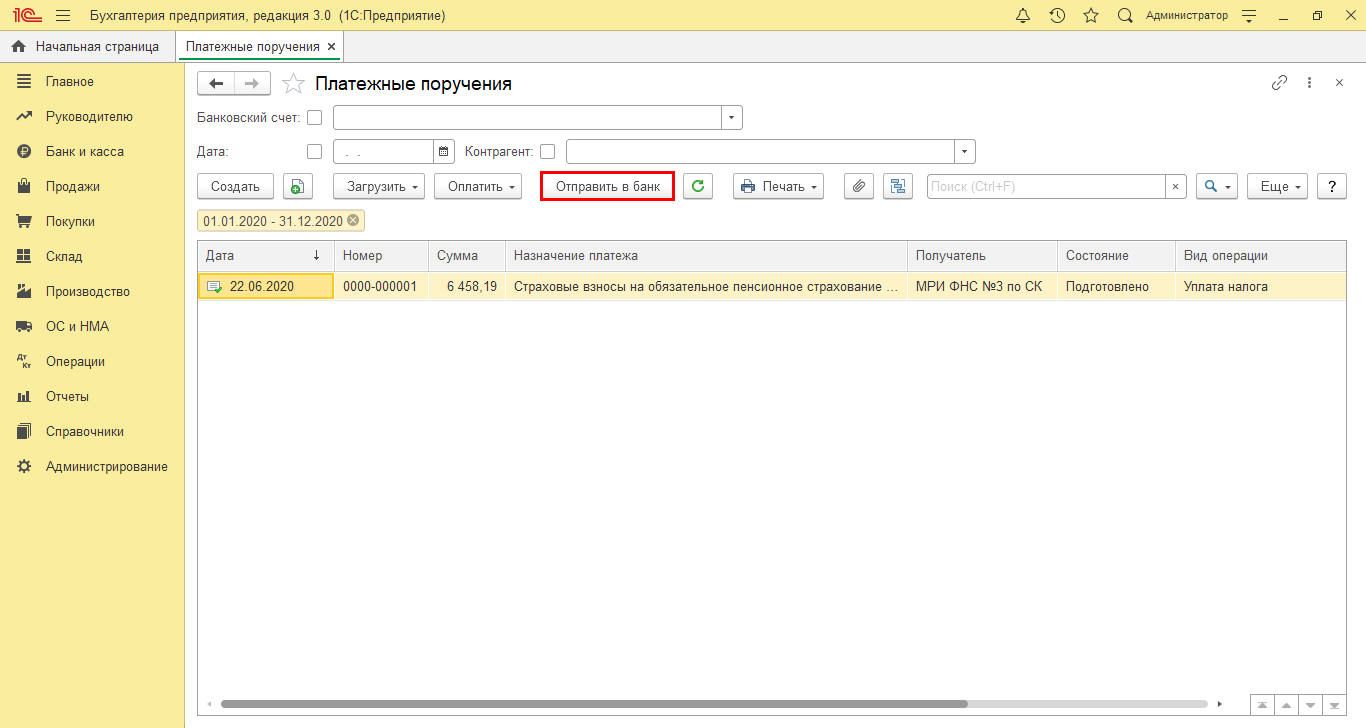
- затем указывается дата выгрузки с помощью кнопки «Выбрать период»;
- после чего нажимается кнопка «Обновить документы на экспорт»;
- далее следует нажать на кнопку «Выбрать» в поле «Файл выгрузки в банк». Откроется окно, в котором сформируется название файла в текстовом формате;
- на следующем этапе необходимо нажать на «Выгрузить».
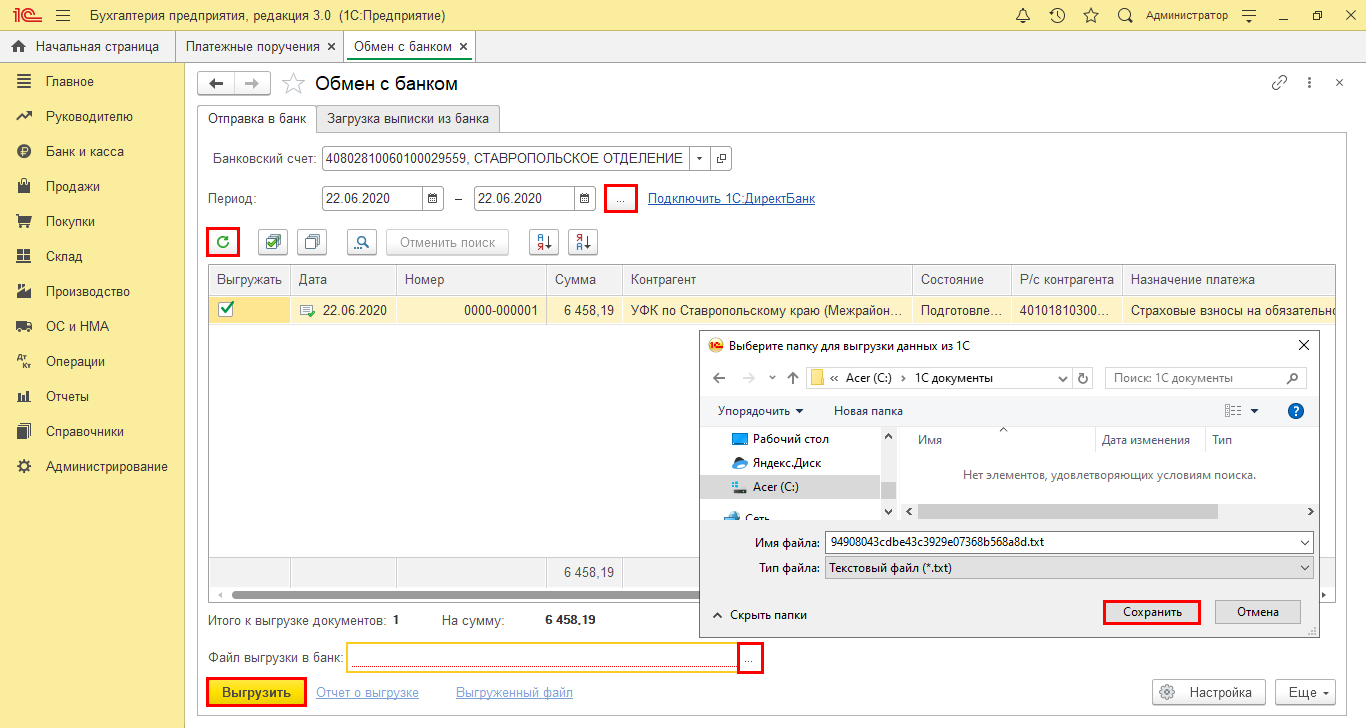
На этапе выгрузки файла программа проверяет его на наличие вирусов.
Затем пользователю необходимо нажать на «Проверить».
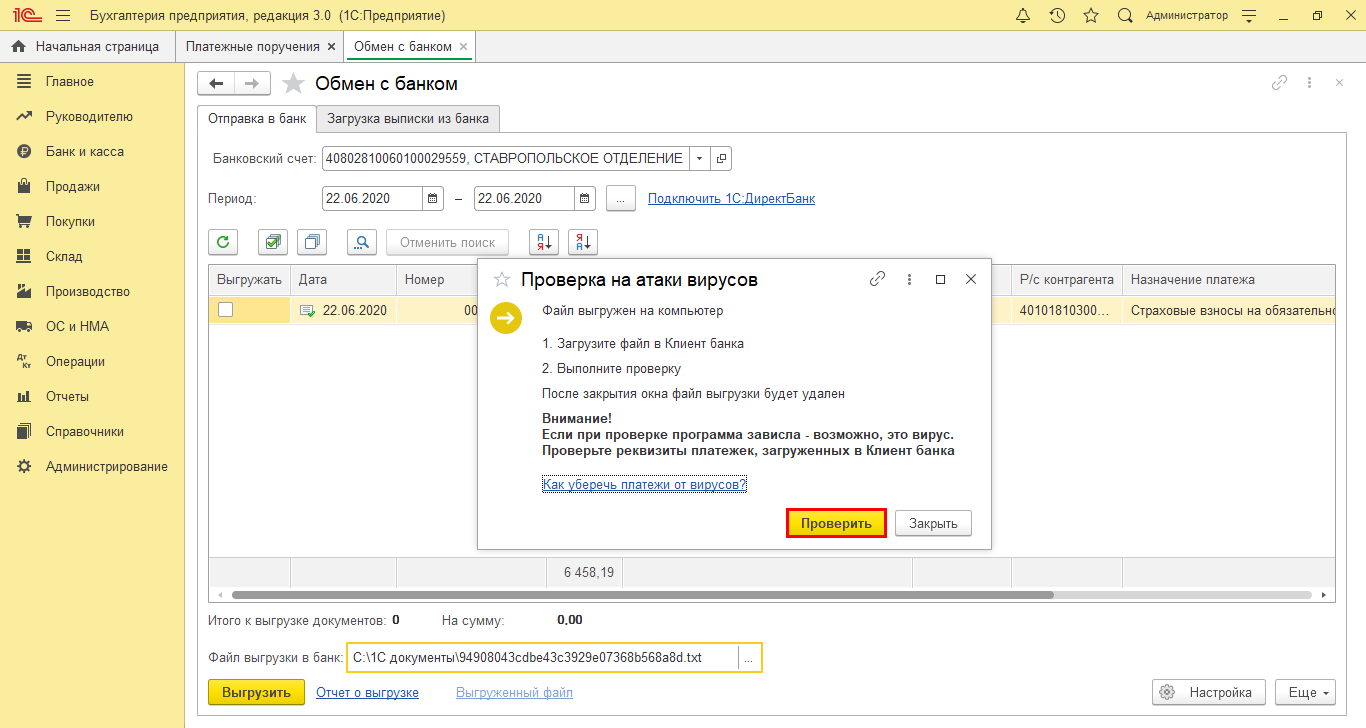
Если результаты проверки будут положительными, появится уведомление об идентичности выгруженного файла с данными программы. После чего можно нажать на «Закрыть».
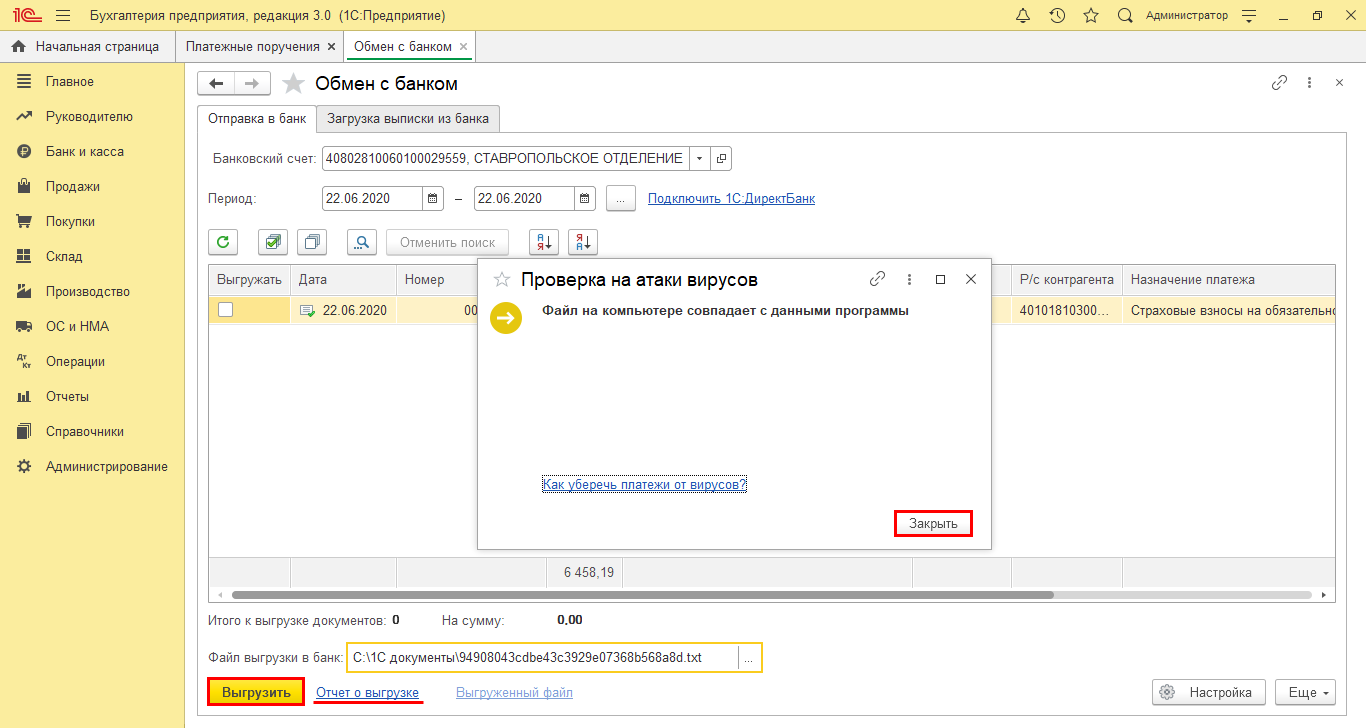
Таблица с данными выгрузки сформируется по гиперссылке «Отчет о выгрузке».
Файл с текстовым форматом txt можно открыть с помощью программы «Блокнот».
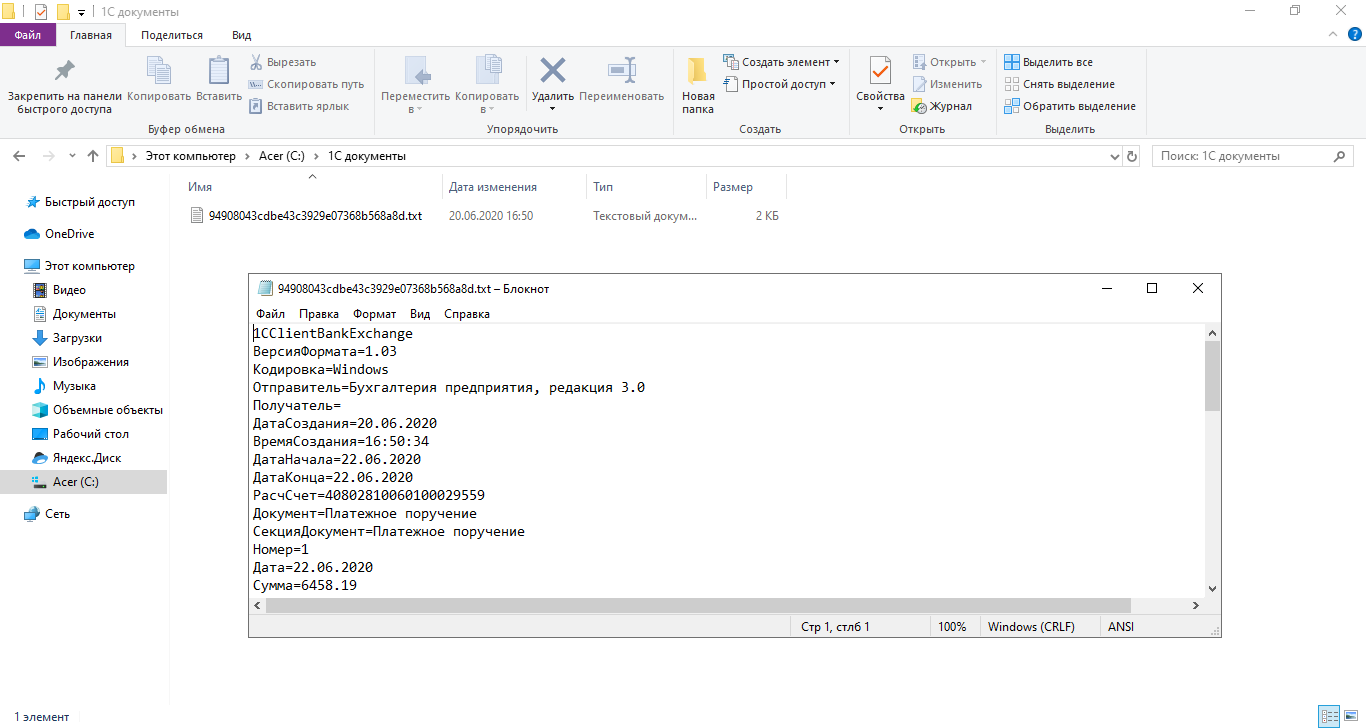
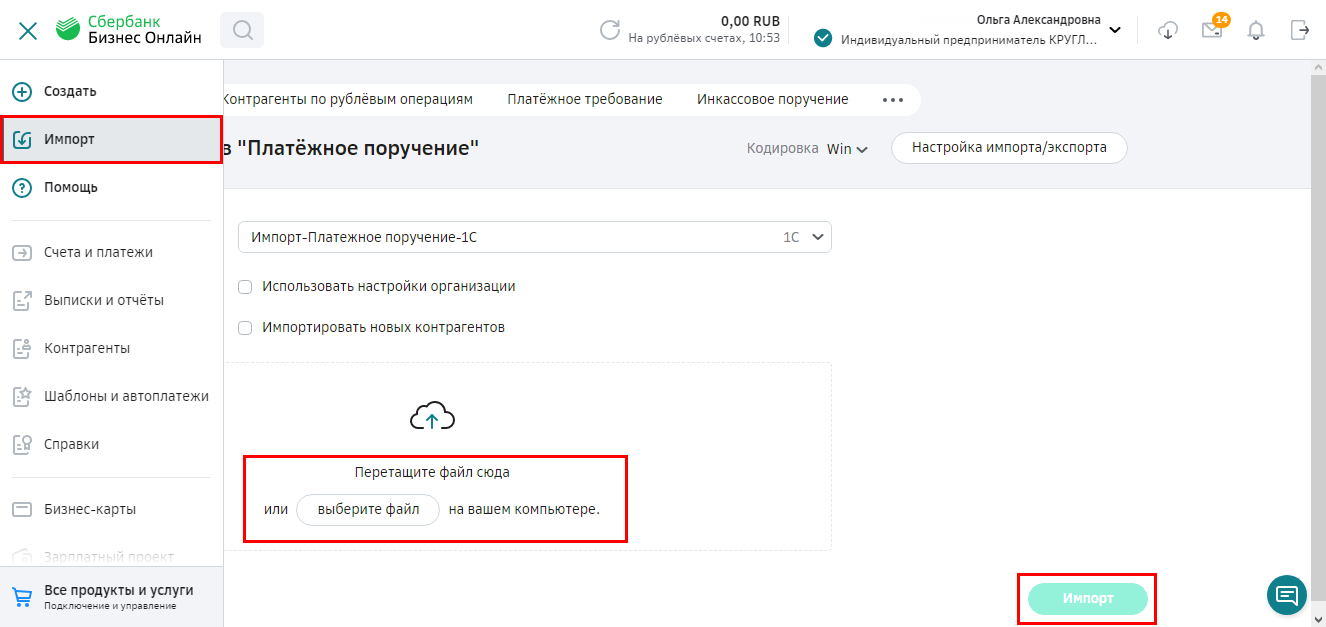
Подготовленный файл можно загрузить в клиент-банк. Для этого в разделе импорт необходимо указать файл с платежками. Автоматическая загрузка в систему произойдет после нажатия кнопки «Импорт».
Загрузка выписки в 1С 8.3
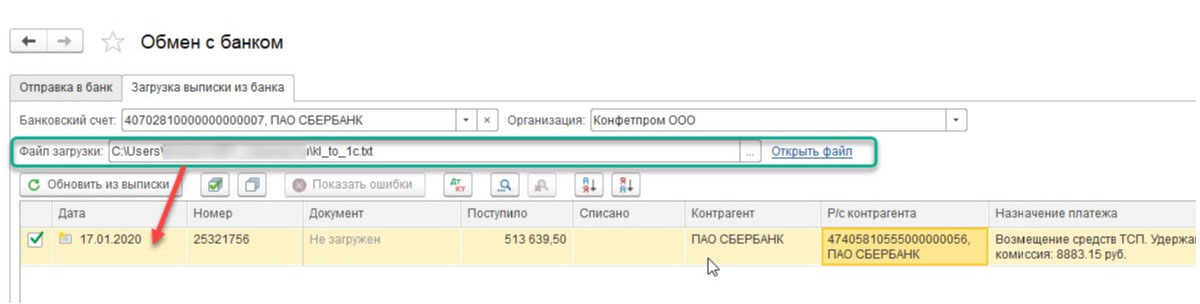
Сделать это можно несколькими способами. Первый вариант предполагает использование закладки «Загрузка выписки из банка».
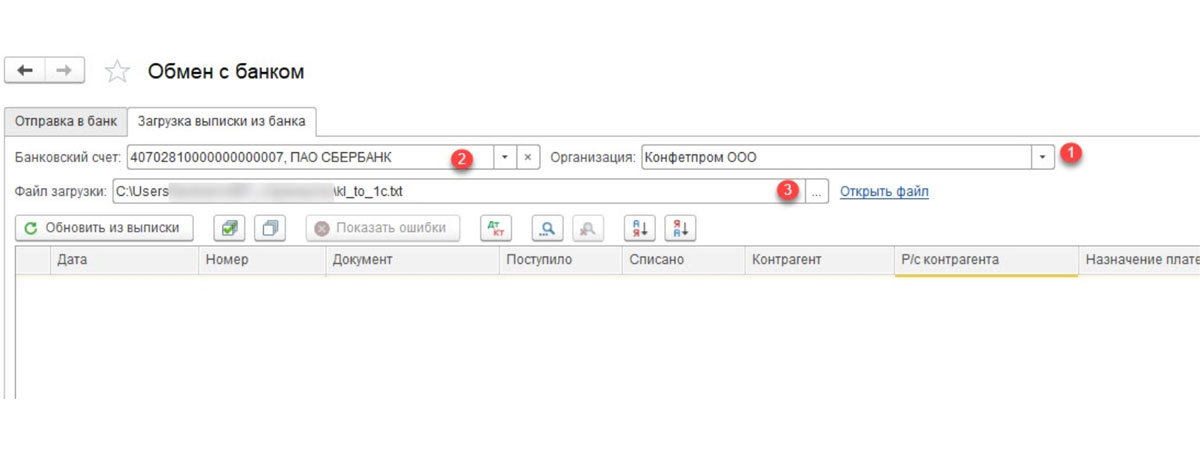
Указываются следующие данные:
- банковский счет;
- организация;
- файл выгрузки.
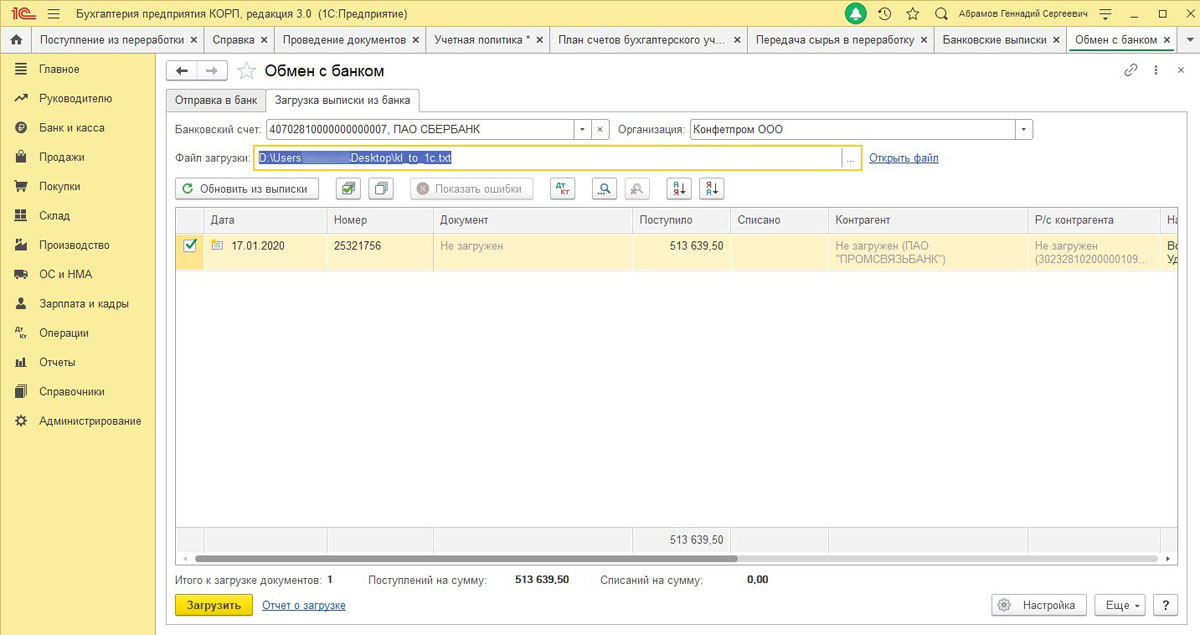
После чего необходимо нажать на «Обновить из выписки». В табличной части подтянутся данные из файла. Строки, выделенные красным цветом, означают, что программой не были обнаружены такие данные, как контрагент по совпадению КПП и ИНН, расчетный счет. Корректно распределенные документы выделяются черным цветом.
Напротив всех документов для выгрузки следует установить «Флаг». Информация о количестве документов к загрузке и «Итого Поступлений/Списаний на сумму» отразится в нижней части окна. Далее необходимо нажать на «Загрузить».
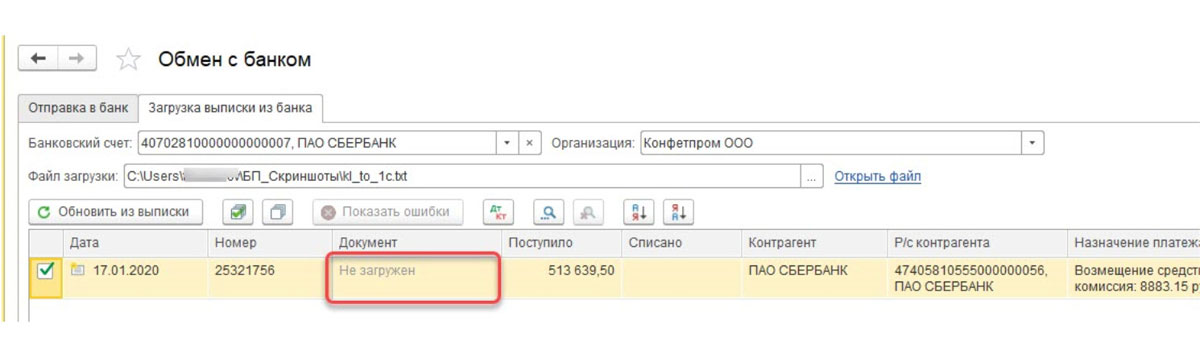
В случае частичной загрузки выписки банка информация отобразится в табличной части «Обмен с банком». Документы, которые не загрузились, появятся в столбце «Документ». По всем загруженным документам будет указана информация «Списание с расчетного счета или Поступление на расчетный счет», а также заданный номер, дата.
Для просмотра отчета о загруженных документах следует нажать на кнопку «Отчет о загрузке».
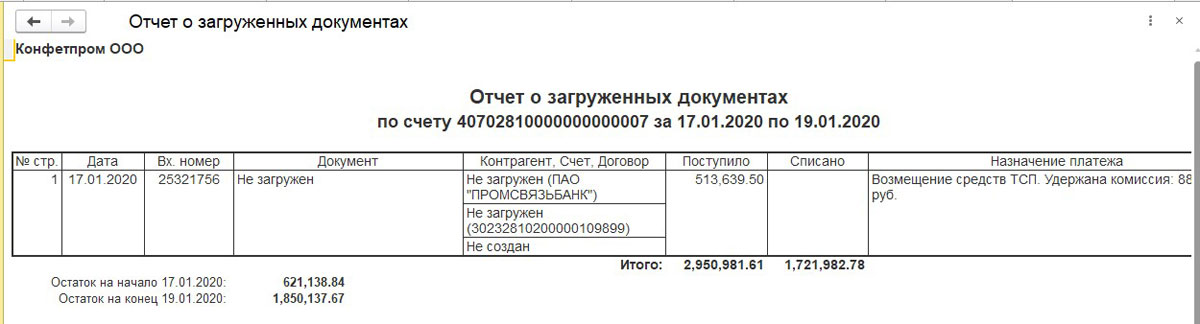
Как было указано выше, есть еще один вариант загрузки выписки в 1С 8.3. Универсальные способы могут не учитывать особенности бизнес-процессов. При необходимости, компания может заказать дополнительные индивидуальные настройки.
В журнале «Банковские выписки» необходимо выбрать «Загрузить».

Здесь можно найти файл загрузки выписки и нажать на «Открыть».
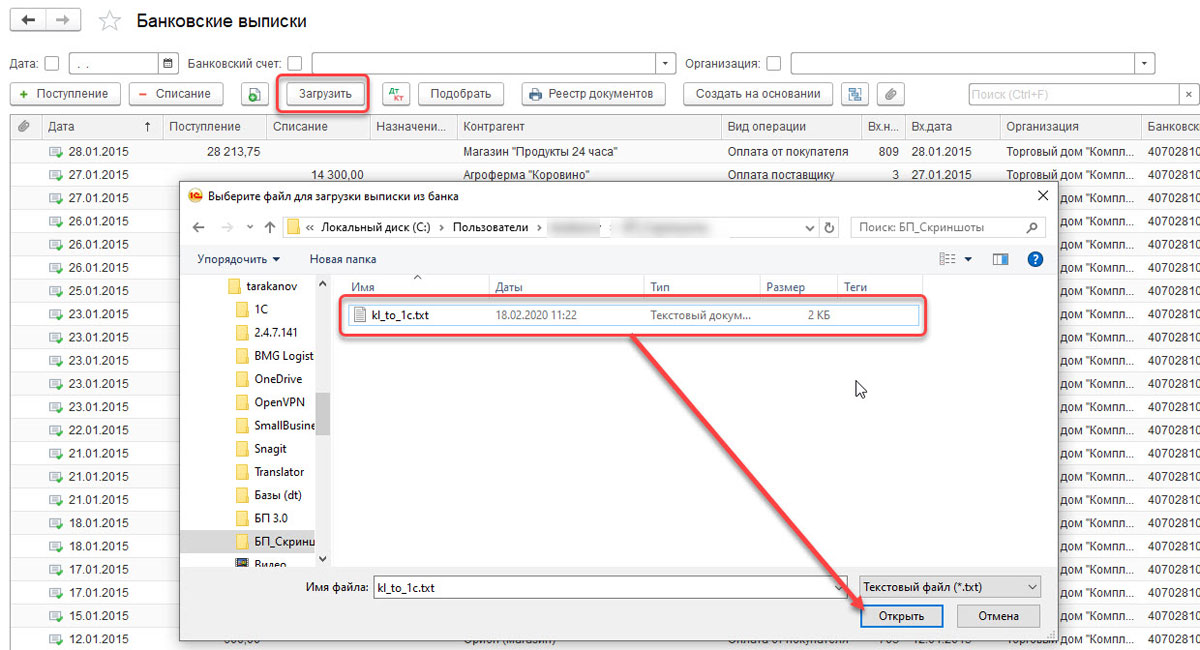
Загрузка и разнесение документов из выписки будет выполнено программой автоматически. Также отразится количество загруженных документов, итоговая сумма поступления и списания.
Документы, которые проведены и разнесены, отмечаются зеленым флажком в журнале «Банковской выписки».
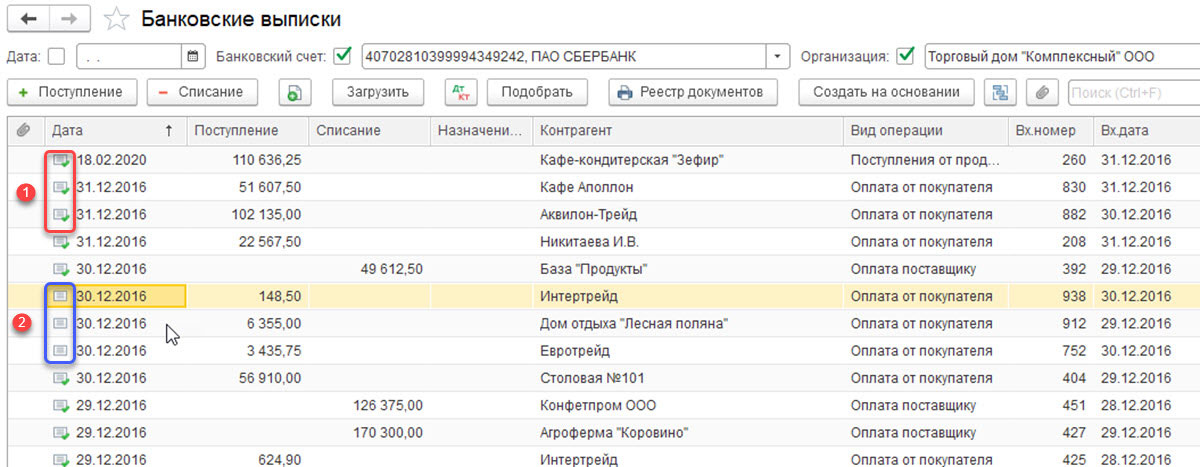
Если выписка не отмечена зеленой галочкой, провести и разнести документ нужно будет самостоятельно:
- открывается не проведенный документ;
- заполняются основные поля;
- проверяется корректность реквизитов;
- далее следует нажать на «Провести»;
- после чего выбрать «Провести и закрыть».
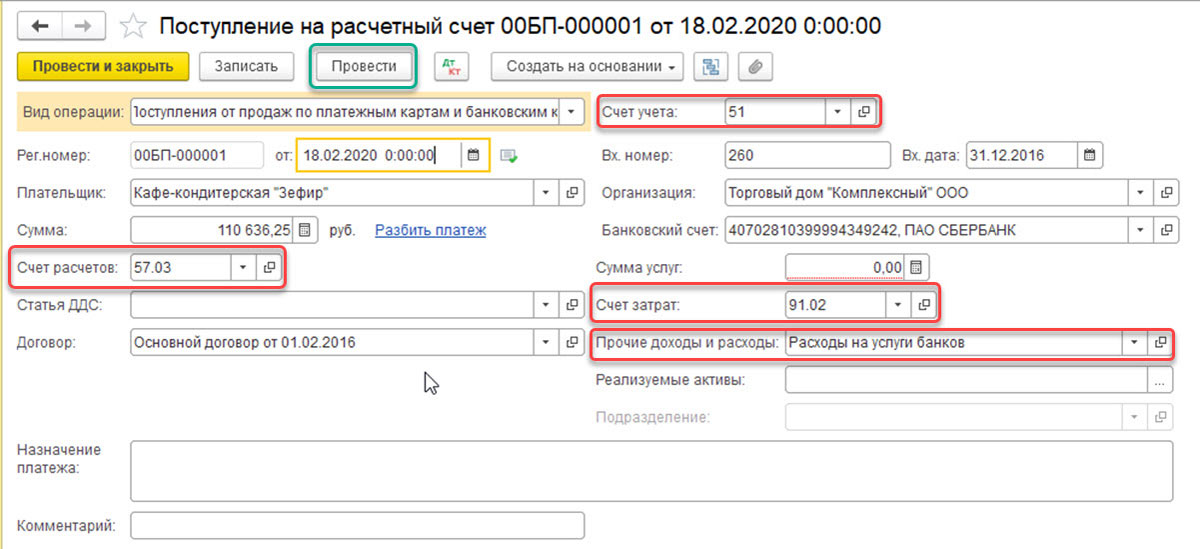
По завершении всех действий, документ относится к проведенным и распределенным. Для отображения начальных остатков на начало и конец дня в журнале банковской выписки, а также итоговых сумм поступления/списания на определенную дату следует выбрать «ЕЩЕ-Показать/Скрыть итоги».
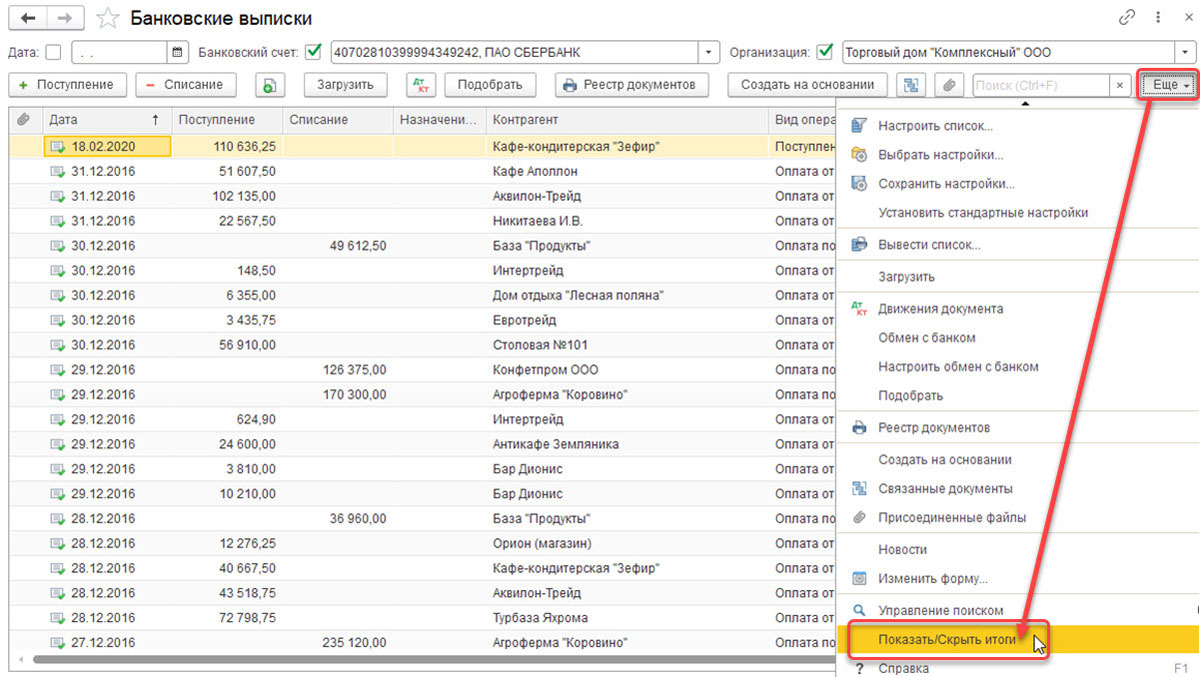
В нижней части журнала отражаются начальные остатки на начало и конец дня, а также итоговые суммы поступления и списания на дату. Все вопросы, которые остались после прочтения этой статьи, вы можете задать нам любым удобным способом.
Сервисы, помогающие в работе бухгалтера, вы можете приобрести здесь.
Хотите получать подобные статьи по четвергам?
Быть в курсе изменений в законодательстве?
Подпишитесь на рассылку