Безопасно ли включать материнскую плату вне корпуса?

Иногда вам нужно работать с аппаратными компонентами, такими как материнская плата, вне корпуса компьютера, но безопасно ли это делать с включенным оборудованием? Сегодняшние посты SuperUser с вопросами и ответами посвящены мерам предосторожности, которые следует предпринять в подобных случаях.
Сегодняшняя сессия вопросов и ответов проходит благодаря SuperUser — подразделению Stack Exchange, группы веб-сайтов вопросов и ответов, управляемой сообществом.
Вопрос
Читатель SuperUser misha256 хочет знать, безопасно ли включать материнскую плату вне ее корпуса:
У меня есть новая материнская плата, которой нужно обновить BIOS для поддержки нового процессора. К счастью, у меня под рукой есть старый (совместимый) процессор. Я планирую установить старый процессор, обновить BIOS, а затем установить новый процессор. Я бы предпочел не монтировать материнскую плату в футляре, просто чтобы обновить BIOS.
Безопасно ли включать материнскую плату вне корпуса? Насколько я понимаю, корпус обеспечивает заземление материнской платы. Может ли быть проблемой отсутствие заземления?
Безопасно ли включать материнскую плату вне корпуса? Если да, то какие меры предосторожности следует предпринять misha256?
Ответ
У участников SuperUser, mvp и Рики, есть ответ для нас. Сначала mvp:
Да, это должно быть безопасно. Просто не забудьте положить материнскую плату на что-то непроводящее, например на картонную коробку, и она не должна касаться ничего, что проводит электричество, включая корпус вашего основного компьютера. Я делал это несколько раз. Если вы зайдете почти в любой компьютерный магазин, технические специалисты обычно делают такие вещи.
Затем следует ответ Рики:
Да, вы можете включить материнскую плату вне ее корпуса. Просто примите некоторые меры предосторожности, например, положите кусок картона под доску, и все готово.
Кроме того, человеческое тело содержит статический заряд, поэтому заземлите статический заряд, прикоснувшись к заземленному устройству или подключив цепь заземления. Статический заряд в теле человека может повредить чувствительные электронные компоненты на материнской плате.
Вы можете проверить оживленную ветку обсуждения, чтобы получить еще больше отзывов на сегодняшний вопрос по ссылке ниже!
Есть что добавить к объяснению? Отключить звук в комментариях. Хотите узнать больше ответов от других технически подкованных пользователей Stack Exchange? Ознакомьтесь с полной веткой обсуждения здесь .
Куда вставлять POWER SW на материнской плате: ASUS, Gigabyte, MSI и другие

Всем привет! Сегодня у нас очередной интересный вопрос – как подключить кнопку включения к материнской плате и куда вставлять сам штекер. В первую очередь выключите системный блок и полностью его обесточьте – это можно сделать двумя способами: полностью выдернуть вилку из розетки или выключить тумблер на блоке питания. После этого снимаем боковую крышку, чтобы оголить материнскую плату и все внутренности системного блока.
На материнской плате должен находиться блок передней панели (Front Panel), который обычно находится в правом нижнем углу ближе к передней части системника. Вот сюда как раз и подключаются все выделенные коннекторы: включения, выключения, температурные индикаторы, наушники, микрофон и т.д. Сами провода должны идти от передней панели корпуса.
И далее вы можете столкнуться с некоторой проблемой. Если рядом с данным блоком подпись, то нужно от передней крышки системного блока просто подключить нужный штекер, который имеет ту же надпись.
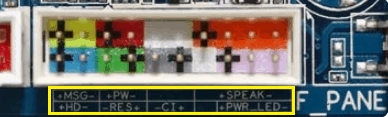
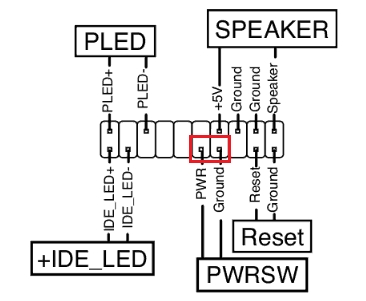
Обычно коннектор имеет надпись «Power SW», на материнке же могут быть другие надписи: PSW, PWRSW, PWR, PWR BTN, ON/OFF. Помимо этого, есть также другие переключатели, которые нужно активировать:
- Reset – кнопка перезагрузки.
- PWR LED или PLED – индикатор питания.
- HD LED – индикатор жесткого диска.
- Speaker, SPK или SPEAK – это динамики.
- MIC – микрофон.
- Sleep, SLP – кнопка сна.
ВНИМАНИЕ! Коннектор «Power LED» – это индикатор питания, а не кнопка включения – не перепутайте. На материнке же также рядом с «PWR» будет стоять LED. Вообще если вы рядом видите три буквы «LED», то знайте – это индикатор, а не кнопка.
Далее просто идет обычное подключение по цветам. Если цветового обозначения нет, то переключатель питания подключается в любом положении, так как там идет обычное замыкание. Так что вы в любом случае подключите данную кнопку правильно.
Но надписи может и не быть как на картинке ниже. В таком случае я подготовил для вас универсальные инструкции для материнских плат, смотрим статью.
ПРОСЬБА! Если я какую-то материнскую плату не указал, то, пожалуйста, напишите об этом в комментариях, и я её добавлю. Если вы запутаетесь в схемах, то можете задавать свои вопросы в комментариях.
ASROCK
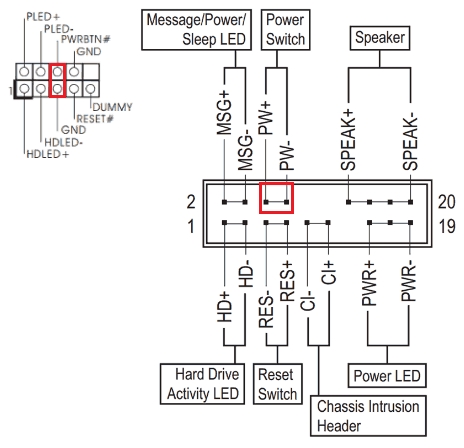
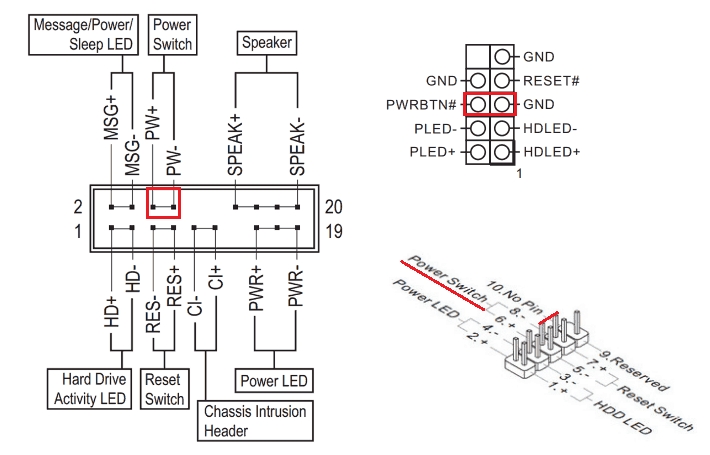
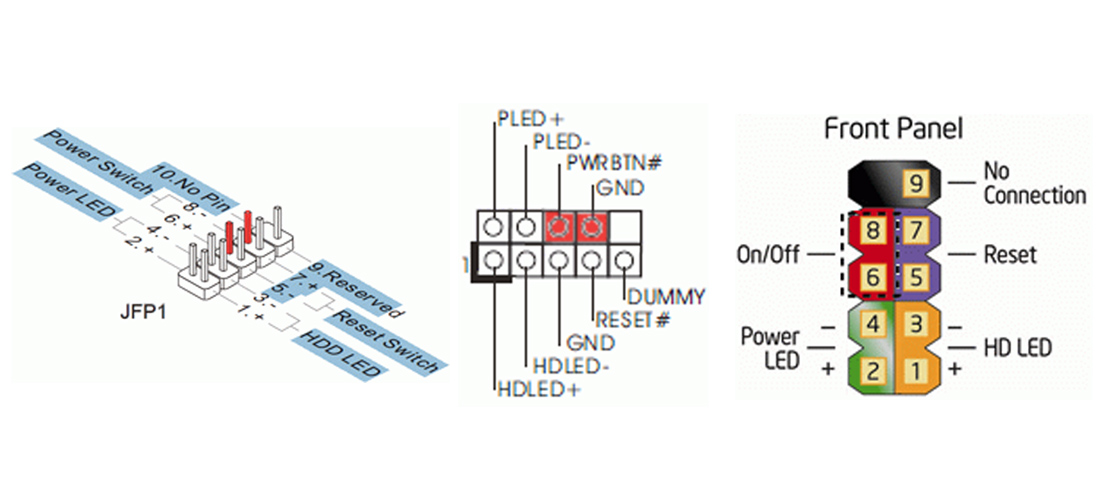
Подключение кнопок питания к материнской плате ASROCK происходит очень просто. На данный момент выпускаются два вида материнок (смотрим на картинку ниже). В первом случае обозначение идет как «PWRBTN#». Во втором случае смотрим на «PW+» и «PW-».
INTEL
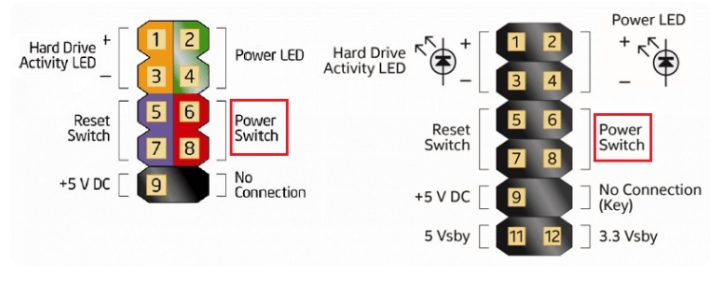
У компании «Интел» может быть 12-ти и 10-ти пинные материнки, но расположение тумблера питания будет одинаковое. Просто подсоедините штекер к нужным двум пинам кнопки запуска.
FUJITSU SIEMENS
Ищем пины «Power On/Off». Смотрите и не забудьте подключить кнопку перезагрузки, сна, а также индикаторы, если они есть на корпусе.
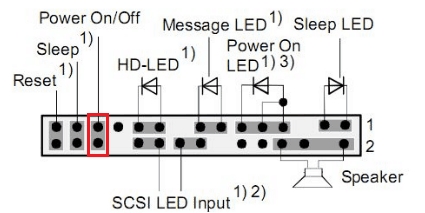
MSI
Тут аналогично смотрим только по нумерации, и нас интересует шестое и восьмое подключение с надписью «Power Switch» — это и есть тумблер пуска.
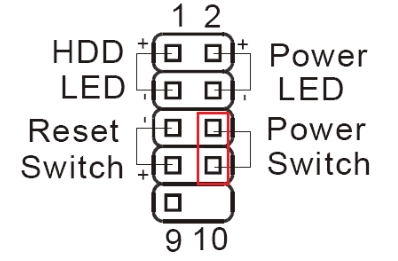
LENOVO
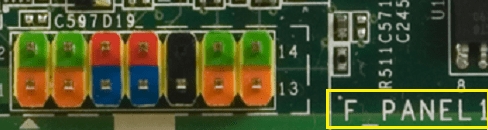
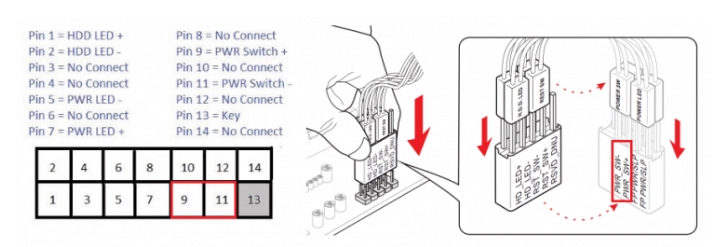
У Леново может быть дополнительный блок коннектора, который идет в комплекте с материнской платой. Если его нет, то нумерация идет слева направо – от 1 до 14. Аналогично внизу идут нечётные от 1 до 13 и вверху четные от 2 до 14. Нас интересует девятый и одиннадцатый пин с надписями: PWR Switch + и PWR Switch -.
EPOX
GIGABYTE
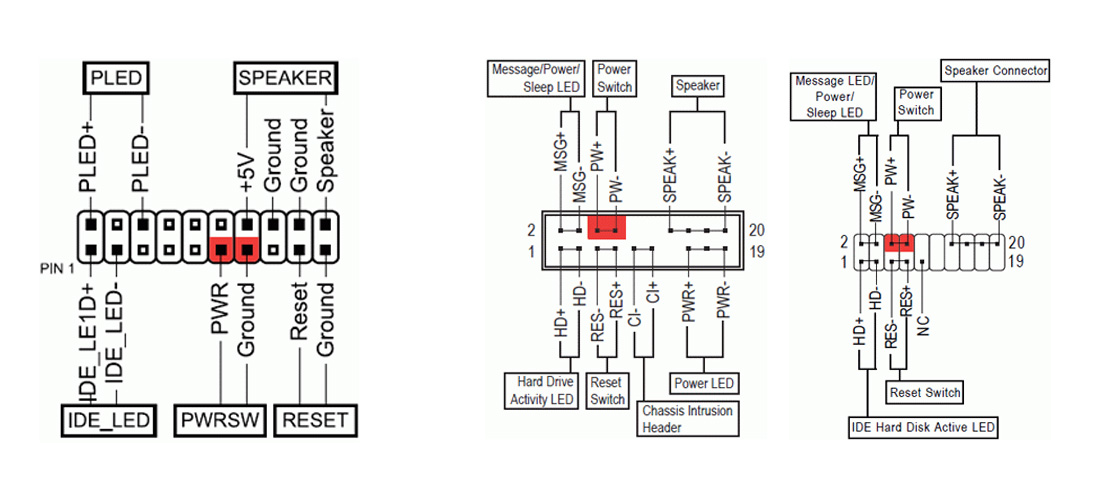
У «Гигабайт» схема схожа, как и у материнок ASROCK, обозначения будут такие: PW (+/-), PWRBTN или Power Switch.
BIOSTAR
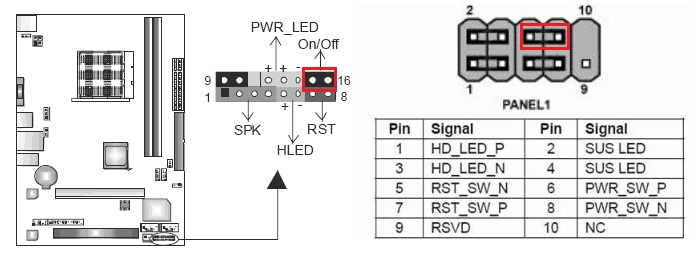
Выпускаются два вида материнок. В первом случае все понятно, и кнопочка имеет обозначение «ON/OFF». Во втором случае идет нумерация от 1 до 10. Нумерация идет таким образом, что внизу идут нечетные цифры (1, 3, 5, 7, 9), а вверху четные (2, 4, 6, 8, 10). Далее в табличке смотрим на 7 и 8 подключение с надписями «PWR_SW_P» и «PWR_SW_N».
ASUS
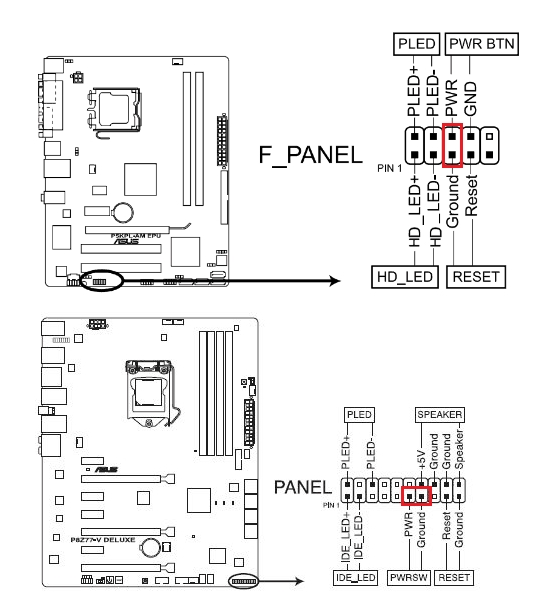
Компания ASUS выпускает два вида материнок с двадцатью и десятью коннекторами. В обоих случаях обозначение идет одинаковое – «PWR». Также не забудьте подключить «Reset» и «LED» панель.
FOXCONN
Смотрим на «Power Switch» и подключаем к нужным пинам.
Как запустить материнскую плату без кнопки, какие контакты замкнуть?

Многие владельцы ПК и ноутбуков не раз сталкивались с такой проблемой, когда выходит из строя пусковая кнопка, в то время как сам процессор остается полностью исправным. В итоге возникает потребность в знаниях того, как запустить материнскую плату без кнопки.
Вам понадобится:
- Отвертка
- Мультиметр
- Навыки работы с электроприборами
Так как проблема эта является достаточно распространенной, народные умельцы уже успели найти способы ее решения, ведь далеко не всегда есть время и возможность обращаться за помощью квалифицированных специалистов из сервисных центров. Всего существует несколько простых методов, как запустить материнскую плату без кнопки и самый популярный из них сводится к запуску процессора с помощью обычной отвертки. Примечательно, что данный способ не подходит для мини ПК, так как в этом случае предусмотрена другая методика, как запустить материнскую плату ноутбука без кнопки, о которой позже. Так, для того чтобы протестировать системный блок стационарного компьютера на работоспособность, необходимо в первую очередь снять с него защитную панель и аккуратно отсоединить провода ведущие к кнопке запуска. В итоге штырьки с маркировкой «on/off» должны остаться свободными от всяких проводов.
После этого необходимо аккуратно замкнуть контакт пусковой кнопки с помощью обычной отвертки (естественно, сам процессор должен быть подключен к сети, а при необходимости еще и к монитору). Если материнская плата исправна, то можно будет услышать характерный звук запуска процессора или увидеть соответствующее изображение на экране монитора, при условии, что он был подключен к системному блоку. Нередки ситуации, когда на материнской плате нет никакой маркировки. В этом случае необходимо действовать предельно осторожно быстро пройдясь отверткой по штырькам расположенным в районе пусковой кнопки. Что касается ноутбуков, то для проверки их работоспособности и запуска материнской платы при любых неисправностях кнопки включения/выключения понадобится обычный мультиметр (можно использовать измеритель без электронного табло).
Для этого мультиметр выставляют на режим прозвонки диодов, после чего подводят красный щуп устройства для измерения к USB-порту вмонтированному в материнскую плату, а черный — к контактам пусковой кнопки. Так как материнскую плату для тестирования необходимо извлечь из самого ноутбука, то не следует забывать о подключении к ней питания, иначе все эксперименты не дадут желаемого результата. Если все было сделано правильно и причина поломки кроется в неисправности кнопки питания, то после описанных выше манипуляций можно будет услышать звук запуска системы, а на подключенный экран устройства начнет выводится изображение. Некоторые умельцы пытаются отремонтировать или запустить материнскую плату ноутбука без ее изъятия из корпуса, однако делать это крайне нежелательно. А все потому, что можно пробить процессор, если будут повреждены верхние ключи на самой материнской плате.
Кроме того, если манипуляции с кнопкой запуска всеми описанными выше способами не дали желаемого результата, то следует проверить напряжение на плате, вновь прибегнув к помощи мультиметра. Для этого прибор для измерения выставляют в режим замера постоянного напряжения, после чего подводят черный щуп мультиметра к «земле», а красный — к самому разъему питания материнской платы. Если на дисплее измерителя появляются показатели напряжения, соответствующие норме, рекомендуется измерить его на чарджере, обслуживающем батарею аккумулятора устройства, для чего необходимо перевернуть материнскую плату и приставить черный щуп к «земле», а красный — к встроенной микросхеме чарджера. При любых отклонениях от нормы рекомендуется измерять и такой показатель как сопротивление. Естественно, заменить вышедшую из строя деталь или микросхему в домашних условиях крайне непросто и тогда придется обращаться в сервисный центр.
Как включить компьютер без кнопки запуска

Бывают случаи, когда выходит из строя кнопка включения и запустить компьютер не предоставляется возможным. В этой статье я расскажу, как можно запустить компьютер без кнопки и сделать это не очень сложно.
Замыкаем контакты на материнской плате
В первую очередь нужно открыть боковую крышку. Обычно в правом нижнем углу материнской платы можно найти штырьки с подключенными к ним коннекторами. Там подключается передняя панель корпуса: индикация включения и работы жестких дисков, кнопки включения и перезагрузки.
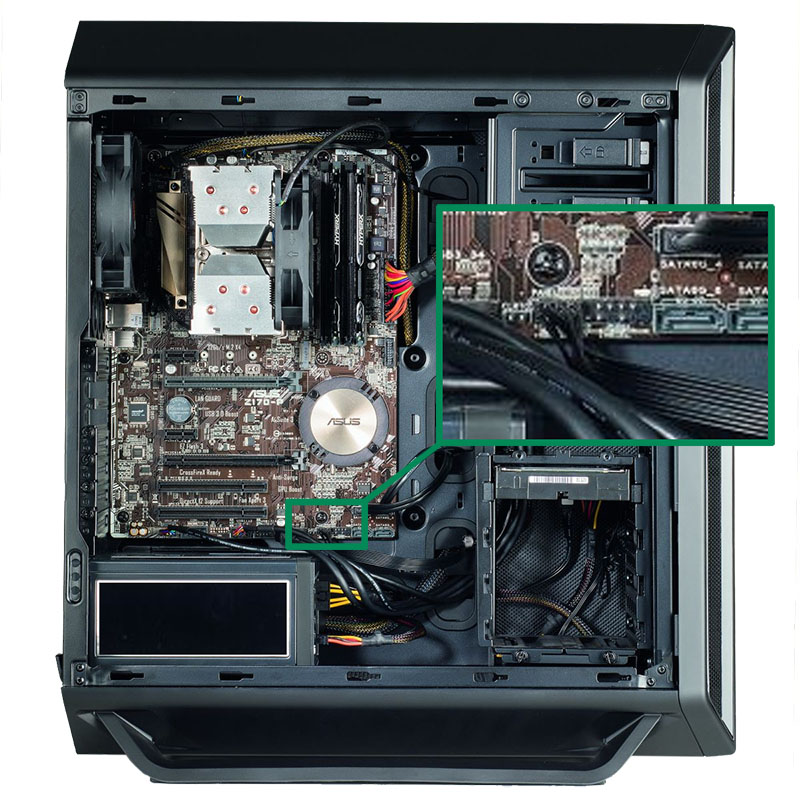
Каждый контакт имеет свою подпись, будьте внимательны и осторожны. У каждого производителя материнских плат, расположение контактов немного отличаются, но не очень сильно. Нам нужны два контакта, обычно помеченные как PW-SW (power switch).
MSI / AsRock / Intel
Asus / Gigabyte
Найдите провод питания кнопки и аккуратно отключите их, потянув в противоположную сторону от материнской платы. Старайтесь не касаться поверхности материнской платы и делайте все аккуратно.
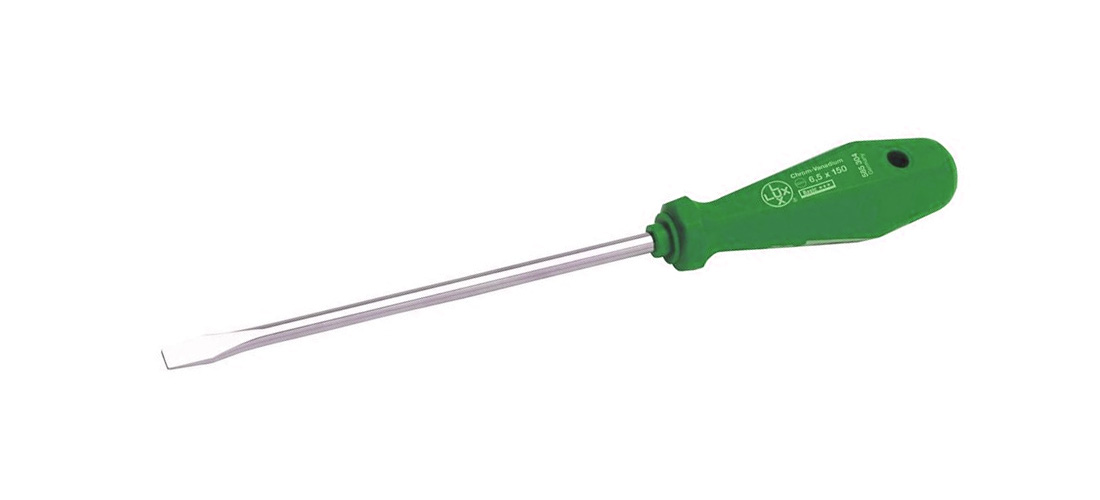
Замкните два штырька любым металлическим предметом, например, я использую маленькую отвертку. Если с материнской платой и блоком питания все в порядке, то компьютер должен запуститься. В ином случае, проверьте, замкнули ли вы правильные контакты.
А может проблема вовсе не в кнопке? Тогда рекомендую ознакомится с моей статьей «Не включается компьютер«.
Возможно вам так же будет интересно:
- Нумерация с третьей страницы в Microsoft Word
- Как продлить срок службы и время работы батареи ноутбука
- Устройство компьютера. Из чего состоит компьютер. Часть 1. Системный блок.
- Цифровая безопасность в век цифровых опасностей
- Текстовые ошибки BIOS
Если я Вам помог — оставьте свой отзыв или поделитесь сайтом с друзьями в социальных сетях!