Все в порядке, но.
Этот текст мало кто будет читать и мы можем написать здесь все, что угодно, например.
Вы живете в неведении. Роботы уже вторглись в нашу жизнь и быстро захватывают мир, но мы встали на светлый путь и боремся за выживание человечества. А если серьезно, то.
В целях обеспечения безопасности сайта от кибератак нам необходимо убедиться, что вы человек. Если данная страница выводится вам часто, есть вероятность, что ваш компьютер заражен или вы используете для доступа IP адрес зараженных компьютеров.
Если это ваш частный компьютер и вы пытаетесь зайти на сайт, например, из дома — мы рекомендуем вам проверить ваш компьютер на наличие вирусов.
Если вы пытаетесь зайти на сайт, например, с работы или открытых сетей — вам необходимо обратиться с системному администратору и сообщить, что о возможном заражении компьютеров в вашей сети.
- © 2005-2023, «4PDA». 4PDA® — зарегистрированный товарный знак.
How to Fix Altserver Error And Install AltStore on iPhone

As iPhone user, sometimes we wish to break the jail to use some out of the box features. To do that, AltStore helps to install third party apps. But when users try to use it, they come across issues like could not find altserver, altserver altstore invalid response and altstore could not find altserver.
The main reason for using AltStore is because you don’t have to jailbreak your iPhone and still sideload some apps. But you cannot download a third-party app if you see the “could not find altserver” error as it stops letting you install AltStore on your iPhone. Fortunately, we have found a way to fix this Altserver problem and show you the process of installing AltStore without any stoppage.
Why I See “Could Not Find Altserver”?
This Altserver error usually occurs if there is a disconnection between your iPhone and computer. So when you unplug or restart your device, you will see this issue.
How To Fix Could Not Find Altserver Error
- You can fix this Altserver problem by following the below guide.
- Disconnect your device from your Laptop/PC
- Close AltStore application from Laptop/PC as well as iPhone/iPad
- ReConnect your iPhone/iPad to your Laptop with USB Cable
- Open AltStore application on the Laptop/PC. Below we have prepared a full guide to install AltStore.
- Sign in AltStore app on iPhone
- Install the IPA file on iPhone
Let’s find out how to install AltStore.
How To Download and Install AltStore on iPhone
As AltStore considered the most secure way to side load third-party apps, many people prefer to use this platform. Let’s check out the installation process!
- First of all, open AltStore official webpage.
- Download AltStore for your computer (Mac or Windows PC)
- In the search bar, enter “Altserver.”
- Now run the AltStore.
- You need to connect your iPhone to PC.
- Install AltStore on your iPhone.
- After that, you can download the IPA file, which includes Tweaked++ apps, Emulators, and Paid apps for free.
Once you go through the above steps, you will have the AltStore app on your iPhone without any AltServer issue. Now you can sideload many apps on your iPhone which are not available on App Store.
Many people are also asking that “does AltStore work on iOS 14? So our answer is Yes. Apple’s latest iOS 14 also supports this app without any error. While using AltStore on iPhone, we suggest you create a fake Apple ID to avoid the chances of being ban by Apple.
While following the above steps and guide, if you still see any issue related AltServer, don’t hesitate to ask us through the comment box directly. We are constantly working for you to give every possible solution. You can also share your workaround to help other iOS users properly install AltStore and use some great paid app for free.
Lost Connection to AltServer
I’m having an issue when trying to install IPAs, it keeps loading completely normally through the installation process then when the loading bar is almost 100% it shows «Lost connection to AltServer» and AltServer process on my laptop just ends for no reason!
This occurs on iPhone 12 Pro Max running 14.4 with the latest AltServer (1.4.3) and AltStore installed but I faced the same issue with previous version too.
I have both non-Microsoft iTunes & iCloud installed and made sure that my firewall allows AltServer on Public/Private networks
Any ideas on how to solve that issue will be appreciated, thank you.
AltServer Could Not Find что делать?
Apple пытается заботиться о своих пользователях, поэтому старается ограничить установку программ из сторонних источников. Это связано с тем, что стороннее ПО может угрожать безопасности устройства. AltServer – это один из удобных инструментов, позволяющих обходить блокировку приложений на Айфоне. Однако с последними обновлениями пользователи, при попытке что-либо установить через АльтСервер появляется ошибка “AltServer Could Not Find» при установке файла IPA на iPhone.
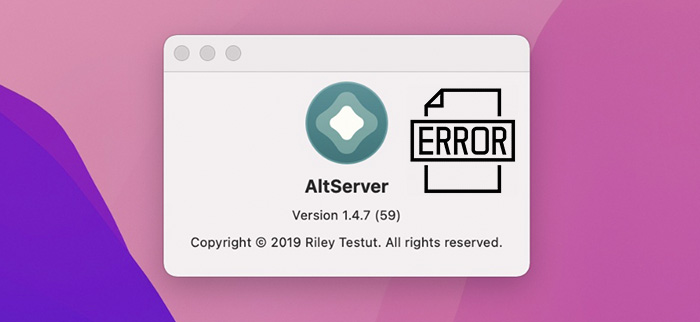
Из-за чего возникает ошибка?
Apple прекратила подписывать сертификаты для установки сторонних приложений на iPhone. В этот момент AltStore является надежным источником для установки этих приложений без джейлбрейка вашего устройства.
После загрузки файла IPA на iPhone мы пытаемся установить его с помощью AltStore. При установке файла IPA через AltStore возникает неизвестная ошибка «Не удалось найти AltServer iOS». Установка файла IPA не удалась на iOS.
Эта ошибка не связана с приложением AltStore или файлом IPA, поэтому вам не нужно удалять или переустанавливать приложение AltStore. Иногда вы можете столкнуться с этой проблемой при использовании «Unc0ver» на iPhone, и ошибка будет выглядеть как «Не удалось найти altserver unc0ver».
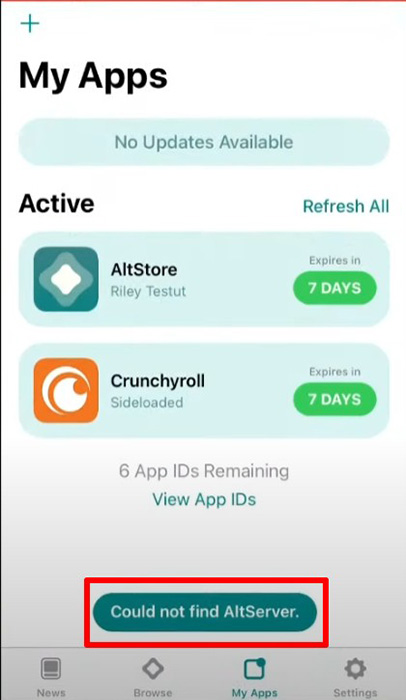
Ошибка может возникнуть из-за разрыва связи между вашим устройством и ноутбуком/компьютером. Это может произойти:
- Когда ваше устройство подключено к ноутбуку/компьютеру, вы отсоединили USB-кабель.
- Во время подключения к ноутбуку/компьютеру вы перезагрузили ваше устройство. Это приводит к разрыву связи между вашим устройством и ноутбуком/компьютером.
Общие советы по устранению ошибки
Ошибка «Could Not Find AltServer» появляется очень часто при использовании AltStore на iPhone. Прежде чем сразу переходить к решениям, убедитесь, что вы делаете все правильно, следуя следующему контрольному списку:
- Ноутбук/компьютер с установленным и вошедшим в систему AltStore и iCloud.
- iPhone с установленным AltStore и активным интернет-соединением.
- iPhone подключен к ноутбуку/компьютеру с помощью USB, на котором должен работать AltStore.
Во время использования AltServer могут возникать различные ошибки, такие как «AltServer не может найти это устройство» и «Altstore уже установлен на другом устройстве».
Если вы следуете всем вышеперечисленным шагам и все равно получаете эту ошибку, следующее решение должно сработать для вас.
Устранение ошибки: “AltServer Could Not Find”
Вот шаги, которые решили проблему с моим устройством, и они также должны решить вашу проблему. Решение представлено ниже в виде нумерованного списка:
- Отключите ваше устройство от ноутбука/компьютера.
- Отсоедините USB-кабель, который подключен к вашему iPhone/iPad и ноутбуку.
- Закройте приложение AltStore как на ноутбуке/компьютере, так и на iPhone/iPad.
- Подключите iPhone/iPad к ноутбуку с помощью USB-кабеля.
- Откройте приложение AltStore на ноутбуке/компьютере.
- Вы можете найти приложение «Altserver» в поисковой строке вашего ноутбука и запустить приложение с названием «Altserver».
- Войдите в приложение AltStore на iPhone.
- Откройте приложение AltStore на iPhone/iPad и войдите с помощью того же Apple ID, которым вы использовали для входа в приложение AltStore на ноутбуке.
- Установите файл IPA на iPhone.
Когда iPhone/iPad подключен к ноутбуку/компьютеру, приложения Altstore автоматически входят с использованием того же Apple ID на обоих устройствах.
Теперь вы можете устанавливать файлы IPA без ошибок AltStore. Это обычная проблема, и обычное решение заключается в перезапуске всего и попытке снова.
Это одно из решений, которое я лично попробовал и оно сработало для меня. AltStore всегда выпускает обновления, связанные с последней версией iOS.
Всегда следите за их аккаунтом в Twitter и будьте в курсе последних событий. Надеюсь, ошибка «Could Not Find AltServer» больше не будет для вас проблемой.
Видео по теме на английском языке (последовательность действий понятна и без перевода):