Андервольтинг видеокарт NVIDIA. Как делать и с чего начать?
В данной статье постараемся охватить большинство аспектов андервольтинга (пониженного напряжения), сохраняя при этом простоту и доступность. Метод работает с любым оборудованием персонального компьютера, которое позволяет изменять напряжение.
Андервольтинг может сделать каждый, кто уверен в своих силах и у кого достаточно знаний в этой области. Конечно, риски есть всегда, но итоговый результат обрадует многих пользователей.
Андервольтинг (пониженное напряжение)
Андервольтинг — это процесс, который снижает «напряжение», подаваемое на процессор, с помощью программного обеспечения. Данный способ широко используется в качестве решения для снижения температур и тепловыделения. Он более эффективен, чем любое другое решение для охлаждения (термопаста, термопрокладки, вентиляторы и т. д.), как минимум с точки зрения стоимости компонентов. Результаты снижения температуры могут варьироваться от 5°C до 30°C, в среднем 10°C.
При правильном подходе андервольтинг не повлияет на производительность. Понижение частот и разгон (тактовые частоты) — вот что отвечает за производительность. Большинство наших тестов и аналогичных в интернете показывает, что производительность, как минимум, остаётся на том же уровне. Люди, которые раньше не сталкивались с таким процессом обычно думают, что андервольтинг приведет к снижению производительности, но они ошибаются.
Многие из вас задаются вопросом, как это работает и почему AMD/Intel/Nvidia не сделали этого раньше.
К сожалению, не все чипы видеокарт построены одинаково. Каждый отдельный чип имеет разные допуски по напряжению. Вместо того, чтобы настраивать напряжение каждого чипа индивидуально для минимально возможного напряжения и рисковать нестабильностью, они сделали стандартное напряжение для всех чипов. Проблема в том, что это стандартное заводское напряжение в большинстве случаев довольно высокое. Андервольтинг использует данный момент, чтобы снизить напряжение.
По этой же причине у некоторых людей напряжения выставляются ниже, чем у других, даже с видеокартой одной и той же модели. Здесь применяется такая же концепция, что и при разгоне, когда некоторые видеокарты берут более высокие частоты, а другие нет. В отличие от разгона андервольтинг не аннулирует гарантию и при незнании дела не повредит оборудованию.
Преимущества пониженного напряжения
- Более холодный чип (от 5 до 20°C)
- Меньше шума от работающих вентиляторов
- Меньшее энергопотребление
Уменьшив напряжение, подаваемое на чип, снижается тепловыделение и температура. Кроме того, более холодная видеокарта уменьшает скорость вращения вентиляторов и создаваемый ими шум. Если используется водяное охлаждение, то это снизит температуру воды в контуре и общую температуру у компонентов в данном контуре.
Недостатки/риски
В связи с тем, что изменяются частоты графического чипа или видеопамяти программным способом в реальном времени, в нашем случае MSI Afterburner может возникнуть момент с появлением чёрных экранов, перезагрузкой драйвера, синим экраном. По этой причине изменение необходимо производить с осторожностью и обязательно проводить тестирование разгона. Если напряжение и частоты настроены правильно, то появление BSOD, чёрных экранов, перезагрузки драйверов исключено. Перед внесением изменений желательно обладать некоторыми знаниями или хотя бы знать как отменить выставленные настройки.
Процесс андервольтинга
Всегда постепенно изменяйте напряжение: всякий раз, когда понижается напряжение, есть вероятность, что это вызовет чёрный экран, перезагрузку драйвера, синий экран. Если неправильные напряжения были сохранены, это может привести к невозможности загрузки, поскольку программа при старте будет загружать настройки. Не забудьте постепенно снижать напряжение (и никогда не превышать значение по умолчанию!), а затем тщательно проводить стресс-тест на каждом этапе.
Стресс-тестирование: после понижения напряжения на один шаг необходимо проводить стресс-тестирование. Существует программное обеспечение для стресс-тестирования, которое значительно упрощает этот процесс. ПО просто запускает определённую задачу с максимальной нагрузкой или в диапазоне частот. Просто установите значение пониженного напряжения, а затем запустите программное обеспечение для стресс-тестирования.
Рассмотрим несколько подходов для андервольтинга. Каждый выберет тот, который ему больше подходит.
Подготовительный этап
Для того, чтобы произвести андервольтинг, скачиваем MSI Afterburner и выбираем скин MSI Mystic Afterburner skin by Drerex Design. Выбор скина обусловлен только тем, чтобы было понимание того, что и куда необходимо нажать. В различных скинах расположение кнопок интерфейса различается. Для того, кто разбирается в каждой кнопке интерфейса и сочетаниях клавиш MSI Afterburner, смена скина не обязательна.
Настраиваем пользовательскую кривую скорости вращения вентиляторов на видеокарте. Для этого переходим в Настройки – Кулер. Включаем программный пользовательский авторежим и выставляем точки согласно нашего акустического комфорта. Ниже показана стандартная кривая.
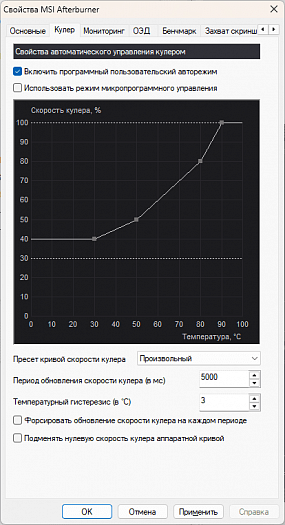
Саму кривую можно настроить, например, так, как указано ниже. Нижняя полка до первой точкой – это температура холостой работы вентиляторов. Иначе говоря, когда они вращаются на минимально возможной скорости и при этом практически не слышны (зависит от самих вентиляторов, но большинство на минимальной скорости не издают каких-либо шумов). Далее обороты повышаются с первой точки до второй, при этом мы ещё не слышим звук вентиляторов или они остаются на комфортном для нас уровне. Далее температура во время игры повышается на 10 градусов, от второй до третьей точки, вентиляторы становятся отчётливы слышны, но нам не мешают. Например, звуки в игре, сидим в наушниках или вентиляторы сами по себе хорошего качества, что не создают паразитных звуков. Последняя точка – это лимит скорости вращения вентиляторов, которые заложены с заводы. В таком режиме их отчётливо слышно и, скорее всего, они будут перебивать шум любого вентиляторы в компьютере.
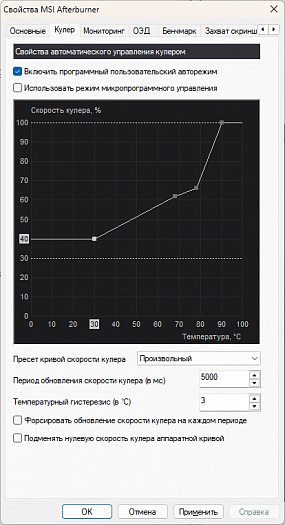
Конечно, 4 точка просто так не будет появляться, если всё настроено правильно с точки зрения частот и напряжений. Она будет служить скорее индикатором того, что у нас есть проблемы с видеокартой (проблемы с термоинтерфейсом, вентиляторами или иными проблемами).
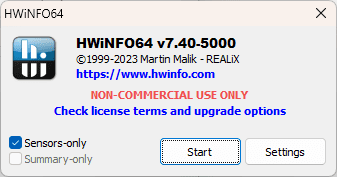
Скачиваем HWINFO и запускаем в режиме Sensors-only.
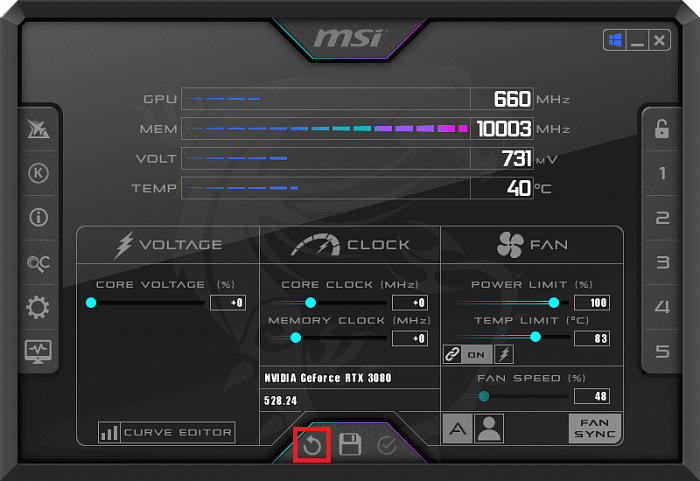
Переходим в MSI Afterburner и сбрасываем все настройки на первоначальные.
Данный пункт относится к RTX4090. В панели управления NVIDIA имеется возможность отключить ECC. Для повышения производительности в игровых приложениях лучше будет отключить.
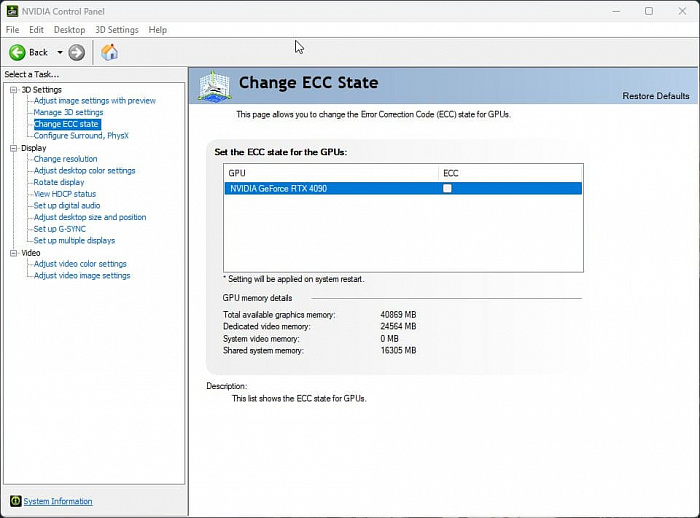
Андервольтинг может быть выполнен отдельно или в сочетании с разгоном. Увеличение частоты ядра после андервольтинга сбросит график, поэтому андервольтинг придётся повторять каждый раз после увеличения частоты ядра. Данное правило не относится к частоте памяти.
Стресс-тесты (бенчмарки)
Рекомендуются
Один из лучших стресс-тестов — это просто игры. К сожалению, не существует окончательного стресс-теста для графических процессоров, кроме OCCT, и игры — отличный способ обнаружить нестабильность. Нестабильность — это сбои приложений, зависания, сбои драйверов, BSOD, серьезные зависания или выключения.
Superposition: этот тест хорошо нагружает графический процессор и видеопамять, что помогает выявлять нестабильность. Следует использовать Superposition для оценки того, как снизилась производительность. Обязательно ставьте максимально возможный режим для видеокарты, чтобы она максимально использовала VRAM, не выходя за рамки, как показано на картинке ниже.
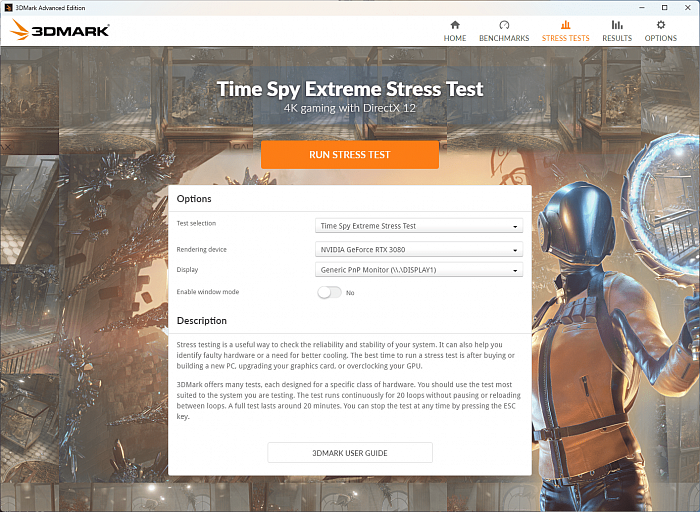
3DMark широко используется для нагрузки на графический процессор, а также для обнаружения нестабильности. Обратите внимание, что это не рекомендуется для регрессии производительности, так как оценки сильно различаются, а суперпозиция лучше подходит для получения точных оценок. Существует демо-версия, которую вы можете скачать бесплатно. Запустите тест Time Spy, так как это наиболее подходящий тест.
Не рекомендуется
Furmark потребляет много энергии и неэффективно тестирует из-за повышенных температур и ограничения мощности.
Kombustor — та же проблема, что и у Furmark.
Heaven — это древняя программа тестирования (ей больше 13 лет), которая не сильно нагружает графический процессор. Конечно, можно запустить и оставить на длительное время, но есть лучшие решения.
Обозначения в HWINFO
| GPU Perfomance Limitters | Аббревиатура | Описание |
| Performance Limit — Power | Pwr | Графический процессор достиг предела мощности, который ограничен его VBIOS, и заблокирован. |
| Performance Limit — Thermal | Thrm | Графический процессор достиг предела по температуре и троттлит. |
| Performance Limit — Reliability Voltage | vRel | Слишком большое напряжение для текущей температуры. |
| Performance Limit — Max Operating Voltage | VOp | Видеокарта достигла предела по напряжению, которое определенно в его VBIOS. |
| Performance Limit — Utilization | Util | Видеокарта не находится под полной нагрузкой. |
Первый способ
Находим напряжение
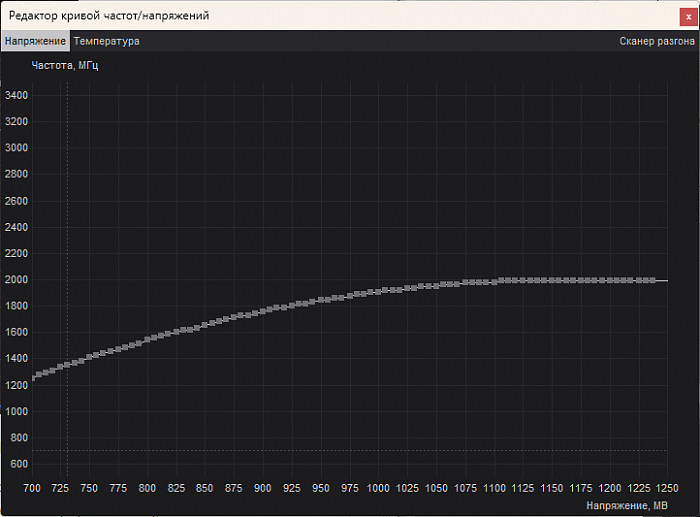
Нажимаем сочетание клавиш CTRL + F, чтобы открыть редактор кривой напряжений и частот видеокарты. Начнём с базовой линии 900 мВ. Всё, что выше этого значения напряжения, скорее всего, приведет к троттлингу по мощности на многих картах. Превышение данного значения напряжения зависит от ситуации и в большинстве случаев разница по температурам будет мало заметна. Если покажется, что можно немного выше поднять напряжение и при этом андервольтинг будет сохраняться с нужным для нас результатом, то сам процесс можно будет сделать позже.
Кривая должна выглядеть примерно следующим образом:
Далее нам понадобится выбрать все точки после 900 мВ. Для этого, удерживая клавишу Shift и щёлкнув левой кнопкой мыши на зоне после 900 мВ, тянем выделение до самого конца. В итоге мы получаем выделение.
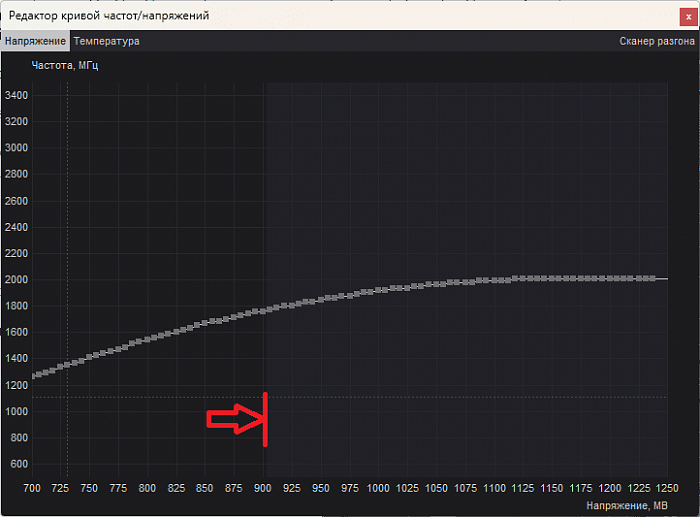
Красной стрелкой и чертой отображена зона выделения и точка, куда необходимо нажать левой кнопкой мыши. Левой кнопкой мыши можно нажать в любой из зон по всей длине прохождения линии. Кому-то может быть удобнее нажимать на второй 0 в цифре 900. Так тоже работает. Обратите внимание, что зона справа от стрелки считается выделенной, хотя это и слабо заметно.
После этого нам необходимо перетащить все точки вниз, для чего из зоны выделения справа мы берём за любую точку и тянем вниз. Тянем до тех пор, пока самая верхняя точка не будет под самой нижней. Красная линяя отображена на графике, чтобы показать, что все точки ниже нашей в 900 мВ.
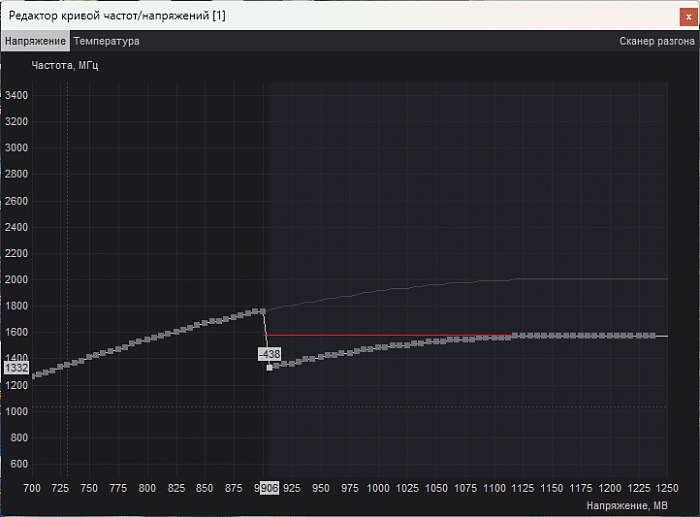
В итоге получится следующая кривая, как показано ниже.
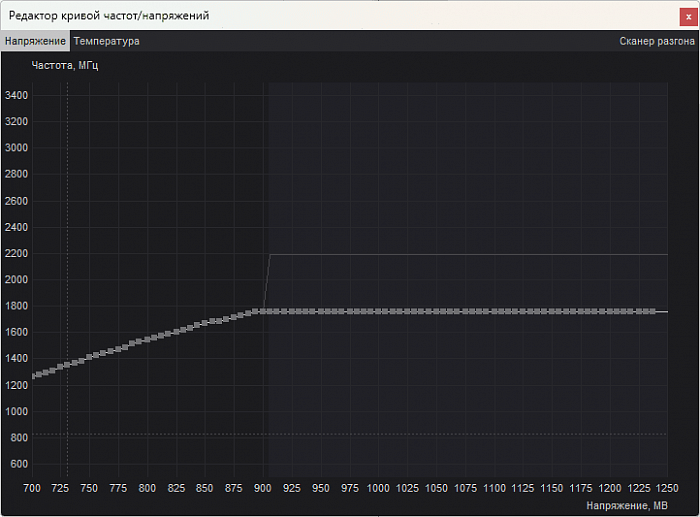
Существует и другой способ. Для получения аналогичной кривой достаточно выделить точку в зоне выделения (она подсветится светлым цветом), нажать Shift и два раза Enter. Обратите внимание, что при таком способе линия выровняется после выделенной точки, поэтому выбирайте самую первую точку в зоне выделения.
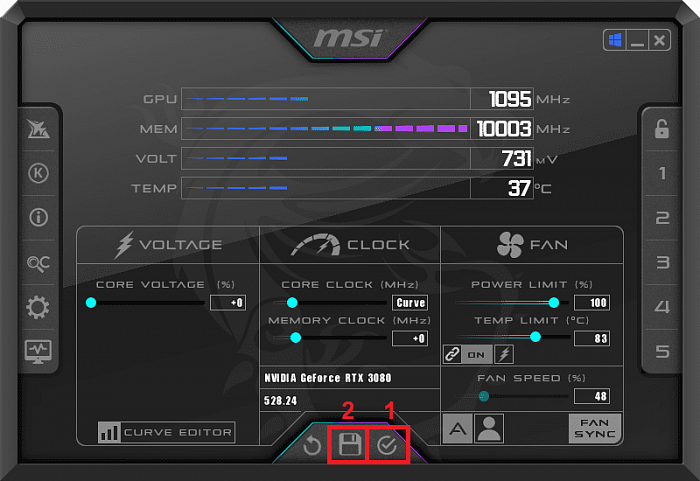
Применяем настройки, нажав на кнопку 1, и сохраняем нужный нам профиль, нажав на кнопку 2.
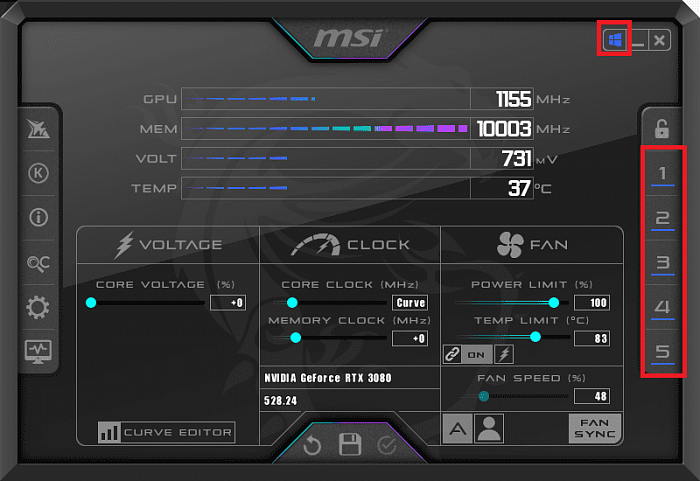
Далее начнут мигать цифры справа. Выбираем цифру, например, 1 — под профилем 1 сохранится наша кривая частот и напряжений. После этого справа вверху не забываем активировать значок применять при запуске Windows. В данном случае он уже включен (отображается синим цветом).
Настраиваем напряжение
Запускаем различные рабочие нагрузки и игры и проверяем HWiNFO на предмет ограничения по мощности. Yes — видеокарта достигла лимит по мощности, No — лимит не был достигнут.

Если в игре видеокарта начинает троттлить по мощности, уменьшите напряжение на 25 мВ и повторите тестирование. Как только будет достигнута нужная температура и видеокарта перестанет троттлить по мощности, то оптимальное напряжение найдено. 25 мВ — это произвольное базовое значение, которое можно изменять в большую или меньшую сторону.
Снижение напряжения на 25 мВ означает, что напряжение становится 875 мВ вместо 900 мВ. По итогу кривая частот и напряжений должна выглядеть следующим образом:
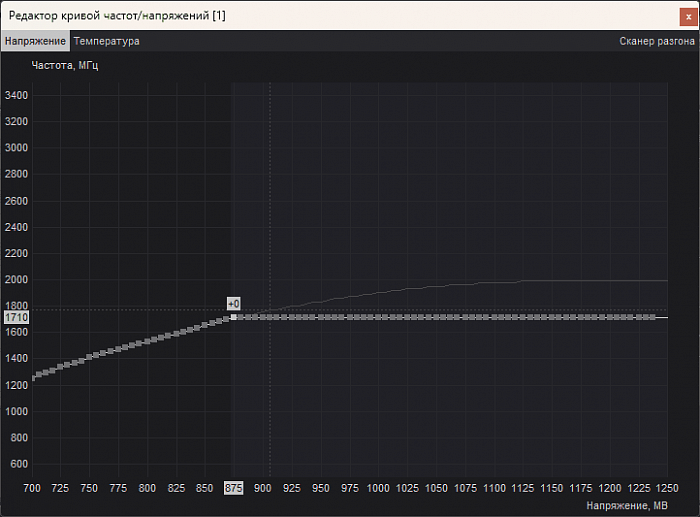
Продолжаем снижать напряжение, пока не будет достигнута нужная нам температура и видеокарта перестанет троттлить по мощности. Слишком низкое напряжение, конечно, значительно снизит потребляемую энергию и температуру, но может привести к снижению производительности из-за снижения тактовой частоты чипа.
Второй способ
Переходим ко второму способу. Он больше подходит для видеокарт NVIDIA 30 серии и выше. Однако его можно легко модифицировать и для любой другой карты более старых поколений. Способ немного повторяет первый за исключением некоторых шагов. Не забываем сбросить настройки на первоначальные в MSI Afterburner, если они изменялись.
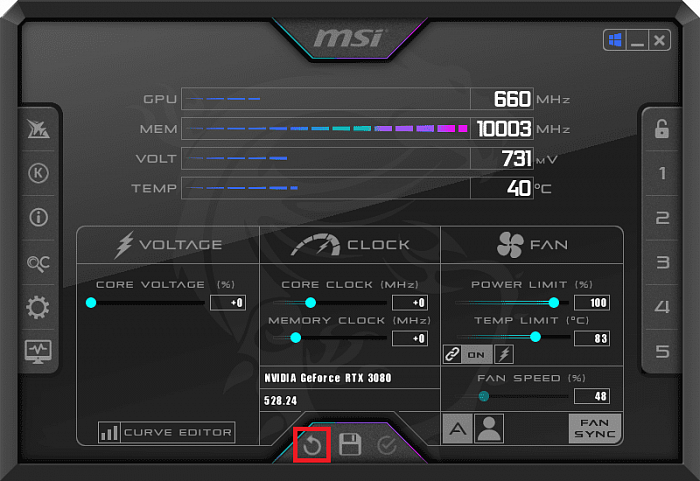
Для стабильных результатов убедитесь, что видеокарта не находится под нагрузкой и имеет температуру в районе 34 градусов или немного выше (в зависимости от системы охлаждения). Учтите, что видеокарта не будет иметь такую температуру, если не была настроена кривая кулеров в подготовительном этапе. Большинство видеокарт имеет функцию FAN STOP или аналогичную, когда вентиляторы не вращаются в режиме отсутствия нагрузки на видеокарту. В такой ситуации температура видеокарты может находиться в районе 40+ градусов.
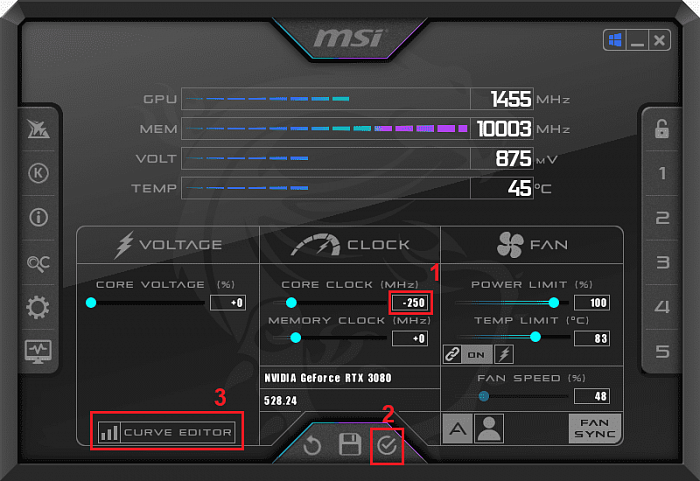
Далее в основном окне под CORE CLOCK (MHz) вписываем значение -250 и нажимаем Enter. После этого нажимаем кнопку 2 Применить и нажимаем кнопку 3 CURVE EDITOR.
Перетаскиваем точку вверх нажатием левой кнопки мыши. Выбираем 950 мВ и тянем, например, до +-1890 МГц. Данная точка является оптимальной для видеокарт RTX 30 линейки.
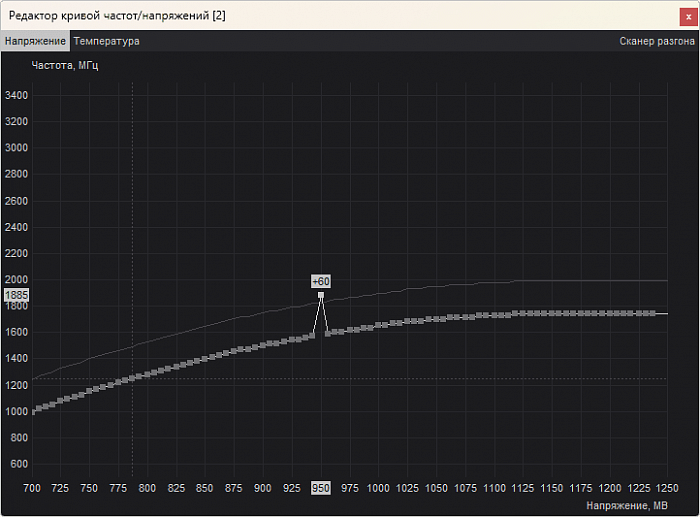
Нажимаем на Применить в главном окне Afterburner. Кривая смещается вверх и выравнивается после выбранной точки.
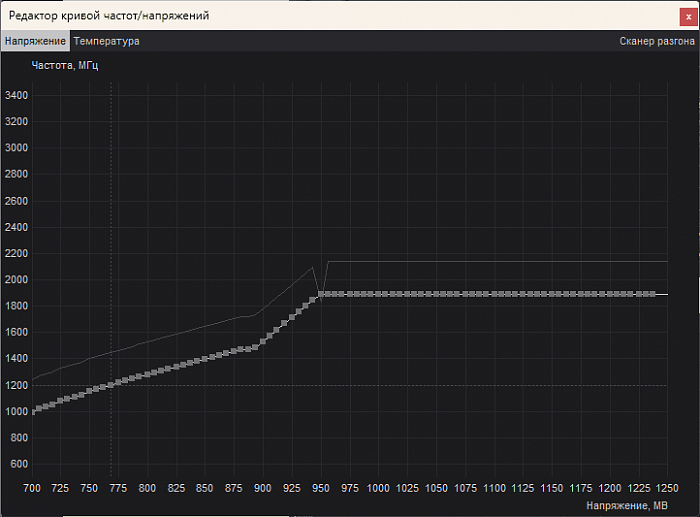
Закрываем кривую частот и напряжений. Теперь в CORE CLOCK отображается «Curve», где раньше было смещение тактовой частоты ядра, равное -250. Теперь можно переходить к тестированию нашего андервольтинга.
Дополнительные пояснения по второму способу
Почему смещение равно -250? Это связано с тем, что данное число подходит практически для всех видеокарт. Смещение сдвигает всю кривую вниз одновременно. Если кривая не сдвинута вниз достаточно далеко, то после шага с перетаскиванием точки кривая не будет полностью прямой после применения. В некоторых случаях можно попробовать и значение в -200, но подходит не для всех видеокарт. Примечание: прямая полка после нужной точки необходима в связи с тем, что видеокарта выбирает точку с наименьшим напряжением, когда они находятся на одной прямой. Если бы после нашей точки был очередной подъем, то это привело к тому, что видеокарта пыталась бы выставить частоту и напряжение последней наивысшей точки.
Теперь можно проверять стабильность нашего андеврольтинга с помощью тестов. Например, в 3DMark Firestrike Extreme, которые даёт неплохие результаты. Как только будет достигнута стабильность в работе видеокарты, то можно будет сравнить полученные результаты с стоковыми значениями.
1) мы можем продолжать снижать напряжение, сохраняя частоту ядра 1890 МГц, чтобы найти минимально возможное значение напряжения.
2) или же можно сохранить 950 мВ, если нас устраивает результат, чтобы найти самую высокую тактовую частоту при этом напряжении. Важно не менять частоту и напряжение одновременно в связи с тем, что это затруднит отслеживание полученных результатов и последующие тестирование.
Некоторые советы, которые стоит учитывать
Поиск самого низкого напряжения. Снижайте напряжение с шагом 6 мВ или 12 мВ за раз (можно использовать 12 мВ в качестве грубого шага, а затем идти с шагом 6 мВ при сбоях). В конечном итоге мы получим самое точное напряжение для нужной нам частоты. Если достигнута нестабильность, то пробуем уменьшить тактовую частоту при этом напряжение оставляем неизменным. Если разгон до сих пор нестабилен, то уменьшаем частоту ещё на один шаг. Можно дойти до такой точки, что невозможно поймать какую-либо частоту, тогда это будет считать минимально возможным напряжением. Стоит отметить, что важно определиться с тем, насколько низко мы стараемся опустить частоты и напряжение. Наша цель — не заставлять карту работать хуже, чем на заводских настройках, поэтому сначала поработайте над тем, чтобы найти фиксированные частоты, которые обеспечат необходимые производительность и температуры, а затем стремитесь к наименьшему напряжению на этих частотах.
Самые высокие частоты при максимально низком напряжении. Продолжайте увеличивать тактовую частоту шаг за шагом для заданного напряжения, пока не появится нестабильность. Затем увеличивайте напряжение на этих частотах, пока снова не появится нестабильность. Затем увеличивайте частоты до тех пор, пока видеокарта не станет нестабильна при этом напряжении. В конце концов будет достигнут потолок, где мы не сможем добиться стабильности. Этот момент будет совпадать (как правило) с тем фактом, что дополнительное напряжение приведет только к троттлингу и большему нагреву или к дальнейшей нестабильности. Обратите внимание: фактическая частота будет привязана к ближайшему допустимому шагу для карты. Например, перетащите точку на 1896 МГц, и она сместится к 1890 МГц, как только будет нажата кнопка «Применить» (галочка). У большинства карт шаг 15 МГц, но существуют карты которые позволяют 7-8 МГц.
Лучшие значения температур будут достигнуты при ручном включении вентиляторов, но сначала попробуйте протестировать в автоматическом режиме, затем увеличьте поток воздуха. Если настройки тактовой частоты оказываются ниже при бенчмаркинге (понижении частот), то карта троттлит по температуре или мощности. Один из случаев, когда размер радиатора и количество вентиляторов имеют значение.
Лучше всего следить за своими настройками и результатами в текстовом файле или электронной таблице. Запишите, по крайней мере, настройки частот и напряжений, средние пиковые температуры, энергопотребление, настройки вентиляторов и наблюдения за троттлингом частот. Здесь полезен GPU-z или HWINFO. Не забудьте включить ведение журнала данных для более удобного отслеживания.
Итоги
С помощью двух показанных методов можно произвести андервольтинг фактически любой видеокарты. Конечно, каждый может пробовать так, как ему более привычно или удобно. Самые внимательные могли заметить, что частоты видеопамяти не трогались. Всё потому, что мы стремимся сохранить производительность видеокарты и при этом не увеличивать температуру. Разгон некоторой видеопамяти может дать значительное повышение температур не только видеопамяти, но и видеокарты в целом. Однако если хочется поднять производительность при андервольтинге и есть уверенность в хорошем охлаждении видеопамяти, то в первую очередь разгоняем память, проверяем на стабильность и после этого уже настраиваем частоты видеочипа с помощью кривой частот и напряжений.
Наглядное пособие по работе с «редактором кривой» программы MSI Afterburner (MSI)
Учимся пользоваться одним из продвинутых и гибких редакторов разгона видеокарт — MSI Afterburner (MSIA), в частности — «редактором кривой», она же — «кривая» или «курвой».
4 ноября 2020, среда 18:57
aggression [ ] для раздела Блоги
реклама
Обновлено: 06.11.2020
реклама

MSI Afterburner (MSIA) считаю одним из самых продвинутых и тонких инструментов для настройки видеокарты, с которым лично познакомился еще на MSI 770 Lightning, в частности за счет инструмента «Редактор кривой частот/напряжений», о котором в основном и пойдет речь.
Что дает ручная настройка «редактора кривой»?
- «Ровный» framerate, за счет стабильной частоты.
- Снижение потребления, за счет снижения напряжения.
- Снижение температур, за счет снижения напряжения и как следствие — снижения потребления.
- Снижение оборотов вентиляторов, за счет снижения температур при равной производительности.
- Стабильную работу ускорителя.
реклама
Терминология, используемая далее в тексте:
VL — voltage limit, ограничение лимита по напряжению;
PL — power limit, ограничение лимита потребления;
Упор в лимит (долбежка) — когда какое-либо из значений VL/PL превышает допустимые значения;
«Кукуруза» — превышение допустимых значений одновременно по VL и PL;
«Пила» — постоянные перепады (скачки) частоты ядра вверх/вниз;
«Синтетика» — обычно обозначаются тесты, ориентированные на проверку максимальных возможностей;
«Дроп» — обычно обозначает падение частоты, температуры, результата и т.п.
При любых манипуляциях с ускорителем в программе MSIA или любой другой, старайтесь всегда активировать встроенный мониторинг, либо держать перед глазами вкладку «Sensors» (сенсоры) программы GPU-Z, тогда вы сможете правильно и своевременно реагировать на последствия ваших действий.

Основные показатели выделены красным.
реклама
Почему «редактор кривой» лучше, чем двигать ползунок?
При регулировке частоты чипа видеокарты ч/з ползунки вы не можете контролировать напряжение, которое выставляется в автоматическом режиме для текущей частоты, что всегда приводит к упорам в лимиты и постоянной «пиле»:

реклама
МИНУС: высокое потребление, высокие температуры, падение fps.
ПЛЮС: некоторая синтетика «переваривает» такое поведение и выдает больший результат.
При регулировке ч/з редактор, вы всегда можете найти такое напряжение, при котором частота чипа будет находится на одном значении и снижаться только при превышении определенных температурных ступеней:

МИНУС: необходимо потратить какое-то время при нахождении необходимого напряжения для требуемой частоты.
ПЛЮС: снижение потребления, снижение температур, стабильный fps.
При работе с «кривой» бывают случаи, когда часть частот после фиксированной остается вверху и как следствие зафиксированное вами напряжение «не срабатывает», это можно нивелировать двумя способами.

В большинстве видео-роликов это делается ч/з первоначальное снижение все «кривой» и после выставления искомых частота/напряжение:

Способ используемый мной (привычка) — через «выделение+Shift»: вся область, которая находится выше искомой точки, выделяется с зажатым Shift + ЛКМ, после клавиша Shift отпускается и любая точка в выделении опускается вниз, затем нажимаем»применить» и все встает на свои места:

Построение «кривой», какую выбрать и для каких задач
Через клавишу Shift
Зажав клавишу «Shift» начинаете тянуть нужную точку верх/вниз (вместе с ней перемещается и вся «кривая»), равносильно увеличению частоты ч/з основное окно программы, «применить»:

МИНУС: вы не контролируете напряжение, следовательно потребление и температуру.
Через одну точку
Зажимаете ЛКМ на выбранных частота/напряжение и тянете вверх, наиболее простой и удобный способ поиска стабильных соответствий, «применить»:

ПЛЮС: вы можете найти минимальное напряжение для требуемой частоты.
МИНУС: иногда требует много времени.
Через Ctrl
Зажав клавишу «Ctrl» начинаете тянуть любую точку вверх/вниз, тем самым уменьшая/увеличивая агрессивность поведения кривой, обычно используется при экстремальном разгоне, «применить»:

МИНУС: вы не контролирует напряжение, потребление и температуру.
Ступеньки
Выстраиваете на нескольких выбранных частотах/напряжениях подобие ступенек, мой любимы способ при максимальном разгоне под СЖО, который позволяет контролировать температурные дропы и не только, «применить»:

ПЛЮС: можно достигнуть максимальный уровень производительности.
МИНУС: необходимо знать точные соответствия каждых из частот/напряжений.
Практика (спасибо за подсказку — Ascom)
Чтобы выстроить прямую после заданной точки достаточно сделать следующее:
Выделить при помощи Shift+ЛКМ необходимый участок начиная с первоначальной точки и до упора вправо:

Выбрать самую первую точку в выделении:

Нажать одновременно комбинацию Shift+Enter, что бы перейти в режим редактирования частоты:

Изменить первоначальную частоту на требуему:

Нажать одновременно комбинацию Shift+Enter, что бы выйти из режим редактирования частоты, при этом прямая выстроится автоматически, «применить»:

Способы ограничения напряжение, поиск минимального
Ограничить напряжение можно двумя способами, один из них уже был ранее рассмотрен — «Построение кривой через одну точку», второй — жесткая привязка частоты к напряжению, при котором частота и напряжение находятся всегда в фиксированном состоянии, что является минусом, но в тоже время — это быстрый способ нахождения минимального напряжения, при котором нивелируется PL.
Необходимо выбрать точку частоты/напряжения, нажать лат. букву «L», «применить»:

Найти минимальное напряжение просто, достаточно после найденных «рабочих» частота/напряжение взять точку левее для той же частоты, подтянуть ее до текущей («применить») и еще раз пройти необходимые тесты, пока не начнутся вылеты, зависания и т.п.
Желательно всегда находить минимальное напряжение, это хоть и не намного, но снизит потребление и температуру, при этом помните, что для разных задач оно может отличаться, собственно как и сама частота (учитесь пользоваться «профилями»).
«Упор» в лимит потребления, как избежать?
«Уйти» от лимита PL можно только через его увеличение (если это предусмотрено БИОС) или снизив непосредственно напряжение:

Пример использования
В примере, для общего понимания принципа работы кривой, будет продемонстрирован так называемые даунвольт (не путать с майнинговым) для дефолтной бустовой частоты с лимитом в 370W, что бы наглядно показать происходящее «с завода» и к чему можно «прийти».
Тестовый стенд:
— стенд: открытый стенд ‘Open Benchtable 1.1’ без дополнительного охлаждения;
— процессор: Intel i9-9900K 5000/4700MHz + Noctua NH-U12A;
— память: Ballistix AES 4100MHz 16-21-39-2T;
— мат. плата: ASRock Z390 Phantom Gaming-ITX/ac + Samsung 970 Pro NVMe 512Gb;
— видеокарта: ASUS ROG Strix GeForce RTX 3080 OC Edition;
— блок питания: Corsair AX850 Titanium.
Работа вентиляторов: 630-1620 об/мин (45-68%), которые в процессе тестирования не превысили 1410 об/мин.

Настройка Metro Exodus
Настройка Shadow of the Tomb Raider 

В первую очередь найдем максимальную бустовую частоту, которую показывают следующие тесты: 3DMark TimeSpy/FireStrike/PortRoyal/SkyDiver, Metro Exodus, Shadow of the Tomb Raider (SOTR), Bright Memory (BMI). Для получения более «правильных» значений, тесты прогонялись по 5 раз, на скринах ниже — лучшие результаты:


Во всех тестах наблюдается упор в лимиты VL/PL, в том числе «кукуруза», а итоговая максимальная частота составила — 1980MHz, с которой и продолжим работать.
Для нахождения минимального напряжения для искомой частоты первоначально был задействован тест BMI, как наиболее «кукурузный», но в последствии оказалось — не самый требовательный и в «бой» пошли Metro и 3DMark TimeSpy. Остальные тесты оказались «душками», а впоследствии тест BMI оставил очень странные впечатления (реакция на какие-либо изменения частот чипа/памяти — минимальна).
Максимальное напряжение, которое наблюдалось и обычно видим в дефолте — 1.081V, на нем всегда есть упор в PL, берем точку ранее, а еще лучше начальную точку «ступени» и поднимаем до требуемой частоты — 1980MHz:

Если упор в PL продолжается,»берем» напряжение левее и так до тех пор, пока PerfCap в GPU-Z не станет «серым»:


В итоге было найдено рабочее напряжение — 0.962V, но как я написал выше, в тяжелых тестах оно все-равно упиралось в PL и в дальнейшем было получено — 0.918V для частоты 1980MHz, при котором были пройдены все первоначальные тесты:


Итоговые (усредненные) результаты можно увидеть в таблице:
| Тест | Значение, баллы, fps до / после |
Потребление, W до / после |
Снижение потребления на, W | Снижение температуры на, °С |
| 3DMark TimeSpy | 18037 18298 |
382 358 |
24 | 1 |
| 3DMark FireStrike | 40488 40414 |
363 303 |
60 | 3 |
| 3DMark PortRoyal | 11616 11756 |
380 328 |
52 | 5 |
| 3DMark SkyDiver | 123866 123425 |
349 290 |
59 | 2 |
| MTR (min, avg) | 42 / 62 52 / 79 |
381 360 |
21 | 3 |
| SOTR (fr’s, min, avg) | 14448 / 69 / 96 14534 / 69 / 95 |
364 303 |
61 | 4 |
| BMI DLSS off | 39 38 |
376 340 |
36 | 5 |
| BMI DLSS on | 100 99 |
366 303 |
63 | 6 |
Как можно видеть, в большинстве случаев снижение потребления достигало приличных — 60W и как следствие — температур.
Так же запас потребления дает возможность получить еще более высокий результат при разгоне при текущем лимите потребления.
MSIA сканер, ограничение потребления — 90%
По окончанию сканирования:


Итоговый результат в 3DMark Time Spy:

Можно констатировать, что в виду использования «слабого» теста, сканер не помогает с борьбой с PL, использовать его или нет решать вам, но лично я на него ни когда не полагался.
Что такое андервольтинг видеокарты и как его настроить

В жару и при длительных высоких нагрузках видеокарта может сильно шуметь и перегреваться. Чтобы избежать перегрузок и не покупать новые комплектующие, можно попробовать андервольтинг — понижение напряжения на видеокарте. Рассказываем, как это работает и на что влияет.
Что такое андервольтинг
Чтобы чип видеокарты работал правильно, на него должен подаваться ток определенного напряжения. Производитель закладывает небольшой запас в большую и меньшую сторону, поэтому с помощью специальных программ можно как повышать, так и понижать напряжение. Повышают его для увеличения мощности видеокарты. А если напряжение понизить, то можно добиться сохранения производительности и серьезно уменьшить энергопотребление и нагрев. В итоге видеокарта будет работать как раньше, но меньше шуметь и греться. Это и есть андервольтинг. В отличие от повышения напряжения, которое может привести к перегреву и выходу устройства из строя, понижение напряжения не вредит видеокарте. Максимум, что может случиться, — снижение производительности приведет к менее стабильной работе игр и программ. Но все эти проблемы можно решить, вернув напряжение к прежним показателям.
Когда может помочь
- Достаточно ли вентиляторов в корпусе. Для универсального игрового компьютера требуется минимум два вентилятора на вдув и один на выдув. Если вентиляторов мало или они не работают, то теплый воздух застаивается внутри корпуса и вызывает перегрев компонентов.
- Не забиты ли радиаторы видеокарты пылью. Когда на ребрах радиатора оседает пыль, она задерживает воздушный поток и снижает эффективность охлаждения. Очистка радиатора часто позволяет снизить температуру на несколько градусов.
Если радиаторы чистые, а вентиляторов достаточно, но видеокарта все равно перегревается, андервольтинг может стать спасением и ощутимо понизить рабочие температуры — на 5–10 градусов, иногда и больше.
Охлаждаем процессор: водой или воздухом? →
Правда ли, что открытая крышка поможет охладить компьютер? →
Компьютер греется и шумит: можно ли с этим что-то сделать? →
Как подготовиться к андервольтингу
Сначала проверьте базовые показатели видеокарты с помощью стресс-тестов. Например, запустите программу FurMark — она хорошо подходит для проверки видеокарты на шум и нагрев. Установите ее и запустите один из четырех пресетов тестирования — в зависимости от того, какое разрешение у вашего монитора.
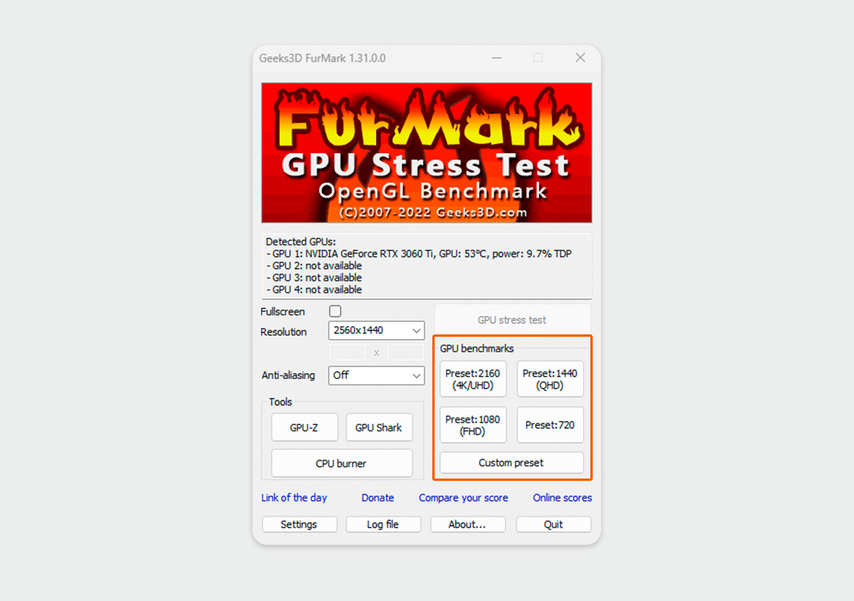
Интерфейс программы FurMark
Начнется тест, во время которого видеокарта разогреется и вентиляторы начнут работать на максимальных оборотах. В левом нижнем углу теста будет кривая температуры чипа, обратите на нее внимание.
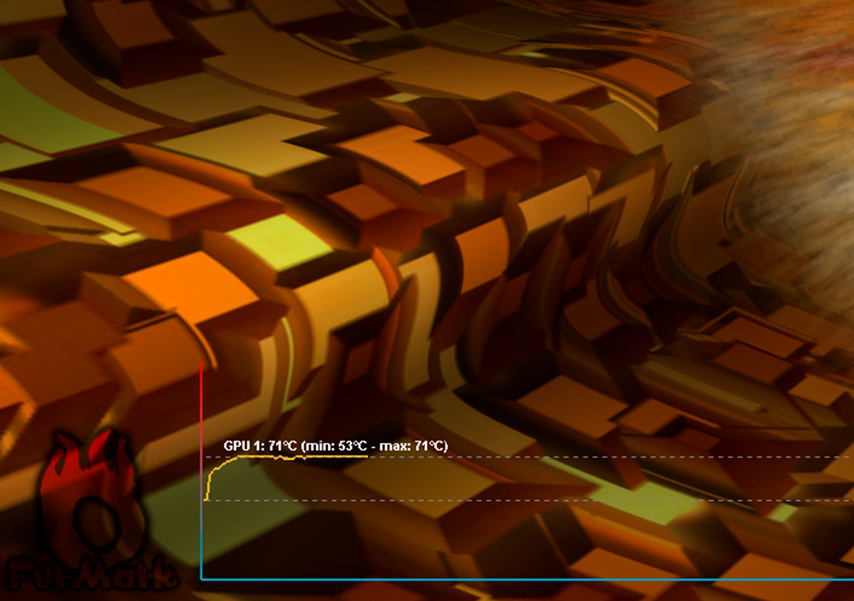
Кривая температуры. Обратите внимание как на скорость нагрева, так и на максимальную цифру
После завершения тестирования программа выдаст отчет, в котором нужно обратить внимание на максимальную температуру и количество баллов в строке SCORE, которое говорит о производительности устройства.
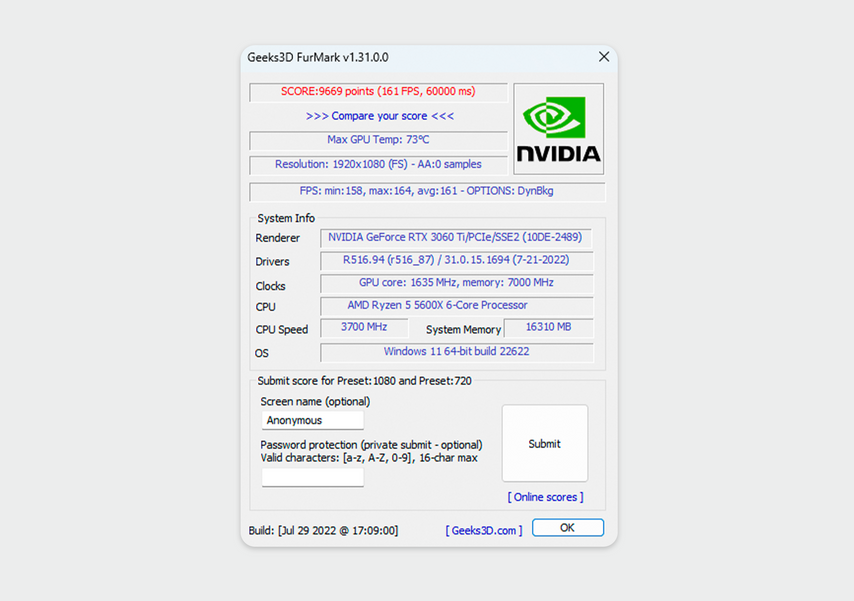
Исходные показатели температуры и SCORE — точка отсчета для оценки эффекта
Главная задача андервольтинга — максимально снизить температуру видеокарты, но не потерять в производительности. Запомните получившиеся цифры и приступайте.
Как проводить андервольтинг
Самая популярная и понятная программа для разгона и андервольтинга видеокарт — MSI Afterburner . Вот что нужно сделать, чтобы понизить напряжение с ее помощью.
Разблокируйте управление напряжением. По умолчанию в MSI Afterburner заблокировано управление напряжением. Это сделано для того, чтобы неопытные пользователи не подавали чрезмерное напряжение на видеокарту, от которого она может выйти из строя.
Чтобы разблокировать управление напряжением, нужно нажать на шестеренку в интерфейсе программы.

Интерфейс программы MSI Afterburner. Настройки открываются нажатием на иконку шестеренки
После нажатия на кнопку откроется меню, в котором нужно поставить галочку на пункте «Разблокировать управление напряжением». Чтобы проводить мониторинг внутри программы, стоит заодно отметить параметр «Разблокировать мониторинг напряжения».
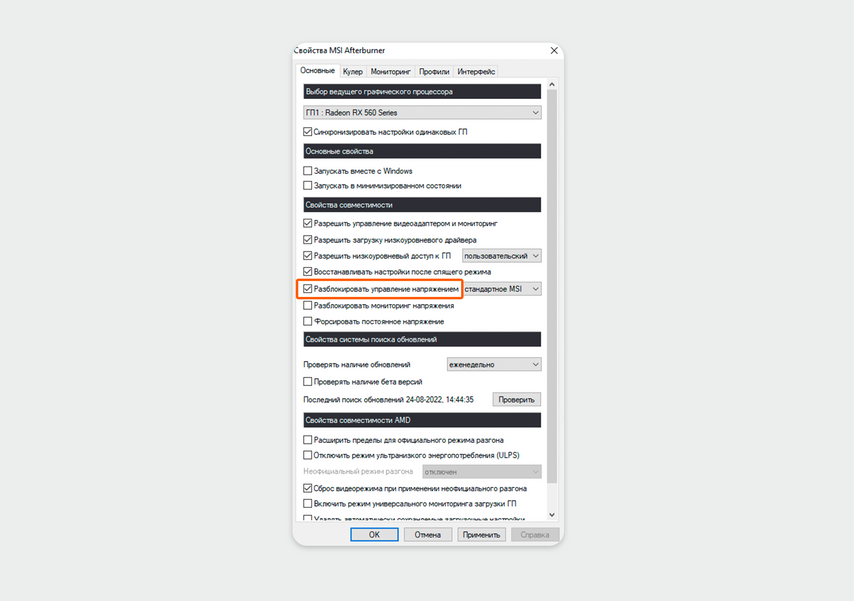
Настройки, необходимые для управления напряжением
Иногда разблокировать управление напряжением с помощью кнопки не получается. В этом случае необходимо изменить один из файлов конфигурации программы. Для этого откройте папку, в которую установили MSI Afterburner, и зайдите в папку Profiles. В папке найдите файл настроек, он начинается с VEN_, откройте его «Блокнотом» и добавьте в конец две строчки:

Пример готового файла конфигурации
Сохраните файл после изменений и перезагрузите программу — управление напряжением станет доступно.
Измените показатели напряжения. Понизить напряжение можно в графе CORE VOLTAGE — изначально в ней проставлен действующий показатель видеокарты. Чтобы его изменить, достаточно вписать в графу новое значение.
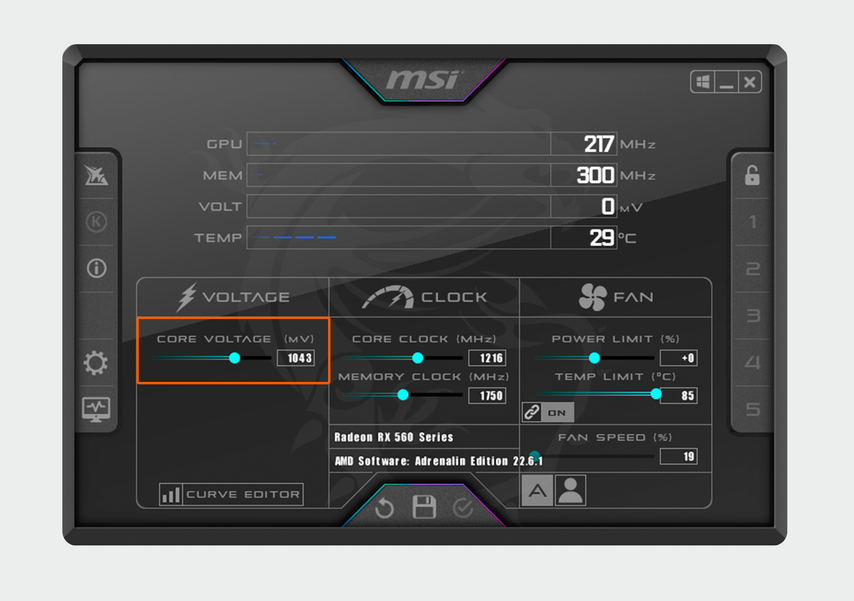
Изменять нужно цифры в графе CORE VOLTAGE
Понижайте напряжение постепенно: изменения по-разному отражаются на видеокартах, поэтому вывести универсальный показатель невозможно. За первый шаг можно понизить напряжение на 50 милливольт, далее — по 1% за шаг.
Например, у Radeon RX 560 выставлено напряжение по умолчанию в 1043 милливольт. За первый шаг стоит отнять 50 милливольт — новым значением станет 993. Далее — по 1% за шаг: от 993 отнимаем 9,93, от 983 — 9,83 и далее. Для удобства подсчета значения можно округлять.
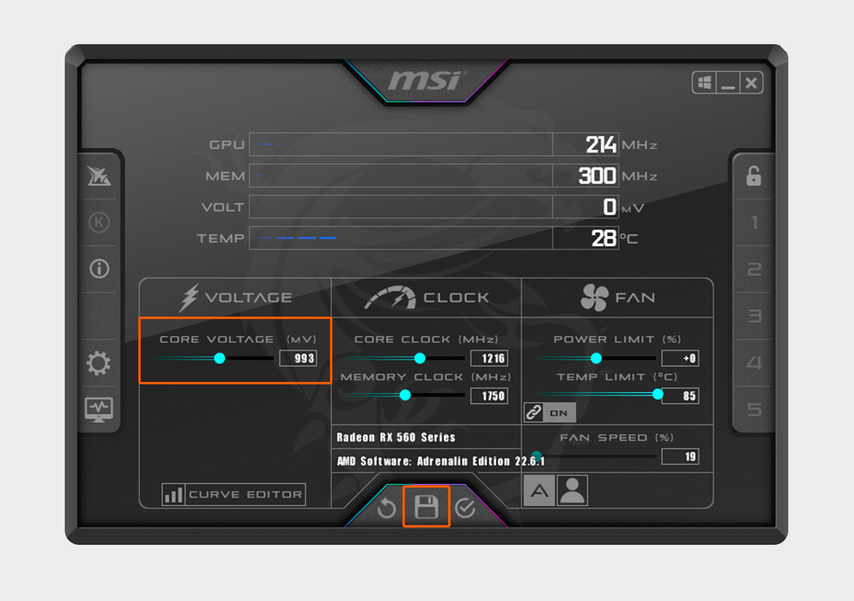
После внесения изменений не забудьте сохранить их, нажмите на кнопку с дискетой внизу
Повторяйте шаги, пока вас не устроит результат. Отслеживать результаты изменений на промежуточных этапах можно с помощью мониторинга внутри MSI Afterburner. Он запускается с помощью кнопки, на которой изображен компьютер с графиком.
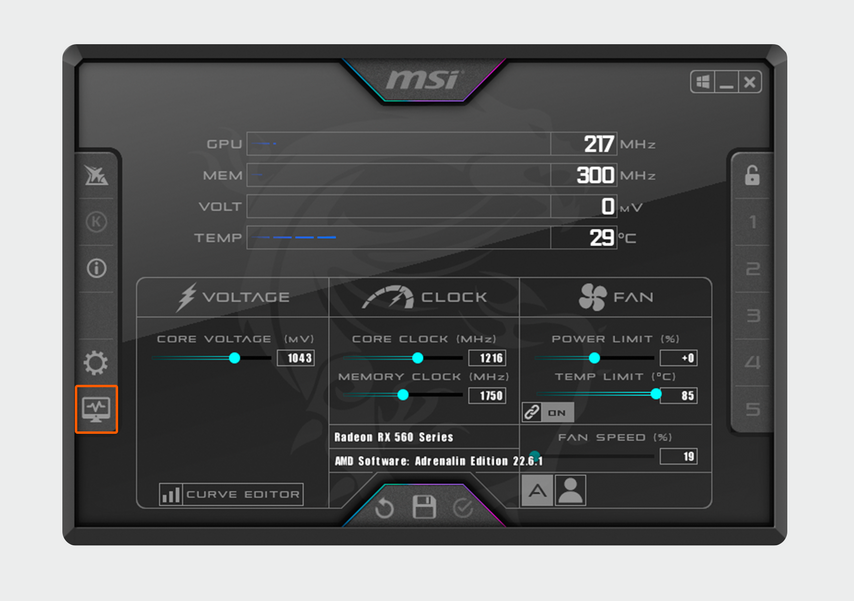
При нажатии на иконку компьютера открывается режим мониторинга
После нажатия на кнопку откроется мониторинг, который отображает нагрев видеокарты. Чтобы не проводить стресс-тесты после каждого изменения, можно полагаться на эти данные: они менее точные, но зато позволяют следить за процессом прямо во время использования компьютера.
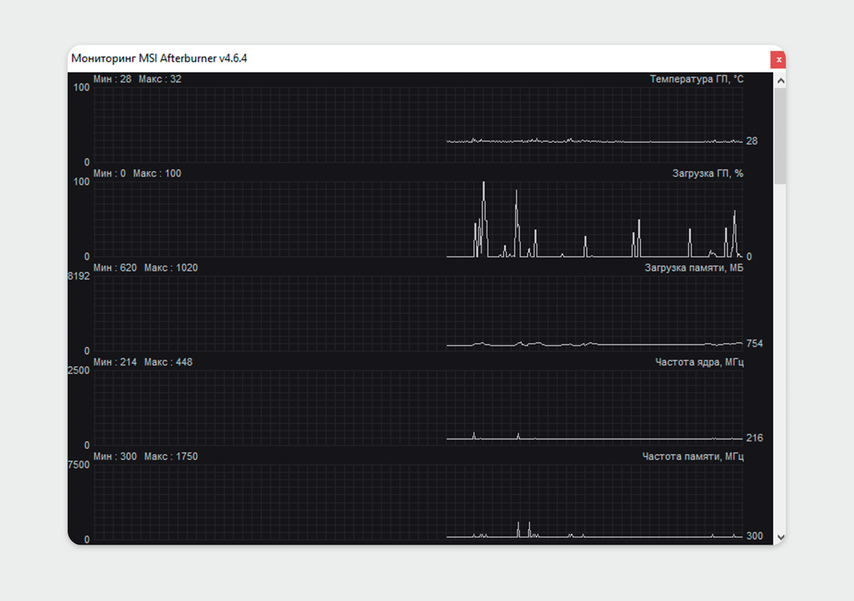
Старайтесь наблюдать за разными показателями. Например, если при нагрузке начинает значительно расти и температура процессора, стоит задуматься об улучшении охлаждения в корпусе
Протестируйте изменения. Когда закончите изменять параметры, проведите тест. Запустите FurMark на том же пресете, что и предварительный тест. Программа нагрузит компьютер, зафиксирует показатели и выдаст отчет.
После этого сравните результаты до и после андервольтинга: если максимальная температура снизилась, а параметр SCORE не изменился значительно в худшую сторону, андервольтинг прошел успешно.
![Видеокарта Palit NVIDIA GeForce RTX 2060SUPER PA-RTX2060SUPER DUAL 8G no LED 8ГБ GDDR6, Ret [ne6206s018p2-1160a-1]](https://cdn.citilink.ru/JpFyD1xDKF8W6kGzNGcT1cesk26AYMO-KgO1omgnAwA/fit/1300/601/sm/1/plain/items/1489448_v01_b.jpg)
![Видеокарта Palit NVIDIA GeForce RTX 3070TI PA-RTX3070TI GAMINGPRO 8G 8ГБ GDDR6X, Ret [ned307t019p2-1046a]](https://cdn.citilink.ru/pojmZc4WxSxskd_ceZDm06O0KEve-e6ZZa2dWFKUcmU/fit/1300/601/sm/1/plain/items/1528277_v01_b.jpg)
Кратко: как понизить напряжение видеокарты
Проверьте охлаждение компьютера. Убедитесь, что вентиляторы корпуса работают исправно. Их должно быть как минимум два на вдув и один на выдув.
Очистите радиаторы видеокарты. Если они забиты пылью, это может повышать температуру компонента.
Проведите предварительные тесты. Зафиксируйте нагрев видеокарты и показатели производительности с помощью стресс-тестов видеокарты. Для этого подойдет программа FurMark.
Измените напряжение на графическом ядре. Для этого можно использовать MSI Afterburner. Снижайте показатели постепенно, пока не добьетесь нужного результата.
Оцените результат. Для этого проведите повторный стресс-тест видеокарты и сравните отчеты до и после. Идеальный результат — если температура снизилась, а производительность не уменьшилась.
У нас ещё много всего интересного
Оставьте почту и получайте подборку лучших материалов от главного редактора раз в две недели.
подписаться
Напишите, что вы думаете, или поделитесь своим опытом.
Чтобы оставить комментарий, нужно зайти в личный кабинет, у журнала и Ситилинка он общий.
3 комментария
Сначала популярные
По времени
Материал мусорный и чреват разве что нестабильностью. С тем же успехом можно просто опустить лимит. По-хорошему стоило бы протестить карту в СТОКе. Выписать значения. Протестировать с помощью бенчмарков — выписать. И уже после — приступить к колдовству. 1. Нужно опустить общую частоту ядра. На 100. 200. 300 МГц. Это зависит от карты. Например, на 3080 можно опустить и на 200, и на все 500 МГц. Сохранить. Прибавить частоту памяти. Можно на 1000 МГц. Как правило, 3080 воспринимает такой прирост адекватно. Сохранить. Расширить лимит до 110%, а температуру до критической — до 90°С. Сохранить. После этого настроить кривую вентиляторов. Тут — кому что нравится, но FAN STOP нужно отключить. 30° — 30% оборотов. 60° — 50%, 70° — 60%, 80° — 65-70%. 85-87° — 90-100%. 100% шумно настолько, что я бы рекомендовал это только тем, кто боится, что с картой что-нибудь может случиться. На деле — ничего. Сохранить. После этого можно перейти к ‘курве’. Задаём целевую частоту. Например, 1900 МГц. И уже регулируем напряжение. Например, 900 мВ. Как бы 1900/0,900 это универсальное значение для большинства карт. Точно работает, точно не сбоит etc. Ну а вы — ищите каждый для себя, что по душе.
При разблокировке CORE VOLTAGE не показывает установленный придел и отображается в %. Отрицательное значение поставить нельзя. Видеокарта ASUS Gforce GTX 1660 6gb TUF GAMING OC
Как разогнать видеокарту. Часть 2 — андервольтинг

Современные чипы имеют отличные способности к повышению частоты, а массивные системы охлаждения могут спокойно переваривать до нескольких сотен ватт тепловыделения. Естественно, производители стараются поддерживать порядок в иерархии производительности комплектующих, поэтому все возможности кремния используются сразу «из коробки». Вряд ли кого-то заинтересуют модели верхнего ценового сегмента, если бюджетную карту можно запредельно разогнать и получить аналогичную производительность. Но энтузиасты не могут сидеть спокойно и постоянно придумывают новые способы настройки железа. Даже если с завода выжали все.
В прошлом материале мы пытались разогнать RTX 2070 Super, которая хорошо бустится еще с завода. Поэтому, как показало сравнение производительности и энергопотребления, повышение частоты чипа почти не меняет производительность, но заметно повышает аппетиты к электричеству. И дарит пользователю несколько лишних градусов тепла в корпусе.
Такой разгон называется «кукурузным»: когда мощность не меняется, а железо плавится от жары. Конечно, референсные видеокарты стоят особняком в этой ситуации, потому что их заводские характеристики заметно ниже, чем у Asus, Gigabyte и других производителей. Да, они позволяют без проблем прибавить к базовой частоте 100–150 МГц. Это будет стабильно и заметно на графике фреймрейта. Остальные видеокарты уже имеют эти 150 МГц прибавки с завода. Поэтому примерная итоговая частота будет одинакова для всех карт.
Несмотря на такие условия, энтузиасты нашли способ побаловаться с настройкой так, чтобы потребление и температура снизились, но поднялась производительность. Другими словами, если с завода все сделали за нас, то почему бы не попытаться сделать это еще лучше.
Разгон наоборот
Андервольтинг (undervolting) — снижение вольтажа. Идеальный андервольтинг — снижение вольтажа без потери фпс. Этим мы и займемся.
Если разгон RTX 2070 Super не принес существенной прибавки, то почему бы не попытаться заставить видеокарту работать на заводских частотах, но с меньшим нагревом. В теории, регулировка напряжения дает множество плюсов:
- Снижение температуры чипа (а это также снижает температуру памяти, силовых элементов и температуру в корпусе) и энергопотребления;
- Стабилизация частоты (частота будет во всех режимах одна, а значит и график фреймрейта будет плавнее);
- Снижение вольтажа на чипе иногда позволяет видеопамяти работать на более высокой частоте.
Так это или нет, проверим на практике.
Тестовый стенд
- Материнская плата: Asus Maximus VIII Hero Coffeemod
- Процессор: Intel Core i7 9700k 5.0 ГГц
- ОЗУ: Ballistix AES 16 Гб 4000 МГц CL16
- Видеокарта: Palit RTX 2070 Super GameRock Premium
- Накопитель: SSD Samsung
Почему автоматика хуже ручной настройки
Принцип работы турбобуста: повышение частоты, если того позволяет максимальная температура. Так как игровые сцены меняются очень быстро, а значит и нагрузка на графику тоже, алгоритм не всегда удерживает постоянную стабильную частоту. При высокой нагрузке она может варьироваться в широких пределах, работая то на 1950 МГц, то на 2080 МГц. Естественно, это отражается на плавности графика фреймрейта. Если же частота всегда стабильна, то при переходе между сценами нет скачков потребления, температуры и частоты. Это не означает прибавку мощности, но немного влияет на плавность геймплея. Задача ручной настройки — добиться постоянной частоты при минимальном напряжении.
Софт для настройки
Андервольтинг видеокарты не отличается от разгона, поэтому программное обеспечение остается то же самое.
MSI Afterburner — не только разгоняет, но и андервольтит.

GPU-Z — в рамках этого материала почти не понадобится, но для мониторинга информации можно оставить.


3DMark TimeSpy Stress Test — для окончательной проверки настройки видеокарты.

Андервольтинг
Начиная с моделей Pascal, оптимальный вольтаж для настройки стабильной частоты — 0.950 В. Температуры остаются низкими, а частота не опустится ниже необходимой для хорошей производительности в таком режиме. Обычно при таком вольтаже средний чип работает как минимум на 1950–1980 МГц. Свежие модели Turing и Ampere без проблем берут частоты повыше, до 2050 МГц, совсем удачные могут даже 2100 МГц. Вообще, с выходом новых видеокарт графика стала разгонятся еще лучше относительно базовых частот. Это заслуги новой архитектуры и улучшенной системы питания.
Подготовка
Андервольтинг, как и разгон, желательно производить при хорошем обдуве, так как стабильность работы на высоких частотах зависит и от температуры. Для этого нажимаем на значок шестеренки в Afterburner, затем выбираем вкладку «кулер», далее пункт «Включить программный пользовательский режим» и выставляем график примерно таким образом:

Ориентируемся на такое соотношение температуры к оборотам вентиляторов: 40/60, 60/80, 70/95. В таком режиме вентиляторы реагируют на изменение температуры быстрее.
Снимать лимиты энергопотребления не нужно. Низкий вольтаж не позволит видеокарте выйти из заводских рамок Power Limit. То же самое и с Temp Limit:

Снижаем аппетиты видеокарты
Открываем MSI Afterburner и нажимаем кнопку, выделенную на первом скриншоте красным, или пользуемся сочетанием клавиш Ctrl+F. Откроется график кривой частот/напряжений:
Если нажать на одну из точек, появятся цифры для частоты и вольтажа. То есть, в данных температурных рамках, а именно, при 31 °C по чипу стабильная частота для 0.950 В составит 1935 МГц. При 60-70 градусах она уменьшается на 10 единиц.
Так настроен алгоритм регулирования частоты Nvidia. Эта информация приводится для того, чтобы пользователь понимал принцип работы турбобуста и как будет снижаться вольтаж.
Настройка происходит в несколько этапов:
1. Перед каждым изменением частоты необходимо охлаждать чип до 32–35 °C, чтобы частота вернулась в исходное состояние. Для примера на скрине это 1935 МГц.
2. Определяемся с вольтажом. Можно взять за основу любой, но для Nvidia золотое сечение это 0.950 В.
3. Находим точку для напряжения на графике и поднимаем ее на несколько единиц. Например, делаем +45, нажимаем Enter, а затем кнопку «Применить». Все точки после выделенной необходимо привести в такой порядок:

Так мы заставляем видеокарту думать, что 0.950 В это максимальный для нее вольтаж.
Не забываем сохранить настройки в профиль программы, чтобы не двигать противные точки после неудачного разгона.
4. Включаем бенчмарк Unigine на таких настройках и следим за частотой и температурой:

Выставили 1980 МГц, а после прогрева видеокарты получили 1965 МГц. Оставляем тест в таком режиме на 5–10 минут, после чего пробуем поднимать точку на графике. Если тест завис или сыпет артефактами, то снижаем частоту или пробуем взять вольтаж повыше. Например, 1 В.

5. Поднимаем частоту памяти. Как известно, для каждого производителя памяти есть примерный диапазон рабочих частот:
Samsung — легко переваривают прибавку +1000 Мгц и даже выше.
Micron — стабильны от +500 до +900.
Hynix — максимум +300 Мгц к общей частоте, при этом греются сильнее предыдущих.
Узнать производителя чипов памяти можно в GPU-Z:

6. Тестируем окончательные настройки на стабильность в тесте 3DMark TimeSpy:

На стабильной системе должно быть более 95 %. На скриншоте пример неудачного разгона.
Что на практике
Assassin’s Creed Valhalla
Что и требовалось доказать. В первом же тесте полная победа не только над автоматикой, но и над разгоном. Причем как по количеству кадров, так и по температурам и энергопотреблению. Выходит, что производительность видеокарты на пониженном напряжении соответствует работе в разгоне. Потребление снизилось на 36 Вт, а температура упала на 8 °C.
Assassin’s Creed Odyssey
Андервольтинг быстрее завода на 6 % и потребляет на 20 Вт меньше. С разгоном и сравнивать не хочется, за два лишних кадра придется добавить почти 40 Ватт энергии. Примечательно, что 0.1 % и 1 % кадров остаются на уровне разогнанной видеокарты. И это заметно в геймплее.
Horizon Zero Dawn
Ситуация повторяется: 40 Вт потребления по сравнению с разгоном и 10 °C. И правда какая-то кукуруза. График кадров-то почти не меняется.
Shadow of the Tomb Raider
Мы сэкономили 53 Вт по сравнению с разгоном и 32 Вт, если бы видеокарта работала на автомате. При этом имеем выше производительность, а температуры опустились. Фантастика.
Red Dead Redemption 2
Почти 60 Вт разницы с разгоном, но практически никакой в производительности. То есть, в пределах погрешности из-за меняющихся погодных условий и световых эффектов в игре.
World of Tanks Encore
Любители пострелять из крупнокалиберного тоже перестанут потеть от пекла под столом. Минус 60 Вт и 11 °C. Между прочим, скорость танка осталась прежней.
3DMark Fire Strike Extreme
Разница 50 Вт без существенного изменения мощности. При этом нагрев на 4 °C ниже. И это синтетика, где каждая единица в частоте отражается в бенчмарке.
Разгонять или снижать вольтаж
Ответ очевиден. Да, если снять ограничения производителя и взять контроль над частотой и вольтажом в свои руки, то можно добиться большей производительности. Но никто не отменяет плату нагревом, повышенным аппетитом и возможностью испортить железку. Так как это неосуществимо в руках простого пользователя и без потери гарантии, приходится искать способы улучшить то, что уже пытались улучшить до нас.
Как показывают сравнительные тесты, самый лучший разгон для современных видеокарт Nvidia это андервольтинг с повышением частоты памяти. Выигрываем в производительности при гораздо меньших цифрах в энергопотреблении. И, если владельцы моделей с хорошей системой охлаждения не боятся повышенного нагрева, то бюджетная линейка прямо требует таких доработок.
Что касается итоговой производительности заводской RTX 2070 Super, то в пересчете на один Ватт потребления видеокарта в среднем выдает 0.3-0.4 кадра в секунду. В режиме «газ в пол» это соотношение почти не меняется и выдает не более 0.5 кадров. То есть, мы видим линейное увеличение производительности с ростом потребления.
В андервольтинге ситуация интереснее. Минимальное соотношение варьируется от 0.5, до максимум 0.7 кадров за Ватт. При этом есть большой выигрыш в температуре. Если представить разницу между стоком и андервольтом в процентах, то получается так: до 15 % прибавки мощности при уменьшении энергопотребления до 20 %. Вывод: разгон — это не только бездумное повышение частот и вольтажей, но и правильная оптимизация работы заводских алгоритмов.