Оплата по ссылке сбербанк что это
СПРАВОЧНЫЙ ЦЕНТР ECOMKASSA.RU
E-COM kassa
Начало работы
Настройка нового клиента
Гид по личному кабинету
Операционные вопросы
Интеграции Платежных систем через E-COM kassa
Интеграция c платежными системами
Подключение других облачных касс
Подключение мобильных и обычных касс
Приложение курьера
Интеграция с платформами
Многоразовая ссылка на оплату QR код
#инструкция
Инструкция по настройке функции выставления ссылки на оплату через Сбербанк
Подключение:
1. Необходимо запросить в технической поддержке Сбербанка данные для подключения через API и попросить их сделать уведомления на адрес: https://env-5581354.mircloud.ru/api/v1/webhooks/sberbank Если этого не сделать мы не будем знать когда клиент оплатил ссылку и не создадим чек.
2. После оплаты можно пользователя перенаправлять на «страницу успеха»- укажите ссылки на страницу в разделе URL.
3. В настройке выберите тестовый или боевой контур Сбербанка мы будем использовать для получения ссылки на оплату.
Как работает:
1) В личном кабинете Екомкассы в разделе «Платежи» создается платежная ссылка для оплаты в Сбербанке.
2) Ссылка передается клиенту/покупателю.
3) Клиент/покупатель переходит по ссылке, в платежной форме вводит данные банковской карты для оплаты и оплачивает заказ.
4) После оплаты будет создан чек автоматически. Ссылку на чек можно найти в разделе «Платежи» в ЛК app.ecomkassa.ru.
Как создать:
Чтобы создать ссылку необходимо зайти в нашем личном кабинете во вкладку документы и нажать сформировать счет.
При формировании счета вы также сформируете все обычные поля для чека:
— Блоки признака расчета и место продажи.
— Блок клиента. Здесь вы можете указать его email или номер телефона для электронного чека. При это галочку электронный чек ставить не обязательно, система сама понимает это при наличии заполненного поля телефон или email.
Также для если Вам необходим создать чек по агентской схеме, вам может понадобиться поле «данные о покупателе» это тег 1192 по ФФД. Сюда можно вписать ФИО и паспортные данные клиента.
— Блок товаров или услуг.Этот блок отвечает на вопрос, что у Вас купили и с каким признаком и предметом расчета.
Предмет расчета выбрать достаточно просто, а вот с признаком поясним детальнее:
1. Полная предоплата — это когда у вас выкупили весь товар сразу и вы точно знаете, что его заберут, например при доставке товара. В 2019 году должны были обязать при передача товара выбивать второй чек.
2. Предоплата — например, если вам оставили часть суммы для заказа всего заказа, например, когда вы заказываете деталь для своего авто.
3. Полный расчет — все выкупили, вы обязана передать товар здесь и сейчас.
4. Частичная оплата и кредит — когда Вы покупаете товар в кредит и часть оплачиваете на месте, этот признак поможет понять налоговой, что вы передали товар, но он еще не до конца выкуплен.
5. Передача в кредит — полная передача в кредит, значит что вы должны магазину немного денег 🙂
6. Оплата кредита — погашение кредита.
Более подробнее в этом видео — Поля агента заполняются только в случае, если касса зарегистрирована для агентской схемы работы. В частности это ИНН поставщика, Название поставщика/компании и телефон поставщика.
— Блок оплаты чека.Выбираем предмет расчета (тег 1214 ) и вводим сумму.
1- Полная предоплата
2 — Частичная предоплата
3 — Аванс
4 — Полная оплата с учетом аванса
5 — Частичная оплата
6 — Передача товара в кредит без оплаты
7 — Погашение кредита
После нажимаете кнопочку создать и у вас появится форма с чеком и там будет ссылка на оплату, ее отправляете клиенту, когда он оплатит чек создастся автоматически.
Если у вас возникли вопросы по заполнению данных, настройкам, ошибкам, проблемам с кассой, пишите в Техническую поддержку в чате личного кабинета или на почту help@ecomkassa.ru.
«Сбербанк» разрешил бизнес-клиентам выставлять счета через мессенджеры Статьи редакции
Предприниматели, обслуживающиеся в «Сбербанке», получили возможность выставлять счета клиентам через мессенджеры. Об этом на выставке Metro Expo сообщил старший вице-президент банка Анатолий Попов.
Речь идёт о мессенджерах WhatsApp, Viber и Telegram, а также социальных сетях. Инструмент позволяет создавать короткие ссылки для оплаты продуктов и услуг, которые можно автоматически отправлять клиентам через мессенджеры.
Предприниматель должен зайти на страницу эквайринга, ввести стоимость продукта или услуги, краткое описание и нажать на кнопку «генерировать ссылку», после чего он может отправить полученную ссылку в один из мессенджеров, объяснили в «Сбербанке». Клиент сможет по этой ссылке оплатить заказ и получить электронный чек.
Инструмент бесплатный, он доступен клиентам «Сбербанка», заключившим договор на интернет-эквайринг. По словам представителей банка, ограничений по количеству генерируемых ссылок нет. Предприниматели могут задавать время жизни ссылки, в течение которого она будет доступна, добавили в кредитной организации.
Первыми сервис подключили представитель малого и микробизнеса, в том числе продавцы в социальных сетях, говорят в «Сбербанке». Конкретных клиентов, использующих новый инструмент, в банке не называют, указывая на то, что он только запустился.
Сбербанк. Оплата по ссылке
Это сервис, с помощью которого формируется уникальная ссылка, которую необходимо отправить клиенту. При нажатии на ссылку, клиента перебросит на страницу банка для дальнейшей оплаты.
Прежде чем приступать к настройке, необходимо обратиться в банк и заключить договор для активации оплаты по ссылке. В банке нужно запросить следующие параметры:
- Логин API — ***-api, пользователь, который необходим для интеграции оплаты по ссылке с системой 1С:Фитнес клуб;
- Пароль — получаем в банке.
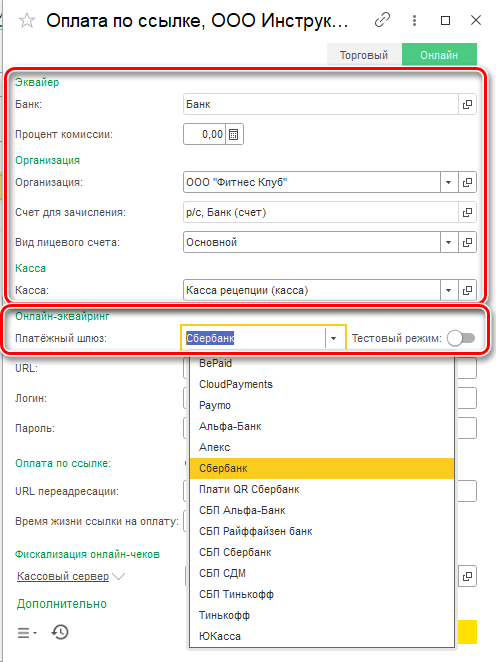
- Перейдите в раздел Справочники — Эквайринговые терминалы;
- Добавьте новый эквайринговый терминал, нажав кнопку Создать;
- Активируйте онлайн эквайринг, нажав кнопку Онлайн;
- Банк — банк, с которым заключен договор;
- Процент комиссии — комиссия, которая взимается за проведение операций;
- Организация — юридическое или физическое лицо (наше торговое предприятие);
- Счет для зачисления — расчетный счет нашего юридического или физического лица, открытый в банке;
- Вид лицевого счета — вид лицевого счета для нашего юридического или физического лица, с целью проведения расчетов с лицевыми счетами;
- Касса — касса в системе 1С:Фитнес клуб, по которой будут фиксироваться расчеты с оплатой по ссылке;
- Платежный шлюз — выбираем Сбербанк;
- Тестовый режим — остается в положении Выключен;
- URL — оставляем пустым;
- Логин — подставляем данные, ранее полученные в банке Логин API;
- Пароль — пароль, полученный в банке;
- URL переадресации — прописываем свой сайт. На страницу сайта клиента перекинет после совершения оплаты;
- Время жизни ссылки на оплату — в ремя, в течении которого клиент может произвести оплату платежа. Если в поле указать 0, то время жизни ссылки будет равно 1 часу. Если 1, 2 или более, то время будет соответствовать указанному количеству часов.
- Кассовый сервер — если печать фискальных чеков происходит на стороне системы 1С:Фитнес клуб, кликните на Кассовый сервер, чтобы узнать как его настроить;
- Не фискализировать — если печать фискальных чеков настроена на стороне банка. В этом случае система 1С:Фитнес клуб не отвечает за фискализацию чеков;
- Онлайн-касса — выбираем в случае, если в системе 1С:Фитнес клуб настроен фискальный регистратор LifePay;
- В Сбербанке — клиент заключил договор с онлайн кассой на стороне Сбербанка . В данном случае фискализация в 1С:Фитнес Клуб происходить не будет, в Банк отправляется log-файл для печати чека, т.е. фискализация чека происходит на стороне банка.
Настройка системы оплаты по ссылке в системе 1С:Фитнес клуб.
| ВАЖНО! Если у Вас настроен виджет личного кабинета и оплата по платежному шлюзу Сбербанк, и Логин API для ссылки на оплату совпадает с виджетом личного кабинета, тогда в системе 1С:Фитнес клуб должен быть настроен один эквайринговый терминал. В противном случае для ссылки на оплату нужно создавать отдельный эквайринговый терминал. |
Настраиваем фискализацию онлайн-чеков.
Существуют следующие варианты фискализации чеков:
Пример проведения оплаты покупки по ссылке в системе 1С:Фитнес клуб.
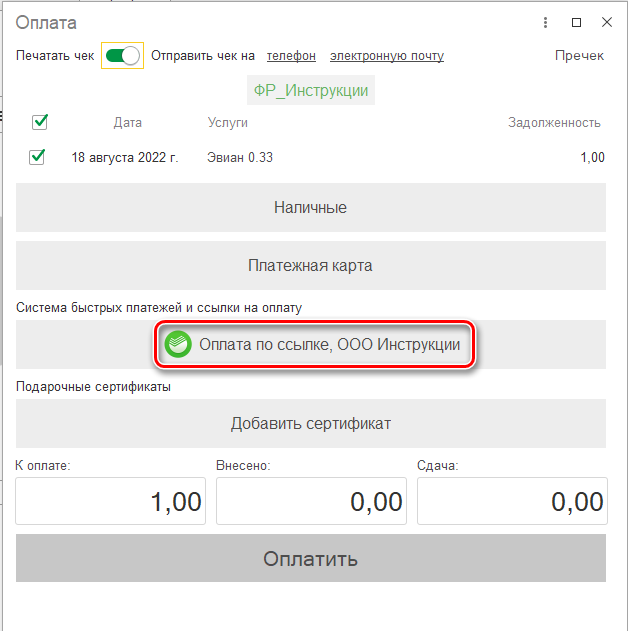
После выбора Оплата по ссылке , необходимо нажать Сгенерировать , сформированную ссылку можно отправить клиенту одним из доступных вариантов (мессенджер, почта, смс).
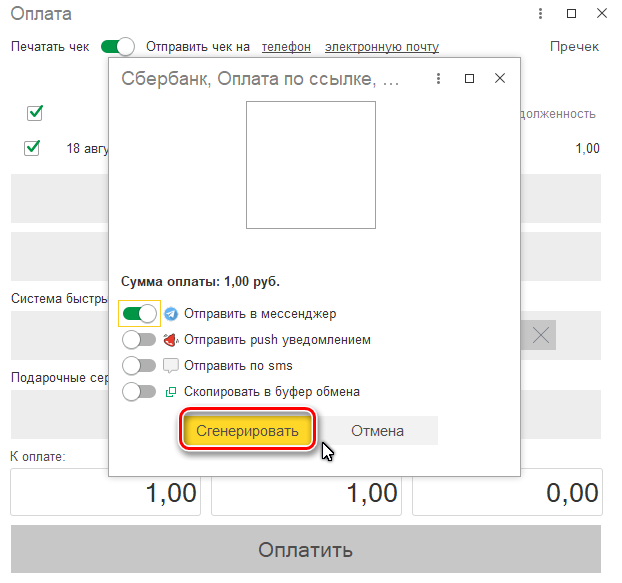
Полученная ссылка для оплаты перенаправит клиента в Личный кабинет банка, после ввода данных происходит оплата.
| ВАЖНО! Возможность генерации ссылки на оплату будет доступна всем сотрудникам, которые отвечают за создание документа Продажи . Кассы, для которых настраиваются ссылки на оплату, должны быть указаны в структурной единице. Привязывать такие кассы в карточке сотрудника, в разделе Доступные кассы, не нужно. |
Безопасность Сбербанк Онлайн

Интернет-банк Сбербанк Онлайн — удобный и безопасный способ совершать банковские операции на компьютере, без визита в банк. Чтобы защитить себя от мошенников, достаточно соблюдать простые правила:
Никому не сообщайте пароли для входа в Сбербанк Онлайн. Даже своим близким и сотрудникам банка.
Используйте только официальный сайт Сбербанк Онлайн. Сохраните этот адрес в закладках браузера (посмотреть примеры сайтов-подделок можно ниже)
Убедитесь, что адресная строка начинается с префикса «https://». Это означает, что установлено защищенное соединение
Проверяйте реквизиты операции в СМС с одноразовым паролем от номера . Если реквизиты не совпадают, то такой пароль вводить нельзя
Никогда не вводите пароли для отмены операции. Об этом могут попросить только мошенники. Если вы с этим столкнулись, покиньте сайт и срочно обратитесь в банк
Используйте антивирус. Регулярно делайте полную проверку компьютера программой-антивирусом. Установите автоматическое обновление антивирусных баз и операционной системы
Старайтесь не пользоваться веб-версией Сбербанк Онлайн с мобильного телефона. Намного удобнее использовать мобильное приложение
Для входа в Сбербанк Онлайн нужен только логин, личный пароль или одноразовый из СМС. Если на сайте запрашивают любую другую персональную информацию, например, номер банковской карты или мобильного телефона, покиньте сайт и срочно обратитесь в банк
Классические схемы мошенничества
Фишинговый сайт
Злоумышленник на различных ресурсах от социальных сетей и электронной почты до обычных новостных сайтов — заставляет Вас нажать на ссылку, ведущую на фишинговый сайт. Вы переходите на поддельный сайт, который копирует дизайн и содержание известного сайта.
Персональные данные
На поддельном сайте Вас могут попросить ввести идентификаторы и пароли, мобильный телефон и другие персональные данные, необходимые мошенникам для обмана. Для защиты от мошенников в «Сбербанк Онлайн» предусмотрено подтверждение финансовых операций одноразовым паролем, который отправляется вместе с реквизитами самой операции. Необходимость подтверждения операции одноразовым паролем отображается в «Сбербанк Онлайн» при совершении операции.
Одноразовый SMS-пароль
Злоумышленнику нужно узнать у Вас одноразовый SMS-пароль для проведения операции, Как правило, мошенник звонит Вам на телефон от лица сотрудника банка, либо обращается от лица контакта социальной сети и просьбами или угрозами заставляет продиктовать ему Ваш одноразовый пароль.
Не разглашайте никому одноразовый пароль
Поэтому одноразовый пароль это очень критичный элемент безопасности — его нельзя никому разглашать и ни в коем случае нельзя вводить, если полученные в SMS-сообщении реквизиты относятся к операции, которую Вы не совершали.
Для защиты от мошенников напоминаем:
Не устанавливайте на мобильный телефон, устройство, на которые Банк отправляет SMS-сообщения с подтверждающим одноразовым паролем, приложения, полученные от неизвестных вам источников. Помните, что банк не рассылает своим клиентам ссылки или указания на установку приложений через SMS/MMS/Email — сообщения.
При любых подозрениях на компрометацию паролей (постоянного или разовых) посторонними лицами (в т.ч. представившимися сотрудниками Банка) или запросах на выполнение неинициированных Вами операций, следует незамедлительно обратиться в службу помощи Банка: короткий номер — 148, для всех мобильных сетей — 5-148-148, международных звонков — +375(29)5-148-148.