Как использовать смартфон в качестве внешнего дисплея для камеры
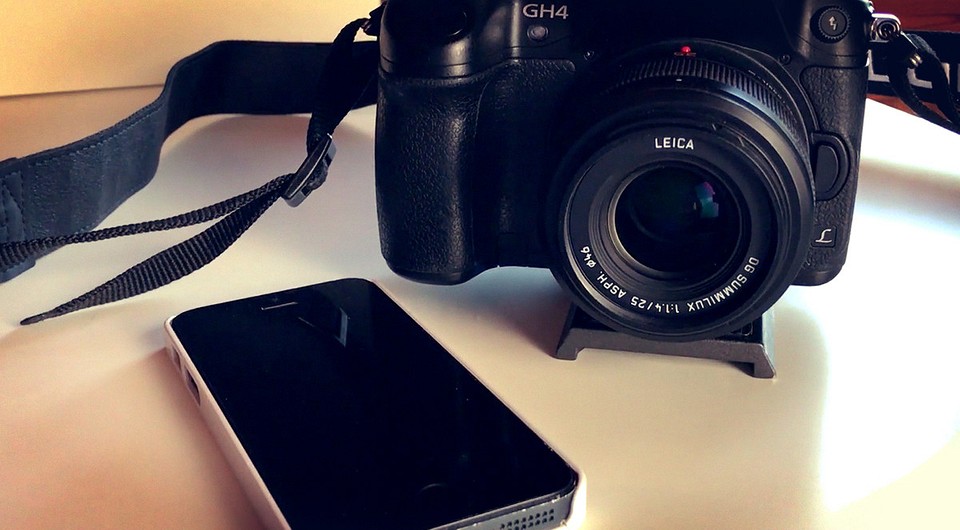

Ваш смартфон вы можете использовать и в качестве внешнего дисплея для своей DSLR-камеры. И с помощью планшета «расширить» диагональ экранчика тоже можно. В зависимости от приложения вы получите возможность лучше работать с внешним монитором, дистанционным управлением или их комбинацией.
Смартфон в качестве внешнего монитора: самое быстрое и самое простое решение
Для этого решения вам понадобится не так много дополнительного оборудования.

- Для начала вам понадобится входящий в комплект поставки кабель «камера-USB».
- Кроме того, вам понадобится еще один кабель «USB-OnTheGo», который подходит к вашему смартфону или планшету.
- Подсоедините кабель к камере и адаптеру USB OTG. Теперь, если вы подсоедините смартфон или планшет, приложение должно запускаться автоматически (его нужно предварительно установить). Ответ на вопрос, какое именно приложение является наиболее подходящим, вы найдете в следующем разделе.
Внешний монитор камеры — самое важное: приложение

В настоящее время решение работает только для устройств с операционной системой Android. Смартфоны от компании Apple и виндофоны этой функции не поддерживают.

- Для Canon существует приложение, которое называется «DSLR Controller». Работает оно с Android версии 2.1 и новее.
- Перечень всех поддерживаемых смартфонов, планшетов и камер Canon вы найдете на сайте разработчиков приложения. В зависимости от устройства вам может понадобиться не кабель USB-OTG, а специальный адаптер.
- Для камер производства компании Nikon подходит приложение под названием «DSLR Dashboard». Его можно установить при наличии операционной системы Android версии 4.0 и новее.
- Более подробную информацию можно найти на Google-Code-сайте разработчиков «DSLR-Dashboard».

С помощью приведенных выше приложений вы можете настраивать вашу камеру и производить внешнюю фокусировку, а также получите отображение Live-View в хорошем качестве. Далее вам нужно будет определиться с тем, какой объектив вы хотите использовать.
Объектами для тестирования при подготовке данной статьи стали Nexus 5 с Android 4.4.2, Canon EOS 550D с Magic Lantern и приложение «DSLR Controller» в версии 0.99.1.
Подключение телефона, планшета как внешнего экрана для Nikon D3200
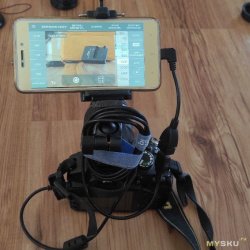
Есть у меня старый Nikon D3200, экран у него не поворачивается и не наклоняется и задумал я подключить к нему внешний экран. Есть несколько вариантов. Можно купить профессиональный дисплей и подключить его по HDMI, но цена такого дисплея больше чем цена этого фотоаппарата. Я нашел вариант попроще, подключить телефон или планшет с функцией OTG как внешний экран.
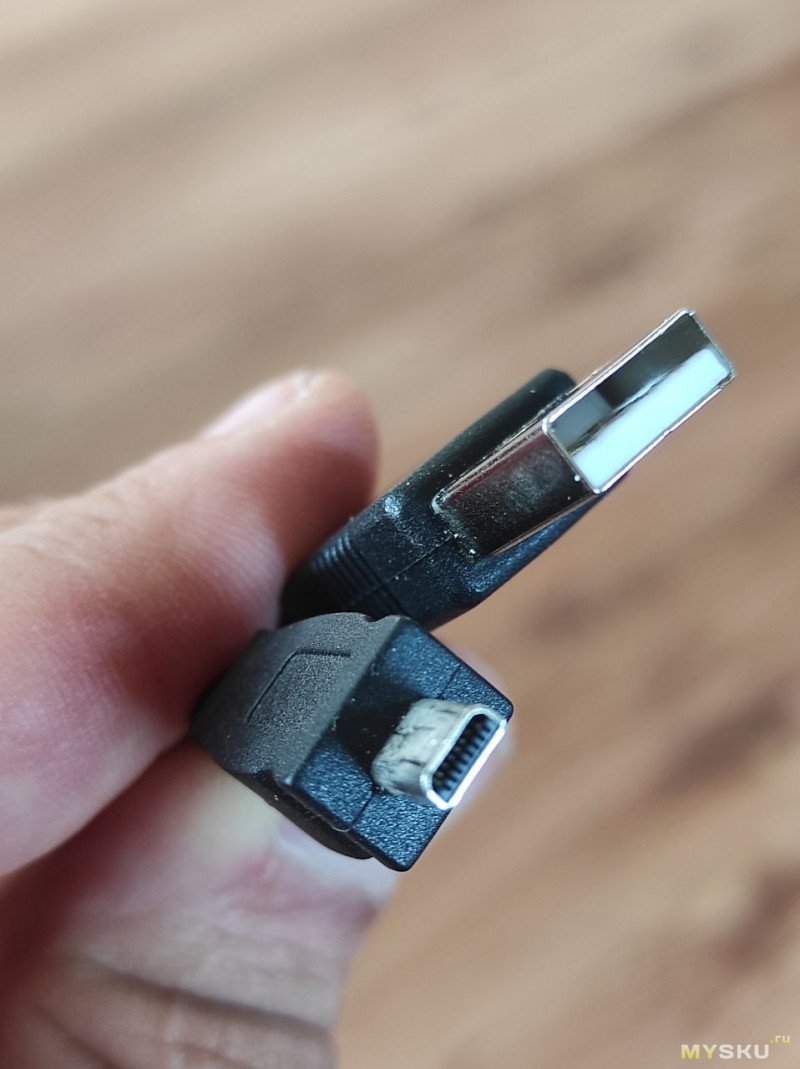
Для подключения к фотику понадобится шнур UC-E6 / UC-E17 разъем в никон похож на микроUSB но форма чуть другая и контактов больше. Длина примерно 1.5 метра.
Список моделей, для которых подходит кабель:
For Nikon:
Coolpix P1 P2 P3 P4 P50 P60 P80 P90 P5000 P5100 P6000 2100 2200 3100 3700 4100 4200 4600 4800 5100 5200 5600 5900 7600 7900 3200 8400 8800 S100PJ S1000pj D7200 D3200 D5000 D5100 D5200 D7100 P7100 L1 L2 L3 L4 L5 L6 L10 L11 L12 L14 L15 L16 L18 L19 L20 L21 L22 L100 L110 S4 S9 S10 S200 S210 S220 S230 S500 S510 S520 S560 S570 S600 S620 S630 S640 S710 S3000 S4000 S6000 S8000.
For Olympus:
FE150 FE190 FE220 FE250 FE230 FE280 FE240 FE290 FE310 FE320
Konica Minolta:
Dynax 5D, Dynax 7D, Maxxum 5D, Maxxum 7D
DiMage A Series A200
DiMage E Series E323, E500
DiMage X Series X50, X60
DiMage Z Series Z10, Z20, Z1, Z2, Z3, Z5, Z6
For Pentax:
Ist DL, Ist DS, Ist DS2
K Series K10D, K20D, K100D, K110D
Optio 33WR, 43WR, 450, 50, 550, 555, 60, 750z, A10, A20, A30
E10, M10, M20, M30, MX, MX4, P70, S, S4, S40, S45, S4i, S50
S55, S5i, S5z, S6, S60, S7, SV, T10, T20, T30, W10, W20, W30
WP, WPi, X70, E20, E30, E40, E50, M50, A50,V10, S10, L36,L30,L20, T40
For Panasonic:
DMC-FX2 FX3 FX5 FX7 FX8 FX9 FZ3 FZ15LZ3 LZ5 TZ1 TZ2 TZ3FZ20 LX1 LX2FX01 FX07 FX10 FX12 FX30 FX50LS2 LS60 LS70 LS75
For Sumsung:
Digimax L Series L60
Digimax V Series V4, V50, V700
GX Series GX-1L
For Sanyo:
Xacti E Series VPC-E6, VPC-E7, VPC-E60
Xacti S Series VPC-S6, VPC-S7, VPC-S60, VPC-S500
For FUJIFILM:
FinePix F Series F20, F30, F31FD, F40FD, F45FD, F47FD, F50FD, F60FD, F100FD
F200EXR, F460, F470, F480, F650
FinePix S Series S700, S1000fd, S5700, S5800, S8000fd, S8100fd
FinePix A Series A200
FinePix E Series E323, E500
X1-Cradle, X50, X60 ,Z3, Z5, Z6, Z10, Z20 5D, 7D
For SONY:
Alpha Series DSLR-A100, DSLR-A300, DSLR-A700, DSLR-A200, DSLR-A350, DSLR-A900
Cyber-Shot S Series DSC-S650, DSC-S700, DSC-S750, DSC-S780, DSC-S800, DSC-S950, DSC-T100
Для подключения фотоаппарата к телефону или планшету еще будет нужен соответствующий OTG переходник, у меня заработал с Redmi 4A и Redmi note 9 Pro. Ну и для управления фотиком и отображения картинки на экране я использовал программу DSLR Remote Control
play.google.com/store/apps/details?id=com.pa.dslrremotecontrol
Список моделей, для которых подходи программа:
Canon
Canon 5Ds Canon 5Ds R
Canon EOS 1000D Canon EOS 100D
Canon EOS 1100D Canon EOS 1200D
Canon EOS 1300D Canon EOS 1D Mark III
Canon EOS 1D Mark IV Canon EOS 1D X
Canon EOS 1Ds Mark III Canon EOS 40D
Canon EOS 450D Canon EOS 500D
Canon EOS 50D Canon EOS 550D
Canon EOS 5D Mark II Canon EOS 5D Mark III
Canon EOS 5D Mark IV Canon EOS 600D
Canon EOS 60D Canon EOS 650D
Canon EOS 6D Canon EOS 700D
Canon EOS 70D Canon EOS 750D
Canon EOS 760D Canon EOS 7D
Canon EOS 7D Mark II Canon EOS 80D
Canon EOS Kiss F Canon EOS Kiss X2
Canon EOS Kiss X3 Canon EOS Kiss X4
Canon EOS Kiss X5 Canon EOS Kiss X50
Canon EOS Kiss X6i Canon EOS Kiss X7
Canon EOS Kiss X70 Canon EOS Kiss X7i
Canon EOS Kiss X8i Canon EOS Rebel SL1
Canon EOS Rebel T1i Canon EOS Rebel T2i
Canon EOS Rebel T3 Canon EOS Rebel T4i
Canon EOS Rebel T5 Canon EOS Rebel T5i
Canon EOS Rebel T6i Canon EOS Rebel T6s
Canon EOS Rebel XSi Canon EOS-1D X Mark II
Nikon
Nikon D3 Nikon D300
Nikon D3000 Nikon D300S
Nikon D3100 Nikon D3200
Nikon D3300 Nikon D3400
Nikon D3S Nikon D3X
Nikon D4 Nikon D40
Nikon D4S Nikon D5
Nikon D500 Nikon D5000
Nikon D5100 Nikon D5200
Nikon D5300 Nikon D5500
Nikon D5600 Nikon D60
Nikon D600 Nikon D610
Nikon D700 Nikon D7000
Nikon D7100 Nikon D7200
Nikon D750 Nikon D80
Nikon D800 Nikon D800E
Nikon D810 Nikon D810A
Nikon D90 Nikon Df
Есть платная версия PRO, в бесплатной недоступны некоторые функции, но многое работает бесплатно. Запускаю программу, спрашивает разрешение на подключение к USB, разрешаю. Пишет Camera connected. Можно поставить телефон отдельно на штатив или закрепить в любом месте, мне было удобно крепить его прямо над фотоаппаратом, закрепив его за башмак для внешней вспышки. Для этого я использовал переходник с башмака вспышки на фоторезьбу 1/4, шаровое крепление и скоба для крепления для телефона.
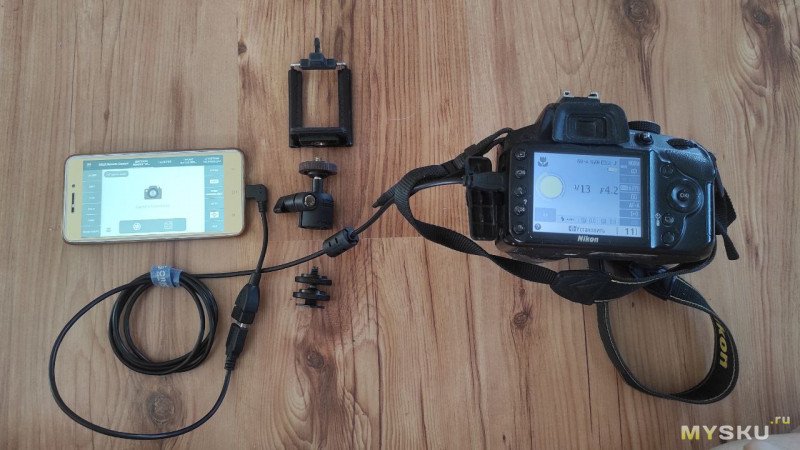 Это не самый лучший вариант, есть варианты получше, например такой но я собирал из того, что есть.
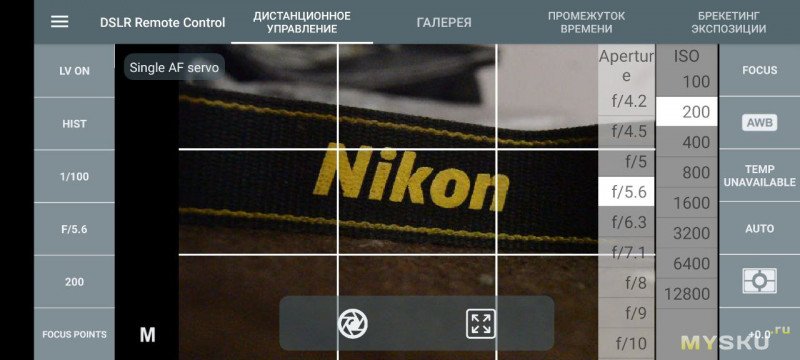
Телефон установлен над фотоаппаратом, программа показывает параметры, которые выставлены на фотоаппарате — режим слева внизу. Нажав на параметр в столбике слева на телефоне можно выбрать выдержку, чувствительность, диафрагму — параметры справа можно изменять. 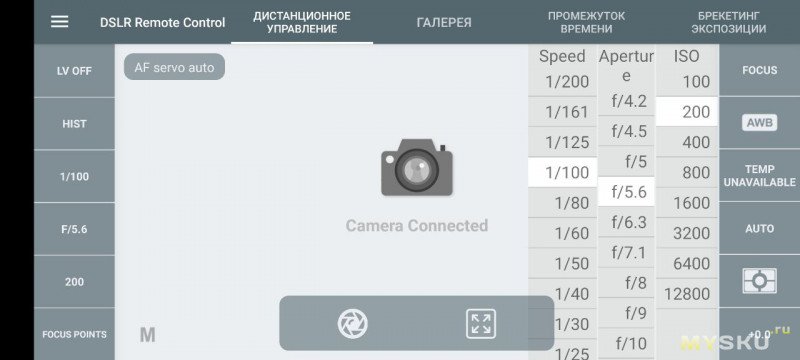 Справа можно выбрать режим замера экспозиции, баланс белого, экспокоррекцию.
 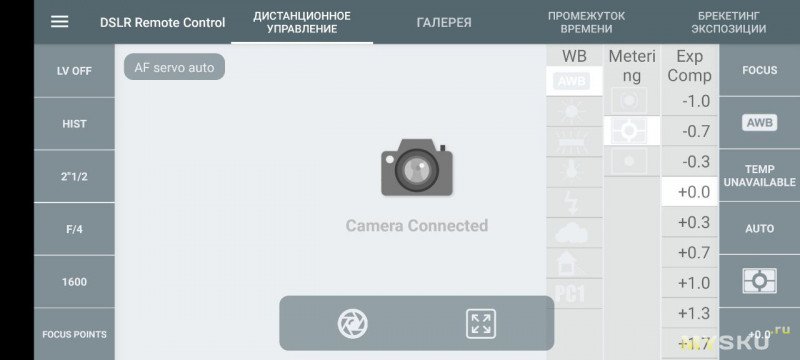 Все время на экране есть две кнопки — на полный экран и сделать снимок. Если в таком режиме переключить на полный экран, то боковые панели пропадут и будет черный экран с надписью Camera Conncted и столбики с параметрами выдержки диафграмы и прочие, если они были включены ранее.
Ну и самый интересное это что можно нажать в левом верхнем углу LV OFF и включится Live view. 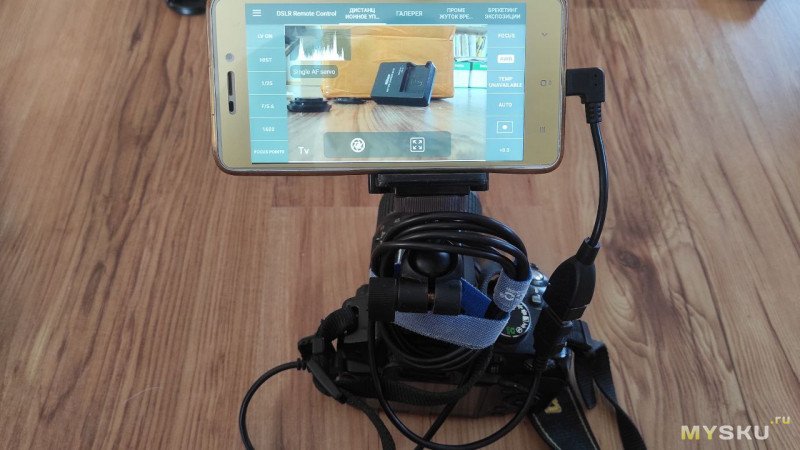 Live view может работать как в окне с параметрами так и в полноэкранном режиме. В полноэкранном режиме справа есть кнопки, чтоб выйти из полноэкранного режима и кнопка спуска затвора. Фокусироваться можно просто нажимая в экран, если на объективе включена автоматическая фокусировка.
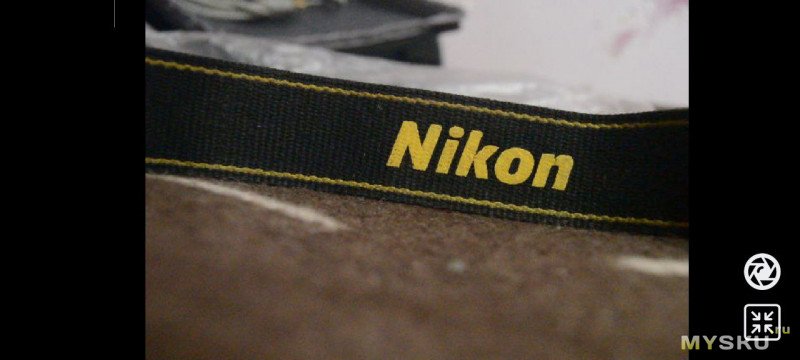 И в полноэкранном и в обычном режиме можно включать сетку, гистограмму и отображение параметров съемки, параметры можно менять, если это позволяет режим съемки. В М режиме можно изменять любой параметр.
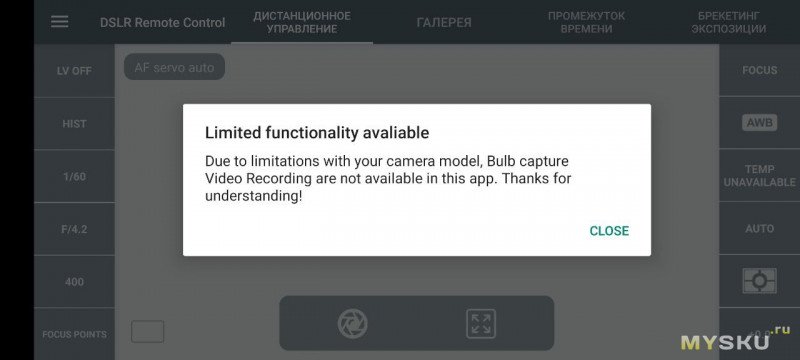
  Некоторые функции, такие как брекетинг экспозиции и тайм лапс, просто не работают и просят купить про версию. Запись видео тоже не работает, в программе такой кнопки нет (скорее всего не заработает даже в про версии) при нажатии кнопки на фотоаппарате запись не начинается.
  В программе есть галерея и можно посмотреть фото, которые были сделаны. Но на двух телефонах у меня не получилось сохранить их в память телефона или просмотреть на полный экран, я видел только миниатюры фото.
При подключении этим кабелем к компьютеру он определяется как флешка и можно скопировать содержимое карты памяти на компьютер.
В целом кабель годный, позволяет копировать содержимое карты памяти фотоаппарата не вытаскивая каждый раз флешку, позволяет вынести картинку с фотоаппарата на внешний экран телефона или планшета и даже управлять съемкой фото.
Планирую купить +25 Добавить в избранное Обзор понравился +64 +101
- 02 сентября 2023, 14:22
- автор: darken123
- просмотры: 7225
Телефон как внешний монитор для dslr
Самое первое, что приходит на ум, это законнектить устройство со съёмочной техникой через приложение. Но будет ли такой вариант хорош в плане качества и скорости передачи картинки? Вряд ли. Есть ещё какие-то варианты? Есть!
В мае этого года компания Hollyland Technology представила свою новую систему HDMI Hollyland Mars X.
Она-то как раз и является связующим звеном между камерой и приложением HollyView на Вашем смартфоне или планшете, которые превращаются во внешний монитор. Этот трансмиттер передает сигнал максимальным качеством 1080p/60 на расстояние до 100 метров с задержкой передачи сигнала максимум 0,07 с и частотным диапазоном 5 GHz.
А собственно, зачем выбирать между смартфоном и планшетом? MARS X позволяет передавать сигнал сразу на три устройства iOS и Android. Таким образом, кроме оператора за съёмочным процессом может следить как режиссёр, так и клиент.
Несмотря на 112г веса этот компактный малыш обладает складными антеннами, HDMI-разъемом для подключения к камере, портом USB Type-C для зарядки и питания, а также встроенным аккумулятором емкостью 1300 mA, который обеспечивает до 60 минут автономной работы. На OLED-дисплей выводится информация о состоянии батареи, частотном канале, формате видео и текущем Wi-Fi-пароле.
Но самое главное что? Это бесперебойная передача сигнала. В MARS X эта задача реализуется наличием восьми частотных каналов, которые позволят избежать каких-либо помех и обеспечить стабильную беспроводную передачу.
У нас в RENTAPHOTO трансмиттер Hollyland Mars X уже, конечно же, есть в наличии.
Превратите ваш Android в монитор для вашей DSLR с дешевым аксессуаром и приложением

Вместо дорогого монитора используйте свой телефон или планшет на Android
Некоторое время назад мы рассмотрели использование телефона Android с цифровой зеркальной фотокамерой и выяснили, насколько хорошо это работает Использование приложения Chainfire с цифровой зеркальной фотокамерой Canon открывает целый мир возможностей. Прежде чем мы посмотрели на импорт ваших фотографий DSLR, но это еще не все. С помощью дешевого аксессуара вы можете создать недорогой, но эффективный внешний монитор для вашей камеры.
В основном мы рассматриваем телефонную рукоятку, похожую на то, что вы можете использовать в машине, чтобы прикрепить ее к лобовому стеклу. Однако вместо присоски у нас есть крепление для крепления на башмак, чтобы закрепить его на верхней части камеры.
Опять же, как и в прошлый раз, когда мы рассматривали использование приложения Chainfire с камерой, вам потребуется USB OTG-разъем и кабель miniUSB для подключения к камере. Красота добавления рукоятки в верхнюю часть камеры состоит в том, что вы можете легче использовать приложение во время съемки.
Это также дает вам больший дисплей для просмотра, чем на камере — еще больше, если вы решили пойти по маршруту планшета — и одна область, которую я нашел, это установка особенно полезна, при попытке снимать видео с помощью DSLR. При отсутствии автоматической фокусировки на камере при подключенном приложении Chainfire вы можете изменять точки фокусировки, касаясь экрана, а не используя ручное управление камерой. Это не идеально, но, безусловно, полезно.
Существуют и другие приложения, которые позволят вам взаимодействовать с вашей зеркальной фотокамерой — в том числе ни одной торговой марки Canon — с вашего устройства Android, и это здорово, но покупка дешевого аксессуара для закрепления его на верхней части камеры — одна из лучших вещей. вы будете делать.
- Купить сейчас ($ 14,95)
Мы можем заработать комиссию за покупки, используя наши ссылки. Узнайте больше