Как подключить терминал к Wi-Fi
В современном мире, где интернет стал незаменимой частью нашей жизни, очень важно иметь подключение к Wi-Fi. Беспроводная сеть обеспечивает высокую скорость передачи данных и позволяет подключать к ней различные устройства. Однако, не всем пользователям изначально понятно, как подключить к Wi-Fi свое устройство, такое как терминал. В данной статье мы расскажем, как это сделать без лишних хлопот и сложностей.
Первым шагом для подключения терминала к Wi-Fi является активация беспроводных соединений на вашем устройстве. Для этого вам необходимо зайти в настройки, выбрать пункт «Wi-Fi» и включить его. После активации, ваш терминал начнет искать доступные сети. Обычно эти сети автоматически отображаются в списке, где вы сможете выбрать нужное подключение.
Если сеть не отображается, значит вам нужно вручную настроить подключение. Для этого вам необходимо ввести название сети (SSID) и пароль, если такой есть. Обратите внимание, что при вводе пароля можно сделать ошибку, поэтому будьте внимательны. После ввода данных, сохраните настройки и ваш терминал будет подключен к Wi-Fi.
Если вы все правильно настроили, то ваш терминал будет подключен к Wi-Fi и сможет работать в интернете. Убедитесь, что соединение стабильное и имеет высокую скорость передачи данных. Если у вас возникли сложности или вам нужна дополнительная информация, вы можете обратиться в поддержку оператора связи или почитать инструкцию по подключению Wi-Fi к вашему терминалу.
Проверьте наличие Wi-Fi сети
Перед подключением терминала к Wi-Fi, необходимо убедиться, что в вашей окрестности есть доступная сеть Wi-Fi. Для этого выполните следующие шаги:
- Откройте настройки Wi-Fi на вашем устройстве.
- Дождитесь, пока список доступных сетей Wi-Fi обновится.
В результате вы увидите список доступных Wi-Fi сетей в вашей окрестности. Обратите внимание на название (SSID) и силу сигнала каждой сети. Чем больше сигнал, тем ближе находится точка доступа Wi-Fi.
Выберите желаемую сеть Wi-Fi из списка и введите пароль (если требуется). После успешного подключения к сети Wi-Fi, вы сможете использовать терминал для работы в сети интернет.
Убедитесь в наличии Wi-Fi адаптера
Чтобы убедиться в наличии Wi-Fi адаптера, проверьте спецификации вашего терминала или обратитесь к инструкции по эксплуатации. В большинстве случаев, современные терминалы уже имеют встроенный Wi-Fi адаптер, однако в некоторых случаях может потребоваться дополнительная установка или подключение внешнего адаптера.
Включите Wi-Fi на терминале
Шаги для включения Wi-Fi на терминале могут отличаться в зависимости от модели устройства. Обычно Wi-Fi включается через настройки терминала.
- Найдите иконку «Настройки» на главном экране вашего терминала и нажмите на нее.
- В открывшемся меню найдите раздел «Сеть» или «Wi-Fi» и выберите его.
- Включите переключатель Wi-Fi, чтобы активировать функцию.
- После активации Wi-Fi, терминал начнет сканирование доступных Wi-Fi сетей вокруг. Подождите несколько секунд, пока терминал завершит сканирование.
- В списке найденных сетей выберите свою домашнюю Wi-Fi сеть.
- Если ваша домашняя сеть защищена паролем, введите пароль Wi-Fi и нажмите «Подключиться».
После успешного подключения к Wi-Fi ваш терминал будет иметь доступ к Интернету и сможет выполнять необходимые операции, связанные с работой через Интернет, такие как обновление программного обеспечения или передача данных.
Убедитесь, что у вас есть действующее подключение к Интернету, чтобы ваш терминал мог связываться с серверами и работать корректно.
Найдите доступные Wi-Fi сети
Перед тем, как подключить терминал к Wi-Fi, вам необходимо найти доступные Wi-Fi сети в вашей округе. Это можно сделать с помощью следующих шагов:
Перейдите в настройки вашего терминала и откройте раздел Wi-Fi. Здесь вы сможете увидеть список доступных сетей.
В списке должны отображаться все Wi-Fi сети, которые ваш терминал может обнаружить. Обратите внимание на названия сетей и их сигналы, чтобы выбрать подходящую для подключения.
Выберите сеть Wi-Fi из списка, к которой вы хотите подключиться. Если у сети есть пароль, то вам будет предложено его ввести. Если сеть без пароля, то вам достаточно будет просто выбрать ее.
После выбора сети и ввода пароля, если необходимо, ваш терминал попытается установить соединение с выбранной Wi-Fi сетью. Это может занять некоторое время, поэтому ожидайте завершения процесса подключения.
После выполнения этих шагов, ваш терминал будет подключен к выбранной Wi-Fi сети и вы сможете использовать интернет для выполнения необходимых задач.
Выберите нужную Wi-Fi сеть
Для подключения терминала к Wi-Fi необходимо выбрать нужную Wi-Fi сеть. Для этого выполните следующие шаги:
- Настройте терминал в режим Wi-Fi и убедитесь, что Wi-Fi функция включена.
- Откройте меню на терминале и найдите настройки Wi-Fi.
- В списке доступных сетей выберите нужную Wi-Fi сеть.
- Если нужной сети нет в списке, обновите список или проверьте подключение Wi-Fi роутера.
- Если сеть защищена паролем, введите пароль и подтвердите подключение.
- Дождитесь подтверждения подключения к выбранной Wi-Fi сети.
- Перезагрузите терминал, чтобы установить соединение с выбранной Wi-Fi сетью.
После успешного подключения терминал будет готов к использованию в сети Wi-Fi. Убедитесь, что выбранная сеть стабильна и имеет хорошую скорость передачи данных.
Введите пароль Wi-Fi сети
Если вы хотите подключить терминал к Wi-Fi сети, вам необходимо знать пароль данной сети. Пароль служит для защиты сети от несанкционированного доступа.
Для того чтобы ввести пароль Wi-Fi сети на терминале, выполните следующие шаги:
- На терминале найдите настройки Wi-Fi. Обычно они находятся в меню «Настройки» или «Подключение».
- Откройте список доступных Wi-Fi сетей. Вам будет предложен список сетей, к которым можно подключиться.
- Выберите нужную Wi-Fi сеть из списка. Если список сетей слишком большой, вы можете воспользоваться функцией поиска для быстрого нахождения нужной сети.
- После выбора сети, терминал попросит ввести пароль. На экране появится клавиатура, с помощью которой вы сможете ввести пароль.
- Внимательно введите пароль Wi-Fi сети. Проверьте правильность набранного пароля перед его подтверждением.
- Нажмите кнопку «Подключить» или аналогичную, чтобы терминал попытался подключиться к Wi-Fi сети с введенным паролем.
Если пароль введен неверно, терминал не сможет подключиться к Wi-Fi сети. В этом случае вам нужно будет повторить процесс ввода пароля.
После успешного подключения к Wi-Fi сети, ваш терминал будет иметь доступ к интернету и сможет выполнять необходимые задачи, требующие интернет-соединения.
Проверьте связь с Wi-Fi сетью
Перед тем, как подключить терминал к Wi-Fi сети, необходимо убедиться в наличии стабильной и надежной связи с сетью. Для этого выполните следующие действия:
- Убедитесь, что ваш роутер подключен к электропитанию и работает корректно. Убедитесь, что индикаторы на роутере указывают на активное подключение.
- Проверьте, включен ли Wi-Fi на вашем терминале. Обычно есть кнопка или переключатель на корпусе терминала для включения и отключения Wi-Fi модуля.
- Настройте Wi-Fi параметры на терминале. Обычно это можно сделать в настройках операционной системы терминала. Убедитесь, что Wi-Fi модуль включен и настроен на автоматическое получение IP адреса.
- Подключитесь к Wi-Fi сети с помощью роутера. Выберите сеть из списка доступных сетей и введите пароль, если требуется. Убедитесь, что успешно подключились к сети.
- Проверьте скорость и стабильность своего интернет-соединения с помощью теста скорости или простых онлайн-задач. Убедитесь, что связь не пропадает и скорость соответствует вашим требованиям.
Если вы успешно проверили связь с Wi-Fi сетью и убедились в ее стабильности, значит ваш терминал готов к подключению и использованию в сети. Если же у вас возникли проблемы, обратитесь к руководству или технической поддержке вашего терминала для получения дополнительной информации и помощи.
Подключите терминал к вай фаю
Для работы с терминалом, необходимо его подключить к существующей Wi-Fi сети. В этом разделе мы расскажем, как правильно выполнить данную процедуру.
Перед началом подключения убедитесь, что ваш терминал находится в зоне действия Wi-Fi сети. Также удостоверьтесь, что у вас есть правильные учетные данные для доступа к Wi-Fi сети, такие как SSID (имя сети) и пароль.
- Включите терминал и перейдите в раздел настроек.
- Найдите раздел «Wi-Fi» или «Сеть» и выберите его.
- В открывшемся списке доступных Wi-Fi сетей найдите свою сеть и выберите ее.
- Введите пароль для доступа к Wi-Fi сети, если требуется.
- После ввода пароля, терминал автоматически попытается подключиться к выбранной Wi-Fi сети.
- Подождите несколько секунд, пока терминал установит соединение с Wi-Fi сетью.
- После успешного подключения, терминал будет готов к работе.
Если вы столкнулись с проблемами при подключении терминала к Wi-Fi сети, убедитесь, что правильно ввели пароль и проверьте, что ваш терминал поддерживает работу с Wi-Fi.
Теперь, когда ваш терминал успешно подключен к Wi-Fi сети, вы можете использовать его для проведения платежей, сбора данных или любых других операций, требующих доступа к интернету.
Проверьте скорость и качество Wi-Fi соединения
После подключения вашего терминала к Wi-Fi сети, необходимо убедиться, что соединение стабильно и имеет достаточную скорость. Для этого можно воспользоваться специальными инструментами для проверки Wi-Fi соединения. В этом разделе мы рассмотрим несколько основных способов проверки качества и скорости вашего Wi-Fi соединения.
1. Speedtest.net
Speedtest.net является одним из самых популярных сервисов для проверки скорости интернет-соединения. Для проверки скорости Wi-Fi соединения, вам необходимо открыть сайт speedtest.net в браузере вашего устройства, нажать на кнопку «Go» и дождаться окончания теста. Speedtest.net покажет вам текущую скорость загрузки (download) и скорость отдачи (upload) вашего интернет-соединения.
2. Встроенные средства операционной системы
Большинство операционных систем, таких как Windows, macOS, Android и iOS, имеют встроенные средства для проверки скорости Wi-Fi соединения. Для использования этих средств вам необходимо открыть настройки Wi-Fi на вашем устройстве, найти раздел «Скорость соединения» или «Диагностика сети» и запустить проверку. Вам будут показаны текущая скорость вашего Wi-Fi соединения, а также качество сигнала.
3. Использование специальных приложений
На рынке существует множество приложений, специально разработанных для проверки качества и скорости Wi-Fi соединения. Некоторые из них предоставляют более подробную информацию о вашем Wi-Fi соединении, такую как пинг, задержки, потери пакетов и т.д. Вы можете найти и скачать подходящее приложение в соответствующем магазине приложений для вашего устройства.
4. Переустановка и настройка роутера
Если все вышеперечисленные способы не показывают стабильное и быстрое Wi-Fi соединение, возможно, проблема заключается в вашем роутере. Попробуйте переустановить роутер и выполнить его настройку заново. Вы также можете связаться с вашим провайдером интернет-услуг и запросить помощь по настройке роутера и улучшению Wi-Fi соединения.
Периодическая проверка скорости и качества Wi-Fi соединения позволит вам быть уверенными в стабильности и эффективности вашего безопасного подключения к интернету.
Вопрос-ответ:
Как подключить терминал к вай фаю?
Для подключения терминала к Wi-Fi необходимо следовать нескольким простым шагам. В первую очередь, убедитесь, что ваш терминал поддерживает беспроводное соединение Wi-Fi. Затем, включите Wi-Fi на терминале и найдите доступные сети Wi-Fi в настройках устройства. Выберите нужную сеть, введите пароль, если требуется, и нажмите «Подключиться». Теперь ваш терминал будет подключен к Wi-Fi, и вы сможете использовать его в беспроводной сети.
Как проверить, подключен ли мой терминал к вай фаю?
Для того, чтобы проверить, подключен ли ваш терминал к Wi-Fi, вам необходимо зайти в настройки устройства. В разделе «Wi-Fi» вы увидите список доступных сетей Wi-Fi. Если подключение активно, рядом с названием сети будет отображаться значок сигнала Wi-Fi. Также вы можете открыть браузер или какое-либо приложение, требующее интернет-соединения, и проверить, работает ли оно через Wi-Fi.
Что делать, если не удалось подключить терминал к вай фаю?
Если вы не смогли подключить терминал к Wi-Fi, есть несколько вариантов действий. Во-первых, убедитесь, что вы правильно ввели пароль от Wi-Fi сети. Возможно, вы ошиблись при вводе или пароль некорректный. В таком случае, попробуйте ввести пароль еще раз. Если это не помогло, попробуйте перезагрузить роутер и повторить процедуру подключения. Также стоит проверить, работает ли Wi-Fi на других устройствах. Если нет, то проблема может быть в настройках роутера или провайдера интернета, и вам стоит обратиться к специалистам.
Как улучшить сигнал Wi-Fi для терминала?
Если вы хотите улучшить сигнал Wi-Fi для вашего терминала, есть несколько способов сделать это. Во-первых, попробуйте переместить роутер ближе к терминалу или на другое место, которое не будет закрываться препятствиями, такими как стены или мебель. Также стоит проверить, нет ли в окружении вашего терминала других устройств, которые могут мешать Wi-Fi сигналу, например, микроволновая печь или Bluetooth устройства. Если все вышеперечисленные методы не помогли, можно попробовать использовать Wi-Fi усилитель или антенну для роутера, чтобы расширить зону покрытия.
Как подключить POS-терминал Ingenico к Wi-Fi

Подключить терминал Ingenico iWL220/250 (228/258) к сети Wi-Fi чуть сложнее, чем подключить мобильный телефон, но порядок действий одинаковый: заходим в настройки, сканируем сети, выбираем нужную сеть, вводим пароль и радуемся жизни. Пошаговая инструкция с картинками ниже, в конце статьи добавили видео.
Для навигации по меню терминала пользуйтесь навигационными клавишами «◀» «▶» «▲» «▼» (далее по тексту — джойстик), которые расположены под надписью iWL250.
После включения терминала перед нами главный экран.
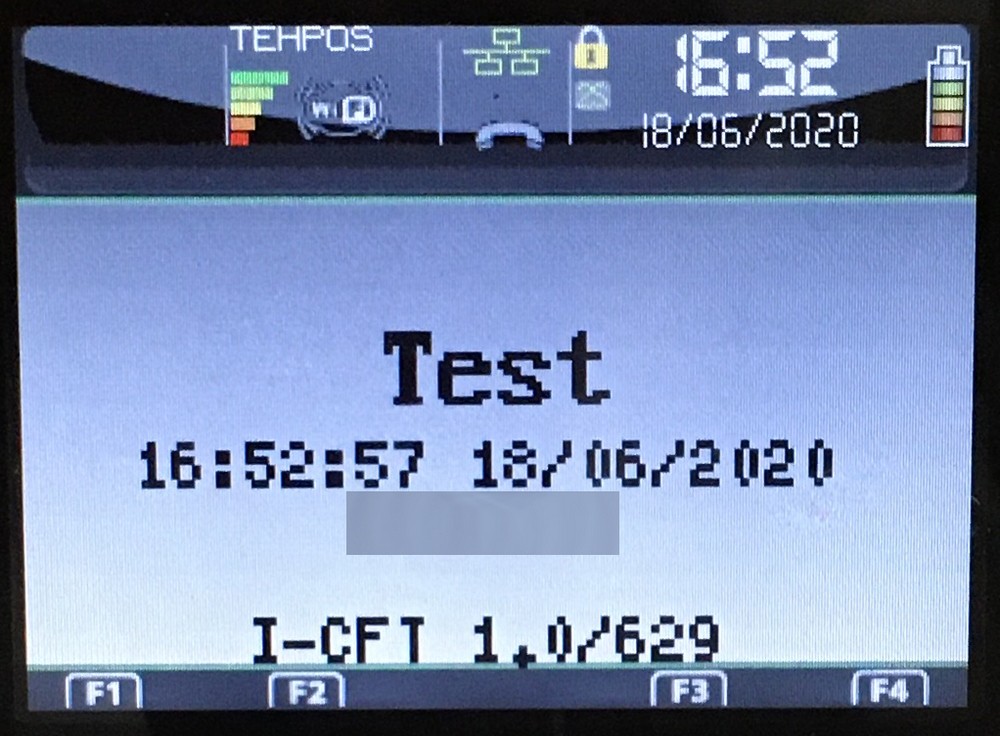
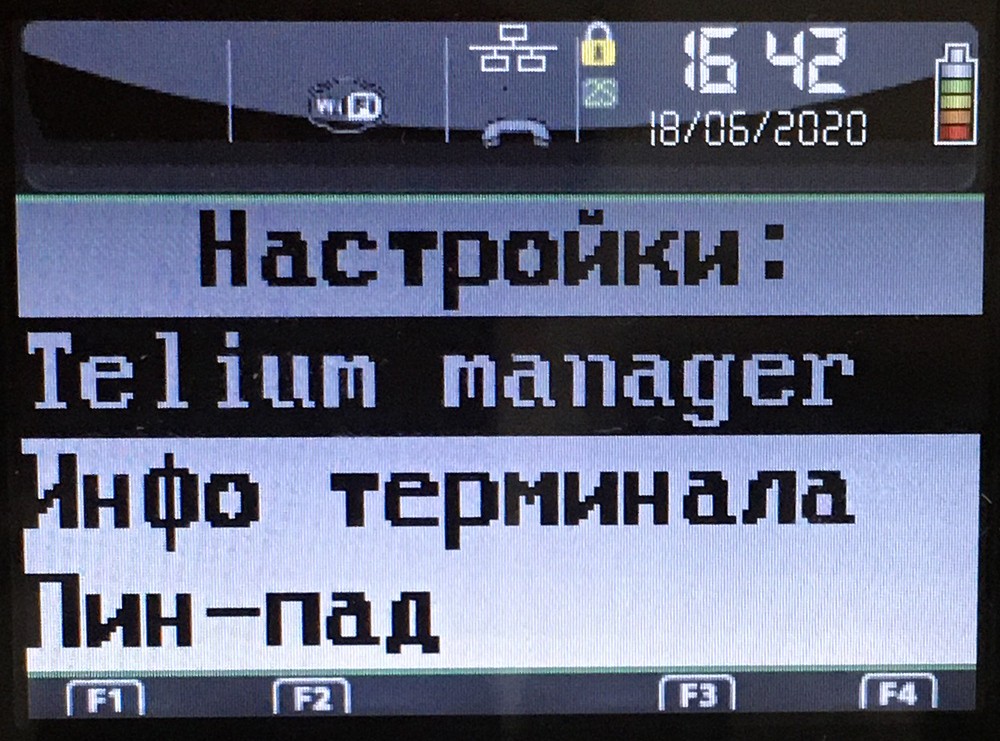
Нажимаем клавишу «5», выбираем пункт меню «Telium manager» и жмем зеленую клавишу .
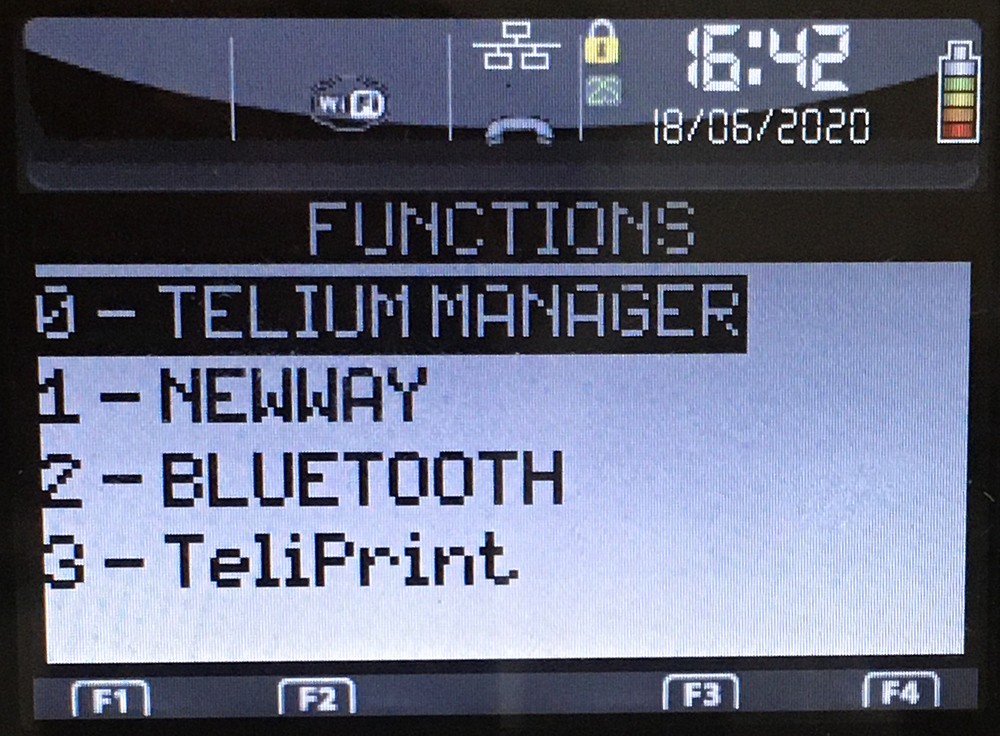
Нажимаем клавишу «0», затем зеленую клавишу или джойстиком выбираем «0 – TELIUM MANAGER» и жмем зеленую клавишу .
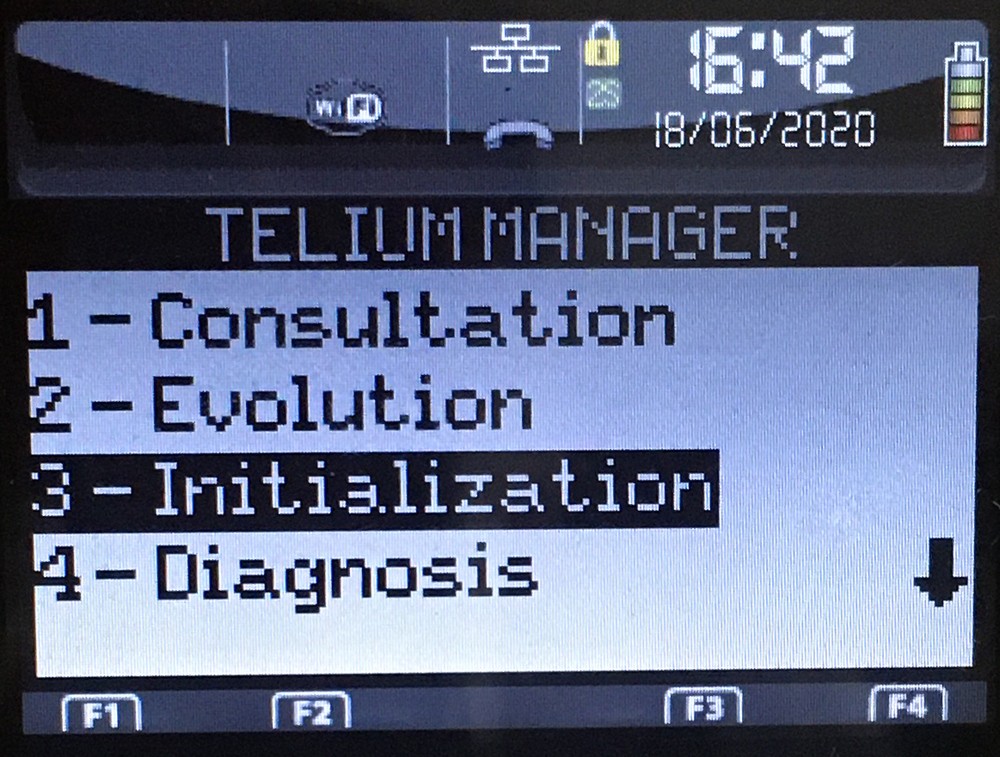
Нажимаем клавишу «3», затем зеленую клавишу или джойстиком выбираем «3 – Initialization» и жмем зеленую клавишу .
Нажимаем клавишу «2», затем зеленую клавишу или джойстиком выбираем «2 – Hardware» и жмем зеленую клавишу .
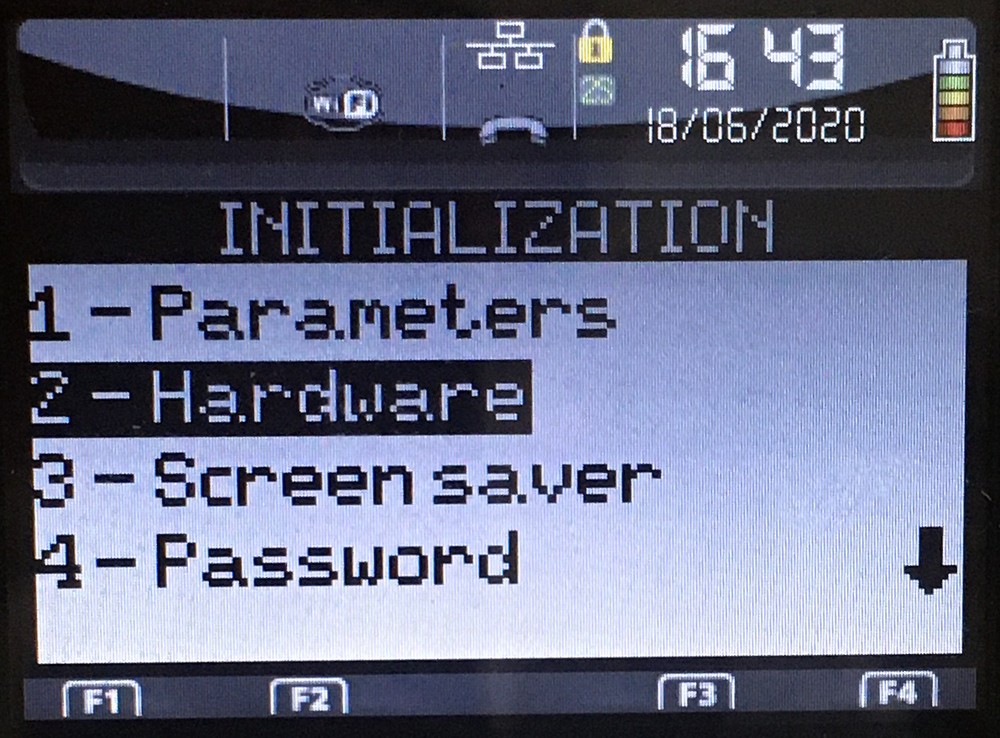
Нажимаем клавишу «6», затем зеленую клавишу или джойстиком выбираем «6 – Wi–Fi» и жмем зеленую клавишу .
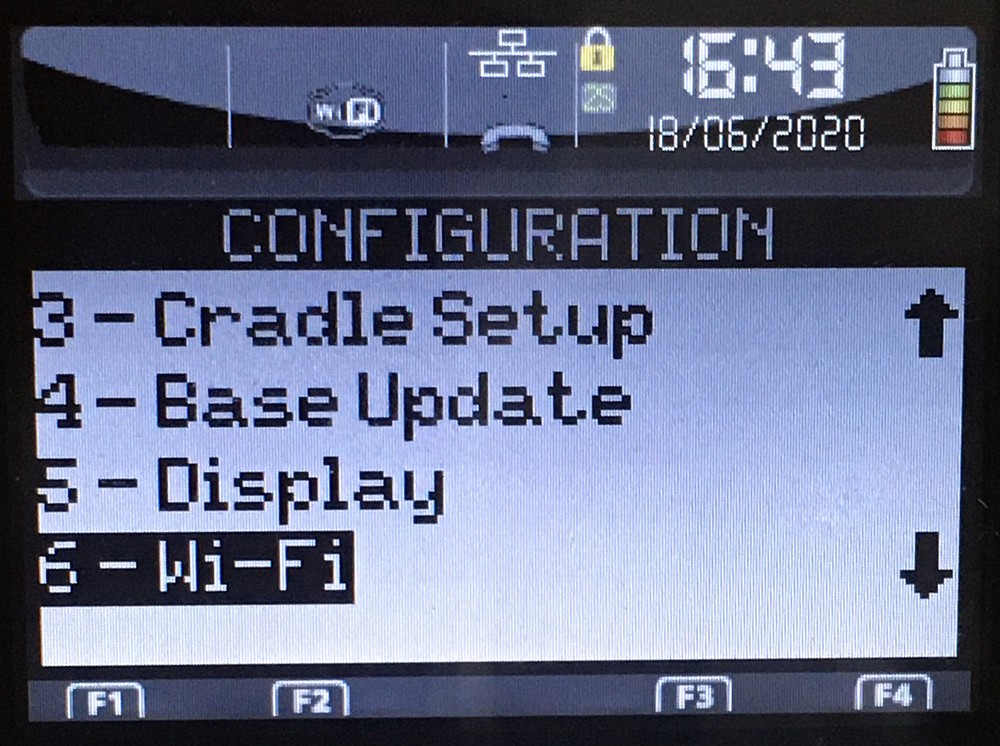
Нажимаем клавишу «2», затем зеленую клавишу или джойстиком выбираем «2 – Scan network» и жмем зеленую клавишу .
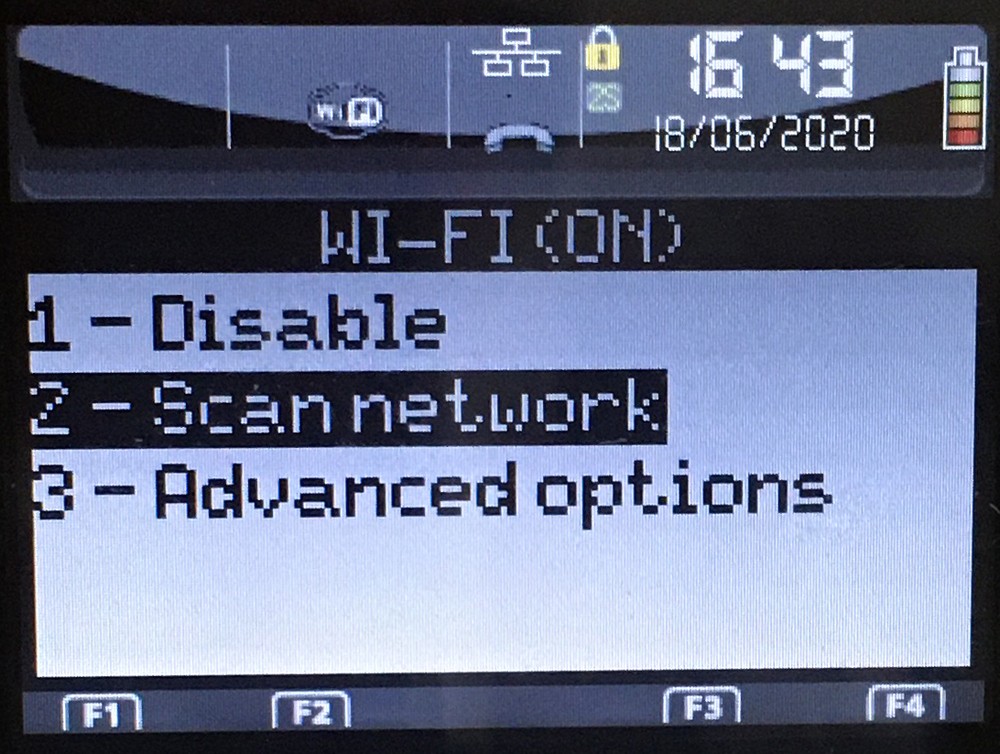
На экране появится надпись «Scanning. ». Ждем, когда терминал просканирует все доступные сети Wi-Fi.
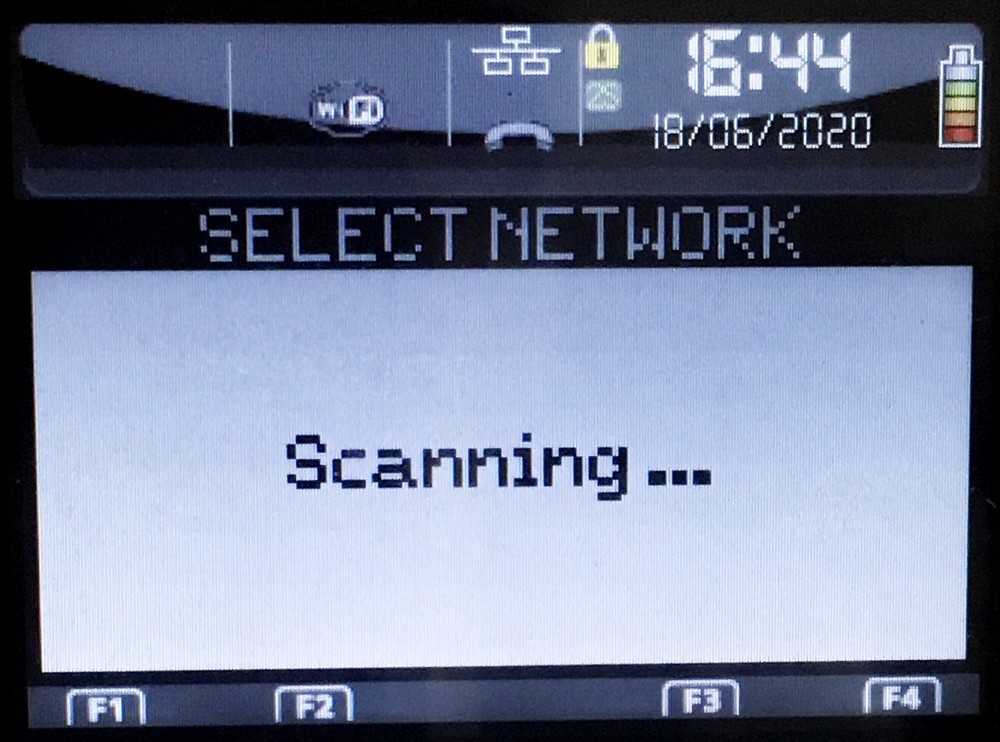
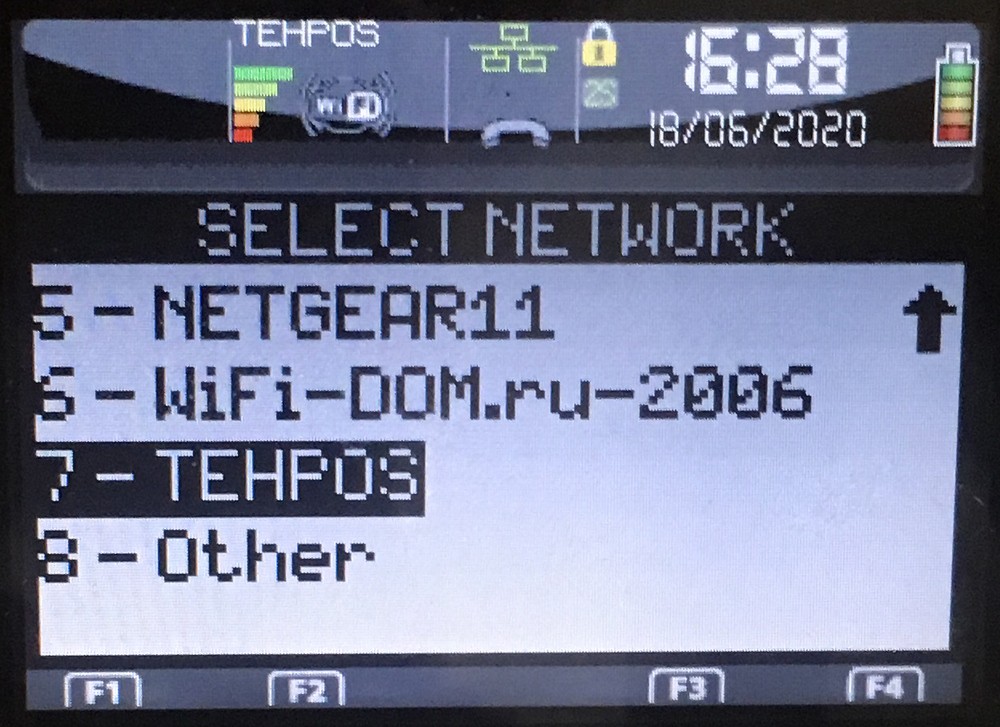
Видим на экране список доступных Wi-Fi сетей.
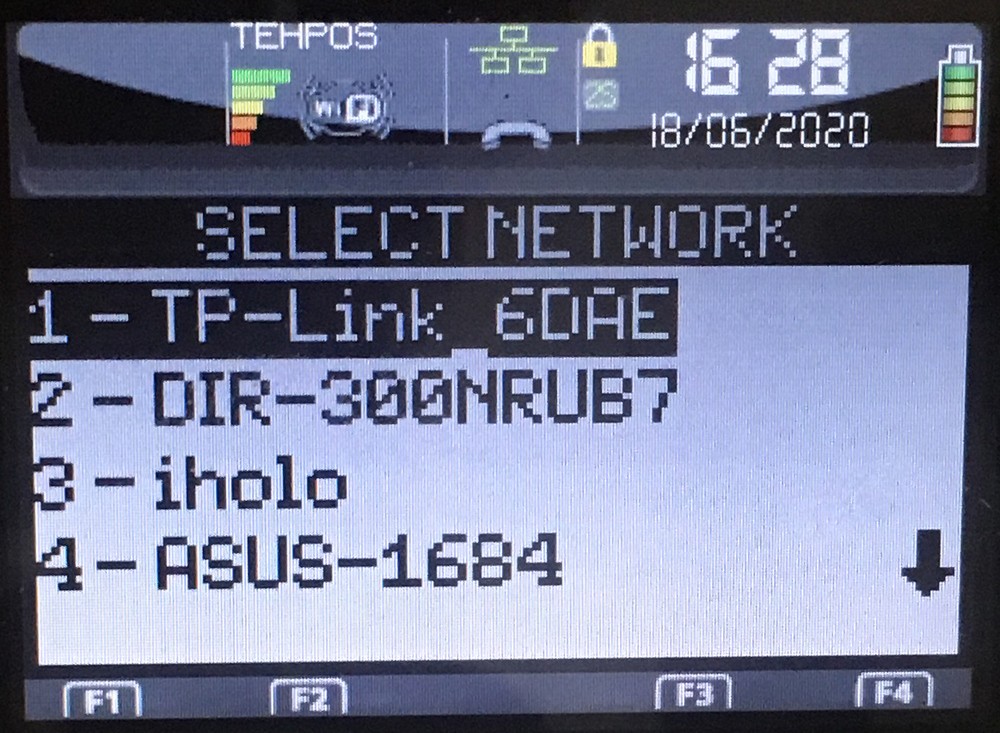
Джойстиком выбираем нашу Wi-Fi сеть и жмем зеленую клавишу .
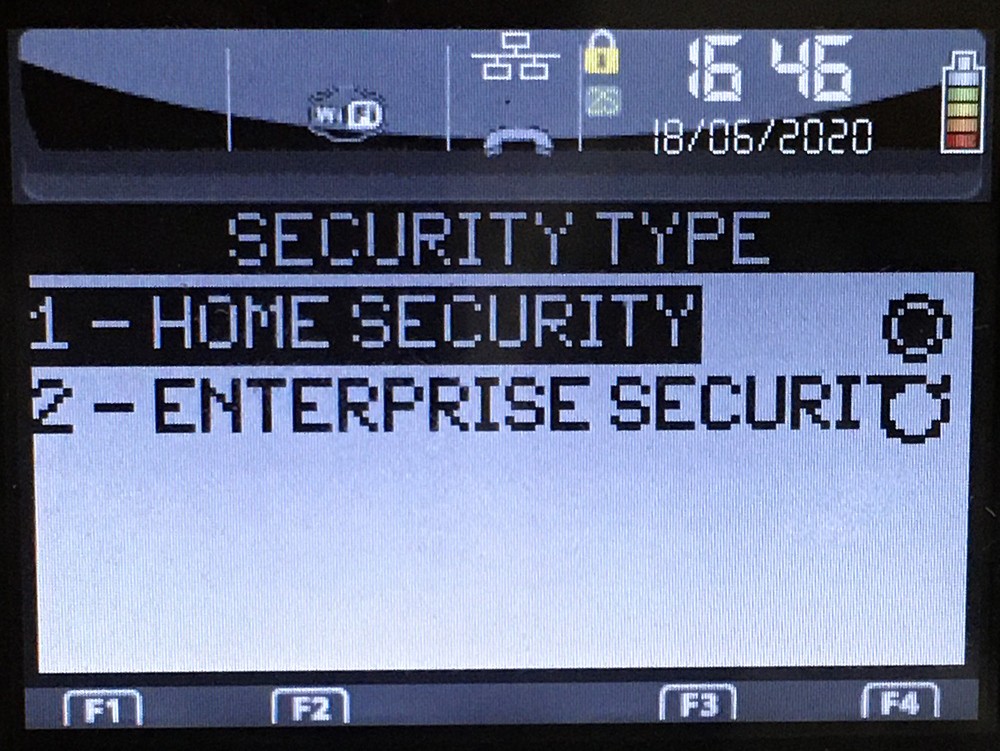
Нажимаем клавишу «1», затем зеленую клавишу или джойстиком выбираем «1 – HOME SECURITY» и жмем зеленую клавишу .
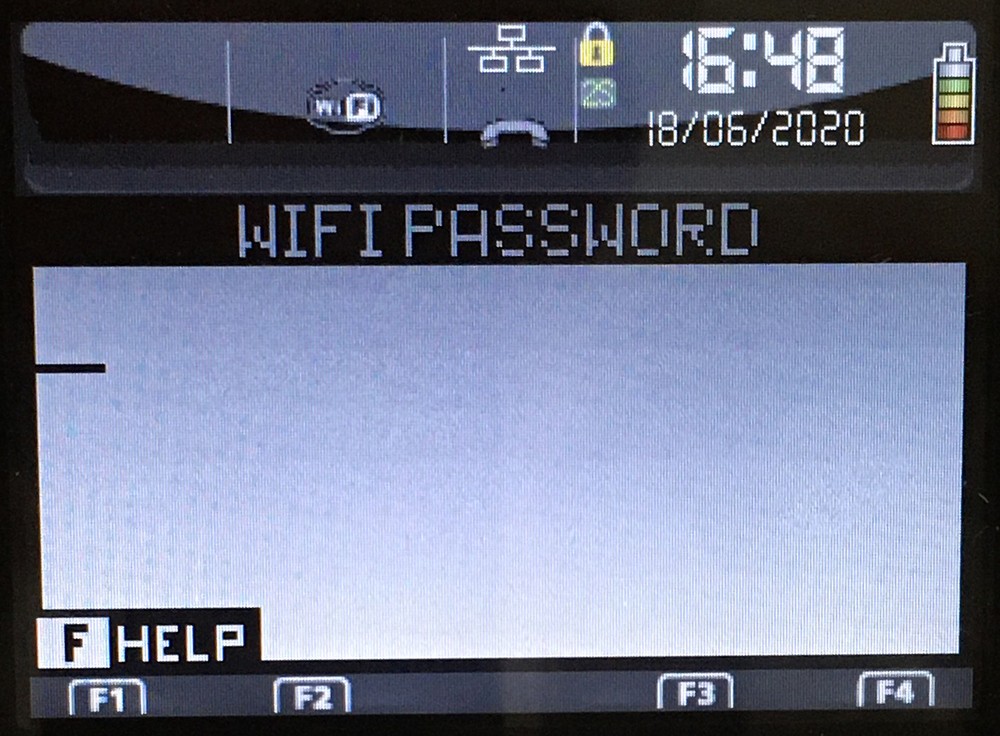
Вводим пароль от нашей Wi-Fi сети.
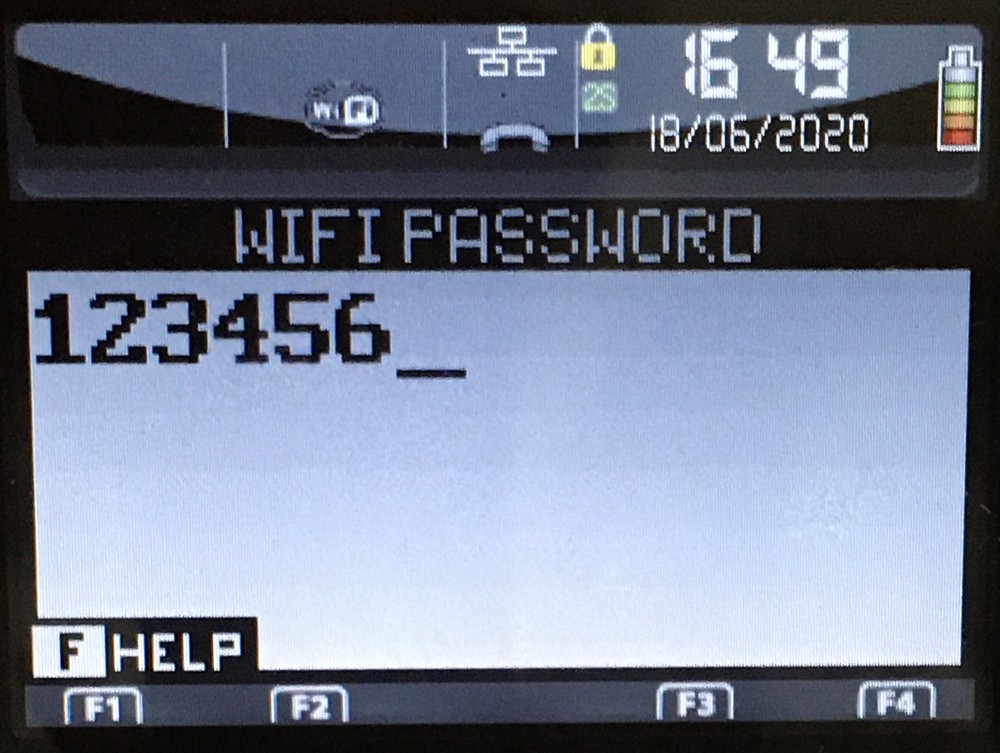
Если пароль введен верно, то на экране появится диалоговое окно с предложением указать приоритет нашей Wi-Fi сети. Оставляем «1» и жмем зеленую клавишу .
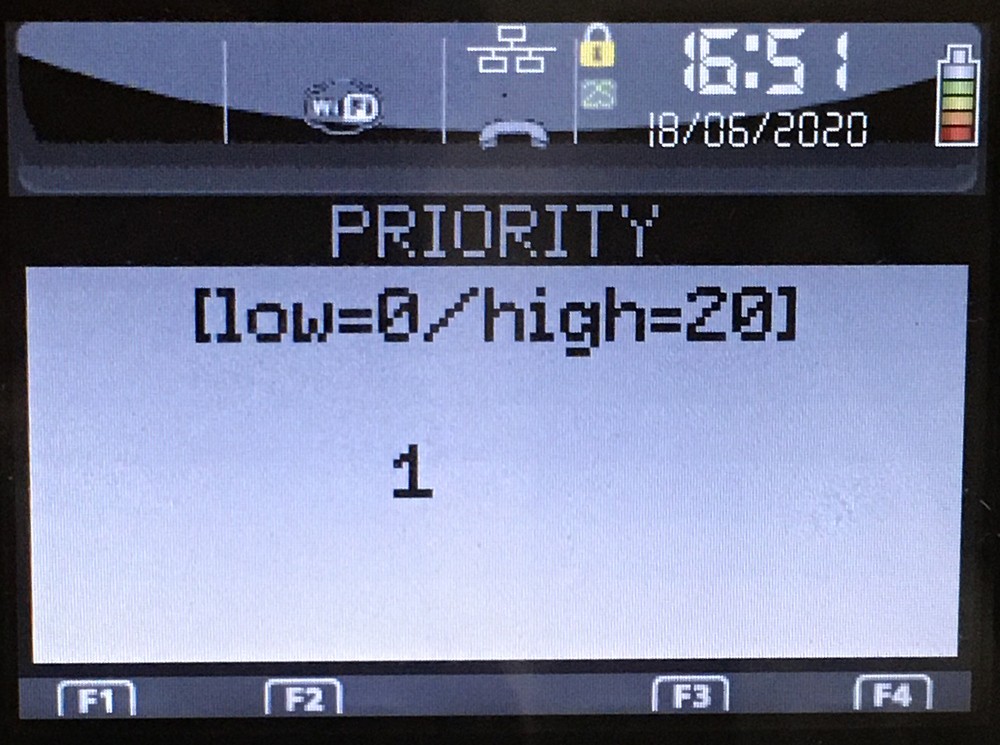
Поясню для чего это нужно. Когда мы подключаемся к Wi-Fi сети, в терминале создается новый профиль и каждому профилю нужно выставить свой приоритет. Например, в кафе доступно несколько Wi-Fi сетей, можно добавить их все и каждой выставить свой приоритет, к какой точке доступа терминал должен подключаться в первую очередь. Это может пригодиться на случай, если одна сеть Wi-Fi недоступна, чтобы терминал автоматически подключился к другой точке доступа согласно приоритету. 0 — низший приоритет, 20 — высший приоритет.
Отлично, мы добавили новый профиль точки доступа Wi-Fi.
После добавления профиля терминал вернется в меню «WI–FI (ON)». Ничего не трогаем и ждем, когда терминал подключится к нашей сети Wi-Fi. Вверху слева появится индикатор уровня сигнала и название нашей Wi-Fi сети.
Если сеть доступна для передачи данных, то пиктограмма с тремя маленькими прямоугольниками над лежачей трубкой загорится зеленым цветом . Если пиктограмма горит красным цветом , значит интернета нет. Примерно тоже самое происходит на ПК, когда мы видим надпись «Без доступа к Интернету».
Если все хорошо, то несколько раз жмем красную клавишу пока не вернемся на главный экран.
Чтобы убедиться, что интернет точно работает, можно сделать тест связи на терминале. Для этого нажмите клавишу «F», джойстиком выберите пункт меню «Тест связи» и нажмите зеленую клавишу . Если сеть доступна, то распечатается чек с надписью «OK» или «Успешно», зависит от фантазии инженеров.
Все, теперь можно принимать оплату банковскими картами.
Видео инструкция подключения POS-терминала Ingenico iWL258 к сети Wi-Fi от инженера нашего партнера «Уральского банка реконструкции и развития».
На этом все. Спасибо за внимание. Если статья пригодилась, не стесняйтесь оставлять комментарии со словами благодарности, нам будет приятно. Успехов в вашем бизнесе!
Подключение оборудования к новой Wi-Fi сети
Если вы сменили Wi-Fi роутер на точке продаж, или возникла необходимость подключить используемое оборудование (кассовый терминал, фискальный регистратор и т. п.) к новой Wi-Fi сети, все необходимые действия можно выполнить с помощью кассового терминала, без доступа в бэк-офис.
В данном примере рассматривается случай подключения кассового терминала и ФР Атол к новому Wi-Fi роутеру.
Важно! Не отключайте устройства от используемой Wi-Fi сети, пока ФР и банковский терминал не будут настроены на новую сеть.
Сначала необходимо указать в параметрах фискального регистратора имя и пароль для новой Wi-Fi сети.
Для этого выполните на кассовом терминале действия:
- Перейдите в Настройки.
- Откройте Устройства.
- В строке с фискальным регистратором нажмите Настройки.
- Нажмите Настройки Атол.
- Откройте вкладку Сетевые настройки.
- В полях Имя WiFi и Пароль WiFi введите имя новой сети, к которой нужно подключить ФР, и пароль от нее. Эти данные указываются на обратной стороне роутера.
- Нажмите Сохранить настройки на ФР.
- В открывшемся окне нажмите Продолжить.
Настройки сети на фискальном регистраторе будут сохранены.
Чтобы настроить на новую сеть чековый принтер, работающий по Wi-Fi, воспользуйтесь инструкцией.
Для настройки банковского терминала свяжитесь с менеджером банка, у которого был куплен или взят в аренду терминал.
После этого удалите ФР на кассовом терминале, чтобы позже добавить его с новыми параметрами сети. Для этого:
- Нажмите Закрыть.
- В строке с фискальным регистратором откройте Настройки.
- Нажмите Удалить устройство.
- ФР будет удален с терминала, откроется экран работы с устройствами.
После этого выключите фискальный регистратор и таким же образом удалите другие устройства, подключенные к кассовому терминалу по Wi-Fi (чековые принтеры, экран повара и т. д.).
Удалив устройства, отключите Wi-Fi роутер от сети и питания и подключите новый.
Затем подключите к новому роутеру планшет, на котором установлено кассовое приложение. Для этого сверните кассовое приложение, нажав кнопку Домой, и выполните действия:
- Откройте Настройки.
- Нажмите Wi-Fi.
- В списке доступных сетей нажмите на нужную сеть.
- Введите пароль от сети.
- Нажмите Подкл.
- Планшет будет подключен к выбранной сети.
После этого включите фискальный регистратор и дождитесь, когда он напечатает чек с IP-адресом. Затем откройте на планшете кассовое приложение и подключите ФР к кассовому терминалу:
- Перейдите в Настройки.
- Откройте Устройства.
- Нажмите Добавить устройство.
- Нажмите Добавить вручную.
- Нажмите Фискальные регистраторы.
- Выберите Атол.
- Откройте вкладку Конкретный IP.
- В поле Искать по IP введите IP-адрес фискального регистратора, указанный в чеке, напечатанном при его включении.
- Нажмите Найти устройство.
- Когда ФР отобразится в результатах поиска, нажмите на стрелку в строке с ним.
Затем выберите протокол работы вашего фискального регистратора.
Если вам неизвестен протокол работы ФР, попробуйте Проверить связь с каждым из протоколов. Если был выбран неверный протокол работы, установить связь с ФР не удастся. При успешной проверке связи с нужным протоколом отобразится кнопка Добавить устройство.
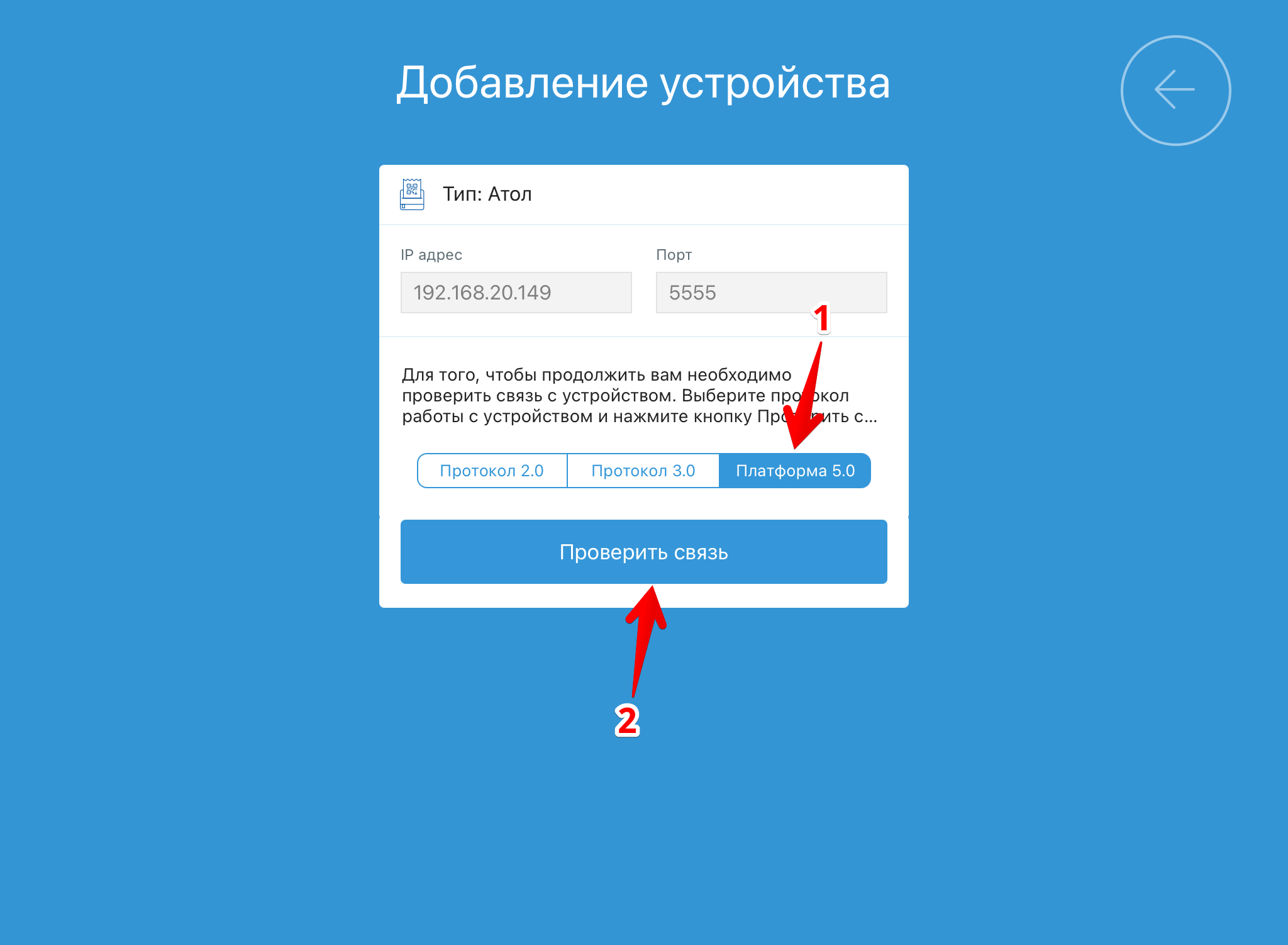
После этого выполните действия:
- Нажмите Добавить устройство. Предварительно можно удостовериться в том, что связь с ФР установлена, с помощью опций Бип (ФР воспроизведет звуковой сигнал), Тестовый чек (ФР напечатает небольшой чек) или Информация о ККТ (ФР распечатает чек с информацией о его настройках).
- В открывшемся окне нажмите Далее.
- Для завершения операции нажмите Устройство успешно добавлено.
- ФР будет подключен и отобразится в списке подключенного оборудования.
Затем подключите остальное необходимое оборудование. Руководства по подключению к кассовому терминалу чековых принтеров, весов, экранов повара и т. д. находятся здесь.
Для подключения экрана повара и дисплея покупателя необходимо подключить планшеты с этими приложениями к той же Wi-Fi сети, к которой подключен кассовый терминал.
Подключение ТСД к точке доступа, настройка Wi-Fi
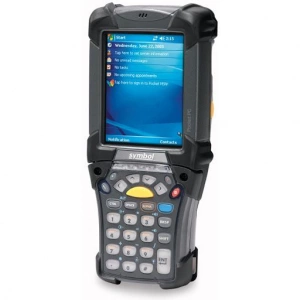
В данной статье мы расскажем, как правильно подключить ТСД с операционной системой Windows Mobile 6.1 — 6.5 к точке доступа, опишем некоторые аспекты и нюансы, которые могут влиять на правильную работу Wi-Fi соединения. Настройка Wi-Fi описана на примере ТСД Motorola MC75, но также подходит для всех ТСД Motorola, работающих на базе операционной системы Windows Mobile 6.1 — 6.5.
К ним относятся – MC3190, MC3090, MC9190, MC9090, MC70, MC75, MC2180, MC32N0.

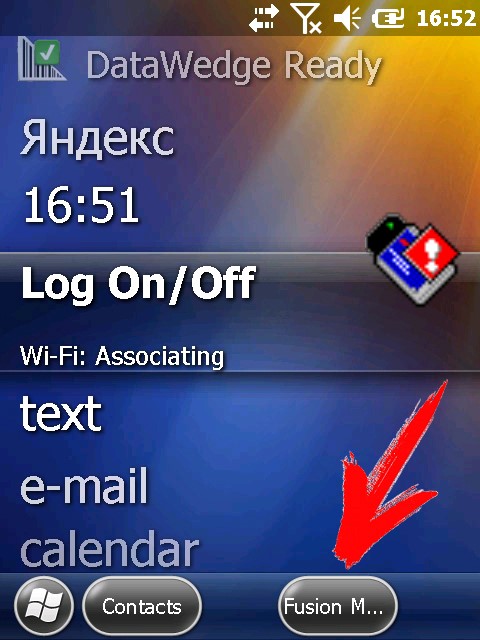
На рабочем столе ТСД нажимаем на иконку для вызова контекстного меню, либо при выделенном пункте Fusion, в правом нижнем углу выбрать пункт «Fusion Menu»
Для корректного подключения к сети Wi-Fi необходимо зайти в пункт «Options», в открывшемся окне в выпадающем меню выбрать Regulatory и снять галочку, как показано на рисунке!
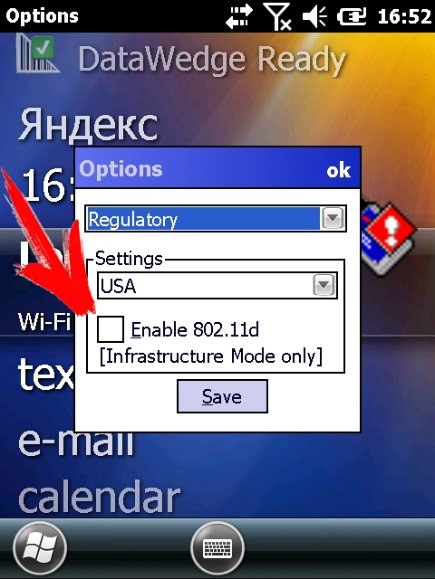
При выборе страны появляется окно
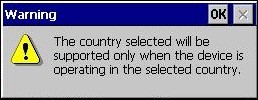
(The country selected will be supported only when the device is operating in the selected country.) — это не ошибка. Это всего лишь предупреждение о том, что нужно выбрать страну такую же на которую настроена точка доступа.
Затем нажать “Save” и закрыть данное выпадающее меню!
На рабочем столе ТСД нажимаем на иконку для вызова контекстного меню, либо при выделенном пункте Fusion, в правом нижнем углу выбрать пункт «Fusion menu”
В выпадающем контекстном меню выбираем пункт «Find WLANs»
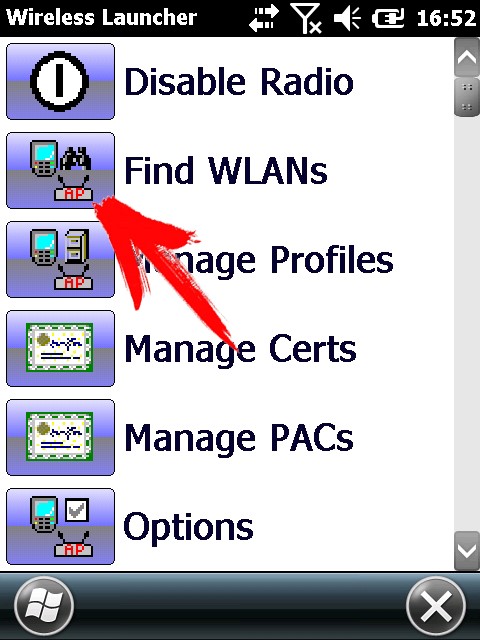
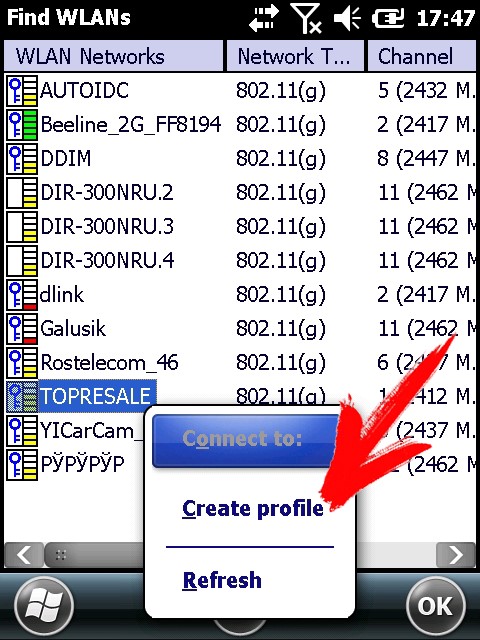
В появившемся окне находим нужную нам точку доступа, нажимаем на неё.
Далее в выпадающем меню выбираем пункт “Create profile”, откроется мастер настройки
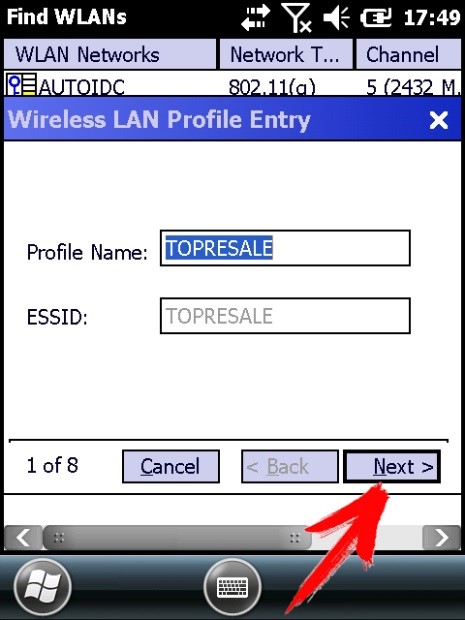
Шаг 1 — На этом экране предлагается заполнить название профиля (Profile Name) и имя сети (ESSID), или просто нажать кнопку “Next” (по умолчанию поля заполняются автоматически)
Шаг 2 — Ничего не меняем, нажимаем кнопку “Next”
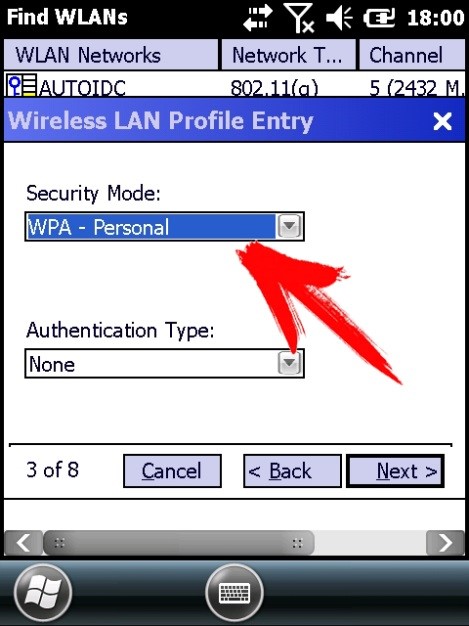
Шаг 3 — На данном экране нужно выбрать тип защиты, которую использует ваша точка доступа, в выпадающих меню 1 и 2, и нажимаем “Next”
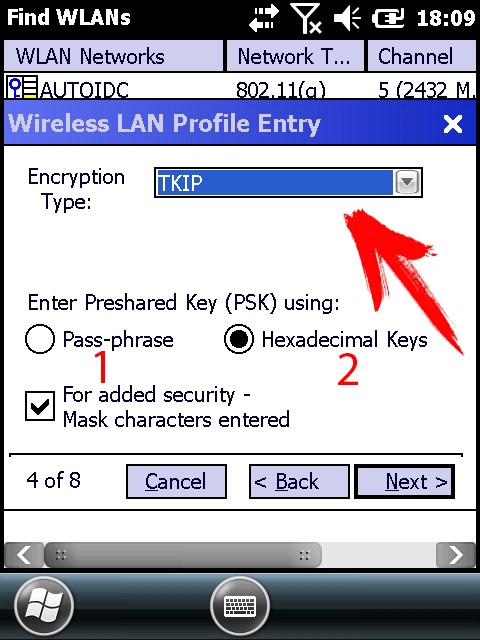
Шаг 4 — Выбираем тип шифрования, заданный на вашей точке доступа.
Пароль может состоять как только из цифр, так и из цифр и символов.
Выберите пункт:
1 — если ваш пароль состоит из цифр и символов
2 — если ваш пароль состоит только из цифр
После выбора всех значений нажимаем “Next”
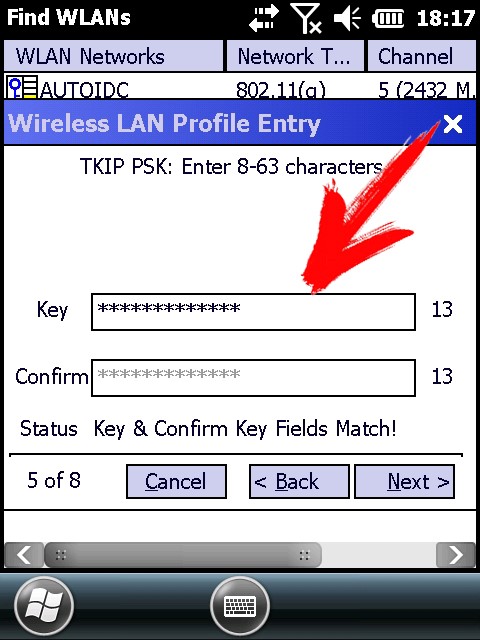
Шаг 5 — В данном окне вводим пароль точки доступа, в первом поле и подтверждаем его во втором, если введено все правильно появится надпись – Key & Confirm Key Fields Match! (это означает что пароли совпадают) и нажимаем “Next
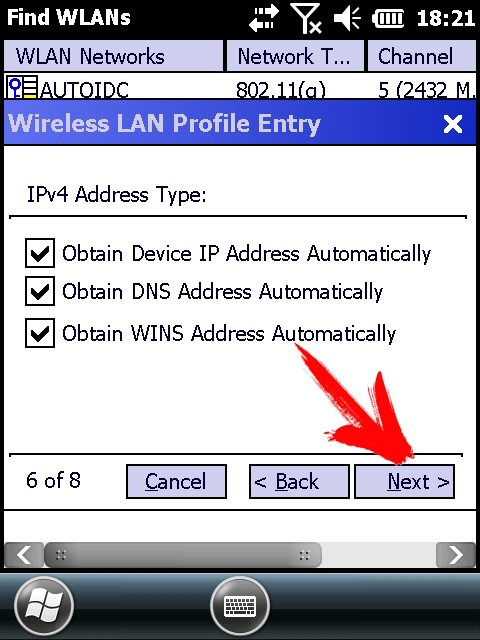
Шаг 6 — Если ваша точка доступа работает в режиме DHCP (IP адрес присваивает точка доступа) тогда в этом окне нужно оставить все как есть, нажать “Next” и перейти к Шагу 8, если же IP, маску сети, DNS нужно вводить вручную то снимаем все галочки и нажимаем “Next
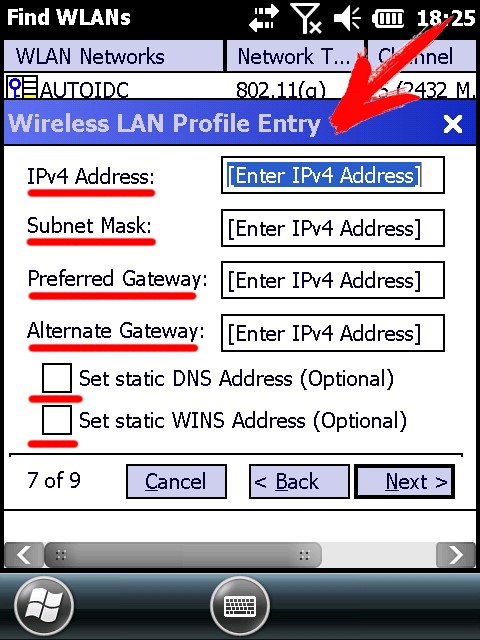
Шаг 7 — Заполняем поля согласно вашим настройкам сети нажимаем “Next”
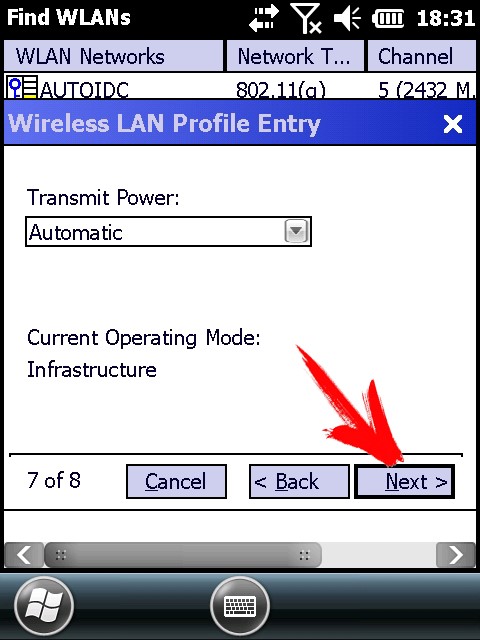
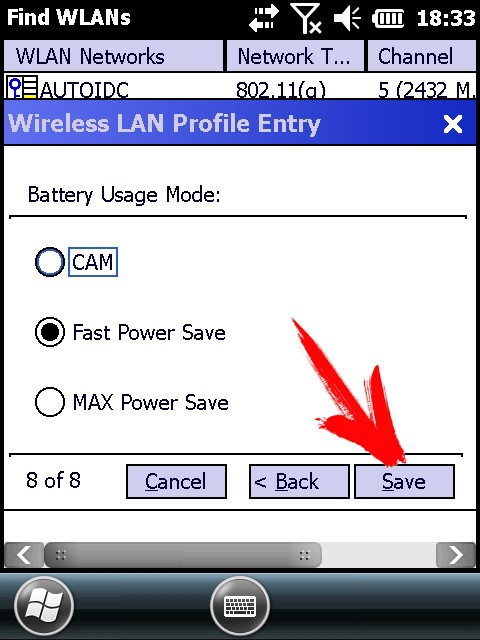
Шаг 8 — В данном окне оставляем автоматический режим и нажимаем “Next”
Шаг 9 — В данном окне оставляем так как указано на изображении и нажимаем “Save”. Теперь наш профиль для подключения к Wi-Fi точке доступа создан и появится окно с выбором профиля
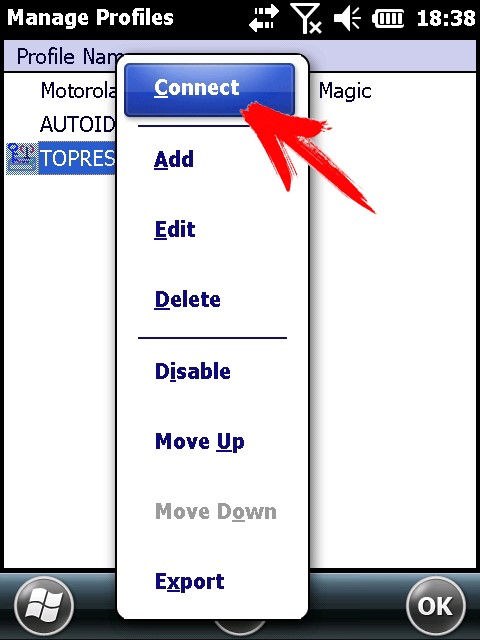
Нажимаем на наш профиль, и в выпадающем меню выбираем “Connect”, если все настройки введены правильно, ТСД успешно подключится к точке доступа и значок измениться на значок идентификатора приема сигнала 
Если ТСД успешно подключился к точке доступа, имеет смысл сохранить профиль, чтобы не создавать его заново после холодной перезагрузки ТСД, так как после холодной перезагрузки профили удаляются.
Как это сделать:
В окне профилей выбираем нужный нам профиль и нажимаем на него. В появившемся выпадающем меню выбираем “Export”
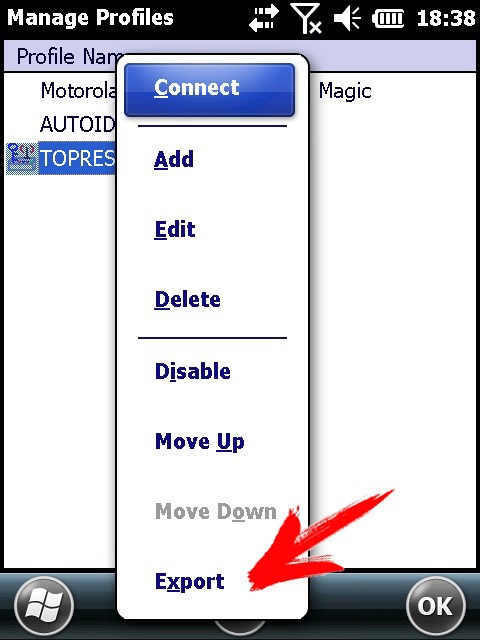
Сохранить профиль можно и нужно только в папке \Application! Так-как именно из данной директории происходит загрузка настроек при холодном рестарте (Cold Boot)
Необходимо ввести произвольное имя профиля латиницей с расширением *.reg и нажать “Save”.
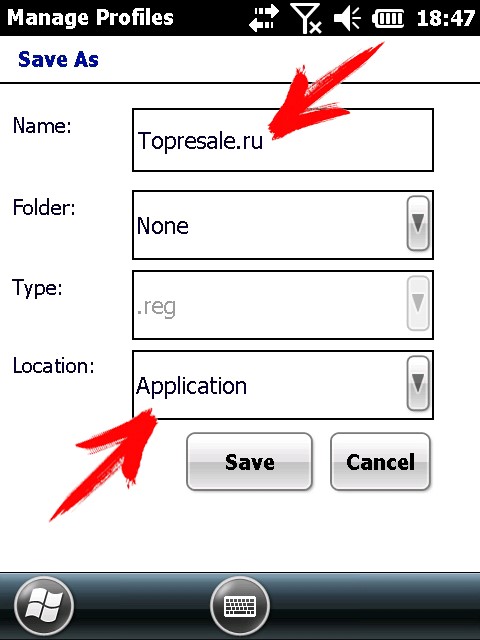
Все профиль сохранен.
Теперь после холодной перезагрузки (Cold Boot) настройки Wi-Fi будут восстанавливаться автоматически.