Удаление электронной подписи с компьютера: самые простые и быстрые способы
Мир современных компьютерных технологий давно перестал был для людей чем-то сверхъестественным. На сегодняшний день очень многие стандартные операции вплоне может произвести любой пользователь ПК. Одной из таких очень важных и порой, необходимых, процедур является установка или удаление ЭЦП (электронно-цифровая подпись) с компьютера.
Согласно Федеральному Закону РФ №63, срок действия ЭЦП составляет 12 месяцев. По истечении этого срока возможна установка нового сертификата. При этом, старые подписи рекомендуется удалить из хранилища. Однако, мало кто знает как правильно это сделать, а также не осведомлён о том, какие могут быть последствия при некорректных действиях.
Когда сертификаты лучше не удалять
Специалисты в области программного обеспечения настоятельно не советуют удалять сертификаты с устройств, если деятельность пользователя связаны с отчётностью, большой материальной ответственностью и т.д. Такая мера осторожности связана с тем, что с момента удаления сертификатов с ПК невозможно будет открыть те документы, которые шифровались с их помощью.
СПРАВКА! Эта ситуация будет актуальна даже в случае, если новые ЭЦП установлены на того же пользователя.
Иногда главной причиной для удаления старых подписей является путаница в большом списке из действующих и уже недействительных файлов. В этом случае, нелишним будет упомянуть, что безвозвратное удаление ЭЦП — не единственный метод решения такой проблемы. В настройках компьютера старый сертификат можно просто скрыть из общего каталога.
Как удалить сертификат встроенными средствами Windows
Самым простым, но от этого не менее действенным является способ работы через Windows. Сделать это можно буквально за несколько минут.
Чтобы удалить просроченные сертификаты ЭЦП с персонального компьютера необходимо выполнить ряд следующих действий:
- Запустить браузер Internet Explorer 8.0 или более новую.
- В разделе «Сервис» выбрать опцию «Свойства браузера».
- Перейти во вкладку «Содержание», затем выбрать «Сертификаты».
- В открывшемся списке ЭЦП найти те, что нужно удалить, кликнуть на выбранные и подтвердить удаление.
Этот способ довольно простой и не требует никаких специальных знаний или навыков.
ВАЖНО! При таком методе ключ удостоверяющего центра всё равно останется на жестком диске и будет занимать место.
Есть ещё один несложный способ удаления ЭЦП через встроенные средства Виндоус. Для этого существует мастер по работе с сертификатами.
Алгоритм действий должен быть таков:
- Нажимаем на кнопку меню «Пуск» в панели управления.
- В строке «Выполнить» набираем команду certmgr.exe и нажимаем Enter.
- Откроется окно с полным перечнем установленных на ПК сертификатов. Необходимо вручную удалять каждый лишний из них через контекстное меню. Кликаем правой кнопкой мыши — выбираем удалить — подтверждаем.
Описанные выше способы являются безопасными и никак не повлияют на нормальную работу компьютера. Однако, на различных сайтах и форумах можно встретить ещё несколько советов и рекомендаций, как удалять просроченные ЭЦП на Windows. Например, удалить запись об установленном сертификате из реестра. Сам файл при этом всё равно останется в системе, но как либо работать с ним потом будет сложно, так как он не будет больше отображаться ни в менеджере сертификатов, ни в КриптоПРО.
Удаление сертификата через КриптоПРО
Программная платформа для работы с ЭЦП, которые были выданы на территории РФ, называется Крипто ПРО CSP. Этот дистрибутив С3КИ обязателен для установки на любом устройстве, на котором используется электронная подпись. С помощью данной программы также можно удалить просроченные или нежелательные сертификаты.
Для этого нужно сделать следующее:
- Запустить Крипто-ПРО в Панели Управления.
- Когда появится диалоговое окно — перейти во вкладку «Сервис».
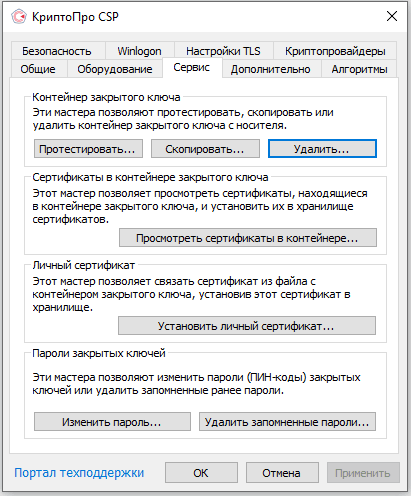
- Выбрать «Удалить» или «Удалить Контейнер» (название отличается в зависимости от версии программы).
- В списке сертификатов выбрать нужный.
- Подтвердить удаление.
Большим плюсом именно этого метода избавления от ненужных сертификатов является то, что КриптоПРО позволяет удалить их сразу с корневым сертификатом удостоверяющего центра (контейнером).
Как удалить сертификат ЭЦП в Linux
Помимо Крипто Про есть и другие дистрибутивы для работы с сертификатами ЭЦП. Одна из самых простых, но популярных программ на его основе называется Mono. Можно сказать, что она имеет общие черты с менеджером сертификатов в Windows. Главным отличием является то, что основная часть действий выполняется через специальный терминал.
- Запустить терминал, ввести команду certmgr -list.
- В открывшемся окне появятся все сертификаты данного компьютера (не только ЭЦП), поэтому изучить его стоит очень внимательно.
- Ввести команду certmgr -del -c -m11111.cer, но вместо «11111.cer» должен быть номер нужного сертификата.
Для подобных целей существует ещё масса менеджеров Linux, но команды могут отличаться. Ознакомиться со всеми командами можно в настройках программы.
Можно ли восстановить сертификат после удаления
С целью максимально защитить личные данные пользователей данные об удалённых сертификатах не резервируются, и не сохраняются в «Корзине». Так как характер этих файлов весьма конфиденциален, доступ к ним искусственно усложнен.
Если пользователь по ошибке удалил сертификат ЭЦП — ему потребуется его установить в систему повторно. Также есть вариант добавить его заново через USB-рутокен КриптоПро.
ВАЖНО! Правами на любые действия с электронными подписями обладает лишь Администратор ПК. Пользователь в статусе «Гостя» доступа к таким возможностям не имеет.
Если подвести итог, то удалить старые сертификаты с компьютера можно самому и в довольно короткие сроки. А вот восстановить ранее удаленные, к сожалению, не получится. Именно поэтому следует работать с сертификатами ЭЦП с осторожностью.
Как удалить сертификат электронной цифровой подписи из реестра или с флешки?
Для того, чтобы удалить эцп из реестра компьютера или с флешки (рутокена, jacarta), необходимо сделать следующее:
- Открыть ПУСК — ПРОГРАММЫ — КРИПТО ПРО — КриптоПро CSP
- Перейти на вкладку СЕРВИС — Нажать на кнопку УДАЛИТЬ


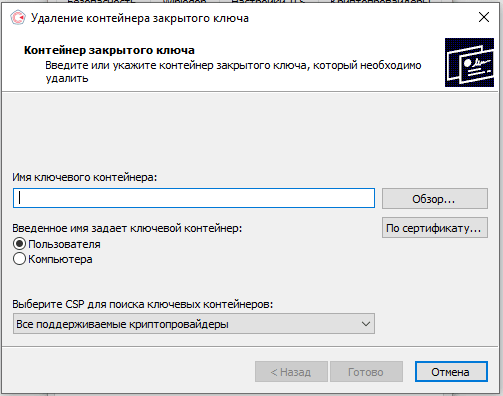
3. После в открывшемся окне нажимаем ОБЗОР, выбираем сертификат, который мы хотим удалить из реестра, с флешки, с Рутокена или JaCarta

4. После выбора сертификата для удаления нажимаем ДАЛЕЕ
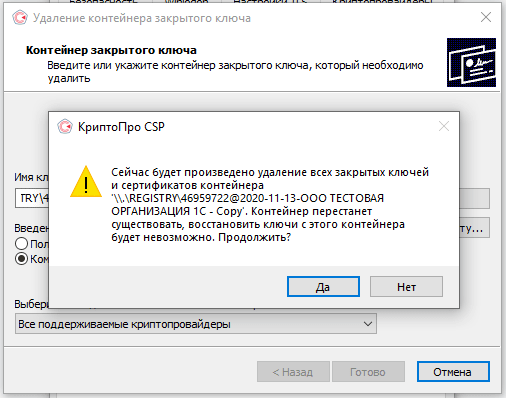
5. В появившемся окне подтверждаем, что удаляем выбранный сертификат эцп

6. Ждем несколько секунд, пока удаляется ключ эцп.

7. Чтобы данный сертификат не отображался в списках на площадках при выборе действующей электронной подписи, надо открыть браузер Internet Explorer. В правом верхнем углу нажать на шестеренку и СВОЙСТВА БРАУЗЕРА

8. Перейти на вкладку СОДЕРЖАНИЕ, далее нажать СЕРТИФИКАТЫ

9. В открывшемся разделе ЛИЧНЫЕ выбрать сертификат и нажать кнопку УДАЛИТЬ


Если понравилась статья, нажмите “Поделиться”:
Вам также может понравиться

Разъяснены особенности применения дополнительных требований к участникам закупки по Закону N 44-ФЗ некоторых видов работ

22.07.2022
Как удалить ЭЦП с Рутокена
Электронную цифровую подпись выдают на срок 12—15 месяцев для предотвращения компрометации или кражи данных. Ее оформляют на сотрудников, которые могут со временем уволиться, получить ЭЦП иного типа.
Итогом становится образование на носителе довольно большого массива устаревших сертификатов, которые занимают место и путают пользователя при необходимости совершить подпись документа. Выходом станет удаление устаревших из них с Рутокена, что можно сделать с помощью форматирования либо выборочно.
Удаление сертификатов с Рутокена методом форматирования
Это самый радикальный способ действия, предусматривающий полное форматирование устройства. В его рамках происходит удаление объектов, которые были внесены на Рутокен с момента его выпуска, что потребует повторной инициализации. Для совершения процедуры выполните следующие действия:
- перейдите на вкладку «Администрирование» в панели управления;
- выберите в панели управления Рутокен пункт «Ввести PIN-код»;
- установите в диалоговом окне режим администратора;
- введите PIN администратора (по умолчанию он 87654321 либо собственный при смене стандартного).
После завершения успешной авторизации в режиме администратора станет доступна кнопка «Отформатировать». После нажатия на нее будет открыто диалоговое новое окно для указания конкретных параметров. Внеся последние, достаточно нажать кнопку «Начать» и подтвердить действие в дополнительном окне. Мы специализируемся на внедрении IT-решений по автоматизации документооборота, предлагая клиентам выгодные условия и индивидуальный подбор ПО с учетом специфики бизнеса.
Обратим внимание, что нельзя форматировать Рутокен, который был выдан сотрудниками удостоверяющего центра (УЦ) одновременно с электронной подписью. Если вы это сделаете, то полученная ЭЦП будет уничтожена, что потребует повторного обращения за ее оформлением.
Выборочное удаление сертификатов без форматирования
Этот способ подойдет для случаев, когда необходимо удалить действующий сертификат уже уволенного сотрудника компании, очистив реестр от лишних записей. Для операции выполните следующие действия:
- перейдите на вкладку «Администрирование» в панели управления;
- откройте вкладку «Сертификаты» и выберите необходимый, который надо удалить;
- введите при необходимости пароль пользователя (по умолчанию 12345678 либо тот, который был установлен вами самостоятельно);
- выберите необходимый сертификат в открывшейся таблице;
- кликните на ссылку с удалением, которая появится в правой колонке таблицы.
Как удалить ЭЦП с компьютера
Удалять электронную подпись с компьютера нужно, если, например, владелец меняет устройство. В этом случае ЭЦП обязательно должно быть удалено со старого компьютера, чтобы никто не смог получить доступ к подписи.
Удалять сертификат при его устаревании не обязательно, — с его помощью можно расшифровывать старые документы. При этом новым сертификатом расшифровать старые документы не получится.
Как удалить ЭЦП с помощью Windows
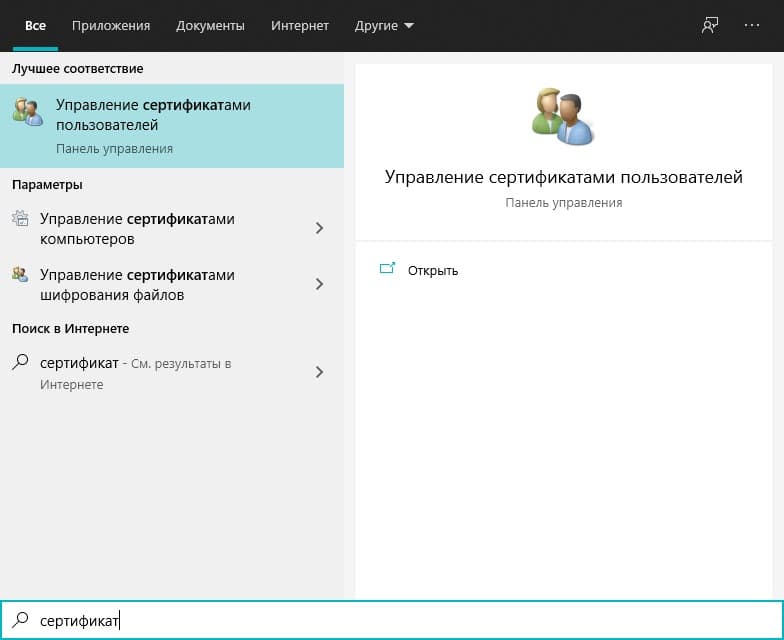
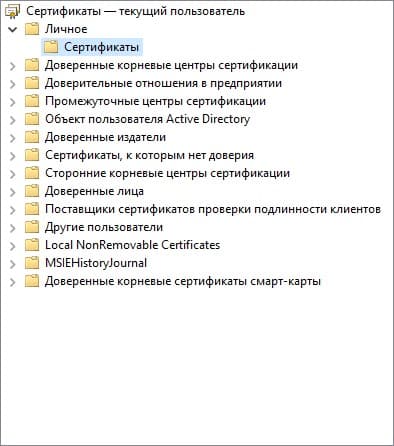
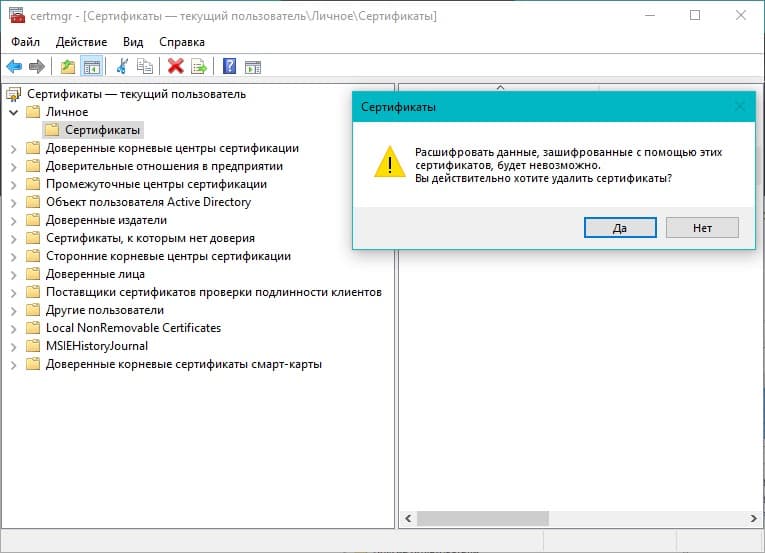
Чтобы удалить электронную подпись при помощи системных средств Windows, проделайте следующие действия:
-
Нажмите клавишу с логотипом Windows и клавишу S одновременно или нажмите на значок лупы в левом нижнем углу.

Как удалить ЭЦП в Linux
Так как в Linux отсутствуют системные средства, позволяющие удалять сертификаты пользователя, нужно использовать дополнительную программу. В данном случае мы будем использовать одну из самых популярных программ — Mono.
После скачивания и установки программы (инструкция находится на сайте), выполните следующие действия:
- Запустите терминал и введите команду «certmgr –list».
- Найдите нужный сертификат и скопируйте его название.
- Введите команду «certmgr -del -c -m» и через пробел вставьте название сертификата с расширением.
Как удалить ЭЦП при помощи «Инструменты КриптоПро»
Для тех, у кого установлен «КриптоПро CSP» версии 5.0, могут воспользоваться «Инструментами КриптоПро» — графическим приложением для Windows, Linux и MacOS. С его помощью можно удалить сертификат электронной подписи.
Выполните следующие действия:
-
Запустите приложение «Инструментами КриптоПро» и перейдите в раздел «Сертификаты».
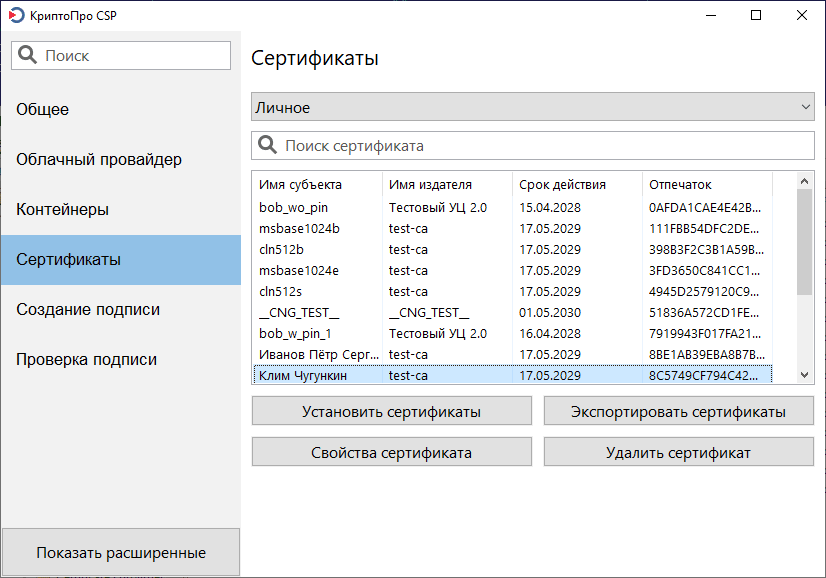
В программе можно удалять только один сертификат за раз, так что описанные действия придётся выполнять для каждого из сертификатов, которые нужно удалить.
Как удалить закрытый ключ ЭЦП с помощью «КриптоПро CSP»
Обычно удаляют только сертификаты электронной подписи, но если требуется удалить и контейнеры закрытых ключей, это можно сделать с помощью программы «КриптоПро CSP».
Предварительно вытащив носитель с электронной подписи из устройства, выполните следующие действия:
-
Запустите приложение «КриптоПро CSP», перейдите во вкладку «Сервис» → «Контейнер закрытого ключа» → «Удалить».
Удаление сертификатов с Рутокена
Метод форматирования
Это самый радикальный способ действия, предусматривающий полное форматирование устройства. В его рамках происходит удаление объектов, которые были внесены на Рутокен с момента его выпуска, что потребует повторной инициализации. Для совершения процедуры выполните следующие действия:
- перейдите на вкладку «Администрирование» в панели управления;
- выберите в панели управления Рутокен пункт «Ввести PIN-код»;
- установите в диалоговом окне режим администратора;
- введите PIN администратора (по умолчанию он 87654321 либо собственный при смене стандартного).
После завершения успешной авторизации в режиме администратора станет доступна кнопка «Отформатировать». После нажатия на нее будет открыто диалоговое новое окно для указания конкретных параметров. Внеся последние, достаточно нажать кнопку «Начать» и подтвердить действие в дополнительном окне. Мы специализируемся на внедрении IT-решений по автоматизации документооборота, предлагая клиентам выгодные условия и индивидуальный подбор ПО с учетом специфики бизнеса.
Обратим внимание, что нельзя форматировать Рутокен, который был выдан сотрудниками удостоверяющего центра (УЦ) одновременно с электронной подписью. Если вы это сделаете, то полученная ЭЦП будет уничтожена, что потребует повторного обращения за ее оформлением.
Выборочное удаление сертификатов без форматирования
Этот способ подойдет для случаев, когда необходимо удалить действующий сертификат уже уволенного сотрудника компании, очистив реестр от лишних записей. Для операции выполните следующие действия:
- перейдите на вкладку «Администрирование» в панели управления;
- откройте вкладку «Сертификаты» и выберите необходимый, который надо удалить;
- введите при необходимости пароль пользователя (по умолчанию 12345678 либо тот, что был установлен вами самостоятельно);
- выберите необходимый сертификат в открывшейся таблице;
- кликните на ссылку с удалением, которая появится в правой колонке таблицы.
Можно ли восстановить сертификат ЭЦП после удаления
Электронная подпись содержит конфиденциальные данные конкретного пользователя. Для предотвращения их хищения и дополнительной защиты сертификаты удаляются, минуя «Корзину», поэтому восстановить их невозможно.
Доступно только восстановление открытой части сертификата, которая находилась в контейнере вместе с закрытым ключом. Если в нем был только закрытый ключ, то сертификат можно повторно запросить в удостоверяющем центре (УЦ), где была оформлена ЭЦП. При случайном или намеренном удалении сертификата из интернет-браузера можно его восстановить программой «КриптоПро».
При случайном удалении закрытого ключа восстановить его можно только при наличии копии на токене либо USB-накопителе. Если последнего нет, то придется повторно обращаться в удостоверяющий центр для перевыпуска сертификата (отдельные тарифные планы предлагают подобную возможность на платной основе).
Стоит ли удалять старые ЭЦП
При удалении устаревших электронных цифровых подписей необходимо понимать, что затем не удастся открывать зашифрованные с их помощью документы. Произойдет это даже в случае, если новая ЭЦП будет установлена на пользователя, чьи данные были в устаревших сертификатах. Подобное особенно актуально при работе с отчетными документами, которые могут понадобиться в будущем.
Для предотвращения описанной выше проблемы можно не удалять ненужные сертификаты цифровых подписей, а просто скрыть их из общего списка. Это упростит поиск нужной ЭЦП в окне выбора и одновременно сохранит доступ ко всему массиву зашифрованных на компьютере документов.
Как отозвать электронную подпись физическому лицу, ИП и организации
Отзыв электронной подписи — это аннулирование сертификата ЭП сотрудником удостоверяющего центра. Проще говоря, подпись не будет работать. В зависимости от того, какой удостоверяющий центр выдал сертификат, процедура может отличаться. В статье расскажем, как аннулировать электронную подпись удостоверяющего центра «Росэлторг».
Как отозвать электронную подпись юридическому лицу и ИП
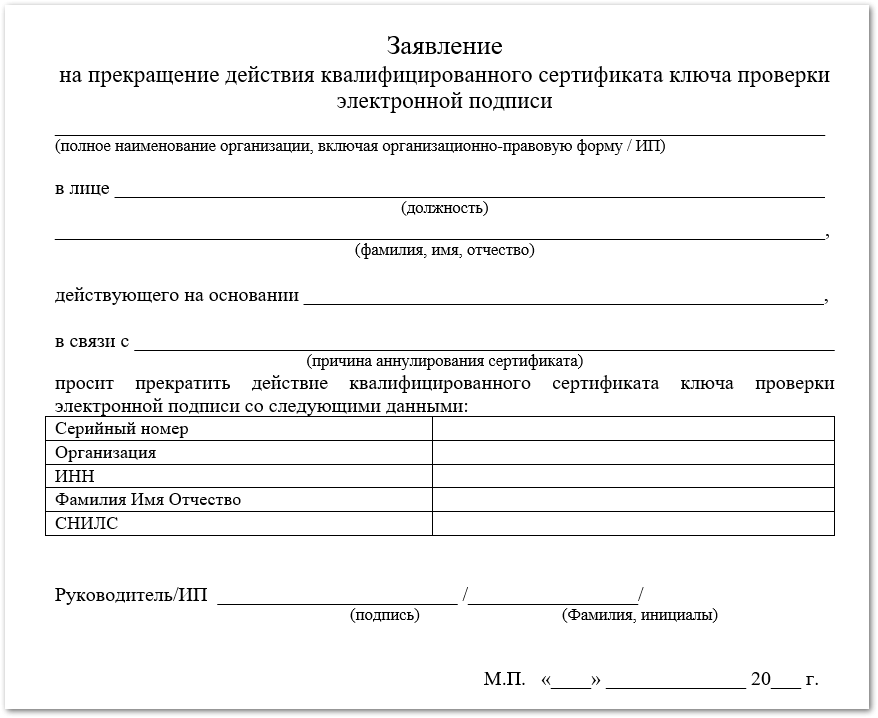
- Заполните заявление на отзыв электронной подписи. Заявление может заполнить генеральный директор организации или сотрудник, которому выдана доверенность с такими полномочиями. В графе «Причина аннулирования сертификата» укажите, что произошло с подписью. Например, ее украли, перестал работать токен, кто-то из коллег получил к ней доступ и теперь ЭП скомпрометирована. Чтобы заполнить поле «Серийный номер», запустите программу КриптоПро CSP. Большинство клиентов пользуются ей для работы с подписью. В открывшемся окне перейдите во вкладку «Сервис» → «Просмотреть сертификаты в контейнере». Кликнув на кнопку «Обзор», выберите сертификат. Откроется окно с данными электронной подписи. В последней строке указан серийный номер.
- Придите с паспортом и распечатанным заявлением в точку выдачи электронной подписи. Адрес ближайшей ищите на карте. Если подписали заявление действующей усиленной квалифицированной электронной подписью (УКЭП), отправьте его на электронную почту uc@roseltorg.ru.
- Сотрудник удостоверяющего центра аннулирует подпись.
Если остались вопросы, обращайтесь по номеру 8 800 100-98-27. Специалисты удостоверяющего центра «Росэлторг» подробно объяснят, как заполнить заявление и что делать дальше.
Как отозвать электронную подпись физическому лицу
- Заполните заявление, аналогичное по форме заявлению для организаций и ИП. Укажите свое ФИО, паспортные данные, серийный номер сертификата, ИНН и СНИЛС. Остальные поля заполнять не нужно.
- Распечатайте и подпишите заявление собственноручной подписью или действующей усиленной квалифицированной электронной подписью, которую хотите аннулировать.
- Найдите на карте ближайшую точку выдачи и придите туда с заявлением и паспортом. Если подписали заявление действующей УКЭП, отправьте его на почту uc@roseltorg.ru.
- Сотрудник удостоверяющего центра отзовет подпись.
Как отозвать электронную подпись на Госуслугах
В личном кабинете Госуслуг отображаются данные подписи, выданной вам как физлицу. Вы можете пользоваться ей для личных задач, например, оформить ипотеку, а также подписывать документы организации как сотрудник.
На Госуслугах нельзя аннулировать подпись, но можно заблокировать. Это значит, что вы не сможете пользоваться ЭП на портале, а также в сервисах, где авторизуетесь с помощью учетной записи Госуслуг. Например, вы не сможете зарегистрировать организацию или изменить настройки учетной записи на Госуслугах. В других системах подпись будет работать.
Блокировку на Госуслугах можно отменить в любой момент. Если вам нужно навсегда аннулировать подпись, обратитесь в удостоверяющий центр.
Блокировка на Госуслугах
Отзыв в удостоверяющем центре
Инструкция, как заблокировать подпись на Госуслугах
- Авторизуйтесь на Госуслугах любым способом.
- Перейдите в раздел «Профиль» → «Электронная подпись».
- Кликните «Заблокировать использование на Госуслугах», подтвердите действие.
Обычно блокировка подписи на Госуслугах нужна, если кто-то получил доступ к вашей учетной записи на портале. Если токен с подписью попал в руки мошенникам, аннулируйте подпись в удостоверяющем центре.
В каких случаях нужно отозвать электронную подпись
Электронная подпись действует год или 15 месяцев в зависимости от регламента вашего удостоверяющего центра. Если вы ее не перевыпустите, ее срок действия истечет, и она перестанет работать. Но бывают ситуации, когда нужно прекратить работу подписи раньше истечения срока действия.
Увольнение сотрудника. Подпись уволенного работника нужно отозвать, чтобы он не мог подписывать документы, не имея на это полномочий.

Закрытие или реорганизация компании. В таком случае подпись генерального директора компании нужно отозвать и перевыпустить с учетом новых данных.
Носитель электронной подписи потерялся или сломался. В первом случае ЭП может попасть в руки мошенникам. Во втором подпись перестанет работать, и нужно выпустить новую.
Компрометация ключа электронной подписи. Проще говоря, это любая ситуация, когда доступ к подписи даже теоретически могли получить третьи лица. Например, кража записки, где записан пароль ЭП, изменения документа, подписанного владельцем подписи, которые он не вносил, пропажа подписи, даже если ее потом нашли. Во всех ситуациях есть вероятность, что подписью могли воспользоваться злоумышленники. Такую ЭП необходимо срочно отозвать и выпустить новую.
О том, как защититься от мошенничества с электронной подписью, читайте в статье.
Если подпись была скомпрометирована, сразу сообщите об этом в удостоверяющий центр, который ее выдал. Вам нужно написать заявление на отзыв подписи и прийти лично в точку выдачи для аннулирования сертификата. Подписать заявление можно только собственноручной подписью.
Если кратко
1. Чтобы отозвать электронную подпись, заполните заявление и придите с ним в точку выдачи удостоверяющего центра. Также вам понадобится паспорт.
2. На Госуслугах можно заблокировать подпись. Тогда она не будет работать в сервисах портала. Подпись можно разблокировать в любой момент.