Как заполнить полномочия подписанта для документов нового формата?
Полномочия подписанта — это обязательная информация, которую нужно заполнить при подписании счета-фактуры или другого документа нового формата. В Диадоке достаточно один раз заполнить полномочия. После этого полномочия будут автоматически заполняться при подписании документов.
Как правильно выбрать полномочия подписанта
Как и где заполнить полномочия подписанта
Если у вас есть права администратора, то заполнить полномочия можно через веб-интерфейс Диадока:
- через меню «Настройки и оплата» перейдите в раздел «Сотрудники»:

- выберите и откройте вашу карточку сотрудника
- перейдите на вкладку «Данные по сертификатам». Перед заполнением полномочий обязательно выберите сертификат «По умолчанию»:

Обменивайтесь электронными документами онлайн через Диадок.
Другие вопросы рубрики «Частые вопросы»
- Как начать работу с новым сертификатом в Диадоке
- Как подключиться к Диадоку?
- Как начать работать с контрагентом?
- Как узнать идентификатор участника ЭДО?
- Как войти в Диадок?
- Как отправить документ?
- Технические требования к рабочему месту
- Что такое роуминг? Как его настроить?
- Мне пришел документ в старом формате. Что делать?
- Как убедиться, что полученный документ соответствует формату, утвержденному ФНС?
- Как заполнить идентификатор государственного контракта?
- Как настроить модуль для 1С на отправку счетов-фактур, УПД и других документов в новом формате?
- Как выставить корректировку на счет-фактуру старого формата?
- Как получить доступ в Диадок по логину и паролю?
- На какой срок выдается электронная подпись?
- Сменились реквизиты организации. Как поменять их на сервере?
- Есть ли ограничения по объему хранимой в Диадоке информации?
- Каково ограничение на размер передаваемого через Диадок документа?
- Можно ли выгрузить из Диадока счет-фактуру в формате, отличном от xml?
- На каких платформах работает модуль «Диадок» для 1С?
- С какими документами с помощью модуля «Диадок» для 1С 8.2 можно работать непосредственно из системы?
Ошибки в ЭДО
Ошибки в ЭДО — это ошибки, которые возникают в системе при обмене электронными документами между контрагентами. Рассмотрим, какие возможны ошибки при работе в веб-интерфейсе Диадока и модуле для 1С и как их исправить.
В этой статье:
- Разновидности ошибок в ЭДО
- Ошибки при работе в интеграционных решениях — модуле для 1С
- Ошибки при работе в веб-интерфейсе
- Ошибки в электронных документах
- Как исправить ошибки в ЭДО
- Вопрос-ответ

Попробуйте ЭДО через Диадок
Сделайте обмен документами проще и быстрее
Разновидности ошибок в ЭДО
Ошибки в ЭДО происходят на разных этапах работы с сервисом и документами. Например, пользователь не может войти в систему, отправить электронный документ, подписать или получить его. На каждый случай существует отдельная инструкция по решению проблемы.
Ошибки в системе электронного документооборота можно разделить на:
- Ошибки при работе в интеграционных решениях — рассмотрим на примере работы в модуле для 1С.
- Ошибки при работе в веб-интерфейсе.
У каждого решения системы Диадок свои особенности и возможные ошибки в процессе работы пользователей. В большинстве случаев они не критичны и исправляются с помощью короткой инструкции. Главное — правильно определить проблему.
Ошибки при работе в интеграционных решениях — модуле для 1С
При возникновении любых ошибок в модуле первое, что стоит сделать, — проверить, установлена ли у вас актуальная версия. Если ваша версия модуля устарела и в программе доступно обновление, установите его. Часто это помогает быстро вернуться к исправной работе.
Чтобы обновить модуль Диадока, выполните следующее:
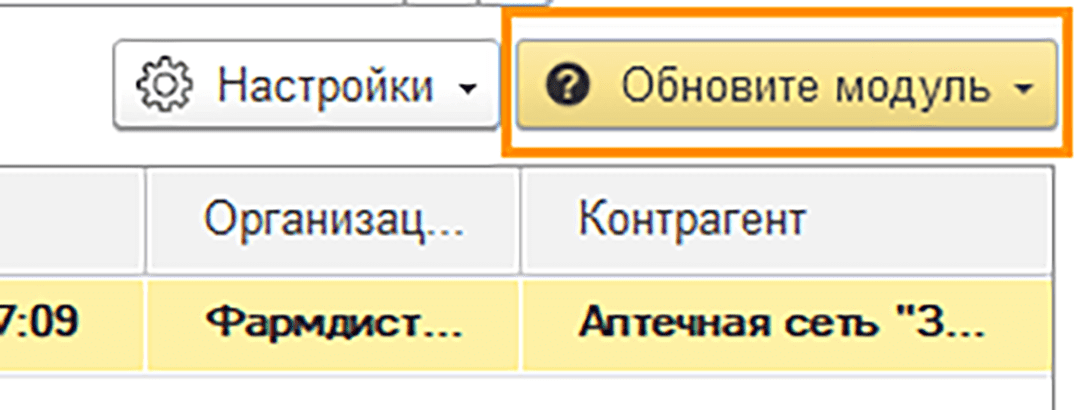
1. Нажмите на кнопку «Обновите модуль».
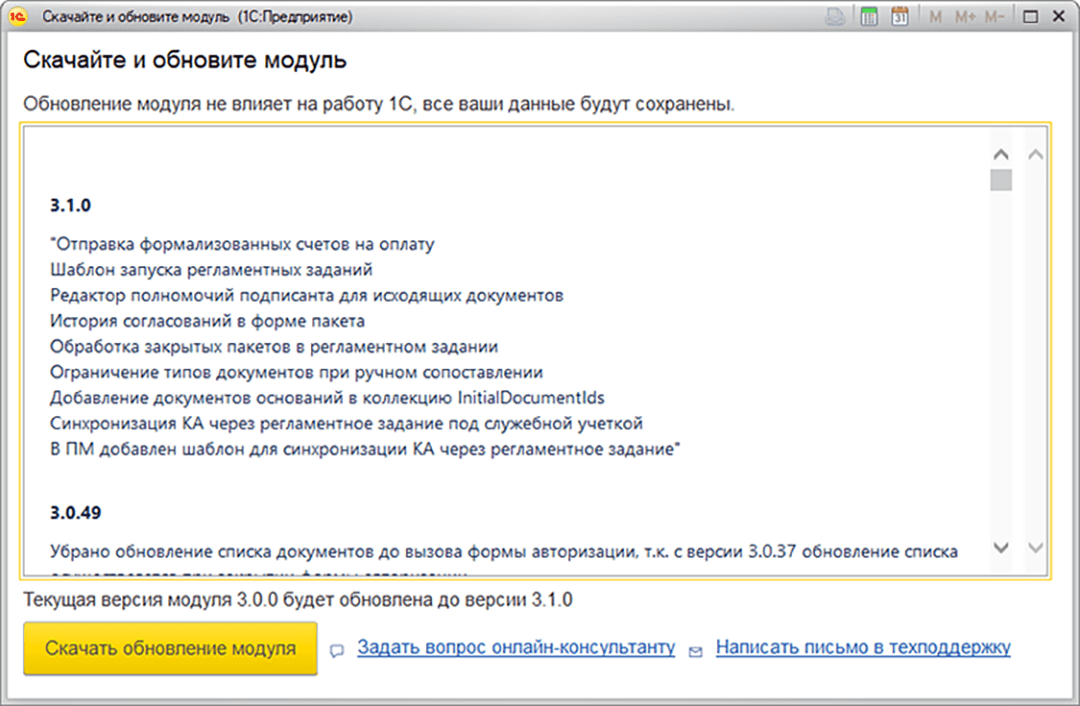
2. В открывшемся окне нажмите «Скачать обновление модуля».
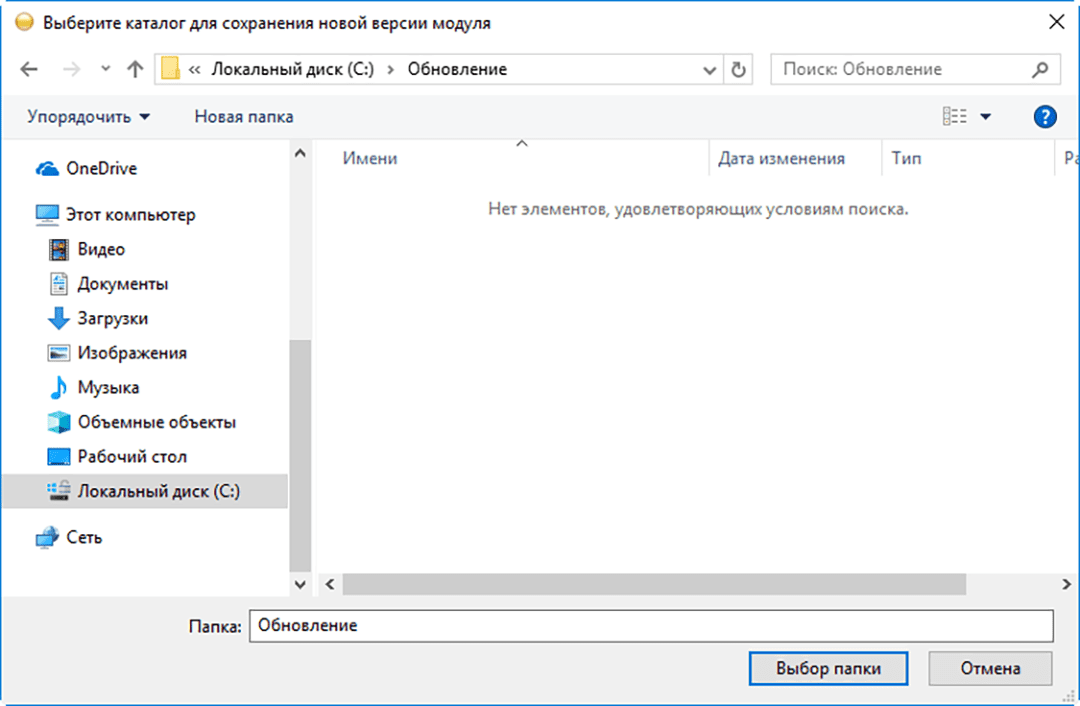
3. Укажите папку, в которую будет сохранен модуль, и нажмите «Выбор папки».
4. Откройте скачанный модуль через пункт меню «Файл» → «Открыть» или добавьте в список дополнительных внешних обработок.
Если обновление модуля не решило проблему, необходимо выяснить суть ошибки, чтобы исправить ее. При работе в модуле для 1С ошибки могут возникнуть при отправке и получении документов. Рассмотрим подробнее виды ошибок, их причины, инструкции по устранению.
Попробуйте модуль для 1С от Диадока и работайте с документами в знакомом интерфейсе
Ошибки при отправке
Если вы работали с отправкой документов, но в модуле произошла ошибка, посмотрите ее в статусе документа. Проверьте, какая проблема возникла в вашем случае.
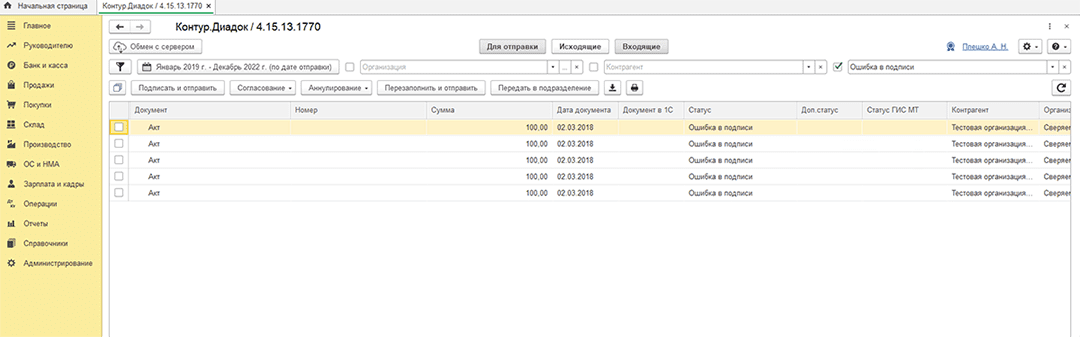
Статусы с ошибками:
- «Ошибка в подписи». Электронная подпись не прошла проверку на соответствие требованиям законодательства. Причину ошибки можно найти на странице просмотра документа: нажмите на Ф. И. О. подписанта, откроется окно «Электронная подпись». Причина ошибки выделена красным цветом. Для ее исправления и корректного подписания документов обратитесь в службу поддержки на почту diadoc@kontur.ru.
- «Ошибка доставки». Возникает при сбое во взаимодействии операторов в роуминге. Чтобы узнать причину ошибки, на странице просмотра документа нажмите на ссылку «Подробнее». Когда определите ошибку, обратитесь в службу поддержки на почту diadoc@kontur.ru для ее решения.
Ошибка заполнения даты. Дата — обязательное поле, при его пропуске возникает ошибка. Она может возникнуть во всех документах, которые формируются по требованиям приказа ФНС № 820. К ним относятся УПД, накладные, акты, счета-фактуры. Для внесения даты нажмите на ссылку «Заполните дату и номер». Откроется окно документа-основания в 1С, куда нужно внести данные.
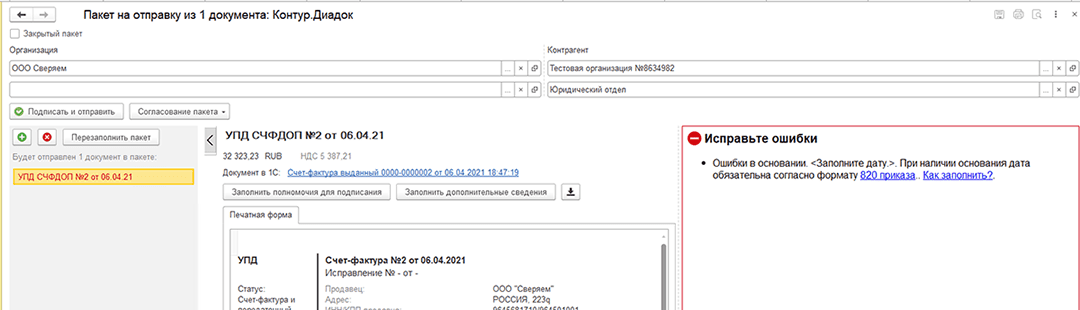
Ошибка отображения документа. Если при отправке документа пользователь не видит его в списке, есть несколько возможных причин:
- Документ уже отправлялся. Если вы отправляли этот документ ранее, в системе появится ошибка. При необходимости вы можете сделать это повторно, следуя инструкции.
- Не настроен обмен документами с контрагентом. Документ может не отправиться, если контрагент не добавлен в Диадоке или не выполнено сопоставление в программе 1С. Исправить это поможет инструкция.
- Реквизиты документа не соответствуют условиям фильтра. Проверьте параметры отбора, возможно, отображается не весь список документов. Убедитесь, что у вас нет фильтра по организации, контрагенту, дате, виду пакета документов.
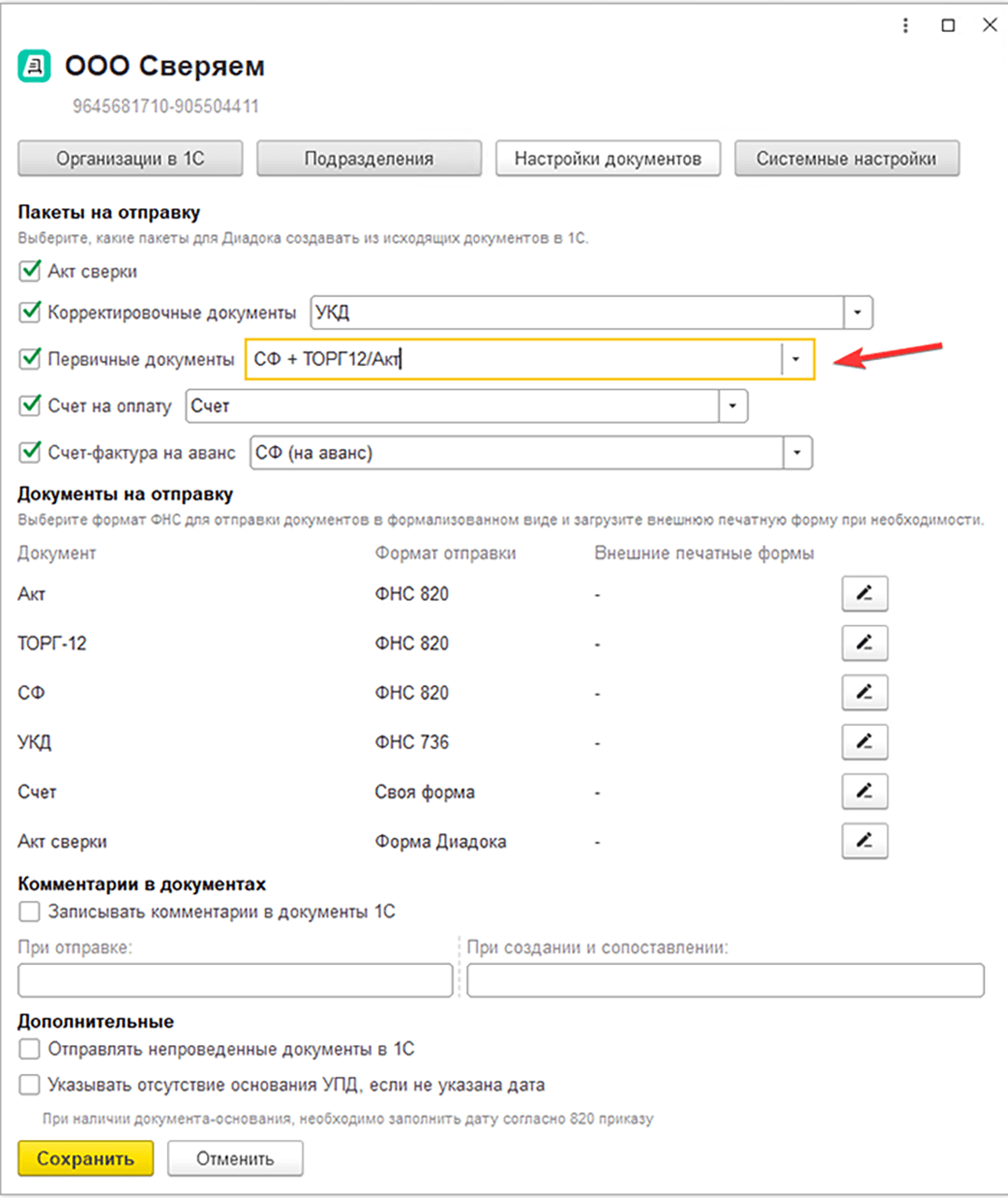
- Не настроена отправка непроведенных документов. В этом случае нужно подключить необходимый параметр в модуле для 1С. Сделать это можно в пару кликов с помощью инструкции.
- Не настроены параметры отправки документов. Нужный документ может не отобразиться в списке, если неверно выбраны настройки пакетов. Например, вы хотите отправить УПД, а в настройках указан пакет «СЧФ + ТОРГ12/Акт». Исправить это можно, отметив в настройках нужные пакеты документов. В этом вам поможет инструкция.
- Тип документа не поддерживается модулем. Модуль позволяет отправлять и получать сформированные в 1С ТОРГ-12 и акт выполненных работ, счет-фактуру, корректировочный счет-фактуру, счет на оплату, универсальный передаточный документ. Если созданный в 1С документ не соответствует одному из перечисленных типов, в разделе «Отправка документов» он не появится.
Ошибки при получении
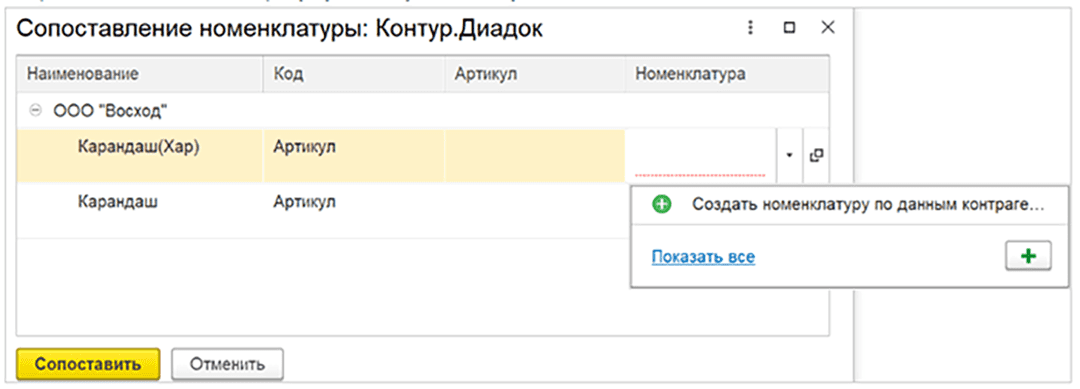
Ошибка, при которой создается документ 1С с неверными данными. Например, некорректно заполняется наименование товара. Чтобы избежать этого, необходимо проверять сопоставление товаров при создании документа 1С. Как создать документ в 1С на основании входящего электронного документа, описали в инструкции.
Начните отправлять онлайн юридически значимые документы через Диадок
Ошибки при работе в веб-интерфейсе
При работе пользователя в веб-интерфейсе Диадока могут возникать ошибки при входе в сервис. Для их устранения может понадобиться настроить новое рабочее место или получить доступ. В случае трудностей при подписании документов понадобится выяснить причину. Ниже рассмотрим типовые ошибки.
Ошибки при входе
Ошибка при входе по логину. Возникает, когда при попытке входа пользователь некорректно указывает логин или пароль. В этом случае стоит проверить правильность введенных данных. Если пароль утрачен, его можно восстановить по кнопке «Забыли пароль».
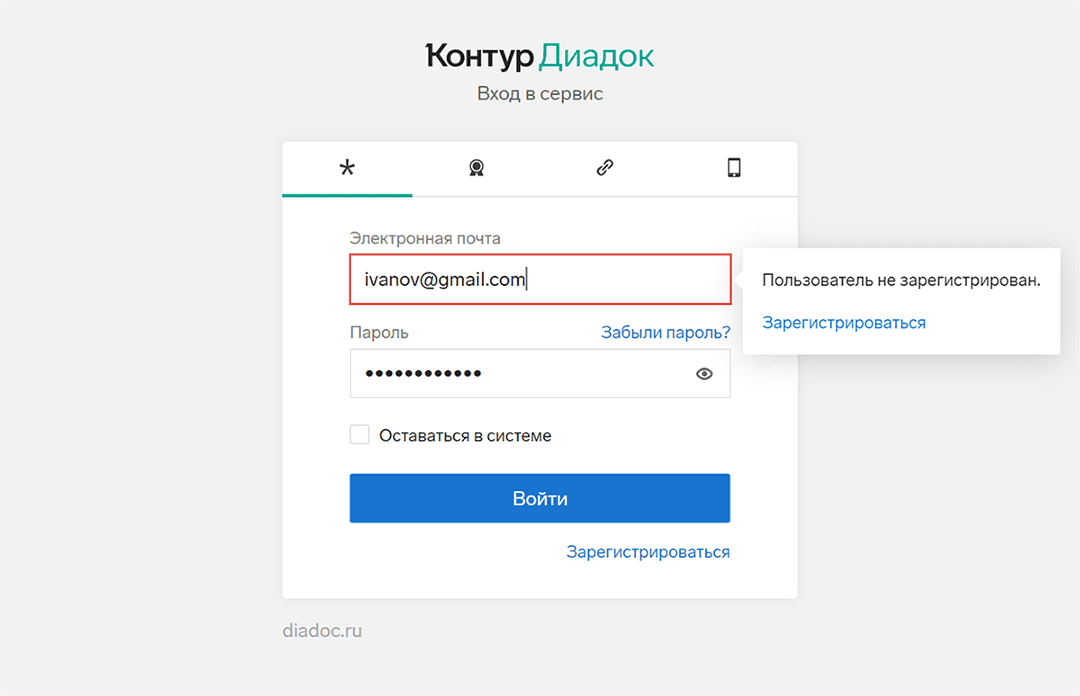
Ошибки при входе по сертификату электронной подписи. Бывают разных видов:
- «Настройте компьютер». Может возникать при работе на новом рабочем месте. Пройдите диагностику по адресу https://help.kontur.ru/diadoc. После ее завершения нажмите на кнопку «Выполнить рекомендуемые действия», поставьте галочку «Выбрать все» и начните «Установку и настройку».
- «Отправлен запрос на доступ» или «Доступ в ящик запрещен». Пользователь с действующим логином или сертификатом уже авторизован в ящике организации, но нужно получить доступ. Войти в аккаунт можно оперативно через администратора. Свяжитесь с сотрудником, Ф. И. О. которого указано в сообщении об ошибке, и запросите у него доступ к ящику. Администратору потребуется авторизоваться в личном кабинете, перейти в раздел «Настройки» — «Сотрудники» и принять запрос на доступ.
Ошибки при подписании
Ошибки в веб-интерфейсе могут возникать при подписании как исходящих, так и входящих документов. Рассмотрим самые популярные из них:
- Ошибка адреса в ящике организации. Если он заполнен как иностранный, необходимо исправить его на формат российского, обязательно указав код региона, в котором работает организация. Для этого перейдите в «Настройки» — «Реквизиты организации» — «Юридический адрес».
- Ошибка в основании полномочий. Проверьте, как заполнены основания полномочий в настройках сотрудника, — количество символов не должно превышать 120. Сократите текст, если он выходит за лимит.
- Ошибка при отправке через промежуточного получателя. На текущий момент отправка документов через промежуточного получателя — это дополнительная функциональность. Она доступна для пользователей Диадока при обмене документами внутри системы. Такая отправка не работает в роуминге, так как в нем возможна передача только одной подписи к документу. Решить проблему можно при переходе всех участников к совместной работе в Диадоке.
- Ошибка при аннулировании. В причине аннулирования указан пробел, что считается ошибкой. Пропишите причину аннулирования и повторите попытку.
Переводите документооборот в электронный вид вместе с Диадоком
Ошибки в электронных документах
Помимо ошибок, которые возникают при работе пользователей в системе, существуют ошибки в электронных документах. Важно всегда отправлять документы в ФНС в корректном формате и правильно вносить в них исправления, если вы заметили неточности или опечатки.
Неверный формат документов для ФНС
Передавать некоторые документы в налоговую можно только в утвержденном формате XML. Если компания допустит ошибку и вышлет документ в формате PDF, DOC или JPG, налоговая не примет такой документ и расценит это как его отсутствие. Штрафные санкции в таком случае варьируются от денежных штрафов до блокировки счетов. ФНС утвердила обязательный XML-формат для следующих электронных документов:
- счет-фактура и универсальный передаточный документ (УПД) по приказу № 820,
- счет-фактура и универсальный корректировочный документ (УКД) по приказу № 736.
Рекомендательный характер по передаче документов в формате XML действует для:
- акт о расхождении по форме ТОРГ-2,
- товарная накладная по форме ТОРГ-12,
- акт выполненных работ/оказанных услуг,
- транспортная накладная,
- сопроводительная ведомость,
- заказ-наряд.
Такие документы не обязательно передавать в формате XML. Это может быть также JPG, PDF, DOC и прочие, что не будет считаться ошибкой.
Корректировка и исправление электронных документов
Что делать, если ошибка допущена в самом документе? Сначала определите, насколько она критична. Несущественные ошибки и опечатки, которые не мешают определить стороны операции и ее основные условия, можно не исправлять. Это регулирует Федеральный закон от 06.12.2011 № 402-ФЗ «О бухгалтерском учете».
Если ошибку всё же необходимо исправить, это можно сделать, составив новый, исправленный документ. Оформите исправленный документ с тем же номером и датой, что и первоначальный. Обязательно укажите, что документ является исправленным, а также добавьте порядковый номер исправления и его дату.
Отдельные правила заполнения действуют для счета-фактуры и УПД. Они регламентируются постановлением Правительства Российской Федерации от 26.12.2011 № 1137 «О формах и правилах заполнения (ведения) документов, применяемых при расчетах по налогу на добавленную стоимость». При появлении изменений в стоимости уже выполненных работ, оказанных услуг или отгруженных товаров для их исправления используют корректировочные счета-фактуры и УКД.
Корректировочный счет-фактура
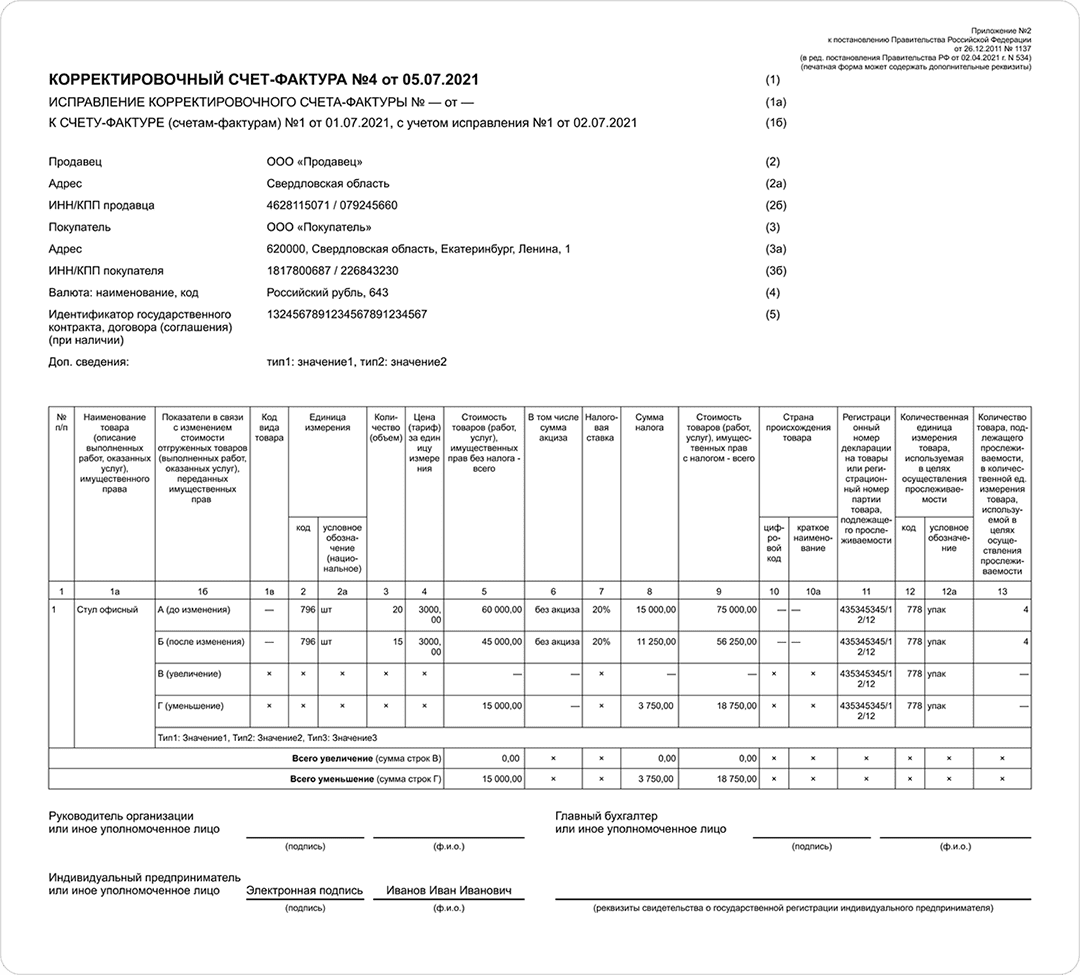
Такой счет-фактуру можно оформить при наличии документа, подтверждающего согласие покупателя с новыми условиями. Оформить корректировочный счет-фактуру можно в течение пяти дней с момента заключения.
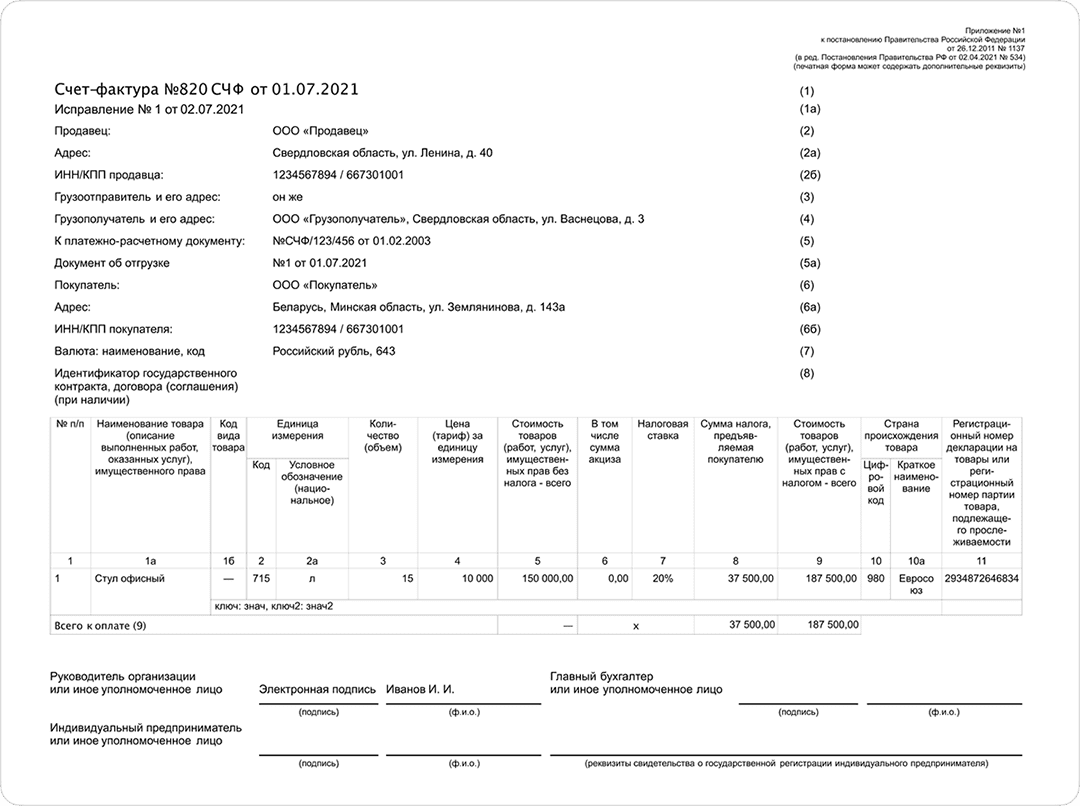
Если обнаружена именно ошибка, опечатка, — например, пропущена буква, то формируется исправленный счет-фактура. Такой документ не требует никаких дополнительных соглашений.
Исправленный счет-фактура
Как исправить ошибки в ЭДО
Многие ошибки, возникающие в процессе работы с системой Диадок, можно оперативно исправить самостоятельно. Если в статье вы не нашли инструкции по решению своей проблемы, обратитесь в техподдержку Диадока. Специалисты круглосуточно на связи по нескольким каналам:
- в Центре поддержки в самом сервисе,
- в чате на сайте сервиса, в ватсапе или телеграме,
- на заказе звонка через специальную форму на сайте,
- по электронной почте diadoc@skbkontur.ru.
Если при работе с электронными документами в сервисах ЭДО возникают ошибки, их можно легко решить. Достаточно следовать инструкциям и подсказкам в системе. Исправление ошибок занимает несколько минут, а ведение электронного документооборота экономит компаниям время, деньги и ресурсы сотрудников.
Подключайтесь к Диадоку и оцените удобство работы с электронными документами
Вопрос-ответ
Как исправить ошибку в акте выполненных работ?
Если ошибка не относится к стоимости, составу проведенных работ, не мешает идентифицировать стороны сделки, то ее можно не исправлять. В бумажном акте выполненных работ допускается зачеркнуть одной чертой неверный текст, сверху написать правильное значение. Также нужно будет написать «Исправлено», поставить подписи и ФИО ответственных, указать дату исправления. Акт относится к первичным документам, в них исправления допускаются согласно п. 7 ст. 9 402-ФЗ.
В веб-интерфейсе сервиса ЭДО Контур.Диадок рекомендуем запросить аннулирование документа, если вы получили акт от контрагента и заметили существенную ошибку в нем. Аннулировать можно также исходящий акт, когда контрагент его подпишет. После этого следует обменяться новым актом без ошибок.
Как исправить ошибку в документе?
В первую очередь оцените масштабы. Если это опечатка или ошибка, которая не мешает определить основные условия операции, ее можно не исправлять.
Если ошибку нужно исправить, составьте новый, исправленный документ. Его оформляют с тем же номером и датой, что и первоначальный. Необходимо указать, что документ исправленный, добавить порядковый номер исправления, подписи и дату.
В инструкциях описали, как отправить исправленный счет-фактуру и УПД в Диадоке.
Обратите внимание, что в некоторых случаях исправлений недостаточно — нужно составить корректировочные документы. Они потребуются, если товар отгружен, услуга оказана, но скорректировалась стоимость (произошли изменения в цене или объеме товаров/услуг), при этом обе стороны согласны с этим. Читайте в наших инструкциях, вак выставить корректировочный счет-фактуру и универсальный корректировочный документ.
Как исправить дату в документе?
Дату в документе нужно заполнять обязательно, при ее пропуске возникает ошибка. Чтобы вписать дату в электронный документ, нажмите на ссылку «Заполните дату и номер». Если на этом этапе внесли неверную дату и отправили документ, нужно создать новый, исправленный.
Как исправить опечатку в документе?
Если опечатка несущественна и не влияет на определение основных условий операции, ее можно не исправлять. Такие разъяснения дал Минфин, налогоплательщикам это пояснили в письме ФНС от 12 февраля 2015 № ГД-4-3/2104@.
Как проверить код ошибки?
Если клиент сервиса ЭДО столкнулся с ошибкой при работе с документами, вместо кода ошибки он получит уведомление, в котором будет информация о ее причинах или способах решения. Например, при входе в веб-сервис пользователь Диадока может увидеть ошибку «Доступ в ящик запрещен» или «Настройте компьютер». Самые распространенные ошибки при работе в веб-версии и модуле для 1С мы описали в этой статье.
Иногда пользователи все-таки сталкиваются с кодом ошибки 500 «На странице произошла ошибка» при работе в сервисе. В таком случае нужно обновить страницу (нажать F5 на клавиатуре) или попробовать другой браузер. Также вы можете почистить временные файлы (куки и кэш) в браузере. Если ошибка сохраняется, пройдите диагностику на сайте и выполните рекомендуемые действия.
Контур.Диадок — электронный документооборот с контрагентами
Контур.Диадок — это онлайн сервис для электронного документооборота (ЭДО).
Сервис имеет огромное количество преимуществ перед бумажным документооборотом. Подключившись к Диадоку Вы удивитесь, насколько быстро и легко можно подписывать и обмениваться важными документами, сохраняя при этом их юридическую значимость.
Диадок взаимодействует со всеми бухгалтерскими системами, в том числе и с 1С. Вы можете настроить систему под нужды Вашей компании, распределив обязанности и возможности в подписании документов между сотрудниками, а также передавать на согласование важные документы ответственным лицам.
Все это в электронном виде, без распечатывания на бумаге и передач курьером или почтой. Вы будете на 100% уверенны, что документы не будут утеряны, а подписание важных бумаг ускорится в разы.
Чтобы вести документооборот через Диадок нужна лишь электронная подпись. Подойдет та, которой вы подписываете и отправляете отчетность.
Все входящие документы бесплатны! Подключение к Диадоку — бесплатно!
Что дают электронные документы
Бухгалтеру Директору IT-специалисту
- Сдавать в ФНС и суды документы в электронном виде, их там принимают в качестве оригиналов
- Не нужно дублировать электронные документы на бумаге
- Мгновенная отправка, получение и внесение корректировок в документы
- Отправлять и получать документы прямо из своей учетной системы (1С и др.)
- Онлайн-контроль статуса документа (доставлен, подписан, отказ в подписи)
- Легкий поиск документов по удобным расширенным фильтрам
- Сокращение издержек на бумагу, печать, доставку и хранение до 80%
- Проведение комплекса мероприятий по подключению контрагентов к сервису
- Увеличение суммы входящего НДС за счет гарантированного принятия документов
- Повышение эффективности внутренних бизнес-процессов Прозрачные и оперативные финансовые отношения с контрагентами
- Бесплатное бессрочное хранение электронных документов на серверах СКБ Контур
- Высвобождение внутренних ИТ-ресурсов компании
- Высокое качество API с открытым кодом (Full REST HTTPS API)
- Поддержка со стороны СКБ Контур в процессе внедрения
- Готовые интеграционные решения для 1С, Oracle, SAP, Docsvision, DIRECTUM, MS Sharepoint и другие
- Надежность системы от лидера SaaS-поставщиков РФ по версии Cnews
- Бесплатная техподдержка 24х7х365 и 8 способов обращения в нее
Используя Диадок вы можете с легкостью:
(для подробного просмотра нажмите на крестик):
Создавать и отправлять документы
Для подписания документов в системе необходима квалифицированная электронная подпись, как в электронной отчетности. КЭП обеспечивает юридическую значимость без заключения дополнительных соглашений между контрагентами.
Все документы перед отправкой проходят форматный контроль, это исключает ошибки и гарантирует, что документ будет принят налоговой.
Распределять входящие документы
Вы можете настроить один из видов маршрутизации:
— Контрагент сам выбирает подразделение вашей компании, которое получит документ
— Вы назначаете подразделение, в которое будут приходить все документы от определенного контрагента
— Документы автоматически перенаправляются в зависимости от КПП или грузополучателя, указанных в документе.
При использовании модуля «Диадок» для 1С все действия с входящими документами доступны непосредственно из вашей учетной системы.
Согласовывать документы внутри компании
Диадок предоставляет возможность согласовывать документы внутри компании, направляя документ на визирование, подпись ответственному сотруднику или целому отделу. Получателям придет уведомление на электронную почту и они смогут обработать документ на странице «Согласование».
В Диадоке также есть возможность создавать маршруты согласования.
Маршрут согласования — это автоматический запуск и передача документа по заранее настроенным шагам. При настроенном маршруте согласования документ сам перемещается по нему и запрашивает согласование конкретного сотрудника или подразделения. Маршруты согласования — это дополнительная функциональность. Они включаются по заявке (спрашивайте у менеджера СЦ Контур).
Отправлять документы на подпись или согласование можно как из веб-версии Диадока, так и из модуля для 1С.
Подробнее о маршрутах согласования читайте здесь >>>
Подписывать документы на любом устройстве
Подписывайте документы подписью с любого устройства: смартфона, планшета, ноутбука через веб-интерфейс.
Приглашать контрагентов
Узнать, кто из ваших контрагентов работает в Диадоке легко: введите название компании или загрузите файл со списком ИНН. Подключенным организациям можно отправить приглашение к обмену документами. После того, как организация одобрит запрос, она появится в вашем списке активных контрагентов.
При использовании модуля «Диадок» для 1С, контрагенты уже подключенные к Диадоку, будут отмечены прямо в вашей системе.
Хранить документы
Хранить документы в Диадоке безопаснее, чем на личном компьютере. Все документы хранятся в нескольких экземплярах на разных серверах, что делает невозможным потерю информации. Серверы Диадока находятся в лучшем дата-центре России.
Документы в системе будут доступны и после истечения оплаченного срока: вы всегда сможете зайти в систему и скачать/просмотреть необходимые файлы.
Быстро находить нужный документ
Удобный фильтр позволяет строить сложные выборки, а поиск по слову отыщет из тысячи документов нужный. Список документов из результатов поиска можно скачать в виде Excel-файла.
С Диадоком найти документ пятилетней давности — дело пары секунд.
Свободно использовать МЧД
Диадок поддерживает работу с машиночитаемыми подписями (МЧД). В Диадоке можно подписывать документыи передавать информацию о МЧД. Напомним, что обязательным переход на МЧД при использовании электронной подписи физического лица станет только с 2023 года. Все подробности читайте здесь >>>
Представлять документы в контролирующие органы
Для представления в суде или другом контролирующем органе, вы можете использовать как оригиналы электронных документов, так и их бумажные копии со штампом ЭДО.
При ответе на требование ИФНС в системе Контур.Экстерн всё еще проще: выберите нужные документы из Диадока, опись заполнится автоматически и вам останется только нажать на кнопку «Отправить».
Создавать структуру своих подразделений
В Диадоке можно создать иерархическую структуру подразделений и распределить по ним сотрудников. Это позволяет:
— Организовывать поток входящих документов
— Ограничить «область видимости»: каждый сотрудник сможет видеть документы одного или нескольких подразделений.
— При необходимости документы можно «перекладывать» из подразделения в подразделение.
Производить сверку взаиморасчетов
Контрагентам выгодно быстро сопоставлять данные актов сверки и вычислять процент сходимости. СКБ Контур разработал сервис, который позволяет автоматизировать процесс сверки взаиморасчетов.
Контур.Взаиморасчёты — два решения для сопоставления актов сверки и выявления расхождений: интеграционный модуль для 1С и веб-версия для любой учетной системы. Сервис автоматически сравнит данные по операциям с контрагентами, сформирует акт сверки и протокол расхождений. На проверку 40 000 документов хватит нескольких минут.
Отслеживать путь документа
Передача каждого документа через Диадок фиксируется Протоколом передачи, в котором отражается каждый этап его прохождения: кем был отправлен, кем подписан, когда отправлен, когда получен, когда и кем согласован.
Протокол передачи — удобный инструмент для отслеживания пути документа; для анализа цепочки согласования (насколько оперативно с документом работает каждый из сотрудников); а также неоспоримое доказательство того, что документ был получен контрагентом на случай, если он это отрицает.
Мобильное приложение для работы с документами
Получайте документы, подписывайте и согласовывайте их на своем телефоне.
Поддерживаем iPhone и Android. Железный сертификат не нужен.
Возможности мобильного приложения Диадок
- Все документы в телефоне.
Вы сразу получите документы, как только контрагент или ваш сотрудник отправят их. Документы можно обработать в приложении. - Просматривайте документы.
В приложении можно посмотреть реквизиты, печатную форму, историю и комментарии к документу. Вы будете знать все о документе, чтобы принять решение. - Подписывайте и согласовывайте документы.
Подписывайте документы электронной подписью с подтверждением операции в приложении. Больше не нужно ждать и вводить СМС. Железный сертификат также не нужен.
Чтобы согласовывать и отказывать в согласовании документов сертификат не нужен. Достаточно только учетной записи в Диадоке.
Работать с клиентами других операторов ЭДО
Роуминг — технология обмена юридически значимыми электронными документами между операторами. Когда возникает необходимость обменяться документами с контрагентом, который работает в другой системе ЭДО, пользователям Диадока поможет роуминг.
Роуминг обеспечивает:
— расширение круга контрагентов
— упрощение работы с документами за счет унификации основных форм документов
— увеличение объема электронного документооборота с контрагентами
С Диадоком работают операторы:
КОРУС Консалтинг СНГ(СФЕРА)
Э-Ком (Электронные коммуникации) (Exite)
ДИРЕКТУМ (Synerdocs)
НТЦ СТЭК (СТЭК)
Тензор (СБИС)
Национальный удостоверяющий центр (СТЭК)
Эдисофт (Edisoft)
Такском (Файлер)
ТаксНет (Транскрипт)
Калуга-Астрал (Астрал Отчет)
ФораПром (LeraData)
УЦ ГИС (Транскрипт)
КРИПТЭКС (Signatura)
НИИАС(РЖД) (НИИАС)
ИнфоТеКС Интернет Траст (ViPNet)
СИСЛИНК (DOCLINK)
Сервионика (i-Конто)
Петер-Сервис Спецтехнологии (ЭДО.ПОТОК)
Оператор Финтендер-Крипто (Fintender-EDS) (Проводится тестирование технологии обмена)
Безопасность и техподдержка
Электронные документы передаются по зашифрованному каналу, исключающему перехват или подмену данных. Квалифицированная электронная подпись, которой подписываются все документы, гарантирует неизменность информации с момента подписания.
Сотрудники с правами администратора для дополнительной защиты могут включить двухфакторную аутентификацию: для входа в систему нужно будет ввести код из SMS-сообщения.
Мы понимаем, как важно иметь доступ к своим документам в любой момент времени, поэтому гарантируем высокий уровень доступности нашего сервиса и круглосуточную техническую поддержку. Напишите нам на почту, или позвоните по бесплатному телефону — мы быстро отреагируем и решим вашу проблему.
Необходимый вам уровень сервиса мы готовы зафиксировать в договоре.
Калькулятор экономии с Диадоком
(воспользуйтесь калькулятором экономии с Диадоком и сравните затраты на бумажный и электронный документооборот)
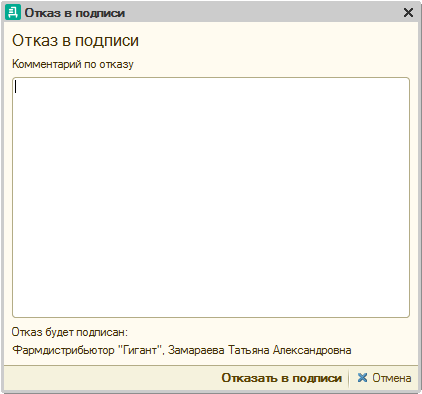
Подписание и отказ в подписи
Модуль Диадок позволяет подписать как один документ, так сразу и несколько документов.
Для подписания документов в Диадоке используется квалифицированная электронная подпись (КЭП) лица, уполномоченного подписывать электронные документы.
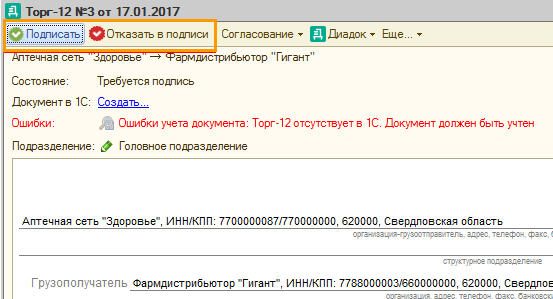
Подписание одного документа или отказ в подписи
Чтобы подписать один документ, выполните следующие действия:
-
Выделите документ и дважды нажмите на нем. Откроется карточка документа.
Если вы первый раз подписываете документ в новом формате по 820 приказу (счёт-фактура, первичка или УПД, УКД) или произвели смену сертификата КЭП, заполните полномочия подписанта, нажав на кнопку «Настроить параметры подписания». Эти полномочия сохранятся, их не нужно будет заполнять каждый раз.
- Укажите дату получения груза и должность сотрудника, подписывающего документ или вид и содержание операции.
- Для входящих документов в формате @820 приказа при необходимости укажите результаты приемки: 1 — Принято без разногласий, 2 — Принято с разногласиями или 3 — Не принято, и данные документа о разногласиях.
- При необходимости укажите «Дополнительные сведения». Используются для заполнение элемента «ИнфПолФХЖ4» для вывода кодов маркировки из оборота по документам в 820 формате для документов «ДОП» и «СЧФ ДОП».
- Нажмите на кнопку «Подписать».
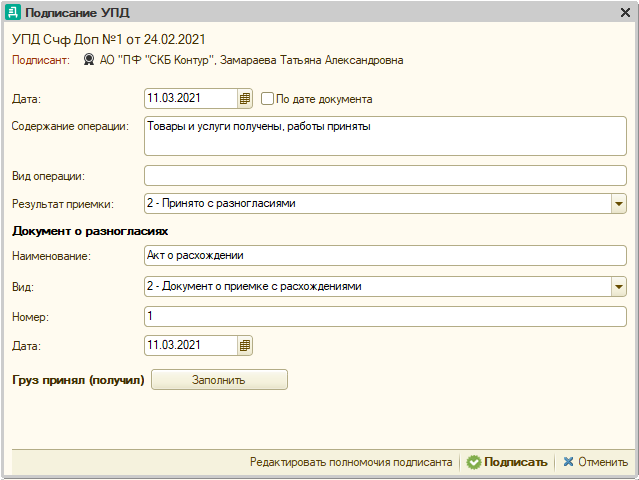
Если необходимо указать данные человека, принявшего груз, нажмите на кнопку «Заполнить». Откроются дополнительные поля для ввода должности и ФИО принимающего, а также можно будет указать, наличие доверенности и ее данные (с помощью кнопки «Заполнить»).
Подписание нескольких документов
Чтобы подписать сразу несколько документов, выполните следующее:
-
Нажмите на кнопку «Групповая обработка» и выберите «Подписать» («Подписать и создать документы»).