Как поднять свой VPN на сервере
VPN (Virtual Private Network) — в переводе с английского означает «виртуальная частная сеть». Технология ВПН служит для защиты трафика от отслеживания и постороннего вмешательства. Однако бесплатные VPN-сервисы не всегда бывают надежными и безопасными на 100%, поэтому все большее количество пользователей хотят поднять собственный ВПН на личном виртуальном сервере. В нашей статье мы подробно расскажем, как настроить VPN на сервере с помощью OpenVPN. Начнем!

Настраиваем VPN на VPS: пошаговая инструкция 2023
Чтобы поднять свой ВПН на сервере, необходимо выполнить следующие шаги:
- Аренда виртуального сервера.
- Подключение к серверу по SSH.
- Установка и настройка OpenVPN.
- Скачивание конфига через FTP-клиент.
- Подключение к VPN.
Ниже мы подробнее расскажем о каждом пункте.
№1. Аренда виртуального сервера
Виртуальный выделенный сервер (VPS/VDS) — это вид хостинга, при котором в аренду сдается часть обычного физического сервера, выделенная с помощью технологии виртуализации. Арендовать VPS гораздо дешевле, чем целый физический сервер, а по возможностям они практически идентичны — свой VPN можно настроить и там и там.
В компании «RuWeb» клиенты могут арендовать VPS для VPN в двух локациях: в России и Европе (Нидерланды). Стоимость услуги начинается от 199 ₽ в месяц.

Для нашей задачи достаточно будет базового тарифа. Выбираем его, проходим простую процедуру регистрации и оплачиваем услугу. Обратите внимание, в нашем примере при выборе шаблона мы использовали Ubuntu 20.04.
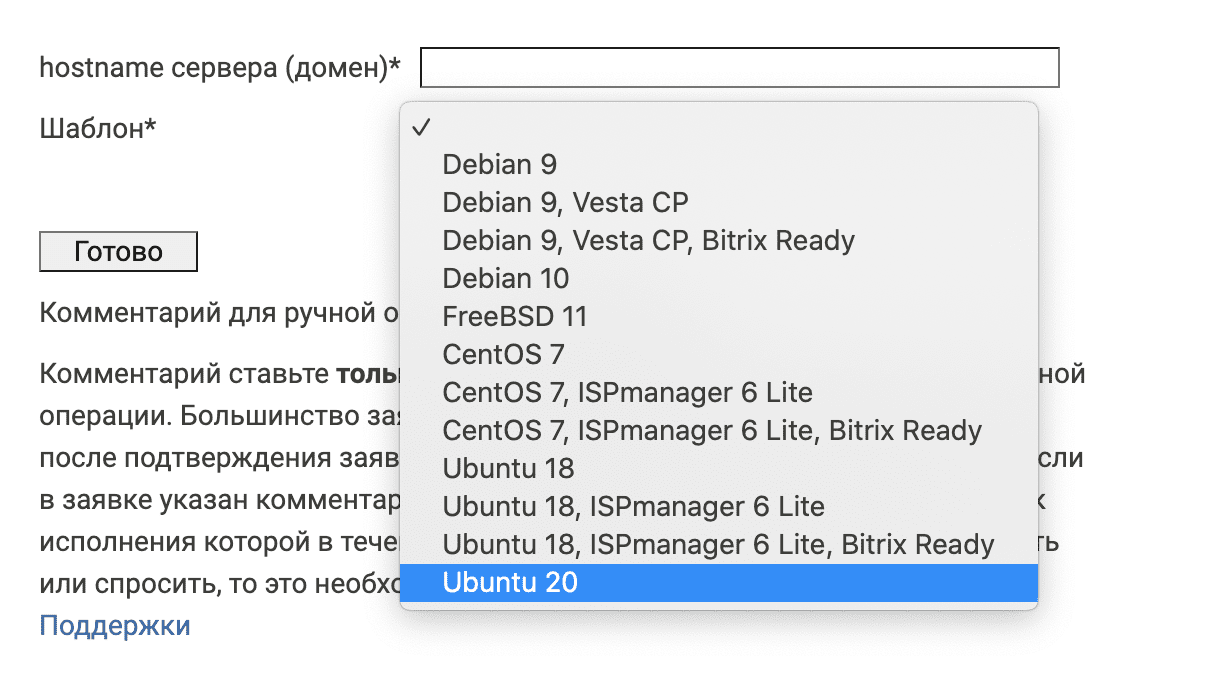
После оплаты и активации вам придут доступы к серверу, которые понадобятся для дальнейшей работы: имя пользователя (логин), пароль и IP-адрес.
№2. Подключение к серверу по SSH
SSH — это протокол, позволяющий производить удаленное управление операционной системой. С помощью SSH-клиента (специальной программы) можно подключаться к VPS и производить необходимые настройки.
Для примера мы будем использовать SSH-клиент Putty — он бесплатный, скачать его можно с официального сайта.
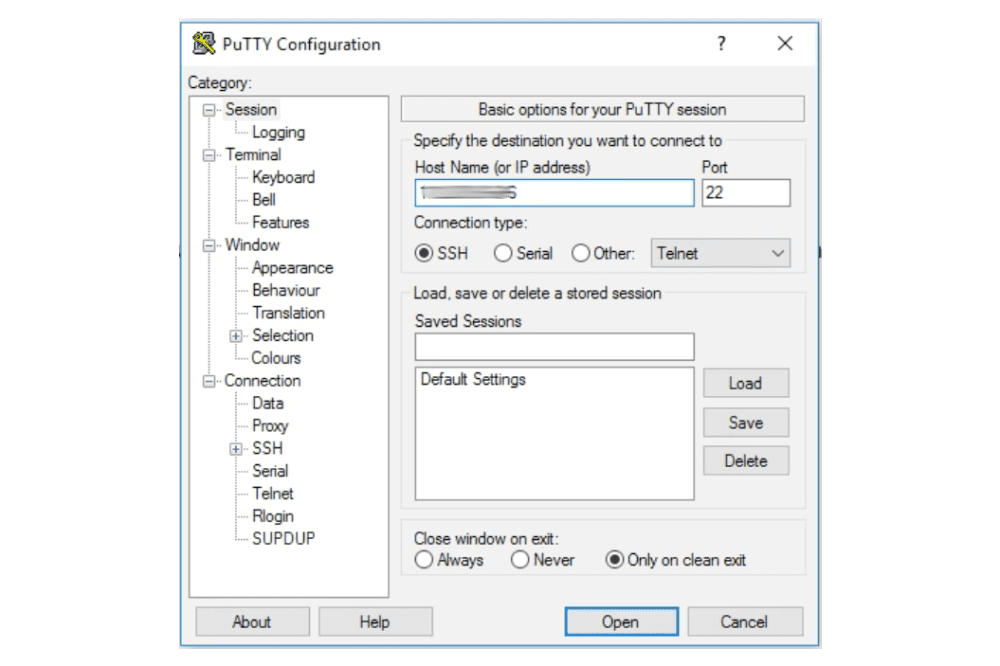
Открываем Putty, в поле «Host Name» вводим IP-адрес сервера, в поле «Port» оставляем «22». Нажимаем кнопку «Open». Откроется консоль, в которой мы будем работать с сервером.
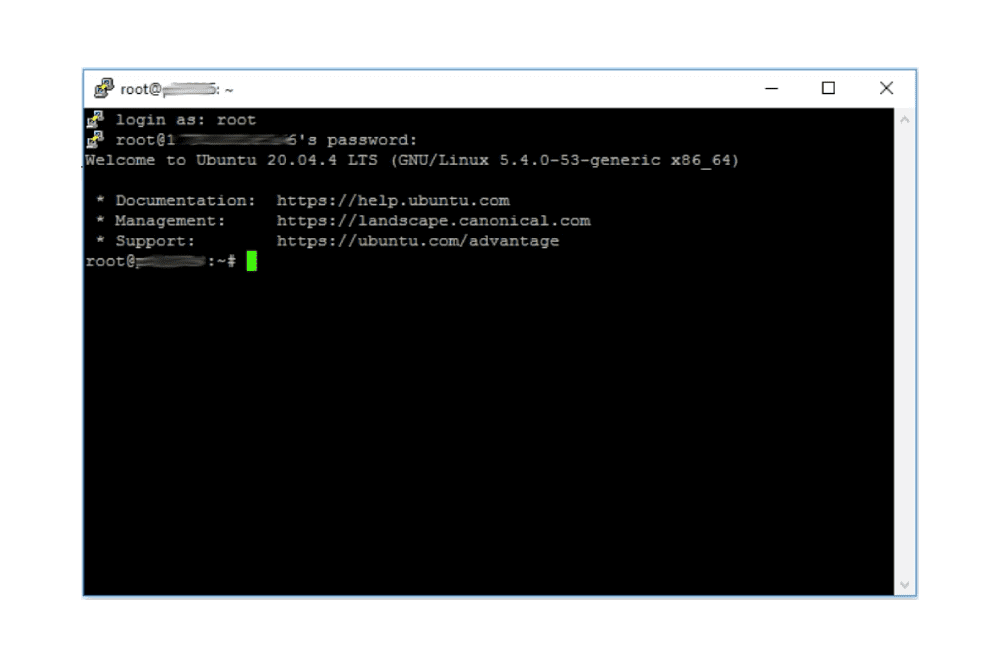
Вводим логин (в нашем случае «root») и нажимаем Enter. Вручную или правой кнопкой мыши вводим пароль от сервера и нажимаем Enter. Подключение прошло успешно. Обратите внимание, пароль не отображается в интерфейсе Putty — не пугайтесь, это нормально.
№3. Установка и настройка OpenVPN
Чтобы установить OpenVPN на сервер, вводим следующую команду и нажимаем Enter:
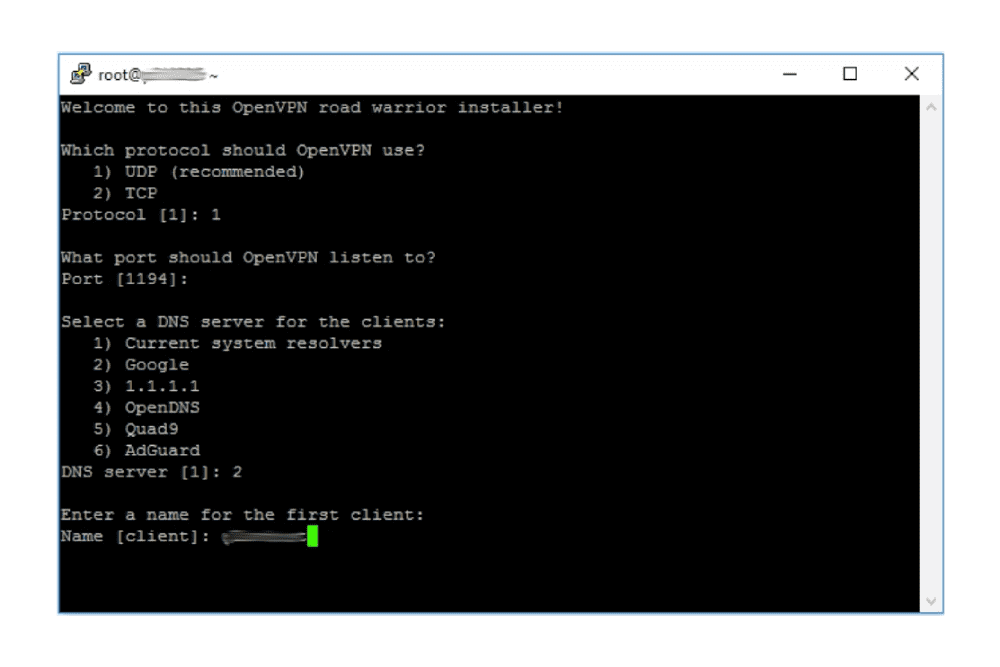
wget https://git.io/vpn -O openvpn-install.sh && bash openvpn-install.sh Запустится процесс установки. Далее выполним настройку и создадим конфигурационный файл:
- Which protocol should OpenVPN use? Выбираем протокол: вводим цифру «1» и нажимаем Enter.
- What port should OpenVPN listen to? Ничего не вводим и просто нажимаем Enter.
- Select a DNS server for the clients. Выбираем DNS-сервер: например, вводим цифру «2» (Google) и нажимаем Enter.
- Enter a name for the first client. Придумываем имя клиента на английском языке (оно может быть любым) и нажимаем Enter.
Далее нажимаем любую кнопку для начала установки и ждем завершения.
№4. Скачивание конфига через FTP-клиент
FTP — протокол передачи файлов по сети, а FTP-клиент — специальная программа для упрощения доступа к FTP-серверу. С помощью этой программы мы подключимся к VPS и скачаем созданный конфигурационный файл.
В нашем примере мы будем использовать бесплатный FTP-клиент FileZilla — скачать его можно с официального сайта.
Открываем FileZilla. В поле «Хост» вводим:
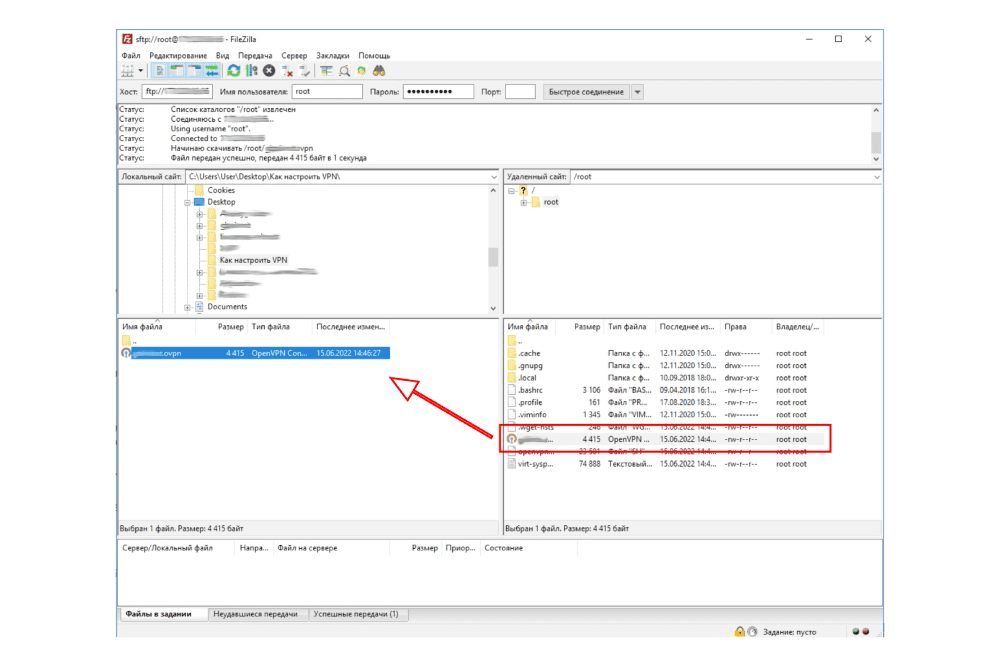
sftp://Айпи-адрес-сервера Имя пользователя и пароль — берем из доступов. Нажимаем кнопку «Быстрое соединение». После подключения в интерфейсе справа отобразятся папки на сервере, а слева — на вашем компьютере. Находим конфигурационный файл на сервере и сохраняем его у себя на компьютере (с помощью мыши перетаскиваем в левую часть экрана в интерфейсе FileZilla).
Чтобы открыть конфигурационный файл, нужно скачать программу OpenVPN с официального сайта.
№5. Подключение к VPN
После установки OpenVPN нажимаем на конфигурационный файл два раза и нажимаем «Да». Обратите внимание, файл сохранился в папке на нашем компьютере, которая была выбрана в программе FileZilla при скачивании.
OpenVPN может запуститься в свернутом виде. Чтобы подключится к ВПН, найдите иконку приложения в правом нижнем углу и нажмите на нее правой кнопкой мыши. Выберите конфигурационный файл и нажмите «Подключиться».
Как создать дополнительных клиентов OpenVPN на сервере: команды
Если вы хотите добавить клиентов на сервер с уже установленным OpenVPN — допустим, через время, когда клиент «созрел», — лучше использовать для этого специальную утилиту Easy-RSA. Это набор сценариев для управления сертификатами, который позволит вам легко создавать ключи и сертификаты для дополнительных клиентов.
Вам нужно будет подключиться к серверу по SSH, как мы делали в начале статьи, и, если утилита еще не установлена, ввести в терминал следующую команду:
sudo apt install easy-rsa Далее мы опишем действия пошагово.
-
Переходим в директорию Easy-RSA с помощью команды:
cd /usr/share/easy-rsa sudo nano vars source vars ./build-key
sudo cp keys/.crt keys/.key keys/ca.crt /etc/openvpn/ sudo nano /etc/openvpn/.ovpn sudo systemctl restart openvpn Готово! Мы добавили нового клиента, осталось только передать ему файлы. Используя вышеописанную инструкцию по работе с FileZilla, скачайте на свой компьютер .ovpn, .crt, .key и ca.crt. Эти четыре файла необходимо скопировать на клиентское устройство. Т. е. на компьютер или смартфон, с которого будет вестись подключение к вашей виртуальной частной сети. Следуйте указаниям того OpenVPN-клиента, который используется на этом устройстве.
Для создания нового пользователя вам нужно будет повторять процедуру, за исключением изменения настроек «vars». Надеемся, у вас все получилось!
Заключение
Отлично, теперь вы знаете, как создать собственный VPN с помощью VDS-сервера. Остались вопросы? Обратитесь в службу технической поддержки RuWeb — наши специалисты обязательно помогут, если у вас возникнут трудности с настройкой на серверах нашей компании.
VPN предназначен для доступа на гос. ресурсы (например, Госуслуги) из-за рубежа.
Как сделать свой VPN сервер на VPS

VPN (англ. Virtual Private Network, «виртуальная частная сеть») — технология, позволяющая создавать зашифрованные сетевые соединения (VPN-туннели) между клиентским устройством и удалённым сервером над существующей публичной сетью.
Варианты использования VPN
- Изменение внешнего IP-адреса для обеспечения анонимности в сети.
- Получение доступа к заблокированному ресурсу.
- Установка соединения с рабочей сетью, для удалённого использования (например, сотрудником из дома).
- Объединение в одну сеть нескольких точек доступа, находящихся в разных местах.
- Разделение сетей по привилегиям для разных групп пользователей.
Подробнее о том, зачем нужен VPN, а также, где эта технология не может быть эффективно использована, можно узнать из этой статьи.
Способы создания VPN соединения
- Можно воспользоваться готовым VPN-сервером на платных и бесплатных онлайн-сервисах (например, Hidemy VPN).
- Развернуть собственный сервер. Для данного варианта потребуется найти VPS хостинг для VPN.
Сторонний и собственный VPN-сервер — в чём разница
- Скорость. На сторонних серверах она зависит от загруженности, то есть количества пользователей и степени активности каждого из них. У бесплатных сервисов скорость может быть значительно ниже, чем у платных ресурсов. У собственного VPN на VDS проблема загрузки отсутствует, если подключены к нему 1-2 пользователя.
- Анонимность. Сторонние серверы настраиваются профессионалами, поэтому могут предложить высокую анонимность, но личные данные пользователя доступны владельцам. Если удачно сделать выбор VPS для VPN и правильно его настроить, то удастся добиться тех же показателей, но вся пользовательская информация не попадёт в третьи руки. Получить её могут только спецслужбы при условии, что сервер расположен в одном с ними государстве.
- Управляемость. Настроить виртуальный VPN сервер можно только на собственном VPS. Пользователям онлайн-сервисов предоставлен значительно ограниченный ряд параметров. Однако необходимо учитывать, что настройка VPS для VPN – это затратный по времени процесс. Но зато на выходе пользователь получает стабильную и настроенную «под себя» VPN сеть.
Выбор инструмента
Настроить VPN на VPS сервере можно с помощью технологии OpenVPN, передающей трафик через защищённые протоколы библиотеки OpenSSL (SSLv3/TLSv1.2), которые считаются наиболее безопасными, по сравнению с другими распространёнными протоколами L2TP, PPTP, SSTP и IKEv2.
Чтобы создать VPN подключение, нужно скачать бесплатный клиент OpenVPN Connect с официального сайта и запустить его установку.
Как настроить сервер VPN
Установка VPN сервера на VPS возможна с помощью готовых скриптов OpenVPN, которые существенно упрощают процесс настройки. Данный способ подойдёт как для дистрибутивов семейства Debian (Ubuntu, Linux Mint и т.д.), так и для Red Hat (CentOS 7, RHEL и т.д.).
- Для начала открываем консоль и вводим команду:
wget https://git.io/vpn -O openvpn-install.sh && bash openvpn-install.sh
После этого должен автоматически запуститься скрипт установки. Он самостоятельно инсталлирует и настроит необходимые пакеты для запуска OpenVPN сервера.
- Далее пользователю будет задано несколько вопросов. Новичкам рекомендуется установить универсальные параметры:
- Which protocol should OpenVPN use? (Какой протокол следует использовать для OpenVPN?) — UDP (recommended);
- What port should OpenVPN listen to? (Какой порт должен прослушивать OpenVPN?) — 1194;
- Select a DNS server for the clients (Выберите DNS-сервер для клиентов) — Google;
- Enter a name for the first client (Придумайте имя пользователя) — «имя пользователя».
Каждое действие подтверждается нажатием на «Enter».
- После выполнения предыдущих этапов, в корневой директории пользователя появится конфигурационный файл с расширением «.ovpn», отвечающий за настройки VPN-подключения. Его имя будет взято из заполненного на предыдущем шаге параметра «имя пользователя». В дальнейшем файл потребуется скопировать на компьютер, где установлен «клиент».
Настройка VPN сервера считается законченной. Теперь остаётся только подключиться к созданной сети.
Подключение к серверу VPN
Чтобы поднять VPN туннель на VPS, необходимо предварительно перенести файл с расширением «.ovpn» с сервера на устройство с установленным клиентом. Передавать данные по сети можно с помощью FTP-клиента — приложения, предназначенного для управления файлами удалённого хранилища. Программа устанавливает соединение через распространённые сетевые протоколы (SFTP, SCP, FTP и др.).
Существуют свои версии FTP-клиентов для ОС на базе Windows, Linux, а также macOS/iOS и Android. Два первых варианта являются наиболее популярными, поэтому ниже мы рассмотрим их установку подробнее.
Windows
Один из самых популярных FTP-клиентов для Windows имеет название WinSCP. Скачать программу с официального сайта можно здесь.

Прочитать о том, как работать с клиентом WinSCP можно в этой инструкции.
Алгоритм действий для подключения:
- Скачать, установить и запустить программу WinSCP или её аналог.
- Зайти на сервер, используя аутентификационные данные для подключения через SSH.
- Перенести файл «.ovpn» с сервера на устройство, на котором установлен клиент OpenVPN.
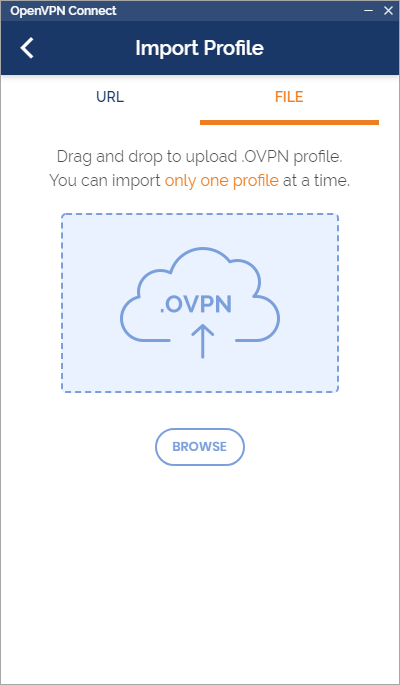
- В пользовательском меню OpenVPN выбрать опцию «Import Profile» (Импорт конфигурации) и указать путь к скачанному файлу. Если же OpenVPN запускается первый раз, то программа сама предложит подключиться к сети.
Linux
Чтобы перенести файл «.ovpn» с VPS-сервера на устройство под управлением Linux можно воспользоваться кроссплатформенным FTP-клиентом FileZilla. О том, как установить программу и работать с ней, подробно написано в этой статье.
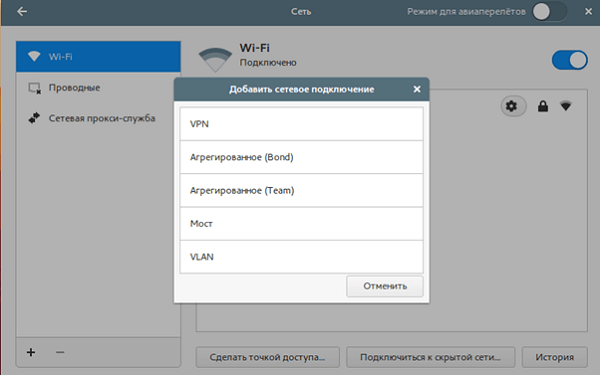
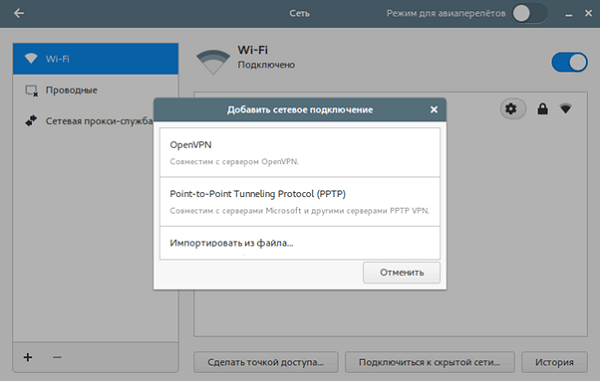
После того как файл будет скопирован на ПК, можно приступить к созданию соединения с VPN-сервером. Процесс настройки будет описан на примере Ubuntu. Инструкция также подойдёт для родственных Debian/Ubuntu-дистрибутивов, работающим в совокупности с оболочкой Gnome.
-
В первую очередь устанавливаются дополнения для Network Manager и оболочки Gnome. В терминале необходимо ввести команду:
sudo apt-get install network-manager-openvpn network-manager-openvpn-gnome -y
Проверка соединения
Чтобы проверить свой VPN сервер на VPS в системе Windows, необходимо запустить клиент OpenVPN и попытаться подключиться к созданному соединению. В случае успеха статус сети изменится на «Connected». Для системы Linux способ аналогичен, если не считать, что установка соединения выполняется из меню настроек.
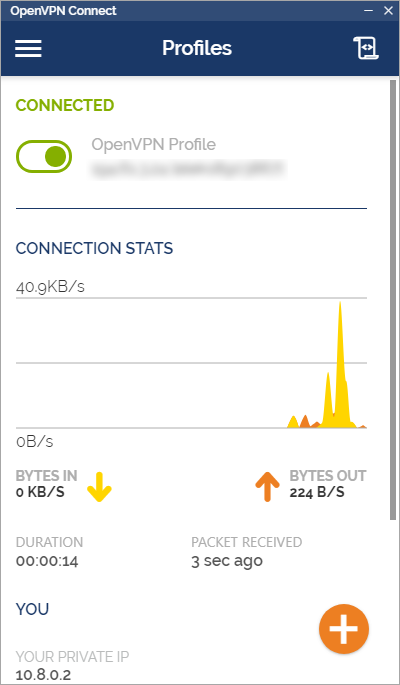
Для полной убеждённости можно перейти на сайт 2ip, который выводит информацию о внешнем IP-адресе. Если полученное значение совпадает с адресом VPN-сервера, то всё настроено правильно.
Надежный хостинг для сайта. 14 дней — бесплатно!
Создаём собственный VPN сервис на базе VPS сервера
Тема обхода блокировок до сих пор является актуальной повесткой дня. Но на написание этой статьи, сподвигла меня несколько другая тема. Сейчас на рынке доступен огромный выбор различных VPN с разной ценовой категорией, плюс часто встречающиеся акции на получение VPN.
Разрабатываются новые технологии для VPN, появляются новые механизмы обхода блокировок типа SmartDNS. Как раз такой услугой воспользовался недавно. Работает хорошо, удобно было добавить DNS в роутер, но адреса обхода очень ограничены. В моем случае поддержка пошла на встречу и вместе мы смогли добавить сервис Кинопоиск от Яндекса. Правда, почти сразу я понял, что хочется большего, хочется самому управлять трафиком. Плюс лично мне не интересны VPN, направляющие весь трафик. Они снижают скорость, не так удобны для просмотра местных сайтов. К тому же мне надо этот трафик пропустить через роутер (в первую очередь для полной работы Яндекс Станции). Сейчас нахожусь в Молдове, здесь сайты не блокируют, но некоторые российские сервисы недоступны.
- Какой VPS сервер выбрать и как подключиться к серверу
- Как создать OpenVPN сервер за 5 минут
- Настройка OpenVPN для фильтрации только заблокированных сайтов
Какой VPS сервер выбрать и как подключиться к серверу
Само создание OpenVPN сервера займет меньше 5 минут, но сначала мы рассмотрим аренду сервера и подключение к нему.
Аренда сервера VPS
В первую очередь нужно арендовать VPS сервер. VPS сервер – виртуальный выделенный сервер, который соответствует физическому серверу, т.е пользователь получает root-доступ к операционной системе, IP-адресам и т.д.
Тут зависит от ваших целей, стоимости сервера, и того какие именно услуги этот сервер может поддерживать (например, не все хостинг-провайдеры разрешают использование VPN-серверов, поэтому перед заказом услуги предварительно у тех. поддержки узнайте разрешают ли они использование VPN сервера). Если вы хотите получить доступ к российским сайтам, то вы, конечно, можете выбрать европейские сервера, но на мой взгляд, стоит выбрать российские сервера, для получения полного доступа к сервисам. В таком случае (повторюсь, для доступа к российским серверам) рекомендую обратить внимание на следующую статью, в которой были протестированы некоторые российские хостинг-провайдеры: Обзор дешевых VPS-серверов. Я же воспользовался услугами хостинг-провайдера VDS.SH. С учетом того, что не все провайдеры разрешают использование VPS в качестве VPN сервера, перечислю тех, кто точно разрешает:
- VDS.SH
- firstvds.ru
- pq.hosting
- skyhost.ru
- edgecenter.ru (бывший gcore (пользуемся их услугами уже много лет) )
- hostiman.ru
- vpshoster.ru
- hosting.energy
Если у вас есть достоверная информация о том какие хостинг-провайдеры разрешают использование VPS в качестве VPN-сервера, то поделитесь информацией. Можем добавить в статью.
Для тех, кому нужен доступ к заблокированным в РФ сайтам, нужно брать сервер за пределами России. Это может быть DigitalOcean или linode – из недорогих хостингов.
Если вы собираетесь использовать сервер только в качестве VPN сервера, то вам не нужны дополнительные панели управления, типа ISPmanager. Не заказывайте их.
Подключение к серверу VPS
Выбрав сервер, на электронную почту вы получили необходимые данные для доступа к нему.
Подключаться к серверу будем с помощью ssh клиента PuTTY, а скачивать нужные файлы (клиентские ovpn файлы) с помощью ftp-клиента FileZilla.
Запускаем приложение PuTTY, в графе Host Name вводим ip адрес нашего сервера (эти данные мы получили сразу после регистрации сервера), порт 22.

Далее нажимаем на Open и в появившемся окне нажмите на ДА. Откроется новое окно, в котором нужно ввести имя пользователя и пароль, которые мы получили на электронный адрес. Процесс ввода пароля не будет отображаться, но введя его все равно нажмите на Enter. Теперь мы подключились к нашему серверу.

Для вставки скопированного текста в операционную систем сервера удобно пользоваться нажатием правой кнопкой мыши.
Подключение с помощью FileZilla. Открываем FileZilla: Файл > Менеджер сайтов > Новый сайт > Протокол указываем SFTP, Хост – IP адрес сервера, а также Имя пользователя и пароль, полученные по почте.

Как создать OpenVPN сервер за 5 минут
На самом деле на установку OpenVPN сервера уйдет меньше 5 минут. Установка сервера будет рассматриваться на VPS с операционной системой Ubuntu, для Debian команды идентичны, но скорее всего без sudo (как правило он не предустановлен).
Устанавливаем утилиты, которые нам пригодятся:
sudo apt install mc nano wget curl
Для операционных систем, версии которых не ниже Ubuntu 18.04, Debian 9, CentOS 7. Допускаются данные версии и выше. Скрипт автоматической установки OpenVPN:
wget https://git.io/vpn -O openvpn-install.sh && bash openvpn-install.sh
Во время установки будет задано несколько вопросов с уже готовым по умолчанию ответом. Можно соглашаться, можно отредактировать и выбрать свой вариант. Протокол соединения, рекомендую, использовать udp. В качестве DNS использую Яндекс DNS (77.88.8.8). Последним вопросом будет предложено задать имя клиентского файла ovpn, который затем будет расположен в директории Root.
Повторный запуск скрипта позволяет:
- Добавить клиентский файл ovpn для подключения
- Анулировать клиентский файл ovpn, выданный ранее.
- Удалить сервер OpenVPN
- Выйти

Для операционных систем, версии которых ниже ранее перечисленных. Выполнять нужно следующий скрипт:
wget https://git.io/vpn1604 -O openvpn-install.sh && bash openvpn-install.sh
Этот скрипт подойдет для операционных систем не выше, но в том числе, Ubuntu 16.04, Debian 8, Centos 6.
Являясь обладателем роутера ASUS RT-AC59U, который поддерживает клиентские VPN, меня интересовало подключение через роутер. Опытным путем выяснил, что OpenVPN клиент роутера поддерживает подключение, созданное на сервере версии только Ubuntu 16.04. Добавлено: с момента написания статьи, после обновления прошивки роутера, роутер стал поддерживать клиентские конфигурационные файлы ovpn из первого скрипта установки. Проверено на подключении к серверу на базе Ubuntu 18.04.
После установки скрипта VPN уже готов и запущен. Можно с помощью FileZilla скачать файл ovpn и импортировать в нужное устройство. Как импортировать ovpn можно посмотреть на примере статьи: Настройка OpenVPN. Подключение к бесплатным серверам VPN Gate.
По умолчанию через VPN будет проходить весь трафик.
Настройка OpenVPN для фильтрации только заблокированных сайтов
По умолчанию направляется весь трафик через VPN, а мы бы хотели пустить только определенные адреса для их разблокировки, а остальной трафик чтобы оставался без изменений.
Подключившись по PuTTY к серверу, открываем ранее установленный файловый менеджер mc (запускается командой: mc). Переходим к директории: /etc/openvpn/server/

Нас интересует файл server.conf , нажимаем на него и жмём F4 для редактирования, затем номер 1 для выбора редактора nano. Редактирование файла можно сразу запустить командой:
sudo nano /etc/openvpn/server/server.conf
Находим строчку push «redirect-gateway def1 bypass-dhcp» и закомментируем её, добавив перед ней значок #. Данную строчку можно и вовсе удалить. Именно она отвечает за то, чтобы весь трафик шел через VPN.
Добавим строчку duplicate-cn . Она позволит использовать один сертификат на нескольких устройствах.
Затем нам нужно добавить ip адреса, которые будут идти через VPN. Узнать IP адрес сайта можно с помощью Командной строки, командой:
nslookup название_сайта
В том случае если адреса заблокированы провайдером и не пингуются, то можно воспользоваться онлайн сервисами, например этим.
Адреса без букв, будут являться адресами IPv4, которые нам нужны. Добавлять адреса в конце файла server.conf нужно следующим образом:
push "route 5.45.192.0 255.255.192.0"
где 5.45.192.0 добавленный нами ip адрес.
Добавив адреса, нажимаем ctrl+O, затем ctrl+ X, для сохранения внесенных изменений и закрытия редактора.
Для пользователей, кому нужны адреса для доступа к российским сервисам, я взял открытую базу сервиса zaborona и немного добавил ip адресов. Предлагаю совместно наполнять эту базу.

Скриншот моего файла server.conf.
Итак, закомментировали или удалили строчку #push «redirect-gateway def1 bypass-dhcp» , добавили IP адреса для обхода блокировки, теперь осталось только перезапустить OpenVPN сервер.
После внесения изменений в server.conf нужно перезапустить VPN сервер. Для Ubuntu 18.04, Debian 9, Centos 7 и выше:
Для Ubuntu 16.04, Debian 8, Centos 6 и ниже:
sudo systemctl restart openvpn@server
Существует еще один скрипт для автоматической установки OpenVPN сервера:
curl -O https://raw.githubusercontent.com/angristan/openvpn-install/master/openvpn-install.sh
chmod +x openvpn-install.sh
Данный скрипт является форком предыдущего скрипта, но с улучшениями безопасности. Кроме того, этот скрипт позволяет добавить пароль для подключения клиентов.
Как поднять свой VPN на сервере

Сегодня я расскажу вам, как создать VPN на собственном сервере за 15 минут.
Чем хорош собственный VPN?
Давайте сначала разберемся, зачем нужен VPN. Простым языком, это технология, которая защищает ваш выход в интернет от взлома. С помощью VPN вы можете не бояться, что ваши данные получат злоумышленники, когда вы пользуетесь общественными сетями, а также его можно использовать при обходе блокировок вашего IP различными сайтами и сервисами.
Кроме того, входящий и исходящий трафик будет зашифрован, т.е. его не сможет видеть даже ваш интернет-провайдер.
Большинство известных VPN-сервисов имеют низкую скорость передачи данных и не самое стабильное подключение, потому лучше всего обзавестись собственным VPN. Далее я расскажу, как его создать и настроить. Говоря современно, поднять.
Мы будем отправлять трафик с устройств на собственный VPN-сервер с помощью программы OpenVPN, за счет чего скорость передачи данных будет ограничиваться только скоростью нашего интернета и сервера. Нам будет нужен VPS/VDS (виртуальный сервер), так как для работы репозитория OpenVPN подходят только такие типы серверов. VDS/VPS эмулирует работу реального физического сервера, у которого есть возможность установки своих операционных систем и ПО.
Теперь, когда разобрались с теорией, можем приступать к аренде VPS/VDS.

Комьюнити теперь в Телеграм
Подпишитесь и будьте в курсе последних IT-новостей
Арендуем сервер
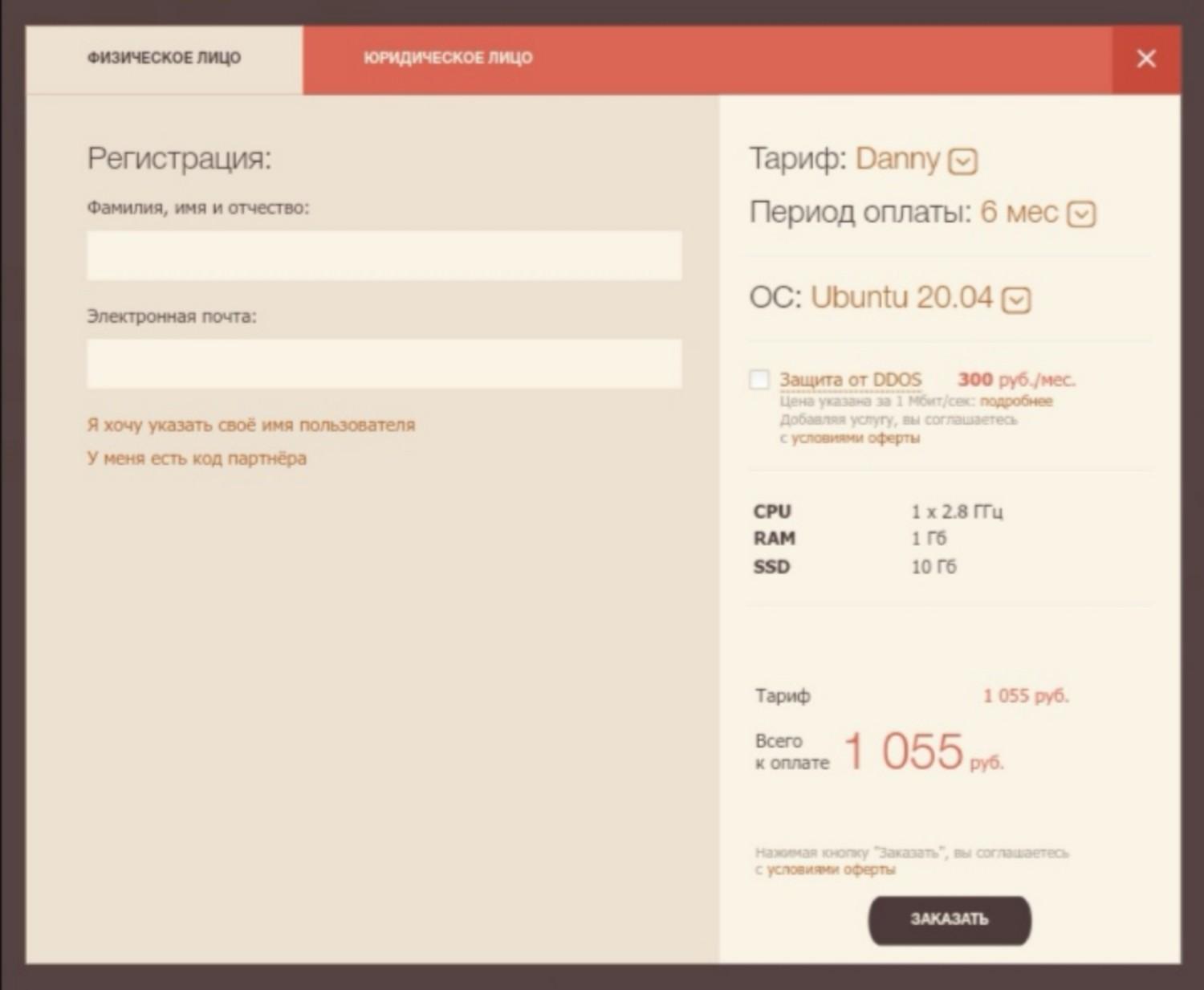
Для стабильного соединения нам нужен сервер с хорошим интернетом. Я использую самую простую конфигурацию «Danny» с системой Ubuntu 20.04, арендованную на Timeweb.

Скорость интернета при данной конфигурации составляет 200 Мбит/с. Этого более чем достаточно для работы VPN на нем.
Для того чтобы взять такой же сервер, нужно зайти на главную страницу Timeweb, перейти во вкладку «VPS/VDS» и нажать кнопку «Заказать» под конфигурацией «Danny». Далее нужно заполнить все поля, выбрать желаемый период оплаты и систему Ubuntu 20.04, а затем нажать кнопку «Заказать».
Читайте также


Подключаемся к серверу по SSH
Для начала нам нужно подключиться к серверу по протоколу SSH через SSH-клиент. Я использую программу Termius. И вам ее рекомендую.
- Скачиваем программу Termius и устанавливаем ее на компьютер.
- Открываем клиент, жмем на «Add host» и используем данные, которые были отправлены на вашу почту после оплаты VPS/VDS. Вам потребуется: Hostname, Login, Password, Port. Вводим эти данные в поля нового подключения. Вот как это будет выглядеть в Termius:
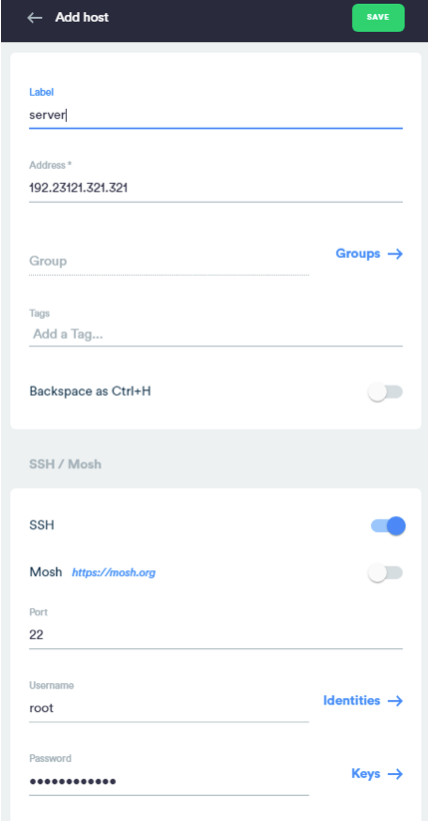
Теперь нажимаем на название нашего подключения и попадаем в консоль сервера.
Устанавливаем OpenVPN на сервер
Вводим следующую команду для установки софта, с помощью которого мы будем копировать репозиторий OpenVPN с GitHub.
apt install git
После установки утилиты git копируем репозиторий OpenVPN на наш сервер и переходим в его папку:
git clone https://github.com/Nyr/openvpn-install.git cd openvpn-install/
Разрешаем выполнение установочного файла с помощью следующей команды:
chmod +x ./openvpn-install.sh
И запускаем установку OpenVPN:
./openvpn-install.sh
Настраиваем OpenVPN
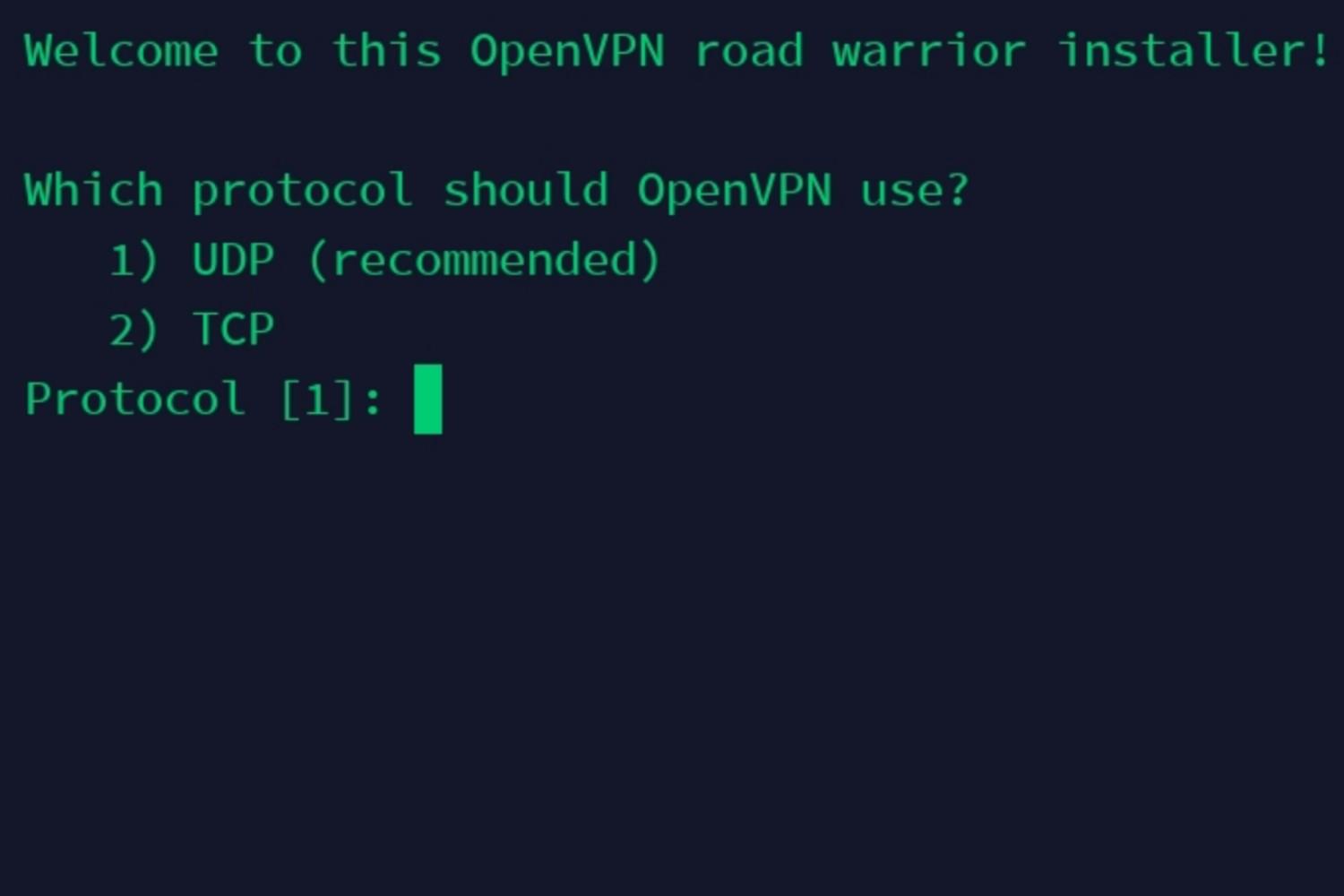
Далее у нас запустится настройка установки OpenVPN. В первом пункте выбираем протокол передачи данных TCP, так как он более надежный. Вводим цифру 2 и подтверждаем действие клавишей Enter.
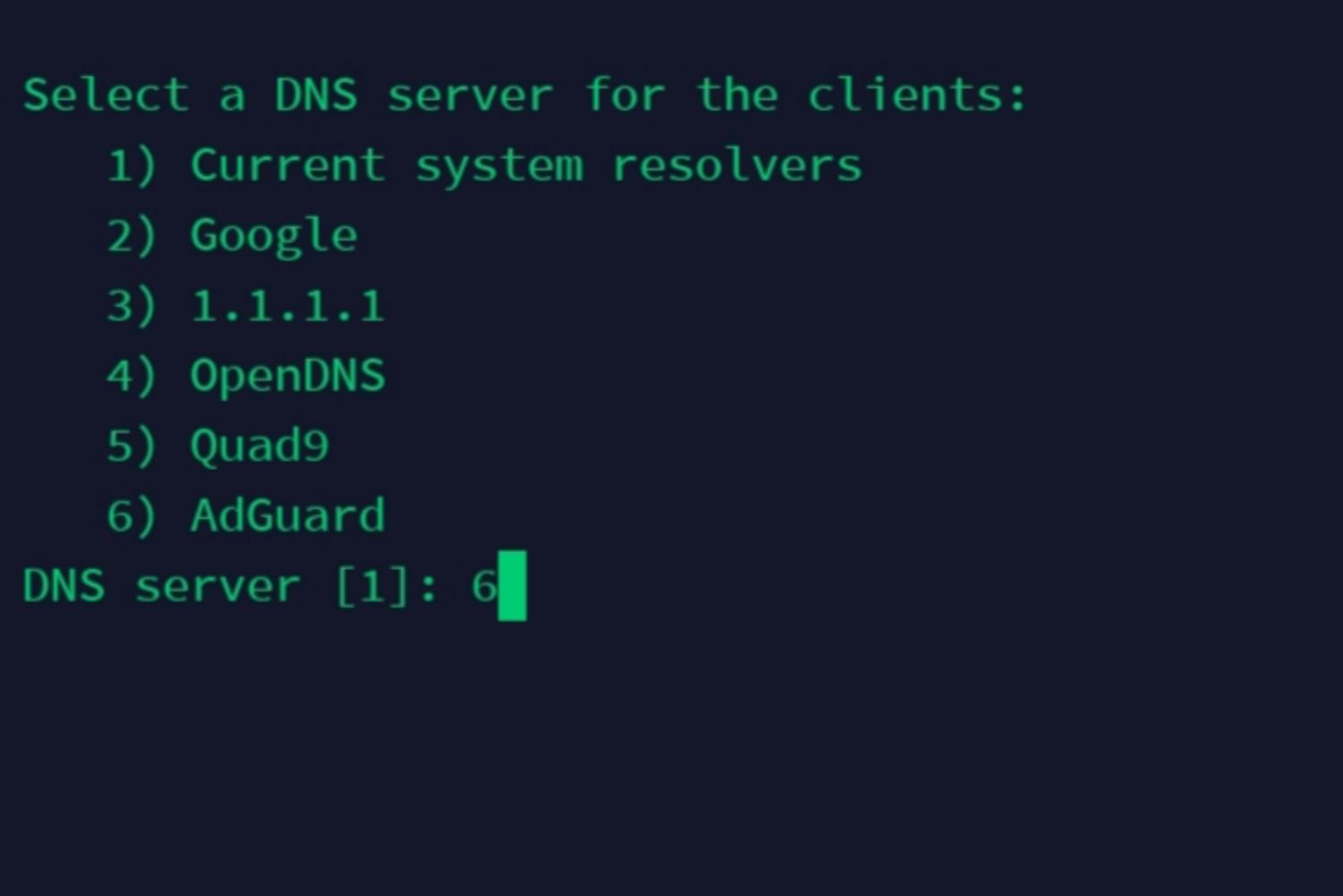
Второй шаг пропускаем с помощью клавиши Enter. Теперь нам нужно выбрать DNS для нашего сервера. Я использую сервера AdGuard, так как они блокируют рекламу и нежелательный контент на сайтах. Для подключения таких же DNS вводим цифру 6 и нажимаем Enter.
Теперь нам нужно выбрать любое имя файла конфигурации. Я назвал ее jsonic.
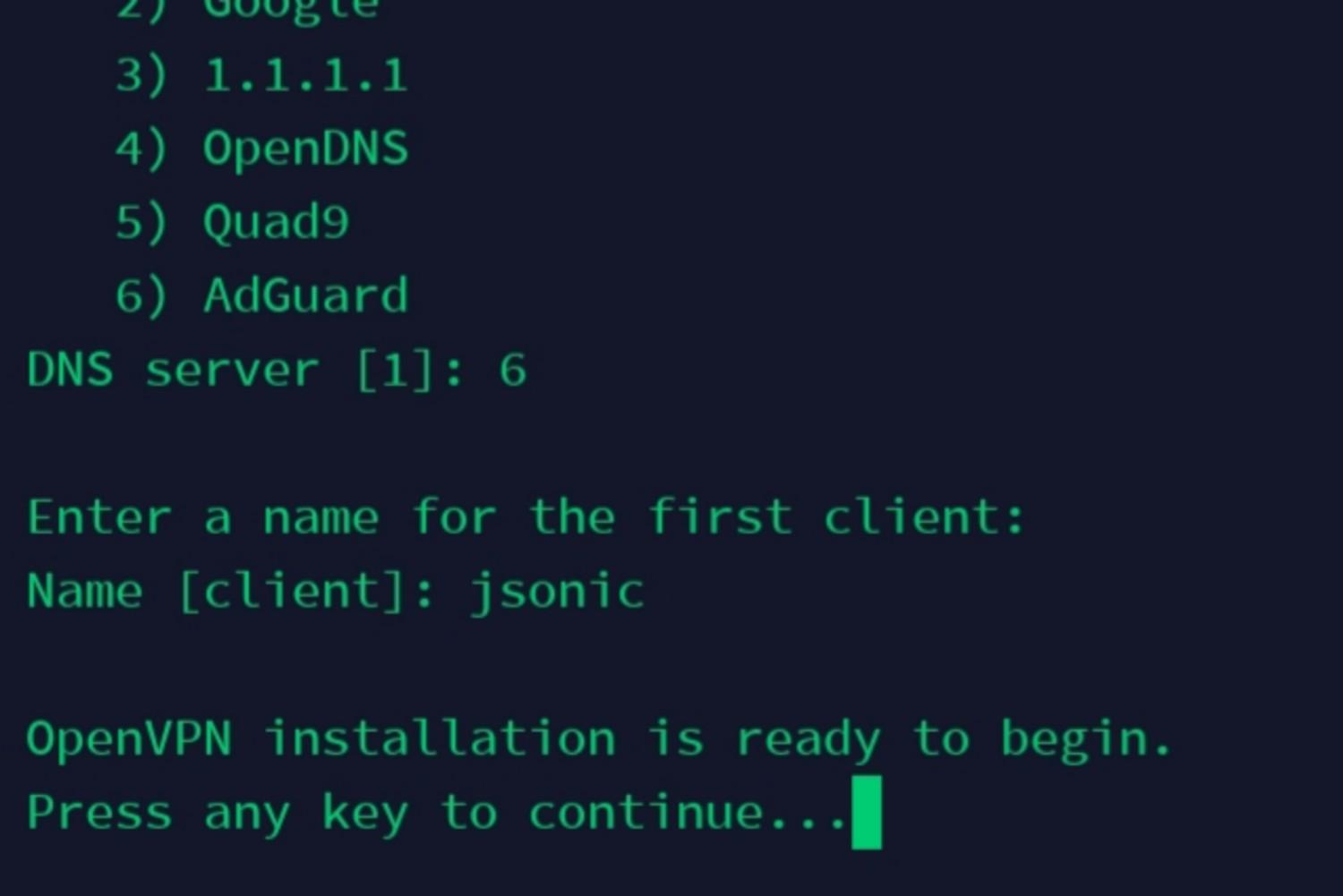
Далее подтверждаем, что мы готовы к установке и ждем ее завершения.
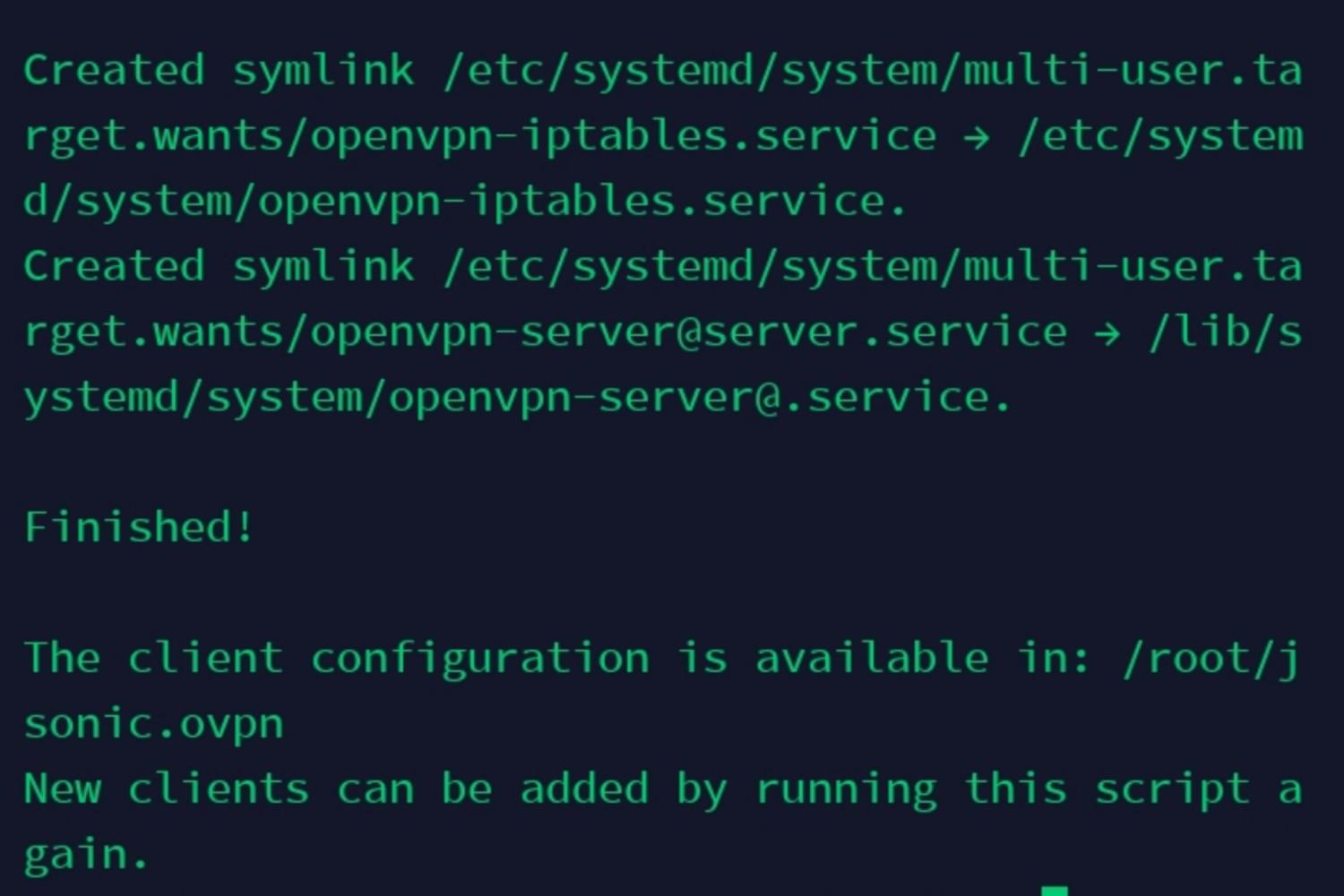
Запоминаем путь, который указан в конце лога установки.
Также мы можем выключить логирование трафика для полной анонимности подключения к VPN следующей командой:
apt remove rsyslog
Читайте также


Подключаемся к нашему VPN
Теперь нам нужно скопировать конфигурационный файл, который создался после установки OpenVPN. Для этого подключаемся к серверу по протоколу SFTP. В Termius для этого нужно зайти во вкладку SFTP, нажать «Select host» и выбрать имя подключения:
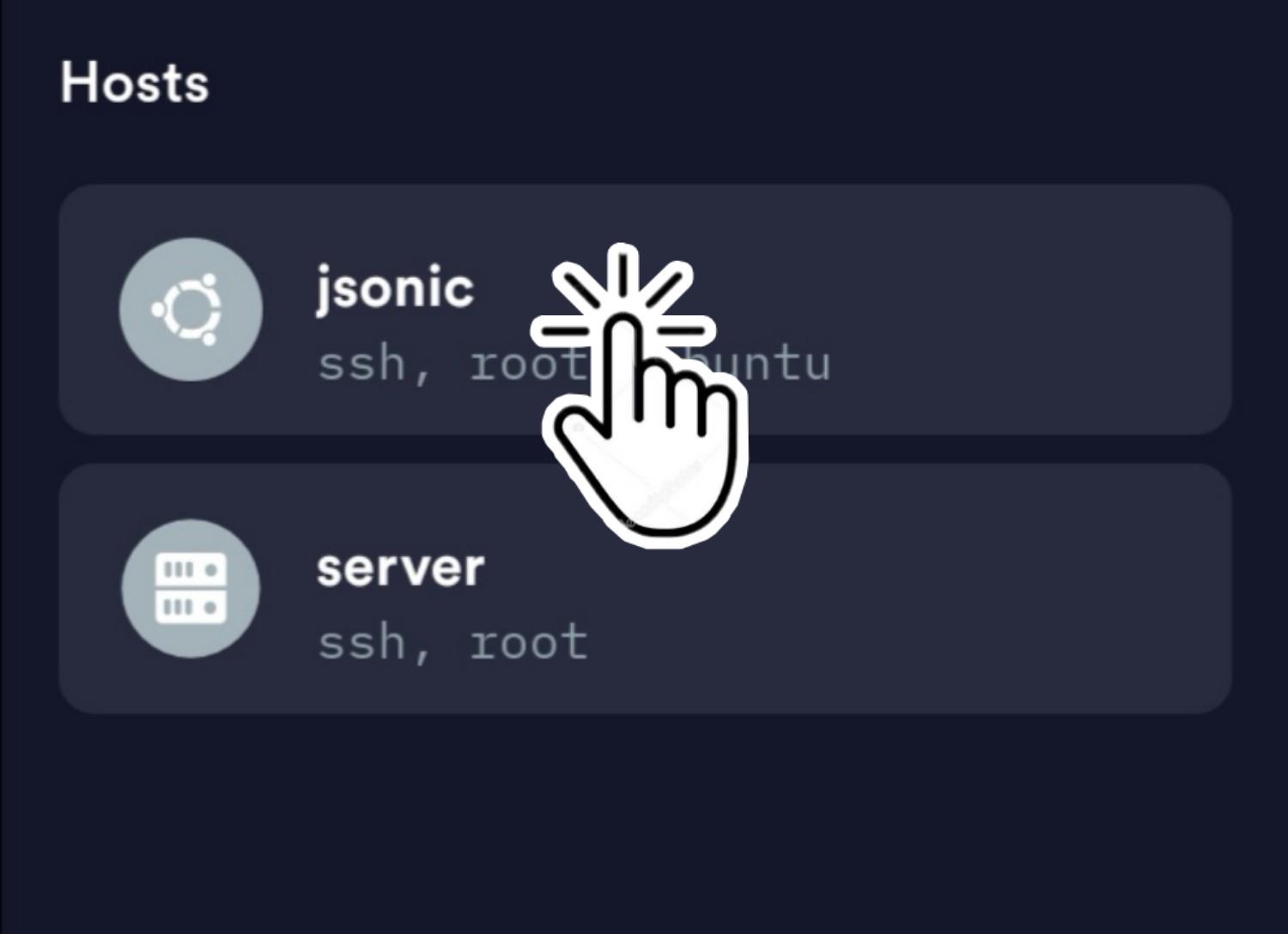
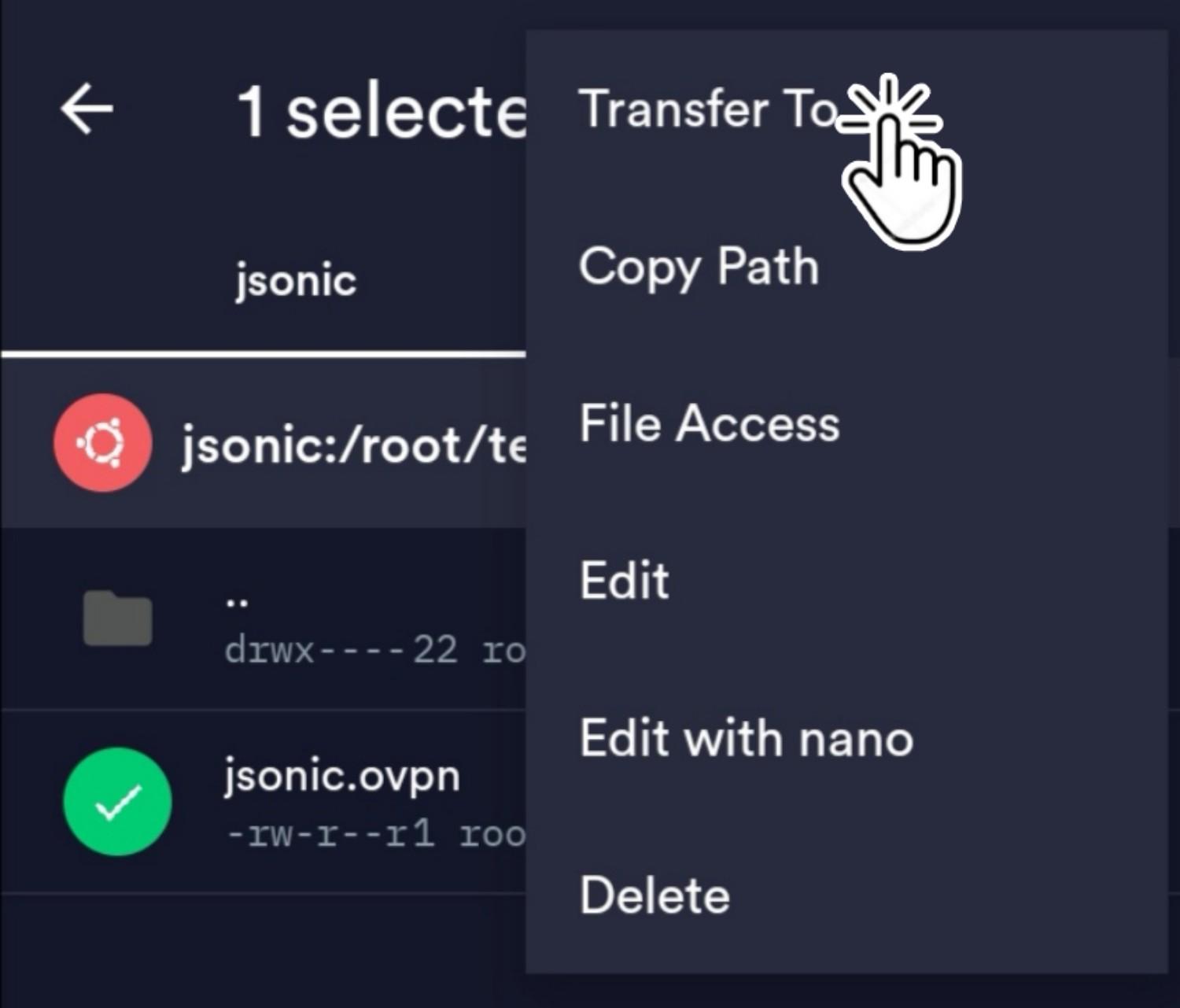
После этого заходим в папку, которая была указана при завершении установки, и копируем из нее файл конфигурации .ovpn (его имя мы вводили при настройке установщика) с помощью кнопки «Transfer to» к себе на устройство. Сохранить файл можно в любой удобной директории.
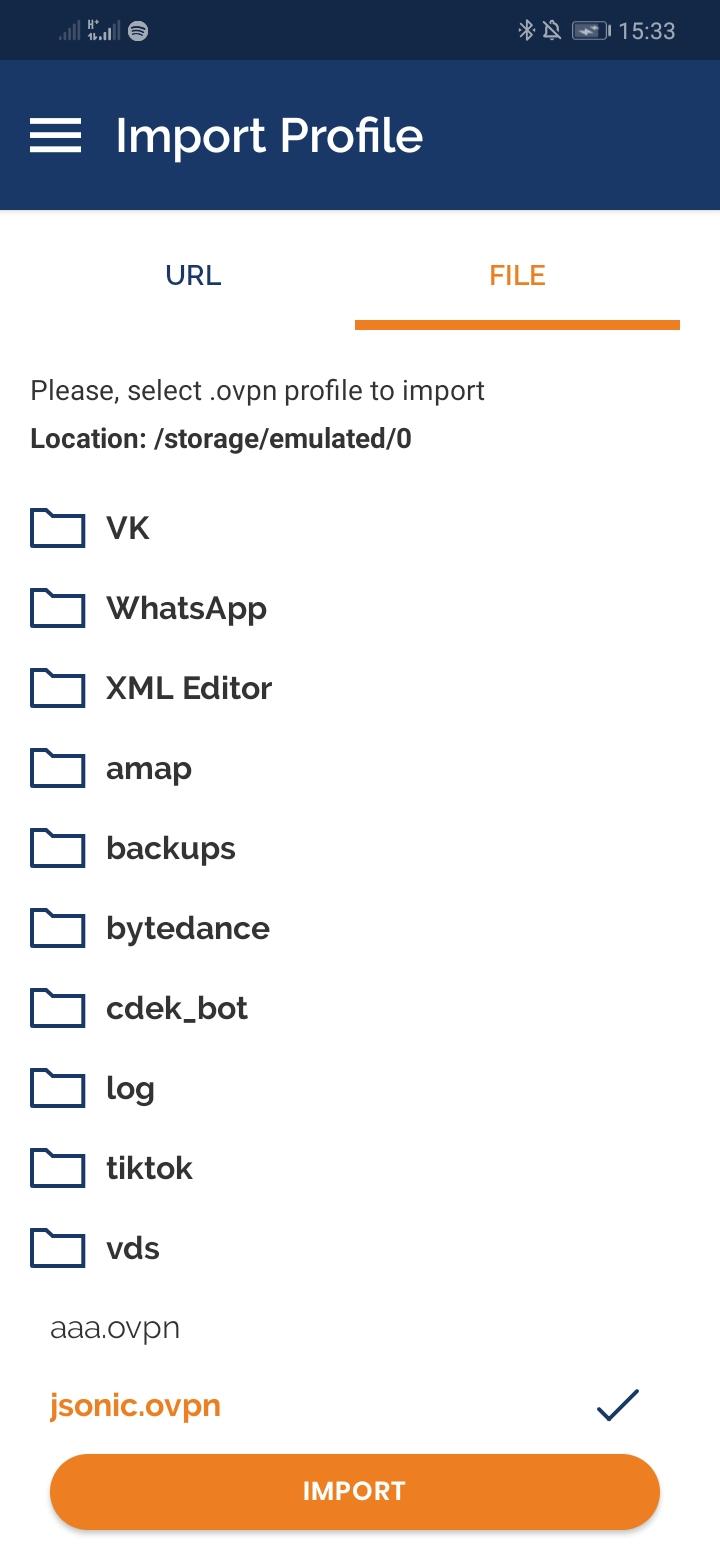
Далее скачиваем клиент OpenVPN к себе на устройство (компьютер, ноутбук, смартфон или планшет). Программа работает на всех популярных операционных системах. Я буду показывать его включение на примере Android.
Заходим в клиент, переходим во вкладку «File», находим на устройстве файл в формате .ovpn, который мы скопировали с сервера, и жмем «Import».
После импорта конфигурации ставим галочку в пункте «Connect after import» и нажимаем «Add».
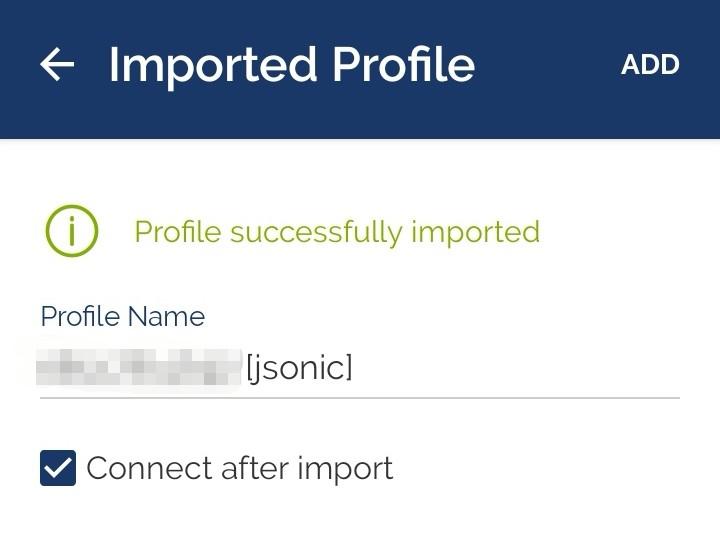
Готово! Мы подключены к нашему VPN!