Ставим несколько нод на 1 сервер
Первая статья за этот год. Собрал небольшой полезный материал для вас.
- Несколько нод на 1 сервере.
- Проверка нагрузки на сервер.
- Проверка портов.
Несколько нод на 1 сервер
Для оптимизации расходов можно ставить 2 и более нод на 1 сервер. Главное помнить некоторые моменты:
- Проекты с 1 сетью часто конфликтуют, поэтому лучше ставить ноды разных сетей на 1 сервер;
- Нагрузка на сервер;
- Порты.
Плюсы и минусы разбирать не будем, хотя есть уточнение — при 100% нагрузке CPU сервер будет перезагружаться, поэтому важно следить на нагрузками.
Проверка нагрузки на сервер
Проверить нагрузку на сервер можно двумя способами — через Grafana или с самого сервера.
Grafana — пользуюсь на протяжении нескольких месяцев, показывает общий дашборд, удобно следить за нагрузками на сервер.
Небольшой минус — нужен отдельный сервер под ноду-обработчик (1 Core x 1 GB RAM).
Для просмотр через сервер вводим команды:
sudo apt install snapd -y sudo snap install bashtop bashtop
Для выхода нужно нажать ESC, стрелочками вниз на EXIT и нажимаем Enter.
Проверка портов
Для того, чтобы проверить порты уже установленной ноды, переходим на сервер и вводим код:
# Устанавливаем ПО apt install net-tools # Проверяем порты netstat -tulpn
Сервер с нодой Gear. Как видим в строке «Local Address», все что после «:» — это порты. Чтобы поставить на этот сервер другую ноду нужно, чтобы порты были разные — абсолютно все.
Таким образом, мы можем поставить тот же Aptos SubSpace StarkNet на 1 сервер, к примеру с конфигурацией 6 CPU / 16 RAM / 400 GB SSD.
Спасибо братик за прочтение статьи. Если была полезна — оставь фидбек (обратная связь).
Статья подготовлена Яриком, мои ресурсы:
2 Ноды
Вы можете использовать ноды для создания иерархической структуры распределенного мониторинга.
Каждая нода является полноценным Zabbix сервером и именно он отвечает за мониторинг своего места. Zabbix поддерживает до тысячи нод в распределенной установке.
Приемущества использования установки, состоящей из нод:
- создание многоуровневой иерархии мониторинга в больших сетях с участием нескольких географических точек. Нода отчитывается только своей мастер ноде по иерархии.
- ноды можно настраивать локально или через их мастер ноды, которые имеют копию данных конфигурации всех своих дочерних нод.
- сбор данных будет более устойчивым к возможным проблемам со связью. Если связь между мастер и дочерней ноды обрывается, нод будут продолжать работать. Историческая информация и события хранится локально. Когда связь восстанавливается, дочерняя нода опционально передаст данные мастер ноде.
- нод могут разделить работу одиночного Zabbix сервера, которому необходимо наблюдать тысячи узлов сети
- присоединение и отсоединение новых нод не влияет на работу существующей установки. Перезапуск какой-либо ноды не требуется.
Независимость от платформы
Нода может использовать свою собственную платформу (ОС, аппаратное обеспечение) и подсистему базы данных независимо от остальных нод. Также дочерние ноды можно устанавливать без веб-интерфейса Zabbix.
Нодам на верхних уровнях следует использовать комбинацию более лучшего аппаратного обеспечения с базой данных MySQL InnoDB, Oracle или PostgreSQL.
Установка с распределенным мониторингом не будет работать с базой данных SQLite.
Настройка
Настройка ноды
Zabbix сервер установлен в соответствии со стандартной процедурой установки и не настроен как нода для распределенной установки.
Для его настройки как ноды:
- Укажите уникальный NodeID в файле конфигурации сервера (zabbix_server.conf). Допустимые значения: 1-999 (‘0’ является значением по умолчанию для автономного сервера)
- Остановите zabbix_server и убедитесь, что он НЕ запущен
- Сконвертируйте данные в базе данных под распределенную установку, выполнив:
zabbix_server -n id ноды>Выполните эту команду только один раз. Выполнение её дважды повредит базу данных, таким образом, убедитесь, что вы выполняете эту команду с корректным id ноды.
Настоятельно рекомендуется остановить веб-сервер Apache до шага конвертации.
Например, вы можете выполнить (если NodeID является ‘1’):
cd bin ./zabbix_server -n 1 -c /usr/local/etc/zabbix_server.confВыполнение zabbix_server с аргументом -n не запустит процесс сервера.
Выполнение этой команды завершится с ошибкой, если какой-либо ID объекта конфигурации больше чем 99999999999999 или любой ID объекта истории (события, оповещения и тому подобное) больше чем 99999999999999999.
In a very simple setup, we may envisage this node (with NodeID=1) as the master, and go on to configure another Zabbix server as a child node, using the same procedure, only using a different node identifier, say, ‘2’. With two nodes configured, it is time to add them in the Zabbix front-end, in a very simple master-child relationship.
Настройка веб-интерфейса (мастер нода)
Для настройки мастер ноды, откройте её веб-интерфейсе Zabbix:
- Перейдите в: Администрирование → РМ
- Убедитесь, что в выпадающем списке в правом верхнем углу выбран пункт Ноды
- Нажмите на Local node для просмотра её параметров
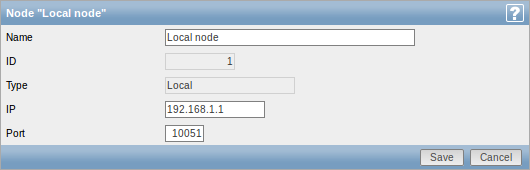
| Параметр | Описание |
|---|---|
| Имя | Уникальное имя ноды. |
| Id | Уникальный ID ноды. Это значение параметра NodeID из файла конфигурации. |
| Тип | Локальная — локальная нода |
| IP | IP адрес локальной ноды. Zabbix траппер должен слушать на указанном IP адресе. |
| Порт | Номер порта локальной ноды. Zabbix траппер должен слушать указанный номер порта. По умолчанию является 10051. |
Затем добавьте дочернюю ноду:
- Нажмите на Новая нода в Администрирование → РМ
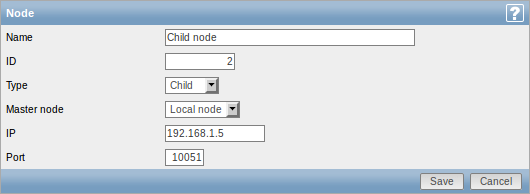
| Имя | Уникальное имя дочерней ноды. |
| Id | Уникальный ID ноды. Это значение параметра NodeID из файла конфигурации дочерней ноды. |
| Тип | Выберите первое из двух доступных значений: Дочерняя — дочерняя нода Мастер — мастер нода |
| Мастер нода | Выберите мастер ноду для этой дочерней ноды. |
| IP | IP адрес дочерней ноды. Zabbix траппер должен слушать на указанном IP адресе. |
| Порт | Номер порта дочерней ноды. Zabbix траппер должен слушать указанный номер порта. По умолчанию является 10051. |
Настройка веб-интерфейса (дочерняя нода)
Для настройки дочерней ноды, откройте ее веб-интерфейсе Zabbix:
- Перейдите в: Администрирование → РМ
- Убедитесь, что в выпадающем списке в правом верхнем углу выбран пункт Ноды
- Нажмите на Local node для просмотра её параметров (смотрите выше о том, как настраивать локальную ноду)
Затем добавьте мастер ноду:
- Нажмите на Новая нода в Администрирование → РМ
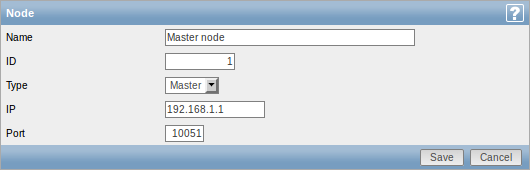
| Имя | Уникальное имя мастер ноды. |
| Id | Уникальный ID мастер ноды. Это значение параметра NodeID из файла конфигурации мастер ноды. |
| Тип | Выберите второе из двух доступных значений: Дочерняя — дочерняя нода Мастер — мастер нода |
| IP | IP адрес мастер ноды. Zabbix траппер должен слушать на указанном IP адресе на мастер ноде. |
| Порт | Номер порта мастер ноды. Zabbix траппер должен слушать указанный номер порта. По умолчанию является 10051. |
Запуск демонов серверов
Для завершения простой распределенной установки, запустите демонты zabbix_server, начиная с демона мастер ноды.
Просмотр
Как только ноды добавлены, в Zabbix веб-интерфейсе появится выпадающее меню для выбора одной или нескольких нод.
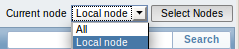
После того как ноды(а) будут выбраны, вся отображаемая информация в веб-интерфейсе будет исходить от выбранных нод(ы).
Более сложные конфигурации
Вы можете использовать обрисованные принципы для создания более сложной, многоуровневой иерархии мониторинга.
В этом примере, Рига (Нода 4) собирает события и историю со всех дочерних нод.
Как подселять ноды? Редактирование портов в нодах Cosmos для запуска нескольких нод на одном сервере.
Основная проблема работоспособности нескольких нод на одном сервере это конфликт сетевых портов используемых нодами, так ноды основанные на Cosmos используют по умолчанию порты 26656; 26657; 6060; 26658; 26660; 9090; 9091. Но и несомненным плюсом Cosmos нод является то что порты легко изменить в конфигурационном файле.
Для того чтобы определить какие порты у нас заняты воспользуемся инструментом netstat (если он у вас не установлен то установить : sudo apt install net-tools )
sudo netstat -ltupan
В выводе будут показаны используемые порты и какой сервис их использует
Далее если какие то порты пересекаются с Cosmos нодой (Если у вас на сервере уже стоит космос нода то пересечение будет), то идем в конфиг и правим его, т.е. задаем новые порты для ноды.
Дальнейшие примеры будут для ноды SEI, так как в космосе всё в основном стандартно просто меняете папку ноды (вместо .sei/ на свою)
Для того чтобы не запутаться рекомендуется создать свою схему замены портов, можно менять например первую цифру, или придумать свой пул нумерации, главное не забывать что максимальное количество портов 65536
Теперь рассмотрим где находятся интересующие нас порты, открываем config.toml
Первый интересующий нас порт находится здесь
Можно ли установить 2 проекта на один VPS?
У меня есть один VPS сервер и 2 сайта.
Сайты размещены в каталогах /var/www/domains/example1.com/ и /var/www/domains/example2.com/ .
Можно ли запустить node index.js первого сайта и node index.js так, чтобы они не конфликтовали?
На каких портах их нужно запускать?
- Вопрос задан более трёх лет назад
- 380 просмотров
Комментировать
Решения вопроса 1

Frontend Developer
Запускаете, например, на 3000 и 3001.
если хотите с одного хоста, то настраиваете NGINX как-то так:
server < listen 80; server_name example.com; access_log /var/log/nginx/example.com; location / < proxy_pass http://127.0.0.1:3000; >location /second-project-path < proxy_pass http://127.0.0.1:3001; >>Корневой путь для первого проекта, /second-project-path для второго.
Если хосты тоже хотите разные, то так:
server < listen 80; server_name first-project.com; access_log /var/log/nginx/first-project.com; location / < proxy_pass http://127.0.0.1:3000; >> server < listen 80; server_name second-project.com; access_log /var/log/nginx/second-project.com; location / < proxy_pass http://127.0.0.1:3001; >> >