Установка сертификата ЭЦП на Рутокен
Использование Рутокен позволяет пользователям КриптоПро CSP обезопасить ключевую информацию от несанкционированного доступа. Ключи и сертификаты будут храниться в защищённой файловой системе Рутокен. Но прежде чем перейти к настройке Рутокен, очень важно разобраться с цифровой подписью.
Об электронной цифровой подписи
Электронная цифровая подпись — это специальная информация, которая добавляется к электронному документу и даёт возможность убедиться в том, вносились ли изменения в электронный документ после его подписания, а также гарантированно установить лицо, подписавшее данный документ. Добавить электронную цифровую подпись к электронному документу возможно с помощью личного ключа и специального программного обеспечения.
Что же такое личный ключ? Личный ключ — это набор символов в виде компьютерного файла. При этом личный ключ играет роль шариковой ручки при подписании документа на бумаге.
Для проверки ЭЦП на электронном документе используется другой набор символов — открытый ключ. После формирования сертификата открытый ключ становится его частью и не используется отдельно.
Квалифицированный сертификат (далее — сертификат) — это документ, который удостоверяет подлинность и принадлежность открытого ключа пользователю. Такой документ выдаётся аккредитованным удостоверяющим центром и существует в электронном виде. Для проверки ЭЦП на документе необходимо специальное программное обеспечение.
Сертификат служит для проверки ЭЦП на документе, не является секретным и может свободно распространяться через интернет и другие открытые каналы связи. Добавить на электронный документ ЭЦП с помощью сертификата или получить с него ваш личный ключ невозможно.
В итоге мы получаем следующее. Один субъект подписывает документ с помощью личного ключа и специального программного обеспечения, а другой проверяет подпись на этом документе. При этом лицу, которое проверяет подпись, иметь свой личный ключ и сертификат необязательно.
Инструкция. Настройка Рутокен. Как установить сертификат ЭЦП
Рутокен представляет собой маленький USB-токен, предназначенный для безопасного хранения электронной информации, а также хранения ЭЦП. Для того чтобы правильно настроить Рутокен, необходимо скачать нужные драйверы. Их вы можете загрузить с официального сайта www.rutoken.ru. Запустив скачанный с сайта файл, выполните последовательные действия в мастере установки, нажимая «Далее». После завершения действий установки нажать «Закрыть». Далее произойдёт настройка Рутокен.
Настройка Рутокена для работы с ЕГАИС

Шаг 1
Вставляем USB-токен в компьютер
Как установить сертификат на рутокен
При подключении Рутокена к компьютеру, все личные сертификаты с токена могут автоматически устанавливаться в хранилище сертификатов текущего пользователя. За это отвечает служба «Распространение сертификата». Подробнее про ее настройку вы можете прочитать здесь.
Установить личный сертификат вручную можно тремя способами:
Установку первым и вторым способом можно производить, если на Рутокене хранится контейнер с сертификатом внутри. В противном случае, в «Панели управления Рутокен» вы увидите пустую ключевую пару без сертификата, а в «КриптоПро CSP» получите ошибку: « В контейнере закрытого ключа отсутствует открытый ключ шифрования» , тогда произведите установку вторым способом — через кнопку «Установить личный сертификат».
Установка личного сертификата с помощью «Панели управления Рутокен»
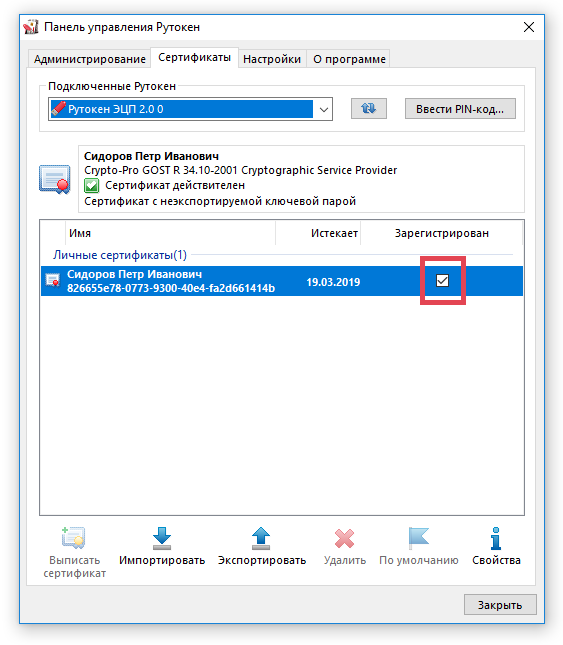
Откройте «Панель управления Рутокен» — вкладку «Сертификаты»
Установите флаг «Зарегистрирован» напротив того сертификата, который необходимо установить на этом компьютере. При снятии этого флага сертификат удаляется из хранилища «Личное» на текущем компьютере.
Установка личного сертификата через кнопку «Просмотреть сертификаты в контейнере»
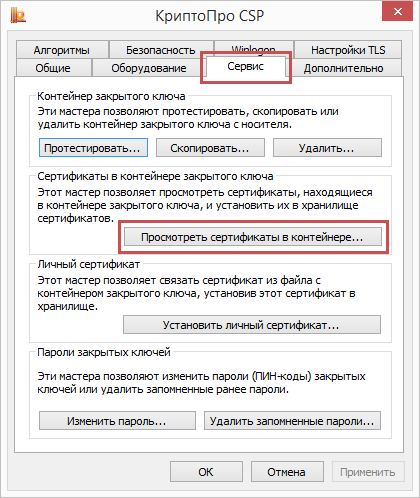
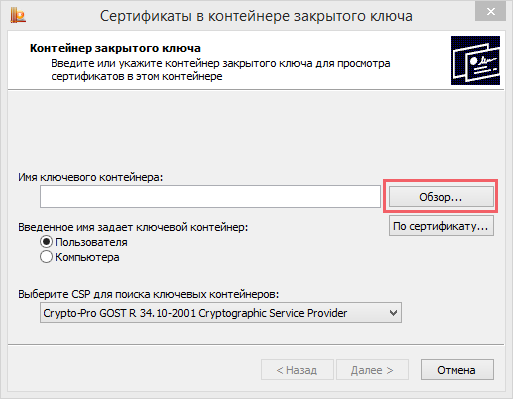
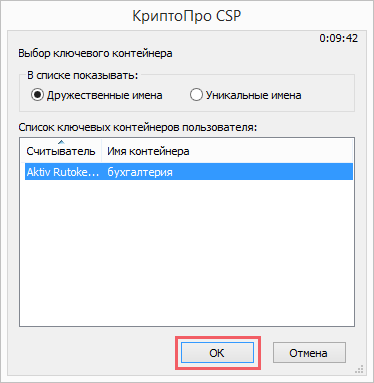
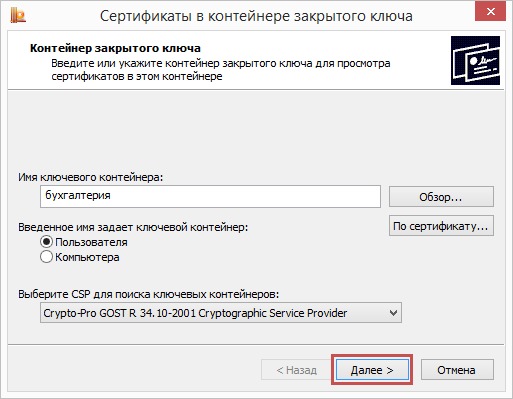
Выберите «Пуск» — «Панель управления» — «КриптоПро CSP» — вкладка «Сервис» — кнопка «Просмотреть сертификаты в контейнере. ». В открывшемся окне нажмите на кнопку «Обзор», чтобы выбрать контейнер. После выбора контейнера нажмите на кнопку «ОК»
В открывшемся окне нажмите кнопку «Далее»
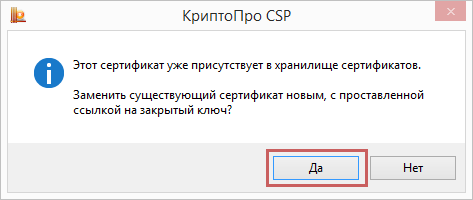
В следующем окне нажмите на кнопку « Установить», после чего утвердительно ответьте на уведомление о замене сертификата (если оно появится).
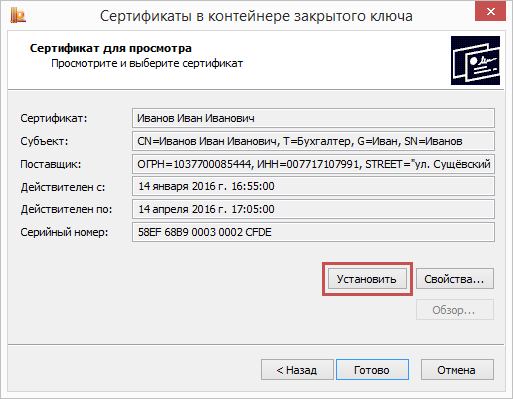
Если кнопка «Установить» отсутствует, то в окне «Сертификат для просмотра» нажмите на кнопку «Свойства».
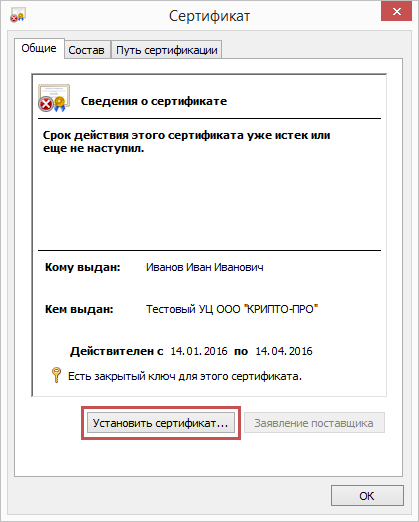
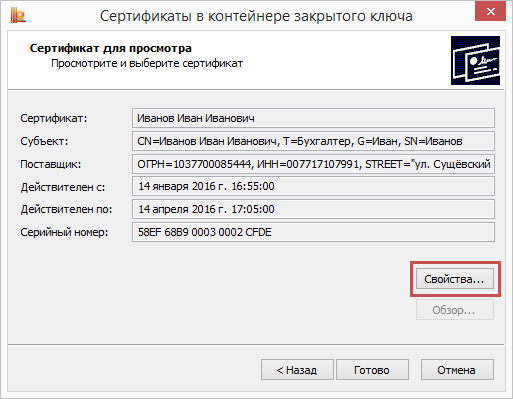
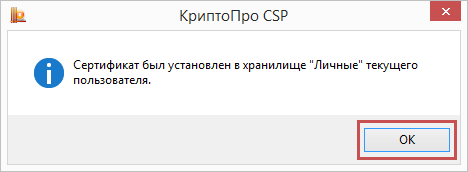
Личный сертификат установлен.
Установка личного сертификата с помощью кнопки «Установить личный сертификат»
Для установки понадобится файл сертификата (файл с расширением .cer).
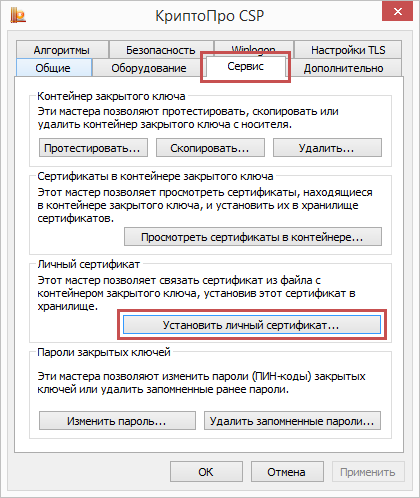
Выберите «Пуск» — «Панель управления« — «КриптоПро CSP» — вкладка «Сервис» — кнопка «Установить личный сертификат. » .В окне «Мастер импорта сертификатов» нажмите на кнопку «Далее». В следующем окне нажмите на кнопку «Обзор» и выберите файл сертификата. Укажите путь к сертификату и нажмите на кнопку «Открыть» — «Далее». В следующем окне кликните по кнопке «Далее».
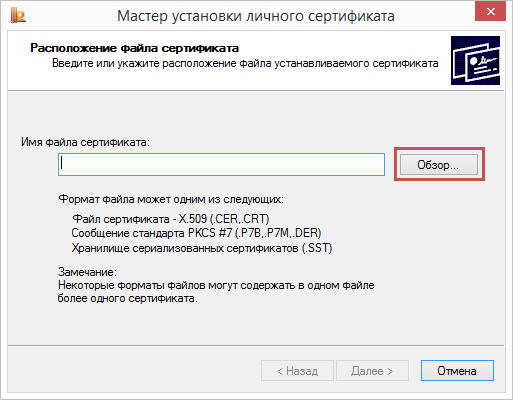
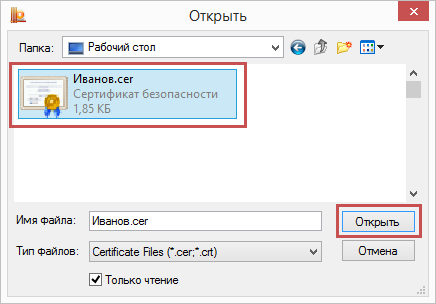
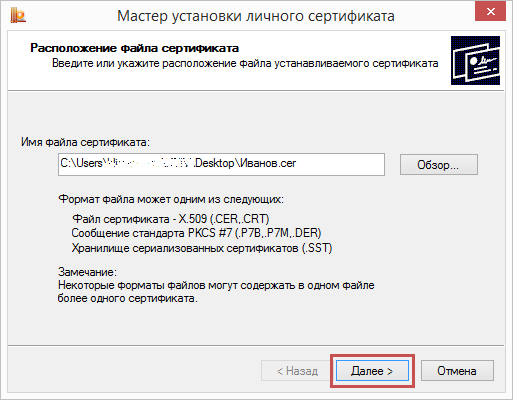
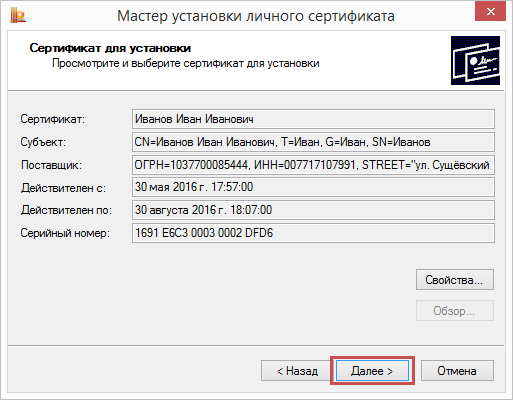
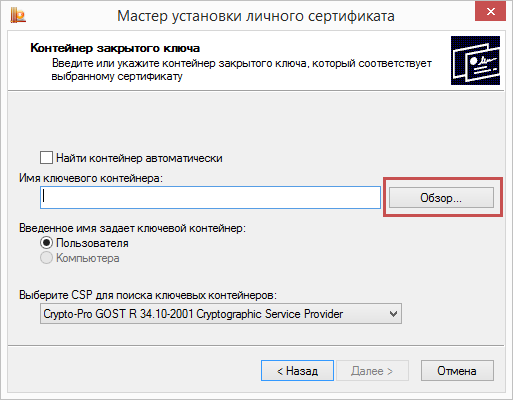
Нажмите на кнопку «Обзор».
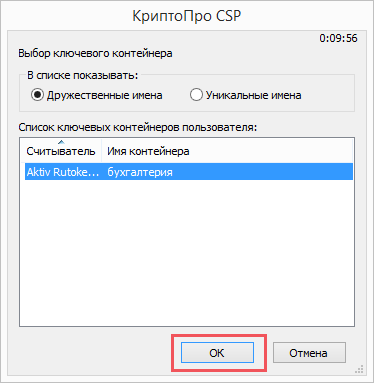
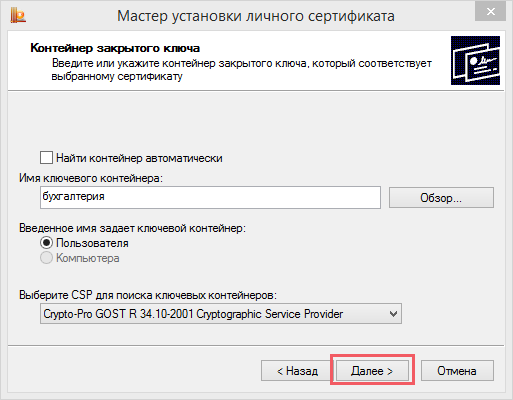
Укажите контейнер закрытого ключа, соответствующий сертификату, и нажмите кнопку «ОK».
После выбора контейнера нажмите на кнопку «Далее».
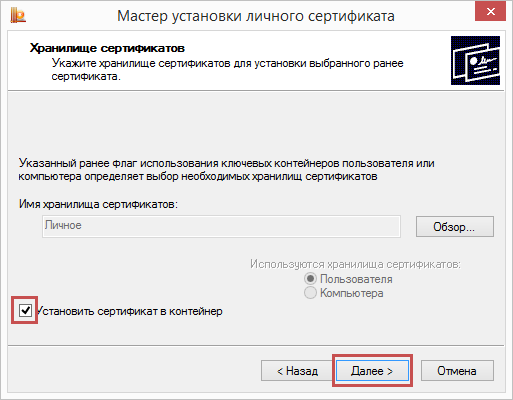
В окне «Выбор хранилища сертификатов» кликните по кнопке «Обзор».
Установите флаг «Установить сертификат в контейнер».
Выберите хранилище «Личные» и нажмите «ОК».
После выбора хранилища нажмите на кнопку «Далее», затем «Готово».
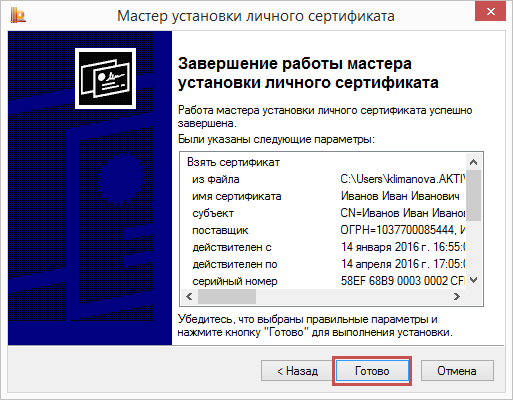
После нажатия на кнопку «Готово» может отобразится вопрос о замене существующего сертификата новым. В окне запроса выберите «Да».
Дождитесь сообщения об успешной установке. Сертификат установлен.
- Нет меток
Как установить сертификат Рутокен на компьютер

Ключ электронной подписи (ЭП или ЭЦП) записывают на физический носитель — токен. Он взаимодействует с персональным компьютером при подписании цифровых документов. Активация носителя происходит через USB-разъём. Одним из популярных российских производителей физических носителей для электронной подписи является компания Рутокен. Ниже приведём подробную инструкцию о том, как установить ЭЦП с Рутокена на компьютер.
Выбрать подходящий носитель для КЭП рекомендуем в нашем интернет-магазине. В каталоге представлены только сертифицированные модели токенов.
Где получить квалифицированную электронную подпись
Квалифицированная электронная подпись равнозначна рукописной и придаёт электронным документам юридическую значимость. С помощью неё сдают отчётность в государственные органы и ведут электронный документооборот с партнёрами и работниками. Получить квалифицированный сертификат электронной подписи можно только в специализированных удостоверяющих центрах. Для должностных лиц им является Казначейство РФ, участников финансового рынка — Центробанк, а руководителей юрлица и ИП — УЦ ФНС и её доверенные лица. Электронная подпись в этих ведомствах предоставляется бесплатно, а клиенты обслуживаются в порядке очереди.
Для ускоренного выпуска квалифицированной ЭП для руководителя юрлица и ИП рекомендуем воспользоваться услугой Получение КЭП в ФНС под ключ. Специалисты УЦ «Калуга Астрал» помогут сэкономить время на получение электронной подписи и настройку рабочего места, а пройти идентификацию и получить подпись вы сможете через филиалы нашего партнёра — доверенного лица УЦ «Основание».
Можно ли скопировать подпись от ФНС на компьютер
Электронную подпись, полученную в налоговой, скопировать с Рутокена или любого другого носителя нельзя. УЦ ФНС изготавливает сертификаты ЭП в контейнере с неэкспортируемыми закрытыми ключами.
При попытке копирования ключа пользователь получает ошибку или уведомление о том, что данный ключ неэкспортируемый:


Чтобы доверенное лицо или работник организации могли сдавать отчётность и подписывать документы от имени компании, потребуется личная ЭП и доверенность.
Для решения повседневных задач и дистанционной работы с юридически значимыми документами рекомендуем квалифицированные ЭП от УЦ «Калуга Астрал». В каталоге представлены тарифы для физлиц и сотрудников организаций.
Как работать с ЭЦП без флешки
Чтобы работать с электронной подписью без носителя, требуется установить поочерёдно три компонента:
- КриптоПро;
- Драйвер Рутокен;
- Сертификат Рутокен.
Регистрация и установка программного решения КриптоПро
Перед работой с электронной подписью пользователю необходимо настроить рабочее место. Для этого на персональный компьютер устанавливают специальные программы:
- средство криптографической защиты информации (СКЗИ) — для создания электронной подписи и шифрования информации;
- соответствующий плагин — для работы ЭП в интернете.
Отечественный разработчик КриптоПро является одной из ведущих компаний по производству продуктов для работы с электронной подписью. Он выпускает такие программы как КриптоПро CSP и КриптоПро ЭЦП Browser plug-in.
Пробную версию дистрибутивов КриптоПро скачивают на сайте разработчика. Перед этим проходят регистрацию. По истечении трёх месяцев понадобится купить лицензию.
Купить подходящую лицензию продукта КриптоПро рекомендуем в нашем интернет-магазине. Оставьте короткую заявку, для бесплатной консультации специалиста
Установить КриптоПро на компьютер легко. После скачивания требуется запустить дистрибутив и следовать подсказкам мастера установки.
С подробными инструкциями по настройке программ рекомендуем ознакомиться в наших статьях:
- Как установить КриптоПро: пошаговая инструкция;
- Настройка КриптоПро ЭЦП Browser plug in.
Установка драйвера Рутокен
Установить драйвер потребуется в несколько шагов.
- Закрыть все программы перед установкой.
- Скачать драйверы с официального портала компании Рутокен.
- Запустить файл rtDrivers и перезагрузить компьютер.
Следующим этапом необходимо настроить считыватель Рутокена в приложении КриптоПро от имени администратора.
- Вставить носитель в ПК.
- Открыть «Пуск» → «Программы» → «КриптоПро CSP».
- Нажать правой кнопкой мыши и запустить программу от имени Администратора.
- Перейти во вкладку «Оборудование».
- Нажать «Настроить считыватели».


Установка сертификата ЭЦП с Рутокен
Установить ЭЦП с Рутокен можно тремя способами: с помощью «Панели управления Рутокен», через кнопки «Просмотреть сертификаты в контейнере» или «Установить личный сертификат».
Панель управления Рутокен
Инструкция по установке сертификата через панель управления Рутокен.
- Открыть «Панель управления Рутокен», затем вкладку «Сертификаты».
- Установить отметку «Зарегистрирован» напротив необходимого сертификата. При снятии отметки сертификат удалится из хранилища «Личное» на данном ПК.

Кнопка «Просмотреть сертификаты в контейнере»
Для установки сертификата ЭЦП на компьютер из Рутокен через сертификаты потребуется:
- Выбрать «Пуск» → «Панель управления» → «КриптоПро CSP» → вкладка «Сервис» → «Просмотреть сертификаты в контейнере. ».
- В открывшемся окне нажать «Обзор», выбрать контейнер и нажать «ОК».


Кнопка «Установить личный сертификат»
Ниже приведена инструкция, как установить сертификат Рутокен с расширением .cer. Для этого необходимо:
- Выбрать «Пуск» → «Панель управления» → «КриптоПро CSP» → вкладка «Сервис» → кнопка «Установить личный сертификат. ».
- В окне «Мастер импорта сертификатов» нажать «Далее» → «Обзор» и выбрать файл сертификата.
- Указать путь к сертификату, нажать «Открыть» → «Далее» → «Далее».


После этих действий подпись можно использовать без Рутокена.
Заключение
Установка ЭЦП с Рутокена разрешена только в случае, если сертификат ключа электронной подписи выпущен на физическое лицо. Способ подходит для бухгалтеров, работников и доверенных лиц, которые имеют право действовать от имени компании с помощью доверенности.
Скопировать подпись ИП или юрлица с Рутокен и других сертифицированных носителей невозможно технически. Данные действия считаются противоправными и квалифицируются законом как компрометация ключа подписи. Если ФНС установит факт компрометации, то вся подписанная таким ключом отчётность будет признана недействительной.
Не хотите разбираться? Тогда воспользуйтесь услугой «Удалённая настройка рабочего места для работы на электронных площадках». Специалист максимально быстро и без проволочек установит Рутокен и выполнит все необходимые настройки.
Установка личного сертификата электронной подписи с носителя
В большинстве случаев с ключевых носителей Рутокен, Ja Сarta сертификаты устанавливаются автоматически в течение минуты после подключения к компьютеру, если установлены драйверы.
Если вы устанавливаете сертификат с РЕСТРА или обычной USB-флешки, то пункты 1,2 вам не нужны, переходите сразу к пункту 3.
1. Проверка наличия установленных драйверов на ключевой носитель:
1.1 Присоедините ключевой носитель JaCarta\Rutoken к USB-порту Вашего компьютера
1.2 Подождите минуту
1.3 Выберите пункт меню Пуск -> Настройка -> Панель управления либо найдите Панель управления через Поиск, откройте Крипто Про CSP.
1.4 В появившемся окне Крипто Про CSP перейдите на вкладку Сервис
1.5 Нажмите на кнопку Просмотр/просмотреть сертификаты в контейнере
1.6 В появившемся окне нажмите кнопку Обзор
1.7 Если в окне выбора есть надпись JaCarta\Rutoken, как показано на рисунке ниже, значит, драйверы на JaCarta\Rutoken уже установлены и пункты 2 и 3 выполнять не нужно. Обратите внимание, что на Вашем компьютере может быть установлено большое число контейнеров и для того, чтобы найти надпись JaCarta\Rutoken, необходимо прокрутить окно с помощью колесика мыши до конца вниз

Если искомой надписи в окне нет, пункт 2 обязателен к исполнению.
2. Установка драйверов на ключевые носители
. Отсоедините все ключевые контейнеры ОТ USB-портов компьютера.
если у вас носитель JaCarta (носитель черного цвета):
2.1 Запустите соответствующую программу установки драйверов в зависимости от версии Windows, установленной на компьютере:
Ссылка – JaCartax86zip Единый Клиент JaCarta для windows 32x
Ссылка – JaCartax64zip Единый Клиент JaCarta для windows 64x
и следуйте ее указаниям. После установки драйверов может потребоваться перезагрузка компьютера.
2.2 После перезагрузки подсоедините ключевой носитель к USB-порту.
2.3 После подключения на ключевом носителе загорается светодиод, это говорит о том, что JaCarta корректно распознан операционной системой и готов к работе.
если у вас носитель Rutoken (прозрачный или белого/красного цвета):
2.4 Единый файл драйверов для носителей Rutoken rtDrivers.exe работает в любой версии Windows от XP до 10, на 32 и 64 битных версиях.
2.5 После окончания установки перезагрузите компьютер и подключите Рутокен к USB-порту компьютера. Если на нём загорелся красный светодиод — значит установка произведена корректно.
3. Добавление считывателя
. Добавление ruToken, JaCarta происходит при подключенном носителе.
3.1 Выберите пункт меню «Пуск» -> «Настройка» -> «Панель Управления» -> «Крипто Про CSP»
3.2 В появившемся окне перейдите на вкладку «Оборудование»
3.3 Нажмите кнопку «Настроить считыватели» и проверьте наличие в списке считывателей пункта «Все считыватели смарт-карт» (см. рисунок на следующей странице)
3.4 Если пункт отсутствует, требуется установка считывателя, для этого нажмите кнопку «Добавить» и следуйте инструкциям мастера по установке считывателей.
. Обратите внимание, что добавление считывателей возможно только в случае, если у пользователя есть права администратора и программа Крипто Про запущена от имени администратора. Если кнопка «Добавить» неактивна, как в случае на рисунке, обратитесь к своему системному администратору.

4. Установка личного сертификата
. При установке личного сертификата к компьютеру должен быть подключен только тот ключевой носитель, с которого производится установка. Остальные носители должны быть отключены
4.1 Выберите пункт меню «Пуск» -> «Панель Управления» либо найдите Панель управления через Поиск, выберете «Крипто Про CSP»
4.2 В появившемся окне перейдите на вкладку «Сервис»
4.3 Нажмите на кнопку «Просмотреть сертификаты в контейнере…»
4.4 В поле «Имя ключевого контейнера» нажмите «Обзор»
4.5 В списке доступных контейнеров выберите нужный вам контейнер, он может быть записан на «Aktiv Co. ruToken 0», ARDS Ja Carta или USB-Флешку (определяется как Диск E/D и т.п.) и подтвердите выбор нажатием кнопки «ОК»
4.6 В поле «Имя ключевого контейнера» появится нужный вам контейнер нажать «Далее»

4.7 В ответ на запрос КриптоПро CSP ввода pin-кода на контейнер необходимо указать значение 12345678 (это стандартный pin-код на ключевой носитель ruToken, JaCarta). Если вы меняли пин-код, то введите именно его.
4.8 В открывшемся окне «Сертификат для просмотра» нажать кнопку «Свойства»

4.9 Нажать кнопку «Установить сертификат»

4.10 В появившемся мастере импорта сертификатов нажмите «Далее», укажите пункт «Поместить все сертификаты в следующее хранилище», нажмите кнопку «Обзор»
4.11 В появившемся списке хранилищ выберите «Личные» подтвердите выбор нажатием кнопки «ОК» нажмите «Далее» -> «Готово» -> «ОК» -> «ОК» -> «Готово».
Краткая инструкция по установке сертификата:
В меню «Пуск» -> «Настройка» -> «Панель Управления» -> «Крипто Про CSP» -> на вкладке «Сервис» нажать на кнопку «Просмотреть сертификаты в контейнере…»
-> в поле «Имя ключевого контейнера» нажать «Обзор»
-> в списке доступных контейнеров выбрать нужный Вам (по названию либо по наименованию носителя)
-> подтвердить выбор нажатием кнопки «ОК» -> в поле «Имя ключевого контейнера» появиться нужный Вам контейнер (ЭП)
-> нажать «Далее» -> на просьбу Крипто Про CSP ввести pin-код на контейнер необходимо указать значение вашего PIN (может и не потребоваться)
-> в окне «Сертификат для просмотра» нажать кнопку «Установить сертификат»