Вы отправили слишком много запросов, поэтому ваш компьютер был заблокирован.
Для того, чтобы предотвратить автоматическое считывание информации с нашего сервиса, на Linguee допустимо лишь ограниченное количество запросов на каждого пользователя.
Пользователям, браузер которых поддерживает Javascript, доступно большее количество запросов, в отличие от пользователей, чей браузер не поддерживает Javascript. Попробуйте активировать Javascript в настройках вашего браузера, подождать несколько часов и снова воспользоваться нашим сервером.
Если же ваш компьютер является частью сети компьютеров, в которой большое количество пользователей одновременно пользуется Linguee,сообщитеоб этом нам.
Что такое ПУЛ?
pool — пруд, бассейн. Если в компьютерной терминологии, то обьединение чего-либо в одном.
На сайте с 20.06.2005
26 февраля 2006, 07:57
разновидность бильярда. 100%.
Логистика из Китая. Полный цикл. UA.
На сайте с 28.11.2005
26 февраля 2006, 10:01
еще бывает модемный 🙂
На сайте с 03.11.2005
26 февраля 2006, 10:03
MaxiK:
разновидность бильярда. 100%
Тоже про бильярд подумала 🙂
Нет мира, кроме тех,
к кому я привык,
и с кем не надо нагружать язык.
На сайте с 18.02.2005
26 февраля 2006, 10:24
Diafiz:
Объясните, что такое пул и с чем его едят.
Спасибо.
скорее всего просто ошибка, видимо имелось ввиду ПОЛ а может ПИЛ (пью и буду пить) т.е правильнее было спросить «что такое пил и с чем его едят. «
Ясниковский Павел
На сайте с 21.05.2005
26 февраля 2006, 10:30
Панель Управления Ламера (раз такая пьянка пошла :)) Ничего личного. Просто в голову пришло 🙂
Пулы вопросов
This information applies only to the Ultra Course View.
Можно сделать так, чтобы при каждом прохождении оценивания учащийся видел случайно выбранные вопросы.
При создании оценивания вы можете использовать пулы вопросов, чтобы учащиеся работали с разными версиями оценивания.
Терминология, используемая в оцениваниях на курсах с традиционным видом и видом Ultra
Мы внесли некоторые изменения в названия функций оценивания, основанные на исследованиях пользователей и текущих отраслевых стандартах. В виде курса Ultra используется новая терминология, которая соответствует текущим стандартам.
В таблице ниже перечислены названия функций оценивания в двух видах курсов.
| Вид курса Ultra | традиционный вид курса |
|---|---|
| Пул вопросов | Случайный блок и набор вопросов |
| Банк вопросов | Пул вопросов |
| Анализ вопросов | Анализ элементов |
Сведения о пуле вопросов
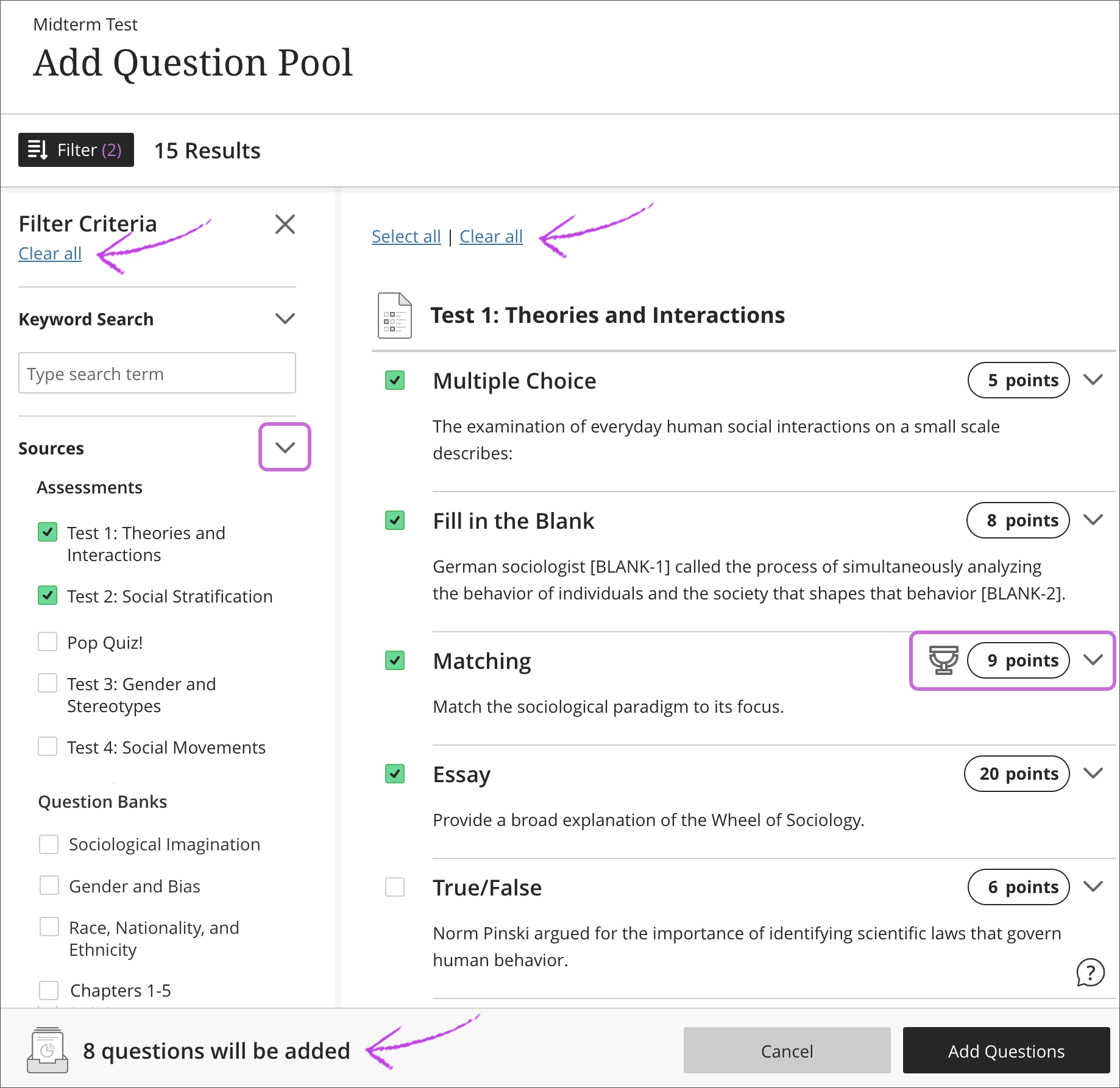
На странице Добавить пул вопросов можно просматривать, фильтровать и выбирать вопросы из других оцениваний и банков вопросов текущего курса . Вы можете просматривать вопросы, но не сможете вносить в них изменения, пока не добавите в оценивание пул вопросов.
- Вопросы для добавления можно искать по ключевым словам.
- Вы можете выбрать количество вопросов из пула, которое будет отображаться учащимся. Например, можно показать 3 вопроса из 50. Затем вопросы распределяются случайным образом, чтобы каждый учащийся видел уникальный набор из 3 вопросов.
- Можно отобразить все вопросы в пуле. Вопросы отображаются в случайном порядке для каждого учащегося.
- Сделав выбор, вы можете установить одинаковые значения баллов для всех вопросов в пуле.
- Вы можете удалить вопросы в пуле. Вопрос будет удален из пула, но не из курса.
- В представлении учащегося вопросы, случайным образом выбранные из пула, отображаются точно так же, как и другие вопросы. Учащиеся не будут знать, что вопросы взяты из пула.
Вы не можете добавлять пулы вопросов в оценивания при наличии следующих настроек или условий:
- Вы добавили критерий оценивания к оценке.
- Вы собираете отправленные материалы в автономном режиме.
- Учащиеся открыли оценивание.
Добавление пула вопросов
Чтобы добавить пул вопросов в оценивании, нажмите значок плюса. Установите флажок Добавить пул вопросов в меню. Пул вопросов будет добавлен в оценивание.
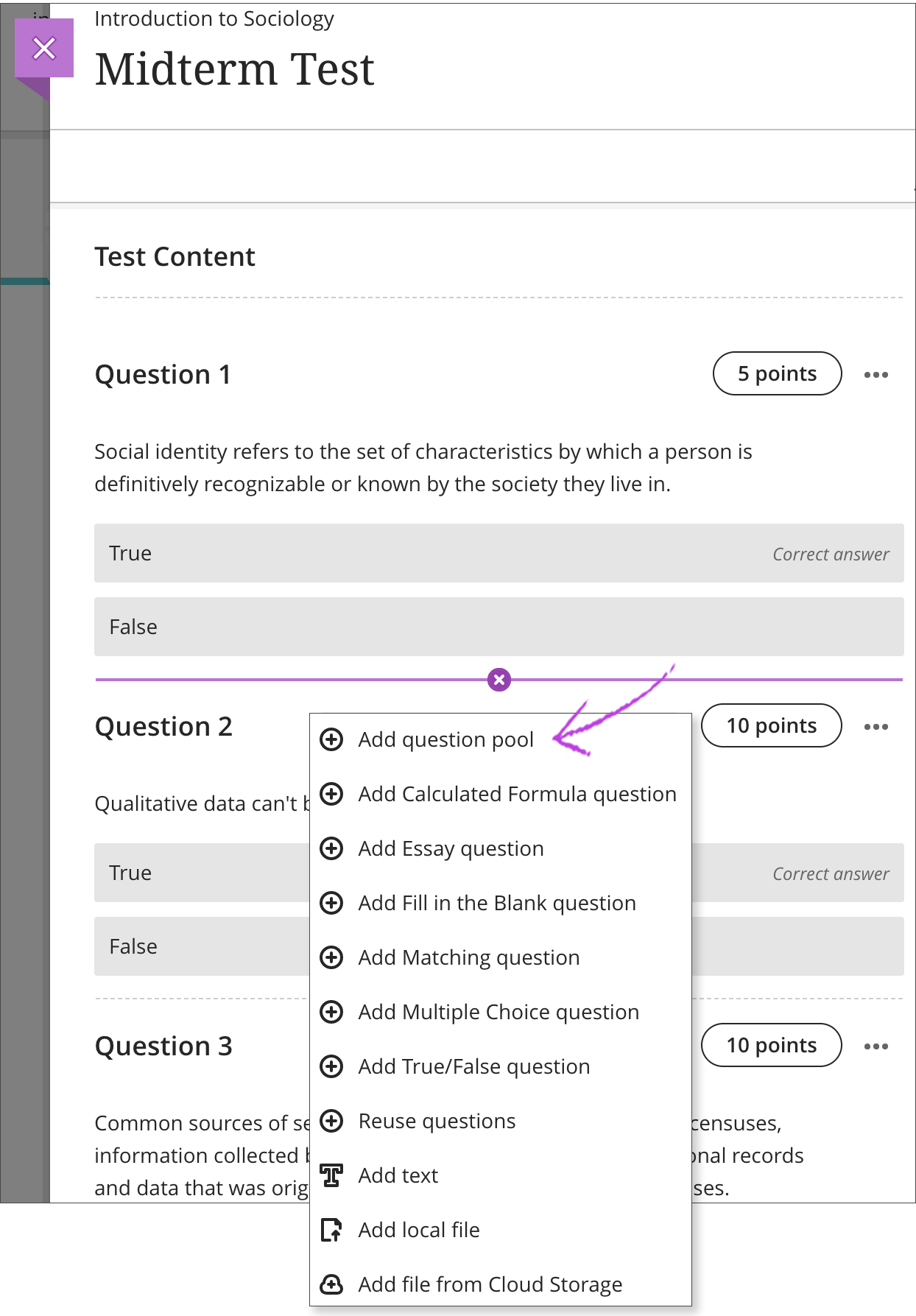
Страница «Добавить пул вопросов»
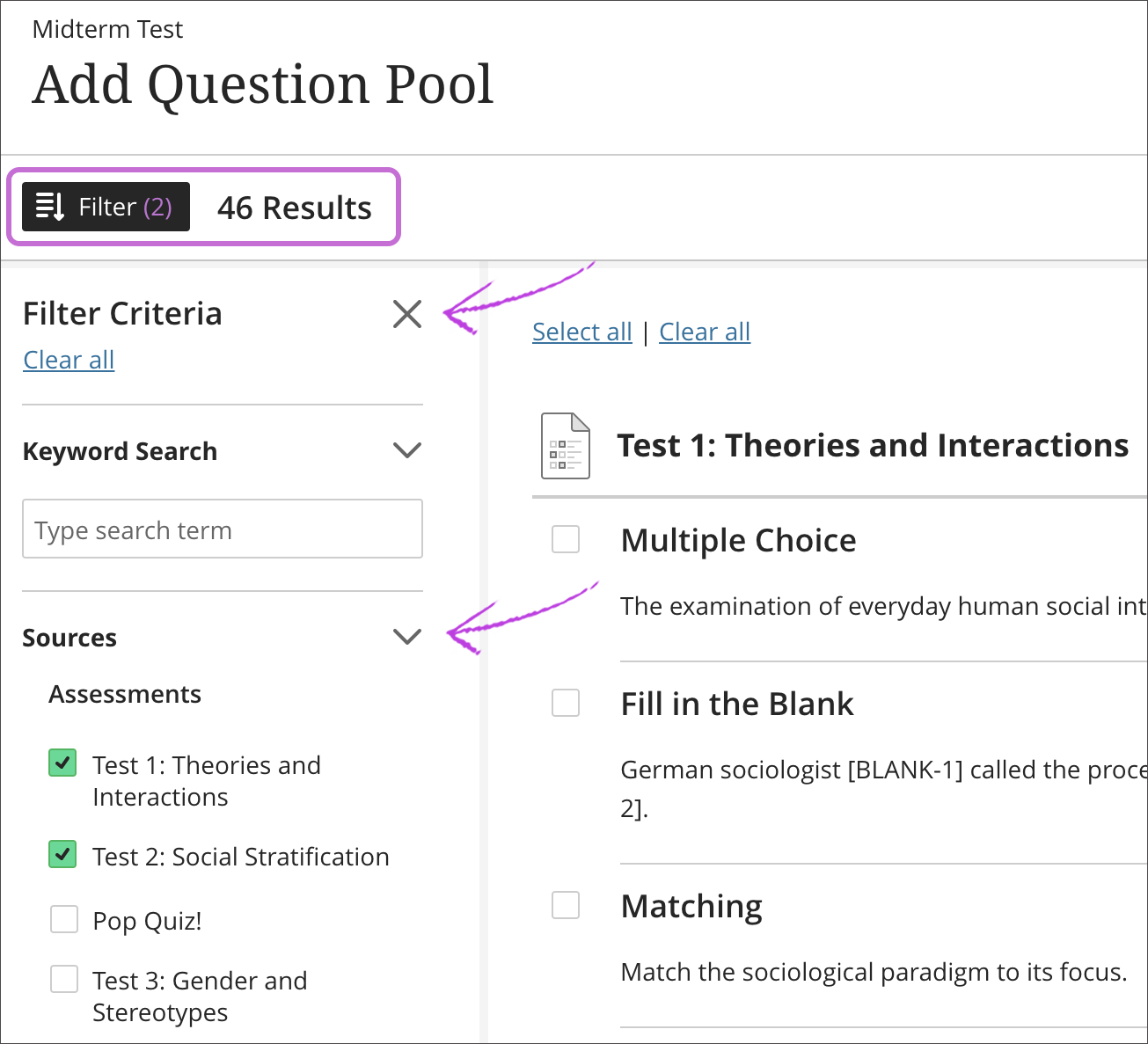
На странице Добавить пул вопросов выберите оценивания, хранилища и типы вопросов, которые хотите просмотреть.
Панель Критерии фильтра открыта по умолчанию, а все вопросы отображаются в области активного фильтра справа. Область активного фильтра автоматически изменяется в соответствии с выбранными критериями. Разделы можно разворачивать и сворачивать.
На небольших устройствах панель «Критерии фильтра» закрыта по умолчанию.
В верхней части панели представлены сведения об общем количестве отображенных элементов для выбора. Если вы сделали выбор на панели Критерии фильтра , количество отображается над панелью рядом с элементом Фильтр . Щелкните значок X , чтобы свернуть панель и увеличить область для просмотра вопросов. Нажмите кнопку Фильтр , чтобы открыть панель.
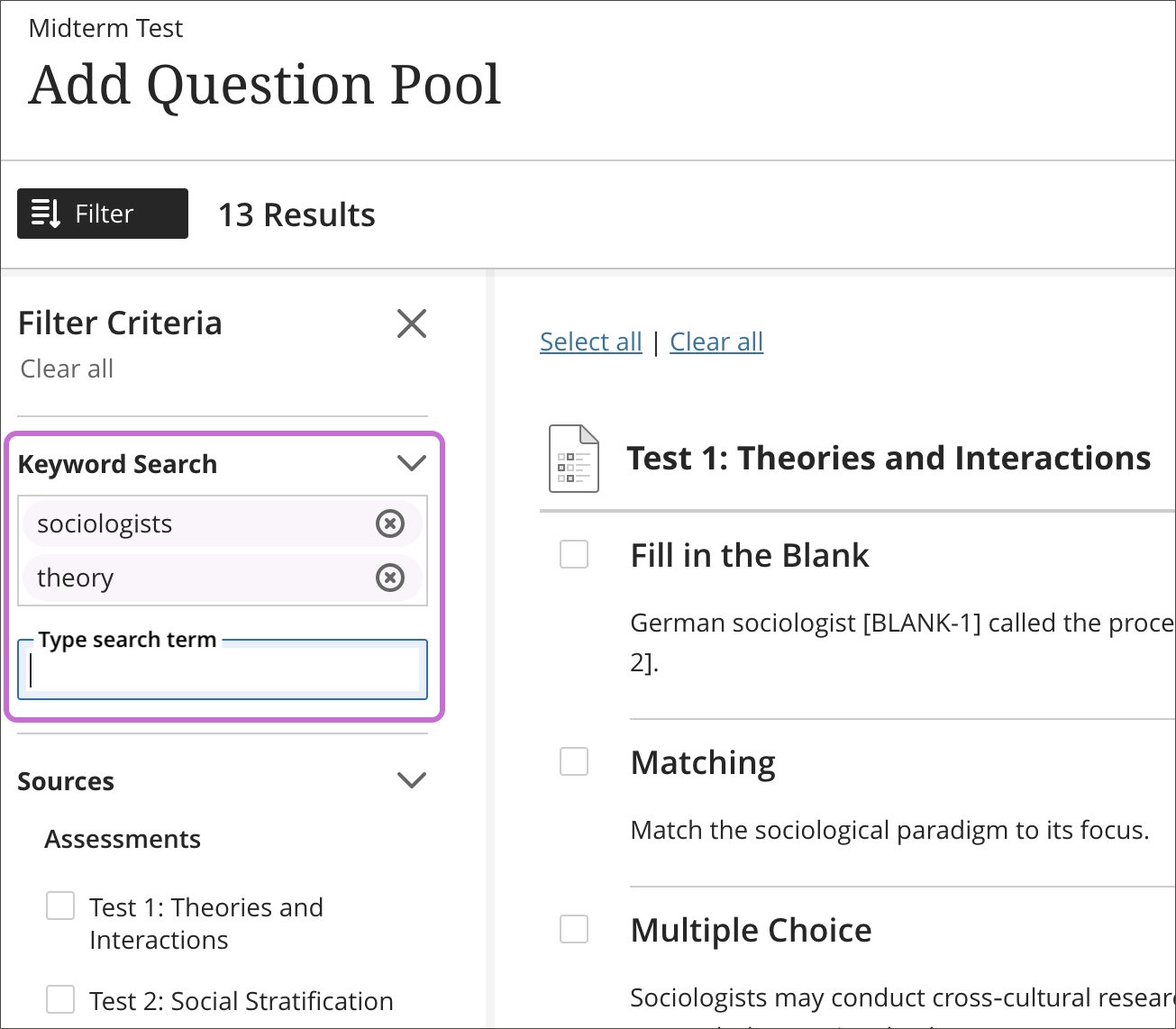
На панели Критерии фильтра можно выполнить простой поиск по ключевым словам. После ввода одного ключевого слова появляется другое поле. Каждое применимое ключевое слово может увеличить количество результатов. Результаты включают существительные в единственном и множественном числе, а также глаголы в настоящем и прошедшем времени. Частичные слова и логика Contains не поддерживаются простым поиском.
Просмотр вопросов
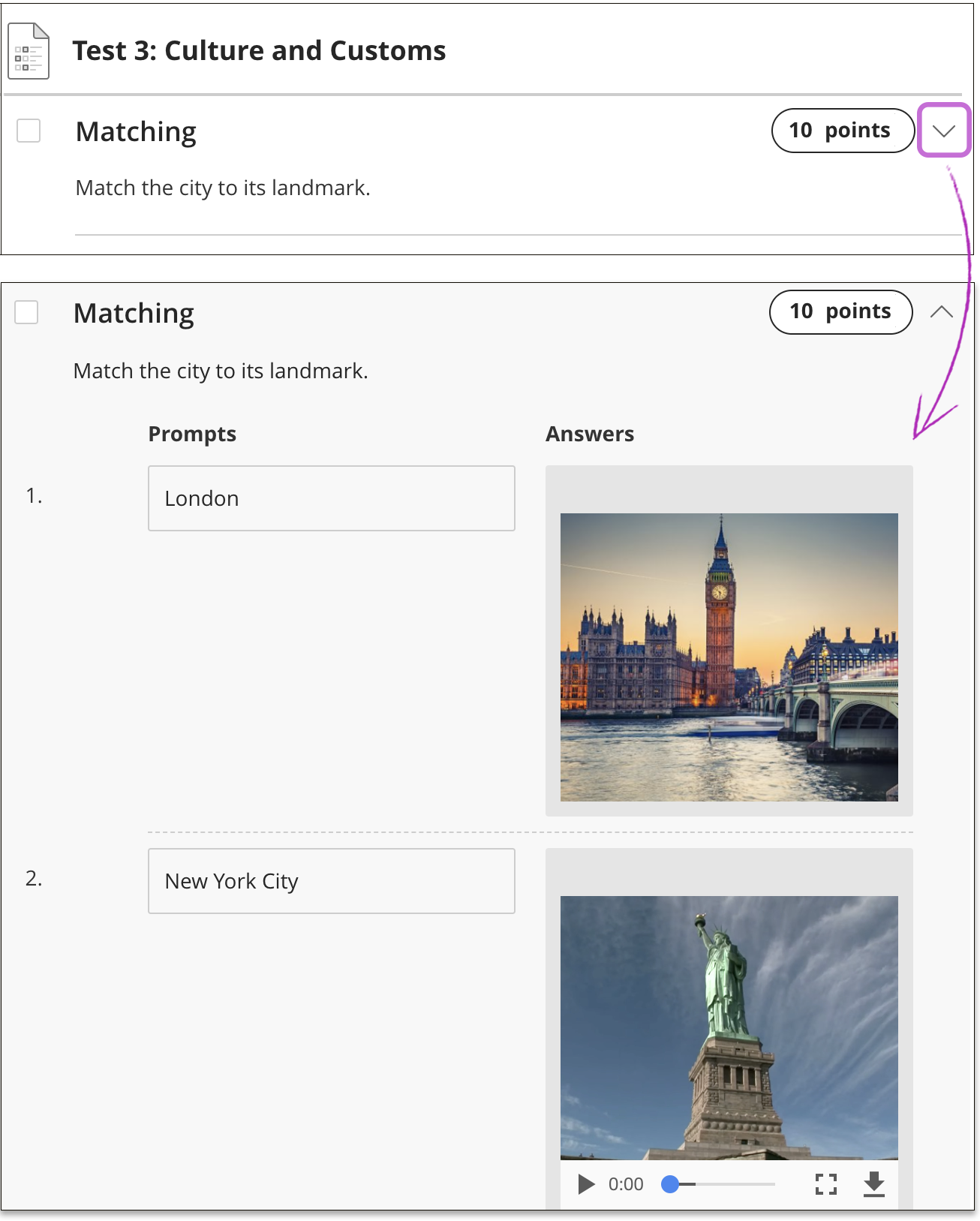
Чтобы просмотреть вопросы, разверните их на странице Добавить пул вопросов .
Выбор вопросов
Если вы сделали выбор на панели Критерии фильтра , количество отображается над панелью рядом с элементом Фильтр . В области активного фильтра справа установите флажки для тех вопросов, которые нужно добавить. В нижней части экрана отображается количество выбранных элементов.
Чтобы снять все флажки в разделе Источники , выберите Очистить все . Элементы, ранее выбранные для добавления, все еще можно добавить. В области активного фильтра снимите флажки для тех вопросов, которые больше не нужно копировать. Можно также воспользоваться элементами Выбрать все и Очистить все , чтобы выбрать и удалить все вопросы.
Вы не можете изменять вопросы или значения баллов на странице Добавить пул вопросов . Вопросы, сопоставленные с целями, отображаются вместе со значками приза возле значения баллов. Сопоставления цели добавляются вместе с вопросами.
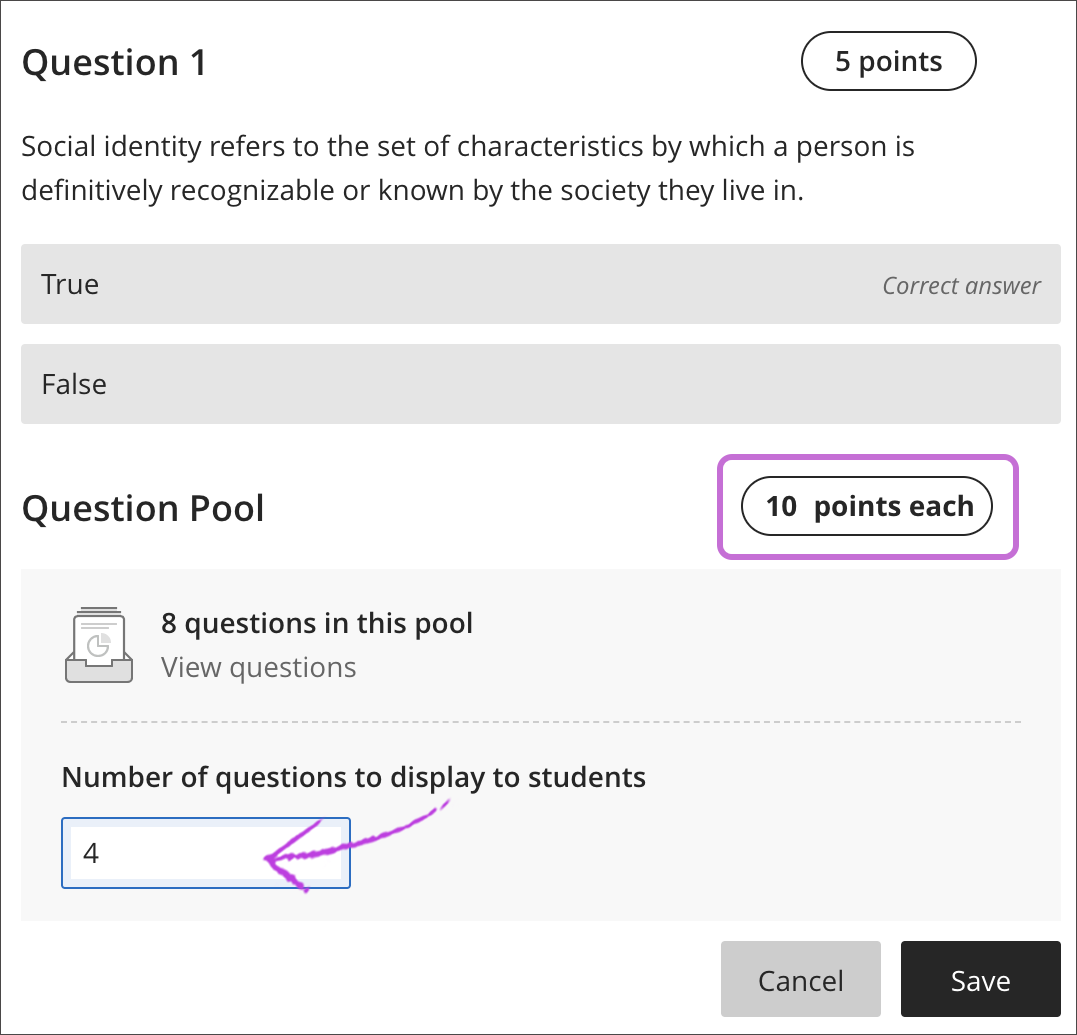
Выберите Добавить вопросы . Пул вопросов отобразится в оценивании. Введите балл и количество вопросов, которые будут отображены учащимся. Балл назначается каждому вопросу в пуле. Вы не можете назначить разные баллы для отдельных вопросов одного пула.
Чтобы добавить пул вопросов в оценивание, нажмите кнопку Сохранить .
Изменение баллов
Вы можете изменить баллы, назначенные каждому вопросу в пуле, даже после появления отправленных материалов и запуска переоценки.
Важный сценарий изменения баллов :
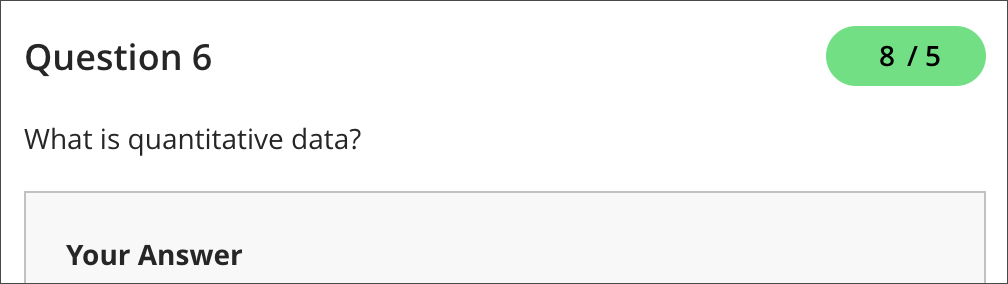
Например, вы оцениваете открытый вопрос в пуле, за который назначено 10 баллов, и публикуете оценки для нескольких учащихся. Вы решили снизить значение балла за каждый вопрос в пуле до 5. Если вы ранее поставили более 5 баллов за открытые вопросы некоторым учащимся, эти баллы по-прежнему применяются. Вы можете отдельно изменять баллы каждого учащегося за открытый вопрос.
Изменение пулов вопросов, используемых в тесте
До того как учащиеся откроют оценивание , вы можете добавлять, удалять и редактировать отдельные вопросы в пуле. При удалении вопроса из пула этот вопрос не удаляется из курса. Кроме того, можно удалить пул или переместить его в новое расположение в оценивании.

- Сохранив пул вопросов, нажмите значок Перетащить, чтобы переупорядочить в строке пула, чтобы переместить его в новое расположение. Нумерация вопросов обновляется автоматически. Откройте меню и выберите пункт Изменить , чтобы внести изменения в пул, например изменить балл за вопрос. Чтобы удалить учащегося из группы, выберите Удалить . Элементы также можно перемещать с помощью клавиатуры.
- С помощью табуляции перейдите к значку Перетащить, чтобы переупорядочить элемента.
- Для активации режима перемещения нажмите клавишу ВВОД.
- Выберите нужное расположение с помощью клавиш со стрелками.
- Нажмите клавишу ВВОД, чтобы перетащить элемент на новую позицию.
Чтобы просмотреть вопросы в пуле, выберите Просмотр вопросов . На странице Пул вопросов количество вопросов в пуле отображается в верхней левой части экрана. Для каждого вопроса в пуле будет указано исходное оценивание.
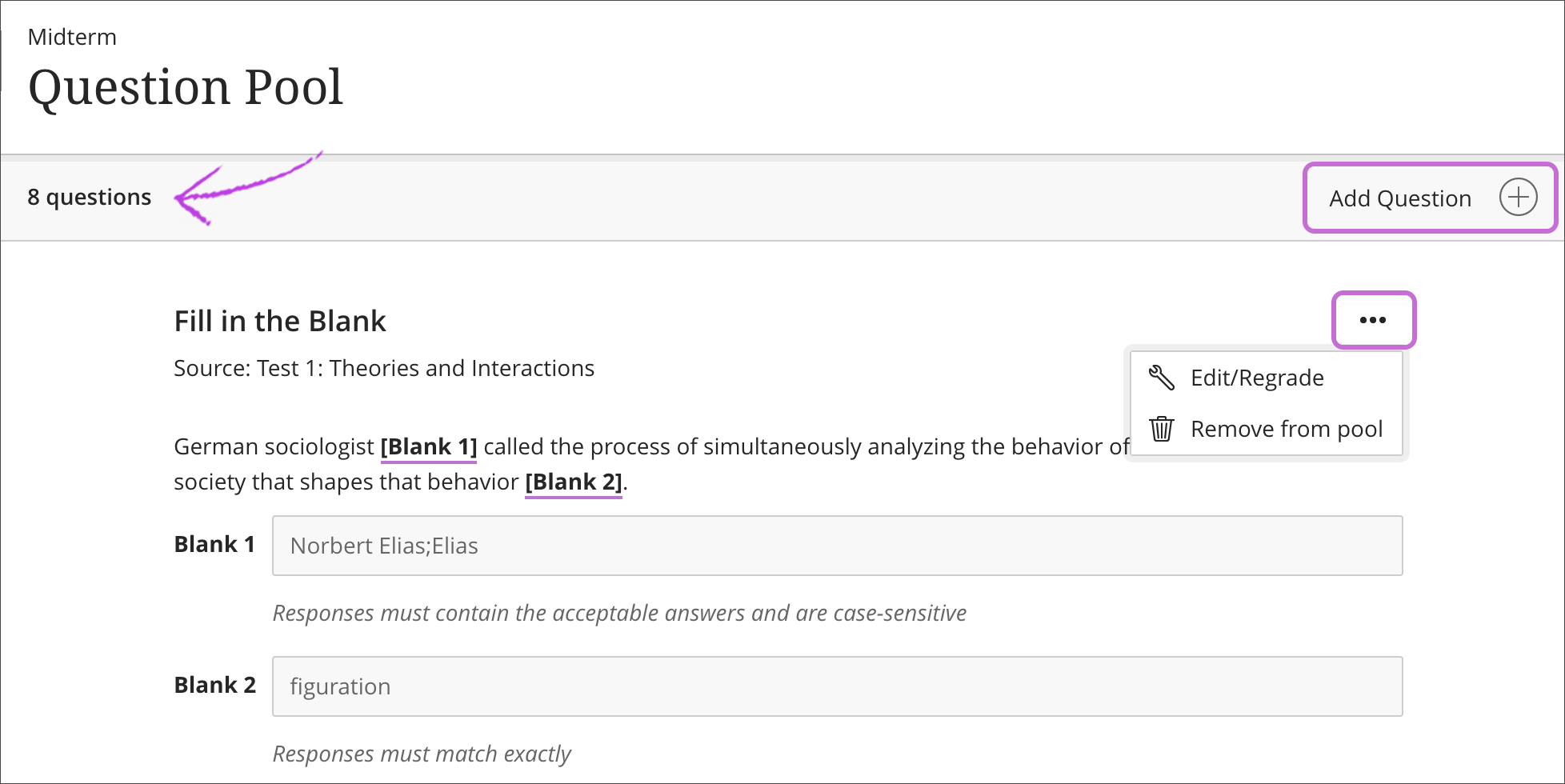
При выборе пункта Изменить/переоценить отображается уведомление о том, сколько других оцениваний будет затронуто. Если вы измените вопрос в пуле вопросов, изменения отобразятся везде, где используется этот вопрос. То же относится и к изменениям, которые вы вносите в вопросы исходного оценивания. Эти изменения влияют на все пулы вопросов, в которых отображается вопрос.
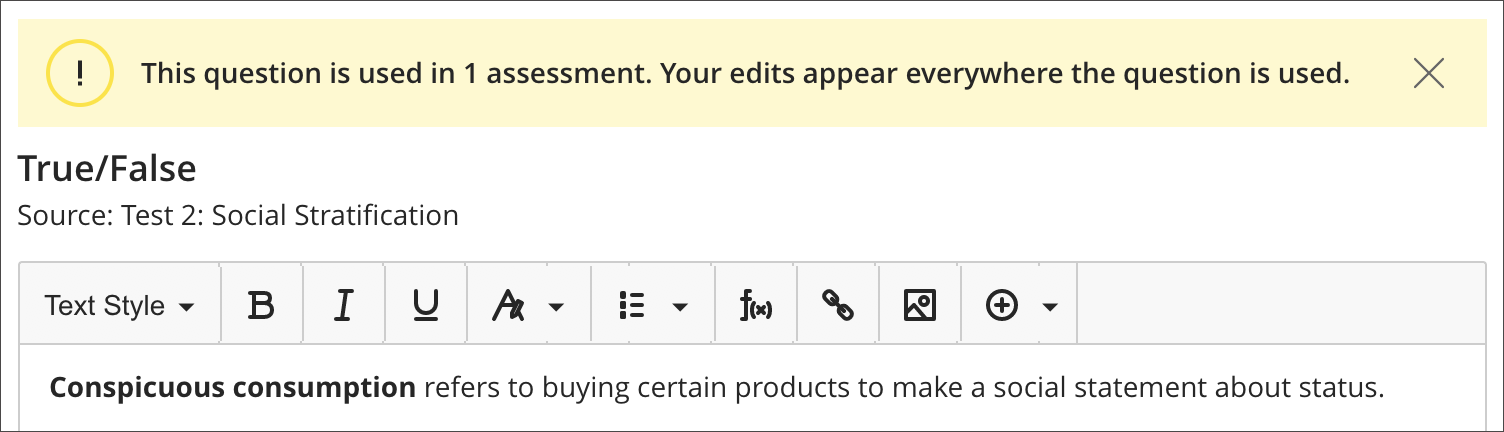
После того как учащиеся откроют оценивание или отправят материалы , вы не сможете добавить или удалить вопросы из пула или удалить пул из оценивания. Невозможно также удалить пул или переместить его в новое расположение в оценивании. Если доступны отправленные работы, вы можете редактировать и переоценивать вопросы, а также выставлять за них максимальный балл. Например, если вы измените правильный ответ, вопрос будет переоценен во всех оцениваниях, где он используется.
Выставление максимального балла
Вы можете поставить каждому учащемуся максимальный балл за вопрос, если вы недостаточно ясно объяснили его или он не вполне соответствует учебному материалу.
Вы можете поставить максимальный балл за вопрос по ссылке Просмотр вопросов в пуле или на странице отправленных материалов учащегося. Если вы назначите максимальный балл за вопрос в исходном оценивании или пуле вопросов, максимальный балл будет применен к вопросу во всех случаях.
Перейдя на вкладку Изменить/переоценить в меню вопроса, установите флажок Поставить максимальное количество баллов за вопрос . Поставив максимальный балл, можно снять этот флажок, чтобы восстановить автоматически назначенную оценку или оценку, предварительно выставленную вручную.
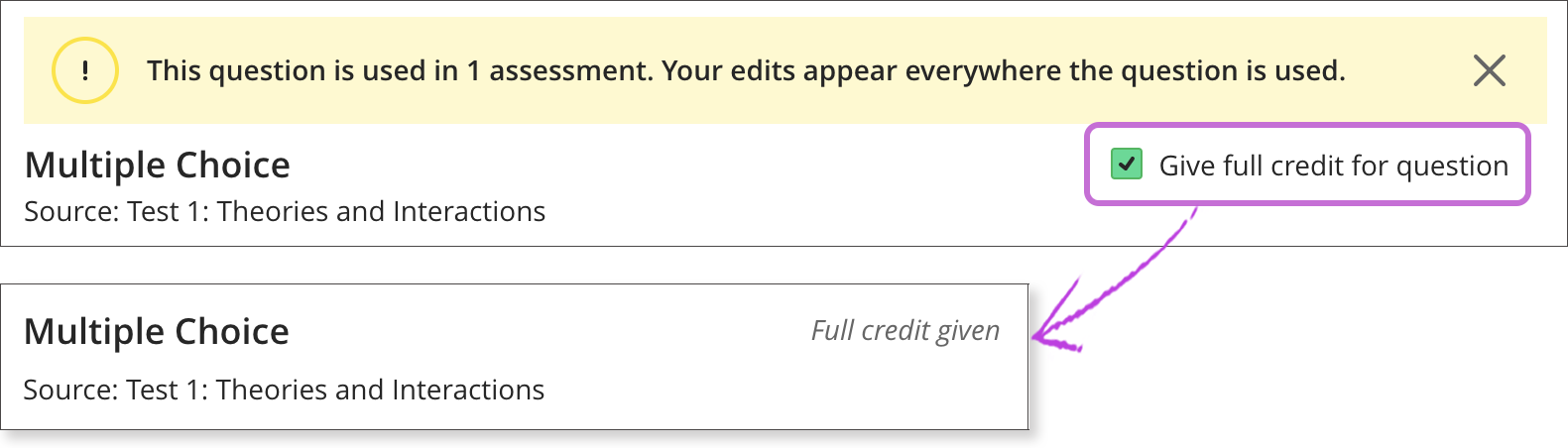
Изменения влияют на выполненные и выполняемые попытки, а также на последующие отправки. После обновления или возврата к прежнему значению оценки учащихся отображаются не сразу .
Если поставить максимальный балл, вы не можете изменить баллы учащегося за отдельный вопрос. Вы можете переопределить оценку каждого учащегося, чтобы скорректировать баллы.
Просмотр максимального балла учащимися
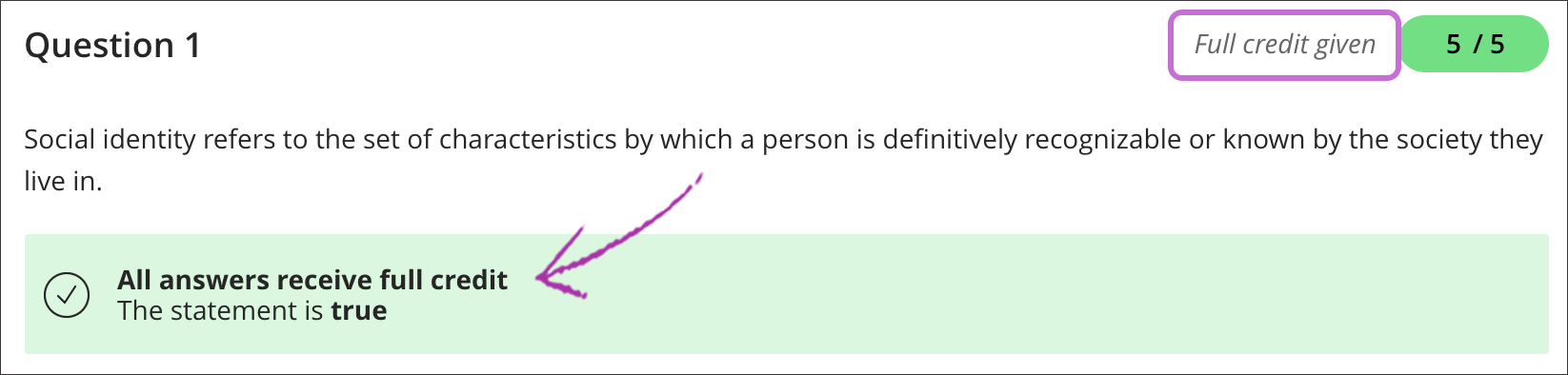
После выставления оценок и демонстрации правильных ответов учащимся они смогут увидеть, за какие вопросы вы поставили максимальный балл. Рядом с ячейкой оценки и в разделе ответов появляется отметка Присвоен максимальный балл .
Существующие оценивания, папки и банки вопросов
Исходные оценивания для пулов вопросов невозможно удалить из следующих областей:
- страница Материалы курса ;
- представление списка или таблицы журнала оценок.
Кроме того, невозможно удалить следующие элементы:
- папки, содержащие исходные оценивания для пулов вопросов;
- банки вопросов, используемые в пулах вопросов.
Что происходит с наборами вопросов традиционного вида курса в представлении Ultra?
После преобразования наборы и случайные блоки вопросов в традиционном виде курса отображаются в виде пулов вопросов. Неподдерживаемые типы вопросов удаляются. Если набор или случайный блок вопросов в традиционном интерфейсе содержит только неподдерживаемые типы вопросов, то во время преобразования этот набор или блок удаляются.
Доступ к пулам вопросов в интерфейсе Ultra можно получить только в оценивании, в котором они отображаются.
В процессе преобразования традиционного представления курса в представление Ultra десятичный знак переносится на два разряда.
ТРАДИЦИОННОЕ ПРЕДСТАВЛЕНИЕ. Пулы вопросов
This information applies only to the Original Course View. Your institution controls which tools are available.
Пул вопросов — это коллекция вопросов, которая хранится для многократного использования.
В традиционном виде курса можно использовать пулы для создания тестов и опросов. Вы можете также экспортировать и импортировать пулы для использования в тестах других курсов.
Вопросы пула практически идентичны вопросам тестов. Они могут содержать отзыв, метаданные и все прочие элементы вопроса теста, но не содержат значений баллов.
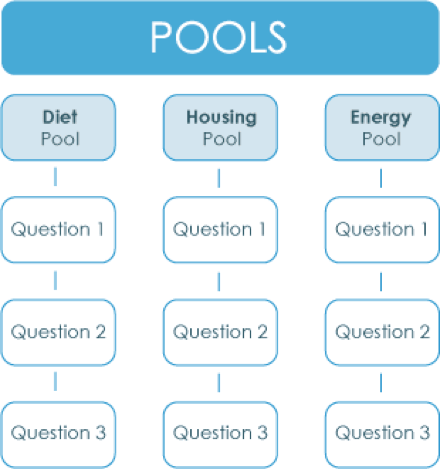
Обычно преподаватели создают с помощью пулов базу данных вопросов, которую могут многократно использовать в разных тестах. Например, пользователь курса «Устойчивая жизнедеятельность» может создать пул вопросов для каждой из главных тем: питание, проживание и энергия. Затем преподаватель может использовать эти пулы во многих тестах и других курсах.
Терминология, используемая в оцениваниях на курсах с традиционным видом и видом Ultra
Мы внесли некоторые изменения в названия функций оценивания, основанные на исследованиях пользователей и текущих отраслевых стандартах. В виде курса Ultra используется новая терминология, которая соответствует текущим стандартам.
В таблице ниже перечислены названия функций оценивания в двух видах курсов.
Терминология, используемая в оцениваниях традиционных курсов и курсов Ultra
Вид курса Ultra традиционный вид курса Пул вопросов Случайный блок и набор вопросов Банк вопросов Пул вопросов Анализ вопросов Анализ элементов Текст пула
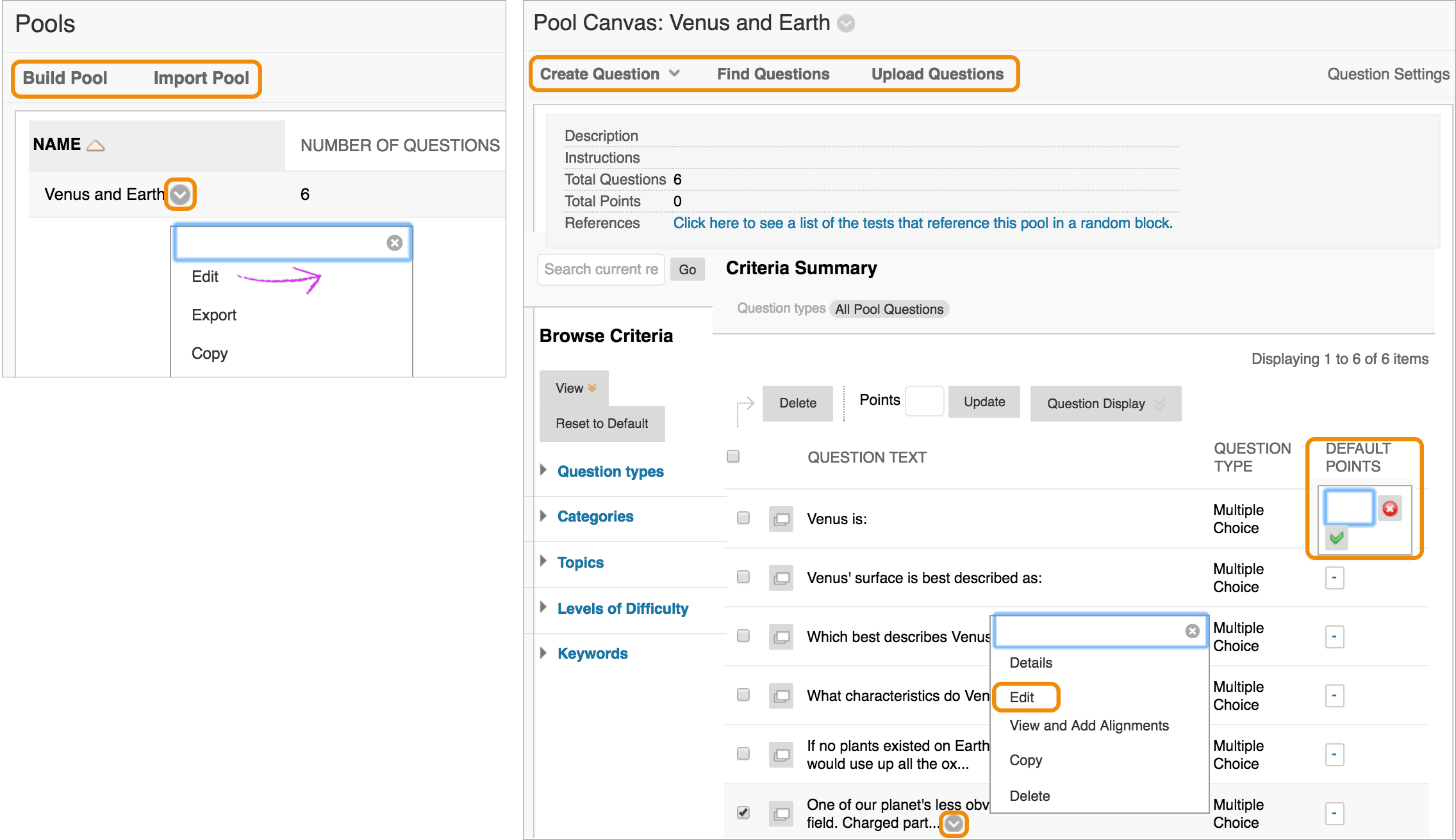
На странице Текст пула можно управлять вопросами и искать их для добавления в пул. Вы можете изменять название пула и инструкции к нему, создавать или изменять вопросы, а также выгружать их. Кроме того, вы можете их удалять, а также изменять значения баллов.
Вопросы пула, которые вы выбираете для теста, связываются с тестом. Таким образом, если изменить исходный вопрос, это отразится на всех его копиях.
При создании вопросов пула, предназначенных для использования в неоцениваемых вопросах, вы должны выбрать правильные ответы. После этого вопросы можно использовать в тестах и опросах. После добавления вопросов к опросу ответы игнорируются.
Кроме того, вы можете использовать пулы вопросов для импорта и экспорта вопросов теста по стандарту QTI.
Создание пула
- На панели управления разверните раздел Средства курса и щелкните элемент Тесты, опросы и пулы .
- На странице Тесты, опросы и пулы выберите пункт Пулы .
- На странице Пулы выберите Создать пул .
- Заполните страницу Сведения о пуле и нажмите кнопку Сохранить .
- Для добавления вопросов используйте пункты Создать вопросы , Найти вопросы и Отправить вопросы .
При выборе пункта Найти вопросы можно выбрать из существующих тестов в курсе и любых тестов, импортированных из других курсов. Если тестов нет, раздел пустой.

Изменение существующих пулов
- На странице Пулы откройте меню пула и выберите команду Изменить .
- Добавьте или удалите вопросы либо измените значения баллов.
- Нажмите кнопку ОК , чтобы вернуться на страницу Пулы .
Изменение вопросов
Когда учащиеся начнут тест, вы не сможете изменить вопросы пула, развернутые в тесте. Если вы измените вопрос пула, учащиеся увидят новый, измененный вопрос при просмотре своих оценок и отзывов. Они не будут видеть изначальный вопрос.
При изменении связанных вопросов отображается предупреждение о том, что изменения будут применены ко всем экземплярам вопроса.
Если вопрос содержит попытки и вы его измените, отправленные попытки нужно будет переоценить, что может повлиять на оценки за тест. Преподавателям и учащимся, которых это затронет, придут уведомления.
Чтобы изменить вопрос пула, выполните приведенные ниже действия.
- На странице Пулы откройте меню пула и выберите команду Изменить .
- На странице Текст пула можно отфильтровать список вопросов. На панели Критерий просмотра разверните разделы критериев и выберите необходимые.
- Откройте контекстное меню вопроса и выберите команду Изменить , чтобы внести изменения.
- Нажмите кнопку Сохранить , чтобы применить изменения ко всем тестам, в которых отображается этот вопрос. Кроме того, вы можете нажать кнопку Сохранить как новый , чтобы создать новый вопрос. Это позволит не проводить повторное оценивание существующих попыток.
Пакеты QTI
Сведения о пакетах QTI
Преподаватели и конструкторы курса могут использовать содержимое стороннего разработчика для создания учебного плана и дополнительных материалов, например учебников. Для обеспечения совместимости издатели и другие авторы содержимого разрабатывают эти материалы с использованием отраслевых стандартов.
Отраслевые стандарты позволяют гарантировать готовность систем управления обучением обрабатывать это содержимое. Для обеспечения совместимости между вопросами и курсом независимо от системы управления обучением Международный образовательный консорциум IMS разработал Стандарт взаимодействия вопросов и тестов (QTI) .
Если в вашем учреждении используется более новая версия Blackboard Learn, импортируйте и экспортируйте пакеты QTI, чтобы использовать их в заданиях.
Вопросы, импортированные из пакета QTI, поддерживаются только в традиционном виде курса.
Что поддерживается в пакете QTI?
- В пакете QTI Blackboard Learn поддерживаются определенные типы вопросов: дихотомические вопросы, вопросы с запросом выбора вариантов ответа, вопросы с несколькими ответами, вопросы с запросом ввода пропущенного текста и открытые вопросы.
- Если вопрос содержит встроенные файлы, импортируются теги HTML 5 и HTML. Экспортируется HTML5.
- Метаданные вопроса, например теги, категории и сопоставления, не поддерживаются, не импортируются и не экспортируются.
- Вопросы, использующие обработку необязательного ответа QTI, пропускаются и не импортируются.
- Если параметры конфигурации вопроса не совпадают, Blackboard Learn отдаст предпочтение связанности текста вопроса и ответа, а не настройкам. Например, некоторые экзаменационные системы позволяют устанавливать разные назначения частичного зачета для возможного ответа, тогда как в Blackboard Learn хранится список правильных ответов. В этом случае все варианты ответов импортируются как правильные, поэтому их можно проверить для дальнейшего применения в Blackboard Learn.
Поскольку разные средства оценивания имеют различные функции и возможности обработки файлов, HTML кодов и формул, всегда нужно проверять и тестировать вопросы после передачи данных.
Импорт пакета QTI
Вам потребуется импортировать пакеты QTI в свой курс в виде пулов вопросов. После импорта вопросов их можно использовать в заданиях.
- Откройте свой курс и перейдите на страницу Средства курса > тесты, опросы, пулы > пулы .
- Выберите пункт Импортировать пакет QTI 2.1 .
- Выберите расположение пакета QTI на компьютере или в коллекции материалов.
- Нажмите кнопку Сохранить .
- По завершению обработки пакета на странице состояния будут отображены результаты. Нажмите кнопку ОК , чтобы вернуться на страницу Пулы .
Вы можете изменить вопросы в пуле. Когда все будет готово, используйте вопросы в тесте.
Использование вопросов в тесте
После импорта пакета QTI можно использовать вопросы в тесте. Чтобы создать тест с вопросами в пуле, выполните следующие действия.
- Откройте свой курс и перейдите на страницу Средства курса > тесты, опросы, пулы > тесты .
- Нажмите Тесты > Создать тест .
- Введите название и дополнительное описание или указания. Нажмите кнопку Сохранить .
- В меню Повторное использование вопросов выберите пункт Найти вопросы .
- Откроется библиотека вопросов теста вашего курса, в которой также будут вопросы пула. Выберите пул, импортированный из пакета QTI.
- Выберите вопросы, которые вы хотите использовать, и нажмите Отправить .
- Вопросы будут добавлены в тест.
Экспорт пакета QTI
Как и при импорте в Blackboard Learn, экспорт пакетов QTI осуществляется в виде пулов вопросов. Чтобы экспортировать пакет QTI, необходимо переместить вопросы из задания в пул вопросов.
- Вы можете создать пул с вопросами из любого задания вашего курса.
- После создания пула вернитесь на страницу Пулы .
- В меню пула выберите пункт Экспортировать пакет QTI 2.1 .
- Пакет будет загружен на ваш компьютер в формате ZIP.