Социальный электронный документооборот (СЭДО СФР)
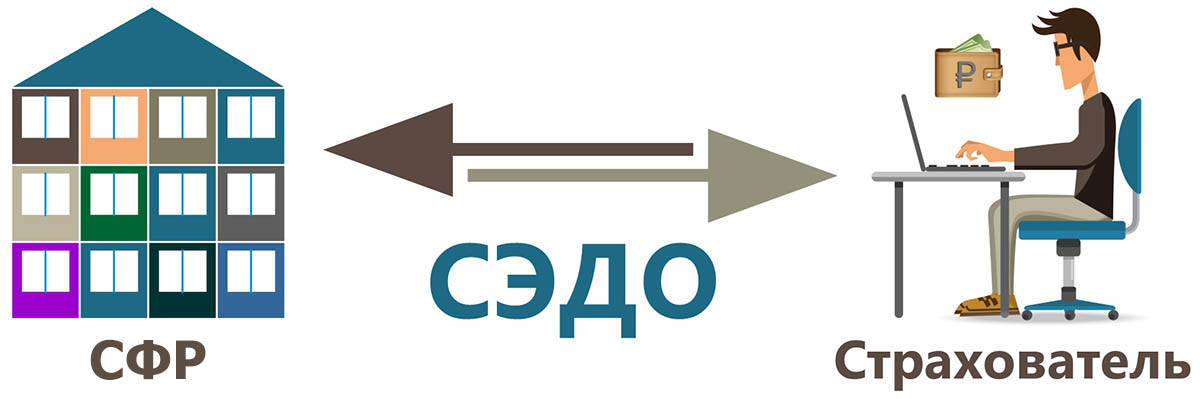
С 2022 года вступили поправки «Об обязательном социальном страховании на случай временной нетрудоспособности и в связи с материнством» (ФЗ-126 от 30.04.2021 г.), которыми был определён состав сведений и документов, необходимых для назначения и выплаты пособий, а также порядок получения документов органами СФР (далее — Фонд) для прямых выплат пособий, в т. ч. в электронной форме.
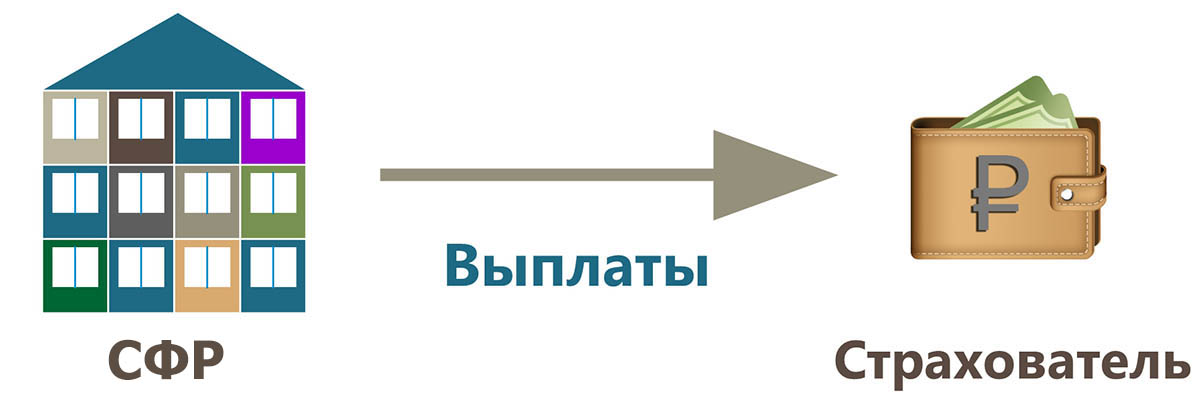
ПП РФ от 23.11.2021 г. № 2010 утверждены как правила получения отделениями Фонда таких сведений и документов (далее — Правила), так и порядок перехода на беззаявительный (иначе говоря, проактивный) порядок выплаты пособий. Его суть в том, что информацию о страховом случае, в связи с которым назначается пособие, Фонд получает не от работодателя (за некоторыми исключениями), а на основании сведений об открытии и закрытии листков нетрудоспособности, а также от иных ведомств в порядке обмена данными (в частности, от органов ЗАГС).
Движение информации осуществляется в рамках социального электронного документооборота (СЭДО) — сервиса, интегрированного в бухгалтерские программы, в том числе, и в программный комплекс «Налогоплательщик Про».
Медицинская организация формирует для физлица ЭЛН и размещает его в информационной системе ЕИИС «Соцстрах», после чего, получив сведения из иных государственных информсистем о застрахованном физлице и о работодателе (в частности, ИНН), Фонд открывает работодателю доступ к информации об открытии ЭЛН, который заполняет свою часть ЭЛН с помощью сервиса Проактивной Выплаты Страхового Обеспечения (ПВСО) в специальной форме, значения полей которой отправляются в Фонд.
Пример сведений о застрахованных лицах:
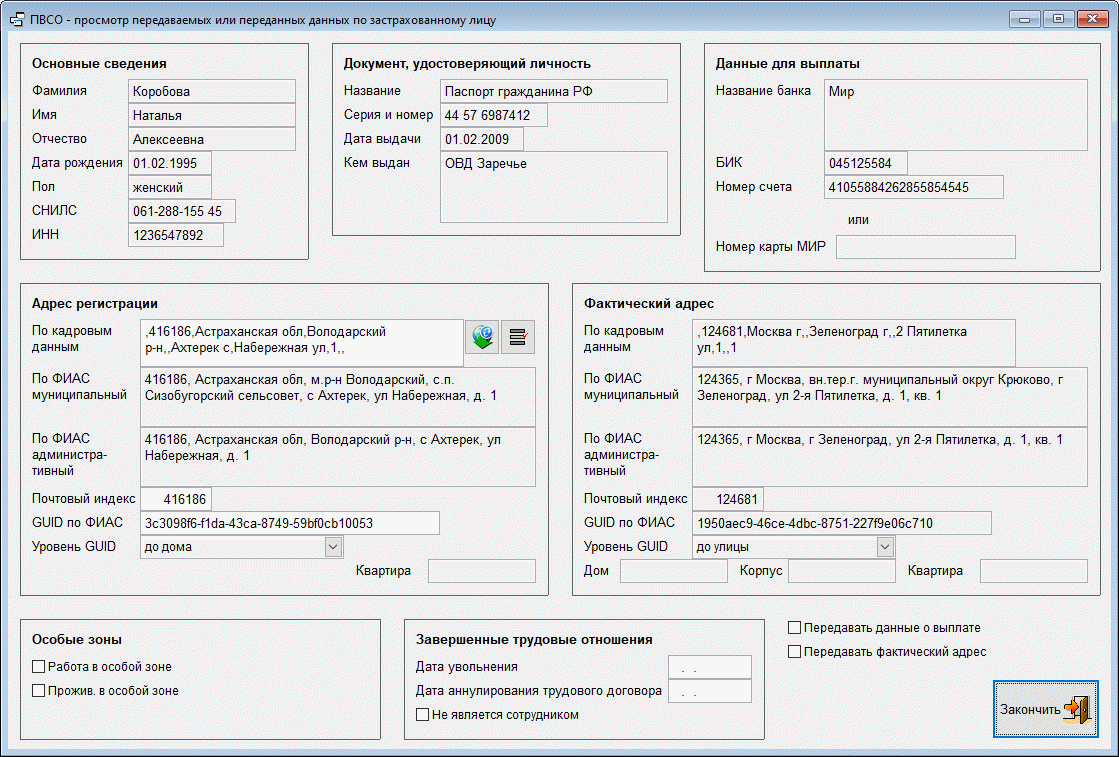
Если сведения окажутся не полными, Фонд в течение 5 рабочих дней с даты их получения направит работодателю извещение о предоставлении недостающих данных, при этом получение извещения нужно подтвердить. Срок для этого — 3 рабочих дня со дня получения извещения.
Сервис ПСВО в ПК «Налогоплательщик ПРО» таже обеспечивает направление в Фонд сообщений о жизненном событии (иначе — о страховом случае) — то есть о событии, которое предусматривает в дальнейшем назначение и выплату социального пособия, например, связанного с рождением ребёнка у сотрудницы (сотрудника).
Предусматривается настройка параметров по умолчанию как для исходящих, так и для получаемых от Фонда сообщений:
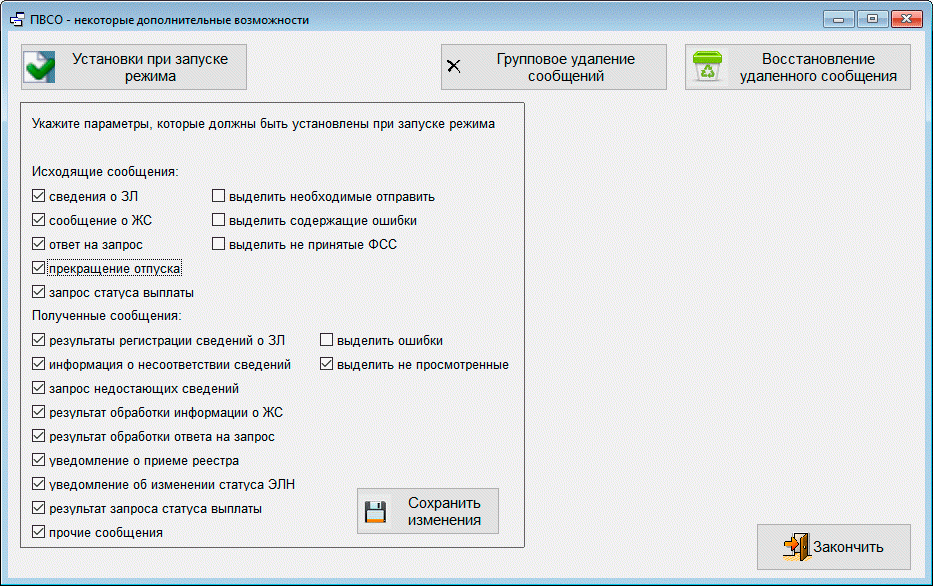
Полное описание сервиса ПСВО (Проактивные Выплаты Страхового Обеспечения) приводится во встроенном в ПК «Налогоплтальщик ПРО» руководстве пользователя программы.
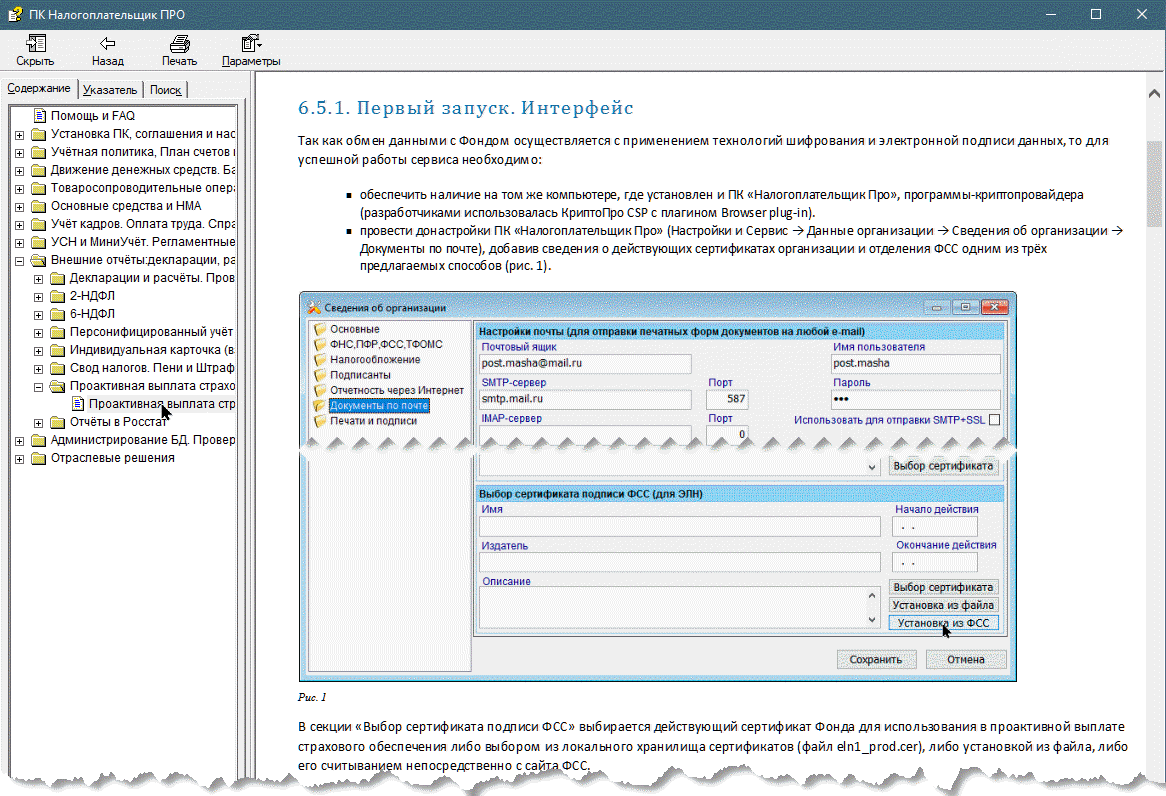
Преимущества работы в программе с СЭДО СФР в сервисе ПСВО:
- Мгновенный обмен информацией онлайн;
- Регулярные обновления актуальных данных;
- Удобный пользовательский интерфейс;
- Безопасность отправки зашифрованных сведений;
- Автоматизированные проактивные выплаты.
Система электронного документооборота СФР
— криптографическое программное обеспечение с реализацией необходимых функций ЭП и шифрования (выработка криптографических ключей, подписание и проверка ЭП на уровне файла, шифрование данных). Данные функции реализуются программным обеспечением, относящимся к категории средств криптографической защиты информации (далее — СКЗИ), и которое при использовании в системе электронного документооборота (далее — СЭД) СФР должно иметь сертификат ФСБ;
— услуги удостоверяющего центра по созданию и поддержке сертификатов ключей ЭП в СЭД СФР;
— проведение организационных мер: назначение ответственного лица за организацию использования СКЗИ, оборудование и защита от несанкционированного доступа рабочего места, магнитных носителей криптографических ключей, архивов электронных документов;
В этих целях потребуется:
* Обратиться в удостоверяющий центр, выбрать необходимый Вам пакет услуг, получить форму заявки (на изготовление сертификата ключа подписи руководителю), иную документацию.
* Обратиться в Отделение СФР (либо направить средствами почтовой связи, в рамках неформализованного ЭДО, через оператора связи) с оформленным «Заявлением на подключение страхователя к электронному документообороту СФР (при необходимости с «Уведомлением о предоставлении полномочий представителя»).
* По готовности к началу работы осуществить тестовый обмен сообщениями с Отделением СФР.
2. Особенности электронного документооборота в СФР.
— Сведения индивидуального (персонифицированного) учета, представляемые в Отделение СФР, относятся к категории персональных данных. Их подготовка, пересылка и обработка осуществляется в соответствии с действующим законодательством о защите персональных данных.
— Для представления отчета в Отделение СФР требуется одна ЭП — руководителя организации.
— В соответствии с требованиями федерального закона «Об электронной подписи» от 06.04.2011 № 63-ФЗ использование ЭП лицом, не являющимся её владельцем, недопустимо. Такие действия влекут утрату юридического значения подписанного документа, перевод криптографических ключей в разряд скомпрометированных и отзыв соответствующего сертификата.
Услуги страхователям предоставляют:
Социальный электронный документооборот (СЭДО) с СФР. Пошаговая инструкция
С 01.01.2023 года начал работать Социальный фонд России. Социальный фонд России (сокр. СФР) — новое ведомство, объединяющее в себе два органа: Фонд пенсионного (ПФР) и социального страхования (ФСС). Закон подписал 14 июля 2022 года Президент Российской Федерации Владимир Путин.
Из Федерального Закона № 236-ФЗ «О Фонде пенсионного и социального страхования Российской Федерации», фонд создан в целях осуществления государством:
- пенсионного обеспечения;
- обязательного пенсионного страхования;
- обязательного социального страхования на случай временной нетрудоспособности и в связи с материнством;
- обязательного социального страхования от несчастных случаев на производстве и профессиональных заболеваний;
- социального обеспечения, предоставления мер социальной защиты (поддержки) отдельным категориям граждан;
- а также «в целях осуществления иных государственных функций и полномочий, возложенных на фонд в соответствии с законодательством РФ».
Вследствие объединения, для работодателей утвержден новый вид персонифицированной отчетности – форма ЕФС-1. Форма и порядок заполнения ЕФС-1 утверждены Постановлением Правления ПФР от 31.10.2022 №245п. Форма ЕФС-1 заменяет собой четыре формы отчетности: СЗВ-ТД, СЗВ-СТАЖ, ДСВ-3 и 4-ФСС.
На что стоит обратить внимание:
- За периоды, истекшие до 01.01.2023 года, отчетность подается в порядке и по формам, которые действовали на тот момент (Письмо ПФР от 14 декабря 2022 г. № В-109546-19/143909-22).
- Если ранее было подключено направление ПФР, то подключать направление СФР повторно не требуется.
Для сдачи отчетности, по-прежнему требуется электронная подпись, выпущенная либо на руководителя, либо на сотрудника по МЧД (машиночитаемой доверенности), наличие установленного криптопровайдера, и сертификаты контролирующих органов.
Возможные ошибки и проблемы
1.1. При попытке загрузить ЭЛН из СФР (бывш. ФСС) появляется сообщение об ошибке: «Не удалось подписать файл запроса ЭЛН!»
1.2. При попытке загрузить ЭЛН из СФР (бывш. ФСС) появляется сообщение об ошибке: «Не удалось расшифровать файл» или «Не удалось зашифровать файл». Аналогичные ошибки при отправке «Подтверждения основного вида экономической деятельности»
Рекомендуется переустановить сертификат страхователя средствами криптопровайдера:
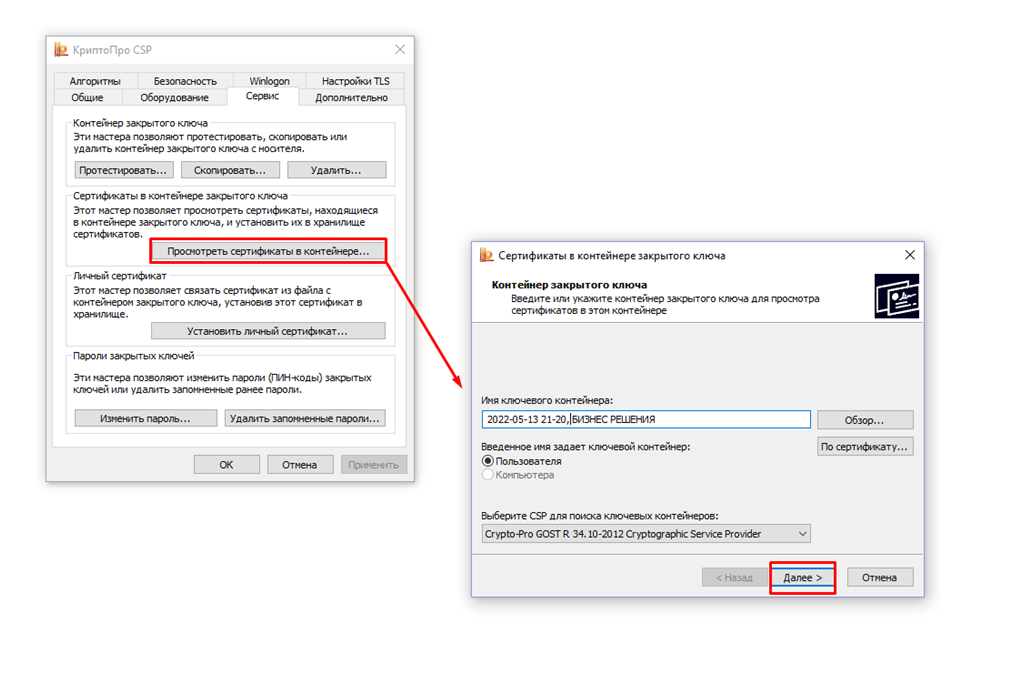
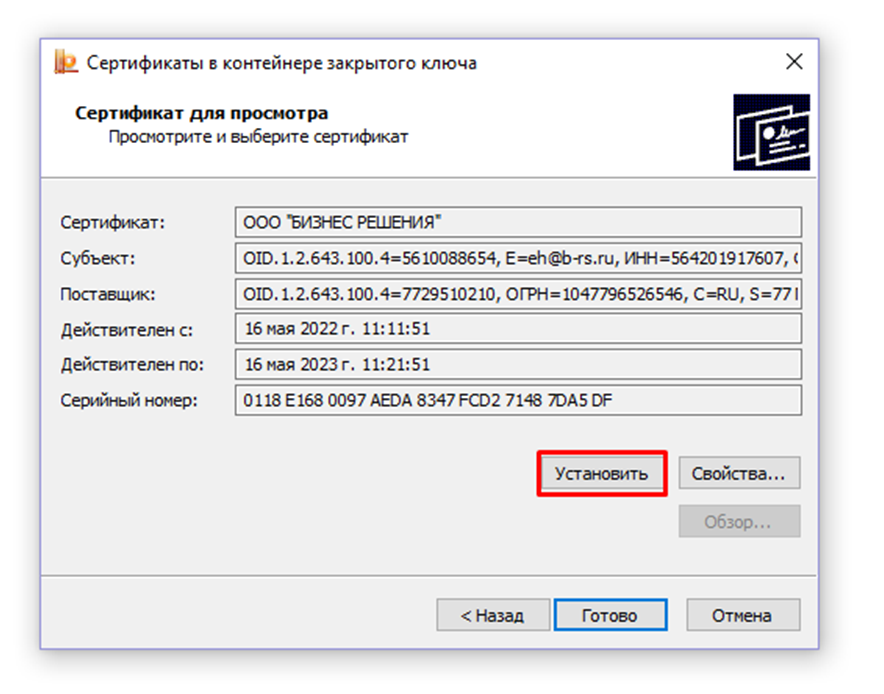
Дополнительные рекомендации на основе ошибки из журнала регистрации:
- «Ошибка при вызове «Подписать» менеджера криптографии по причине: Ошибка вызова метода внешней компоненты по причине: Набор ключей не существует».
- «Ошибка при вызове «Подписать» менеджера криптографии по причине: Ошибка вызова метода внешней компоненты по причине: Плохой ключ».
Необходимо дополнительно проверить, что сертификат, выбранный в настройках обмена с СФР (бывш. ФСС), соответствует криптопровайдеру, установленному на компьютере пользователя (КриптоПро CSP, ViPNet CSP).
- «Ошибка при вызове «Подписать» менеджера криптографии по причине: Ошибка вызова метода внешней компоненты по причине: Ошибка исполнения функции».
Необходимо проверить, что выполнена регистрация криптопровайдера, введен серийный номер и срок действия лицензии не истек.
- «Ошибка вызова метода внешней компоненты по причине: Набор ключей не существует»
Стоит обновить криптопровайдер до последней версии. В случае использования криптопровайдера КриптоПро CSP необходима версия не ниже 5.0.11635, ошибка связана с проблемой более ранних версий программы.
Установка и настройка сертификатов обмена с ФСС
Сертификат открытого ключа подписи уполномоченного лица ФСС РФ для шифрования отчета и проверки квитанции:
https://lk.fss.ru/cert.html («Сертификат уполномоченного лица ФСС» в разделе «Для взаимодействия с ПВСО, Ф4»)
Сертификат открытого ключа подписи уполномоченного лица ФСС РФ для ЭЛН:
https://lk.fss.ru/cert.html («Сертификат уполномоченного лица ФСС» в разделе «Для взаимодействия с ЭЛН»)
Алгоритм установки сертификатов:
- Скачать сертификаты по ссылке.
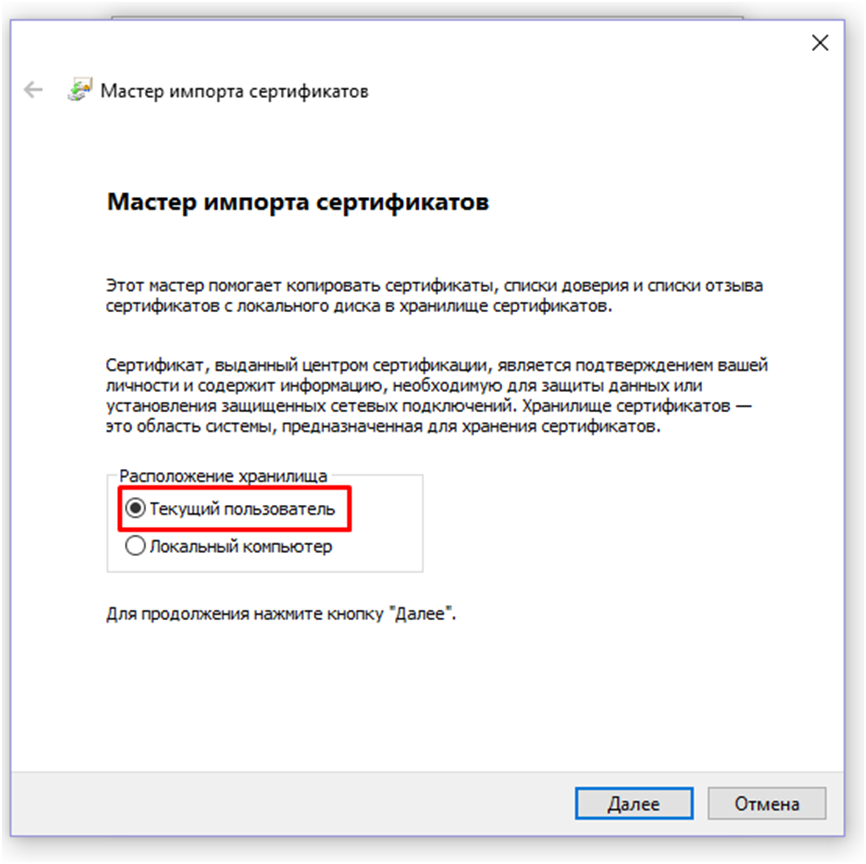
- Во вкладке «Общие» нажать «Установить сертификат…».
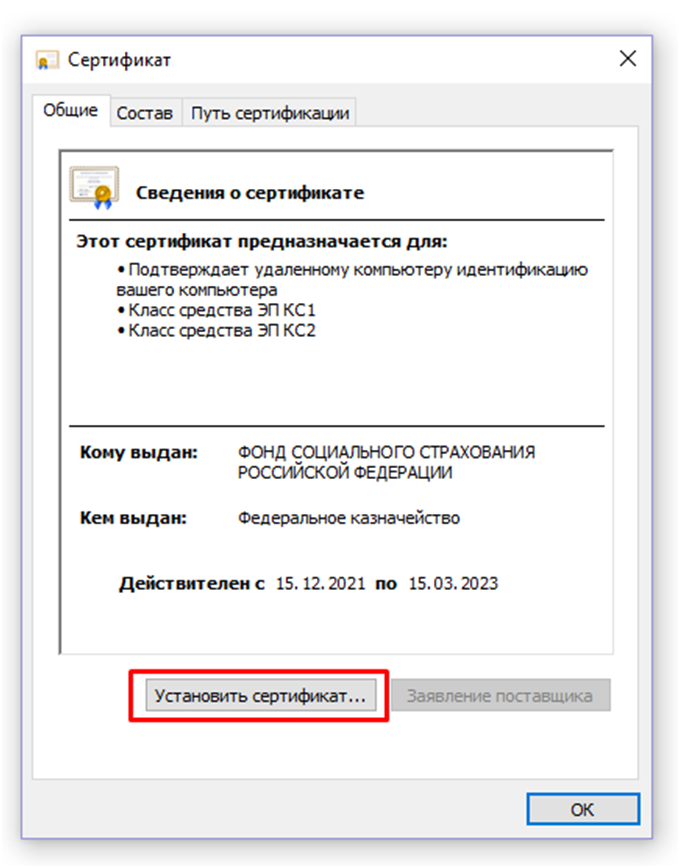
Выбрать для Текущего пользователя
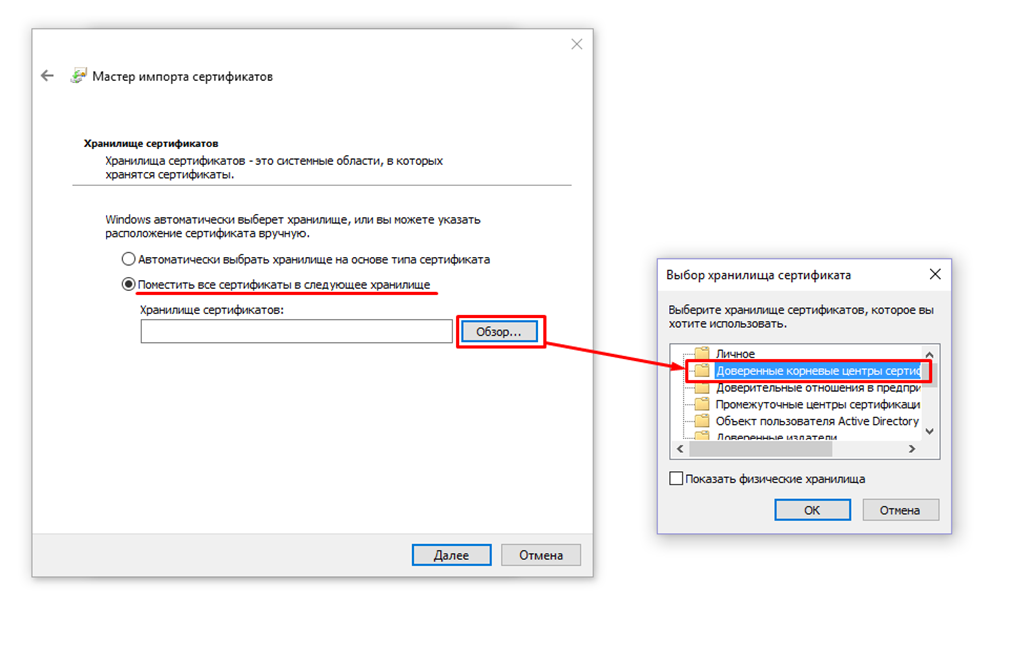
«Поместить все сертификаты в следующее хранилище» — Обзор – Доверенные корневые центры сертификации – ОК – Далее.
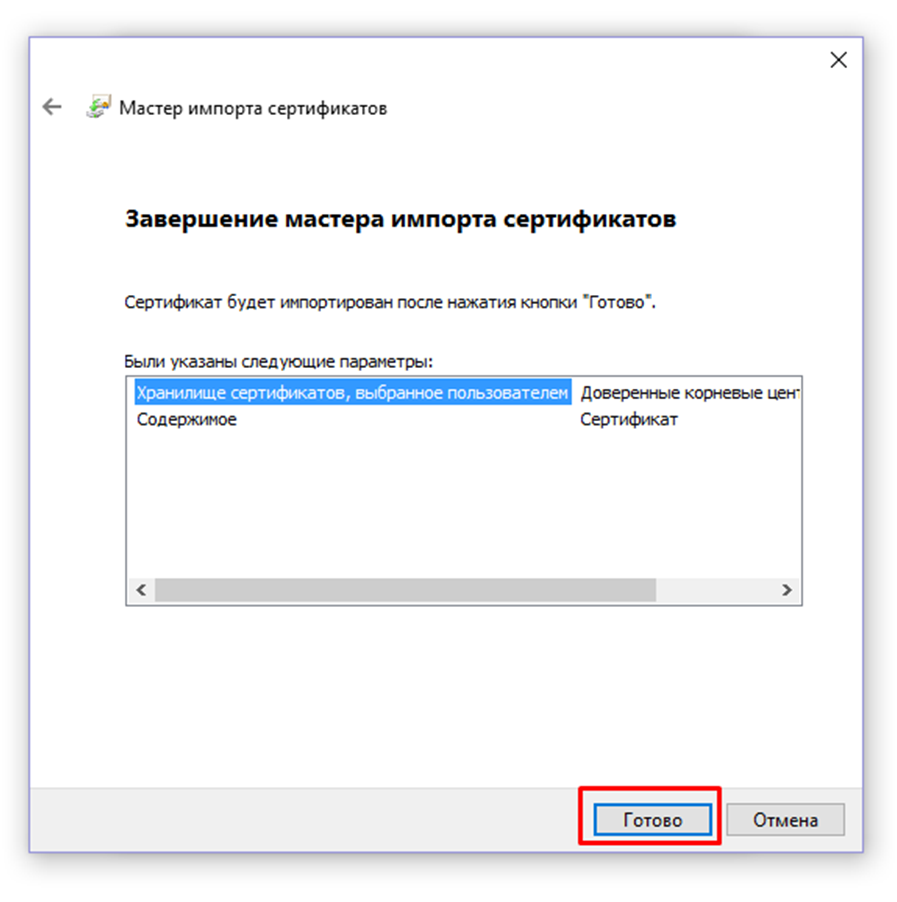
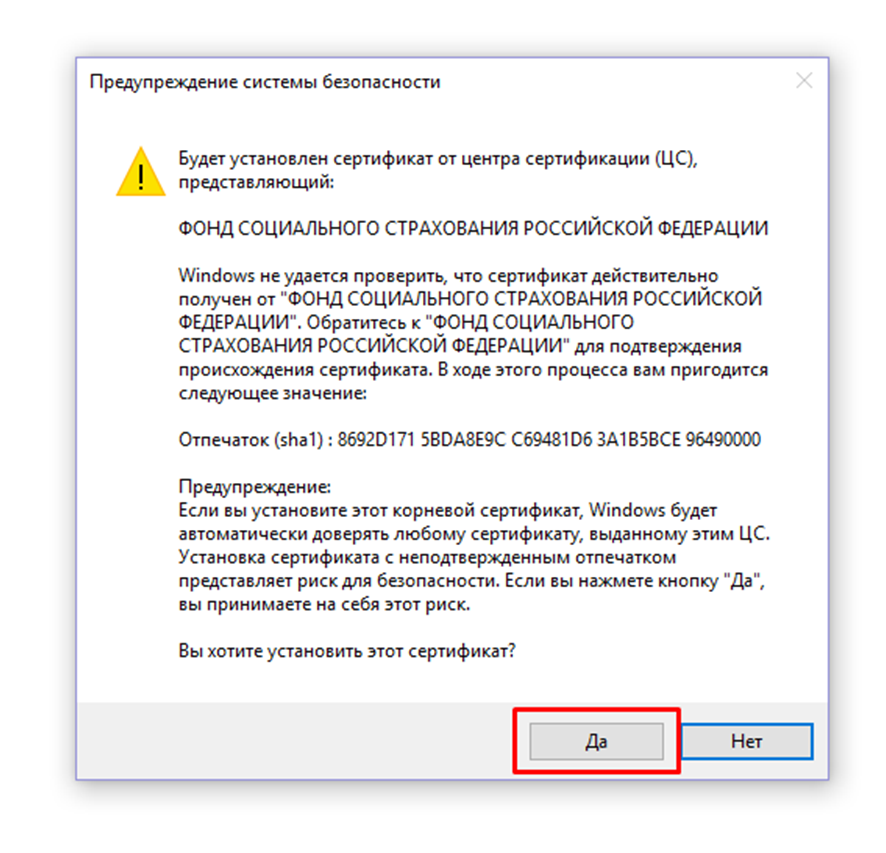
«Сертификат не действует с 01.01.2023 0:00:00, так как с этой даты не действуют сертификаты, выданные коммерческими аккредитованными удостоверяющими центрами юридическими лицами и их сотрудниками».

Необходимо обновление программного продукта до крайнего релиза или установить патч EF_00_00090136 (можно найти на портале 1С).
При загрузке ЭЛН из СФР появляется ошибка: «Не удалось установить HTTP-соединение с сервером docs.fss.ru:443 по причине: Ошибка работы с интернетом: Не могу установить соединение»
- Доступ сетевых портов на сервере 80 HTTP, 443 HTTPS и доступ к ресурсу docs.fss.ru;
- Настройки прокси-сервера в 1С (1С-Отчетность — Настройки — Прочие настройки обмена — Параметры прокси-сервера).
Так же причиной данной ошибки могут являться временные сбои или недоступность сервиса СФР.
Полный список сетевых портов и сетевых ресурсов для 1С-Отчетность: https://its.1c.ru/db/elreps/content/74/hdoc
Настройка загрузки ЭЛН из СФР с использованием нескольких сертификатов
В настройках обмена с СФР установить галочку «Несколько сертификатов». Эта галочка отображается в том случае, если в базе несколько пользователей. Далее при выборе сертификата страхователя появится настройка сертификатов страхователя по пользователям.
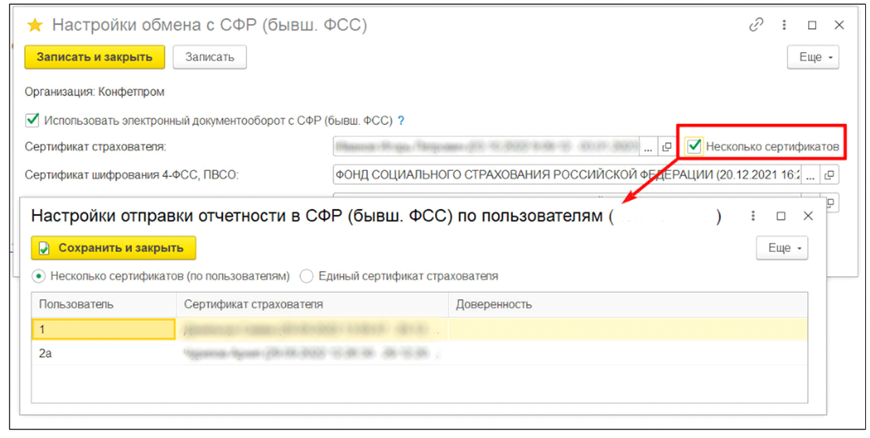
Если для пользователя сертификат не был выбран, то в таком случае для него будет использоваться единый сертификат страхователя (сертификат, который отображается в настройках обмена с СФР) при неустановленной галочке «Несколько сертификатов».
Появились вопросы? Специалисты компании «1С:БИЗНЕС РЕШЕНИЯ» помогут вам!
Узнать подробности, записаться на БЕСПЛАТНУЮ консультацию можно по телефону +7(3532)43-05-17.
Наша линия поддержки в 1С-Коннект:
Социальный электронный документооборот
Для электронного взаимодействия между Фондом социального страхования РФ, медучреждениями, работодателями, а также другими организациями была разработана система социального электронного документооборота (СЭДО). Она необходима для юридически значимого ЭДО, а также обмена данными между её участниками.
В чём суть социального электронного документооборота (СЭДО)
Правила взаимодействия ФСС, медучреждений и работодателей регламентированы Постановлением Правительства РФ от 16 декабря 2017 года № 1567. Данными правилами ранее была предусмотрена возможность оформления больничных листов не только в бумажном, но и в электронном виде. Электронный лист нетрудоспособности (ЭЛН) использовался наряду с бумажным с 1 июля 2017 года.
Алгоритм обмена электронными листами нетрудоспособности между ФСС и работодателем включал:
- оформление электронного листа нетрудоспособности медицинским учреждением и выдача номера ЭЛН работнику;
- передачу данных по ЭЛН в ФСС медицинским учреждением;
- предъявление работником номера ЭЛН в бухгалтерию своей организации;
- запрос сведений в ФСС со стороны работодателя по указанному номеру больничного;
- расчёт пособия по электронному больничному работодателем;
- передача сведений, необходимых для назначения и выплаты пособия, в ФСС со стороны работодателя.
Таким образом, работодателю становилось известно о том, что работнику выписали больничный тогда, когда сотрудник сообщал ему номер ЭЛН. При этом могли возникнуть сложности, связанные с тем, что номер больничного листа был неправильно записан, внесён в учётную систему с ошибкой или даже просто утерян. Бухгалтер в такой ситуации был вынужден самостоятельно выяснять достоверность номера и узнавать, закрыт ли он в действительности.
В связи с этим возникла необходимость в создании специального сервиса электронного взаимодействия «Социальный электронный документооборот» (СЭДО) для обмена данными по больничным листам между медицинской организацией, ФСС и работодателем. Кроме того, сервис «Социальный электронный документооборот» предназначен для своевременного информирования работодателей.
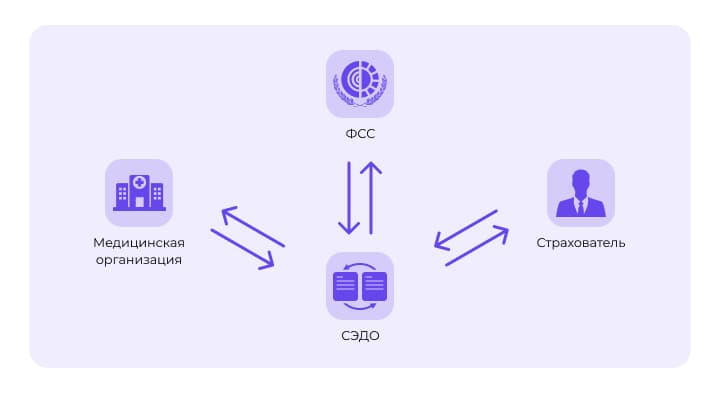
Когда медучреждение открывает больничный, учётная система работодателя автоматически регистрирует ЭЛН, делает необходимые расчёты и передаёт в ФСС сведения.
При закрытии больничного работодатель рассчитывает пособие и направляет в ФСС данные для его назначения и выплаты, включая необходимые для этого заявления, реестры и другие документы.
Чтобы подключиться к системе социального электронного документооборота, работодатель должен заключить с ФСС соглашение об электронном документообороте.
Социальный электронный документооборот в 1С
В инфосистемах 1С существует удобный механизм, позволяющий наладить с ФСС электронный документооборот. Социальный электронный документооборот (СЭДО) легко подключается при работе в 1С:ЗУП — инфосистеме для комплексной автоматизации кадрового учёта и расчёта заработной платы.
Чтобы наладить электронный документооборот с ФСС в 1С, подключите 1С-ЭДО — встроенный модуль для обмена электронными документами. Для подключения к СЭДО потребуется первичная настройка ЭДО с ФСС. Если электронный документооборот с ФСС уже настроен, устанавливать дополнительные сертификаты не придётся.
Чтобы использовать сервис ФСС, необходимо согласие работника, поскольку сведения о состоянии здоровья физлица относятся к персональным данным, выделенным в специальную категорию (Федеральный закон от 27 июля 2006 года № 152-ФЗ). Если сотрудник даёт своё согласие, в 1С:ЗУП от ФСС будут автоматически приходить уведомления об изменении состояния больничного листа сотрудника.
Для подключения к программе социального электронного документооборота ФСС не потребуется каких-то дополнительных настроек системы. Если компания уже работает с электронными больничными, то сможет взаимодействовать с ФСС через социальный ЭДО.
Если вы не пользуетесь 1С, подключите Астрал.Докс. Помимо взаимодействия с ФСС, вы сможете наладить электронный документооборот с другими госорганами, а также с контрагентами и внутри компании.
Взаимодействие с ФСС в 2022 году
С 1 января 2022 года действуют новые правила взаимодействия с ФСС через СЭДО.
Теперь медицинские учреждения оформляют только электронные листки нетрудоспособности. Бумажный больничный лист больше не используется.
Новые правила взаимодействия ФСС и работодателя через сервис «Социальный электронный документооборот»:
- в случае приёма на работу нового сотрудника работодатель направляет о нём данные в Фонд социального страхования через СЭДО;
- если данные о застрахованном лице меняются, работодатель передаёт новые сведения в ФСС;
- работодатель отвечает на запросы ФСС, если о сотрудниках, которым назначается пособие, не хватает данных (срок для ответа — три дня);
- в случае переплаты по пособию из-за неверных сведений, работодатель возмещает средства фонду.
Кроме того, через СЭДО работодатель может узнать номер ЭЛН для начисления сотруднику пособия за первые три дня болезни.
Навигационное меню
- CriptoPro CSP для Windows 10
- CryptoPro CSP 3.9
- Госуслуги и КриптоПро
- Как выполнить обновление КриптоПро
- Как настроить КриптоПро ЭЦП Browser plug-in
- Как полностью удалить КриптоПро CSP с компьютера
- Как удалить ЭЦП из реестра КриптоПро
- Как установить и настроить ViPNet
- Как установить КриптоПро: пошаговая инструкция
- Ключ КриптоПро в реестре
- КриптоАРМ: инструкция по установке
- КриптоПро 3.6: Как установить и обновить
- КриптоПро CADESCOM plug-in
- КриптоПро CSP 4
- КриптоПро Linux
- КриптоПро PDF
- Криптопро для MacOS
- КриптоПро для Андроид
- КриптоПро для Яндекс Браузера
- КриптоПро не видит Токен (Рутокен)
- КриптоПро сброс триала
- Личный кабинет КриптоПро
- Настройка КриптоПРО
- Настройка КриптоПро для госзакупок
- Пароли КриптоПро
- Перенос КриптоПро на другой компьютер
- Разница между КриптоАРМ и КриптоПро CSP
- Серийный номер КриптоПро
- Что делать, если не работает КриптоПро ЭЦП Browser plug-in
- Что такое TLS в КриптоПро
- Что такое ViPNet CSP
- Что такое КриптоПро PKI
- Что такое КриптоПро Sharpei
- Что такое КриптоПро Winlogon
- Кто участвует в маркировке
- Работа с «Честным ЗНАКом»
- Штрафы
- JaCarta authentication server
- JaCarta Management System
- JaCarta SecurLogon
- Jacarta Webclient
- Генерация ключа для ЕГАИС на Рутокен ЭЦП 2.0
- Драйвер для Рутокен S
- Драйвера для JaCarta
- Драйверы для ЕГАИС
- Как войти на сайт налоговой с помощью Рутокена
- Как обновить сертификат RSA в ключе ЕГАИС
- Как отформатировать JaCarta
- Как разблокировать JaCarta
- Как разблокировать Рутокен
- Как установить сертификат JaCarta
- Компьютер не видит Рутокен
- КриптоПро не видит ключ JaCarta
- Настройка Рутокен в Линукс
- Нет доступа к системной службе Смарт-карты
- Обновить драйвер Рутокен
- Панель управления Рутокен
- Пин RSA и пин ГОСТ для формирования сертификата
- Пин-код для JaCarta
- Работа с JaCarta
- Работа с PIN-кодом администратора
- Рутокен для Windows
- Рутокен Коннект
- Рутокен Магистра
- Рутокен Плагин
- Сколько электронных подписей вмещает токен
- Сравнение JaCarta и Рутокен
- Токены для ФНС: какие бывают и как выбрать
- Что делать, если Эвотор не видит Рутокен
- Аналитика продаж в личном кабинете Астрал.ОФД
- Если привысить время офлайн ОФД
- Как заключить договор с Астрал.ОФД
- Как получить электронный чек от ОФД
- Как посмотреть выручку в Астрал.ОФД
- Как провести проверку связи с ОФД
- Касса не отправляет чеки в ОФД, что делать
- Не передаются данные в офд, что делать
- Отправка электронного чека клиенту по SMS и E-mail
- Отчёты ОФД
- ОФД не отвечает, что делать
- Ошибки ОФД
- Повторный чек ОФД
- Реквизиты ОФД
- Ролевая модель в ЛК Астрал.ОФД
- Чек коррекции или возврат
- Документы для регистрации ИП
- Документы для регистрации ООО
- Как выбрать организационно-правовую форму предприятия
- Как зарегистрировать ИП
- Как зарегистрировать ООО
- Как открыть свой бизнес с нуля
- Как получить свидетельство о регистрации ИП
- Как проверить регистрацию ИП
- Регистрация ИП на сайте ФНС
- Регистрация ИП через Госуслуги
- Регистрация ООО на Госуслугах
- Регистрация ООО на домашний адрес
- Регистрация юрлица в ЕСИА
- Свидетельство о регистрации ЮЛ
- Стоимость открытия ООО
- Субсидия на открытие бизнеса от государства
- Авансирование контрактов по 44-ФЗ и 223-ФЗ
- Антидемпинговые меры по 223-ФЗ
- Аукционный перечень по 44-ФЗ и 223-ФЗ
- Декларация соответствия требованиям закупки
- Дробление закупок по 44-ФЗ и 223-ФЗ
- Заключение контракта по 44-ФЗ
- Закупки у СМП и СОНКО по 44-ФЗ
- Закупочная комиссия по 223-ФЗ
- Запрос коммерческого предложения
- Запрос разъяснений по 44-ФЗ и 223-ФЗ
- Идентификатор государственного контракта
- Как осуществляется коллективное участие в закупках по 223 ФЗ
- Как проводится изменение и расторжение договора по 223 ФЗ
- Как происходит смена заказчика по 44-ФЗ
- Как рассчитываются пени по 44-ФЗ и 223-ФЗ
- Как составить протокол разногласий по 44-ФЗ
- Каков срок оплаты по 223 ФЗ
- Комиссия по осуществлению закупок
- Контракт жизненного цикла 44-ФЗ в 2021 году
- Критерии оценки открытого конкурса 44-ФЗ
- Лизинг по 223-ФЗ
- Национальный режим в госзакупках
- Обеспечение гарантийных обязательств по 44-ФЗ
- Обеспечение заявки. Специальный счет и банковская гарантия
- Общественное обсуждение закупок по 44-ФЗ
- Ограничение конкуренции по 223-ФЗ
- Описание объекта закупки по 44-ФЗ и 223-ФЗ
- Основные изменения в Федеральном законе № 44-ФЗ в 2022 году
- Отказ от участия в тендере
- Переторжка: формы и порядок проведения
- План закупок по 223-ФЗ
- Планирование закупок по 44-ФЗ
- Подтверждение добросовестности по 44-ФЗ
- Приёмка товаров, работ и услуг по 44-ФЗ
- Приёмочная комиссия заказчика по 44-ФЗ
- Проведение аукциона по 44-ФЗ: пошаговая инструкция
- Проведение двухэтапного конкурса по 44-ФЗ
- Проведение претензионной работы по 44-ФЗ
- Проверка банковской гарантии
- Прокуратура и проверка заказчиков по 44-ФЗ и 223-ФЗ
- Прямой договор по 44-ФЗ и его особенности
- Работа на ЭТП для любого бизнеса
- Расшифровка ИКЗ по 44 ФЗ
- Реестр контрактов по 44-ФЗ
- Сертификат происхождения товара СТ-1 в госзакупках
- Состав заявки по 223-ФЗ
- Способы проведения закупок и обоснования для них
- Сроки заключения и внесения изменений в договор по 223 ФЗ
- Сроки оплаты контракта по 44 ФЗ
- Сроки проведения закупок по 44-ФЗ
- Тендерная гарантия по 44-ФЗ
- Тендерный аутсорсинг
- Техническое задание на тендер
- Улучшенные характеристики товара по 44-ФЗ
- Что такое НМЦК: расчёт начальной максимальной цены контракта
- Экспертиза по 44-ФЗ
- Электронный запрос котировок по 44-ФЗ
- Автоматизация делопроизводства и документооборота
- Безопасность электронного документооборота
- Групповая машиночитаемая доверенность (МЧД)
- Законы об электронном документообороте РФ
- Кадровый электронный документооборот
- Как в договоре прописать электронный документооборот
- Как войти в ЭДО
- Как выгружать документы в ЭДО
- Как договориться с контрагентами о переходе на ЭДО
- Как заполнить МЧД
- Как перейти на МЧД
- Как подключиться к ЭДО
- Как проверить ЭДО контрагента
- Как работать с электронными документами: составляем инструкцию
- Как регистрировать документы в ЭДО
- Как регистрировать электронные документы в ЭДО
- Как согласовывать документы в ЭДО
- Как удалять документы в ЭДО
- Как узнать идентификатор участника ЭДО
- Машиночитаемая доверенность (МЧД) для бухгалтера
- Машиночитаемая доверенность (МЧД) для ФТС
- Машиночитаемая доверенность (МЧД) на директора
- Машиночитаемая доверенность в ПФР
- Машиночитаемые доверенности (МЧД) в КЭДО
- Машиночитаемые доверенности для ФНС
- МЧД для ЕГАИС
- МЧД СФР
- Общие вопросы: что такое электронный документооборот и как он работает?
- Организация электронного документооборота. Регистрация в ЕИС
- Особенности регламента ЭДО
- Передача документов по ЭДО
- Переход на ЭДО: с чего начать
- Положение об электронном документообороте: для чего оно нужно?
- Соглашение об электронном документообороте
- Социальный электронный документооборот
- Формат электронных документов
- ЭДО с контрагентами
- Электронная доверенность ИП
- Электронная трудовая книжка
- Электронный документооборот в медицинской сфере
- Электронный документооборот в органах государственной власти
- Электронный документооборот в суде
- Электронный заказ-наряд
- Этапы внедрения электронного документооборота в организации
Внесение изменений в ИП
- Заявление по форме P24001
- Как внести изменения в патент
- Как изменить ОКВЭД для ИП
- Как ИП сменить систему налогообложения
- Как переоформить ИП
- Как попасть в реестр МСП
- Как сменить ОКВЭД ИП в личном кабинете налогоплательщика
- Письмо о смене реквизитов ИП
- Регистрация ИП через МФЦ
- Что делать ИП при смене регистрации
- Что делать ИП при смене фамилии
Внесение изменений в ООО
- Внесение изменений в ОКВЭД ООО
- Запрет на внесение изменений в ЕГРЮЛ
- Заявление на изменение кода ОКВЭД
- Изменить название ООО
- Исправление ошибки в ЕГРЮЛ
- Как внести изменения в устав ООО
- Как проверить внесение изменений в ЕГРЮЛ
- Порядок изменения юридического адреса ООО
- Порядок увеличения уставного капитала ООО
- Смена генерального директора ООО
- Смена директора: как внести изменения в ЕГРЮЛ
- Смена паспортных данных учредителя и директора ООО
- Смена фамилии директора ООО
- Сменить режим налогообложения ООО
Отчетность в ФНС
- Все про НДФЛ в 2022 году
- Декларация З-НДФЛ для ИП
- Декларация по НДС: как заполнять
- Единая упрощённая налоговая декларация
- Корректировка РСВ
- Корректирующий отчет по 6-НДФЛ
- Налог на прибыль: как подготовить и сдать отчёт
- Налоговая декларация
- НДФЛ
- Нулевая декларация по НДС
- Нулевой РСВ
- Отчёт 6-НДФЛ
- Расчет по страховым взносам: отчетность
- Сдача отчетность через портал ФНС
- Среднесписочный отчет в налоговую
- Уведомление по НДФЛ
- Федеральные стандарты бухгалтерского учёта
- Финансовая отчётность организации
- Форма 2 «Отчет о финансовых результатах»
- Форма 3 бухгалтерской отчетности
- Форма 4 бухгалтерской отчетности
- Что делать если налоговая не принимает отчетность
- Штрафы за нарушение правил представления отчёта 6-НДФЛ
- Штрафы за несвоевременную сдачу отчётности по НДС
- Штрафы за несдачу нулевой отчётности
Отчетность в СФР
- ЕФС-1 на совместителей
- ЕФС-1 не принимают в СФР
- ЕФС-1 при приёме на работу
- Как заполнить ЕФС-1 на ГПХ
- Как заполнить ЕФС-1 при увольнении работника
- Как подать отменяющий отчёт ЕФС-1
- Как сдать ЕФС-1 через 1С
- Квалификационная группа в ЕФС-1
- Код выполняемой функции в ЕФС-1
- Код ошибки «30» в отчете ЕФС-1
- Код ошибки «50» в ЕФС-1: как исправить
- Код территориального органа в ЕФС-1
- Коды должностей в ЕФС-1
- Корректировка ЕФС-1
- Нулевой отчёт ЕФС-1
- Образец заполнения формы ЕФС-1
- Отчет ЕФС-1
- Отчётность в СФР при смене фамилии
- Проактивные выплаты СФР
- СЗВ-ТД: как сдавать в 2023 г.
- Форма «Сведения о застрахованном лице»
Отчетность в Росстат
- Cтатистическая отчетность малых предприятий
- Кадровая отчётность
- Как отправить отчёт в Росстат через Госуслуги
- Какие отчёты сдают в Росстат
- Объяснительная в Росстат
- Отчет 1‑ИП
- Отчет в статистику для малых предприятий
- Отчёт П-4 в статистику
- Отчёт ПМ в Росстат
- Отчет по травматизму по форме 7
- Ошибки в отчётах Росстат и уточнённая отчётность в статистику
- Статистическая отчетность по Форме №1
- Форма 1-ПР
- Форма 1-Т
- Форма 11 (статистика)
- Форма П-2: структура и инструкция по заполнению
- Форма П-4 (НЗ)
- Форма П-5 (м): инструкция по заполнению
- Форма статистики П-3
- Формы статистической отчетности
- Штрафы за непредставление отчётности в статистику
Отчетность ООО
- Отчетность при ликвидации ООО
- Годовой отчёт ООО
- Какую отчётность сдавать при ликвидации ООО
- Личный кабинет ЮЛ
- Отчётность ООО на ОСНО
- Отчётность при ликвидации ООО в ПФР
- Отчёты ООО без сотрудников
- Первые отчеты после регистрации ООО
Отчетность ИП
- Должен ли ИП сдавать бухгалтерский баланс
- Какую отчётность сдавать ИП на УСН без работников
- Личный кабинет ИП
- Нулевая отчётность ИП
- Нулевая отчетность ИП на ОСНО
- Нулевая отчётность ИП на УСН
- Общая система налогообложения: отчётность для ИП
- Отчёт в статистику для ИП
- Отчётность для ИП на патенте
- Отчётность ИП на ОСНО
- Отчётность ИП на УСН
- Сдача отчетности ИП в ПФР
- Сдача отчётности ИП через личный кабинет налогоплательщика
- Сдача отчетности при закрытии ИП
- Штраф за несдачу отчётности ИП
Общие вопросы про отчетность
- Автоматизированная упрощённая система налогообложения
- Анализ бухгалтерского баланса предприятия
- Анализ форм бухгалтерской отчетности
- Бланки строгой отчетности
- Бухгалтерская и налоговая отчётность
- Бухгалтерская отчётность организации
- Бухгалтерский баланс
- Бухгалтерский баланс на УСН
- Выписка из бухгалтерского баланса
- Дебиторская задолженность и отражение НДС в бухгалтерском балансе
- Декларация по УСН
- Для чего нужно ПБУ 4/99
- Заявление на возврат переплаты с ЕНС
- Земельный и транспортный налоги
- Искажение бухгалтерской отчётности
- Кадровые отчеты
- Как выбирать оператора и сервис для сдачи отчетности
- Как заполнить бухгалтерский баланс
- Как отправить отчётность по почте
- Как отразить основные средства в бухгалтерском балансе
- Как проверить бухгалтерский баланс
- Как проверить отчётность перед сдачей
- Какую отчётность сдаёт НКО
- Какую отчетность сдает СНТ
- Камеральные проверки
- Квартальная отчётность в 2023 году
- Корректировка и уточнение бухгалтерской отчётности
- Кто и когда сдает форму 5
- Личный кабинет ФЛ
- Ломбард: сдача отчётности
- Налоговая и бухгалтерская отчетность ТСЖ
- НДС в отчёте о движении денежных средств
- Новый отчёт РСВ в 2023 году
- Нулевая отчётность на УСН
- Обзор приказа 66н о бухотчётности
- Отчёт о прослеживаемых товарах
- Отчётность акционерных обществ
- Отчетность в военкомат
- Отчетность в ГИР БО
- Отчётность в Лес ЕГАИС
- Отчётность ЕСХН
- Отчётность кредитных организаций
- Отчётность КФХ
- Отчётность МСФО
- Отчётность на УСН
- Отчётность обособленного подразделения
- Отчётность по заработной плате
- Отчётность при приёме сотрудника на работу
- Отчётность при увольнении сотрудника
- Отчётность ФТС
- Отчётность: что изменилось в 2022 году
- Отчёты для Росприроднадзора
- Переход на УСН
- Персонифицированная отчётность
- Подтверждение основного вида деятельности
- Пояснения и пояснительная записка к бухгалтерскому балансу
- Промежуточная бухгалтерская отчетность
- Сдача отчетности в Банк России
- Сдача отчётности в Росприроднадзор
- Сдача отчётности по доверенности
- СЗВ-ДСО
- Смена юридического адреса
- Собственный и уставной капитал в бухгалтерском балансе
- Справка СТД-Р: как и где её получить
- Срок хранения отчётности
- Структура бухгалтерского баланса
- Уведомление о ввозе прослеживаемых товаров
- Уведомление о перемещении прослеживаемых товаров
- Уведомление о переходе на УСН
- Уведомление об остатках товаров, подлежащих прослеживаемости
- Упрощенная бухгалтерская отчетность.
- Федеральные стандарты бухучёта
- Форма 1-ИП (автогруз)
- Формы отчётности
- ФСБУ 25/2018
- ФСБУ 26/2020
- ФСБУ 27/2021
- ФСБУ 5/2019 «Запасы»
- ФСБУ 6/2020
- Чистые активы в бухгалтерском балансе
- Что изменится в отчётности с 2023 года
- Что такое счёт-фактура
- Что такое ТКС
- Штрафы за несдачу отчётности
- Штрафы за несдачу отчётности УСН
- Штрафы за расчёт по страховым взносам
- Электронная отчётность в Лес ЕГАИС
Общие вопросы
- Выписка ЕГРН
- Выписка ЕГРЮЛ
- Заявление на получение ЭЦП
- Как выглядит электронная подпись
- Как зарегистрироваться в ЕИС
- Как работает электронная подпись
- Как сделать ЭЦП для торгов
- Корневой сертификат ЭЦП
- Продление сертификата
- Сертификат ключа ЭП
- Создание заявления на получение электронной подписи
- Срок действия сертификата
- Структура эцп: из чего состоит электронная подпись
- Что делать, если ЭЦП украли
- Что такое сертификат ЭЦП
- Что такое ЭЦП
- Штамп времени в электронной подписи
- Электронная подпись для ЕГАИС
- ЭЦП носитель: Токен
Ошибки ЭЦП
- Замена электронной подписи
- Ошибка «Нет полного доверия к сертификату подписи»
- Ошибка: отсутствует закрытый ключ
- Ошибка: у вас нет действующих сертификатов
- Ошибки Рутокен
Работа с криптопровайдером
- Как подписать документ с помощью КриптоПро Office Signature
- КриптоАРМ: проверка электронной подписи
- КриптоПро проверка ЭЦП
- Установка корневого и личного сертификатов в КриптоПро
Работа с ЭЦП
- PIN-коды ЭЦП Рутокенов
- Драйвер рутокен
- Инструкция по работе с ЭЦП для Росреестра
- Как восстановить доступ к сертификату
- Как использовать ЭЦП на Рутокен
- Как найти на компьютере сертификат ЭЦП
- Как настроить браузер для работы с ЭЦП
- Как настроить работу Рутокена для использования на Mac OS
- Как настроить Рутокен для ЕГАИС
- Как обновить ЭЦП на госзакупках
- Как подписать jpg электронной подписью
- Как подписать доверенность с помощью ЭЦП
- Как подписать договор электронной подписью
- Как подписать документ
- Как подписать документ libreoffice ЭЦП
- Как подписать документ xml электронной подписью
- Как подписать письмо в Outlook с помощью ЭЦП
- Как получить электронную подпись по новым правилам
- Как проверить электронную подпись
- Как проверить ЭЦП на Рутокен
- Как сделать электронную подпись для налоговой и работать с ней
- Как скопировать электронную подпись
- Как скопировать ЭЦП на компьютер
- Как скопировать ЭЦП с рутокена
- Как удалить ЭЦП с Рутокена
- Как установить Рутокен
- Программы для работы с ЭЦП
- Регистрация сертификата на порталах
- Установка серверного сертификата на zakupki.gov.ru
- Что делать, если налоговая не прнимает ЭЦП