Как купить домен и использовать доменное имя для размещения сайта или своих сервисов через NGINX

Этот небольшой гайд для тех, кто давно хотел сделать свой сайт на своем домене и разместить на своем сервере, но все никак.
С чем будем работать далее:
- Узнаем, что такое доменное имя и как оно связано с DNS.
- Зарегистрируем свой домен и узнаем, что это быстро, легко и может стоить 199 рублей за первый год (продление может стоить дороже, а цены варьироваться в зависимости от регистратора).
- Настроим ресурсные записи, чтобы привязать доменное имя сайта к вашему IP‑адресу. Дополнительно рассмотрим, как при помощи DDNS автоматизировать обновление адресов, если у вас нет выделенного IP.
- Развернем виртуальную машину, на которой будет работать сайт. (аналогичные действия можно проделать и на каком‑нибудь специально выделенном для этого физическом железе или VPS).
- Развернем http‑сервер NGINX.
- Настроим конфигурацию для размещения сайта и проверим, что сайт‑лендинг открывается.
- Узнаем, как прикрутить ssl сертификаты и https.
- Если используются какие‑то другие сервисы, например, nodered, узнаем, как использовать купленный домен в своих сервисах в варианте, например, nodered.mydomainhere.ru и т.д вместо 77.88.111.222:1880 или mydomainhere.ru:1880 (т. е. поработаем с доменами третьего уровня).
- Получим бесплатные Wildcard SSL сертификаты от Lets Encrypt при помощи утилиты Cerbot, и настроим их для использования в NGINX.
Дисклеймерный блок:
В данном материале не будет рассмотрено, как сделать сам сайт, как он устроен или как корректно вести процесс его разработки.
Материал не претендует на истину в последней инстанции. Приводится одна из многочисленных рабочих реализаций. Если у вас другой взгляд на приведенное в статье, обязательно поделитесь этим в комментариях.
В данном материале демонстрируется минимальный объем, необходимый для того, чтобы своими силами с минимумом используемых технологий можно было реализовать задуманное.
Да, можно использовать сторонние инструменты вроде Tilda.ws, Figma.com, uCoz.ru (ого, они еще работают) или им подобные, а можно и так. На вкус и цвет, как говорится.
Любое упоминание каких‑то сервисов не является их рекламой. Просто показана частная реализация: что вот здесь можно сделать вот так, и все заработает. Уловив суть происходящего, можно реализовать это и на альтернативных сервисах.
Тех, кому интересно, приглашаю далее.
Что такое доменное имя, зачем оно нужно и причем тут DNS?
Доменное имя — это сетевой идентификатор веб‑сайта или веб‑сервиса. Оно действует как адрес, который люди могут использовать для доступа к сайту в Интернете. Доменное имя представляет собой комбинацию букв и/или цифр, разделенных точками (например, habr.com).
Проще говоря, считайте, что доменное имя — это имя контакта в записной книге телефона. Точно так же, как вы используете имя контакта, связанное с телефонным номером, чтобы позвонить кому‑то, вы используете доменное имя для доступа к веб‑сайту. Разница в том, что вместо вызова контакта вы вводите доменное имя в адресную строку веб‑браузера.
Важность доменного имени заключается в его уникальности. Никакие два сайта не могут иметь одинаковое доменное имя, что гарантирует, что люди смогут легко найти нужный им сайт. Это облегчает частным лицам и компаниям создание своего присутствия в Интернете и охват более широкой аудитории.
Система доменных имен (DNS — Domain Name System) — это протокол, который позволяет браузеру найти запрошенный пользователем сайт по его доменному имени.
Считайте, что DNS — это гигантская телефонная книга, в которой доменные имена сопоставлены с IP‑адресами. Точно так же, как вы используете телефонную книгу для поиска номера телефона человека по его имени, ваш браузер использует DNS для поиска IP‑адреса веб‑сайта по его доменному имени. Каждому имени сайта соответствует набор цифр формата 000.000.000.000, называемым IP‑адресом (если мы про классический IPv4).
Когда пользователь вводит в адресной строке браузера имя сайта, например habr.com, компьютер запрашивает IP‑адрес этого сайта на специальном DNS‑сервере и после получения корректного ответа ( 178.248.237.68 ) открывает сам сайт, что и показано на рисунке.

Для тех, кому интересно посмотреть, как это работает схематично и по шагам:
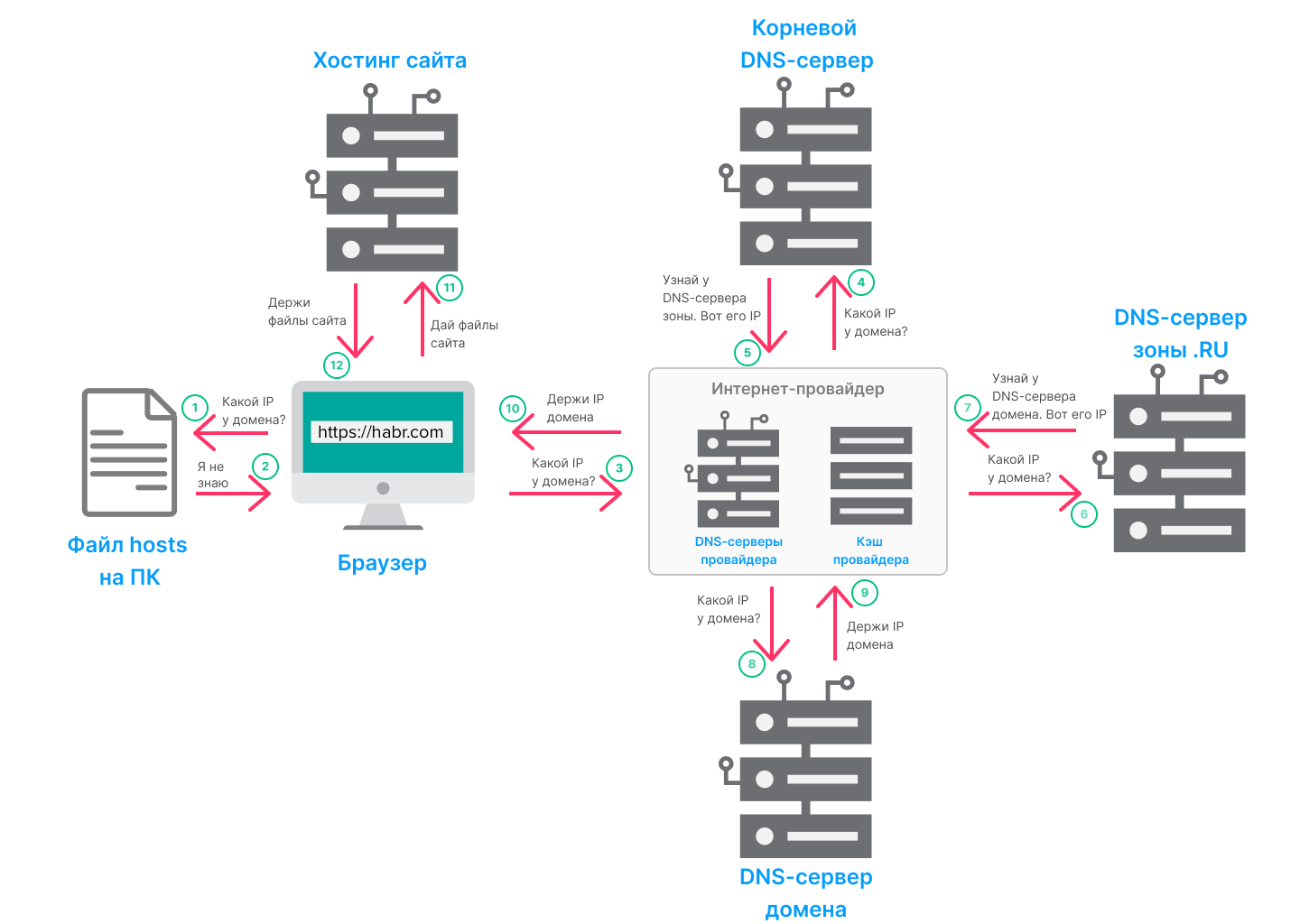
Пояснение по шагам:
- Вы вводите название сайта в адресную строку и нажимаете Enter. Увлекательная история DNS началась.
- Сначала браузер обращается к файлу hosts на компьютере (пункт 1). Да, записи в hosts всё ещё используются и воспринимаются браузером. Если в hosts есть нужный домен и запись, какой IP‑адрес ему соответствует, браузер сразу обращается к серверу, где хранятся файлы сайта, и загружает страницу (пункт 11). Если записей нет, браузер продолжает поиск.
- Теперь браузер обращается к DNS‑серверу интернет‑провайдера (пункт 3). Провайдеры кэшируют некоторые данные, чтобы ускорить процесс обработки запросов. Если на кэширующем DNS‑сервере интернет‑провайдера есть данные об IP‑адресе нужного домена, браузер идёт по указанному адресу на сервер и загружает сайт. Если записи нет, сервер интернет‑провайдера продолжает поиск дальше.
- Следующими в цепи появляются корневые DNS‑серверы (пункт 4). На корневых DNS‑серверах хранятся только данные о DNS‑серверах, которые ответственны за доменные зоны. Например, если вы ищете IP домена habr.com, то корневой DNS‑сервер отправит сервер интернет‑провайдера на DNS‑сервер, который ответственен за зону.COM.
- Интернет‑провайдер идёт к DNS‑серверу зоны, адрес которого дал ему корневой сервер (пункт 6). В нашем случае он идёт на DNS‑сервер зоны.COM и просит предоставить IP‑адрес домена.
- DNS‑сервер зоны не знает IP‑адреса доменов. Он может дать только IP‑адрес DNS‑сервера, на котором находится информация о необходимом домене (пункт 7).
- Затем интернет‑провайдер идёт к DNS‑серверу, на который его послал сервер зоны (пункт 8). Он обращается к DNS‑серверу домена (например, данные о доменах клиентов reg.ru находятся на ns1.reg.ru ns2.reg.ru). Сервер домена находит запрашиваемый домен в своей базе и отдаёт IP‑адрес интернет‑провайдеру (пункт 9).
- Полученный IP‑адрес интернет‑провайдер кэширует на своем сервере и отправляет найденный адрес браузеру пользователя (пункт 10).
- Браузер обращается к серверу, где лежат файлы нужного сайта (пункт 11).
- Сайт открывается на экране пользователя.
Шаг 1. Зарегистрируем свой домен, настроим ресурсные записи, получим сертификаты
Путь самурая начинается с того, что необходимо арендовать себе в пользование доменное имя, которое он хочет использовать. Для этого можно воспользоваться любым из многочисленных регистраторов доменных имен. В данном примере будет рассматриваться регистратор reg.ru. Из чего будет состоять путь?
- Необходимо создать учетную запись: reg.ru/user/authorize?mode=register
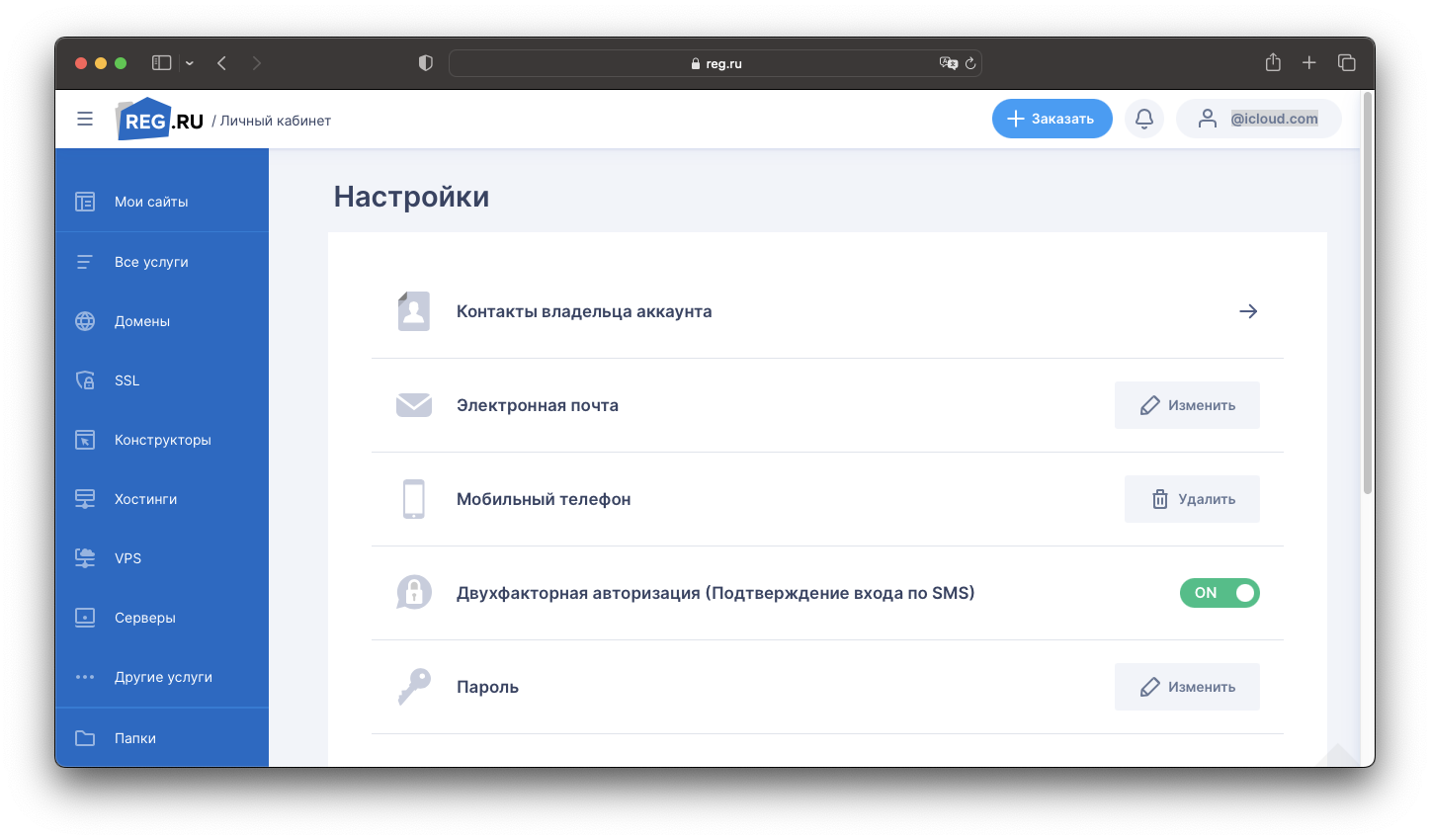
- Подтвердить почту, номер телефона, включить двухфакторную аутентификацию.
- Заполнить контакты владельца аккаунта (нужны данные паспорта, процесс описывать не буду, все стандартно и с пояснениями на самом сайте).
- Задать для поиска необходимое доменное имя: reg.ru/buy/domains/. Например:
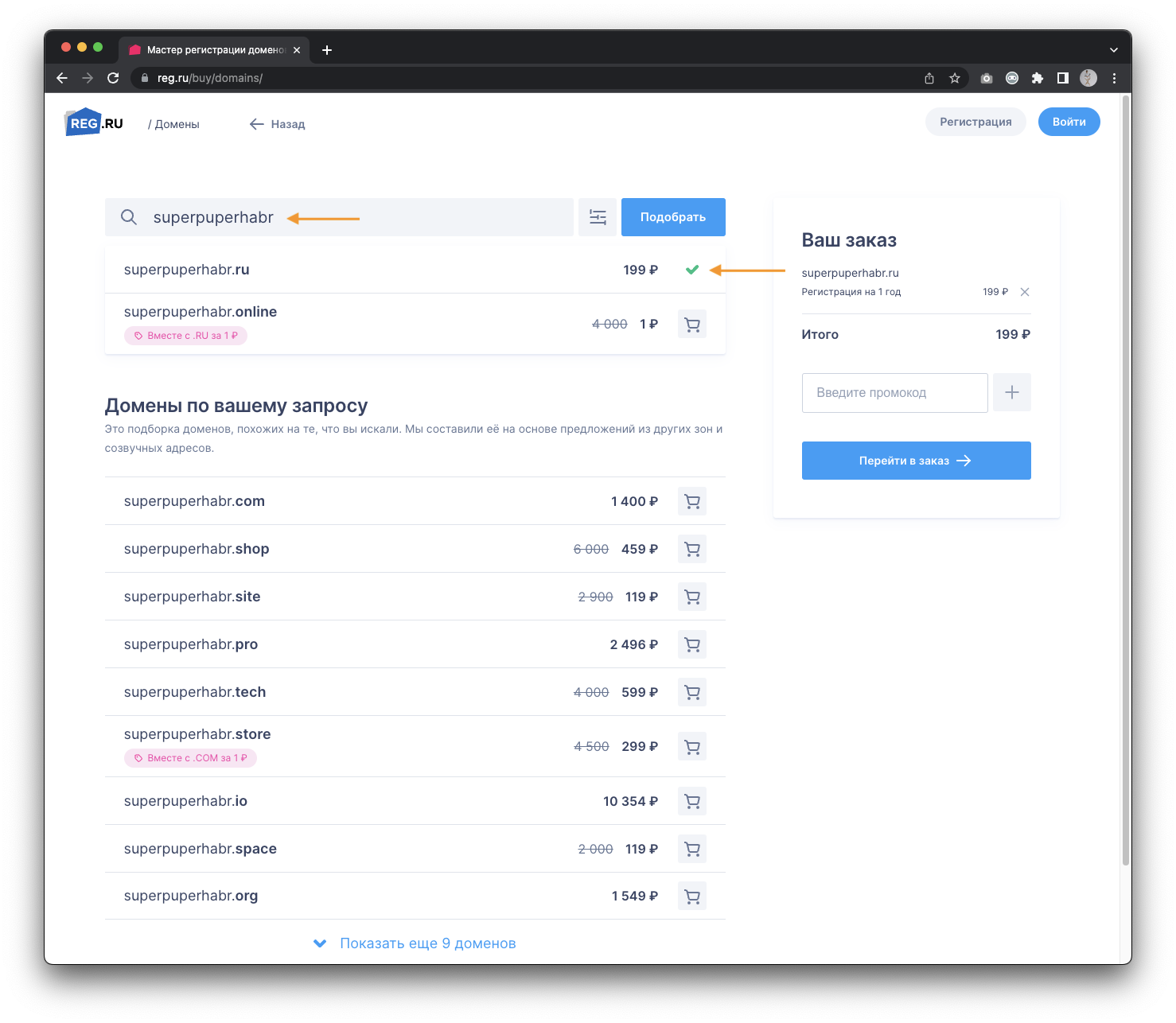
Важно: по ходу всей статьи будет использоваться пример доменного имени superpuperhabr, вместо него вам необходимо использовать свой домен, который вы арендуете.
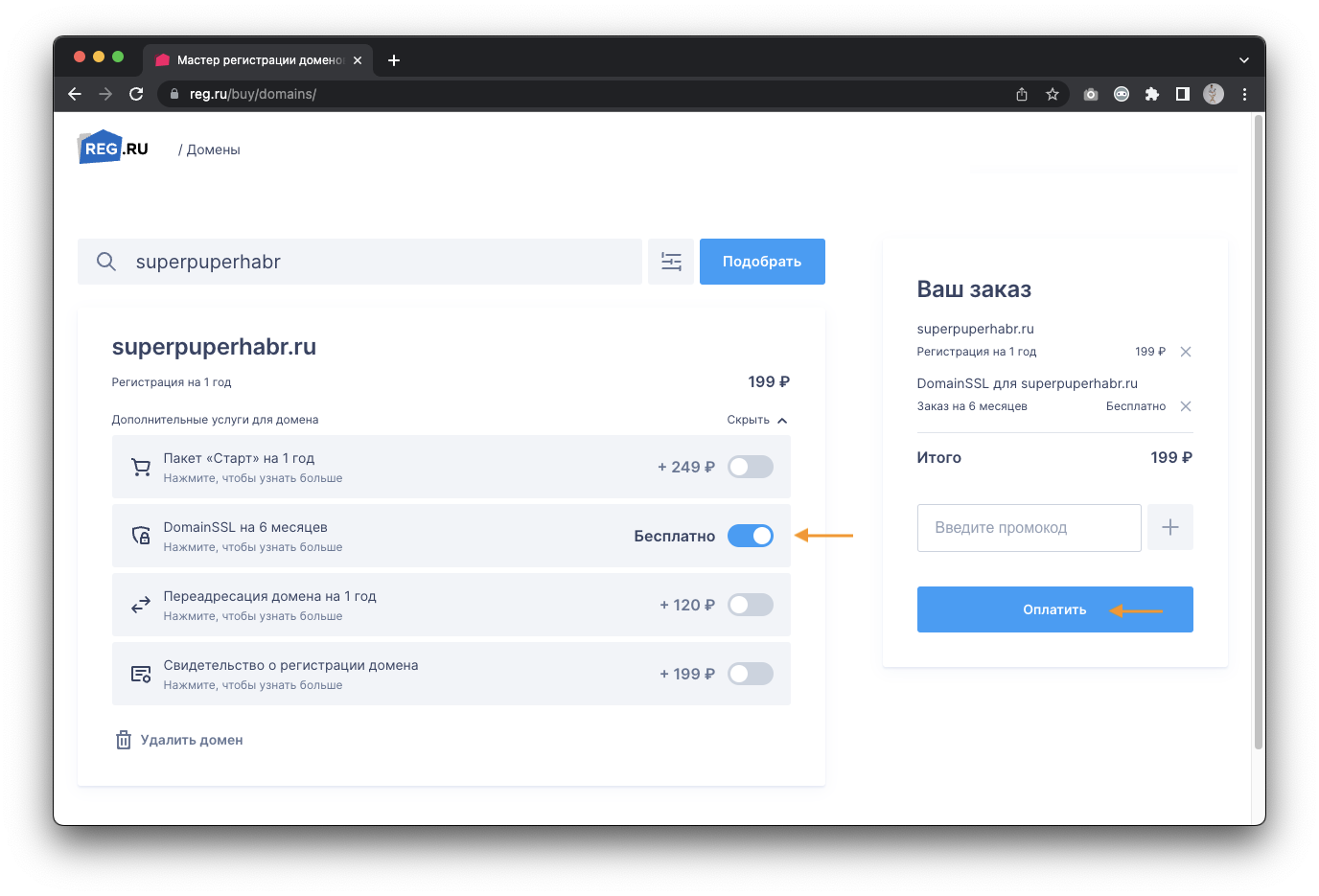
- В доменной зоне.RU домен стоит 199₽ в год (или чуть больше 50 копеек в день). (Важно понимании, что продление уже будет дороже). Все платные опции можно со спокойной душой отключить. А чтобы «поиграться» в дальнейшем с настройками https (и ssl) можно получить бесплатные сертификаты на 6 месяцев. Выглядит это примерно следующим образом, остается только оплатить любым удобным способом.
- Далее, зададим настройку, которая связывает доменное имя и ваш IP‑адрес (условно, создаем запись в большой телефонной книге DNS, что за вашим именем такой‑то номер телефона). Для этого необходимо провалиться в раздел меню «Домены» и перейти в раздел настроек «DNS‑серверы и управление зоной»:

- В данном разделе необходимо «Добавить запись», а из предложенного списка выбрать «A‑запись», которая очень просто заполняется следующим образом:
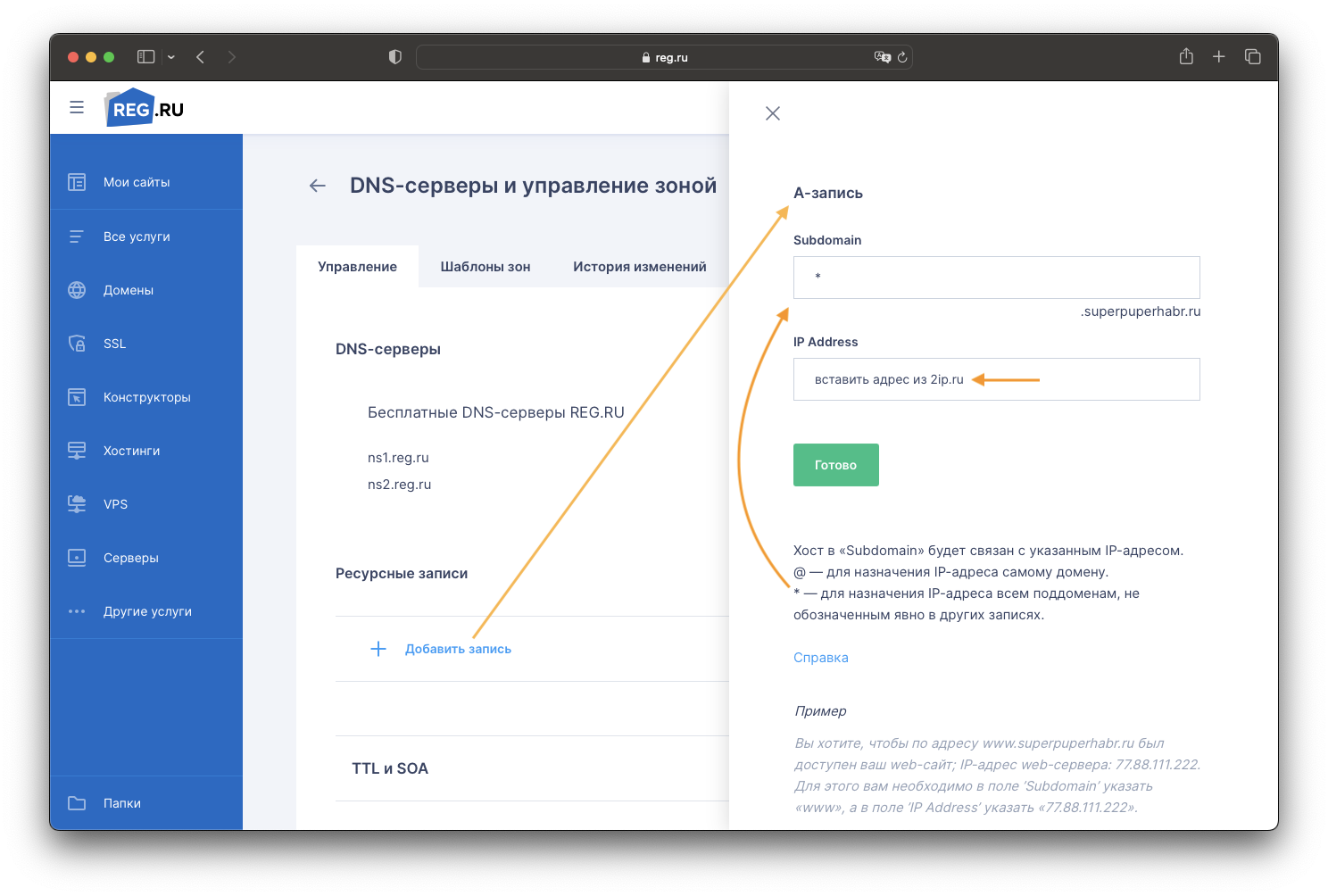
Свой публичный адрес, который необходимо указать в поле «IP Address» можно найти на 2ip.ru, например:

Соответственно итоговый результат будет выглядеть следующим образом:
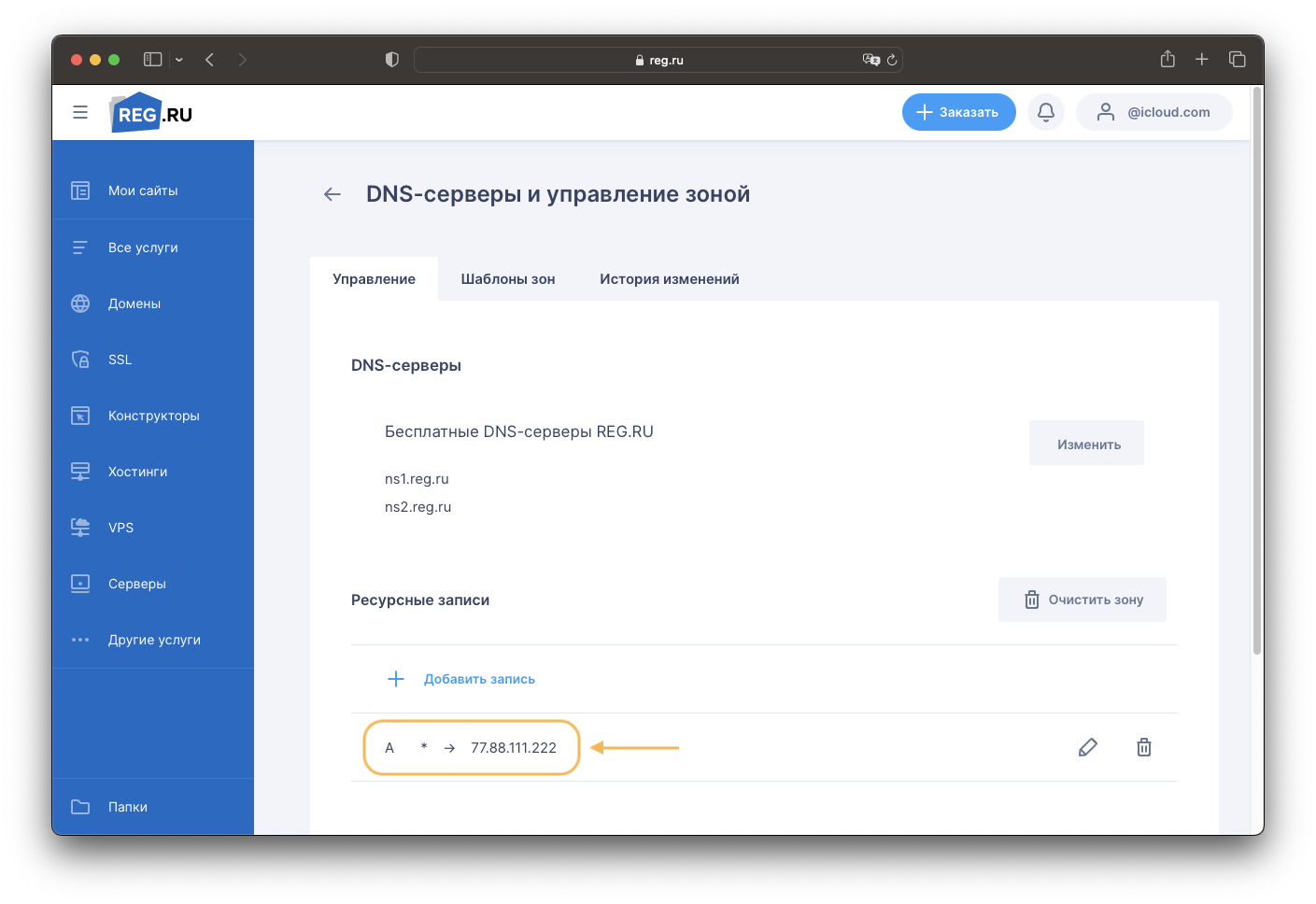
Данная запись означает, что основной домен «superpuperhabr.ru» и его поддомены, например: «stage.superpuperhabr.ru» или «home‑camera.superpuperhabr.ru» или любой другой домен третьего уровня, будут перенаправлены на указанный вами IP‑адрес.
Тут есть нюанс: так как все мы делаем своими силами и пользуемся IP‑адресом, который выдает нашему роутеру интернет‑провайдер, надо учитывать, что он может измениться. Для наличия у себя постоянного «белого» публичного IP‑адреса, который будет закреплен только за вами, у провайдера необходимо подключить дополнительную услугу, названия которой примерно следующее: «Постоянный IP-адрес». Другие производные а-ля «Белый IP‑адрес», «Реальный IP‑адрес» — могут быть и динамическими, уточняйте описание услуги.
Если желания платить за такую услугу нет, надо понимать риски: в случае изменения у вас внешнего публичного IP‑адреса, его необходимо будет изменить вручную в настройках выше. Все то время, что будет указан старый адрес + 15 минут на применение внесенных изменений, сайт и другие сервисы, использующие доменное имя будут недоступны.
Как полумеру здесь можно использовать DDNS, чтобы IP‑адрес в случае изменения автоматически подтягивался к доменному имени, но про это в самом конце статьи.
Сертификаты
После всех настроек спустя какое-то время вам на почту придут сертификаты. Из всего того объема информации, что будет в письме, необходимо создать два файла.
Итоговый сертификат и приватный ключ.
Для создания итогового сертификата необходимо объединить три сертификата «по меньше» (сам SSL‑сертификат, корневой и промежуточный сертификаты) в один файл. Для этого создайте на ПК новый текстовый документ с именем superpuperhabr.crt (superpuperhabr — доменное имя вашего сайта). Создать его можно при помощи блокнота или любого другого текстового редактора. Поочередно скопируйте и вставьте в созданный документ каждый сертификат. После вставки всех сертификатов файл должен иметь вид:
-----BEGIN CERTIFICATE----- #Ваш сертификат# -----END CERTIFICATE----- -----BEGIN CERTIFICATE----- #Промежуточный сертификат# -----END CERTIFICATE----- -----BEGIN CERTIFICATE----- #Корневой сертификат# -----END CERTIFICATE-----Обратите внимание: один сертификат идёт следом за другим, без пустых строк.
Далее, создайте файл приватного ключа superpuperhabr.key и скопируйте в него содержание приватного ключа сертификата из письма.
-----BEGIN RSA PRIVATE KEY----- #Ваш приватный ключ# -----END RSA PRIVATE KEY-----Еще момент: браузер может ругаться на именно эти бесплатные сертификаты, если использовать что‑то отличное от www.superpuperhabr.ru. Потому что сертификаты не поддерживают домены третьего уровня. Если занести денюжку, одним сертификатом можно покрыть все, в рамках домена и поддоменов (и superpuperhabr.ru и, например, Influx.superpuperhabr.ru).
Шаг 2. Переходим к развертыванию ОС Debian (и созданию виртуальной машины)
Создание ВМ, установка и первичная настройка будут под спойлером, чтобы много картинок не захламляли основной текст.
Подготовка к развертыванию виртуальной машины
Если вы используете виртуальную машину, можно смотреть отсюда. Если проделывать все будете на отдельной физической машине или VPS, можете сразу перейти на момент установки ОС.
1) ПО для виртуализации и создания виртуальных машин (можете использовать любое другое, главное, чтобы была возможность настроить сетевой адаптер в режиме bridge (мост или сетевой мост))
1.1) Для Win/Linux (бесплатно для некоммерческого использования) VMware Workstation Player 17: -> тык
1.2) Для MacOS (есть бесплатный Trial период, либо поиск активированного решения на просторах интернета) VMware Fusion Player 13: -> тык
2) SSH клиент (опять же, можно пользоваться любым другим, даже встроенным в вашу систему):
2.1) Termius for Windows: -> тык
2.2) Termius for Linux: -> тык
2.3) Termius for MacOS: -> тык
3.1) Linux Debian 11.6 stable: -> тык
3.2)Или же более свежая, но тестовая сборка (очень редко установка может пойти не по плану, но пакеты и версия ядря куда свежее): -> тык
Установку ПО для виртуализации описывать не буду, там все элементарно. Начнем с процесса создания самой виртуалки.
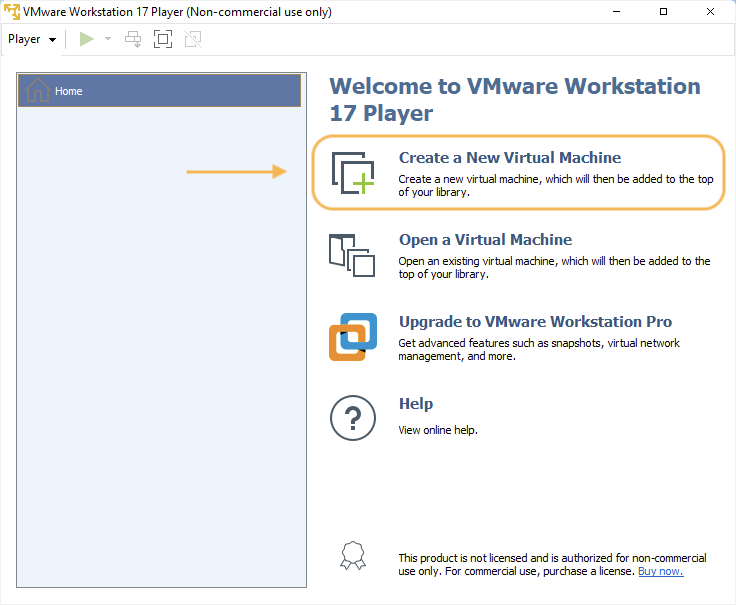
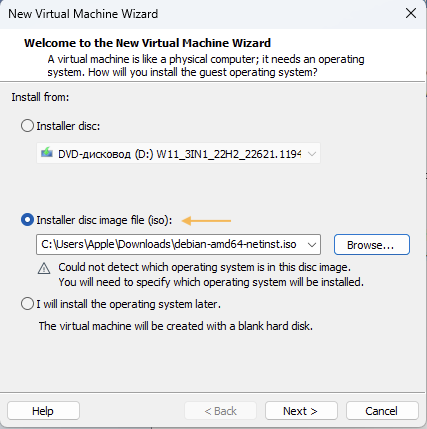


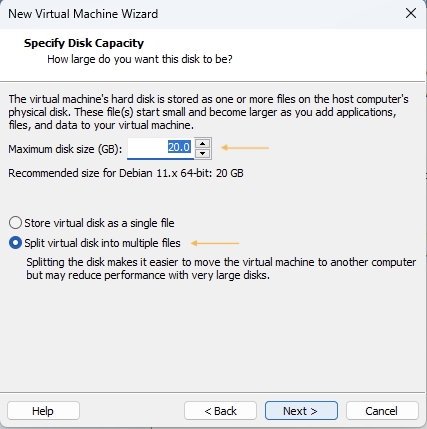

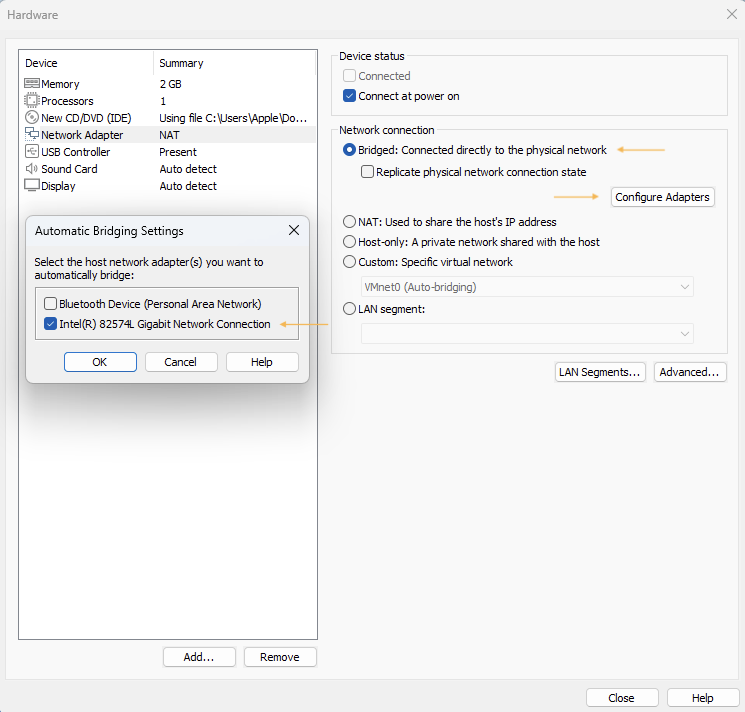
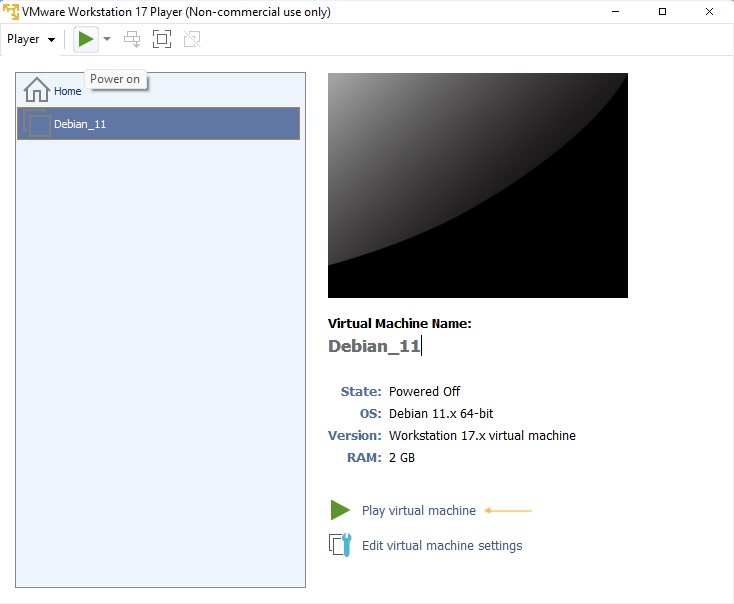
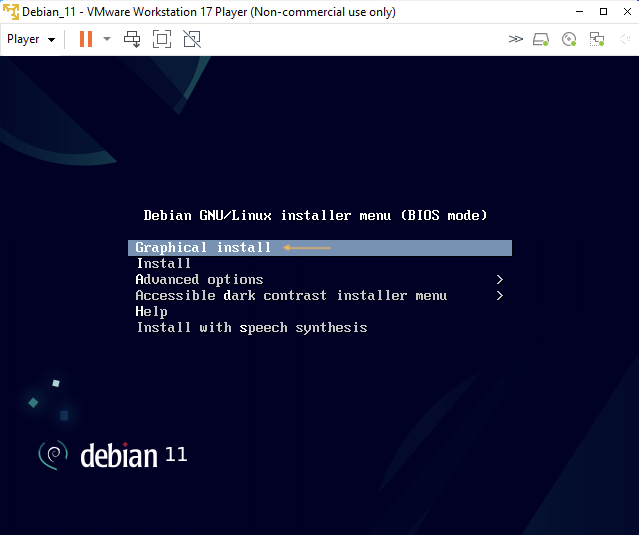
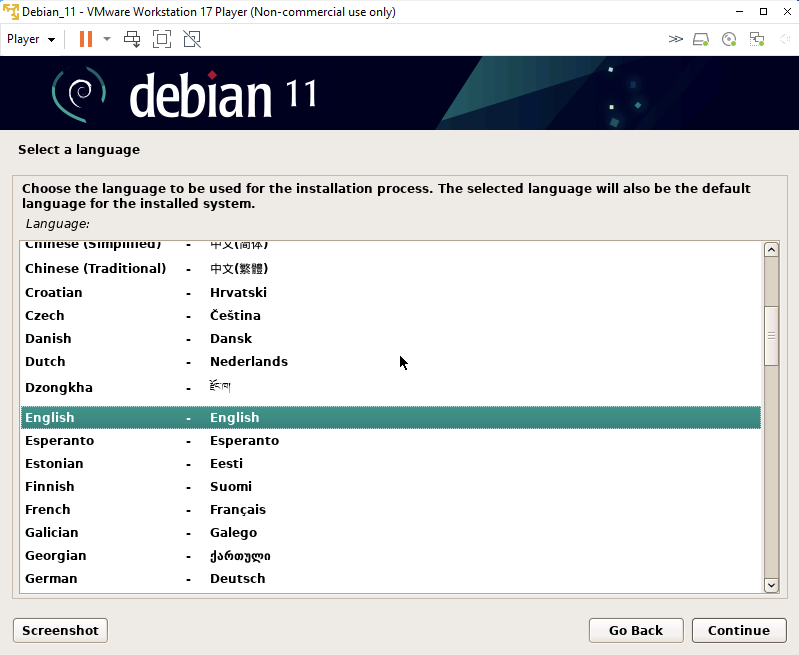
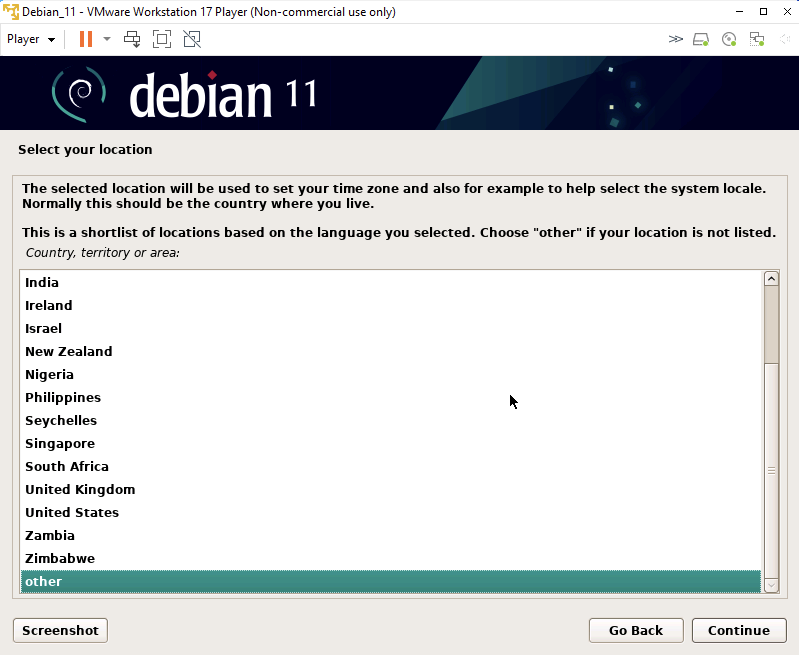
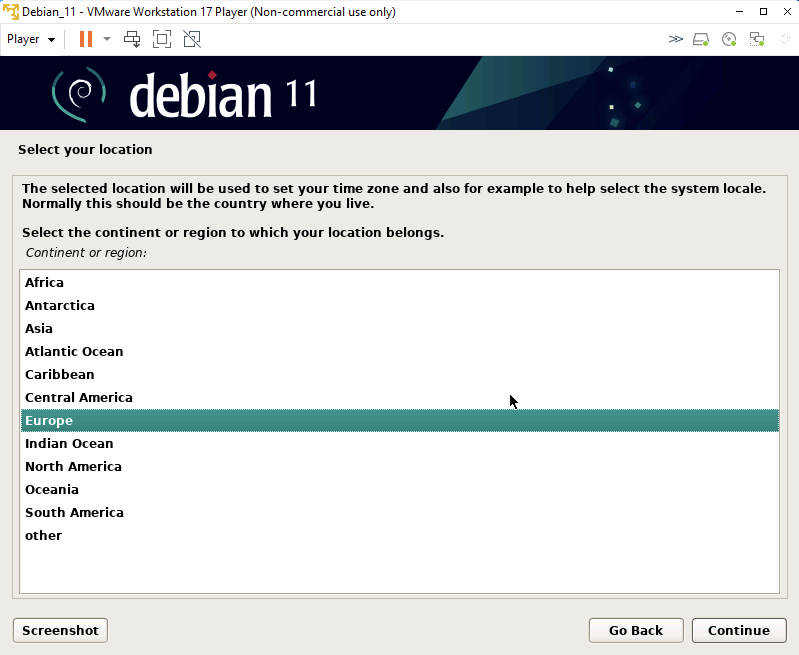
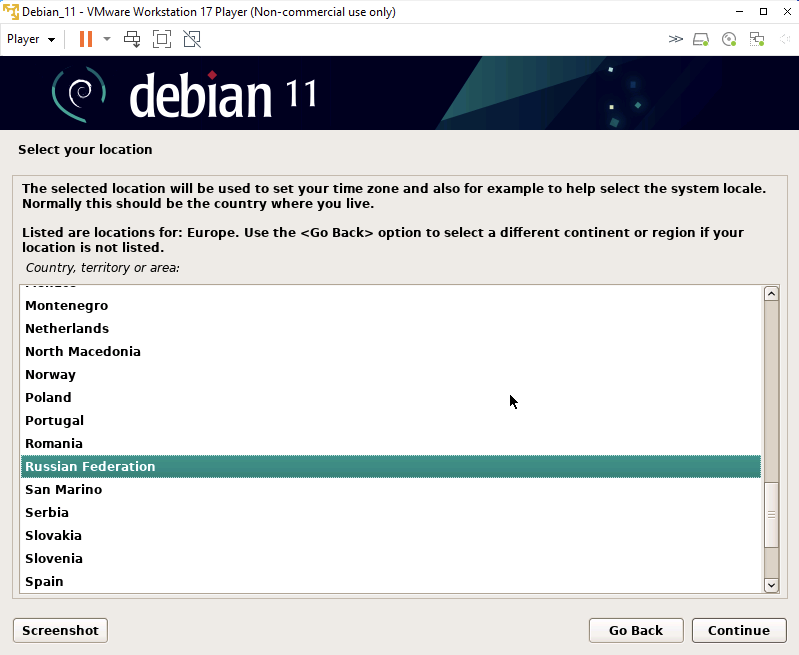
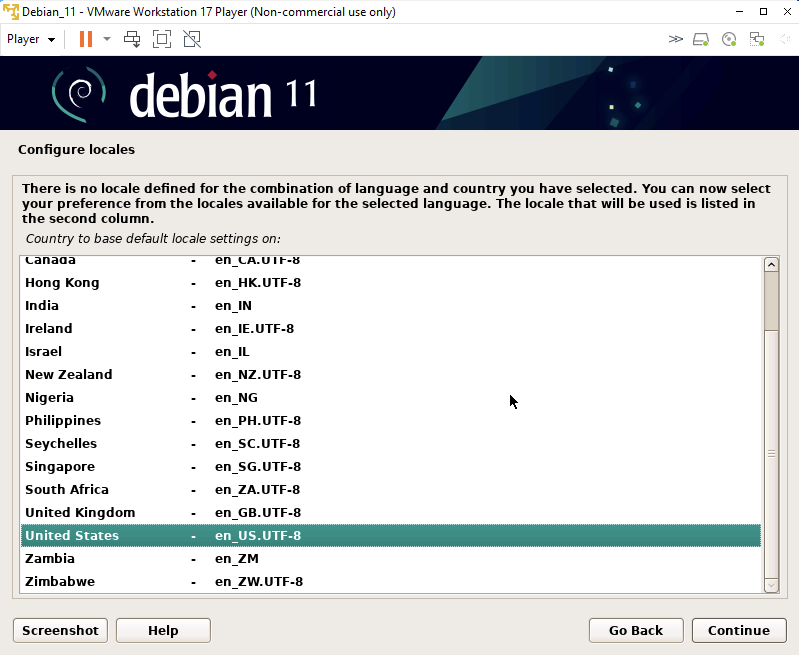
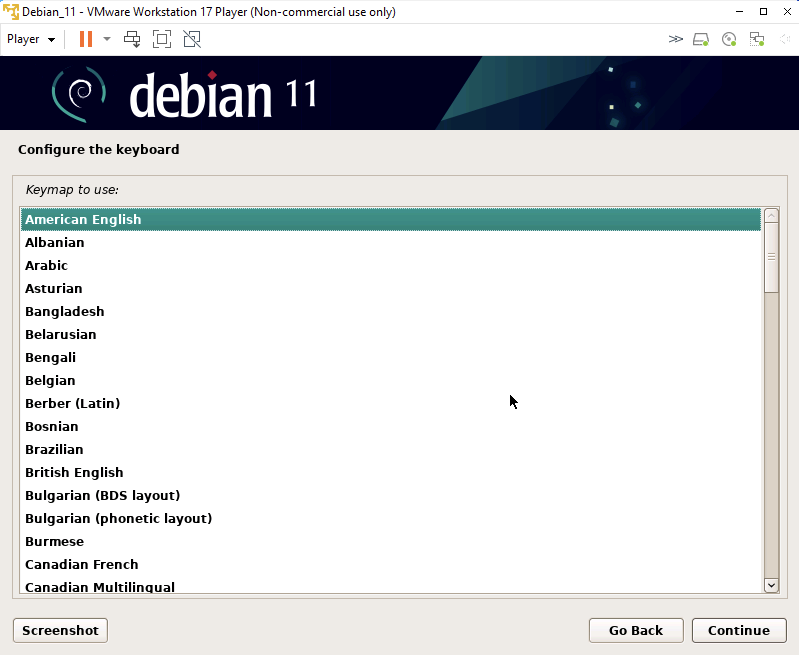
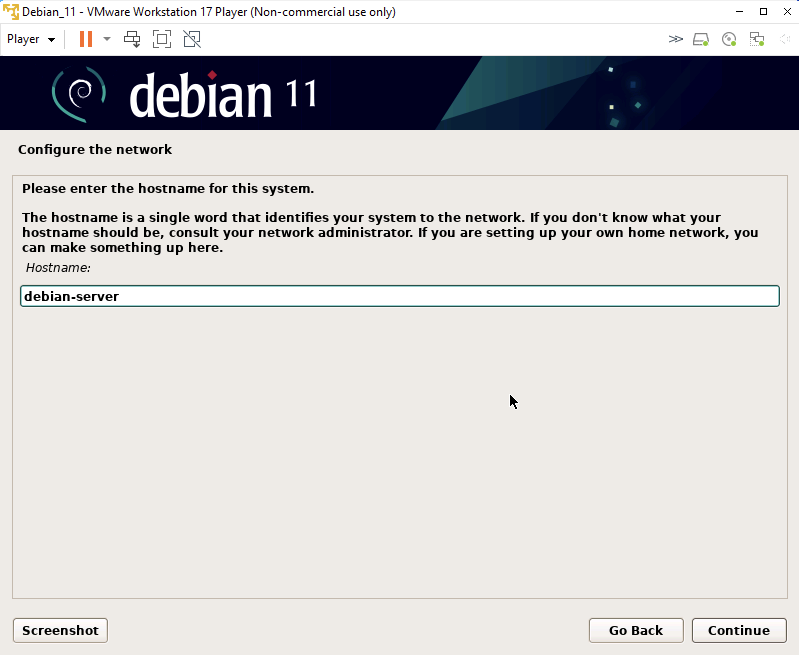
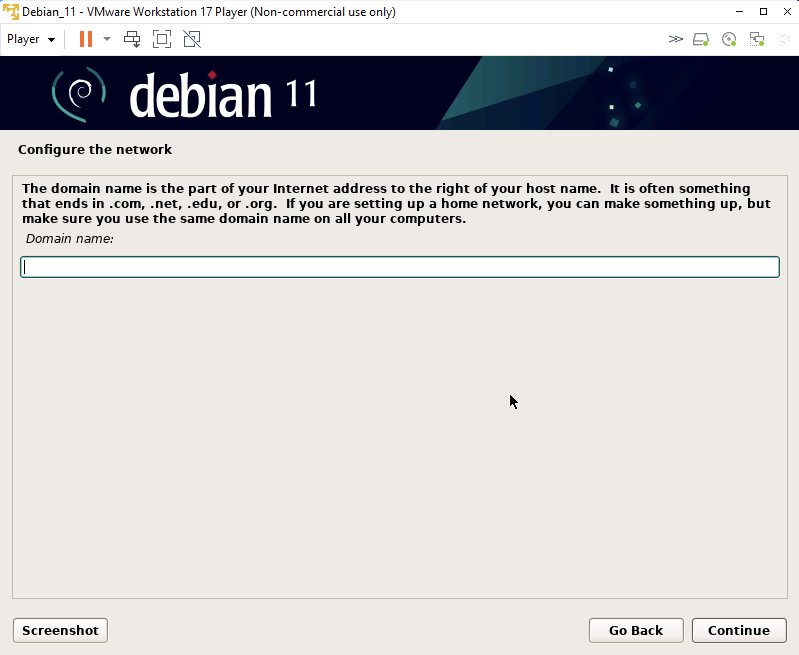
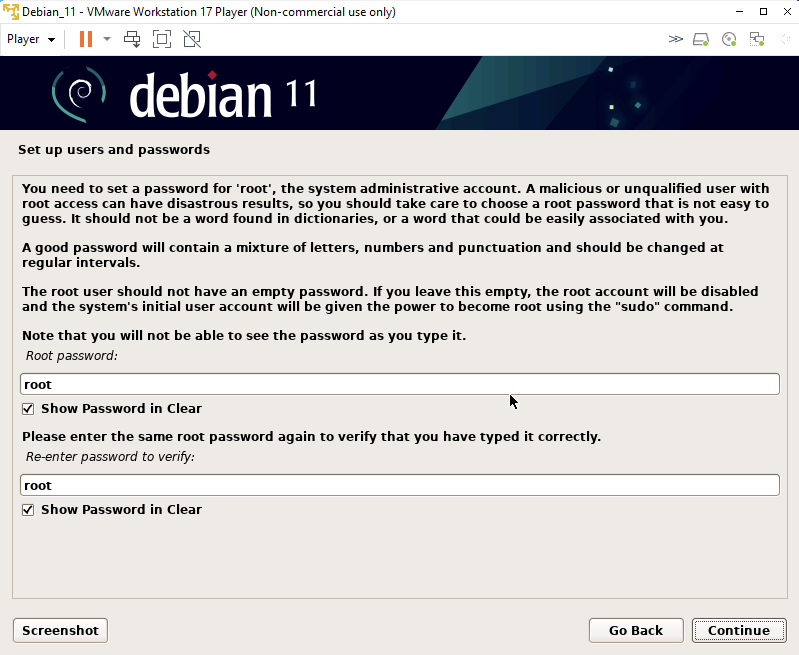
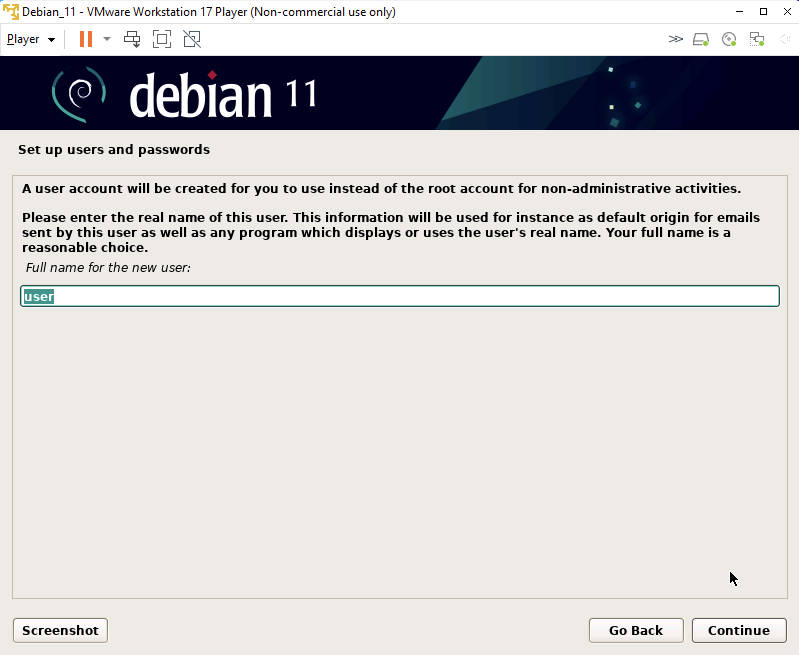

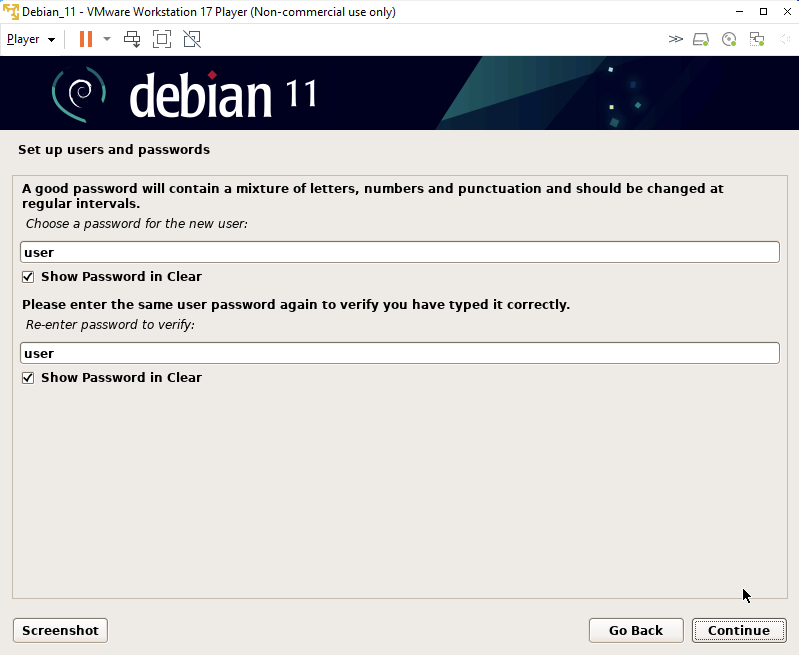
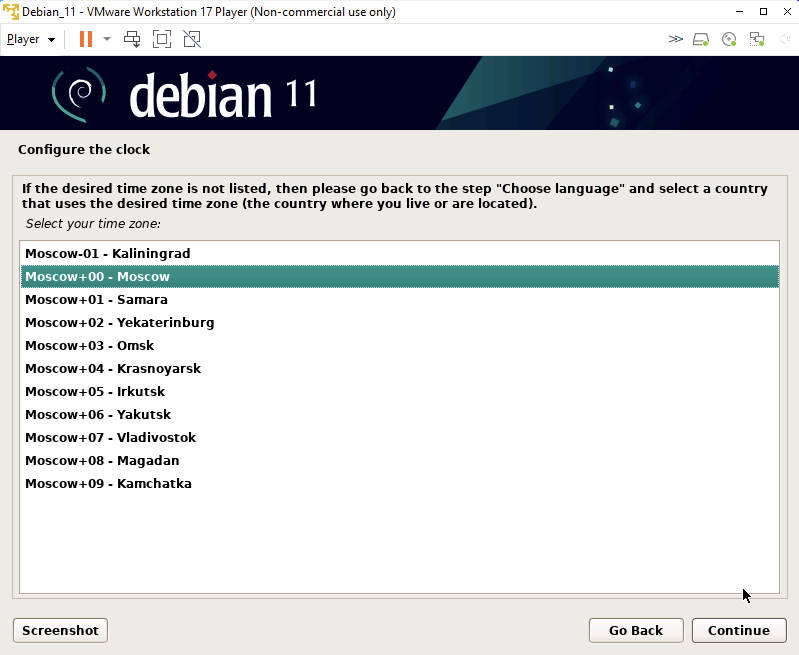
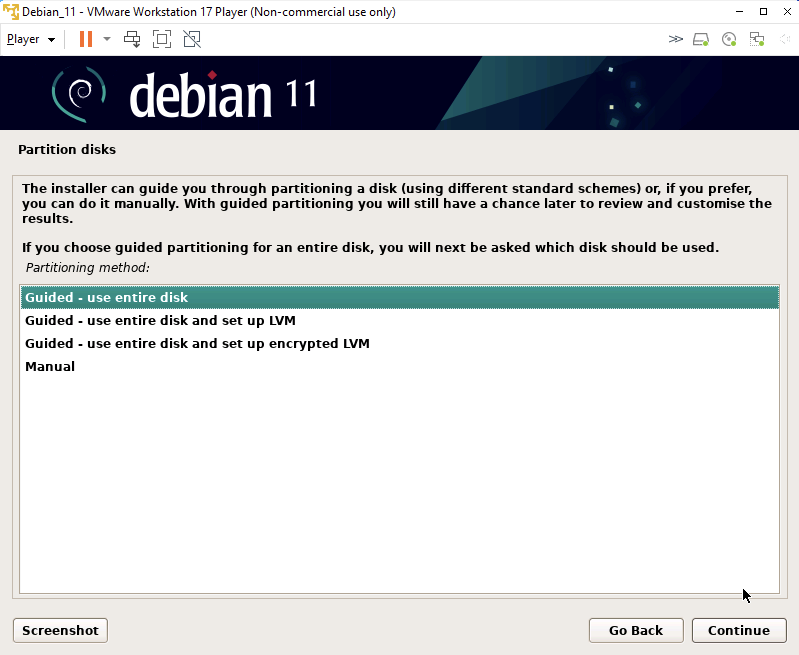
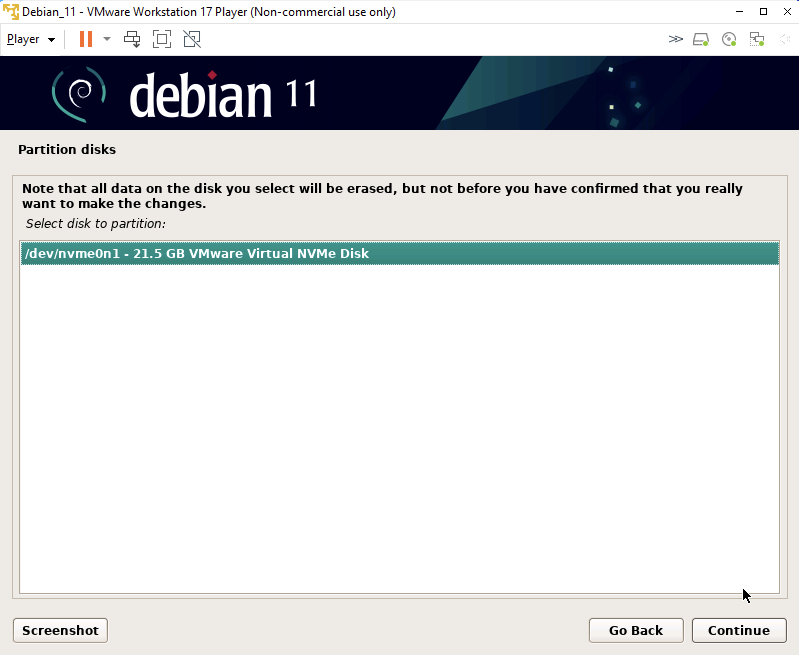
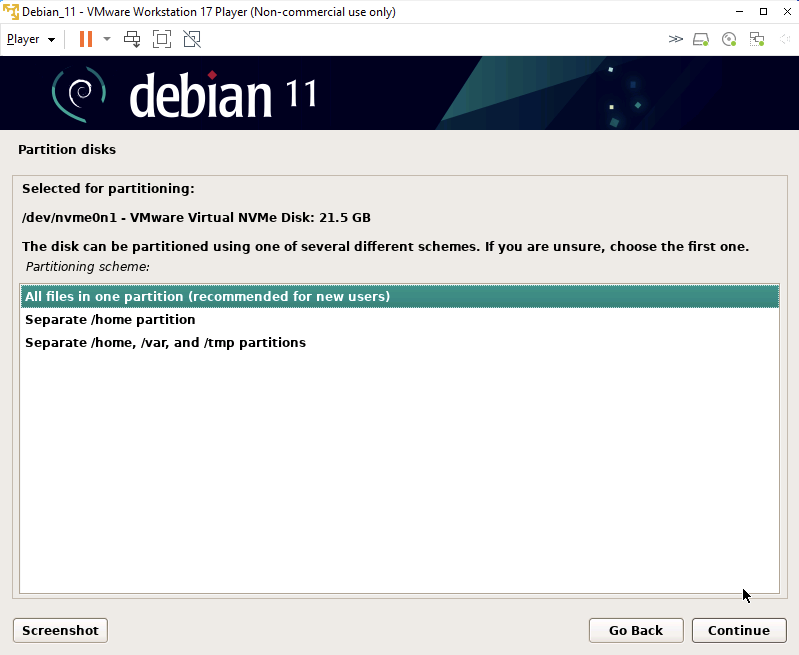
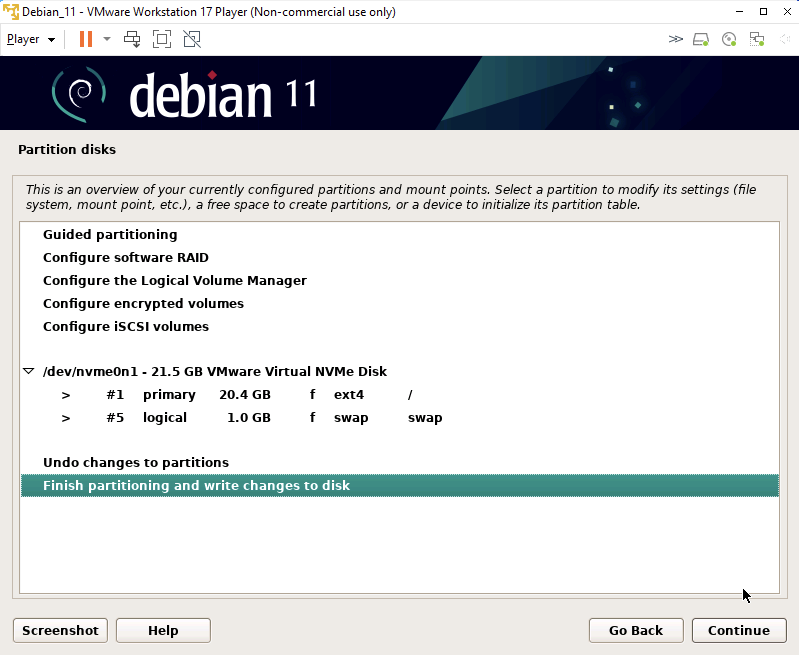
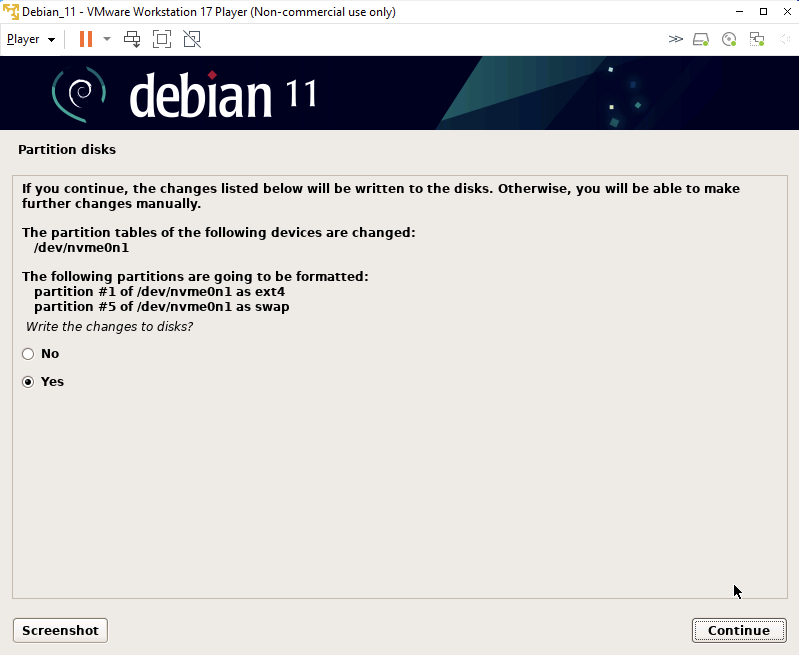
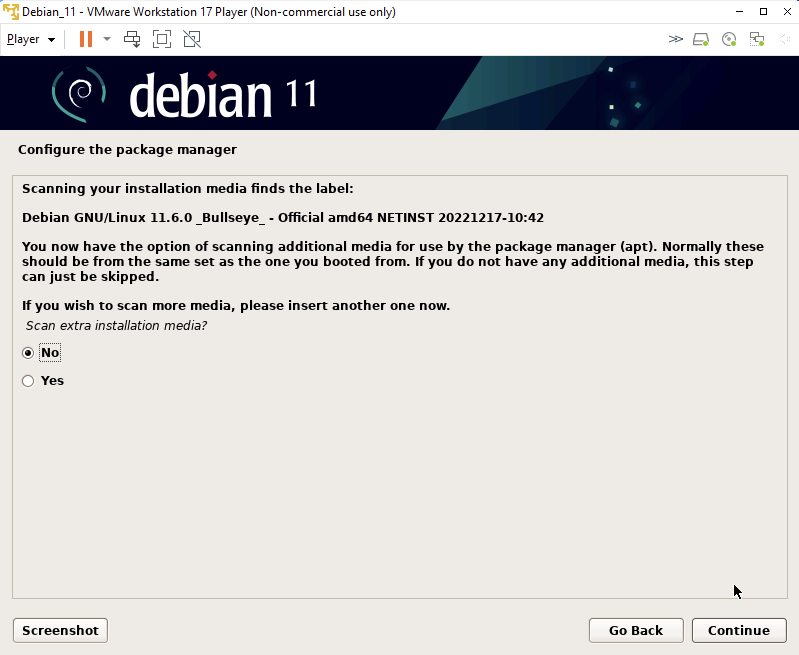
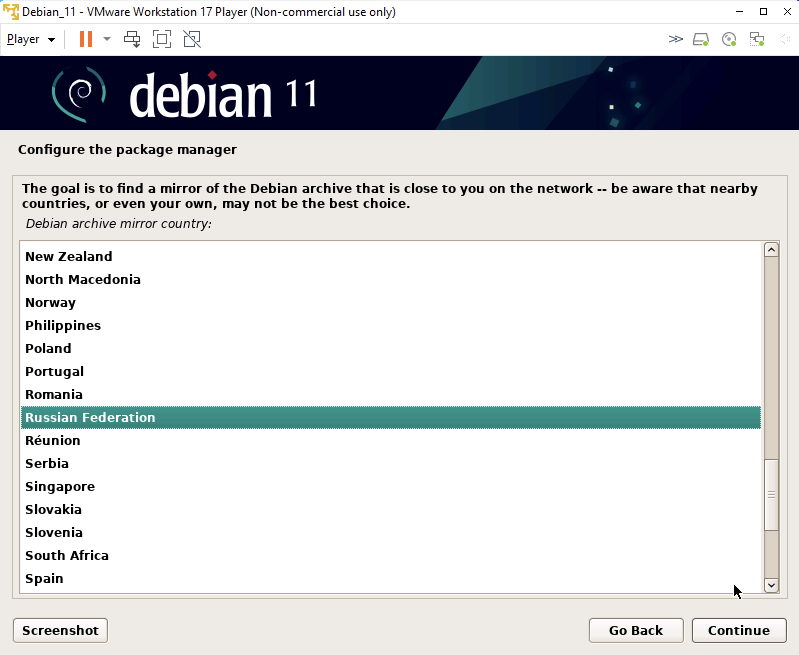
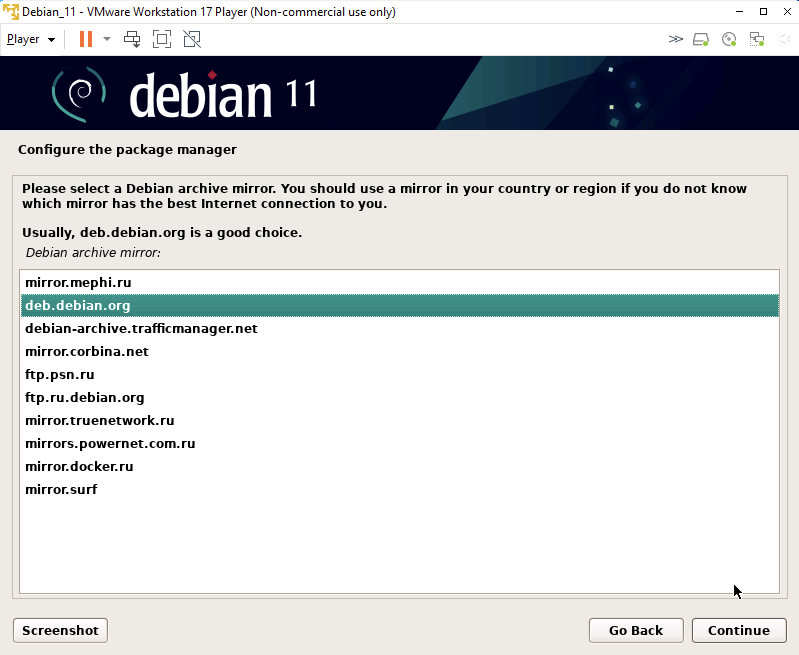

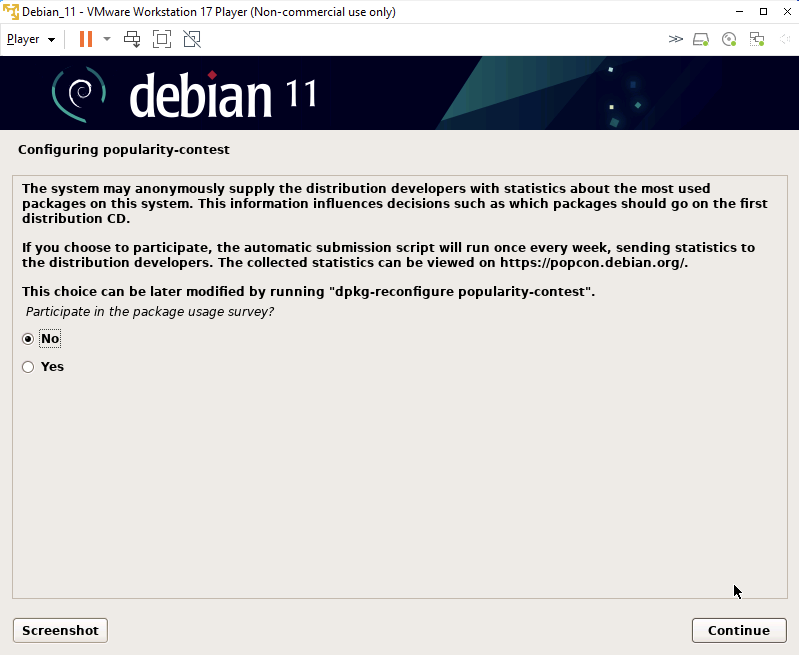
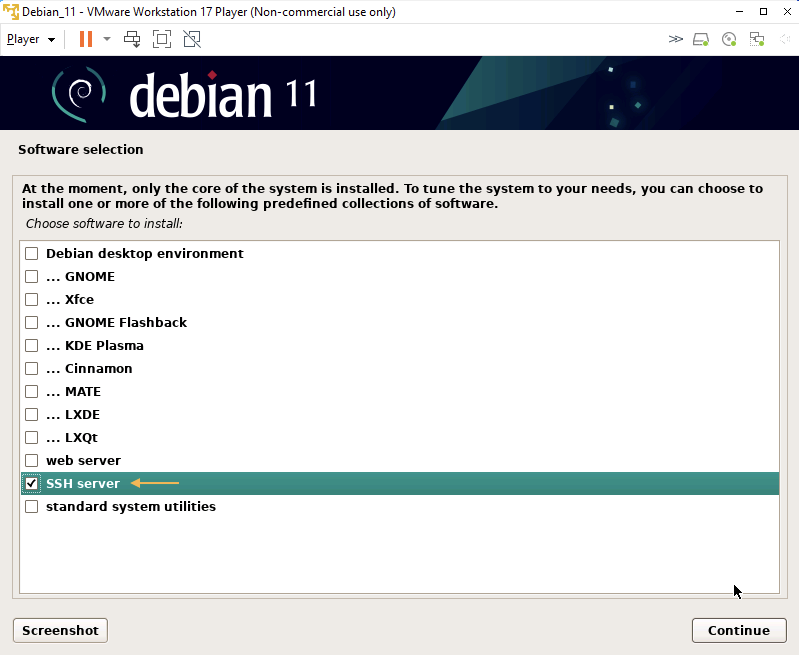
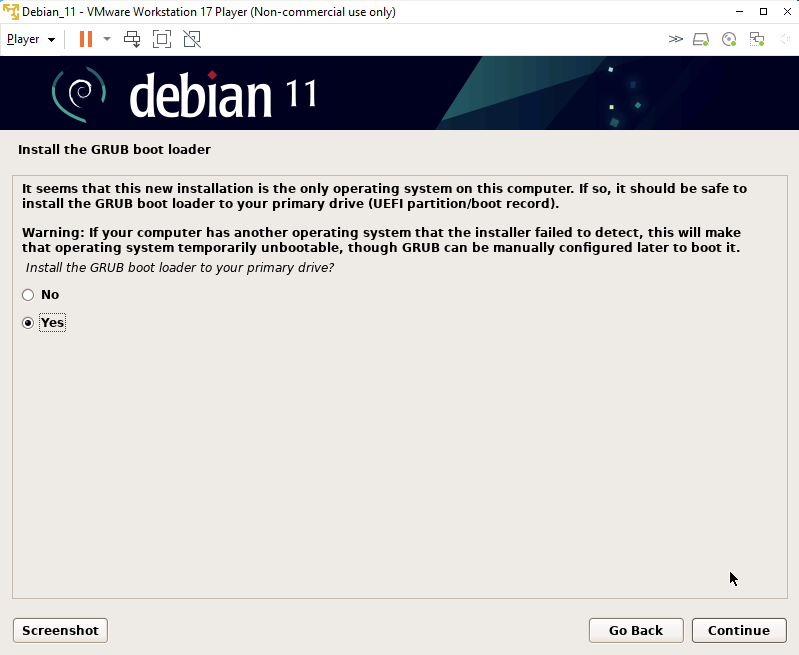

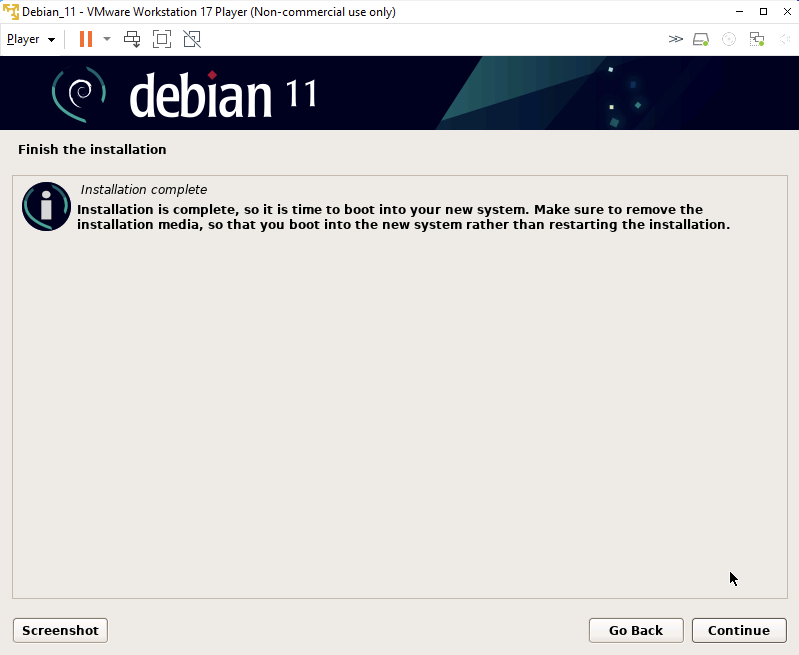


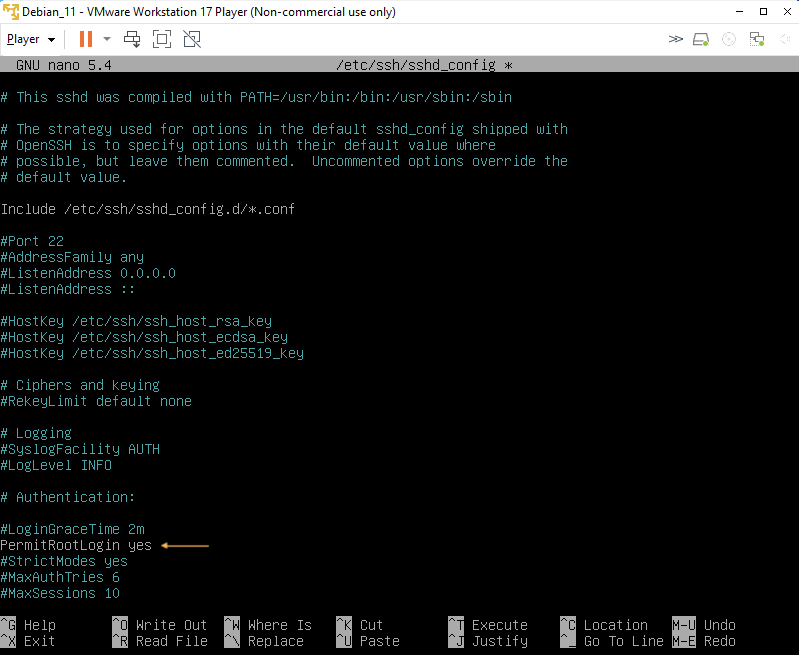
И перезагружаемся командой
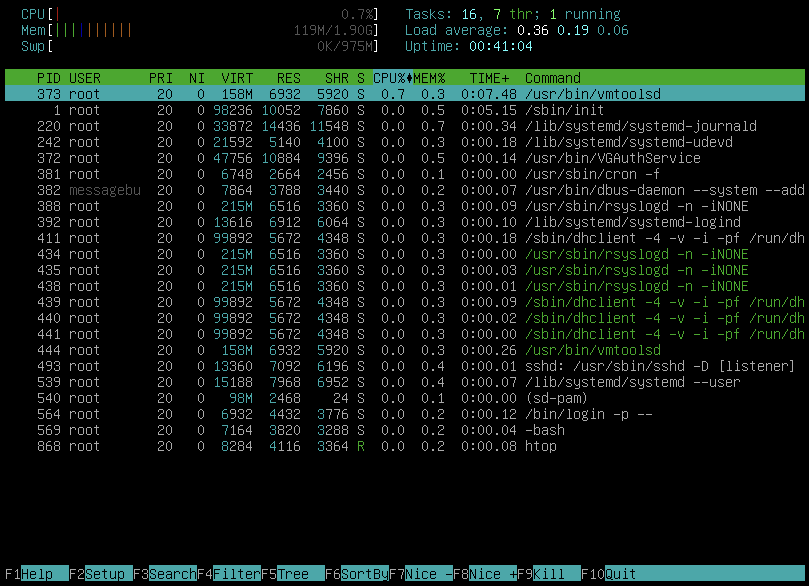
rebootКак видим, на старте система потребляем минимальное количество ресурсов:
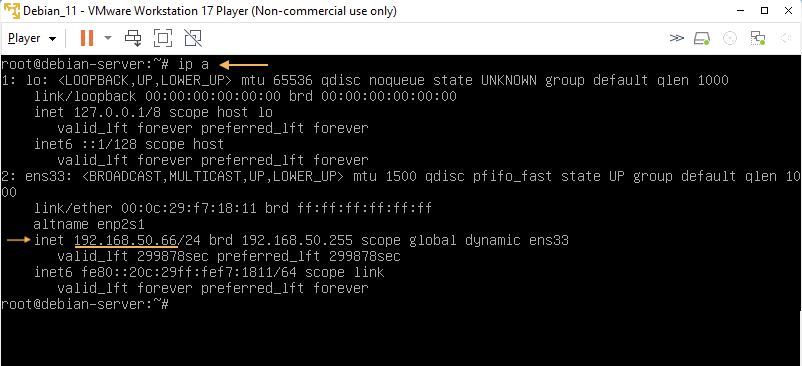
Скорее всего нам нужен будет именно второй интерфейс, а так как IP-адрес получаем по DHCP от роутера, то он будет примерно следующего вида:
192.168.XXX.YYY (Например, 192.168.0.25 или 192.168.25.136).
Узнав адрес, можно подключиться по SSH через терминал с основной машины, находящейся в одной локальной сети с сервером, следующей командой:
ssh root@192.168.50.66 (Во всей статье будет использоваться IP-адрес 192.168.50.66, поэтому держите в уме, что в вашем случае нужно будет заменить его на актуальный IP именно для вашего сервера. Вместо IP-адреса может быть указано также доменное имя)
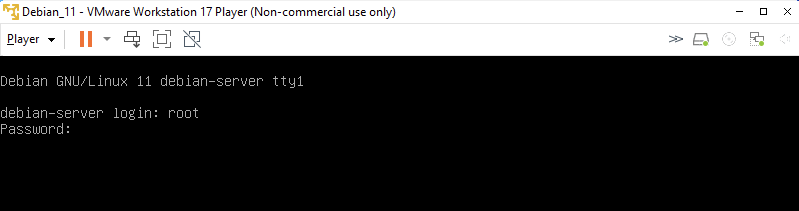
Остается только ввести пароль от пользователя root и можно переходить к шагу 3.
Шаг 3. Развернем HTTP‑сервер NGINX и настроим его
На установленную систему поставим пакет HTTP-сервера NGINX следующим набором команд:
apt update && \ apt install -y wget curl gpg && \ curl https://nginx.org/keys/nginx_signing.key | gpg --dearmor | tee /usr/share/keyrings/nginx-archive-keyring.gpg >/dev/null && \ gpg --dry-run --quiet --no-keyring --import --import-options import-show /usr/share/keyrings/nginx-archive-keyring.gpg && \ echo "deb [signed-by=/usr/share/keyrings/nginx-archive-keyring.gpg] http://nginx.org/packages/mainline/debian bullseye nginx" | tee /etc/apt/sources.list.d/nginx.list && \ echo -e "Package: *\nPin: origin nginx.org\nPin: release o=nginx\nPin-Priority: 900\n" | tee /etc/apt/preferences.d/99nginx && \ wget http://ftp.ru.debian.org/debian/pool/main/o/openssl/libssl1.1_1.1.1n-0+deb11u3_amd64.deb && \ dpkg -i libssl1.1_1.1.1n-0+deb11u3_amd64.deb && \ rm libssl1.1_1.1.1n-0+deb11u3_amd64.deb && \ apt update && \ apt install -y nginx && \ sed -i 32i\ 'include /etc/nginx/sites-enabled/*;' /etc/nginx/nginx.conf && \ systemctl restart nginxВ терминал можно вставлять сразу весь блок, так как команды объединены связкой » && \ «, которая выполняет команду одну за другой, если предыдущая выполнена успешно.
Данная команда устанавливает пару утилит, для добавления репозитория NGINX, актуальный репозиторий NGINX, устанавливает соответствующий пакет и делает небольшое изменение в конфиге, перезапуская службу для применения настроек.
Далее, создадим директорию для сайта в соответствии с доменным именем, куда будут скопированы файлы сайта (вам необходимо будет изменить только доменный адрес, остальные папки системные, но их надо создать):
mkdir -m 777 -p /var/www/superpuperhabr.ru /etc/nginx/sites-available /etc/nginx/sites-enabledДалее, создадим конфигурацию для сайта:
nano /etc/nginx/sites-available/superpuperhabr.ruИ вставим следующее содержимое:
# Первый блок настроек. # Переадресация (редирект) с superpuperhabr.ru на www.superpuperhabr.ru # Важный момент, в зависимости от указания http или https будет использоваться или второй блок настроек или третий. server < listen 80; server_name superpuperhabr.ru; return 301 https://www.superpuperhabr.ru$request_uri; ># Второй блок настроек. # Настройка работы с сайтом на адресе www.superpuperhabr.ru для http. Указываем путь к файлам сайта. server < listen 80; server_name www.superpuperhabr.ru; root /var/www/superpuperhabr.ru; index index.html; location / < try_files $uri $uri/ /index.html; >> # Третий блок настроек. # Настройка работы с сайтом на адресе www.superpuperhabr.ru для https. Указываем путь к сертификатам. Указываем путь к файлам сайта. # Важный момент, если не планируете использовать https или по указанному ниже пути не будет сертификатов - сервис не запустится. server < listen 443 ssl; server_name www.superpuperhabr.ru; root /var/www/superpuperhabr.ru; # Указываем путь, где будут лежать сертификаты для шифрования ssl_certificate /etc/nginx/sites-available/superpuperhabr.crt; ssl_certificate_key /etc/nginx/sites-available/superpuperhabr.pem; index index.html; location / < try_files $uri $uri/ /index.html; >>(Не забываем поменять доменное имя superpuperhabr на свое)
Записываем файл ctrl+o , enter и выходим из редактора ctrl+x .
Данная команда создаст файл /etc/nginx/sites-available/superpuperhabr.ru с конфигурацией в которой:
Первый блок server при обращении к сайту по адресу superpuperhabr.ru будет переадресовывать (редиректить) его на адрес www.superpuperhabr.ru. с использованием https. Если оставить все так, как в примере, то после переадресации будет идти обращение к третьему блоку настроек. Если изменить на http, то ко второму. Разница в том, что используются разные порты (80 и 443) и есть указание на путь к сертификату для шифрования передачи данных.
Предлагается оставить все как есть и продолжить, вернувшись чуть позже к размещению сертификата в указанной папке /etc/nginx/sites‑available/.
А пока, после создания конфига командой выше, необходимо разместить файлы сайта по пути: /var/www/superpuperhabr.ru
Я подготовил сайт‑заглушку через один из конструкторов сайтов. Данный сайт по сути является шаблоном для лендинга условной кофейни с отображением меню. Загрузить файлы на развернутый сервер можно двумя способами.
- Либо при помощи загрузки архива сайта в расширении tar.gz через ссылку.
- Либо перемещение файлов при помощи SFTP и консольной программки Termius, которая его поддерживает.
Для первого варианта: скачаем архив с файлом и распакуем в необходимую нам директорию:
wget -O /var/www/superpuperhabr.ru/landing.tar.gz -c https://clck.ru/33W2KU && \ tar -zxvf /var/www/superpuperhabr.ru/landing.tar.gz -C /var/www/superpuperhabr.ru/ && \ rm /var/www/superpuperhabr.ru/landing.tar.gzПервая строчка. Скачиваем архив с сайтом через утилитку wget. Флаг -O задает название файла и путь к нему, а -c загружает файл по ссылке (я использовал сократитель ссылок от Яндекса, так как архив я залил документом в VK, а там ну очень большой путь и название файла). Тут главное, чтобы вы по своей ссылке могли просто сразу скачать файл, и можно указать свою ссылку вместо моей.
Вторая строчка занимается разархивацией, третья удалением исходного архива.
Для второго варианта: можно скопировать файлы по SFTP, используя Termius, просто перетащив файлы со своего компьютера на сервер в соответствующую папку:
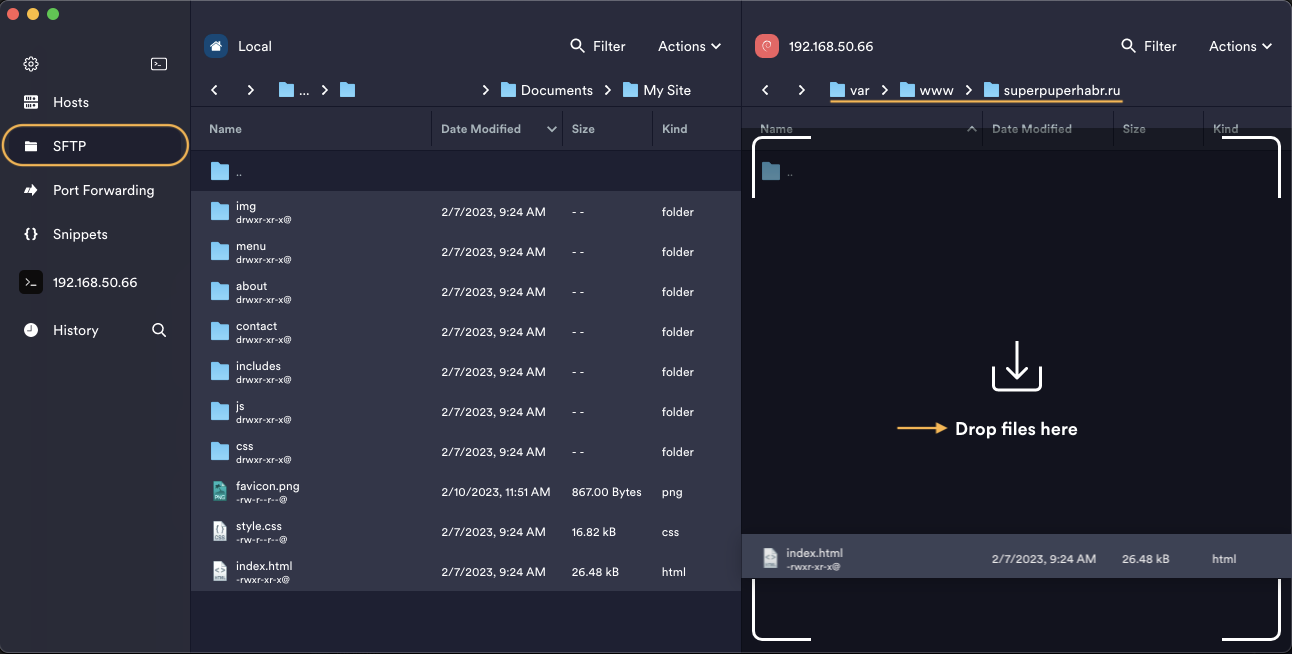
Созданные ранее сертификат (superpuperhabr.crt) и приватный ключ (superpuperhabr.pem) необходимо переместить по пути, указанному в конфиге: /etc/nginx/sites-available/ (Либо в любое другом место на сервере, тогда не забудьте изменить путь в конфиге выше)
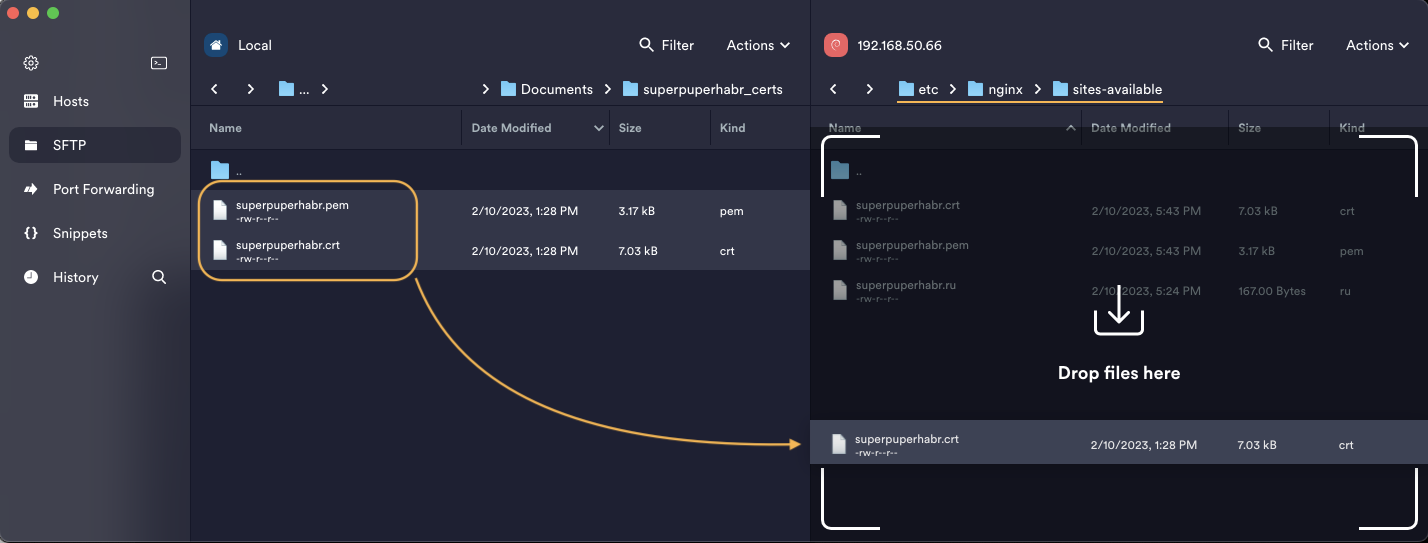
Теперь говорим NGINX, чтобы он подтянул созданную нами конфигурацию и применим ее:
ln -s /etc/nginx/sites-available/superpuperhabr.ru /etc/nginx/sites-enabled && \ nginx -t && \ service nginx reload && \ systemctl restart nginxНастройка портов
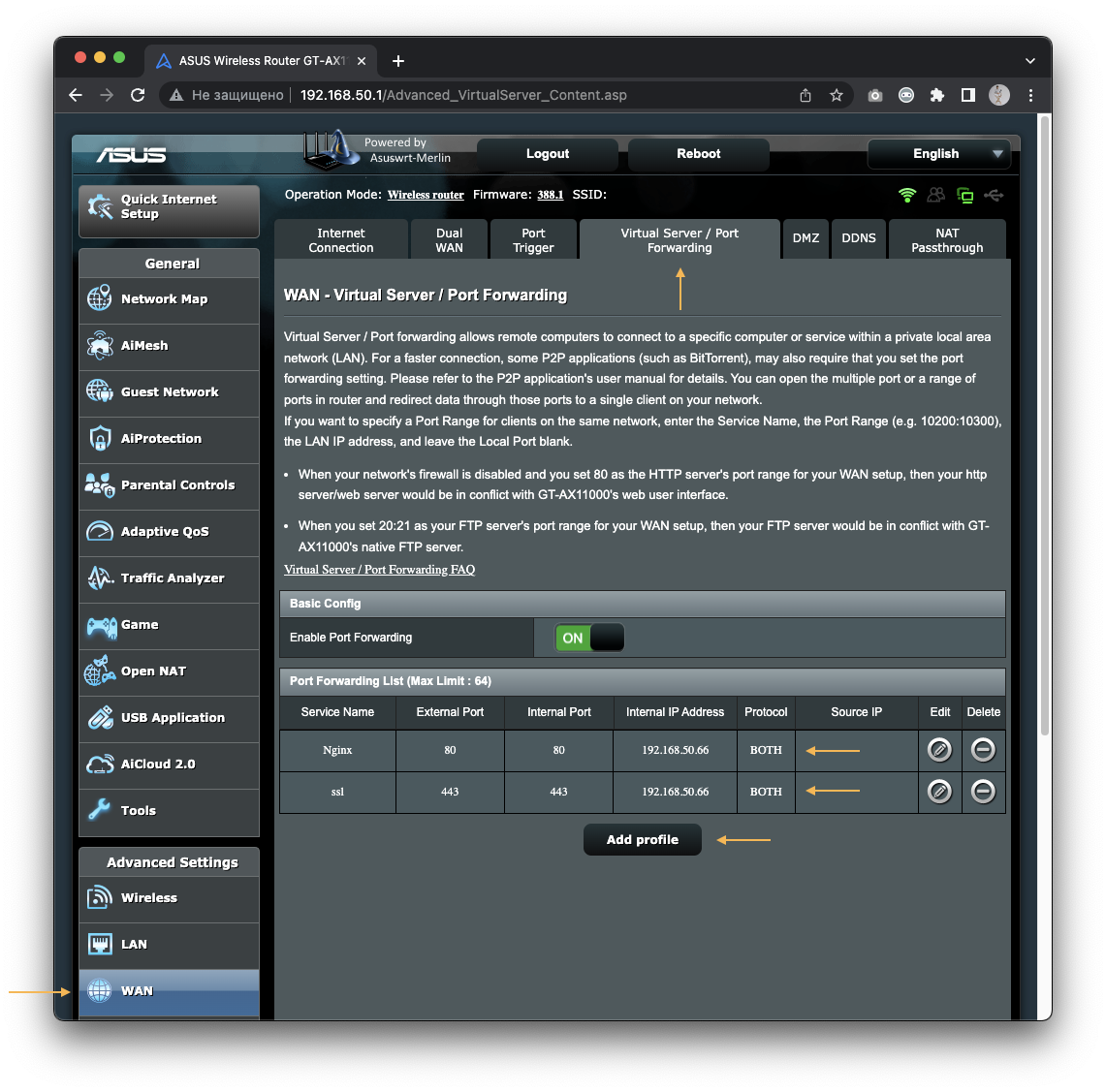
Перед проверкой, что все работает, необходимо открыть 80 и 443 порт на вашем сетевом оборудовании. Для этого необходимо зайти на роутер (в моем случае адрес 192.168.50.1), авторизоваться и перейти в раздел меню настроек WAN. Там выбрать раздел Virtual Server / Port Forwarding и настроить значения следующим образом через «Add profile». Необходимо ввести имя сервиса, порт, который открываем, тип протокола и адрес нашего сервера. (На вашем оборудовании может быть что-то одно из названий)
Port Forwarding (или Virtual Server) — настройка для WAN‑интерфейса (который отвечает за подключение к интернету), позволяющая извне (через интернет) обращаться к конкретным клиентам локальной сети (например, к нашему серверу) по определенному порту приложения.
Таким образом, можно на любом устройстве открыть браузер, ввести зарегистрированное доменное имя и указать порт необходимого приложения, и вуаля, вы зашли на приложение своего сервера. Почти также, как вы попали на habr.com
Выглядит это примерно следующим образом для роутеров ASUS:
После перезагрузки сервиса последним блоком команд, все внесенные изменения вступают в силу и теперь можно открыть свой сайт по адресу superpuperhabr.ru (будет отображаться та самая «заглушка», про которую я писал выше, с файлами которой мы работали):
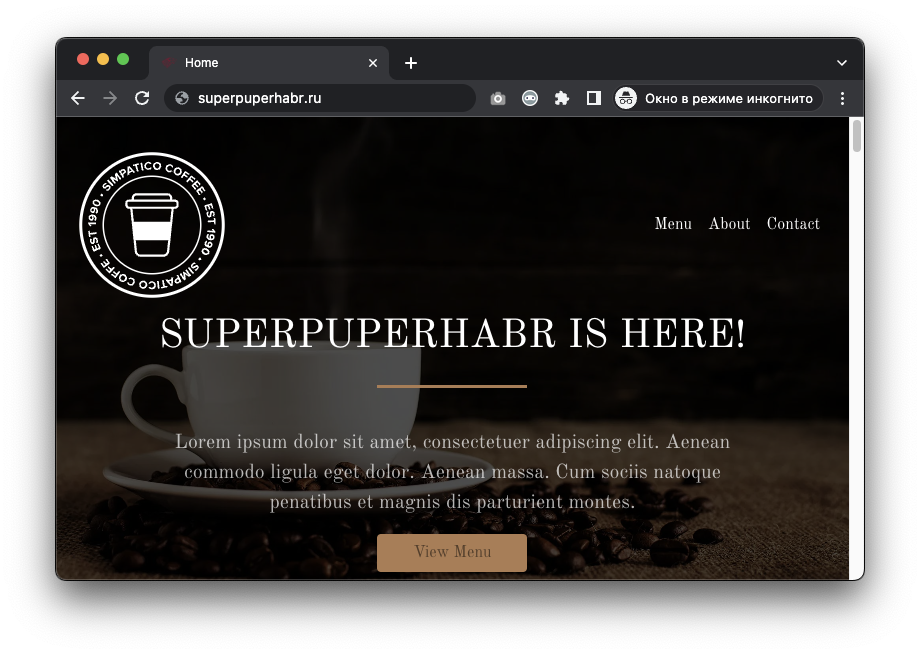
Поздравляю! Вы на своем собственном железе, запустили свой собственный сайт под своим доменом 🙂
Да, там еще NGINX можно дополнительно конфигурировать для условно «боевой» работы, и в Docker`e все можно запустить, но в минимуме дается так. Дальше каждый может посмотреть, где и что ему подкрутить под свои нужды.
Шаг 4. Настройка проксирования через NGINX для других своих сервисов с добавлением https
Изначально я начал разбираться как работать с доменным именем, потому что надоело пользоваться адресами в формате:
http://77.88.111.222:1880 –> Node-RED http://77.88.111.222:1883 –> Mosquitto MQTT http://77.88.111.222:1871 –> WireGuard VPN http://77.88.111.222:3000 –> Grafana http://77.88.111.222:8086 –> InfluxDBv2 http://77.88.111.222:8080 –> Chirpstack-v4 http://77.88.111.222:8090 –> Chirpstack-apiХотелось использовать доменное имя, вместо IP-адреса, а также посмотреть, как прикрутить https и ssl, не внося изменения в настройки всего софта выше (как оказалось, делается это через проксирование в NGINX). В результате я пришел к такому формату:
https://nodered.superpuperhabr.ru –> Node-RED https://mqtt.superpuperhabr.ru –> Mosquitto MQTT https://wg.superpuperhabr.ru –> WireGuard VPN https://grafana.superpuperhabr.ru –> Grafana https://influx.superpuperhabr.ru –> InfluxDBv2 https://chirpstack.superpuperhabr.ru –> Chirpstack-v4 https://chirpstack-api.superpuperhabr.ru –> Chirpstack-apiЧто же для этого нужно? А всего лишь добавить в NGINX конфигурацию для проксирования обращения с соответствующего имени на внутренний сервис (который localhost).
Для этого создаем конфигурацию командой:
nano /etc/nginx/sites-available/proxyИ вставляем туда следующее содержимое:
# Grafana primary listener and redirect # Ждет обращения к адресу grafana.superpuperhabr.ru по порту 80, с переадресацией на https. server < listen 80; server_name grafana.superpuperhabr.ru; return 301 https://$host$request_uri; ># Grafana ssl config # Редиректимся сюда, указываем сертификаты и адрес сервиса к которому обращаемся: http://127.0.0.1:3000 server < listen 443 ssl http2; server_name grafana.superpuperhabr.ru; ssl_certificate /etc/nginx/sites-available/superpuperhabr.crt; ssl_certificate_key /etc/nginx/sites-available/superpuperhabr.pem; location / < proxy_pass http://127.0.0.1:3000; proxy_set_header Host $host; proxy_set_header Connection "upgrade"; proxy_set_header Upgrade $http_upgrade; proxy_set_header X-Real-IP $remote_addr; proxy_set_header X-Forwarded-For $proxy_add_x_forwarded_for; >> #################################################################### # Influxdb primary listener and redirect server < listen 80; server_name influxdb.superpuperhabr.ru; return 301 https://$host$request_uri; ># Influxdb ssl config server < listen 443 ssl http2; server_name influxdb.superpuperhabr.ru; ssl_certificate /etc/nginx/sites-available/superpuperhabr.crt; ssl_certificate_key /etc/nginx/sites-available/superpuperhabr.pem; location / < proxy_pass http://127.0.0.1:8086; proxy_set_header Host $host; proxy_set_header X-Real-IP $remote_addr; proxy_set_header X-Forwarded-For $proxy_add_x_forwarded_for; >> #################################################################### # Nodered primary listener and redirect server < listen 80; server_name nodered.superpuperhabr.ru; return 301 https://$host$request_uri; ># Nodered ssl config server < listen 443 ssl http2; server_name nodered.superpuperhabr.ru; ssl_certificate /etc/nginx/sites-available/superpuperhabr.crt; ssl_certificate_key /etc/nginx/sites-available/superpuperhabr.pem; location / < proxy_pass http://127.0.0.1:1880; proxy_set_header Host $host; proxy_set_header Connection "upgrade"; proxy_set_header Upgrade $http_upgrade; proxy_set_header X-Real-IP $remote_addr; proxy_set_header X-Forwarded-For $proxy_add_x_forwarded_for; >> #################################################################### # Chirpstack primary listener and redirect server < listen 80; server_name chirpstack.superpuperhabr.ru; return 301 https://$host$request_uri; ># Chirpstack ssl config server < listen 443 ssl http2; server_name chirpstack.superpuperhabr.ru; ssl_certificate /etc/nginx/sites-available/superpuperhabr.crt; ssl_certificate_key /etc/nginx/sites-available/superpuperhabr.pem; location / < proxy_pass http://127.0.0.1:8080; proxy_set_header Host $host; proxy_set_header X-Real-IP $remote_addr; proxy_set_header X-Forwarded-For $proxy_add_x_forwarded_for; >> #################################################################### # Chirpstack-api primary listener and redirect server < listen 80; server_name chirpstack-api.superpuperhabr.ru; return 301 https://$host$request_uri; ># Chirpstack-api ssl config server < listen 443 ssl http2; server_name chirpstack-api.superpuperhabr.ru; ssl_certificate /etc/nginx/sites-available/superpuperhabr.crt; ssl_certificate_key /etc/nginx/sites-available/superpuperhabr.pem; location / < proxy_pass http://127.0.0.1:8090; proxy_set_header Host $host; proxy_set_header X-Real-IP $remote_addr; proxy_set_header X-Forwarded-For $proxy_add_x_forwarded_for; >>Записываем файл ctrl+o , enter и выходим из редактора ctrl+x .
Данная конфигурация приведена для определенного набора сервисов. Соответственно, в зависимости от вашего набора, содержимое и состав конфига может отличаться.
Остается только применить конфигурацию, по аналогии с сайтом.
ln -s /etc/nginx/sites-available/proxy /etc/nginx/sites-enabled/proxy nginx -t && \ service nginx reload && \ systemctl restart nginxТеперь, при попытке открытия ссылки, например, » grafana.superpuperhabr.ru «, ваш браузер обратится к reg.ru для получения IP-адреса сервера, который закреплен за доменом superpuperhabr.ru , а наш NGINX, получив данный запрос, перенаправит его на внутренний адрес сервиса Grafana http://127.0.0.1:3000 . При этом используя https и сертификаты, путь к которым указывается в конфиге выше. В виду чего нет необходимости настраивать https на каждом из сервисов.
Момент конфигурации с проксированием можно порядком упростить, перенеся его в специальное по с графическим интерфейсом: Nginx Proxy Manager поставить. Он, ко всему прочему, ещё и SSL-сертификаты может выдавать и обновлять.
Шаг 5 (опционально). Настраиваем DDNS, чтобы не менять доменные записи на reg.ru при каждом изменении IP-адреса.
Чтобы не мониторить и не обновлять IP-адрес ручками каждый раз, как сменится IP (и если вы не подключили соответствующую дополнительную услугу у вашего провайдера), можно воспользоваться сервисом DDNS, который будет делать это за вас (почти).
Функция «Динамический DNS» (Dynamic DNS / DDNS) позволяет присвоить постоянное доменное имя (адрес для доступа из интернета) публичному IP-адресу, который роутер получает от интернет-провайдера. Публичный IP-адрес может поменяться, а доменное имя, которые вы зарегистрируете – нет. (есть сервисы, позволяющие сделать это бесплатно и вне ПО роутера, рассматриваемого в данном материале).
Чтобы настроить DDNS внутренними силами того же роутера, необходимо перейти в соседний от Virtual Server / Port Forwarding пункт меню, включить службу DDNS, установить метод запроса IP -> External. Указать свободное доменное имя и зарегистрировать его (в качестве примера используется: yours-nginx-server.asuscomm.com). Когда процесс успешно завершится, применить всю конфигурацию. Через небольшой промежуток времени ваш публичный IP адрес привяжется к доменному имени, которое вы зарегистрировали и доступ к приложениям можно будет запрашивать по нему, вместо публичного IP адреса.
(ваш роутер может и не поддерживать данного функционала, поэтому посмотреть, как это сделать при помощи других сервисов, можно самостоятельно)
Остается последний шаг, сказать reg.ru, чтобы он брал адрес для вашего домена с вашего DDNS. Делается это при помощи создания CNAME записи и выглядит следующим образом:
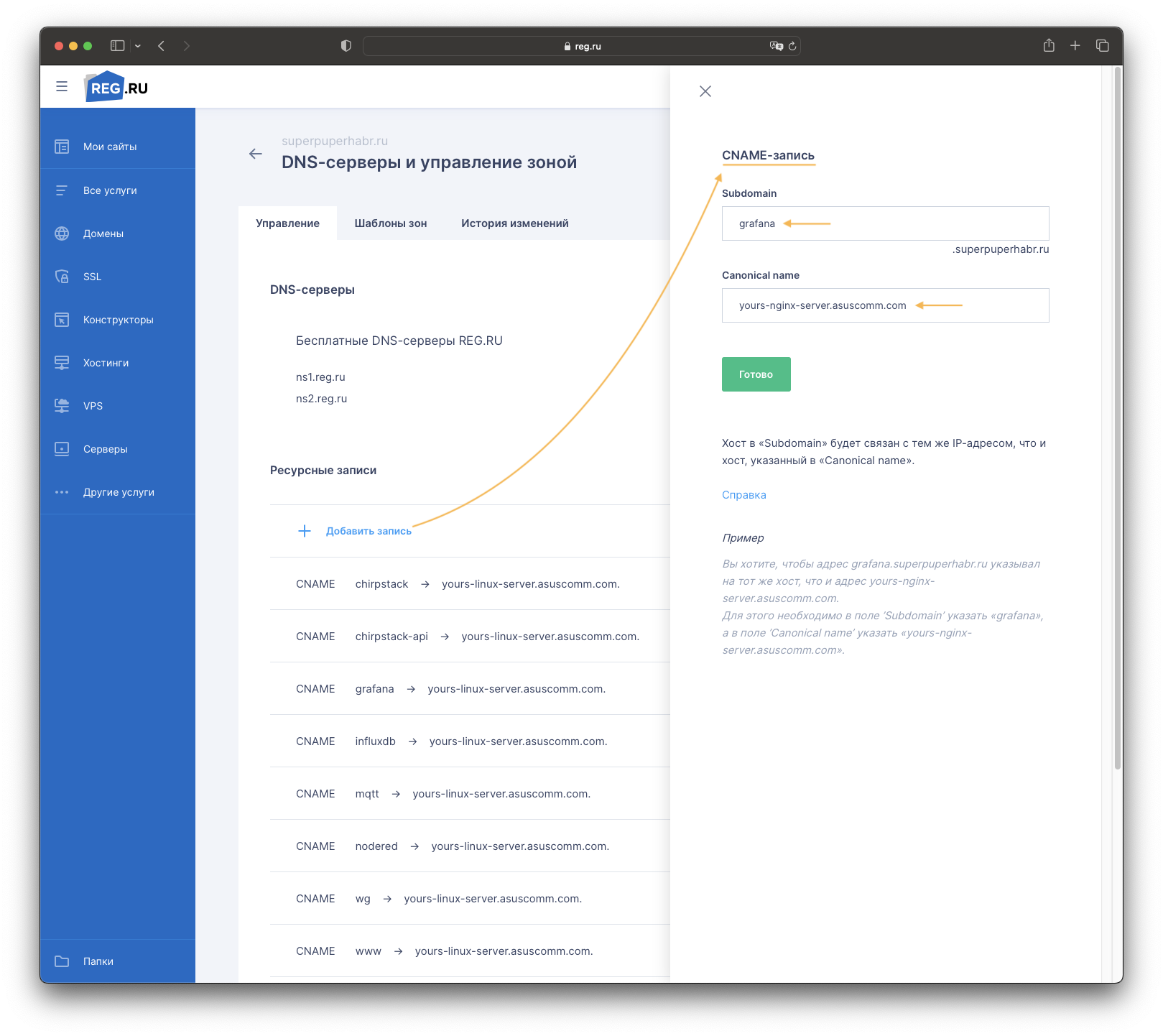
Теперь reg.ru будет обращаться к доменному имени, за которое ответственна DDNS служба, которая имеет актуальный IP-адрес, потому и reg.ru все свои запросы будет отправлять именно на него.
Кстати, что за CNAME и что там еще есть, можно посмотреть в недавней статье от Selectel: -> тык
Шаг 6 (опционально). Получение своих и бесплатных SSL Wildcard сертификатов при помощи сервиса Let’s Encrypt для NGINX на Debian.
Вкратце разберется, а что же за Wildcard сертификаты такие.
Сертификат Wildcard — это тип сертификата SSL/TLS, который используется для защиты домена и всех его поддоменов. Например, если у вас есть сайт с доменным именем superpuperhabr.ru , сертификат Wildcard защитит не только superpuperhabr.ru , но и все поддомены, такие как blog.superpuperhabr.ru , grafana.superpuperhabr.ru и так далее.
Принцип работы сертификата Wildcard заключается в использовании специального символа, звездочки (*), в качестве обозначения любого поддомена. Поэтому вместо того, чтобы покупать отдельные SSL/TLS-сертификаты для каждого поддомена, вы можете использовать сертификат Wildcard для защиты всех поддоменов.
Основное преимущество использования сертификата Wildcard заключается в том, что он может сэкономить ваше время и деньги. Вместо того чтобы покупать и управлять отдельными SSL/TLS-сертификатами для каждого поддомена, вы можете использовать один Wildcard-сертификат для их защиты. Это может быть особенно полезно, если у вас большое количество поддоменов, поскольку управление отдельными сертификатами для каждого поддомена может отнимать много времени и средств.
Еще одним преимуществом использования сертификата Wildcard является упрощение управления сертификатами SSL/TLS. Поскольку все ваши поддомены покрываются одним сертификатом, вам нужно обновлять и управлять только одним сертификатом, а не несколькими. Это может облегчить отслеживание сертификатов и гарантировать, что они всегда актуальны и правильно настроены.
Однако есть и некоторые потенциальные недостатки использования сертификата Wildcard, о которых следует знать студентам. Во-первых, сертификаты Wildcard могут быть дороже отдельных сертификатов SSL/TLS, в зависимости от выбранного вами поставщика. Кроме того, сертификаты Wildcard не всегда подходят для определенных типов веб-сайтов, например, для тех, которые требуют сертификатов с расширенной проверкой (EV).
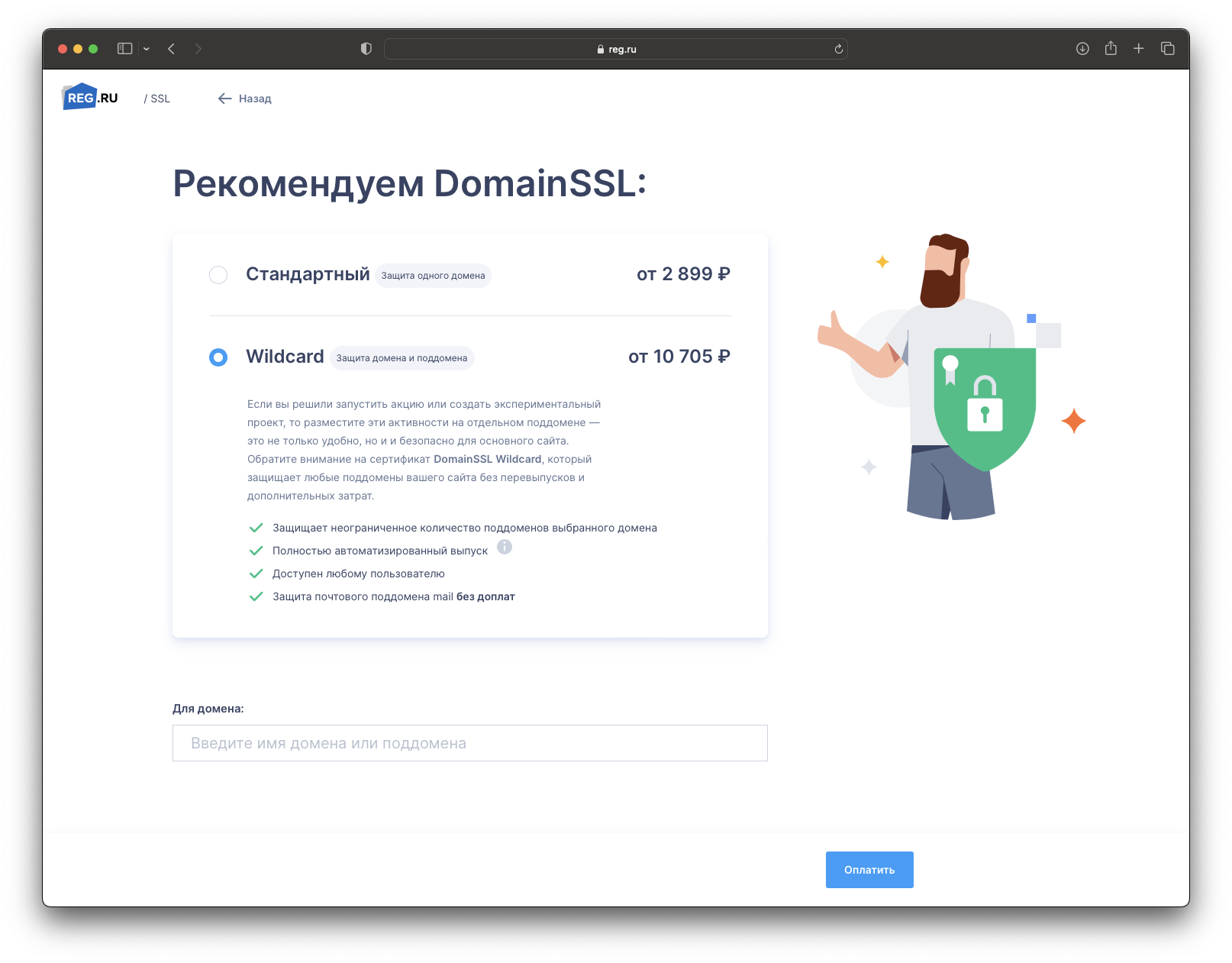
На reg.ru стоимость такого сертификата начинается с примерно с 10 тысяч рублей:
Но можно не платить, а выпустить сертификат самостоятельно при помощи сервиса Let’s Encrypt!
Let’s Encrypt — это бесплатный, автоматизированный и открытый центр сертификации, который предоставляет SSL/TLS-сертификаты для веб-сайтов. Let’s Encrypt предлагает сертификат Wildcard, который можно использовать для защиты домена и всех его поддоменов.
Используя сертификат Wildcard от Let’s Encrypt, вы можете сэкономить время и деньги, поскольку вам не нужно приобретать SSL/TLS-сертификаты для каждого поддомена. Сертификат Wildcard от Let’s Encrypt также прост в установке и управлении, поскольку его можно автоматически обновлять раз в три месяца (срок действия сертификатов) и настраивать с помощью автоматизированных инструментов Let’s Encrypt.
Что для этого нужно?
Установим утилиту Certbot, которая занимается выпуском сертификатов через Let’s Encrypt:
apt install -y certbot python3-certbot-nginxПосле чего необходимо командой запустить процесс выпуска сертификатов:
certbot -d *.superpuperhabr.ru -d superpuperhabr.ru --manual --preferred-challenges dns certonly --server https://acme-v02.api.letsencrypt.org/directoryВас попросят указать e-mail, на который зарегистрирован домен. И задать две TXT записи, после добавления каждой из TXT записей следует подождать 10-15 минут, чтобы эта запись обновилась на сервере и Certbot мог ее прочитать после чего можно переходить к следующему шагу. Добавление выглядит примерно следующим образом:
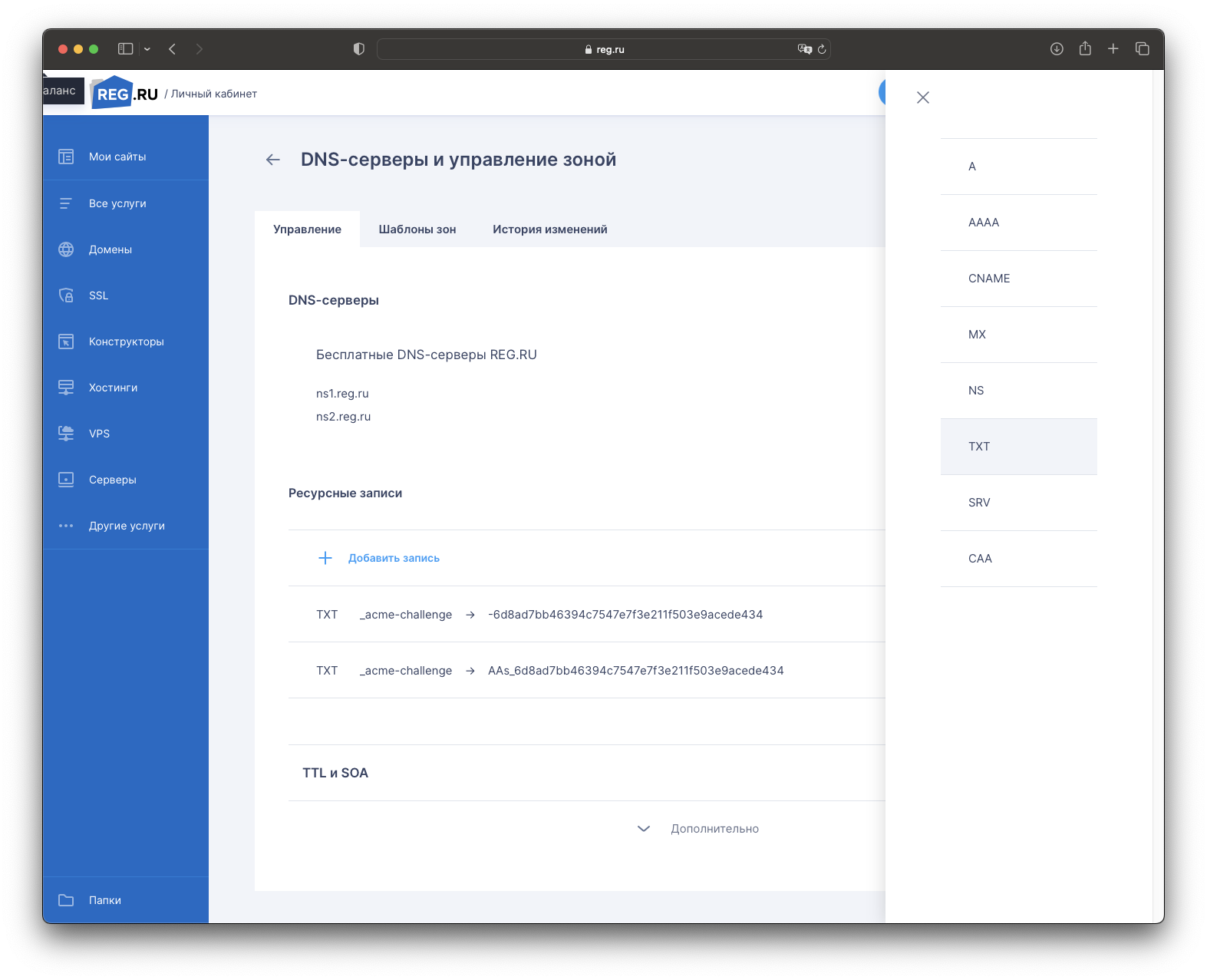
Делается это для того, чтобы сервис проверил, действительно ли вы являетесь владельцем домена, так как только он может добавить указанные в терминале TXT строки в доменные записи.
В результате вам в терминал будут выведены пути сертификатов, которые необходимо будет поправить в файле /etc/nginx/sites-available/proxy (если речь про сторонние сервисы, которые проксируются) или /etc/nginx/sites-available/superpuperhabr.ru (если речь про ваш сайт). Соответственно, меняете этот фрагмент в конфингах:
ssl_certificate /etc/nginx/sites-available/superpuperhabr.crt; ssl_certificate_key /etc/nginx/sites-available/superpuperhabr.pem;
На тот, что был выведен в терминале по завершении работы Cerbot:
ssl_certificate /etc/letsencrypt/live/superpuperhabr.ru/fullchain.pem; ssl_trusted_certificate /etc/letsencrypt/live/superpuperhabr.ru/fullchain.pem; ssl_certificate_key /etc/letsencrypt/live/superpuperhabr.ru/privkey.pem;
После указания новых путей к сертификатам в конфигах, необходимо применить конфигурацию NGINX:
sudo nginx -t && \ sudo service nginx reload && \ sudo systemctl restart nginxПоскольку сертификаты действительны лишь три месяца, и чтобы не запускать постоянно команду на обновление:
certbot renew --force-renewal --post-hook "systemctl restart nginx"Можно создать службу:
nano /etc/systemd/system/certbot-renewal.service[Unit] Description=Certbot Renewal [Service] ExecStart=/usr/bin/certbot renew --force-renewal --post-hook "systemctl restart nginx"nano /etc/systemd/system/certbot-renewal.timer[Unit] Description=Timer for Certbot Renewal [Timer] OnBootSec=100 OnUnitActiveSec=1w [Install] WantedBy=multi-user.targetПофиксим ошибку не указания nginx в конфиге перевыпуск сертификата:
sudo sed -i 's/manual/nginx/' /etc/letsencrypt/renewal/superpuperhabr.ru.confИ запустим службу:
systemctl start certbot-renewal.timer && \ systemctl enable certbot-renewal.timer && \ systemctl status certbot-renewal.timerУ вас бесплатные Wildcard сертификаты на домен и его поддомены, а их выпуск автоматизирован на раз в неделю.
На этом все 🙂 А самурай может дальше продолжать свой путь.
Размещаем сайт в Интернете — какие услуги покупать и сколько они стоят

01.09.2022
- Сколько стоит домен для сайта
- Что такое хостинг сайта и как его выбрать
- SSL-сертификат безопасности: платный или бесплатный
- Финальный подсчет
- Вариант №1: сайт-визитка, лендинг, небольшой блог
- Вариант №2: интернет-магазин
Важный вопрос при создании веб-ресурса — как разместить сайт в интернете и сколько это стоит. Наша сегодняшняя статья предназначена для людей, только делающих первые шаги в работе с услугами хостинг-провайдеров: начинающих вебмастеров, малых предпринимателей или просто тех, кому интересно самостоятельно создать и опубликовать сайт.
Мы создадим прайс-лист на услуги, исходя из тарифов Cityhost.ua. Подсчитаем стоимость основных услуг для размещения сайта — хостинга, домена и SSL.
Для других провайдеров суммы могут отличаться, но не существенно, ведь стоимость стандартных услуг у разных компаний примерно похожа.
Мы не будем затрагивать тему стоимости разработки сайта — она может быть осуществлена многими разными способами и по разной цене. Веб-сайт можно создать бесплатно с помощью CMS или конструктора сайтов, который предлагается на хостинговых аккаунтах многих провайдеров, в том числе и в Cityhost.
Поэтому приступаем к подсчетам, подразумевая, что сайт у вас уже есть или его можно разработать самостоятельно, не вкладывая значительных средств.
Сколько стоит домен для сайта
Домен — это уникальный адрес сайта, который клиент оформляет у провайдера или регистратора доменных имен и использует для посадки сайта. Часто можно услышать фразу — купить домен. На самом же деле это скорее аренда, которая оплачивается минимум за год пользования адресом. Если не продлить услугу вовремя, домен через определенный промежуток времени выйдет в свободный доступ и сможет купить кто угодно.
Стоимость домена в год может колебаться от 49 гривен за pp.ua до нескольких тысяч за премиум-домены. Но последние мы не будем учитывать, потому что такой услугой очень редко пользуются те, кто выводит в Интернет свой первый сайт. Поговорим о бюджетном секторе, наиболее подходящем для этой цели. Цены актуальны для 2022 года, когда написана статья.
Один из самых популярных доменов .com стоит 499 грн за регистрацию (по акции) и 599 за продление через год. Можно выбрать похожий, но более дешевый вариант за 339 гривен — .com.ua (399 за последующее продление).
Один из вариантов сэкономить — выбрать акционный домен. Но следует знать, что экономия действует только первый год, дальше нужно будет оплачивать полную стоимость. К примеру, сейчас можно взять довольно интересный домен .pro всего за 299 гривен. Полная же цена составляет 849 гривен. 550 гривен экономии на публикации сайта — как вам?
Таким же образом можно взять другие интересные домены по акции — .info, .net, .org, net.ua и т.д.
Для того, чтобы пользователи сразу видели направление бизнеса, можно выбрать тематический домен. Они немного дороже, но стоят вложенных в них денег. К тому же в этих зонах больше свободных адресов. Такие адреса стоят от 329 гривен до нескольких тысяч, можно найти хороший вариант в диапазоне до 1000 гривен.
Не забывайте и об украинских доменах для регионов, которые стоят совсем недорого — в среднем меньше 300 гривен. Особенно удачным будет такой адрес, если сайт касается локальной тематики — например, это тренажерный зал в определенном городе или веб-ресурс, посвященный достопримечательностям в области.
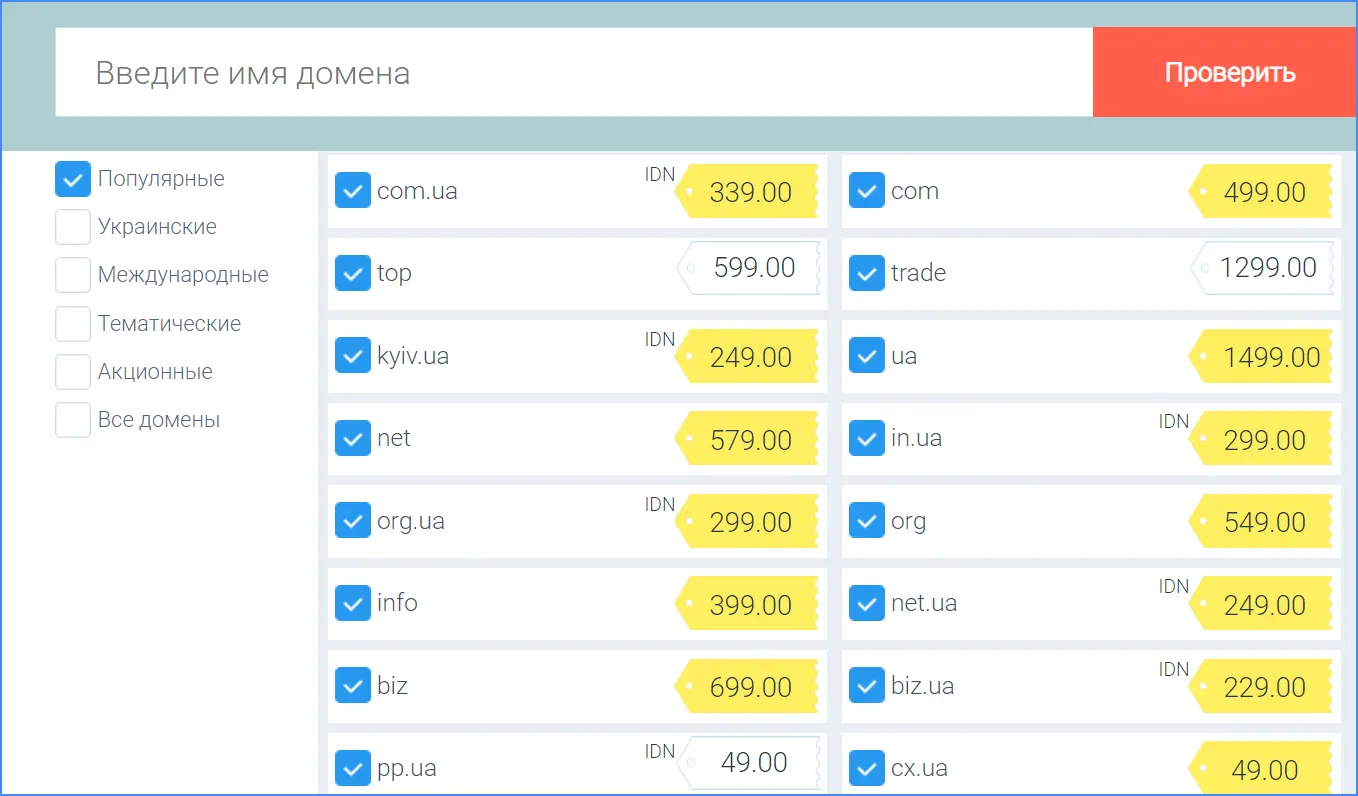
Популярные домены в Cityhost
Можно сэкономить еще больше, получив бесплатный домен в год в пакетном предложении. Для этого в тарифах хостинга определены суммы, на которые можно получить бесплатный домен от 250 до 1000 гривен. Чем больше пакет, тем больше эта сумма. Но и здесь следует не забывать, что со второго года домен уже будет платным.
В любом случае советуем брать домен и хостинг у одной компании — это гораздо проще с технической стороны и в плане обслуживания.
В результате мы имеем стоимость домена для сайта (первый год пользования): от 0 до 1000 грн/год.
Что такое хостинг сайта и как его выбрать
Чтобы веб-ресурс увидели пользователи, нужно купить хостинг и разместить на нем файлы сайта. Хостинг — это услуга предоставления клиенту части дискового пространства и мощности сервера, постоянно подключенного к интернету. Посетитель сайта посылает запрос от браузера к серверу, и тот генерирует и отправляет пользователю нужные страницы.
Для простого сайта, блога или интернет-магазина достаточно наименьшего тарифа хостинга Apartment с дискового пространства 10 ГБ и доступными 5% серверной нагрузки. Стоимость — 1015.20 грн/год.
Самый дорогой из хостингов с фиксированным количеством дискового пространства — Penthouse, на котором предлагается 60 ГБ и до 15% мощности сервера. Он стоит 2687.04 грн/год.
Есть еще одно интересное предложение — это безлимитные тарифы. Они имеют ограничения по количеству inode (объекты на диске), PHP memory_limit и процентов нагрузки на сервер. По количеству дискового пространства, которое можно использовать, никаких ограничений нет. Такие тарифы стоят от 1250,24 грн до 6333,39 грн в год и могут пригодиться, если вы планируете размещать сайт с большими файлами — видео, изображениями и т.д.
Большие хостинговые тарифы соизмеримы с небольшим виртуальным сервером, поэтому их мощности хватит даже для серьезных проектов.
Советуем сразу брать пакет на 1 или 2 года — так вы сможете сэкономить до 42% стоимости хостинга.
Как выбрать тариф хостинга? Для первого простого сайта обычно достаточно с головой самого маленького пакета Apartment.
Не бойтесь, что начального хостинга может не хватить. Когда ресурс будет набирать популярность, увеличится трафик, количество файлов и страниц, можно перейти на более широкий тариф. Понять потребление ресурсов довольно легко — в панели управления хостингом есть вкладка «Ресурсы», в которой есть несколько разных графиков и диаграмм, показывающих состояние загруженности. Когда CPU, RAM и дисковое пространство используются на 80% — пора увеличивать мощность. Не ждите, пока цифра станет больше 90% — это средний показатель, и в случае пиковых нагрузок сайт может просто перестать отвечать.
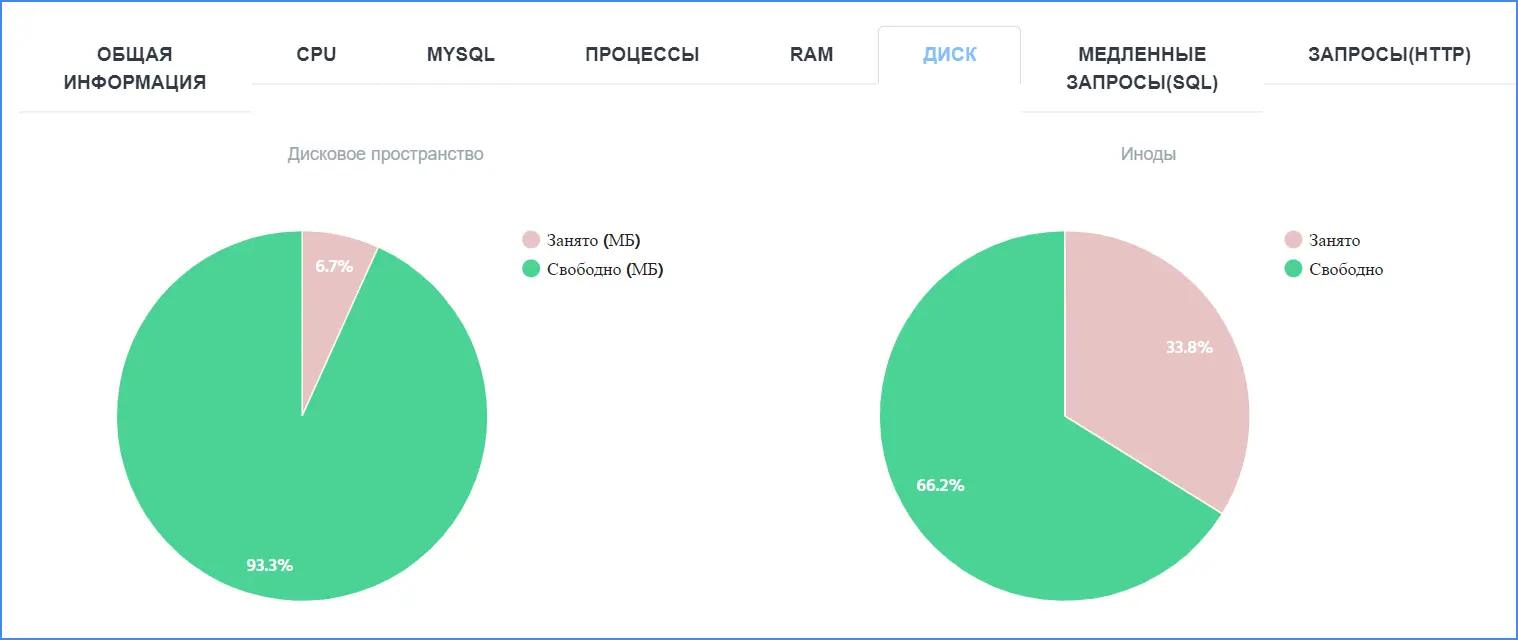
Кроме того, у Cityhost есть еще одно пакетное предложение — месяц бесплатного хостинга при покупке любого домена. Оно также позволяет сэкономить.
Подытожим: хостинг для сайта будет стоить от 1015.20 грн до 6333,39 грн. в год.
SSL-сертификат безопасности: платный или бесплатный
На каждом хостинговом тарифе есть бесплатный сертификат безопасности, который можно установить из панели управления аккаунтом. Зачем он нужен? SSL обеспечивает передачу данных по шифрованным каналам, благодаря чему мошенники не могут перехватить персональные данные клиентов — логины, пароли, данные карт. Сейчас этот сертификат важен для продвижения в поиске, ведь Google выше оценивает сайты, на которых он есть. Кроме того, клиенты больше доверяют защищенным сайтам. Такого SSL достаточно для визитки, блога, развлекательного сайта или любого другого, на котором не нужно вводить финансовые данные.
Если вы запускаете интернет-магазин, стоит купить SSL-сертификат. Самый простой — с проверкой домена, в котором нужно только пройти валидацию по электронной почте и подтвердить право на домен. Более серьезные варианты с проверкой компании и расширенной проверкой доступны только для юридических лиц и требуют документального подтверждения регистрации компании. Также есть сертификаты, которые защищают не только домен, но и все его поддомены.
Кроме того, что наличие такого SSL вызывает больше доверия, он является одновременно страховкой от кражи средств во время транзакции. Если такое случилось, компания-поставщик сертификата возместит убытки (до определенной суммы, указанной в тарифе), кроме случаев, когда кража произошла из-за утечки персональных данных по вине клиента — например, покупатель передавал третьим лицам логин и пароль от своего аккаунта.
Самый дешевый сертификат из тех, которые мы предоставляем, стоит 398.98 грн/год, самый дорогой — 12 236 грн/год.
Подведем итог. Поскольку мы говорим о начинающем бизнесе, достаточно будет простейшего сертификата для одного домена за 398.98 грн/год.
Если вы хотите узнать больше о всех фишках и возможностях услуг Cityhost — читайте статью «ТОП-11 преимуществ регистратора доменов и хостинг-провайдера Cityhost».
Финальный подсчет
Мы рассмотрели все услуги, необходимые для запуска сайта. Теперь давайте все подсчитаем, чтобы понять, сколько денег нужно вложить в его публикацию.
Вариант №1: сайт-визитка, лендинг, небольшой блог
Для сайта такого формата достаточно взять хостинговый тариф Apartment за 1015.20 грн/год. Для него можно выбрать домен стоимостью до 250 гривен. Это net.ua, kyiv.ua и другие украинские домены. Если вы хотите иметь адрес в определенной зоне, дороже 250 гривен, то нужно учесть стоимость домена.
Для такого сайта достаточно бесплатного сертификата, поэтому эта графа расходов остается пустой.
Итог: 1015.20 грн на первый год с бесплатным доменом, от 1300 до 2000 — с платным доменом (учитывая, что многие доступные адреса находятся в диапазоне до 1000 грн).
Вариант №2: интернет-магазин
Для него может потребоваться больший тариф хостинга, особенно если вы сразу планируете выкладывать много позиций товаров. Для этого можем порекомендовать вам Apartment+ за 1432.08 грн/год или Loft за 2138.40 грн/год. Сумма, на которую можно выбрать бесплатный домен для этих тарифов — до 350 или 450 гривен соответственно. Здесь диапазон выбора больше, поэтому высока вероятность, что за первый год пользования адресом платить не придется. Если же вы выберете платный домен, то, скорее всего, его стоимость будет от 500 до 1000 гривен.
Итог: вывести простой интернет-магазин в интернет будет стоить от 1400 до 3150 гривен.
Мы подсчитали варианты прайса, которые, по нашему мнению, наиболее подходят для начинающих. Конечно, есть более широкий спектр версий, и все зависит от вашего запроса. Можно взять самый дешевый хостинг всего на месяц и заплатить 141 гривну, чтобы посмотреть, как пойдет дело. А может, вы планируете загружать тяжелый сайт, и нужно присматриваться к расширенным тарифам хостинга или даже брать VDS или выделенный сервер — тогда сумма будет значительно выше. Кроме того, мы считали бюджетную стоимость доменов, а вы можете предпочесть более дорогое предложение.
Эта статья поможет приблизительно сориентироваться в финансовой составляющей публикации сайта и решить, какой выбрать путь и как сформировать нужный вам пакет услуг.
Понравилась статья? Расскажите о ней друзьям:


Автор: Богдана Гайворонская
Журналист (с 2003 года), IT-копирайтер (с 2013 года), контент-маркетолог Cityhost.ua. Специализируется на статьях о технологиях, создании и продвижении сайтов.
Специалист-консультант: Олег Ривтин
CEO Cityhost.ua. Специализируется на маркетинге, поисковой оптимизации, связях с общественностью.
Зарегистрировать домен .net за 1 552 ₽
Зона предназначена для ресурсов, посвящённых сети (Интернет), а также для организаций, деятельность которых непосредственно связана с Интернетом.
Период обновления данных в Whois реестра зоны
Каждые 15 минут Официальный сайт реестра Официальный whois-сервер
Период обновления корневых днс-серверов
Каждые 15 минут
Поддержка IDN-доменов
Ограничения и особенности доменной зоны
Допустимое количество символов без учета доменной зоны
Сервис сокрытия персональных данных (Private Person)
Доступный срок регистрации домена
Доступный срок продления домена
Период продления
Период восстановления домена
Период удаления доменного имениПосле истечения периодов продления и восстановления домен блокируется на 5 дней для удаления из реестра
Списки освобождающихся доменов
Время жизни домена
Особенности при смене администратора домена
В режиме online без ограничений
Справка по смене администратора
Доступность переноса в Рег.ру
Основания для переноса домена
На основании секретного ключа
Продление при переносе
Время переноса домена
В течение 15 дней
Справка по переносу доменов.net («network» с англ. — «сеть») — одна из первых доменных зон и изначально предназначалась для телекоммуникационных компаний и провайдеров. Но, так как ограничений по ее регистрации нет, .net фактически стал альтернативой .com. Зону активно использовали для регистрации сайтов с яркими, звучными именами — grusti.net, driverov.net.
Домен подойдет любым коммерческим и некоммерческим организациям. Интернет-магазин сетевого оборудования, форум, блог или информационный портал — всё это можно разместить в зоне .net.
Регистрация домена доступна физическим и юридическим лицам на срок от 1 года до 10 лет.
Сколько стоит домен?
Домены необходимы для продвижения сайтов в сети. От того насколько удачно вы выберете наименование во многом будет зависеть успех вашего ресурса. У каждого домена своя история и своя стоимость. Поговорим о том, как узнать, сколько стоит купить домен и как оценить его до или после покупки.
Домен покупается навсегда?
Когда вы регистрируете доменное имя, вы получаете его во временное владение. Однако нельзя купить домен навсегда. В большинстве зон он арендуется на период от 1 года до 10 лет. По истечении срока вы просто продлеваете наименование. Если вы не продлите домен, то его выставят на продажу.

Сколько может стоить домен?
Стоимость доменов — непостоянная величина. Она складывается из ряда факторов и меняется с течением времени. Более того, каждый регистратор предлагает свои условия. Чтобы узнать актуальные цены, выберите, где вы хотите зарегистрировать домен и уточните стоимость на сайте. Например, на сайте Regery отображена актуальная информация о стоимости покупки и продления доменов в любой зоне. По сравнению с другими регистраторами цены тут на порядок ниже.
Домен в Украине обойдется от 100 до 60000 гривен. Цена во многом зависит от того, в какой зоне будет зарегистрировано наименование. Аренда домена в зонах: com.ua, in.ua будет стоить до 200 гривен в год. Если вы хотите зарегистрироваться в зонах: org, com, info, то придется заплатить в среднем 300 гривен. Национальный домен .ua обойдется около 1000 гривен, а международная зона .host почти 2000 гривен.
Также есть отдельная категория наименований — премиум-домены. Здесь цены на порядок выше. Например, moments.co стоит 42,599 $, а hotels.com — $ 11 миллионов.
Как оплатить домен?
Наименование переходит во владение к пользователю после оплаты домена. Если вы подобрали свободное и звучное имя, то лучше сразу купить его. До тех пор пока денежные средства не внесены, наименование остается доступным для регистрации другими пользователями. Оплатить домен можно разными способами:
- Банковской картой
- Bitcoin, Ethereum или другой криптовалютой
- Webmoney
- Кошелек Kiwi
- Apple Pay
- Банковский перевод
Что влияет на стоимость домена?

- Зона регистрации. Есть дорогие и недорогие зоны. Купить домен за небольшие деньги можно, например, в региональных зонах. Более дорогие доменные имена будут в тематических популярных зонах radio, bank и т.п.
- Длина наименования. Чем короче имя, тем дороже оно стоит. Почему так? Короткие наименования легко читаются, легко запоминаются и воспроизводятся. Домены из двух, трех или четырех букв покупают преимущественно крупные фирмы, ведущие бизнес на международной арене. Часто короткое наименование можно получить, только выкупив его у другого пользователя, так как все они уже были зарегистрированы ранее.
- Ценная комбинация. Благозвучные имена стоят дороже. Их продают и перепродают, часто такие домены изначально регистрируют для последующей перепродажи по завышенной стоимости.
- Дополнительные услуги. Часто кроме регистрации домена, регистраторы предлагают ряд услуг. За это предусмотрена отдельная плата. Вы можете дополнительно купить сертификат безопасности или настроить шифрование. Иногда услуги обходятся дороже самого домена.
- Ценовая политика регистратора. За свои услуги регистраторы берут деньги, потому стоимость каждого домена включает не только цену самого продукта, но и услуги посредника. Стоимость услуг каждый регистратор назначает индивидуально, поэтому цены у всех разные. Если регистратор оказывает услуги хостинга, то можно вместе с тарифом получить домен бесплатно или с хорошей скидкой.
- Срок регистрации. Обычно домены регистрируют на год. Но некоторые регистраторы предлагают скидки, если вы арендуете наименование на 5-10 лет.
- Персональные предложения и скидки от регистраторов. Иногда регистраторы устраивают акции и предлагают домены по более низким ценам.
Как узнать стоимость своего домена?
Узнать стоимость имени поможет сервис оценки от Godaddy. С ним вы узнаете, сколько стоит домен и как выгодно его можно продать. Для оценки используется машинный алгоритм, который анализирует предыдущие цены на аналогичные домены и сравнивает с текущей ситуацией на рынке. Сервис использует в своей работе большие объемы данных и анализирует лексические особенности слов, ведь чем ценнее слова в наименовании, тем оно дороже.
Важный момент: анализ проводится бесплатно.
Стоимость домена важно знать в следующих случаях:
- Если вы хотите купить наименование. Оценить можно любой домен даже если он зарегистрирован на другого пользователя. Если имя вам очень нравится, то вы можете оценить его и предложить владельцу свою цену.
- Если вам нужно продлить период регистрации. Продать домен вы всегда успеете, но чем дольше домен существует в сети, тем он становится ценнее. Поисковые системы больше доверяют старым проверенным наименованиям и лучше ранжируют такие сайты. Поэтому не спешите отказываться от имени, а смотрите на него как на некую инвестицию, ведь через некоторое время его можно будет продать дороже.
- Если вы хотите продать домен. Если вы решили, что момент настал и нужно продать домен, то оцените его стоимость и выставите на аукционе. Они проводятся в любой стране, поэтому проблем не возникнет. Вы можете продать домен на аукционе в Украине, России, или в любом другом государстве.
С помощью сервиса вы можете проверить любое количество доменов и оценить их стоимость. При анализе не учитывается цена связанных с наименованием веб-сайтов.