Особенности создания настройки ЭДО с абонентами СБИС (оператор «Тензор»)
Настройка ЭДО с контрагентом в общем случае создается посредством отправки приглашения к обмену и получением положительного ответа на приглашение. В программах 1С возможны различные варианты отправки приглашения. Самый оптимальный вариант настройки обмена – это отправка приглашения с указанием идентификатора ЭДО контрагента. Если сервису 1С-ЭДО известен идентификатор контрагента, т.е. по данному идентификатору ранее кто-либо из пользователей 1С-ЭДО уже создавал настройку обмена, то при отправке приглашения он будет указан автоматически. Или его можно будет выбрать из списка, если контрагент использует несколько идентификаторов. Как участнику ЭДО найти свой идентификатор, чтобы передать его контрагенту – об этом можно прочитать в этой статье.
Инициировать отправку приглашения может любая из сторон. При этом в некоторых случаях отправителю потребуется учесть технологические особенности оператора ЭДО контрагента. Ниже приведены рекомендации по настройке обмена между пользователями 1С-ЭДО и абонентами СБИС (оператор «Тензор»).
1. Отправку приглашения абоненту СБИС рекомендуется осуществлять только с указанием конкретного идентификатора ЭДО контрагента. Приглашение на его стороне будет принято автоматически. Созданную настройку желательно сразу проверить отправкой первого документа. Если при активной настройке другой участник документ не получил, то необходимо обратиться за дальнейшими рекомендациями в техподдержку 1С-ЭДО или самостоятельно проверить состояние настройки ЭДО в веб-кабинете Мониторинг 1С-ЭДО.
2. До 01.06.2023 года, если пользователь 1С-ЭДО ранее использовал СБИС и/или использовал 1С-ЭДО через оператора «Тензор», требовалось отключить ЭДО в ЛК СБИС для обеспечения корректного документооборота. В настоящее время отключать СБИС ЭДО не обязательно.
Пользователю 1С, который продолжает использовать СБИС ЭДО, для корректной работы в сервисе 1С-ЭДО необходимо отправить на почту техподдержки 1С-ЭДО edo@1c.ru письмо с запросом на добавление в СБИС идентификатора 1С-ЭДО. В теме письма нужно написать: « Добавление в СБИС идентификатора 1С-ЭДО «. В тексте письма нужно указать наименование организации, ИНН, КПП и идентификатор участника ЭДО, полученный в 1С-ЭДО.
Если до этого были отправлены приглашения контрагентам — абонентам СБИС и настройка обмена по этим приглашениям не произошла, то после получения ответа техподдержки нужно отправить приглашения повторно.
Письмо с запросом на добавление в СБИС идентификатора 1С-ЭДО также потребуется в случае, если пользователь 1С-ЭДО ранее работал в другом сервисе ЭДО и настраивал обмен с абонентами СБИС через идентификатор, полученный в другом сервисе.
Ваша проблема решена?
Ваше сообщение отправлено.
Как принять приглашение в СБИС от контрагента другого операторами?
1
──
На главной страницы sbis.online.ru в разделе «Наши компании» выберете свою организацию. В карточке компании нажмите на три точки и зайдите в «Историю изменений».
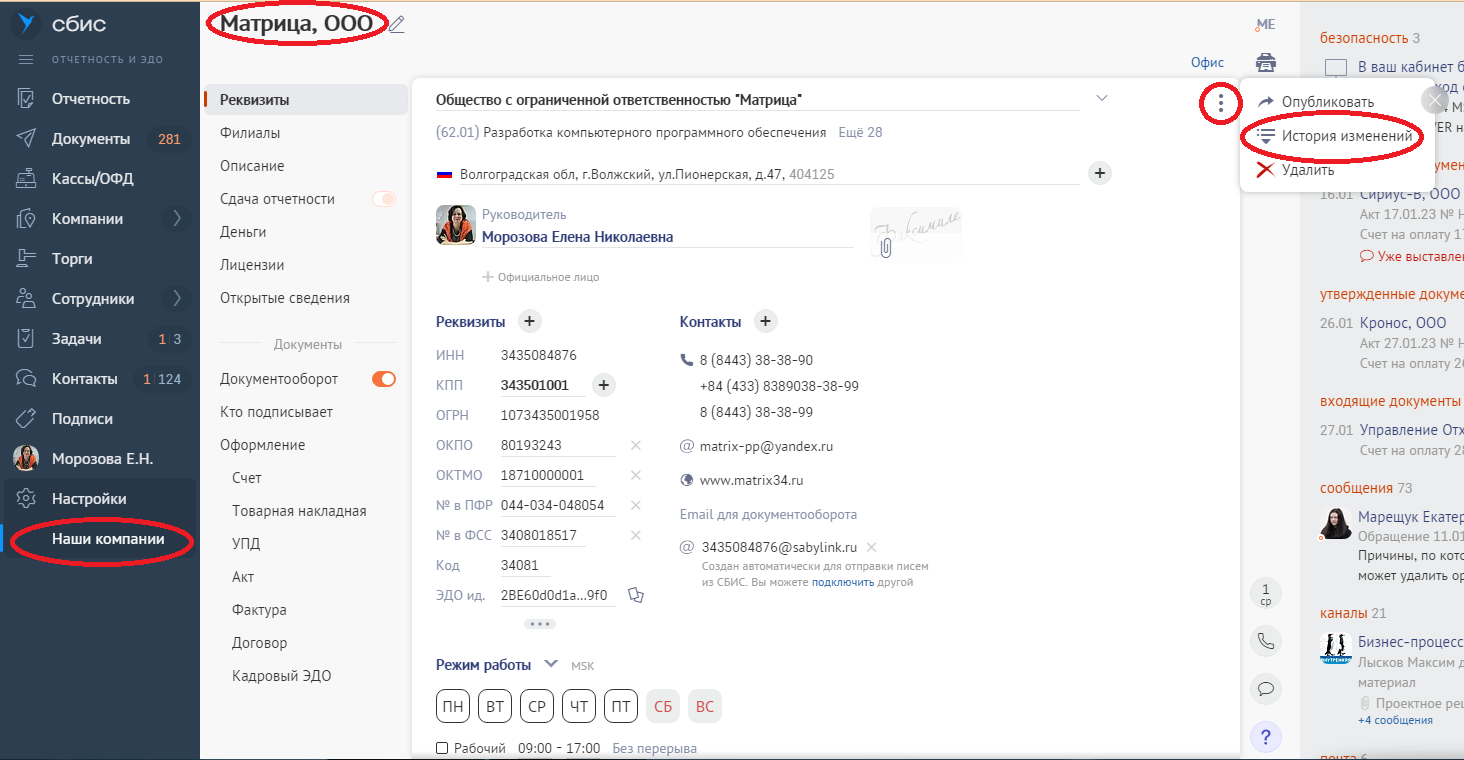
Для увелечения нажмите на картинку
Для увелечения нажмите на картинку
2
──
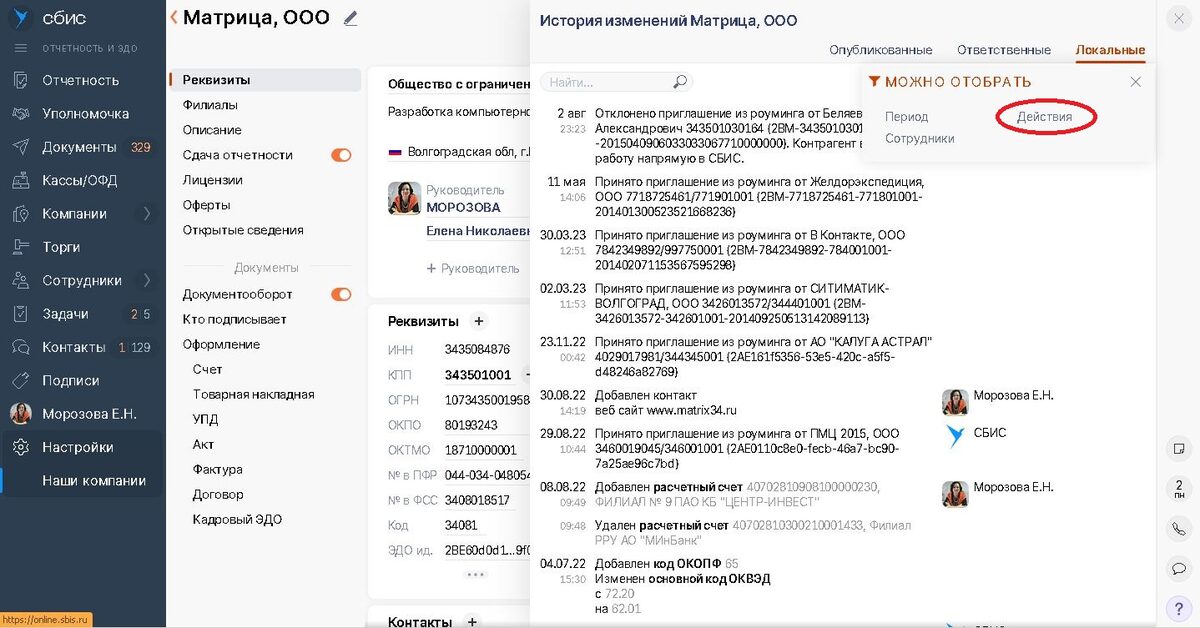
В верхнем правом углу кликните на значок фильтра и в открывшемся подменю выберете «Действия».
Как отправить приглашение из 1с эдо в сбис

Обучение 1С онлайн
Навигация по разделам :
- Комплексные решения 1С (КА, ERP, УПП), управленческий учет (УНФ), корпорациям
- 1С Комплексная автоматизация 8. Редакция 2
- КА Зарплата
- КА Настройка программы
- КА ОС и НМА
- КА Отчетность
- КА Покупка, продажа
- КА Продажи
- КА Производство
- КА Закрытие месяца
- КА Администрирование
- КА Склад
- КА Казначейство
- ERP Подсистема управленческого учета
- ERP: Подсистема Зарплата и управление персоналом
- ERP Подсистема регламентированного учета
- УНФ Деньги
- УНФ Планирование
- УНФ Покупка, продажа
- УНФ Производство
- УНФ Розница
- УНФ Отчетность
- УНФ Администрирование
- УНФ Анализ
- УНФ Заработная плата
- УНФ Компания
- 1C:Бухгалтерия 8
- БП Банк и касса
- БП Склад, покупка, продажа
- БП Зарплата
- БП Администрирование
- БП Декларация по налогу на имущество
- БП Закрытие месяца
- БП МЦ
- БП НДС
- БП НДФЛ
- БП пилотный проект ФСС
- БП Прибыль
- БП Производство
- БП Справочники, документы, печатные формы
- БП УСН
- БП Учет ОС и НМА
- БП Отчетность по Алко декларации
- БП Отчетность в Пенсионный Фонд
- БП Учетная политика, ввод остатков, начальные настройки
- БП Отчетность по УСН
- БП Бухгалтерская отчетность
- БП Отчетность в ФСС
- БП Земельный налог
- БП Транспортный налог
- БП Отчетность по страховым взносам
- БП СЗВ-ТД
- ЗУП-3 Кадровый учет
- ЗУП-3 Отражение зарплаты в бухгалтерском учете
- ЗУП-3 Налоги и взносы
- ЗУП-3 Администрирование
- ЗУП-3 Больничный
- ЗУП-3 Зарплата
- ЗУП-3 Начальное заполнение, учетная политика, параметры учета
- ЗУП-3 НДФЛ
- ЗУП-3 Отпуск
- ЗУП-3 Отчетность
- ЗУП-3 Пособия
- ЗУП-3 Синхронизация
- ЗУП-3 Отчетность по страховым взносам
- БПСельхоз ОС и НМА
- БПСельхоз Пайщики
- БПСельхоз Банк и Касса
- БПСельхоз НДС
- БПСельхоз Взаиморасчеты с контагентами
- БПСХ Учетная политика, ввод остатков, начальные настройки
- 1С:Предприятие 8. Управление торговлей, редакция 11
- УТ-11 Закупки
- УТ-11 CRM и Маркетинг
- УТ-11 Нормативно-справочная информация
- УТ-11 Оптовая торговля
- УТ-11 Продажи
- УТ-11 Розничная торговля
- УТ-11 Склад и Доставка
- УТ-11 Казначейство
- УТ-11 Администрирование
- УТ-11 Финансовый результат и контроллинг
- УТ-11 Планирование
- Розница. Нормативно-справочная информация
- Розница. Продажи
- Розница. Склад
- Розница. Финансы
- Розница.Закупки и запасы
- Розница. Маркетинг
- Розница. Администрирование
- Розница. Персонал
- ФГИС «Меркурий» (учет продукции животного происхождения) ВетИС
- Маркировка табачной продукции
- Маркировка молочной продукции
- Маркировка обувной продукции
- Маркировка легкой промышленности (одежды)
- Маркировка лекарственных средств
- МДЛП Настойка обмена с ИС «МДЛП»
- МДЛП Текущие вопросы
- МДЛП Регистрация в личном кабинете
- ККТ, ОФД, 54 ФЗ
- Сканер штрих-кода
- ТСД
- Принтер этикеток
- Весы
- Эквайринговый терминал
- ЕГАИС настройка рабочего места (установка панели Рутокен, УТМ)
- ЕГАИС текущие вопросы
- 1С:Бухгалтерия государственного учреждения 8
- БГУ Банк и Касса
- БГУ ГСМ
- БГУ Декларация по прибыли
- БГУ Закрытие года, исправление ошибок прошлых лет
- БГУ Материальные запасы
- БГУ НДС, Прибыль и др. платежи в бюджет
- БГУ ОС и НМА
- БГУ Отражение зарплаты
- БГУ Отчетность
- БГУ Планирование и санкционирование
- БГУ Справочники, настройки, печатнае формы
- БГУ СУФД, К-Банк, АЦК-Финансы, Эл. бюджет, Мат.Капитал
- БГУ УСН
- БГУ Администрирование
- БГУ. Взаиморасчеты с разными дебиторами/кредиторами
- БГУ Услуги
- БГУ Стандартные отчеты, регистры учета
- БГУ Имущество казны
- БГУ Переход на новый ПСБУ и стандарты
- БГУ Аренда
- БГУ Доходы, в т.ч. Платные услуги
- ЗКГУ 3 Взносы
- ЗКГУ 3 Зарплата
- ЗКГУ 3 Кадры
- ЗКГУ 3 Начисления
- ЗКГУ 3 НДФЛ
- ЗКГУ 3 Отпуск
- ЗКГУ 3 Отражение в бухучете
- ЗКГУ 3 Больничный
- ЗКГУ 3 Отчеты
- ЗКГУ 3 Удержания
- ЖКХ
- 1С:Предприятие 8. Расчет квартплаты и бухгалтерия ЖКХ
- 1С:Предприятие 8. Учет в управляющих компаниях ЖКХ, ТСЖ и ЖСК.
- ФК:Учет в общепите
- Общепит — общие вопросы
- Детское питание
- Диетическое питание
- Питание в образовательных организациях
- 1С:Колледж
- 1С: Предприятие 8. Автосервис
- Обмен данными между 1С:Бухгалтерия 8 и 1С:Зарплата и управление персоналом 8
- Обмен данными между 1С:Бухгалтерия 8 и 1С:Предприятие 8. Управление торговлей
- Обмен данными между 1С:Бухгалтерия 8 и 1С:Розница 8
- Обмен данными между 1С:Бухгалтерия 8 и 1С:Управление небольшой фирмой 8
- Обмен данными между распределенным информационными базами (РИБ)
- НДФЛ методические вопросы
- СЗВ-М
- СЗВ-ТД
- 1С:Fresh / 1С:Фреш
- 1С-Коннект
- 1С:Линк
- 1С:Облачный архив
- Информационная система 1С:ИТС
- 1С:Контрагент
- mag1c
- 1С:Заказы
- 1С:Кабинет сотрудника
- 1С:Распознавание первичных документов
- 1С:Обновление программ
- 1С:ГРМ
- 1С:Номенклатура
- 1С:Доставка
- 1С:СБП
- 1С-Отчетность
- 1С-Отчетность Перенос ключей
- 1С-Отчетность Технические проблемы
- 1С-Отчетность Требования
- 1С-Отчетность Изменение реквизитов
- 1С-Отчетность Кабинет налогоплательщика
- 1С-Отчетность в ПФР
- 1С-Отчетность в ФСС
- 1С-Отчетность Письма, уведомления, запросы, квитанции
- 1С-Отчетность в Росалкогольрегулирование
- 1С-Отчетность в Статистику
- 1С-Отчетность в ФНС
- Системы управления веб-содержимым
- Битрикс
- Ошибки платформы
- Администрирование SQL
- Администрирование сервера 1С
- Администрирование вебсервера
- яя1С:Зарплата и кадры бюджетного учреждения. Редакция 1.0.(не поддерживается производителем)
- ЗКБУ Больничный
- ЗКБУ Отражение в бухучете
- Обмен данными ЗУП-БП
- Обмен данными БГУ-ЗКГУ
- Обмен данными БП-Розница
Отправили приглашение через 1С-ЭДО контрагенту, а у контрагента СБИС (Тензор), и он принять приглашение не может. Не возможен обмен документами между 1С и СБИС.
Как настроить роуминг через приглашения в СБИС
Два основных способа настроить ЭДО с партнерами через приглашения в системе СБИС — пригласить из документа или из карточки контрагента.

Сервис мгновенного обмена электронными документами внутри компании и с контрагентами. Интегрируется в любую учетную систему, экономит время, избавляет от бумажных документов, повышает информационную безопасность.
Для отправки или получения приглашения выясните, с каким оператором у контрагента заключен договор. Эта информация содержится в разделе «Компании»: найдите там нужную и уточните, какой у нее статус и есть ли идентификатор электронного документооборота.
Если в карточке есть оператор ЭДО, приглашение отправляется прямо из документа.
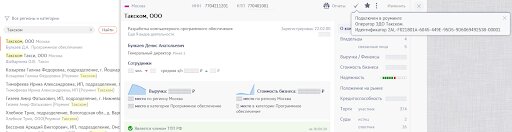
Если провайдер не указан, то из карточки компании.
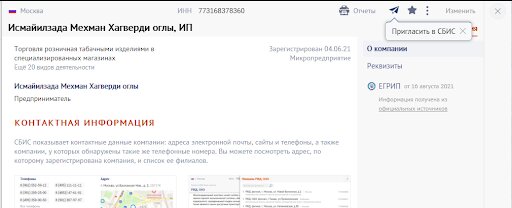
Если договор заключен с провайдером из перечня ниже, пригласите из документа или из карточки организации. Оно придет от вашего имени, и адресат получит возможность отправлять и получать электронные документы, как только одобрит его.
- Такском,
- КДС,
- Сервионика,
- Стэк,
- Петер-Сервис Спецтехнологии,
- БИФИТ ЭДО,
- Русь-Телеком,
- ЭВОТОР ОФД,
- НИИАС,
- ЭТП ГПБ,
- Калуга-Астрал,
- Электронный Экспресс,
- 1С-Hub (только прием входящих).
Приглашение по запросу могут отправить и вам, причем входящие СБИС обрабатывает автоматически. Сразу после этого вы сможете пользоваться ЭДО. Узнать, кто и когда вас приглашал, можно в карточке организации в блоке «История изменений».

Как отправить приглашение
Из документа
1. Сформируйте договор, заказ или реализацию. Кликните «Отправить».
2. Уточните, верно ли указаны сведения о вашей компании.
3. Отметьте оператора, через которого действует ваш контрагент.
Заполните идентификатор участника электронного документооборота и добавьте сообщение для адресата.
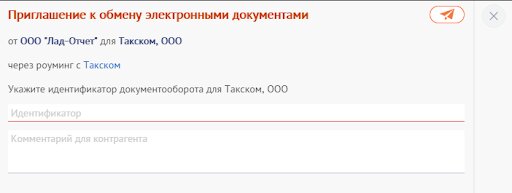
Если роуминг с данным интегратором еще не настроен, идентификатор указывать не нужно. Впишите Ф. И. О. контактного сотрудника организации и номер телефона.


4. Кликните значок бумажного самолетика
Приглашение уйдет получателю. Когда он его примет, вам придет сообщение, и появится возможность обмениваться документами.
Из карточки контрагента
1. Спросите у принимающей стороны ее идентификатор в системе ЭДО.
2. Кликните значок статуса (бумажный самолетик) в карточке — появится шаблон для заполнения.
3. Убедитесь, что данные вашей организации введены без ошибок.
4. Отметьте оператора, через которого действует ваш деловой партнер.
5. Впишите идентификатор ЭДО.
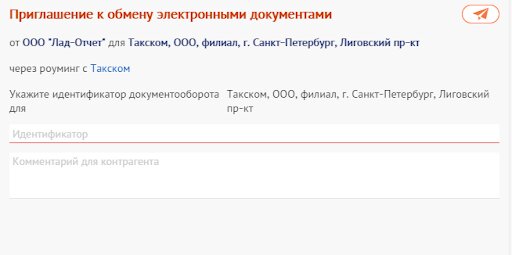
Если роуминг еще не настроен, он не вводится. Добавьте Ф. И. О. контактного сотрудника организации и номер телефона.
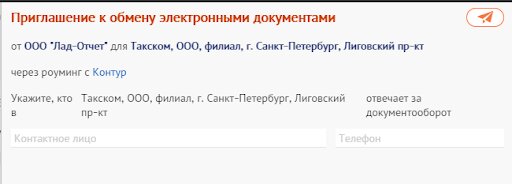
Когда адресат одобрит или откажется от приглашения, вам придет сообщение в СБИС.
Предлагаем посмотреть подробную видеоинструкцию:
Также предлагаем познакомиться с тематикой проводимых ранее вебинаров. Вы можете запросить запись актуального для вас.
По всем вопросам обращайтесь к нам по телефону (831) 2-333-666 или подайте заявку на обратный звонок через сайт. Мы рады помочь.
Заместитель руководителя отдела технической поддержки
- 1С Комплексная автоматизация 8. Редакция 2