Для каких целей в программе используется предопределенная управленческая организация?
Предопределенная управленческая организация введена для оформления тех операций, которые должны отражаться только в управленческом учете.
Такая потребность может возникнуть в тех случаях, когда нужно по-разному отражать операции в управленческом и регламентированном учете. Например, когда можно предположить, что дата выписки документов по реализации товаров может отличаться от даты реальной передачи товаров клиенту. Или когда могут меняться суммы при реальной поставке товара или перечень поставляемых товаров. В таких случаях нужно будет проводить операции сторнирования или разделять отражение данных по управленческому и регламентированному учету.
Оформление каждой такой операции фактически происходит в два этапа:
- Отражение документов только по регламентированному учету,
- Отражение реального поступления или отгрузки товаров по управленческому учету.
В качестве примера оформим операцию поступления товаров по регламентированному и управленческому учету.
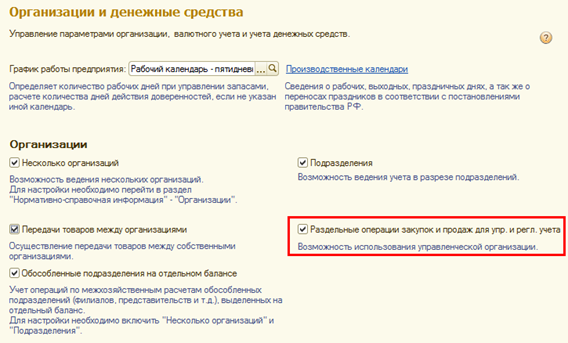
Для того чтобы в программе было доступно оформление такой операции, в разделе Администрирование – Организации и денежные средства должен быть установлен флажок Раздельные операции закупок и продаж для упр. и регл. учета.
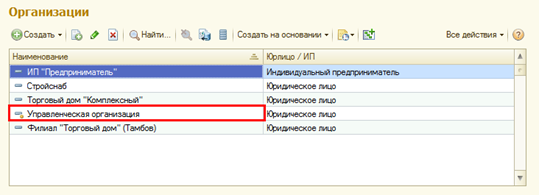
При установке данного флажка в списке организаций появится предопределенная управленческая организация.
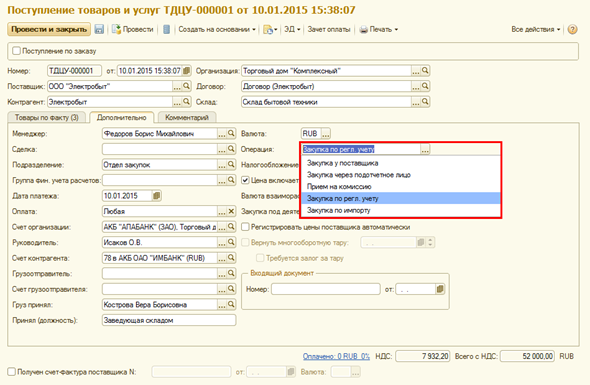
При оформлении закупки товаров только по регламентированному учету в документе поставки необходимо установить соответствующий вид операции Закупка по регл. учету.
Процесс оформления документа при различных вариантах поставки подробно описан в разделе «Работа с поставщиками». Здесь же только отметим, что процесс регистрации данных о поставке по регламентированному учету ничем не отличается от оформления обычных поставок товаров. Отличие состоит в отражении данных при проведении документа только по регламентированному учету.
При оформлении данной операции не изменяются фактические остатки товаров на складах, изменяются только остатки товаров организации. То есть при проведении такого документа производятся следующие движения:
- товары списываются из учета в регламентированной организации и приходуются в управленческую организацию, но общий остаток товаров на складе не меняется;
- долг организации перед поставщиком погашается по регламентированной организации и возникает по управленческой организации, но общий остаток задолженности не меняется.
По регламентированной поставке товаров можно оформить перечисление денежных средств поставщику в качестве оплаты поставленных товаров.
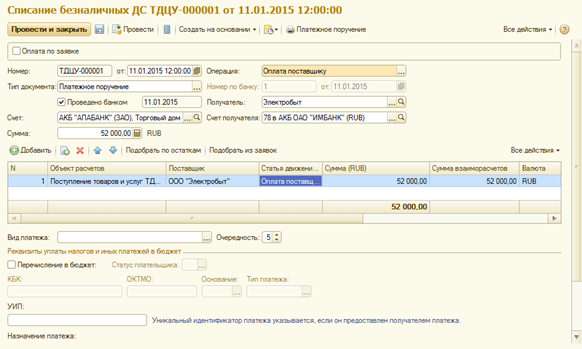
Данные о документе поставки и документе оплаты можно выгрузить в конфигурацию «Бухгалтерия предприятия».
Реальная поставка товаров будет оформляться от имени управленческой организации с установленным видом операции Закупка у поставщика.
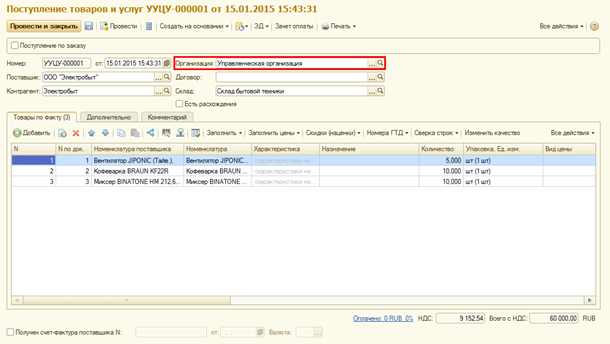
После проведения документа будет зарегистрировано фактическое поступление товаров на склад. В документе поступления по управленческому учету можно изменить цены на товары (сумму по документу). В нашем примере при отражении поставки по регламентированному учету сумма была равна 52 тысячи рублей, а при отражении по управленческому учету – 60 тысяч рублей.
При оформлении документа по управленческому учету можно зачесть те денежные средства, которые мы перечислили поставщику в качестве оплаты регламентированной поставки. В качестве документа оплаты будет использоваться оплаченный документ поставки по регламентированному учету.
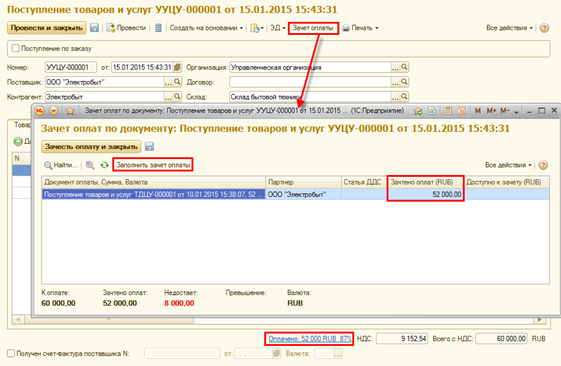
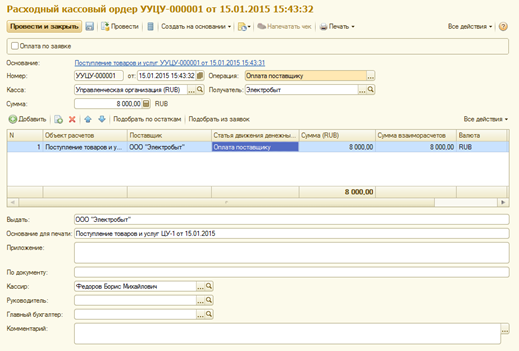
Поскольку суммы в документах регламентированного и управленческого учета разные, при оформлении зачета оплаты оказалось, что с точки зрения управленческой организации мы должны поставщику 8 000 рублей. Эту сумму можно оплатить наличными, оформив соответствующий платежный документ от имени управленческой организации, используя управленческую кассу.
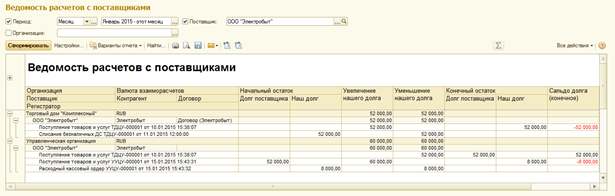
После оформления всех документов можно посмотреть информацию о взаиморасчетах с поставщиком с точки зрения управленческой и регламентированной организации. Для этих целей используется отчет Ведомость расчетов с поставщиками (раздел Закупки – Отчеты по закупкам). Для получения детализированной информации по документам поступления и оплаты следует установить в настройках отчета на странице Структура дополнительную группировку по полю Регистратор. В методической базе вариант такого отчета сохранен под именем Ведомость расчетов с поставщиками (по расчетным документам).
Продажа товаров, которые отдельно отражаются в регламентированном и управленческом учете, оформляется отдельными документами. Необходимо оформить два документа: документ Реализация товаров и услуг с отражением только в регламентированном учете (Операция – Реализация (только регл.учет)) и документ Реализация товаров и услуг от имени управленческой организации.
Выберите раздел
- Все вопросы 94
- 1С:Бухгалтерия 8 445
- Интеграция с Маркетплейсами из 1С 4
- 1С:Управление нашей фирмой 8 19
- 1С:Управление Торговлей 8 179
- 1С:Зарплата и Управление Персоналом 8 227
- 1С:Комплексная Автоматизация 8 83
- Бюджетная учет 5
- 1С:Бухгалтерия 7.7 41
- Другие конфигурации 34
УТ11. Упр. организация или почему в списке организаций нельзя выбрать предопределенный элемент

После обновления УТ11 у одного из клиентов возникла проблема оформления документов на не предопределенную организацию. Некоторые документы по умолчанию начали формироваться на управленческую организацию, хотя соответствующая опция не была активирована. Точно не помню версию релиза УТ11, начиная с которой разработчики добавили поддержку управленческой организации. Суть опции в следующем. Управленческая организация позволяет оформлять операции, которые должно отражаться только в управленческом, а не регламентированном учете.
С технической стороны все выглядит так. В справочнике “Организации” есть предопределенный элемент, представляющий управленческую организацию. Если не используется функциональная опция “ИспользоватьУправленческуюОрганизацию”, то в списке элементов справочника “Организации” вы не увидите предопределенный элемент, т.к. он фильтруется установленным отбором:
&НаСервере Процедура ПриСозданииНаСервере(Отказ, СтандартнаяОбработка) Если Параметры.Свойство("АвтоТест") Тогда // Возврат при получении формы для анализа. Возврат; КонецЕсли; Если Не ПолучитьФункциональнуюОпцию("ИспользоватьУправленческуюОрганизацию") Тогда Параметры.Отбор.Вставить("Предопределенный", Ложь); КонецЕсли; КонецПроцедуры
Собственно говоря, если у вас нет необходимости в отражении документов только по управленческому учету, то никаких вопросов возникнуть не должно. У моего клиента ситуация аналогичная, но после установки пачки обновлений, заказы из интернет-магазина стали формироваться на управленческую организацию.
Документов, сформированных на управленческую организацию оказалось много, поэтому пришлось воспользоваться типовой обработкой “Поиск и замена значения”. Если вам требуется проделать аналогичную операцию, но в списке выбора организаций нет предопределенного элемента, то временно активируйте опцию “ИспользоватьУправленческуюОрганизацию”.
Включить применение управленческой организации можно так (на примере последнего релиза УТ11):
Все, теперь предопределенный элемент справочника “Организации” будет доступен для выбора. Можете, например, выбрать его в обработке “Поиск и замена значений” для массового переноса документов. После завершения всех операций — проделываем обратную операцию, т.е. снимаем флажок “Раздельные операции закупок и продаж для упр. и регл. учета”.
Еще записи по теме
- Конвертация данных. Как сделать чтобы документ при переносе записывался, а не проводился
- Мастер-класс по OneScript в Хабаровске
- Асинхронное программирование в JavaScript. Promise & Deferred
- Излишняя многословность в коде
- Поиск циклических ссылок в 1С:Предприятие 8.3.10
- Интервью с Дмитрием Галихиным
- 1С:Предприятие 8.3. Маленькая, но полезная настройка редактора кода. Добавляем подсветку выделенных идентификаторов кода
[ Кейс по УТ 11 ] Ведение управленческого учета в разных валютах
В этой статье рассмотрим нюансы, о которых нужно знать при настройке валюты управленческого учета, отличающейся от валюты регламентированного учета:
- Закупка может производиться в одной валюте, реализация в другой – нужно корректно рассчитывать цену отгрузки
- Возникают курсовые разницы, которые нужно учитывать в структуре доходов и расходов
Применимость
Статья написана для двух редакций 1С:Управление торговлей – 11.1 и 11.2. Если вы используете эти редакции, отлично – прочтите статью и внедряйте рассмотренный функционал.
Если же Вы планируете начать внедрение УТ 11, то скорее всего будет использоваться более свежая редакция. Интерфейсы и её функционал могут отличаться.
Поэтому, мы рекомендуем пройти курс Практические задачи уровня 1С:Специалист по УТ 11, КА 2 и 1С:ERP 2, это поможет вам избежать ошибок и потери времени / репутации.
Постановка задачи
Компания «Мебель-дизайн» занимается оптовой торговлей мебелью. В компании присутствует один оптовый склад, с которого осуществляются продажи.
Управленческий учет компания ведет в долларах. Регламентированный учет – в рублях.
Закупка товара у поставщиков и взаиморасчеты с ними ведутся также в долларах.
Продажи оптовым клиентам компания проводит в рублях.
При продаже клиентам компания использует вид цены «Оптовая». Валюта цены – рубль. Данный вид цены рассчитывается как цена закупки + 10%.
Все процессы компании отражаются средствами программы «1С:Управление торговлей 11».
Что необходимо получить
Требуется продемонстрировать работу программы «1С:Управление торговлей 11» в ситуации, когда валюта управленческого учета отличается от валюты регламентированного учета.
Рассчитать цену продажи клиентам в рублях с учетом того, что закупка выполняется в долларах.
Решение задачи по ведению упр. учета в валютах
Создадим новую информационную базу и выполним в ней все необходимые настройки. Детально данный процесс в этом кейсе мы рассматривать не будем, поскольку все очень подробно описано в Кейсе №1 курса «65 кейсов по УТ11».
В этом кейсе мы рассмотрим именно настройки необходимые для решения описанной задачи.
В программе УТ11 можно вести многовалютный учет. Для ведения многовалютного учета должен быть установлен флаг «Несколько валют».
Перейдем в раздел «Администрирование» – «Организации и денежные средства» и установим флажок «Несколько валют» (в УТ 11.2 это раздел «НСИ и администрирование» – «Предприятие»).
После этого станет доступной гиперссылка «Валюты». Перейдем по ней.
Перед нами откроется справочник «Валюты». Дополнительно его можно открыть в разделе программы «Нормативно-справочная информация» – «Настройки и справочники».
Справочник предназначен для ведения валют, используемых в программе. Необходимые для работы валюты можно подобрать из общероссийского классификатора валют или добавить вручную.
По умолчанию в справочнике у нас есть только одна валюта – российский рубль.
По условию задачи в нашей компании используется еще одна валюта, а именно доллар.
Нажмем кнопку «Подобрать из классификатора»
Перед нами откроется общероссийский классификатор валют.
Через поиск найдем валюту «USD» и нажмем кнопку «Выбрать».
Теперь в нашем справочнике валют есть две валюты – доллар США и российский рубль
Если обратить внимание на колонку «Курс», то мы увидим, что курс доллара установлен как «1».
Мы можем вручную указать курс доллара по отношению к рублю или же использовать автоматическую загрузку из сайта РБК.
Используем именно автоматическую загрузку курсов.
Для этого в справочнике «Валюты» нажмем кнопку «Загрузить курсы валют».
В окне, что откроется можно указать период загрузки курсов валют.
Здесь же будут отображаться все наши валюты, у которых установлен флажок «Загружается из интернета». Поскольку у нас есть только одна такая валюта (то есть, доллар), то соответственно в окне загрузки валют у нас отображается только «Доллар США».
В окне загрузки курсов валют нажмем кнопку «Загрузить».
Мы увидим вот такое окно процесса загрузки курсов валют:
После окончания загрузки курсов в списке справочника «Валюты» мы увидим новый курс валюты «Доллар США».
Посмотреть все курсы валюты, отредактировать курс или добавить новый мы можем непосредственно с карточки валюты, нажав на панели навигации формы команду «Курсы валют».
Отлично! Мы добавили новую валюту и установили для неё курс.
После заполнения списка валют определим валюты управленческого и регламентированного учета.
Вернемся в раздел «Администрирование» – «Организации и денежные средства» (в УТ 11.2 это раздел «НСИ и администрирование» – «Предприятие»).
По условию задачи управленческий учет компания ведет в долларах, а регламентированный – в рублях.
В настройках программы есть соответствующие поля для выбора валют управленческого и регламентированного учета.
Валюта управленческого учета – это валюта, используемая в управленческом учете предприятия. Большинство отчетов в программе будут показывать наши финансовые показатели именно в валюте управленческого учета. В момент проведения документов сумма для записи в регистры пересчитывается в валюту управленческого учета.
Валютой регламентированного учета для РФ являются рубли. Это базовая валюта, курс всегда равен «1», курсы других валют выражаются в единицах регламентированной валюты.
В поле «Валюта управленческого учета» попробуем изменить валюту.
Программа выдаст сообщение, что изменять валюту после начала роботы с системой не рекомендуется. Но поскольку мы только создали новую информационную базу и выполняем первоначальные настройки, то нажмем кнопку «Да».
В поле «Валюта управленческого учета» выберем валюту «Доллар США».
В случае ведения многовалютного учета необходимо дополнительно уточнить порядок переоценки задолженности партнеров и денежных средств:
- На даты операций на конец месяца – доходы и расходы при осуществлении процедуры по закрытию месяца будут учитываться непосредственно по тем дням, в которые были оформлены валютные операции.
- На каждый день месяца – доходы и расходы при осуществлении процедуры по закрытию месяца будут учитываться по всем дням с момента оформления каждой валютной операции.
Оставим по умолчанию первый вариант «На даты операций на конец месяца».
Теперь создадим в базе одного поставщика и одного оптового клиента.
Перейдем в раздел «Нормативно-справочная информация» – «Контрагенты».
-
Поставщик «Поставщик мебели №1»:
После этого в разделе «Нормативно-справочная информация» – «Номенклатура» создадим несколько номенклатурных позиций:
Далее выполним закупку данных товаров у поставщика «Поставщик мебели №1».
Перейдем в раздел «Закупки» – «Документы поступления» и создадим новый документ «Поступление товаров и услуг».
Заполним все необходимые поля документа.
Перейдем на вкладку документа «Дополнительно».
Обратите внимание, что по умолчанию поля «Валюта» и «Валюта взаиморасчетов» установлены как «USD».
Соглашения с поставщиком, как видите, мы не используем. Поэтому валюта подтянулась не из соглашений.
Дело в том, что мы установили в программе валюту управленческого учета как «Доллар США». Соответственно валюта всех операции по умолчанию устанавливается как «USD».
При необходимости мы можем изменить валюту документа вручную:
Но оставим все без изменений, поскольку в условии задания сказано, что закупка товара у поставщиков и взаиморасчеты с ними ведутся также в долларах.
Дополнительно в программе можно включить использование соглашений с поставщиками в разделе «Администрирование» – «Закупки». В соглашении можно установить необходимые правила закупок с поставщиком (в УТ 11.2 это раздел «НСИ и администрирование» – «Закупки»).
Но так как и валюта документа, и валюта взаиморасчетов устанавливаются как «USD» (что подходит под условия задачи), оставим все без изменений.
Проведем наш документ «Поступление товаров и услуг».
В разделе «Закупки» – «Отчеты по закупкам» откроем и сформируем отчет «Ведомость расчетов с поставщиками».
Как видим, валюта взаиморасчетов равна «USD» – согласно проведенному нами документу закупки.
Теперь нам необходимо установить «Оптовую» цену на закупленные товары и продать товар оптовому клиенту.
Для того, чтобы включить в программе возможность использования нескольких видов цен перейдем в раздел программы «Администрирование» – «Маркетинг и планирование» и установим флажок «Несколько видов цен».
После этого в разделе «Маркетинг и планирование» – «Настройки и справочники» – «Виды цен» (в УТ 11.2 это раздел «CRM и маркетинг») создадим новый вид цены «Оптовая».
Заполним в карточке вида цены необходимые настройки:
- Валюту укажем согласно условию задачи как «RUB» и установим флажок «Цена включает НДС».
- Установим флажки использования цены «При продаже клиентам» и «При вводе на основании документов поставки.
- Способ задания цены укажем как «Наценка на цену поступления» и процент наценки как «10%».
- Точность округления установим «1».
Запишем виды цены «Оптовая» нажав кнопку «Записать и закрыть».
После этого установим «Оптовую» цену на товары, что мы закупили у поставщика «Поставщик №1».
Откроем повторно документ «Поступление товаров и услуг» и нажмем в нем кнопку «Создать на основание» – «Установка цен номенклатуры».
Перед нами откроется документ «Установка цен номенклатуры».
Программа автоматически рассчитала «Оптовую» цену согласно нашим настройкам.
- Пересчитала цену закупки в рубли и добавила 10%.
- Округлила рассчитанную цену до 1 рубля.
Возьмем, к примеру, номенклатуру «Стол».
У поставщика мы закупили её по 1 000 долларов.
Процент наценки «Оптовой» цены установлен как 10%
Курс доллара на данный момент мы установили как 57,7279 рублей (раздел «Нормативно-справочная информация» – «Настройки и справочники» – «Валюты»).
Соответственно (1 000 * 57,7279) * 110% = 5 7727,9 * 110% = 63 500,69 рублей.
И так как процент округления для «Оптовой» цены установлен как «1», то округленная цена 63 500, 69 равна 63 501 рублей.
Все верно, программа правильно рассчитала наши цены.
Проведем документ «Установка цен номенклатуры».
Далее для того, чтобы зафиксировать то, что продажи оптовым клиентам проводятся по «Оптовой» цене создадим в базе типовое соглашение, а также сегмент партнеров, в который мы будем включать оптовых клиентов, и для которых будет действовать данное соглашение.
Для включения возможности использования типовых соглашений перейдем в раздел программы «Администрирование» – «CRM и продажи» (в УТ 11.2 это раздел «НСИ и администрирование» – «Продажи») и в поле «Использование соглашений с клиентами» выберем вариант «Только типовые соглашения».
Как уже упоминалось, нам понадобятся сегменты партнеров.
Для включения использования сегментов партнеров перейдем в раздел «Администрирование» – «Маркетинг и планирование» и включим флажок «Сегменты клиентов» (в УТ 11.2 это раздел «НСИ и администрирование» – «CRM и маркетинг»).
После этого перейдем в раздел программы «Маркетинг и планирование» – «Настройки и справочники» – «Сегменты клиентов» и создадим новый сегмент.
Укажем наименование сегмента как «Оптовые клиенты».
Способ формирования установим как «Формировать вручную».
На панели навигации формы сегмента нажмем команду «Состав сегмента».
Нажав кнопку «Добавить в сегмент», добавим клиента «Петров Петр Петрович» в наш сегмент.
Далее перейдем в раздел «Маркетинг и планирование» – «Типовые соглашения с клиентами» и создадим новое соглашение.
Заполним все необходимые поля.
В поле сегмент клиентов укажем созданный нами сегмент «Оптовые клиенты».
Укажем, что в соглашении будет использоваться вид цены «Оптовая».
Запишем наш сегмент.
Теперь можем приступить к продаже товара нашему оптовому клиенту.
Перейдем в раздел «Продажи» – «Документы продажи» и создадим новый документ «Реализация товаров и услуг».
Заполним все необходимые поля.
Продадим нашему оптовому клиенту все закупленные ранее товары.
Согласно выбранному соглашению вид цены в документе установился как «Оптовая».
Если перейти на вкладку документа «Дополнительно», то мы увидим, что в полях «Валюта» и «Валюта взаиморасчетов» установлена валюта нашего соглашения «RUB».
Теперь давайте проведем оплату от клиента.
Для этого в документе «Реализация товаров и услуг» нажмем кнопку «Создать на основании» – «Приходной кассовый ордер».
Проверим остатки денежных средств в нашей кассе. Для этого сформируем отчет «Остатки денежных средств» (раздел «Финансы» – «Отчеты по финансам»).
Все верно, конечный остаток в кассе равен проведенной нами сумме от оптового клиента.
Дополнительно проверим взаиморасчеты с нашим клиентом.
В разделе «Продажи» – «Отчеты по продажам» откроем и сформируем отчет «Ведомость расчетов с клиентами».
В данном отчете также все верно. Оборот клиента отображается в рублях. Конечный остаток по задолженности отсутствует.
Перейдем в раздел «Финансы» и выполним обработку «Закрытие месяца».
После этого сформируем финансовые отчеты:
Как видим, «Управленческий баланс» не нарушен, а значения поля «Прибыль и убытки» в балансе равно итоговой сумме отчета «Финансовые результаты». Отлично!
Но давайте представим себе ситуацию, что на следующий день курс доллара по отношению к рублю увеличился и теперь он равен 60 рублей за 1 доллар.
Перейдем в раздел «Нормативно-справочная информация» – «Настройки и справочники» – «Валюты» и установим в базе новый курс для валюты «USD».
После этого выполним обработку «Закрытие месяца» (раздел «Финансы»).
Программа не выполнит всех операций по закрытию месяца.
Пункт «Распределение доходов и расходов по направлениям деятельности» не будет выполнен.
Нажмем по гиперссылке «Распределение доходов и расходов по направлениям деятельности».
Мы увидим, что у нас есть один не проведённый документ «Распределение доходов и расходов по направлениям деятельности».
Данный документ предназначен для распределения по направлениям деятельности доходов и расходов, зарегистрированных по статьям доходов и расходов.
На вкладке документа «Расходы» есть строка, в которой по умолчанию указана статья расходов «Курсовые разницы», аналитика расходов как «Денежные средства» и не заполнено поле «Способ распределения».
Откроем статью расходов «Курсовые разницы».
Мы увидим, что вид аналитики расходов в статье указан как «Виды курсовых разниц».
Всего есть три виды курсовых разниц:
- Денежные средства.
- Расчеты с клиентами.
- Расчеты с поставщиками.
Их можно увидеть при попытке изменить аналитику расходов в документе «Распределение доходов и расходов по направлениям деятельности». Но оставим её по умолчанию как «Денежные средства».
Заполним поле «Способ распределения» в документе «Распределение доходов и расходов по направлениям деятельности».
Для этого нам потребуется создать новый способ распределения доходов и расходов по направлениям деятельности.
Создать его можно непосредственно из документа или же в разделе «Финансы» – «Настройки и справочники» – «Способы распределения».
Укажем наименование нашего способа как «На НД “Курсовые разницы”».
Правило распределения выберем как «Пропорционально коэффициентам».
В табличной части выберем направление деятельности «Курсовые разницы» (предварительно создав данное направление деятельности с данной формы или в разделе «Финансы» – «Настройки и справочники» – «Направления деятельности») и укажем коэффициент «1».
Запишем наш способ распределения доходов и расходов и выберем его в документе «Распределение доходов и расходов по направлениям деятельности».
После этого в обработке «Закрытие месяца» будут выполнены все пункты.
Что же это за курсовая разница в сумме 129,13 долларов и откуда она появилась?
Дело в том, что у нас в кассе есть наличные денежные средства в сумме 196 852 рублей.
Управленческий учет мы ведем в долларах.
Соответственно на 29.03.2015 когда у нас в базе курс был 57,7279, эта сумма равнялась:
196 852 / 57,7279 = 3 410 USD.
Эту сумму можно увидеть (ещё до изменения курса доллара) в отчете «Управленческий баланс», скриншот по которому есть выше.
Но после изменения в базе курса доллара (на 30.03.2015 мы установили курс 60) мы получили расходы. Так как сумма в кассе по новому курсу теперь не равна 3 410 USD.
По новому курсу остаток денежных средств на текущий момент у нас равняется:
196 852 / 60 = 3 280,87 USD.
Сумму расходов можно посчитать вручную:
3 410 – 3 280,87 = 129,13 USD.
Именно такую сумму нам предложила провести программа документом «Распределение доходов и расходов по направлениям деятельности».
Перейдем в раздел «Финансы» – «Отчеты по финансам» и После этого в обработке «Закрытие месяца» будут выполнены все пункты:
Мы видим, что «Управленческий баланс» не нарушен, сумма денежных средств, а также сумма прибыли и убытков по сравнению с предыдущим скриншотом баланса изменились.
Значения поля «Прибыль и убытки» в балансе равно итоговой сумме отчета «Финансовые результаты», где также появилась строка и колонка «Курсовые разницы».
Также сформируем отчет «Валовая прибыль по клиентам»
Суммы выручки и себестоимости в отчете равны соответствующим суммам в отчете «Финансовые результаты».
Также хочу отметить, что отчеты «Финансовые результаты» и «Валовая прибыль» формируются в валюте управленческого учета, то есть в долларах. Что касается отчета «Управленческий баланс», то в нем мы можем выбрать валюту формирования отчета.
Заключение
Итак, мы рассмотрели функционал программы «1С: Управление торговлей 11» в случае ведение управленческого учета в валюте, отличающейся от валюты регламентированного учета.
Выполнили настройки цен для продажи оптовым клиентам и рассчитали цену в рублях с учетом того, что закупка выполняется в долларах.
Продемонстрировали формирование в программе курсовых разниц при изменении в базе курса управленческой валюты.
Настройки, как видим, не сложные, а функционал будет полезным компаниям, что ведут учет в валюте, что отличается от валюты регламентированного учета.
PDF-версия статьи для участников группы ВКонтакте
Если Вы еще не вступили в группу – сделайте это сейчас и в блоке ниже (на этой странице) появятся ссылка на скачивание материалов.
Кейс в PDF-формате
Вы можете скачать кейс в формате PDF по следующей ссылке:
Ссылка доступна для зарегистрированных пользователей)
Ссылка доступна для зарегистрированных пользователей)
Ссылка доступна для зарегистрированных пользователей)
Ссылка доступна для зарегистрированных пользователей)
Если Вы уже участник группы – нужно просто повторно авторизоваться в ВКонтакте, чтобы скрипт Вас узнал. В случае проблем решение стандартное: очистить кеш браузера или подписаться через другой браузер.
Описание программы 1С Управление Торговлей УТ редакция 11

В этой статье мы расскажем о программном продукте «1С: Управление торговлей 11» («1С:УТ»), который считаем оптимальным решением для автоматизации оптовой и розничной торговли. Программа 1С:Управление Торговлей 11 — обновленная версия программы 1С:Торговля и склад 7.7.
Успех торгового предприятия во многом зависит от умения управленца грамотно наладить работу каждой из составных частей, быть в курсе всех нюансов и быстро реагировать на изменения рынка.
Невозможно, к примеру, торговать, не зная, какой продукт пользуется наибольшим спросом, а какой — приносит больше выручки. Или какой запас по конкретной позиции нужно держать на складе, чтобы не было «затоваривания» или, наоборот, дефицита. Помимо этого, учет широкого ассортимента товаров, который зачастую исчисляется десятками тысяч позиций, должен быть организован детально. Несомненно, такая бурная деятельность требует автоматизации.
«1С:УТ 11»: что это такое? (ранее 1С:Торговля и склад 7.7)
«1С:Управление торговлей 11» — это программа для оптовой и розничной торговли. Позволяет в комплексе автоматизировать управление продажами и финансами, складом, закупками, запасами. В «1С:УТ 11» удобно реализован торговый, складской, финансовый, оперативный и управленческий учет, а также работа с клиентами.
«1С:Управление торговлей 11» является обновленной версией решения «1С:Торговля и склад 7.7».
Основные задачи, которые решает программа, можно сформулировать следующим образом. «1С:Управление торговлей» позволяет:
- автоматизировать все задачи оперативного и управленческого учета, анализа и планирования торговых операций;
- управлять взаимоотношениями с клиентами (CRM);
- управлять закупками и анализировать поставщиков;
- вести складской учет и контролировать запасы;
- управлять оптовыми, розничными и комиссионными продажами;
- вести работу по требованиям ЕГАИС и 54-ФЗ;
- подключить торговое оборудование;
- эффективно управлять денежными средствами, вести учет кредитов, депозитов и займов;
- анализировать финансовые результаты работы и многое другое!
Три ключевых преимущества «1С:Управление торговлей 11»
- Гибкость и универсальность.«1С:Управление торговлей 11» имеет гибкие настройки и подойдет для любой торговой компании. Функционал можно адаптировать для потребностей бизнеса любого масштаба путем включения/отключения различных опций. Например, если у вас небольшая компания, вы можете приобрести«1С:Управление торговлей» и отключить функционал, необходимый крупным компаниям. Эти функции будут скрыты из интерфейса «1С:УТ» и не будут мешать работе.
- Инструменты контроля. Система «1С:УТ» очень удобна в качестве инструмента контроля. Торговые компании зачастую самостоятельно занимаются закупками, логистикой, доставкой. Все эти и другие процессы требуют тщательного контроля. Для этого в программе есть функции, которые помогут отслеживать и своевременно выявлять проблемные места на любом этапе управления фирмой.
- Интеграция с сайтом и другими системам. В «1С:Управление торговлей 11» реализован полноценный обмен данных с сайтом интернет-магазина. Приобретать «1С:Управление торговлей» стоит также и для расширения возможностей текущих систем компании. Программа полноценно интегрируется с«1С:Бухгалтерией». Ее также можно использовать в качестве управляющего приложения для «1С:Розницы».
Из чего состоит конфигурация «1С:Управление торговлей 11»?
В левой части интерфейса «1С:УТ» находится панель разделов, которая включает функциональные блоки: CRM и маркетинг, Продажи, Закупки, Склад и доставка, Казначейство, Финансы, Администрирование (рис.1)

Рис.1 Главная страница конфигурации «1С:Управление торговлей 8»
В каждом разделе имеется своя панель навигации и панель действий. В центральной части главного окна программы отображается содержимое текущего режима работы (рис.1)
Области применения 1С:Управление торговлей 11»
Рассмотрим основные направления деятельности, которые автоматизируют программа. Это:
- отношения с клиентами;
- процессы продажи товаров;
- управление запасами и складом;
- управление закупками;
- финансовый менеджмент;
- анализ работы компании.
Программа 1С УТ (ранее 1С:Торговля и склад 7.7) универсальна и подходит для всех типов торговли (розничная, оптовая, в кредит, по предварительному заказу, комиссионная), что позволяет с успехом внедрить ее в большинстве торговых организаций.
Функциональные возможности системы «1С:Управление торговлей 11»
Управление отношениями с клиентами (CRM) в 1С:УТ 11
- отслеживать каждое обращение клиента;
- сохранять всю информацию по контрагентам и историю работы с ними;
- управлять продажами и сделками;
- планировать будущие сделки и анализировать незавершенные продажи;
- оперативно обрабатывать претензии клиентов;
- формировать отчет «Воронка продаж»;
- контролировать работу менеджеров по продажам;
- оценивать эффективность маркетинговых и рекламных акций.

Рис.2. Раздел «Партнеры (клиенты) в «1С» торговля
Управление продажами
Система автоматизирует всю цепочку продаж в оптовой и розничной торговле: от создания коммерческого предложения до выставления счета и оформления возврата. В решении разработаны различные схемы продаж: со склада, под заказ, в кредит, по предоплате и т.д. Программа позволяет выставить счета, оформить скидки, резервировать товар, проконтролировать отгрузку и оплату. Таким образом, полностью автоматизируется процесс сопровождения каждого заказа (рис.3).

Рис.3. Заказы клиентов в «1С:Предприятие. Управление торговлей»
Помимо этого, учет широкого ассортимента товаров, который зачастую исчисляется десятками тысяч позиций, должен быть организован детально. Даже небольшой магазин может насчитывать несколько тысяч наименований в ассортименте. А если взять, к примеру, мультибрендовый бутик одежды, то типовая номенклатура расширится такими характеристиками товара: размер, цвет, коллекция, бренд, материал и т.п. Разобраться в таком многообразии без автоматизированной системы крайне сложно. «1С:УТ» позволяет создавать номенклатуру в соответствии со всеми характеристиками изделия (рис.4)

Рис.4. Справочник «Номенклатура» в программе
Управление закупками
Правильно налаженная работа с поставщиками гарантирует, что на складе компании всегда будут в наличие самые популярные товары. Благодаря этому поддерживается максимальный уровень продаж. Программа «1С:Управление» имеет широкие возможности для оперативного планирования и управления закупками: выбор поставщиков, мониторинг цен, оформление заказов и контроль их исполнения, составление графиков поставок и платежей и др. (рис.5)

Рис.5. Заказы поставщикам в конфигурации Управление торговлей
Управление запасами и складом
Для торговой компании важно, чтобы сотрудники имели постоянный доступ к актуальным остаткам товаров на складе и могли удаленно вести операции с ними. В программе обеспечивается полный контроль товарных запасов. Поддерживается детальный оперативный учет товаров на складах (рис.6). В системе фиксируются все складские операции: поступление и перемещение товаров, продажа, инвентаризация и т.д.

Рис.6.Ведомость по товарам на складах в программе «1С:Управление торговлей 8»
Управление финансами
«1С:Управление торговлей» – это удобное решение для подробного анализа финансовой деятельности фирмы. В «1С» для оценки финансового состояния организации разработан отчет «Управленческий баланс», который фактически представляет собой упрощенный вариант аналогичной бухгалтерской формы. С его помощью вы можете контролировать использование финансовых средств, анализировать данные учета товаров, взаиморасчетов с клиентами (рис.7) и поставщиками и другие разделы. В системе также отображается информация о нарушении баланса, что позволяет вовремя выявить возможные ошибки в учете.
Рис.7. Ведомость расчетов с клиентами в конфигурации Управление торговлей
Мониторинг и анализ показателей деятельности компании
- анализировать эффективность работы организации;
- вовремя выявлять проблемные участки;
- контролировать выполнение целей и задач;
- принимать взвешенные управленческие решения на основании точных данных.

Рис.8. Формирование целей в программе
Применение монитора целевых показателей очень практично для руководителя. Инструмент позволяет получать разнообразную информацию о деятельности подразделений и выявлять их слабые места.
Подключение торгового оборудования
Приложения для мобильных устройств
На момент написания статьи самая актуальная версия системы «1С:Управление торговлей» – это «1С:УТ 11». Функционал «1С:УТ 11» включает собственные приложения для мобильных устройств, которые упрощают взаимодействие с удаленными сотрудниками (торговыми представителями, супервайзерами). Помимо этого, в «1С:УТ 11» в онлайн-режиме вы можете: поставить задачу коллегам, анализировать и контролировать исполнение, узнать данные об остатках товаров и др.
Вы можете купить «1С:Управление торговлей» с бесплатной доставкой и установкой в нашей компании и быть уверены в качестве всех услуг. Мы имеем многолетний опыт работы по автоматизации торговой деятельности. В компании есть департамент, специализирующийся только на сфере торговли.
Подведем итоги
«1С:Управление торговлей» позволит организовать в вашей компании единое информационное пространство, что позволит всем подразделениям и сотрудниками работать как единое целое, быть в курсе всех нюансов бизнеса и быстро реагировать на любые изменения. Система полноценно интегрируется с сайтом и другими решениями «1С», имеет гибкие настройки и подойдет практически для любой торговой компании.
Познакомиться более подробно с программой можно как на нашем сайте, так и с помощью специалистов «1С-Архитектора бизнеса». Сотрудники компании с радостью проконсультируют вас по возможностям продукта, рассчитают стоимость внедрения «1С:УТ», а также ответят на все интересующие вопросы.