Adobe Firefly генеративная заливка
Использование инструмента «Генеративная заливка» на изображении
С помощью инструмента «Генеративная заливка» можно:
- Создавать объекты: выделите область на изображении, затем опишите, что нужно добавить/ заменить, с помощью текстового запроса.
- Создавать фоны: выделите фон за предметом и создайте новую сцену на основе тестового запроса.
- Расширять изображения: разверните холст изображения, затем выделите пустую область. При создании содержимого без запроса сцена будет гармонично расширена. При создании содержимого с запросом содержимое добавляется к изображению, а остальная часть сцены расширяется.
- Удалять объекты: выделите объект, который требуется удалить, затем создайте содержимое без запроса, позволив технологии генеративного ИИ заставить его исчезнуть.
- И многое другое. Генеративная заливка — исключительно универсальный инструмент. Экспериментируйте с неожиданными идеями, доводите разные концепции до идеала и мгновенно создавайте десятки различных вариантов.
Создание объекта
Создайте объект с помощью текстовых запросов.
Выделите область на изображении, затем опишите, что нужно добавить.
- Выделение областиЧтобы выделить нужный объект или область на изображении, воспользуйтесь любым из инструментов выделения в Photoshop .
- Доступ к инструменту «Генеративная заливка»Нажмите на кнопку «Генеративная заливка» на появившейся контекстной панели задач.Можно также выбрать инструмент «Генеративная заливка» любым из следующих способов.
- Выберите «Изменить» > «Генеративная заливка» на панели приложения.
- Нажмите на клавишу«Ctrl»/ щелкните правой кнопкой мыши по выделенной области и выберите в меню пункт «Генеративная заливка».
- Добавление текстового запросаНа контекстной панели задач появится текстовое поле запроса, где более чем на 100 языках можно описать объект или сцену, которые нужно создать на изображении, или можно оставить это поле пустым. Если оставить это поле пустым, Photoshop заполнит выделенную область на основе ее окружения.
Совет. Поддерживаются текстовые запросы с описанием более чем на 100 языках. Для получения оптимальных результатов используйте в текстовых запросах существительные и прилагательные описательного характера вместо запросов-указаний, например, «заливка области» или «создание сцены». - Генерирование вариантовКак только текстовый запрос будет готов, нажмите «Создать» на контекстной панели задач.
- Предварительный просмотр миниатюр вариантов, созданных на основании запроса, доступен заливок на панели «Свойства» и в диалоговом окне «Генеративная заливка» (при его использовании).
- Новый генеративный слой создан на панели «Слои». Этот слой можно выделить в любой момент, чтобы вызвать панель «Свойства» и отобразить текстовый запрос, маску и варианты. Таким образом появляется масса возможностей для творчества, и, при желании можно изменить эффект на обратный, не затрагивая исходное изображение.
- Генерирование дополнительных вариантовЧтобы создать дополнительные варианты, еще раз нажмите «Создать» на панели «Свойства» (необязательно).Кроме того, можно изменить текст в поле запроса и нажать «Создать», чтобы создать новые варианты на основе измененного текста.
Теперь можно просмотреть изменения на панели «Свойства» и нажать на миниатюру предварительного просмотра, чтобы увидеть результаты на изображении.
Создание фонов
Выделите фон за предметом и создайте новую сцену на основе тестового запроса.
Создавайте фоны с помощью текстовых запросов.
Для этого перейдите в раздел «Выделить» > «Предмет», затем выберите «Выделить» > «Инверсия». Затем выполните шаги 2-5 из раздела «Создание объекта» выше.
Расширение изображений
Расширьте холст изображения, затем выделите пустую область и примените инструмент «Генеративняа заливка». При применении инструмента «Генеративная заливка» без запроса создается органичное расширение изображения.
- Выберите инструмент «Кадрирование» на панели инструментов. По краям фотографии появятся границы кадра.
- Перетащите угловые маркеры и маркеры краев наружу, чтобы увеличить размер холста.
- Нажмите клавишу «Enter»/ «Return» или установите флажок на панели параметров кадрирования. По умолчанию для дополнительного холста будет использоваться текущий фоновый цвет.
- С помощью инструмента «Прямоугольная область» выделите дополнительную часть холста, щелкнув мышью и перетащив курсор по соответствующей области.
- Выполните шаги 2-5 из раздела «Создание объекта» выше.
Совет. Если вы хотите, чтобы выделенная область была заполнена с учетом окружающих пикселов на изображении, оставьте текстовое поле пустым, нажав «Создать».
Удаление объектов
Выделите объект(ы), который(е) требуется удалить, и позвольте технологии генеративного ИИ заставить его (их) исчезнуть.
Если вы хотите, чтобы выделенная область была заполнена с учетом ее окружения на изображении, оставьте текстовое поле пустым, нажав «Создать».
Удалите объекты с изображения с помощью текстовых запросов.
Не делайте точное выделение и всегда обеспечивайте перекрытие некоторых областей вокруг выделенной области на изображении, чтобы получить более качественный результат и сделать наложение незаметным.
Как пользоваться из России бесплатно?
Как запустить приложение Adobe Photoshop Firefly из России?
К сожалению, Adobe Photoshop Firefly не доступен для пользователей из России, Беларуси и Китая. Это связано с политической ситуацией и санкциями, которые вводят Соединенные Штаты, Европейский Союз и Великобритания. Adobe остановил все новые продажи своих продуктов и услуг в России в марте 2023 года. Кроме того, Adobe запретил доступ к Adobe Creative Cloud, Adobe Document Cloud и Adobe Experience Cloud для российских государственных СМИ.
Однако есть способ обойти это ограничение и получить доступ к Adobe Firefly из России. Для этого вам нужно будет сделать следующее:
- Для того, чтобы обойти блокировку доступа к Adobe Firefly из России, вам нужно будет использовать VPN-сервис, который позволит вам подключаться к интернету через другую страну. Например, вы можете использовать Hola VPN (расширение chrome), AdGuard VPN , Hidmyname VPN или Browsec VPN (расширение chrome). Выберите VPN-сервис, который подходит вам по цене, скорости и надежности, и следуйте инструкциям для установки и активации VPN-соединения.
- Перейдите на сайт Adobe Firefly и нажмите на кнопку “Join the free beta”. Вы будете перенаправлены на страницу регистрации, где вам нужно будет ввести свой адрес электронной почты и выбрать страну соответствующую выбранной стране, указанной в VPN, например, США или Великобритании. Также важно указать возраст старше 18 лет.
- После регистрации вы получите письмо с подтверждением и ссылкой для доступа к бета-версии Adobe Firefly. Нажмите на ссылку и следуйте инструкциям для установки необходимых приложений Adobe Creative Cloud и Adobe Express.
- Откройте приложение Adobe Creative Cloud и войдите в свой аккаунт. Вы увидите раздел “Beta apps”, где будут доступны приложения Photoshop (beta) и Illustrator (beta) с интегрированными инструментами Adobe Firefly. Выберите приложение, которое хотите использовать, и нажмите на кнопку “Install”.
Откройте приложение Photoshop (beta) или Illustrator (beta) и создайте новый проект или откройте существующий. Вы увидите панель “Firefly”, где вы сможете вводить текстовые запросы для генерации изображений или стилей.
Как запустить браузерную версию Adobe Firefly или Adobe Express из России?
В браузерной версии Adobe Firefly также действуют ограничения для пользователей из России. Для того, чтобы обойти блокировку необходимо выполнить следующие шаги:
- Для запуска Adobe Firefly или Adobe Express вам нужно использовать VPN-сервис, который позволит вам обойти блокировку и получить доступ к сайтам Adobe из России. VPN-сервис создает зашифрованное соединение между вашим устройством и сервером в другой стране, скрывая ваш реальный IP-адрес и геолокацию.
- Выберите надежный и безопасный VPN-сервис, который предлагает серверы в странах, где Adobe Firefly и Adobe Express доступны без ограничений. Например, Hola VPN (или браузерное расширение ) или другой сервис VPN на ваш выбор.
- Скачайте и установите приложение VPN-сервиса на вашем устройстве или добавьте расширение для вашего браузера. Зарегистрируйтесь и войдите в свой аккаунт, если это необходимо.
- Выберите сервер в стране, где Adobe Firefly и Adobe Express работают без проблем. Например, вы можете выбрать сервер в США, Великобритании, Германии или другой стране по вашему усмотрению.
- Подключитесь к выбранному серверу и проверьте, что ваш IP-адрес изменился на сайте https://whatismyipaddress.com/ или аналогичном.
- Откройте браузер и перейдите на сайт Adobe Firefly или Adobe Express . Вы должны увидеть страницу на английском языке без сообщений о блокировке или ограничении доступа.
- Пройдите регистрацию на сайте. Лучше использовать авторизацию через Gmail.
- Наслаждайтесь возможностями Adobe Firefly и Adobe Express для создания уникального контента с помощью генеративного искусственного интеллекта от Adobe Sensei.
Adobe Firefly — это уникальный и мощный инструмент для творчества, который может помочь вам создавать потрясающие изображения из текстов. Он находится в бета-режиме, и вы можете присоединиться к нему бесплатно, пока он не станет платным. Если вы хотите пользоваться Adobe Firefly из России, вам нужно будет использовать VPN-сервис, чтобы обойти блокировку доступа. Мы надеемся, что эта статья помогла вам узнать больше о Adobe Firefly и том, как им пользоваться.
Как оплатить подписку в Adobe в России в 2022 году
Продукция Adobe востребована в широком кругу пользователей. Она в равной степени полезна как для рядовых юзеров, так и профессиональных контент-мейкеров. Лицензированные Photoshop, InDesign и другие программы открывают доступ к эксклюзивным опциям. Поэтому клиенты ищут доступные способы оплаты подписки Adobe после блокировки в РФ.
Как оплатить подписку в Adobe в России
Корпорация покинула российский рынок в начале весны 2022-го года. Она прекратила продажу товаров и услуг не только в РФ, но и в Беларуси. Причиной этого стали санкции США и Евросоюза. Теперь пользователи ищут способы обойти ограничения.
Некоторые лазейки открывает сама компания. Так, представители Adobe позволяют легально продлить корпоративную подписку. А частным пользователям рекомендуется обратиться в службу поддержки. Им якобы позволено оплатить услуги через карты, не принадлежащие Visa и Mastercard.
Но в действительности ситуация развивается по другому сценарию. Сторонние платежные системы, зарегистрированные в РФ, также блокируются сервисом. А техподдержка не помогает юзерам решить проблему.
Продукция Adobe
Доступные способы оплаты подписки в Adobe из России
Пользователи могут прибегнуть к ряду методов, позволяющих обойти санкции и купить лицензию. Оплата подписки Adobe осуществляется как самостоятельно, так и через посредников.
В первом случае юзерам придется потратить больше времени. Для оплаты нужного приложения придется обзавестись VPN и зарубежной картой. Услуги сторонних компаний осуществляются быстрее, но подразумевают комиссию.
В любом случае пользователь вынужден создать новый аккаунт. Страница, привязанная к ру-сегменту, уже находится в черном списке корпорации. Попытки изменить регион в настройках не изменят ситуацию. А потому надо активировать VPN и зарегистрировать новый профиль через доступные области.
Оплата виртуальной картой
Чтобы самостоятельно продлить подписку, пользователь должен завести зарубежную виртуальную карту. Иностранный счет открывается через специальные сервисы, распространенные в сети. Вместе с картой клиент получает все реквизиты, включая Billing Address. Эти данные потребуются при оформлении покупки.
Далее юзер активирует VPN. IP-адрес пользователя должен совпадать со страной, в которой зарегистрирована карта.
- заведите новый аккаунт;
- установите регион, совпадающий с регионом карты и VPN;
- найдите нужный товар и выберите подписку;
- нажмите Buy Now;
- введите реквизиты виртуальной карты.
На данном этапе у многих юзеров возникают сбои. Чтобы обойти их, достаточно несколько раз сменить регион уже в окне оплаты. Нужная графа выделена красным на приведенном скриншоте:
Смена региона при оплате подписки
После смены региона снова верните страну, к которой привязана карта. Далее введите реквизиты в обновившемся окне. После перезагрузки сбой должен устраниться. А товар появится в разделе Plans and Payment. Все манипуляции проводятся с включенным VPN.
Ключи
Оформление виртуальной карты требует времени и финансов. Если вы не хотите открывать счет, существует другой способ купить подписку. Приобретение ключей — самый простой метод обойти санкции в 2022-ом году.
Активация подписки в Adobe может быть произведена с помощью кода. Маркетплейсы распространяют сертификаты для востребованных приложений. Чтобы найти рабочий ключ, достаточно изучить отзывы. Важно выбрать надежного продавца.
Пользователь всегда рискует наткнуться на мошенников. Но в условиях ограничений, когда российский рынок отрезан от внешнего мира, альтернативы отсутствуют.
Услуги посредников
Некоторые форумы предлагают взять все технические вопросы на себя. Они лично оформляют или продлевают подписку через другие страны. Пользователю остается только заплатить комиссию за услуги.
Обращение к посредникам тоже несет определенные риски. А потому юзер может написать напрямую проверенным людям. Ими являются друзья, родственники или коллеги, живущие за границей. Они способны самостоятельно оформить аккаунт и купить нужные лицензии. Затем профиль перейдет во владения юзера из РФ или Беларуси. Тому остается лишь рассчитаться с товарищами и использовать VPN.
Почему заблокировали оплату подписки в Adobe в России
Уход корпорации с российского рынка связан с внешнеполитическими причинами. Официальное заявление компании можно найти на сайте Adobe Blog.
В текущих условиях большинство пользователей предпочло торренты. В заблокированных регионах наблюдается новая волна пиратства. Между тем многие юзеры принципиально пользуются только лицензиями.
Текущая ситуация сильнее всего ударила именно по данному слою населения. Ему приходится искать обходные пути для приобретения контента. Альтернативные способы оплаты требуют дополнительных вложений и времени.
Как связаться с поддержкой в Adobe
Представители Adobe заявили, что служба поддержки готова пойти навстречу местным юзерам. Для того, чтобы продлить подписку, надо обратиться в сервис официального сайта компании. Он находится в разделе Help & Support. Письма отправляются через окно Contact us.
Но пользователи жалуются на равнодушие со стороны консультантов. Оплата через любой российский банк не проходит. А менеджеры не дают подсказок по решению данной проблемы.
Adobe Flash обход блокировки
И так, сегодня 12.01.2021 Adobe Flash Player при попытке запустить контент в браузерах редиректит всех на сайт где говорится о конце поддержки и использовать контент не выходит.
Но есть решение, в последних версиях была зашита «часовая бомба», которая обходится довольно просто — достаточно изменить дату на 11.01.2021 и вуаля контент доступен.


2 года назад
Для тех кто ищет обход блокировки flash player’a. Это работает. Но становятся не доступны многие сервисы Google. Так как требует синхронизацию времени. Проверено на Google chrome, Opera GX и Mazilla
2 года назад
Я нашел уже 4 способа.
1. Менять время, как писал автор
2. Эмулятор Ruffle — очень кривой с. ка
3. Mozila esr (Firefox Setup 78.6.1esr) + установка Flash Player (flashplayer32_0r0_371_win_debug)
4. Яндекс браузер + установка Flash Player (flashplayer32_0r0_371_winpep_debug)
Есть еще донастройки для более корректной работы, но эта информация уже будет стоить денег)))
раскрыть ветку
2 года назад
Тоже хотел спросить, где нужен флеш-плеер, но опоздал.
раскрыть ветку
2 года назад
Давай сайт где нужен флешплеер?
раскрыть ветку
2 года назад
Простите, пожалуйста, мне моё невежество. А где можно найти контент, на котором можно обходить блокировку?
раскрыть ветку
Похожие посты
4 месяца назад
Ответ на пост «Хацкаем бесплатный трафик»
Автор плохо объяснил механику работы потому столько минусов и негатива в комментах.
Работает это просто:
Когда у Вас нет денег на счету и закончились мегабайты из пакета оператор не отключает вам интернет полностью, он оставляет вам возможность зайти в личный кабинет на своем сайте, и данный переход никак не учитывается и не тарифицируется. Провайдер отделяет трафик на свой сайт от общего с помощью фильтров, и чем хуже написаны эти фильтры тем проще их обойти.
В указанном в статье способе применяется подмена заголовка «трафика» в который внедряется ссылка на личный кабинет на сайте провайдера, причем он внедряется таким способом при котором он никак не обрабатывается и не влияет на его маршрут. Идет расчет на то, что фильтр провайдера увидит в этом трафике ссылку на свой сайт, и личный кабинет, и пропустит его, и при этом перестанет его тарифицировать, а на самом деле маршрут после фильтра пойдет не на сайт провайдера, а на proxy или vpn сервер после которого может пойти куда угодно. Вуаля, у Вас бесплатный нетарифицируемый интернет.
Способ не новый, рабочий, но к сожалению уже известный операторам, потому вряд ли актуальный. Однако зная состояние сетей в регионах предполагаю, что где то это может и сработать.
Сразу оговорюсь, что способ действительно только аварийный на самый крайний случай, на постоянку это дело не прокатит, довольно быстро вычислят и выкатят счет по прайсу.
6 месяцев назад
Ответ на пост «VPN на своём сервере с IP адресом из США за 1$ в месяц»
Дорогие пикабушники, семья можно сказать.
Заходим на плати (тут сами додумаете) ру
Покупаете аккаунт pure vpn за 200 рублей и отдыхаете целый год на просторах всех заболоченных ресурсах.
Тут половина лл, а вы такие гайды читаете
6 месяцев назад
Ответ на пост «VPN на своём сервере с IP адресом из США за 1$ в месяц»
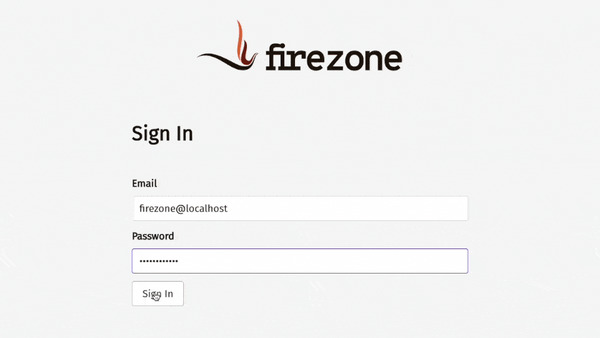
Рекомендую на VPS все же ставить Firezone (WireGuard с CMS): https://www.firezone.dev/
Сервер настраивается за минуту, есть клиенты под все актуальные ОС, часто работает даже у IPC которые «режут» VPN.
Можно раздать учётки семье и друзьям, где они сами смогут зайти и добавить свое устройство в два клика.
6 месяцев назад

VPN на своём сервере с IP адресом из США за 1$ в месяц
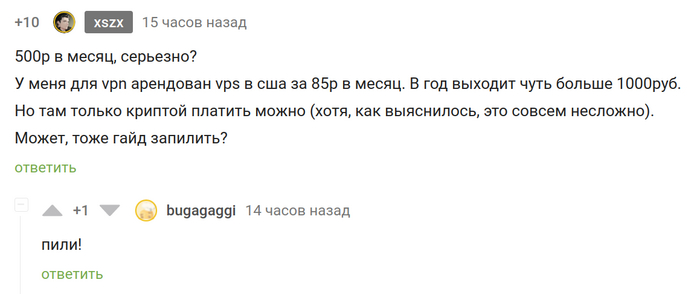
После этого коммента на меня подписалось 10 человек, так что пост специально для вас и для @bugagaggi, @Bs1234, @SvinkiPilki.
- Этот пост для тех, кто знает, зачем ему VPN на своём серваке. Если вас устраивает браузерное расширение, опера турбо и прочие способы, никто не заставляет вас платить за свой сервак и настраивать его.
- Предполагается, что вы умеете пользоваться серваком на ubuntu на минимальном уровне и непонятные для себя вещи можете нагуглить сами.
- Пост содержит ряд рискованных шагов, автор не несет ответственности за ваши действия с деньгами, вы всё делаете на свой страх и риск, перепроверяйте каждую операцию и не верьте наслово.
Этот пост — не совсем гайд, просто делюсь опытом на какие грабли наткнулся на своём пути. Так что будет многобуков.
Предыстория
Год назад, когда появились первые слухи о закрытии ютуба, мне захотелось сделать свой собственный сервак с VPN, чтобы иметь стабильный доступ к ютубу без ограничений. Браузерные расширения типа антизапрета конечно работали и работают до сих пор, но:
- скорость там сильно хромает и бывает нестабильной. это — главная причина, мне всегда хотелось VPN, все мощности которого будут лично для меня, и его не придется делить с тысячами других юзеров;
- когда придёт время, власти будут вырубать наиболее популярные решения, и такие расширения пойдут под нож первыми;
- непонятно, что там с безопасностью.
Поэтому было решено пилить свой собственный сервак.
Был арендован самый дешевый VPS от FirstByte в Амстердаме, на него установлен Wireguard, всё работает, блокировки от РКН обходятся. Но быстро выяснилось, что кроме блокировок с нашей стороны есть ещё и ограничения на пользователей из РФ от западных компаний. Например, в этом были замечены https://redis.com и https://www.perforce.com/
Но как они определяют, что мы из России, если сервак в Нидерландах и, судя по сайту https://2ip.io/ru/privacy/ IP адрес тоже нидерландский? Знающие люди подсказали мне, что проверять надо не на 2ip, а тут:
А они показывают Россию. Выяснилось, что при проверке ip адреса через https://www.ripe.net/ можно установить владельца адреса — компанию firstbyte, и именно отсюда они знают, что мы из РФ. Сейчас, год спустя, при проверке firstbyte выходят ip адреса Cloudflare. Кроме того, здесь в комментарии #comment_269943379 человек пишет, что его VPN на VPS от firstbyte, расположенный в Финляндии, определяется как финский, так что, возможно, сейчас имеет смысл попробовать firstbyte, т.к. там доступны российские методы оплаты.
Тем не менее, год назад ничего этого не было, и передо мной встала задача найти VPS за рубежом и каким-то образом оплатить его из РФ.
Был найден хостинг в США — racknerd, который можно было оплатить через WebMoney. Оплата прошла, сервак в Ashburn (рядом с Вашингтоном), VPN работает, блокировок нет ни с нашей, ни с их стороны, скорость высокая, пинг так себе. Прекрасно.
Прошел год, неделю назад пришло время расплаты оплаты. Внезапно, WebMoney не принимается. Из доступных способов — только крипта. Спросил совета тут: Вопрос — как совершить оплату криптой? Кароче, как оказалось — ничего сложного в крипте нет, сервак в порядке, VPN будет работать ещё год, так что далее рассказываю как всё это делается.
Регистрация на хостинге и оплата VPS
Сначала регаемся на хостинге.
Кто хочет сказать «спасибо» за этот пост — вот моя реферал очка: https://my.racknerd.com/aff.php?aff=4692
Для идеологических противников рефералок — сюда: racknerd.com
Но не спешите покупать сервак — обычный тариф стоит $23 за год. Чтобы получить скидку, нужно тыкать на розовый баннер вверху «NEW YEAR 2023 DEALS», либо сразу переходить по ссылке https://www.racknerd.com/NewYear/
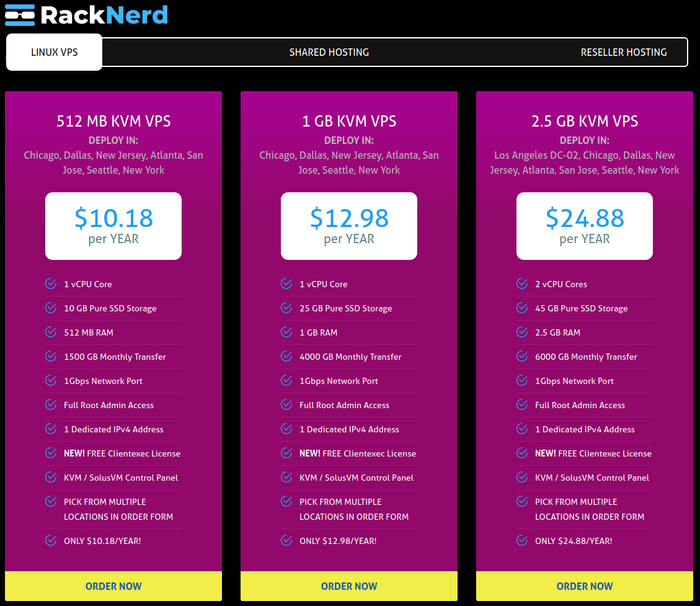
В принципе, если на нашей VPS будет только VPN, то подойдет любой тариф. Главное, что тут нас должно воловать — это ограничение трафика. Год назад я не знал, сколько моя семья потребляет трафика на инсту и прочие заблокированные сайты, и поэтому для подстраховки выбрал второй тариф. Теперь уже есть статистика и выяснилось, что мы редко выходим за пределы 100гб в месяц. Кароче, если вы не собираетесь качать торренты, то можно смело брать самый дешевый тариф и не париться. Таким образом, VPN на VPS в США обойдется нам дешевле чем в 1$ в месяц. По сравнению с тем что предлагают в других постах по 500р в месяц, это — вообще ни о чем.
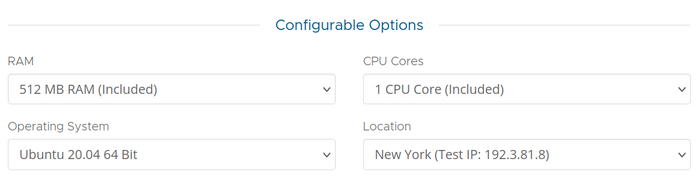
Внимание: если хотите накатить ubuntu 22.04, рекомендуется взять тариф с 1гб ОЗУ. Если вас устраивает ubuntu 20.04, можно брать тариф с 512мб ОЗУ. Для наших целей никакой разницы, всё равно 20.04 будет поддерживаться аж до 2025г, а до него ещё дожить надо.
Выбираем в поле Operating System ubuntu 20.04. Локации без разницы, они близко друг к другу расположены и мало отличаются по пингу до РФ. Жмем Contunue.
На следующей странице жмем Checkout, заполняем данные о себе. Нужно ввести адрес проживания, и в этом месте я на всякий случай ввел фейковый адрес из США чтоб мой аккаунт не снесли за то что я из России. Возможно, так делать не следовало, но пока что проблем не было. Для генерации фейкового адреса можно воспользоваться онлайн-генераторами, например https://www.fakepersongenerator.com/Random/generate_address
В Payment Details выбираем Crypto (BTC, LTC, USDT) и переходим к оплате.
Обращаем внимание, что оплатить можно не всякой криптой, а только опделенными валютами в определенных сетях:
For crypto payments, we currently support Bitcoin network, Bitcoin Cash network, Litecoin network, Dogecoin network and ETH network (ERC20), Binance network is NOT supported.
Жмём Pay Now и нам предлагается одна из криптовалют на выбор. Я выбрал Litecoin (LTC) т.к. там наименьшие комиссии. Нам дают адрес крипто-кошелька, на котором ожидается перевод оплаты за хостинг. Нужно успеть совершить оплату за 2 часа.
Чтобы совершить оплату криптой, никаких терабайтов блокчейнов качать не нужно, и даже заводить свой крипто-кошелек нет необходимости, и тем более нет смысла регаться на крипто-бирже. Достаточно через обменник найти человека, которому мы на счет переводим рубли, а он по указанному адресу переводит крипту.
Существует множество разных обменников с разной репутацией и возможностями. Чтобы ориентироваться среди них, идём на агрегатор обменников (на пикабу этот домен запрещен, гуглите бэстчендж).
В левой колонке таблица, прокручиваем её до раздела «Интернет-банкинг», слева жмём кнопку Сбербанк RUB или выбираем свой банк. Справа выбираем Litecoin LTC.
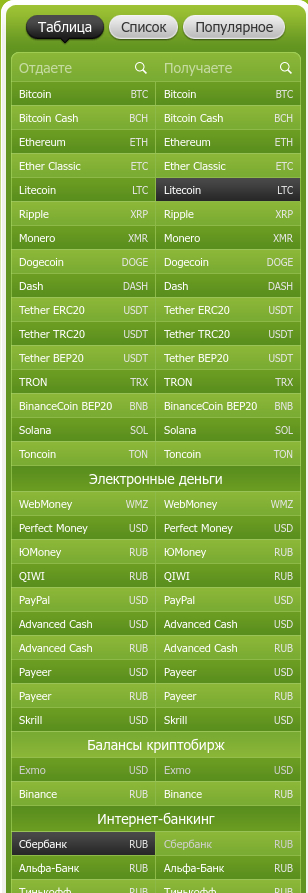
Теперь в таблице справа отображаются подходящие нам обменники. Жмем вкладку «Калькулятор», переключаем в режим «Получаете», вставляем сюда ту сумму которую нам показала платёжка (на странице с адресом кошелька) и жмем «Рассчитать».

Теперь черным выделены те обменники, на которых можно такой обмен. Из предложенных выбираем один, ориентируемся в первую очередь на отзывы (крайний правый столбец) и на условия оплаты (круглешки в крайнем левом столбце):
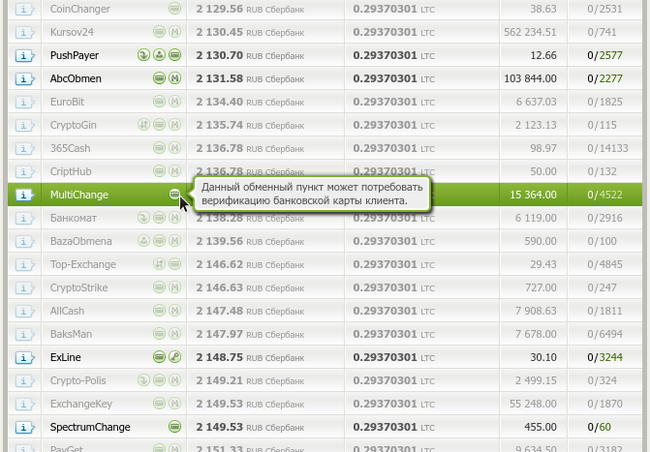
Я обменивался через multichange, проблем не возникло. Для верификации попросили фото карты на фоне их сайта (с одной стороны, конечно). Вставляете сюда адрес LTC и точную сумму с сайта платёжки, они показывают реквизиты, скидываешь на них сумму в рублях, на указанный адрес приходит крипта.
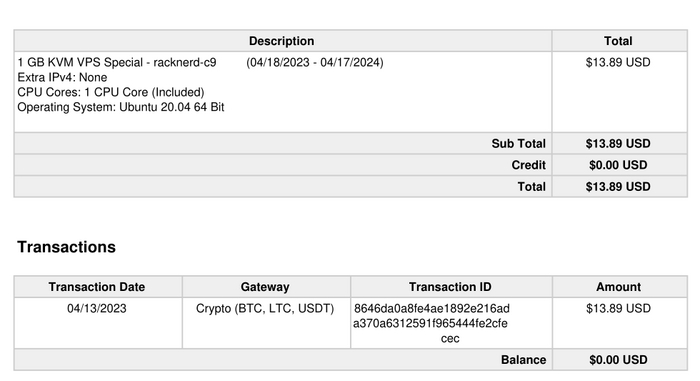
Готово, VPS оплачен на год:
Настройка VPS
Далее жирным текстом указаны команды для выполнения в локальной консоли или на сервере.
Первым делом надо отключить авторизацию по логину и паролю, чтобы боты не сбрутили пароль и не проникли на сервак.
Сначала генерим у себя локально пару ssh ключей
Через консоль (на линуксе) или ssh-клиент putty (на винде) заходим по тому паролю, что нам предоставил хостер, где 123.123.123.123 — ip адрес VPS.
ssh root@123.123.123.123
Копируем публичный ключ на сервер (UPD: для пользователей Windows — смотрите пункт 2 в комментарии #comment_271568783)
ssh-copy-id root@123.123.123.123
Меняем настройки ssh
sudo nano /etc/ssh/sshd_config
Откроется текстовый редактор, в нём находим следующие строки и прописываем
PasswordAuthentication no
Вместо 4567 — любой нестандартный номер порта по вашему усмотрению.
Сохраняем, выходим из текстового редактора.
Перезагружаем ssh сервис чтобы изменения вступили в силу
sudo service ssh restart
После этого для входа по ssh придется указывать порт ключом -p
ssh root@123.123.123.123 -p 4567
apt update && apt upgrade -y
Далее, необходимо закрыть все порты, кроме тех что нам нужны. Для этого воспользуемся утилитой ufw. Будьте внимательны при использовании ufw, т.к. при первом запуске без настроек он блокирует вообще всё, и после выхода с сервера обратно мы залогиниться не сможем. Если таки это произошло — не беда, идём в панель управления сервера и делаем сброс, но лучше чтобы всё получилось с первого раза.
apt install ufw
Открываем конфиг ufw в текстовом редакторе
nano /etc/ufw/before.rules
Прокручиваем до раздела «ok icmp codes for INPUT»
Закомментируем строку «-A ufw-before-input -p icmp —icmp-type echo-request -j ACCEPT»
И добавляем туда новую строку
-A ufw-before-input -p icmp —icmp-type echo-request -j DROP
Это нужно для успешного прохождения теста Определение туннеля (двусторонний пинг) https://2ip.io/ru/privacy/
(не помню, на кой ляд оно нужно, но я зачем-то сохранил это у себя в заметках)
ufw allow 80
ufw allow 443
ufw allow 4567
ufw allow 54321
4567 — ранее мы его указывали как порт для ssh
54321 — любой нестандартный порт для wireguard (понадобится позднее)
Перезапускаем ufw для применения изменений
ufw disable && ufw enable
Включаем автоматические обновления безопасности.
apt-get install unattended-upgrades
nano /etc/apt/apt.conf.d/20auto-upgrades
В конфиге прописываем следующие опции
APT::Periodic::Update-Package-Lists «1»;
APT::Periodic::Unattended-Upgrade «1»;
APT::Periodic::Download-Upgradeable-Packages «1»;
APT::Periodic::AutocleanInterval «7»;
Выбор софта для VPN
Существует множество различных технологий для реализации VPN сетей. Наиболее популярными являются OpenVPN и Wireguard. Вместе с OpenVPN можно сделать Shadowsocks для маскировки трафика под https, если требуется обход блокировок VPN. Есть также готовый софт, который всё сделает для вас, и автоматически выбирает наиболее подходящие технологии — SoftEther, Amnezia и тд. Но т.к. у нас пока никакие технологии не запрещены, я взял самую простую и быструю — Wireguard. Когда её заблокируют, тогда можно будет накатить что-нибудь посложнее. Вы можете выбрать любую другую технологию, наиболее простая в установке и использовании это, наверное, Amnezia VPN, но сам я не пробовал.
Установка Wireguard на сервере
Для упрощения установки воспользуемся готовым скриптом отсюда:
Конечно же, готовые скрипты — это всегда источник уязвимости, надо проверять что в них написано, и тд.
apt install -y curl
Делаем его исполняемым
Запускаем автоматическую установку. В процессе нас спросят, через какой порт будет работать wireguard — пишем тот что ранее открыли в ufw (в примере он указан как 54321). Также нам предложат прописать адреса днс, если хотите adguard — оставьте дефолтные, в ином случае пропишите адреса cloudflare 1.1.1.1 и гугла 8.8.8.8.
Далее нужно добавить новых юзеров, отдельно для каждого устройства на котором собираетесь использовать VPN. Повторно запускаем ту же команду. Для смартфона будет показан qr-код, который надо отсканировать с приложения, для ПК будет сгенерирован конфиг, который необходимо будет скачать к себе.
Настройка Wireguard на клиенте
Эту тему уже миллиард раз везде разбирали, не буду повторяться и сошлюсь на этот пост, тут в конце есть настройка на винде и смартфонах, со скриншотами: VPN на собственном сервере без настройки
Для тех кто сам разберется — ссылка на официальный сайт: https://www.wireguard.com/install/
А вот чего я нигде не видел — как сделать автоматическое переключение на wireguard только для заблокированных сайтов, а на обычные сайты ходить напрямую, чтобы не дергать постоянно переключатель подключений.
Описываю как сделать это на линуксе.
Итак, вот мы создали на серваке юзера и получили его конфиг, допустим WireGuard.conf
Добавляем его в систему
sudo nmcli connection import type wireguard file WireGuard.conf
sudo nmcli connection modify WireGuard connection.autoconnect no
Далее воспользуемся утилитой Wireproxy.
Она поднимает локальный socks5-proxy и весь трафик оттуда перенаправляет на VPN. Таким образом в системе VPN выключен, но локально в этом прокси он включен.
Остаётся лишь подключиться к этому socks5-proxy и направить в него трафик.
Устанавливаем wireproxy в дистр любым удобным способом.
Создаём конфиг wireproxy.conf со следующим содержимым.
В первой строке
WGConfig = WireGuard.conf
Это мы ссылаемся на конфиг wireguard нашего юзера.
[TCPClientTunnel]
BindAddress = 127.0.0.1:25565
Target = localhost:25565
[TCPServerTunnel]
ListenPort = 3422
Target = localhost:25545
BindAddress = 127.0.0.1:25344
Единственное, что нас тут интересует — адрес и порт в последней строке.
Запускаем wireproxy через консоль. Можно добавить его в автозапуск и он будет работать в фоне.
Ставим в браузере расширение SwitchyOmega
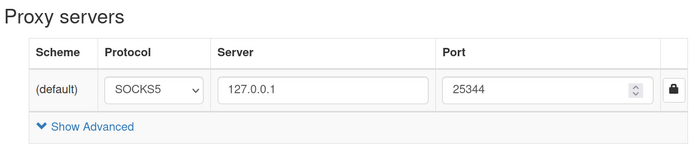
Создаём там New Profile — Proxy profile — прописываем имя — Create.
В настройках Protocol — SOCKS5, сервер 127.0.0.1, порт 25344 (всё как в конфиге).
Применяем изменения кнопкой Apply Changes.
Теперь, при заходе на любой сайт у расширения появится счетчик ошибок загрузки. Жмем на кнопку расширения, а там — N failed resources.
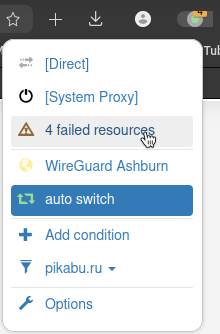
Затем выбираем, какие сайты должны всегда ходить по VPN:
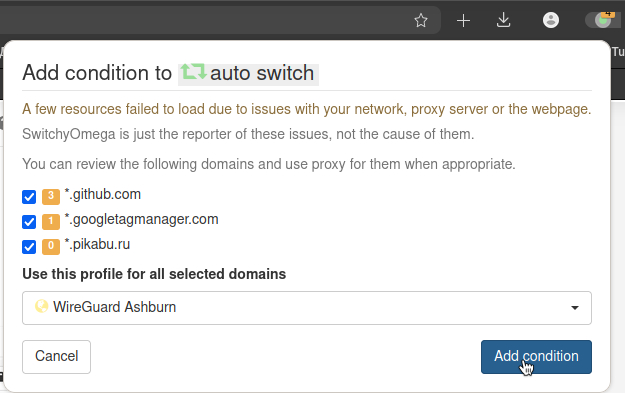
Перезагружаем страницу (иногда необходимо несколько раз перезагрузить) и сайт прогрузится через VPN.
Работает идеально, за исключением инсты и фейсбука. Там лучше не добавлять условия в это расширение, а переключать VPN на уровне системы.
Заключение
Гайд получился объемным, я мог что-то упустить, так что задавайте вопросы, делитесь своим опытом, что можно улучшить, дополнить, оптимизировать и тд.
Душно? Да, душно, сложно, много жопочасов уходит на настройку всего этого. Зато оно своё, работает как часы, за год использования вообще не потребовало внимания и не падало, скорость максимальная. Кароче, лично я доволен.
Показать полностью 9
Поддержать
1 год назад

Простой способ отвязать Т2 MacBook от блокировки активации
Сегодня я расскажу о том как можно легко и непринужденно обойти блокировку активации на любом макбуке с сопроцессором Т2. Делать я это буду на примере A2179. Вот так выглядит блокировка активации при загрузке рекавери, систему не поставить соответственно ноутбуком никак не воспользоваться.
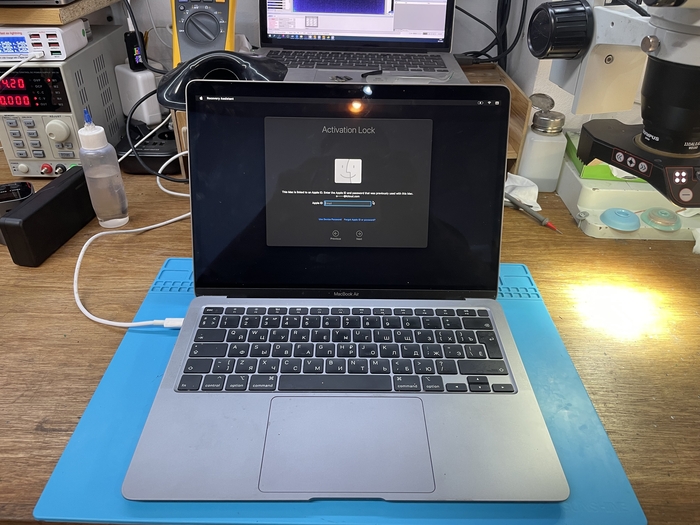
Итак, для того чтобы обойти блокировку нужно всего две ложки старой советской…
.
.
.
Замены т2 на донорский без блокировки активации. Фьють ха. Другого способа к сожалению на данный момент нет, так что приступаем к ремонту.
Для начала нужно снять и подготовить донорский Т2, снимать я его буду с донорской платы от A1932. Кидем плату на нижний подогрев и включаем режим ждуна.
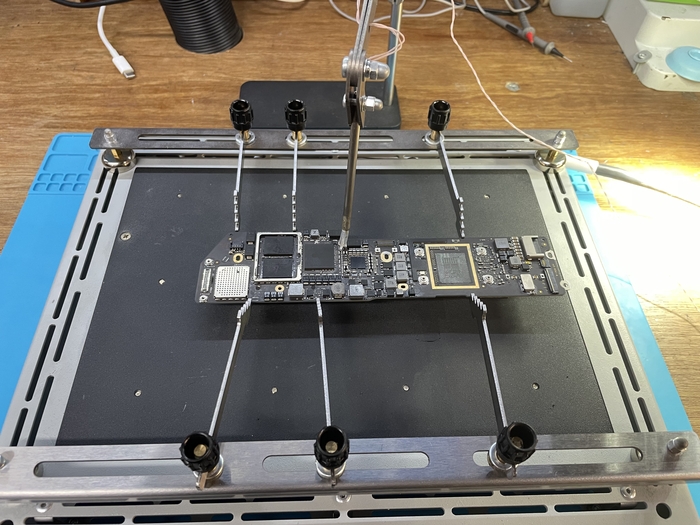
После того как плата разогрелась с помощью фена отчекрыживаем Т2 с платы.
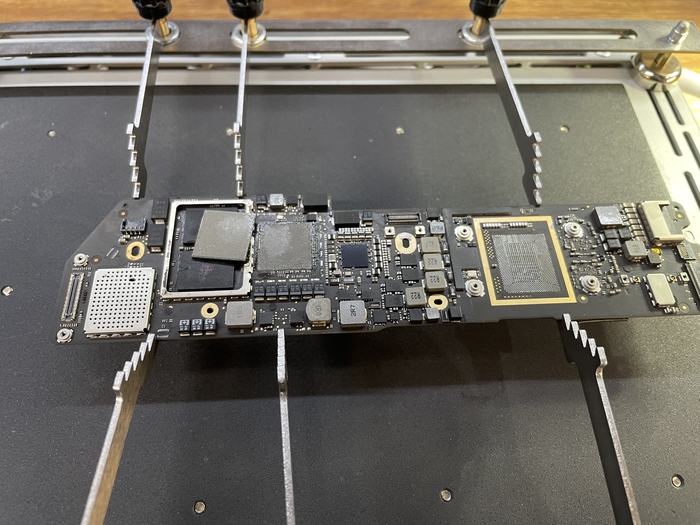
Убираем старый припой, мажем флюсом, клеим скотчем к трафарету и засыпаем 0.25 шары.
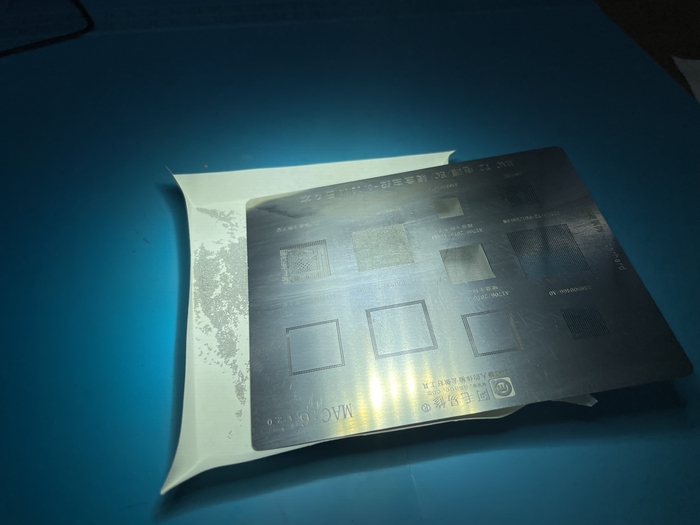
Прижимаем между двух стеклышек чтоб все было ровненько и оплавляем шары тем же феном.
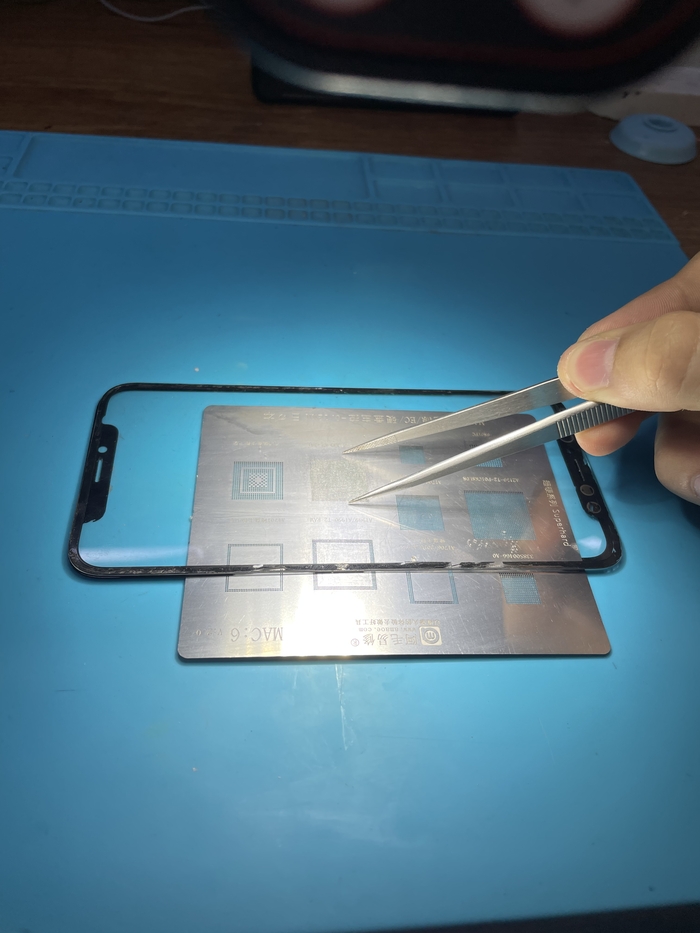
Вот такая красота у нас вышла.
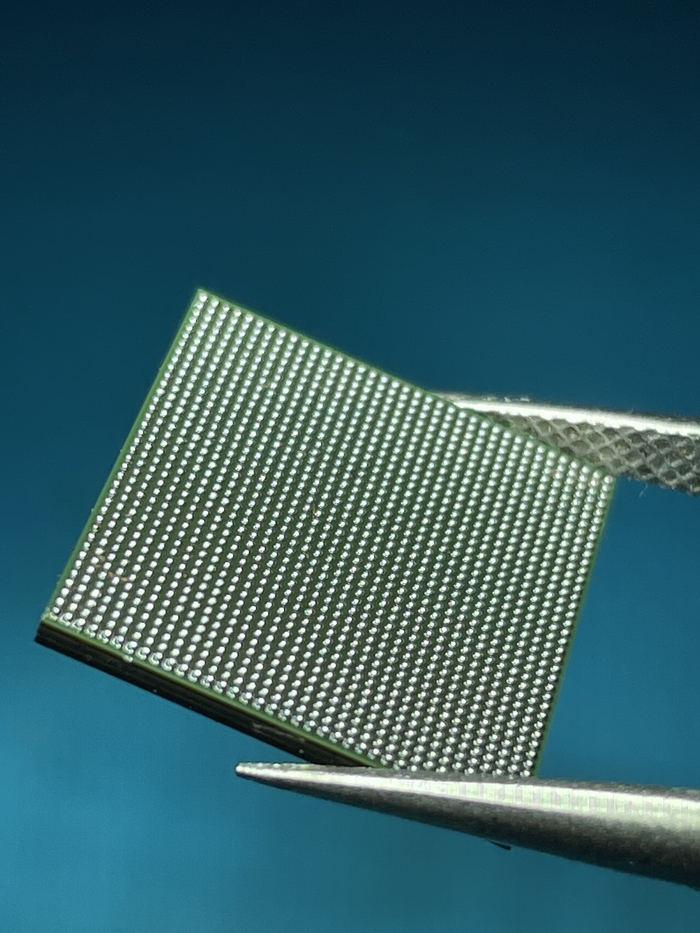
Далее кидаем пациента на адскую печку и ждем.
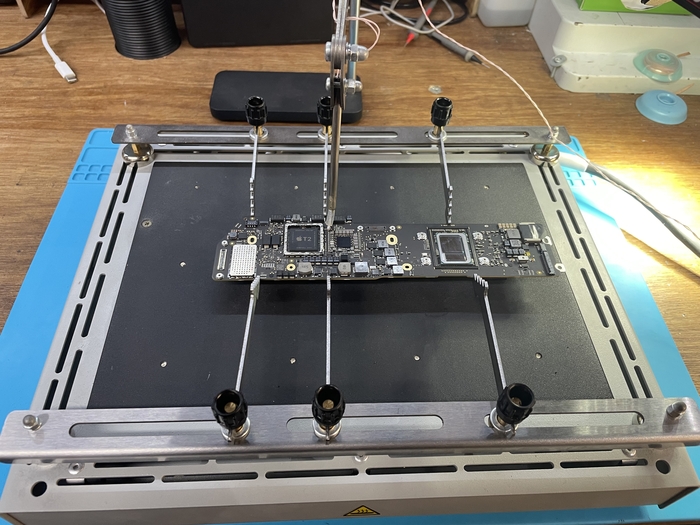
После того как плата разогрелась повторяем тот же трюк с помощью фена.
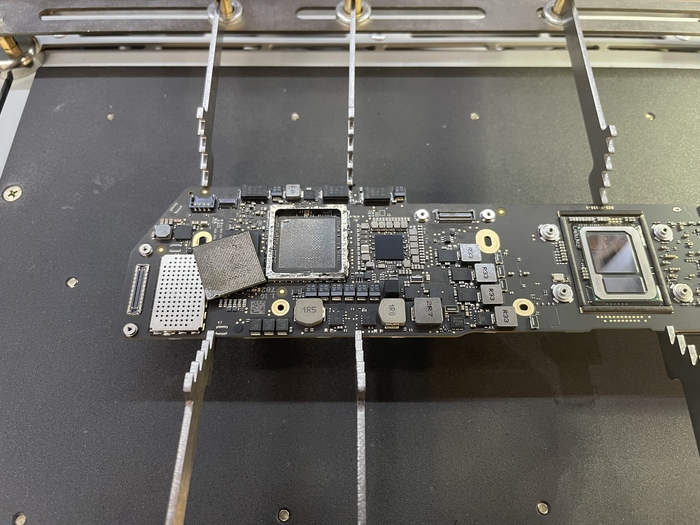
Зачищаем старый припой, наносим тонкий слой флюса и выставляем донорский чип по заранее сделанным меткам. Тут уже феном помогать не нужно, температура плавления свинцового припоя заметно ниже заводского бессвинцового по этому подогрев справится сам, нам лишь нужно удостовериться в том что чип сел, сделать это можно слегка качнув его.
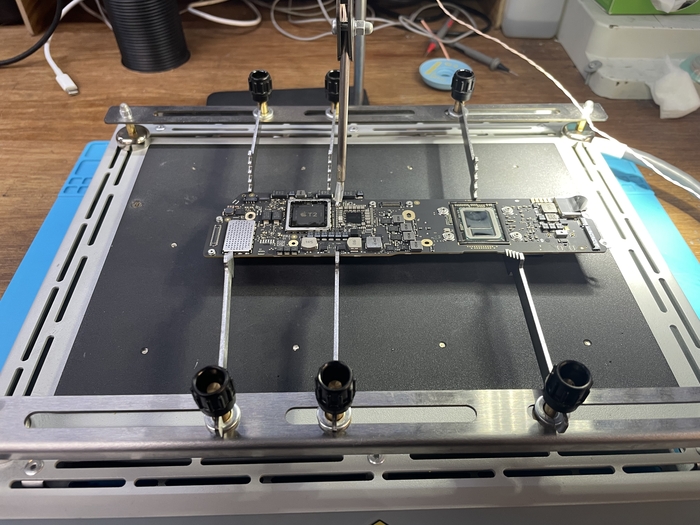
Отмываем от флюса и вот результат.
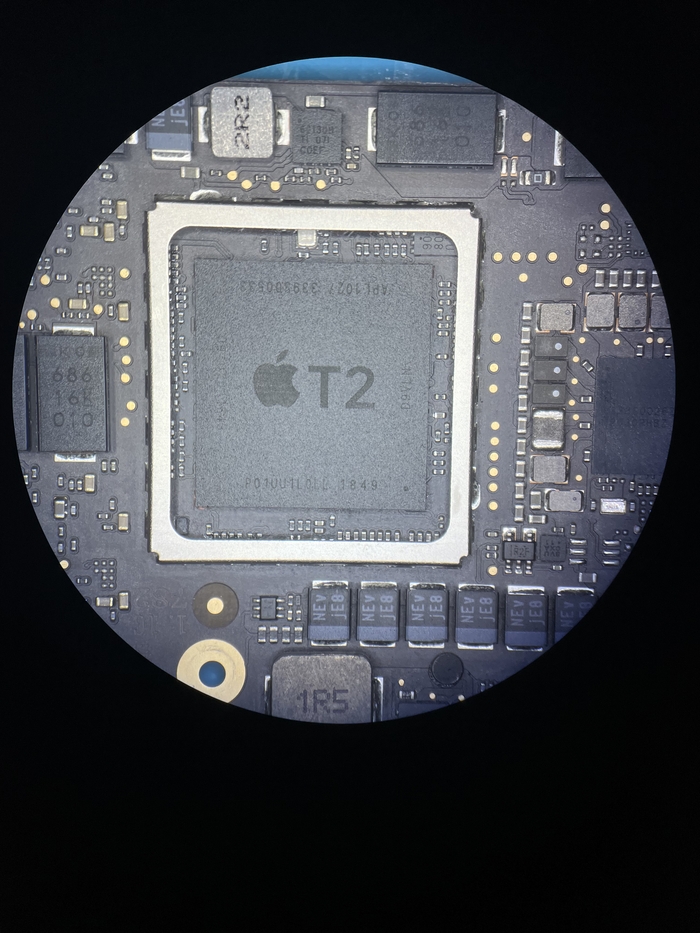
Подкидываем в корпус и прошиваем. В этот раз обошлось без отвала оперы, она такая же как на айфонах 5s-6s, кто знает тот поймет какой геморрой бывает с её накаткой.
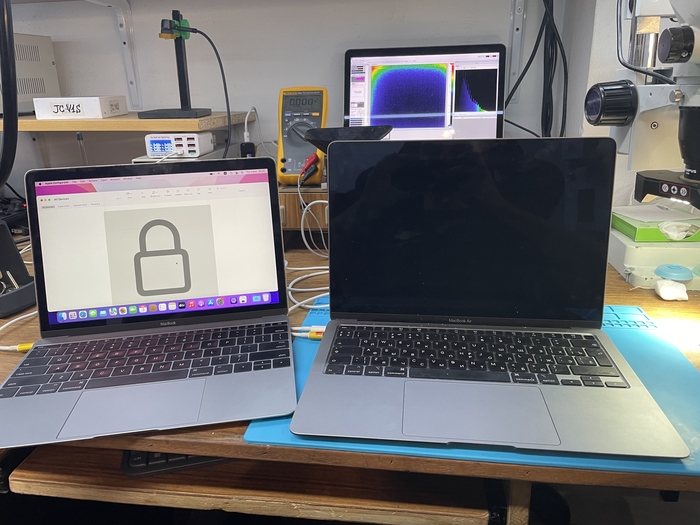
Собираем все до кучи.
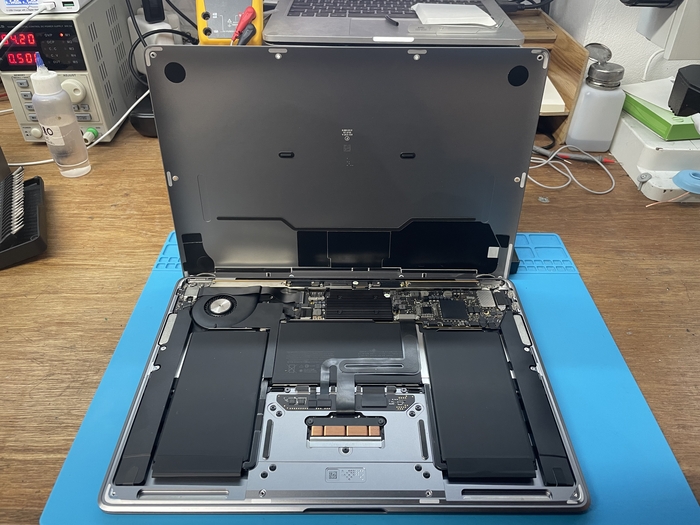
И теперь когда нам ничего не мешает устанавливать систему можно спокойненько накатить…
.
.
.
.
новую ось.
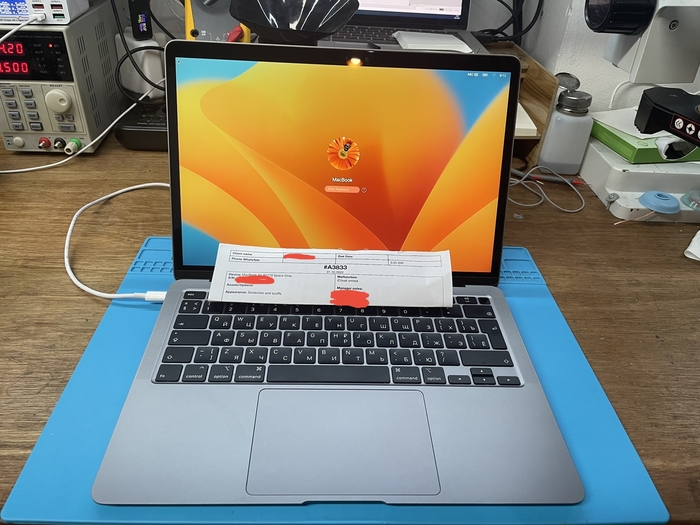
Готово. Вот так легко и непринужденно можно отвязать MacBook.
Всем спасибо, на этом все, до новых встреч.
Показать полностью 13
2 года назад
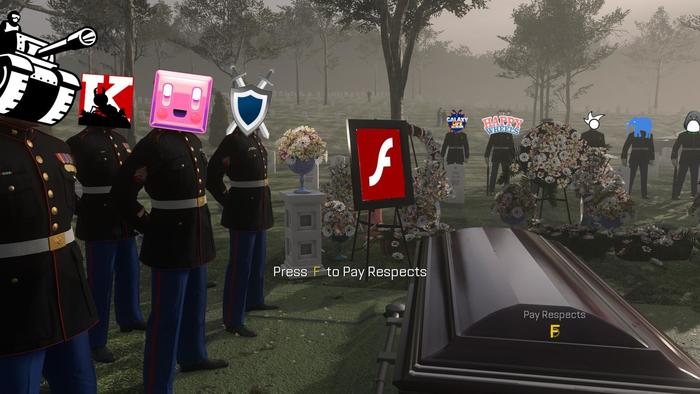
Press F to pay respects
Я не люблю Flash-игры, но всё таки надо отдать честь. Теперь если вы хотите снова сыграть в ваши любимые игры детства, вам придётся скачать Flashpoint. Ссылочка: https://bluemaxima.org/flashpoint/
2 года назад
Adobe Flash — спасаем контент и плеер
Компания Adobe сообщила о прекращении поддержки Flash с 1 января 2021 года. Огромный пласт истории, а также интересных игр, баннеров и прикладных вещей вроде каталогов продукции, исчезнет навсегда.
Можно долго рассуждать о целесообразности такого решения Adobe, но я пишу этот пост не для этого. Я хочу помочь пикабушникам сохранить возможность работать в флешем, ну и заодно вспомнить детство :).
1. Установщики Adobe Flash Player/Browser Plugin (Windows, Mac, Android, Linux (не все)).
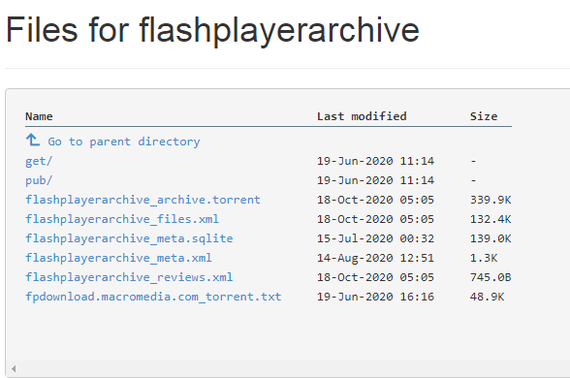
Помимо прекращения поддержки, Adobe собирается еще и удалить ссылки на скачивание. К счастью, добрые люди заранее собрали ВСЕ их установщики в одном месте. Есть и торрент!
В папке get, как я понял, установщики плагинов, в папке pub — установщики Flash на ПК.
2. Flashpoint — не зависящее от Adobe хранилище flash-контента.
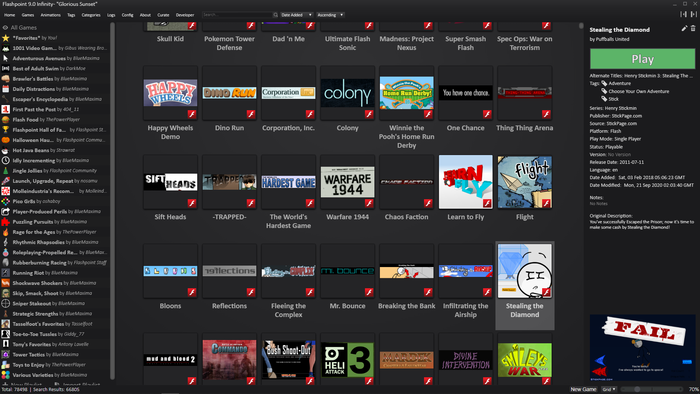
С 2018 года группа энтузиастов разрабатывает Flashpoint — симбиоз собственной программной оболочки, веб-сервера и коллекцию one-click-to-play в одном окне. Нужно только дважды щелкнуть по любой игре в списке — и она откроется с локальной копии на жестком диске, готовая для игры.
Строго говоря, здесь не только игры и мультики, но и весьма интересные вещи на флеше — например, проект правительства Польши по изучению их Конституции.
Текущая версия 9.0 имеет 70К игр и 8К анимаций (мультиков). Поставляется в двух версиях:
— Infinity (500 Мб скачки / 2 Гб распакованного) — только программная оболочка и сервер; вы можете выбрать вручную из списка игру и скачать ее — больше для игры в скачанную игру, простите за тавтологию, интернет не нужен;
— Ultimate (478 Гб скачки / 572 гб распакованного) — все и сразу + сервис для поддержки всего этого в актуальном состоянии и обновлений. Есть торрент.
Помимо Flash, проект Flashpoint поддерживает также и платформы Shockwave, HTML, Java Plug-in, Unity Web Player, Silverlight, 3DVIA, 3D Groove GX, PopCap Plugin, ActiveX, Authorware, GoBit Games, ShiVa, Superscape Viscape, Vitalize!, Hypercosm, Pulse, VRML, Tcl Plugin, Burster.
Список игр (осторожно, трафик — 3 Мб (72 страницы) текста!)
В коллекции, кроме англо- и японоязычных, есть немного игр на русском и языках стран бывшего СССР и на иврите.
Игры от Nitrome отсутствуют по взаимной договоренности конкурентов.
3. Flashfreeze — портал дампов сайтов с сохраненными файлами игр + установщики Adobe Flash Player из п. 1.
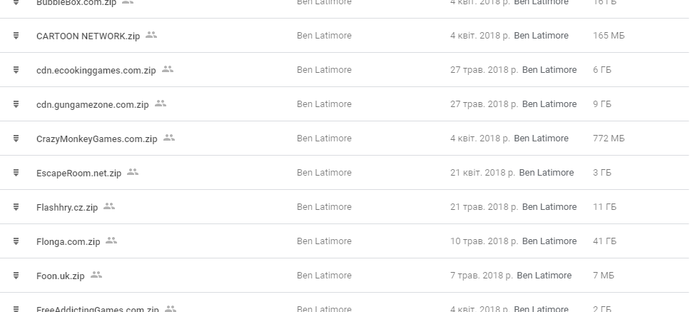
Параллельно с проектом из п.2 Бен Латимор запустил в 2018 году похожий проект, но с другой идеологией — это собрание .swf-файлов игр (в основном), сгрупированных по сайтам со всего мира, откуда они были извлечены.
Еще раз: почти везде сохранены только swf-файлы — если оригинальная игра была привязана к серверу, поиграть, скорее всего не получится.
С другой стороны, здесь есть большой пласт игр, которых еще нет во Flashpoint. Игры от Nitrome есть.
На этом у меня сегодня все. Приятной ностальгии/скачивания/работы!
Часть текста взята с Хабра.
p.s. @Little.Bit, пост подойдет для «Лиги геймеров»?
Как оплатить подписку Adobe в России в ноябре 2023 года
С апреля 2022 года российские пользователи столкнулись с проблемой, как оплатить Adobe после введения санкций. Компания прекратила продавать свои товары и услуги в России. Это касается платежей с любых карт.

Есть 2 быстрых варианта.
- Обратиться к сервисам, которые оказывают такие услуги, рекомендуем https://payfriend.ru.
- Оформить и использовать свою собственную зарубежную банковскую карту.
Можно ли оплатить Adobe из России в 2023 году
Если мы зайдем на официальную русскоязычную версию сайта Адоб https://www.adobe.com/ru/creativecloud.html, то там не будет активной кнопка купить.
Официально не висит никаких предупреждений о блокировке подписки для граждан России, но и оплатить ее нельзя.
Поэтому, если у Вас был российский аккаунт, то нужно будет включить VPN и зарегистрировать новый аккаунт из другой страны. Только после этого можно будет приступать к оплате подписки на Adobe.
Российские карты Visa и Mastercard не работают для оплаты, также не подойдут банковские карты Union Pay.
Способы оплатить подписку Adobe для россиян
Сейчас есть несколько способов для оплаты Adobe после санкций для россиян:
- специализированные сервисы, рекомендуем пользоваться сайтом Payfriend.ru;
- иностранной банковской картой, мы используем банковские карты Казахстана – можно оформить с доставкой в Россию https://t.me/VisaMasterCardRussia;
- использовать для оплаты Paypal, предварительно его также нужно пополнить;
- воспользоваться помощью родственников, которые живут за границей и имеют местную банковскую карту;
- использовать предоплаченную карту prepaid card;
- купить с чьей-либо помощью лицензионный ключ Adobe.
Как оплатить Photoshop
В продуктовую линейку Adobe входят такие известные и полезные программы:
- Adobe Photoshop,
- Adobe Illustrator,
- Premier Pro,
- Acrobat Pro,
- XD,
- Indesign
- Lightroom и другие.
Поэтому, чтобы оплатить Photoshop или Illustrator нужно воспользоваться точно этими же способами.
Использование зарубежного аккаунта и банковской карты
С российским аккаунтом пока придется распрощаться. Нужно оформить зарубежную банковскую карту, рекомендуем открыть банковскую карту Казахстана Фридом Финанс.
Все подробности оформления карты с доставкой в Россию смотрите в телеграмм канале https://t.me/VisaMasterCardRussia.
Пошаговая инструкция оплаты подписки самостоятельно
Схема оплаты будет следующей:
- Включаем VPN.
- Создаем новый профиль в Adobe.
- В настойках меняем регион на нужную вам страну (желательно совпадение со страной, где выдана банковская карта).
- Язык интерфейса изменится. Во вкладке «Creativity & Design» выбираем «View plans and pricing».
- После выбора нужного вам продукта/услуги вы попадаете в окно для ввода реквизитов банковской карты.
- На этом этапе может возникнуть сложность с оплатой. Если система отклоняет ваш платеж, измените в этом окне регион, обновите страницу. Затем верните нужный вам регион обратно, снова обновите страницу и попробуйте оплатить ещё раз.
В настоящее время самой доступной страной для оформления россиянам банковских карт являются Казахстан и Узбекистан. Платежи по этим картам успешно проходят при оплате любых зарубежных сервисов.
Можно получить и оформить банковскую карту Казахстана удаленно с доставкой в Россию – подробности смотрите в телеграмм канале https://t.me/VisaMasterCardRussia.
Можно один раз оформить собственную мультивалютную казахстанскую банковскую карту и в любое время оплачивать зарубежные сервисы, а также свободно путешествовать, снимать наличные и пользоваться ей за границей, бронировать отели на Booking и Airbnb, заказывать и оплачивать Uber.
Оплата Adobe creative cloud и лицензии Photoshop с помощью сервисных сайтов
В телеграмм чатах и в интернете вы можете найти много посредников (частных лиц и компаний), которые готовы оплатить за вас продукты Adobe.
Вы можете оплатить подписку на Adobe creative cloud, лицензию Photoshop, Adobe acrobat reader, Premier pro и другие сервисы компании.
Комиссия будет зависеть от суммы оплаты. Как правило, она составляет 15% от размера платежа. Существенным минусом является предоставление своих личных данных. Выбирать нужно по рекомендациям и реальным отзывам клиентов.
Можно воспользоваться сервисной компаний является Payfriend.ru.
По всем вопросам можно обратить к его специалистам на главной странице сайте Payfriend.ru в телеграмм или Whatsapp.
Пошаговая инструкция оплаты с помощью Payfriend
Мы поможем оплатить практически любую зарубежную платформу. У нас работают живые люди, а не бездушные боты. Операторы принимают сообщения каждый день и готовы ответить на любые вопросы клиентов.
Тарифы комиссии у нас небольшие, если оплата менее 1000 рублей, комиссия составит всего 150 руб, если свыше 1000 рублей, тогда размер комиссии будет 15% от суммы оплаты.
После того как вы внесете оплату, оператор передаст вам данные карты, которые требуются для совершения заказа. Вам останется только включить ВПН, сменить страну и зайти в свой аккаунт для проведения заказа. Не забудьте выбрать способ оплаты картой и указать сведения, полученные от нашего оператора.
Сложностей с оплатой adobe не возникнет, если вы будете следовать простой инструкции:
- Вам необходимо посетить сервис Payfriend.ru и сообщить, какая платформа вас интересует.
- Сотрудники сервиса за несколько минут обработают запрос.
- При необходимости менеджер может уточнить необходимую информацию.
- Получив необходимые сведения, оператор произведет расчеты и сообщит сумму оплаты.
- Для осуществления перевода менеджер отправит все необходимые реквизиты.
- После получения чека, подтверждающего перевод, оператор передаст вам данные карты c помощью которой можно будет оплатить лицензию Adobe.
Следуйте указаниям простой и понятной инструкции и проблем с оплатой adobe из России больше не будет.
Плюсом является быстрота. Минусом является то, что Вам нужно будет каждый раз для оплаты обращаться в сервис и платить комиссию.
Помощь родственников из-за границы
Вместо посредников можно обратиться за помощью к друзьям и знакомым, у которых есть иностранная банковская карта.
- Вам сначала нужно будет перевести деньги им на эту карту.
- Потом нужно будет объяснить всю процедуру оплаты.
Но лучше ни от кого не зависеть и иметь собственную, так как сейчас очень много нужных и постоянно используемых зарубежных cервисов, которые дают совершить оплату только с иностранной банковской карты.
Покупка лицензионного ключа Adobe
Некоторые сайты предлагают ключи от программы Adobe. Не рекомендуем этим пользоваться. Это нелегальные ключи, никаких гарантий, что ключ рабочий нет, через несколько дней он может быть заблокирован и перестать работать.
При этом деньги Вам никто не вернет, так как это не лицензионные ключи.
Также надо будет регистрировать новый аккаунт, искать прокси и VPN или совершать другие манипуляции, чтобы установить эти непонятные ключи. Нужно будет разбираться, как установить его.
Покупка Prepaid card
Большого смысла покупать эту предоплаченную карту нет. Так как все равно придется ее покупать или пополнять через сервис посредник или использовать собственную иностранную банковскую карту.
Поэтому проще делать это сразу напрямую на официальном сайте Adobe.
Самые удобные способы
Самыми удобными способами являются использование помощи сервиса Payfriend.ru, чтобы оплатить подписку быстро, или оформление собственной иностранной банковской карты в долгосрочной перспективе.