Приём оплаты с помощью кассовой ссылки СБП
Предприятиям малого и среднего бизнеса до 31 декабря 2022 года компенсируют затраты на банковские комиссии за приём оплаты с помощью системы быстрых платежей (СБП). В новой статье разбираемся, что такое кассовая ссылка и как с ней работать.
2K открытий
Принцип работы СБП
Система быстрых платежей – это альтернативный способ приёма безналичной оплаты без использования эквайринга и банковских терминалов. Принцип работы простой: продавец показывает QR-код покупателю на экране устройства или на распечатанном пречеке. Клиент сканирует изображение и подтверждает платёж в мобильном приложении своего банка.
Какие бывают QR-коды
Чтобы принять оплату от покупателя с помощью СБП, клиенту нужно отсканировать QR-код – графическое изображение, в которое «вшиты» реквизиты получателя, назначение платежа и сумма покупки. QR-код бывает двух типов:
- Многоразовый QR-код – содержит только реквизиты продавца, сумму покупки клиент вводит самостоятельно;
- Одноразовый QR-код – содержит всю информацию о покупке, клиент только подтверждает оплату в мобильном приложении своего банка.
Что такое кассовая ссылка СБП
Ещё один способ приёма оплаты по QR-коду – кассовая ссылка СБП. Кассовая ссылка – это QR-код, который привязывается к онлайн-кассе и располагается в кассовой зоне. Кассовая ссылка упрощает приём оплаты для организации, так как позволяет использовать один QR-код для приёма большого количества платежей без дополнительного оборудования.
Например, в небольшом продуктовом магазине у дома выстроилась очередь из пяти человек. Чтобы быстро рассчитать каждого покупателя, кассир сканирует товары и привязывает оплату к QR-коду, который расположен в кассовой зоне – покупатель сканирует распечатанный QR-код и подтверждает оплату за покупку.
Как работать с кассовой ссылкой
Кассовая программа для ведения торговли «БИФИТ Касса» поддерживает работу со всеми типами QR-кодов. На примере ПО разберём, как создавать кассовую ссылку СБП.
Чтобы создать кассовую ссылку в веб-кабинете «БИФИТ Бизнес»:
- Перейдите в подраздел СБП → QR-коды;
- Нажмите кнопку «Создать».
Оплачиваем покупку через СБП без мобильных приложений
Понадобилось мне как-то оплатить один товар в интернет магазине. Среди способов оплаты были Webmoney, qiwi wallet, СБП, а также ворох каких-то малопонятных мне криптовалют. Оплату банковской картой по каким-то причинам продавец не предлагал.
Недолго думая я выбрал СБП, ожидая, что оплата будет в итоге по реквизитам карты, либо через какую-то интеграцию с online банком. Однако вопреки моим ожиданиям была сгенерирована страничка с QR кодом и предложением сфотографировать его телефоном из банковского приложения.
Телефоны у меня хоть и с камерой, но исключительно на j2me, и с банковскими приложениями не совместимы, что поначалу поставило меня в тупик.
Закинув картинку с QR кодом на первый попавшийся сайт, распознающий QR, я получил строку-URL, содержащую по всей видимости данные по транзакции. Пример валидного URL (с вымышленными данными) приведен ниже:
По переходу по ссылке, открывалась та же страница на nspk.ru. Круг замкнулся 🙁

По-началу это заставило меня вернуться обратно к Qiwi и WM опциям.
Попытка оплатить через Qiwi wallet дала ошибку неясного характера. Быстрый поиск указал на то, что вероятной причиной может быть отсутствие повышенного статуса qiwi кошелька при оплате заграничному продавцу. Повышать статус кошелька я не планировал, поэтому вариант оплаты через Qiwi отпал.
Что ж, есть webmoney, к которому у меня было 2 старых кошелька. По крайней мере одним из них я успешно пользовался несколько лет назад. Однако на оба WMID мне было сказано, что их нет. Странно, ну не беда, их не жалко, создадим новый.
Но не тут-то было — при создании меня внезапно попросили сделать фото (selfie), да и вообще сказали, что самое правильное фото нужно делать из мобильного приложения, без возможности выбора.
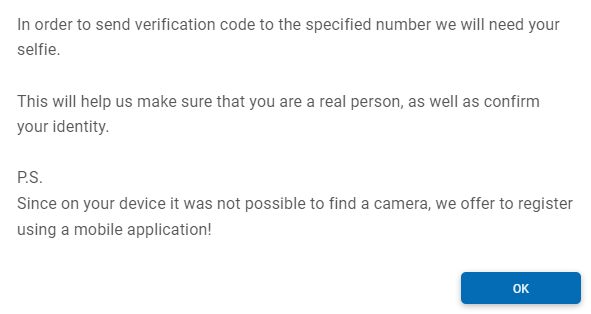
Ну-ну, на selfie я был явно не согласен, а на мобильное приложение тем более.
Вариант с криптовалютами я отложил на последок, если все остальное не сработает. И вернулся к СБП.
СБП через ВТБ-online
Поисковые системы выдавали в основном бесполезную информацию: многочисленные статьи рассказывали, как хорош СБП, как он позволит фотографировать QR на кассе или сайте и моментально оплачивать в мобильном приложении. Всякие там интеграционные API для продавца и т.п. и т.д.
При этом совершенно непонятно, что делать покупателю за компьютером или ноутбуком, имеющему только доступ в online-банк, и почему в таком сценарии не обойтись без камеры.
Одна из найденных мною статей упоминала, что в ВТБ-online появилась опция оплаты по QR при доступе туда через web-браузер мобильного устройства. Звучало многообещающе, однако в статье утверждалось, что картинку опять же нужно будет получить с камеры, а вот выбор готовой картинки с файловой системы прикрутят когда-нибудь потом 🙁
Зайдя в online-банк ВТБ с desktop браузера я ожидаемо не обнаружил опции оплаты QR. К счастью убедить online-банк в том, что клиентское устройство мобильное, оказалось тривиально: не нужно было подделывать заголовки HTTP-запросов, а достаточно уменьшить размер окна.

После чего менюшки приобрели «мобильный» вид, а в списке платежей появилась QR опция. Она же виднелась в правом верхнем углу окна.
Отмечу что размер окна аналогичным образом влияет на сбер онлайн, с той разницей, что QR опции там я не нашел. Видимо у Сбер она только в мобильном приложении.

Далее выбираем QR опцию в ВТБ онлайн и получаем серый квадрат, с крутилкой, отображающей, по-видимому, процесс получения картинки с камеры.
Которой у меня нет.
Т.о. образом задача свелась в тому, как подсунуть веб-браузеру картину вместо камеры.
Камера из картинки
Полагаю, что эмуляцию камеры можно сделать средствами веб-браузера, и вроде бы для google chrome есть расширения, либо специальные опции командной строки.
Но я решил, что быстрее и проще эмулировать камеру на уровне ОС — наверняка ведь должен быть такой софт. Первое, что мне попалось — это v4l2loopback модуль для Linux kernel, поэтому далее речь пойдет о нем.
Не буду давать конкретных инструкций по сборке модулей, т.к. они специфичны для каждого дистрибутива Linux.
В Gentoo это package «media-video/v4l2loopback», который требует опции CONFIG_VIDEO_DEV в конфиге ядра. В моем случае после включения
«Device Drivers | Multimedia support | Cameras/video grabbers support» через menuconfig
добавились следующие опции в конфиге ядра:
После сборки и установки модуля подгружаем его (параметры взяты отсюда https://www.linuxfordevices.com/tutorials/linux/fake-webcam-streams):
modprobe v4l2loopback card_label="emul_cam" exclusive_caps=1При подгрузке модуля появляется новое устройство /dev/video0
В моей конфигурации веб-браузер работал в LXC-контейнере. Поэтому нужно было убедиться в том, что есть разрешения на работу с /dev/video0 из контейнера, проверить наличие соответствующих файлов устройств в контейнере и права (unix rights) на них.
Далее для работы с эмулятором камеры использовался ffmpeg, при этом следует убедится, что ffmpeg собран c поддержкой v4l.
Сохраняем картинку с QR кодом из веб-браузера на файловую систему (qr_code.png в примере ниже).
Запускаем ffmpeg для формирования видеопотока из картинки и записи его в dummy камеру:
ffmpeg -loop 1 -i qr_code.png -vcodec rawvideo -pix_fmt yuv420p -threads 0 -vf scale=320:320 -f v4l2 /dev/video0Проверяем работу через ffplay или через ffmpeg, если он собран без ffplay:
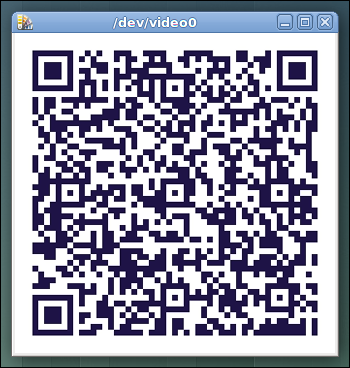
ffplay -i /dev/video0 ffmpeg -i /dev/video0 -f opengl "emul_cam"Должно появится окно с QR:
Проверка камеры в веб-браузере
Теперь проводим тест веб-браузера Firefoх на одном из заведомо рабочих тестовых сайтов для web-камер:
https://www.onlinemictest.com/webcam-test/
https://webcamtests.com/
Если веб-браузер видит камеру, то запросит разрешение на ее использование:

Результат будет следующий:

Камера и ВТБ-online
Теперь делаем тоже самое с QR опцией в ВТБ-online.
По моему опыту страничка не сразу обнаруживает камеру, требуется reload.
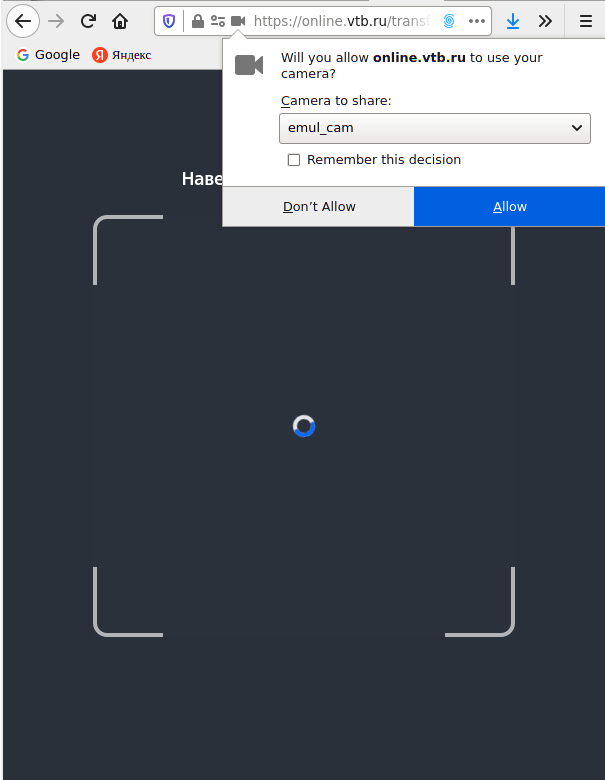
Также сам процесс «съемки» не мгновенный — иногда требуется несколько секунд.

После чего появляются данные платежа и выбор счета.
Ура, товар оплачен!
P.S. уже при написании этой статьи обнаружил другую статью с подробностями поддержки QR в ВТБ online, где подтверждается, что поддержку desktop версии отложили ради скорости разработки.
Надеюсь, что когда поддержка появится, будет предусмотрен штатный способ подгрузить картинку из файла, либо URL-строки.
- Платежные системы
- Лайфхаки для гиков
Система Быстрых Платежей (СБП)
Быстрая и безопасная оплата напрямую со счета покупателя на счет продавца
Подключить
Подключить
Преимущества
- Экономия на комиссии Льготная ставка без интерченджа
- Проще, чем картой Нужен только смартфон
- Моментальное зачисление На счет юридического лица без посредников
Система Быстрых Платежей — это российский межбанковский сервис, который позволяет моментально переводить деньги напрямую между банковскими счетами по номеру телефона
При оплате через СБП средства списываются со счета клиента и зачисляются напрямую
на расчетный счет юридического лица.
При этом отсутствует интерчендж
и интерес международных платежных систем VISA и Mastercard, поэтому комиссия
за платежи с помощью СБП существенно ниже
Оплата в десктопной версии сайта
1
Выберете опцию «Оплатить через СБП»
и получите специально сгенерированный
QR-код
2
Откройте мобильное приложение своего банка
и отсканируйте полученный QR-код
3
Подтвердите оплату в приложении банка, средства спишутся с вашего счета
Оплата с мобильного устройства
1
Выберете опцию «Оплатить через СБП», получите специальную ссылку, которая откроет банковское приложение и передаст
в него параметры платежа
2
Подтвердите оплату в приложении банка, средства спишутся с вашего счета
Подключить онлайн-платежи
Система быстрых платежей (СБП). Оплата визита и товаров по QR-коду
В YCLIENTS доступен модуль для приема оплат по системе быстрых платежей (СБП) при поддержке Национальной системы платежных карт. Это удобный и выгодный для бизнеса способ получать безналичную оплату за услуги и товары с помощью QR-кода.
Стандартная комиссия за оплату через СБП — 0,7%, что значительно ниже, чем ставка банковского эквайринга.
Клиентам для оплаты не нужны карты, достаточно одного смартфона. Оплата через СБП безопасна. Все совершаемые через систему операции, защищены в соответствии со всеми стандартами информационной безопасности.
Для интеграции с YCLIENTS доступны провайдеры ЮKassa и Тинькофф.
1. Как это работает?
Процесс оплаты визита через СБП выглядит следующим образом:
1. Сначала необходимо подключить провайдера СБП в настройках онлайн-оплаты.
2. После подключения вы получите QR-код, который нужно разместить физически в филиале для оплаты. QR-код один на филиал, его можно просто распечатать и разместить у кассы, чтобы ваши клиенты смогли быстро провести оплату.
3. Администратор после визита клиента инициирует связь визита и кода через кнопку «Оплата по QR-коду на кассе» на вкладке «Детали записи», «Статус визита» или «Оплата визита».
4. Клиент сканирует QR-код и попадет на оплату своего визита. QR-код необходимо отсканировать в течение 5 минут.
На странице оплаты клиент может проверить, его ли это визит, и в случае ошибки нажать кнопку «Это не вы?».
Если клиент найдет ошибку в визите и нажмет на кнопку «Это не вы?», на экране его устройства появится сообщение с текстом: «Если это не вы, сообщите об этом администратору и попросите его заново активировать QR-код. После этого обновите страницу».
После администратору необходимо нажать на кнопку «Оплата по QR-коду на кассе» в верном визите, а клиенту — нажать на кнопку «Обновить».
5. Далее клиент на своем устройстве выбирает банк, переходит в его приложение и совершает оплату.
После перехода клиентом на страницу оплаты, в платежной системе будет автоматически создан новый платеж, а визит будет заблокирован на 15 минут.
После сканирования QR-кода, клиент может спокойно проводить оплату в банковском приложении, это не будет мешать другим. То есть, после сканирования кода одним клиентом, можно уже переходить на оплату визита другого клиента.
6. После оплаты визит будет отображаться как «Оплачен».
7. Для возврата платежа необходимо зайти в личный кабинет провайдера ЮKаssa или Тинькофф и сделать возврат операции оттуда. В YCLIENTS возвраты оплат по QR-коду недоступны.
2. Частичная оплата
В YCLIENTS также доступна частичная оплата в визитах через QR-код. Для этого:
1. Администратор проводит частичную оплату визита в журнале записи любым способом (лояльностью, кэшбэком, наличными, банковской картой и т.д.) на вкладке «Оплата визита».
2. После нажимает кнопку «Оплата по QR-коду на кассе».
3. Далее клиент сканирует QR-код и проводит оплату оставшейся суммы визита.
3. Продажа товаров
Для продажи товаров в журнале записи:
1. Откройте визит или создайте новый.
2. Перейдите на вкладку «Статус визита».
3. В поле «Добавить позицию» введите название/артикул товара или выберите товар из списка, после добавьте товар в визит.
4. Нажмите на кнопку «Сохранить и оплатить по QR-коду на кассе». Если визит новый, сначала необходимо его сохранить и после заново открыть.
5. Далее клиент сканирует QR-код и попадет на оплату своего визита. QR-код необходимо отсканировать в течение 5 минут.
6. Далее клиент на своем устройстве выбирает банк, переходит в его приложение и совершает оплату.
7. После оплаты визит будет отображаться как «Оплачен», а по визиту будут созданы финансовая и складская операции.
Важно
- Для продажи по QR-коду недоступны товары с маркировкой.
- Нельзя продавать товары/услуги (любые позиции), у которых разные СНО (системы налогообложения).
- Подключение оплаты через СБП по QR-коду недоступно для самозанятых.
4. Настройка оплаты через СБП в YCLIENTS
Для интеграции через ЮKassa:
- Создайте аккаунт на сайте ЮKassa.
- В настройках найдите опцию с приемом оплат по СБП и выполните указанные действия. Если аккаунт в ЮKassa у вас уже есть, напишите в техподдержку сервиса и попросите подключить СБП.
- Более подробно процесс и условия подключения описаны в статье «Подключение ЮKassa для приема онлайн-платежей».
- После заключения договора с провайдером произведите настройки на стороне YCLIENTS, подробнее описано в статье.
Для интеграции через Тинькофф:
- Оформите заявку на расчетно-кассовое обслуживание бизнеса на сайте Тинькофф Банк.
- Дождитесь открытия счета и попросите техподдержку подключить СБП.
Более подробно процесс и условия подключения описаны в статье «Подключение Тинькофф для приема платежей». - После заключения договора с провайдером произведите настройки на стороне YCLIENTS, подробнее описано в статье.
После подключения платежной системы скачайте QR-код. Для этого в разделе «Финансы» > «Безналичная оплата» > «Способы оплаты» в поле «QR-код» нажмите на кнопку «Настроить».
На открывшейся странице выберите нужный формат для скачивания:
- для цветной печати: файл будет скачан в PDF-формате с цветным дизайном;
- для ЧБ печати: файл будет скачан в PDF-формате с черно-белым дизайном;
- в формате SVG: будет скачано только изображение QR-кода без дизайна, размер изображения: 160 x 160 px.
После скачивания QR-кода, его необходимо распечатать и разместить у кассы. В распечатанном QR-коде будет закодирована страница оплаты вашего филиала.
Примечания
- Оплата визита идет в эквайринговую кассу созданного провайдера.
- Транзакция сохраняется с датой визита.
- В один момент может быть активна одна связка визит – QR-код, она формируется на несколько минут.
- Если нажать на кнопку «Оплата по QR-коду на кассе» в нескольких визитах подряд, то к оплате подтянется последний визит, где была нажата кнопка.
- QR-код не предназначен для дистанционной предоплаты, для этого подойдет функционал «Оплата визита по ссылке». Более подробно об этом можно прочитать здесь.
- Функционал также доступен в мобильном приложении YCLIENTS для сотрудников.
- Продажа товаров по QR-коду на данный момент возможна только в окне визита.
- Можно продавать товары без услуг.
- Для оплаты визита по QR-коду доступна частичная оплата.
- Для отображения кнопки оплаты по QR-коду необходимо право доступа «Безналичная оплата» в блоке «Финансы». Подробнее о настройке прав доступа читайте в статье.