Как исправить сбой / не отвечает Samsung Pay
Технологии значительно упрощают нашу повседневную деятельность. Один из очевидных способов увидеть развитие технологий — это наши мобильные телефоны. Теперь мы можем делать практически все с нашими телефонами Android, например, назначать встречи, делиться памятными фотографиями и даже оплачивать покупки, а также все другие вещи, которые действительно доставляют нам удобство. Говоря об этом, Samsung уже разнообразила слово «удобство», предложив беспроблемный способ покупки с использованием своего Samsung Pay функцию.
Samsung Pay — это мобильный кошелек предлагается Samsung для своих пользователей. Его основная цель — предложить своим пользователям удобство с помощью мобильного кошелька и облегчить ношение наличные и карты.
Хотя Samsung Pay получил много похвал, некоторые пользователи трудности с использованием приложения. Пользователи находят Samsung Pay не работает во время их транзакций, или они невозможно подключиться к Samsung Pay. Также бывают случаи, когда при использовании Samsung Pay зарегистрированная карта не читается или Платеж Samsung Pay отклонен.
Подобные ситуации очень тревожные и неудобные, особенно когда вы находитесь с друзьями и собираетесь заплатить, внезапно ваш Samsung Pay отказался, и у вас нет с собой наличных, что ужасно. А теперь вы думаете, что у вас нет времени на то, чтобы это исправить из-за вашего напряженного графика.
Чтобы исправить эту ситуацию, мы исследовали Интернет и перечислили некоторые возможные причины и решения это может помочь вам разрешить эту нервирующую ситуацию.
Навигация:
- Причина 1. Ваше устройство не поддерживает Samsung Pay.
- Причина 2: неисправная карта
- Причина 3: неправильные настройки времени и даты
- Причина 4: Нет доступа в Интернет
- Причина 5: Программные сбои
- Причина 6: Ошибка системы Android
- Метод 7: восстановление системы Android с помощью ReiBoot
- Заключительные мысли и часто задаваемые вопросы
Samsung pay не поддерживается на вашем устройстве что делать
8 800 100-26-88
Отдел по работе с клиентами

Это удобный и безопасный мобильный платежный сервис.

Совершайте покупки везде, где принимаются банковские карты по бесконтактной технологии или магнитной полосе.

Токенизация
Во время совершения транзакции вместо номера карты используется специальный цифровой код, созданный случайным образом — токен. Ваша личная информация не используется во время оплаты и остается в безопасности.

Авторизация по отпечатку пальца
Каждая платежная операция подтверждается вашим отпечатком пальца — только вы можете совершать покупки.

Samsung knox
Встроенная система безопасности, которая защищает устройство от попыток вредоносных атак и непрерывно отслеживает возможные уязвимости на устройстве. Даже если устройству что-то угрожает, Samsung KNOX обеспечивает безопасность данных Samsung Pay независимо от операционной системы.
Во время совершения транзакции вместо номера карты используется специальный цифровой код, созданный случайным образом — токен. Ваша личная информация не используется во время оплаты и остается в безопасности.
Каждая платежная операция подтверждается вашим отпечатком пальца — только вы можете совершать покупки.
Встроенная система безопасности, которая защищает устройство от попыток вредоносных атак и непрерывно отслеживает возможные уязвимости на устройстве. Даже если устройству что-то угрожает, Samsung KNOX обеспечивает безопасность данных Samsung Pay независимо от операционной системы.
Samsung Pay доступен для держателей карт «Мир»
Как мне оплатить?
- Проведите по экрану снизу вверх, чтобы запустить Samsung Pay.
- Выберите карту и авторизуйтесь по отпечатку пальца, PIN-коду приложения или радужке глаз (в зависимости от модели смартфона).
- После этого для оплаты просто поднесите устройство к терминалу.
Как мне добавить карту?
- Откройте приложение Samsung Pay, укажите Вашу действующую учетную запись Samsung Account (e-mail) и настройте удобный для Вас способ авторизации: по отпечатку пальца, по PIN-коду или радужке глаз (в зависимости от модели смартфона)..
- Отсканируйте карту с помощью камеры смартфона или введите ее данные вручную. Примите Условия обслуживания Банка.
- Нажмите на кнопку SMS для прохождения идентификации держателя карты. Введите код, полученный в SMS, и нажмите «Отправить».
- Введите подпись с помощью пальца или стилуса. Карта добавлена! На одно устройство можно добавить максимум 10 банковских карт.
* Карты «Мир» можно добавить в Samsung Pay только на оригинальных смартфонах Samsung, предназначенных для распространения на территории Российской Федерации и Республики Беларусь. Использование карт «Мир» в Samsung Pay на носимых устройствах, а также для оплаты онлайн и в приложениях пока не поддерживается.
Белкарт Pay

Белкарт Pay — это мобильное приложение от платежной системы Белкарт для бесконтактной оплаты при помощи смартфона. Платить Белкарт Pay можно во всех терминалах, где принимаются бесконтактные карты Белкарт.
Доступно владельцам устройств на базе ОС Android (от версии 6.0 и выше) и поддерживающих технологию NFC, а также на смартфонах Huawei

Видеоролики о Белкарт Pay
Мобильное приложение

Преимущества


Быстрее и проще карт и наличных


Встроенные функции безопасности и конфиденциальности


Возможность добавить сразу все ваши карточки Белкарт разных банков


Добавление карточки одним движением


Для проведения операции в оффлайне даже не нужен интернет*!
*Подключение к интернету обязательно только для добавления карты в приложение. Без доступа к Интернету на устройстве доступно до 30 операций.
Как установить
- Шаг 1.
Обновите прошивку смартфона до последней версии - Шаг 2.
Найдите приложение Белкарт Pay в Google Play или AppGallery и установите его - Шаг 3.
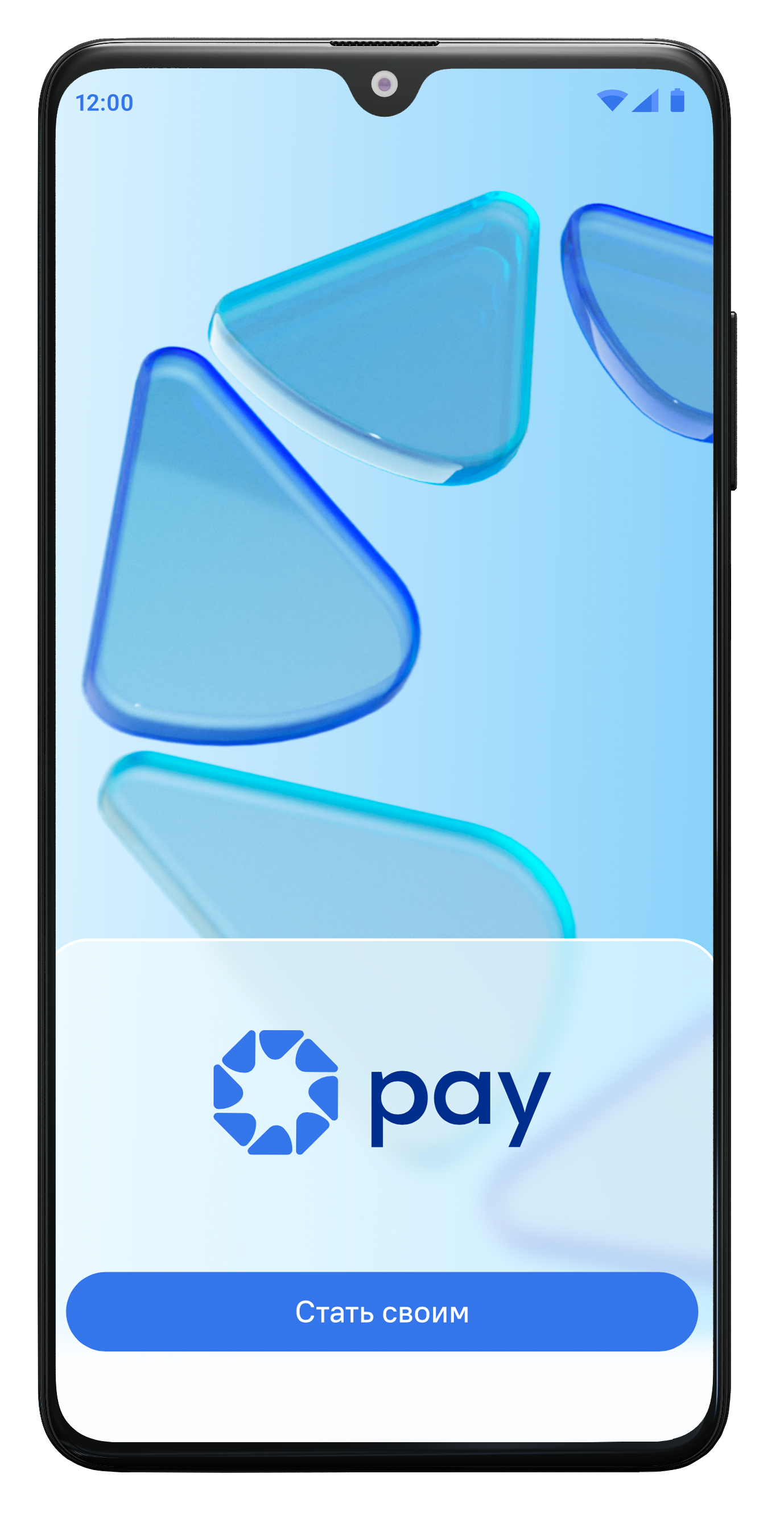
В Белкарт Pay нажмите кнопку «СТАТЬ СВОИМ» - Шаг 4.
Создайте PIN-код для входа в приложение (этот шаг является обязательным и пропустить его нельзя). - Шаг 5.
Предлагается настроить биометрическую аутентифкацию в приложении. Если хотите вернуться позже к этому вопросу, нажмите «Пропустить» - Шаг 6.
Приложение готово к добавлению первой карточки
Шаг 1.
Обновите прошивку смартфона до последней версии

Шаг 2.
Найдите приложение Белкарт Pay в Google Play или AppGallery и установите его

Шаг 3.
В Белкарт Pay нажмите кнопку «СТАТЬ СВОИМ»

Шаг 4.
Создайте PIN-код для входа в приложение (этот шаг является обязательным и пропустить его нельзя).

Шаг 5.
Предлагается настроить биометрическую аутентифкацию в приложении. Если хотите вернуться позже к этому вопросу, нажмите «Пропустить»

Шаг 6.
Приложение готово к добавлению первой карточки

Как пользоваться
- Добавление карты
- Способы оплаты
- Подтверждение оплаты
- Иные возможности

Шаг 1. Нажмите «Добавить карту»


Шаг 2. Выберите удобный способ добавления данных карты
- По умолчанию предлагается добавить карточку по NFC, приложив карту с обратной стороны телефона. Для считывания данных предусмотрено 30 секунд. Номер карты и срок действия карты автоматически синхронизируются, вручную необходимо ввести имя держателя и код безопасности КПП2.
- С помощью камеры, поместив карту в рамку номер карты и срок действия карты считаются автоматически, вручную необходимо ввести имя держателя и код безопасности КПП2
- Ввести вручную номер карты, имя держателя, срок действия карты и код безопасности КПП2

Шаг 3. Условия использования
- Ознакомьтесь с условиями использования приложения и в случае согласия нажмите кнопку «СОГЛАСИТЬСЯ».
- Если нажать кнопку «ОТКАЗАТЬСЯ» использовать приложение не получится.
- Ознакомиться с условиями использования приложения можно по ссылке.

Шаг 4. Пройдите верификацию — на ваш номер телефона, указанный в банке при получении карты, придет SMS с проверочным кодом.

Шаг 5. Готово! Ваша карта добавлена и Вы можете оплачивать покупки прямо сейчас!

Оплата с выбором карточки
- Шаг 1. Откройте мобильное приложение
- Шаг 2. Нажмите на карточку, которую хотите использовать для оплаты
- Шаг 3. Аутентифицируйтесь выбранным способом (PIN-код/биометрия)
- Шаг 4. Откроется экран карты, после чего Вам необходимо приложить телефон к терминалу

Оплата без выбора карточки для оплаты
- Шаг 1. Откройте мобильное приложение
- Шаг 2. Приложите телефон к терминалу
- Шаг 3. По умолчанию для оплаты используется карточка, назначенная «Основной». В случае, если «Основной» карточки не назначено, используется последняя, которая использовалась для оплаты.
- Шаг 4. Откроется экран аутентификации. Аутентифицируйтесь выбранным способом (PIN-код/биометрия)

При успешной операции оплаты Вы
- увидите значок «Обработка операции»
- результат успешно проведенной операции отобразится на экране терминала


Нажмите на кнопку «Настройки» для отображения экрана настройки и просмотра иных возможностей
- Изменение метода подтверждения оплаты
- Смена пин-кода
- Использовать приложение по умолчанию


Нажмите на кнопку «Настройки» для отображения экрана настройки и просмотра иных возможностей
- Раздел «Помощь» — содержит: часто задаваемы вопросы и ответы на них, возможность отправить отзыв и кнопку звонка в контакт-центр
- В разделе «О приложении» размещены условия использования

Персонализация и настройка карт
- возможность указания имени карты
- возможность выбора дизайна и цвета карты
- назначение основной карты

Скачать приложение
Скачайте мобильное приложение Белкарт и начните расплачиваться смартфоном прямо сейчас.


Вопрос-ответ
Какие устройства поддерживают оплату при помощи приложения Белкарт Pay?
Любые устройства с NFC ОС Android выше 6.0 и Huawei
Какие карты можно добавить в приложение Белкарт Pay?
Карточку Белкарт с микропроцессором стандарта EMV, кобейджинговую карточку Белкарт-Maestro, виртуальную карточку Белкарт. Карточку Белкарт только с магнитной полосой добавить не получится
Какие операции доступны с использованием Белкарт Pay?
На сегодняшний день с использованием приложения Белкарт Pay доступны такие операции, как: — оплата в организациях торговли и сервиса; — снятие наличных в банкоматах, поддерживающих бесконтактные операции; — снятие наличных на терминалах банка, поддерживающих бесконтактные операции; — просмотр баланса в банкоматах, поддерживающих бесконтактные операции; — просмотр баланса на терминалах банка, поддерживающих бесконтактные операции; — оплата услуг на терминалах банка, поддерживающих бесконтактные операции.
Что делать, если PIN-код от приложения был забыт?
Если не используется биометрия, то в целях безопасности несанкционированного использования устройства для проведения платежей, восстановление PIN-кода не предусмотрено, необходимо осуществить сброс, в результате которого все чувствительные данные, в том числе добавленные карты в приложении будут удалены.
Какая карта в приложение Белкарт Pay устанавливается по умолчанию?
По умолчанию используется: Карточка, которую Вы в настройках карточки назначили основной. Если основная карточка не назначена, то используется последняя, которая использовалась для оплаты, либо последняя добавленная.
Что делать, если карта была перевыпущена?
Удалите старую карту и добавьте перевыпущенную карту.
Не добавляется карта. Что делать?
Проверьте, что вы добавляете:
— карточку Белкарт,
— карточка Белкарт выпущена банком, участвующим в сервисе.
Посмотреть список банков можно по ссылке
Если карта поддерживается, свяжитесь со своим банком и уточните есть ли по этой карте ограничения на использование в сервисе. Если ограничений нет, но ошибка повторяется, обратитесь в наш контакт-сервис по телефону 299-25-25.
Можно ли добавить карту в приложение из мобильного приложения Банка?
В настоящее время данный функционал не поддерживается.
Обязательно ли подключение к интернету, чтобы использовать приложение Белкарт Pay?
Подключение к интернету обязательно только для добавления карты в приложение. Для оплаты на платежных терминалах в торговых точках Интернет на устройстве не нужен (до 30 операций).
Как совершить возврат покупки, если я использовал приложение Белкарт Pay?
Возврат покупок происходит так же, как и с обычными покупками — в соответствии с законодательством Республики Беларусь и правилами магазина. Для возврата покупки необходимо обращаться в магазин.
Не проходит оплата на терминале.
Приложение работает в оборудовании всех банков РБ, за исключением оборудования с устаревшим либо не обновленным ПО. По нашим оценкам таких терминалов не более 1%. В некоторых случаях рекомендуем пробовать оплатить повторно, так как из-за особенностей настройки терминалов с первого раза платеж может не пройти.
Зачем подтверждать каждую операцию?
Подтверждение каждой оплаты обусловлено требованиями безопасности и защиты средств на карте.
Как настроить бесконтактные платежи на телефонах Xiaomi?
Для корректной работы бесконтактных платежей на телефонах следуйте инструкции: Настройте NFC и элемент безопасности 1. Откройте приложение Настройки. 2. Перейдите в раздел Дополнительные функции или Подключение и общий доступ. 3. Включите NFC. 4. Нажмите Расположение элемента безопасности и выберите пункт Кошелек HCE. Настройте разрешение для Белкарт Pay 1. Вернитесь в главное меню приложения Настройки 2. Перейдите в Приложения – Все приложения – Белкарт Pay 3. Включите Автозапуск 4. Нажмите Другие разрешения и включите Отображение всплывающих окон в фоновом режиме и Экран блокировки 5. Вернитесь назад. Нажмите Контроль активности и выберите пункт Нет ограничений. Порядок и название пунктов меню на вашем телефоне может отличаться от указанных.
В каких банкоматах можно снять наличные и просмотреть баланс с помощью приложения?

Наличные можно снять в банкоматах, поддерживающих бесконтактную технологию. Обычно это отображается специальным символом на банкомате
Как снять наличные в банкомате?
Зайдите в приложение, выберете карту, введите пароль от приложения или используйте биометрию и приложите телефон к считывающему устройству на банкомате. Далее выберете вид операции «Выдача наличных» и подтвердите снятие вводом на клавиатуре банкомата PIN-кода реальной карты.
Как просмотреть баланс?
Зайдите в приложение, выберете карту, введите пароль от приложения или используйте биометрию и приложите телефон к считывающему устройству на банкомате. Далее выберете вид операции «Просмотр баланса» и подтвердите операцию вводом на клавиатуре банкомата PIN-кода реальной карты.
Как провести снять наличные/просмотреть баланс/ оплатить услуги в отделении банка?
Предупредите сотрудника банка, какую операцию вы желаете провести. Зайдите в приложение, выберете карту, введите пароль от приложения и приложите телефон к терминалу. Далее для проведения операций используйте на терминале PIN-код реальной карты.
Какой PIN-код надо вводить для снятия наличных/ просмотра баланса.
Для проведения операций выдача наличных/просмотр баланса сначала вводится PIN-код приложения, а в дальнейшем для подтверждения операций на банкомате/терминале используется PIN-код реальной карты.
Как узнать PIN-код от реальной карты.
— PIN-код выдается банком при выдаче карточки в конверте либо смс-сообщением. — PIN-код можно получить в Мобильном приложении некоторых банков.
Что делать, если не верно ввел 3 раза PIN-код от карточки.
Необходимо обратиться в банк, выпустивший карту, для разблокировки карточки.
Что делать, если не получилось снять деньги в банкомате.
Попробовать провести операцию еще раз. Обратиться в службу поддержи с предоставлением адреса банкомата/банка для возможности проведения разбирательства.
Какая комиссия берется за снятие наличных/просмотр баланса
За перечисленные операции банком может взиматься комиссия аналогично операций с пластиковой карточкой.
Что делать, если при снятии наличных деньги с карты списались, а банкомат не выдал.
Необходимо обратиться в банк, выпустивший карту.
Приложение Белкарт Pay работает в России?
Приложение Белкарт Pay работает в России там же, где и карточки Белкарт. В случае, если оплата Белкарт Pay по независящим от приложения причинам на терминале не прошла, рекомендуем использовать физическую карточку Белкарт.
Использование Белкарт Pay приложением по умолчанию.
Для установки Белкарт Pay приложением по умолчанию для совершения операций следуйте этим инструкциям: 1.Зайдите в настройки приложения: в правом нижнем углу нажмите на значок шестеренки, чтобы открыть меню настроек. 2.Выбор приложения по умолчанию: нажмите опцию, которая называется «Приложение по умолчанию». 3.Активация: если рядом с этой опцией стоит переключатель, убедитесь, что он включен. Если же опция не активирована, нажмите на нее.
Не использовать Белкарт Pay приложением по умолчанию.
Для корректной работы следуйте этим инструкциям: 1.Настройка NFC: Откройте настройки вашего устройства и перейдите в раздел NFC или бесконтактных платежей. 2.Выбор режима оплаты: В опциях настройки NFC найдите и выберите пункт, который позволяет совершать платежи через открытое приложение.
Дизайн и разработка сайта: Media Line
© 2023 — Платежная система БЕЛКАРТ
- +375(17) 299-25-25
- belkartpay@npc.by
Google Pay не поддерживается на Вашем устройстве: причины и решение
При подключении сервиса бесконтактных платежей может появиться сообщение, что Google Pay не поддерживается на вашем устройстве. Владельцы смартфонов теряются и буквально «атакуют» службу поддержки Гугл. Но возникшая ситуация не критична, если знать причины ее появления и принять меры. Но обо всем подробнее.
ВАЖНО! Сервисы Google Pay не работают в России с марта 2023 года.
Что значит сообщение, что Google Pay не поддерживается на вашем устройстве?
Бесконтактные платежи с помощью Андроид Пей доступны в России с мая 2017 года. За два года тысячи люди подключились к системе и успешно расплачиваются смартфонами в магазинах или Сети. Чтобы начать работу с Гугл Pay и привязать карту, нужно скачать приложение в магазине Плей Маркет и установить его на телефон. И если с первой частью проблем не возникает, то в процессе инсталляции могут возникнуть трудности.
Одна из них — появление сообщения об отсутствии поддержки Google (Android) Pay на смартфоне. Приложение информирует, что не может проверить устройство на факт стандартов безопасности, установленных компанией Гугл. В качестве причин указывается наличие root-доступа, блокировка загрузчика или наличие кастомного программного обеспечения. Задача владельца смартфона — определить причину, почему аппарат не поддерживает Android Pay и устранить неисправность.

Причины и способы решения проблемы
Появление указанного выше сообщения свидетельствует о несовместимости мобильного устройства и программы Гугл Пей. Рассмотрим основные причины и пути их решения.
Несоответствие версии ПО
Беспроводные платежи не поддерживаются на смартфонах, имеющих операционную систему версии ниже 5.0. Для получения информации по ОС войдите в настройки смартфона и посмотрите сведения об устройстве.
Если Гугл Pay не поддерживается из-за устаревшего ПО, перейдите в настройки, войдите в раздел обновления и проверьте наличие более новой версии. Если она имеется, скачайте и установите ее на устройство. Если нет возможности обновить ОС до ver. 5.0 и выше, единственное решение — купить новый аппарат.
Отключен или отсутствует NFC
Вторая причина, почему Google Pay не поддерживается телефоном — отсутствие модуля NFC. Именно эта опция отвечает за беспроводную передачу данных между мобильным устройством и терминалом в торговой точке. На большей части смартфонов функция включается вручную. Если она отсутствует или отключена, приложение Гугл (Андроид) Пей работать не будет.
Для решения проблемы сделайте следующее:
- Изучите характеристики телефона и убедитесь, что модуль NFC предусмотрен производителем.
- Если он отсутствует, ничего сделать не получится. При наличии NFC телефон поддерживается Гугл (Android) Pay. Необходимо просто включить модуль в настройках. Войдите в одноименной раздел и жмите на «Еще». В зависимости от модели устройства расположение NFC может быть разным.
После нахождения модуля включите его, а после сделайте еще одну попытку.
На устройстве установлен root
Смартфоны с правами суперпользователя не поддерживают Android Pay.Сброс до заводских настроек ситуацию не решит. Причина блокировки — защита пользователей от мошеннических действий. Компания Google на первое место ставит безопасность, поэтому рутированные устройства сразу блокируются, а Гугл Пей на них не поддерживается.
Решение проблемы — использование программы Magisk, которая скрывает Android Pay. Алгоритм действий такой:
- Убедитесь, что root установлен с помощью SuperSU или MagiskSU. Если использовался другой рут, придется его удалить и залить рекомендуемые приложения.
- Войдите в Гугл Плей и скачайте утилиту Magisk, установите ее на устройство.
- Перезагрузите аппарат.
- Войдите в программу, перейдите к настройкам и активируйте Magisk Hide.
- Перезапустите устройство.
- Снова войдите в утилиту и найдите упомянутый выше раздел Magisk Hide.
- Выберите в перечне Android Pay и снова перезапустите аппарат.
Убедитесь, что программа Гугл Пей поддерживается телефоном. Если нет желания ставить дополнительные утилиты, воспользуйтесь более простым методом найдите файл build.prop, а после пропишите в нем следующие строки:
- ro.product.manufacturer=samsung
- ro.product.model=SM-G930.
Для добавления данных придется скачать и инсталлировать программу Build Pror Editor. Другие варианты не поддерживаются.
Прочие причины
Существуют и другие причины, из-за которых Android Pay не поддерживается на вашем устройстве. Вот они:
- На устройстве стоит кастомная прошивка. Для решения ситуации сбросьте аппарат до заводских настроек через меню или сделайте hard reset.
- Установлено приложение Samsung MyKnox. Если Android Pay не поддерживается по этой причине, удалите утилиту.
- Разблокирован загрузчик. Заблокируйте его.
Быстрое определение причины, почему Android Pay не поддерживается смартфоном, позволяет сориентироваться в ситуации и найти решение.
Google Pay не поддерживается на Вашем устройстве : 4 комментария
- Денис03.09.2019 в 10:59 Здравствуйте, имеется ноут 2 от самсунга, вроде всем требованиям удовлетворяет, но гугл пэй даже не устанавливается, говорит, что устройство не поддерживается. Можно ли как-то решить эту проблему?
- кто то04.02.2022 в 23:30 мб кастомная прошивка или загрузчик заблокирован