как зайти в биос, производитель AMD, нажимаю Del, F2 выбрасывает меню безопасную загрузку виндовс
Я на своём ноуте F10 жму несколько раз после появления первой картинки.
Похожие вопросы
Ваш браузер устарел
Мы постоянно добавляем новый функционал в основной интерфейс проекта. К сожалению, старые браузеры не в состоянии качественно работать с современными программными продуктами. Для корректной работы используйте последние версии браузеров Chrome, Mozilla Firefox, Opera, Microsoft Edge или установите браузер Atom.
Как зайти в BIOS на ноутбуке или компьютере

Как узнать через какую клавишу или комбинацию клавиш на клавиатуре можно попасть в BIOS на ПК или ноутбуке? Ниже мы подготовили инструкции как попасть в Биос из под ОС Windows или во время загрузки системы на компьютерах и ноутбуках от самых популярных производителей.
Что такое BIOS и зачем он нужен?
BIOS (Basic Input/Output System) (базовая система ввода-вывода) — это микропрограмма, встроенная в микрочип, который находится на материнской плате компьютера или ноутбука. Она отвечает за инициирование, управление или настройку аппаратных компонентов во время процесса загрузки системы. BIOS также выполняет различные проверки, чтобы убедиться, что аппаратная часть компьютера функционирует корректно и правильно до загрузки операционной системы. К примеру ниже написана только часть того, что можно настроить через Биос:
- Загрузочное устройство: выбор порядка загрузки устройств, таких как жесткие диски, дисководы, USB-устройства, сетевые устройства;
- Процессор: настройка частоты процессора, напряжения;
- Оперативная память: настройка частоты, таймингов, напряжения, режима работы, таких как Dual-Channel;
- Жесткие диски и RAID массивы: настройка параметров жестких дисков, таких как режимы работы, параметры SMART, параметры RAID;
- Видеокарта: настройка разрешения экрана, частота обновления, режим работы, параметры памяти;
- Питание: настройка параметров, таких как энергосбережение, режимы работы, управление вентиляторами (системой охлаждения);
- Звук: настройка параметров звуковой карты, таких как настройка громкости, параметры микрофона, параметры колонок;
- Системные настройки: установка времени и даты, параметров безопасности, настройка различных контроллеров и т.д.
Сегодня в новых устройствах на смену BIOS пришла более совершенная микропрограмма под названием UEFI (Unified Extensible Firmware Interface) (Унифицированный расширяемый микропрограммный интерфейс). UEFI обеспечивает ту же функциональность, что и BIOS, но имеет ряд преимуществ, включая более удобный графический интерфейс и поддержку больших устройств хранения данных.
Если говорить простыми словами, то BIOS / UEFI — это критически важный компонент компьютера или ноутбука, без него операционная система не сможет взаимодействовать с оборудованием и компьютер не сможет загрузиться.
ВАЖНО: вносить изменения в BIOS без должных знаний может привести к непредсказуемым результатам, включая повреждение компонентов компьютера или потерю данных. Если вы не уверены в своих знаниях, не пытайтесь самостоятельно настраивать BIOS. Лучше обратитесь за помощью к специалисту или тому, кто имеет достаточный опыт в этой области. Будьте осторожны и не рискуйте своим компьютером и личными данными.

Как зайти в BIOS с ПК?
Чтобы зайти в BIOS на большинстве ПК, нужно выполнить следующие действия:
- Включите или перезагрузите компьютер;
- Как только компьютер начнет загружаться, быстро нажмите на клавиатуре одну из клавиш на выбор — на разных компьютерах это могут быть разные клавиши: «F1», «F2», «F8», «F10», «F12», «Delete» (Del) или «Escape» (Esc). Если вы не успели и появился загрузочный экран операционной системы, то повторите оба пункта 1 и 2.
- После нажатия нужной клавиши вы попадете в BIOS. Обычно в BIOS используется интерфейс на основе текста, где вы можете найти нужные настройки и изменить их.
- Когда вы закончите настройки в BIOS, сохраните изменения и выйдите из программы. Обычно для сохранения изменений используется клавиша «F10» или выбор опции «Save and Exit» или можно выйти без сохранений — «Exit and Save Changes».
Как зайти в BIOS на ноутбуке Lenovo?
На ноутбуках Леново можно зайти в Биос несколькими способами.
Способ №1
- Включите или перезагрузите ноутбук;
- Сразу несколько раз нажмите «F2» или «Fn+F2» до появление загрузочного окна Bios (в редких случаях могут сработать кнопки «F8» или «Delete»).

Способ №2

На некоторых моделях ноутов Леново в Биос можно зайти через специальную кнопку «OneKey Recovery (Novo)» на корпусе:
- Выключите ноутбук;
- Зажмите кнопку «Novo» и кнопку включения ноутбука;
- Должно появиться окно «Novo Button Menu» в котором выберите «Bios Setup».

Часть из моделей с такой кнопкой: IdeaPad U310, U410, U510, Y410p, Y510p, Z400, Z500, Z510, S300, S400, S405, S415.
Как зайти в BIOS на ноутбуке Dell?
- Включите или перезагрузите ноутбук;
- Как только увидите логотип «Dell» сразу несколько раз нажмите на кнопку «F2» до появления меню настроек BIOS/UEFI (в некоторых случаях могут сработать кнопки «F1»,«Fn+F1», «F3», «Del»).

Как зайти в BIOS на ноутбуке HP?
В зависимости от года выпуска ноута вариантов кнопки запуска Биос может быть несколько:
- Включите или перезагрузите ноутбук;
- Сразу несколько раз нажмите на одну из кнопок: «ESC», «F6», «F8», «F10», «F11», «Del» (Delete) до появления меню настроек BIOS/UEFI.

Как зайти в BIOS на ноутбуке Asus?
На ноутах Асус, в зависимости от модели, есть три способа зайти в Биос.
Способ №1
- Выключите ноутбук;
- Зажмите кнопку «F2» и не отпуская нажмите на кнопку включения;
- Не отпускайте кнопку «F2» до появления меню настроек BIOS/UEFI.
Способ №2
- Включите или перезагрузите ноутбук;
- Сразу несколько раз нажмите на кнопку «F2» до появления меню настроек BIOS/UEFI.
Способ №3
Через загрузочное меню:
- Выключите ноутбук;
- Зажмите кнопку «ESC» и не отпуская нажмите на кнопку включения;
- Не отпускайте кнопку «ESC» до появления Загрузочного меню;
- В Загрузочном меню выберите «Enter Setup» подтвердив выбор клавишей «Enter».

Как зайти в BIOS на ноутбуке Acer?
Ноутбуки Acer «лидеры» по вариациям кнопок для входа в BIOS/UEFI.
Способ №1
Для линеек ноутов TravelMate, Extensa, Swift, Nitro:
- Включите или перезагрузите ноутбук;
- Сразу несколько раз нажмите на кнопку «F2» или «Fn + F2» до появления меню настроек BIOS/UEFI. (Если не сработала кнопка «F2», то попробуйте на выбор: «F1», «Del»).
Способ №2
В линейке Acer Aspire могут сработать комбинации одновременных нажатий при включении ноутбука — «Ctrl+F2» или «Fn + F2»;
Способ №3
Если же все вышеперечисленные способы не помогли, то попробуйте альтернативные комбинации одновременных нажатий при включении:
- «Ctrl+Alt+Esc»
- «Ctrl+Alt+Del»
- «Ctrl+Alt+B»

Как зайти в BIOS на ноутбуке Samsung?

В ноутбуках Самсунг самым распространённым способом зайти в BIOS/UEFI:
- Включить или перезагрузить ноутбук;
- Сразу при включении несколько раз нажать на одну из кнопок: «F2», «F8», «F12» или «Del»;
Если комбинации клавиш выше не помогли, то попробуйте использовать следующие: «Fn+F2», «Fn+F8» или «Fn+F12» в данном случае, как и раньше, необходимо нажимать одновременно две клавиши несколько раз до появления загрузки режима Биос.
Как зайти в BIOS на ноутбуке Sony?
В ноутбуках Sony Vaio зайти в биос можно двумя способами:
Способ №1
Через кнопку «ASSIST».
- Выключите ноутбук если он включен;
- Нажмите на кнопку «ASSIST» над клавиатурой и одновременно клавишу включения (питания) — дождитесь загрузки Bios.

Способ №2
Для более старших моделей без соответствующей кнопки:
- Включите или перезагрузите ноутбук;
- Сразу при включении несколько раз нажмите на одну из кнопок: «F1», «F2», «F3», «Delete».
Как зайти в BIOS на ноутбуке TOSHIBA?

- Выключите ноутбук;
- Зажмите кнопку «F2» и не отпуская нажмите на кнопку включения. После появления надписи «Toshiba leading innovation» можете отпустить кнопку «F2» и дождаться загрузки Биоса.
Как зайти в BIOS на ноутбуке FUJITSU?

- Включите или перезагрузите ноутбук;
- Сразу при включении несколько раз нажмите на одну из кнопок: «F2» или «Del» до появления логотипа бренда.
Как зайти в BIOS на ноутбуке PANASONIC?

- Включите или перезагрузите ноутбук;
- Сразу при включении несколько раз нажмите на кнопку: «F2».
Как зайти в BIOS на ноутбуке XIAOMI?

В ноутбуках Сяоми попасть в Биос можно теми же способами как и в ноутах других производителей:
- Включите или перезагрузите ноутбук;
- Сразу при включении несколько раз нажмите на кнопку: «F2».
Если не сработала кнопка «F2» попробуйте следующие на выбор: «F8», «F10», «Del».
Как зайти в BIOS на ноутбуке MSI?

Способ зайти в биос в ноутбуках MSI мало чем отличается от других производителей:
- Включите или перезагрузите ноутбук;
- Сразу при включении несколько раз нажмите на одну из кнопок: «Del» или «F2».
Если не сработали кнопки выше, то попробуйте следующие на выбор: «F1», «F10» или «Esc».
Как зайти в UEFI из-под Windows?
В последних версиях Windows, начиная с 8-рки зайти в UEFI можно напрямую с загруженной операционной системы. Ниже приведем инструкции для каждой из ОС.
Windows 11
- Нажмите на кнопку «Параметры» (иконка шестеренки) и выберите «Система»;
- Выберите «Восстановление» в левом меню;
- Нажмите кнопку «Перезагрузить сейчас» возле пункта «Расширенные параметры запуска»;
- После перезагрузки компьютера выберите «Поиск и устранение неисправностей»;
- В разделе «Дополнительные параметры» выберите «Параметры встроенного ПО UEFI»;
- Подтвердите и компьютер перезагрузится в UEFI.
Windows 10
- Нажмите кнопку «Пуск» и выберите «Настройки» (иконка шестеренки);

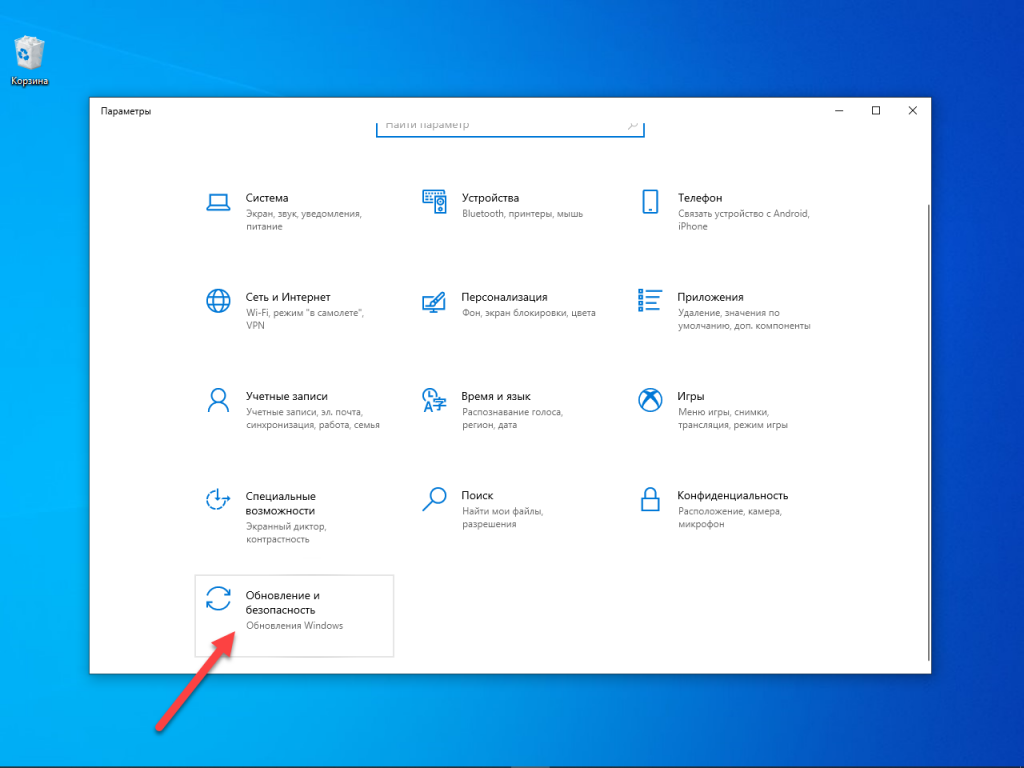
- Выберите «Обновление и безопасность»;

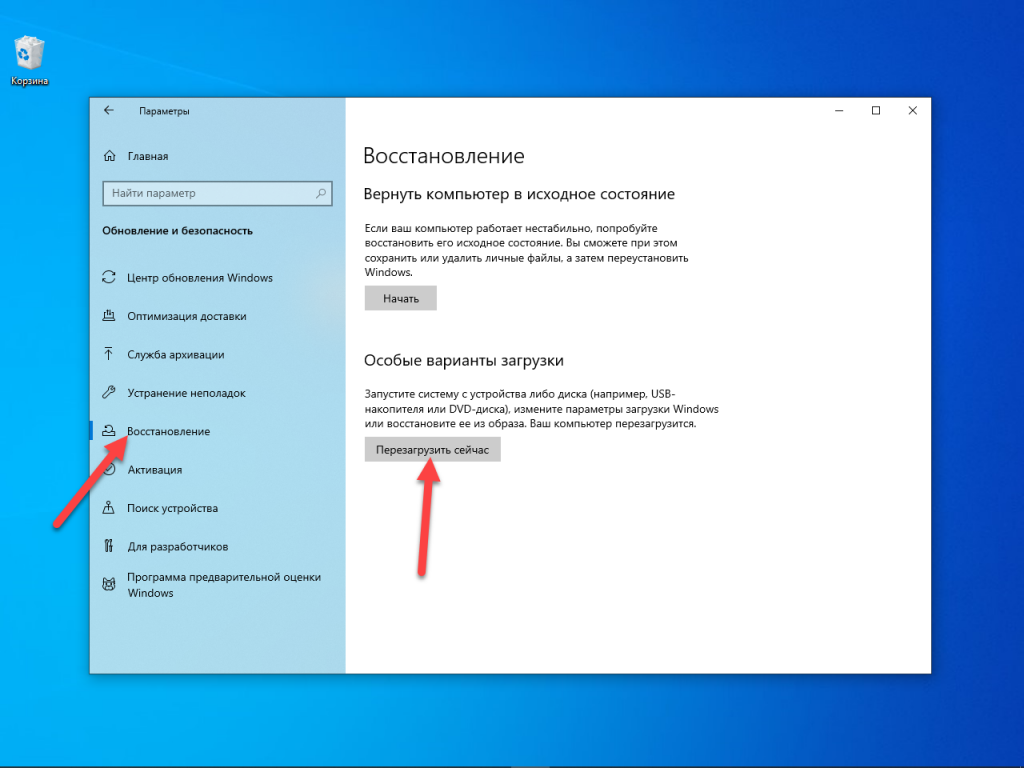
- Выберите «Восстановление» в левом меню и нажмите кнопку «Перезагрузить сейчас» под «Особые варианты загрузки»;

- После перезагрузки компьютера выберите «Поиск и устранение неисправностей» (В некоторых версиях пункт может называться «Диагностика» или «Отладка»);

- Далее нажмите на «Дополнительные параметры»;

- В разделе «Дополнительные параметры» выберите «Параметры встроенного ПО UEFI» и компьютер перезагрузится в UEFI.

Windows 8 и 8.1
Способ через настройку системы:
- Нажмите на клавиши « Win + C » для открытия панели Charms;
- Выберите «Настройки» далее «Изменение параметров компьютера»;
- Далее выберите «Обновление и восстановление»;
- «Восстановление»;
- В пункте «Особые варианты загрузки» нажмите кнопку «Перезагрузить сейчас»;
- После перезагрузки компьютера выберите «Диагностика»;
- «Дополнительные параметры»;
- Выберите «Параметры встроенного ПО UEFI»;
- Подтвердите и компьютер перезагрузится в UEFI.
Общие способы Windows 8, 8.1, 10, 11
На всех компьютерах и ноутбуках под управлением данных операционных систем попасть в UEFI можно двумя альтернативными способами.
Через меню запуска
- Откройте меню «Пуск»;
- Нажмите клавишу «Shift» на клавиатуре и одновременно щелкните на кнопку «Питание»;
- Выберите «Перезагрузить»;
- После перезагрузки компьютера выберите «Поиск и устранение неисправностей»;
- В разделе «Дополнительные параметры» выберите «Параметры встроенного ПО UEFI»;
- Подтвердите перезагрузку.
Через командную строку:
- Откройте командную строку в режиме «Запуск от имени администратора»;
- Введите команду « shutdown /r /fw » и нажмите «Enter»;
- Немного подождите;
- После перезагрузки компьютера выберите «Поиск и устранение неисправностей»;
- В разделе «Дополнительные параметры» выберите «Параметры встроенного ПО UEFI»;
- Подтвердите перезагрузку и попадете в UEFI.
Обратите внимание: если в пункте «Дополнительные параметры» отсутствуют «Параметры встроенного ПО UEFI» — это означает, что ваш компьютер или ноутбук не поддерживает данную опцию загрузки в UEFI.
Как сбросить настройки BIOS?
Если же вам кажется, что в процессе настройки вы «намудрили» с изменениями или ОС перестала загружаться, то есть следующие способы для сброса Bios до заводских настроек.
Через сам BIOS (для ПК и ноутбуков)
Найдите в загруженном BIOS пункт с названием похожим на «Reset to Default», «Factory Default», «Setup Defaults» или «Load Optimized Defaults» — это сбросит настройки до заводских.
Через кнопку Clear CMOS на материнской плате (для ПК)
- Выключите компьютер и выньте шнур питания из розетки;
- Откройте корпус компьютера, чтобы получить доступ к материнской плате;
- Найдите кнопку «Clear CMOS» на материнской плате. Она обычно находится рядом с батарейкой CMOS на плате;
- Нажмите и удерживайте кнопку «Clear CMOS» в течение 10-15 секунд после чего отпустите;
- Закройте корпус компьютера и подключите сетевой кабель компьютера к розетке. BIOS будет сброшен до заводских настроек.
Извлечь батарейку CMOS на материнской плате (для ПК)
- Выключите компьютер и выньте шнур питания из розетки;
- Откройте корпус компьютера, чтобы получить доступ к материнской плате;
- Найдите батарейку CMOS на материнской плате. Обычно она находится неподалеку от процессора;
- Осторожно извлеките батарейку CMOS из ее слота на материнской плате;
- Подождите 5-10 минут, чтобы убедиться, что все электрические заряды на материнской плате разрядились и настройки BIOS полностью сбросились;
- Установите батарейку CMOS обратно на место, убедившись, что она правильно вставлена в слот;
- Закройте корпус компьютера и подключите кабель питания компьютера к розетке;
- Включите компьютер и зайдите в BIOS, чтобы убедиться, что настройки были сброшены на заводские.
Надеемся, что в данной статье вы узнали для себя важную информацию как войти в Bios или сбросить его настройки на разных устройствах. Если у вас есть дополнительные вопросы — задавайте их нам в комментариях.
Сводная таблица с возможными комбинациями клавиш, чтобы зайти в BIOS на ноутбуках разных производителей
| ⭕ Lenovo | F2 или Fn+F2 F8 Del кнопка «OneKey Recovery» (Novo) |
| ⭕ Dell | F1 Fn+F1 F2 F3 Del |
| ⭕ HP | Esc F6 F8 F10 F11 Del |
| ⭕ Asus | F2 Esc —> «Enter Setup» |
| ⭕ Acer | F2 Fn+F2 F1 Del Ctrl+F2 Fn + F2 Ctrl+Alt+Esc Ctrl+Alt+Del Ctrl+Alt+B |
| ⭕ Samsung | F2 F8 F12 Del Fn+F2 Fn+F8 Fn+F12 |
| ⭕ Sony | через кнопку «ASSIST» F1 F2 F3 Del |
| ⭕ Toshiba | F2 |
| ⭕ Fujitsu | F2 Del |
| ⭕ Panasonic | F2 |
| ⭕ Xiaomi | F2 F8 F10 Del |
| ⭕ MSI | Del F2 F1 F10 Esc |
Как запустить Биос на ноутбуке или ПК
Как зайти в БИОС — хранилище программного обеспечения, которое влияет на работу ноутбука? Часто при возникновении каких-то поломок, не связанных с программным обеспечением, или при подключении новых комплектующих к устройству необходимо протестировать или настроить ноут, а для этого нужно знать, как войти в БИОС. И чтобы попасть в систему, необходимо нажать определенную комбинацию на клавиатуре до момента загрузки операционной системы.
Хотите купить хороший ноут? Выбирайте ноутбуки на сайте интернет-магазина COMFY или же загляните в нашу розничную торговую сеть за покупками!
Что такое БИОС
БИОС — это базовая система ввода и вывода информации, которая относится к системному программному обеспечению. Она представляет собой набор микропрограмм, предназначенных для управления аппаратной частью ноутбука, а точнее:
- Для проверки работоспособности оборудования ноутбука.
- Управление оборудованием ноутбука через команды.
- Участвует в загрузке операционной системы.
- Предоставляет API для работы с оборудованием.
- Устанавливает приоритет винчестера (загрузки).
- Для разгона графического и центрального процессора, оперативной памяти.
- Выставления системного времени.
- Отключения или включения некоторого оборудования, например, оперативной памяти, видеокарты — если их установлено несколько, и нужно понять причину вылетающей ошибки путем поочередного отключения.
- Зайдя в БИОС на ноутбуке, можно также отрегулировать работу аккумулятора.
- Откалибровать работу сенсорной части ноутбука.
- Посмотреть все технические данные о комплектации.
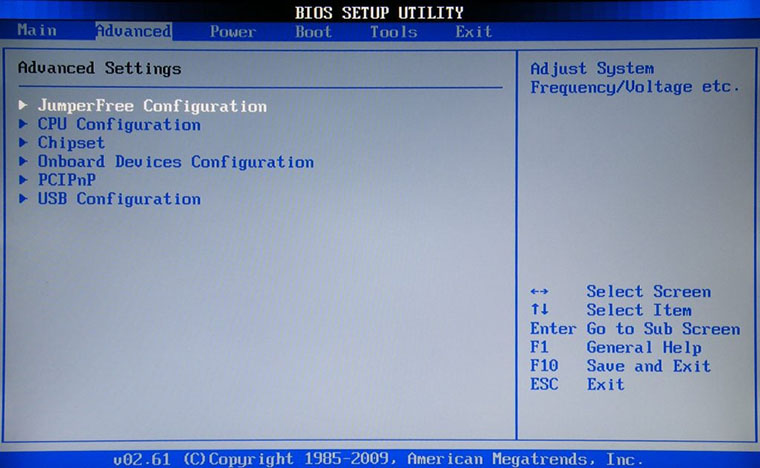
Если говорить о том, что такое BIOS, простым языком, то это программное обеспечение, которое реализует нормальную работу ноутбука на основе установленного оборудования, а главная его особенность — функционал первичной проверки и запуска ОС. При этом система ввода и вывода хранится на отдельном одноименном микрочипе BIOS, который находится рядом с материнской платой. В зависимости от производителя материнской платы, микрочип может быть или съемным, или спаянным с платой.
Управление системой после входа в БИОС проводится с помощью клавиш: DEL, F1, F2, ESC. Клавиша F9 сбрасывает все настройки до заводских, например, если вы перемудрили с параметрами, а кнопка F10 работает как автоматическое сохранение внесенных данных.
Как узнать, какая клавиша открывает БИОС на вашем ПК? Эта информация обычно выводится системой в правом нижнем углу экрана при перезагрузке компьютера. Но есть нюанс: этот экран быстро сменяется, и текст можно даже просто не успеть прочитать.
Также обратите внимание, что система ввода и вывода, как и другое ПО, может требовать обновления, особенно если вы обновили комплектующие ноутбука.
Как зайти в БИОС на Lenovo
Как войти в БИОС на ноутбуке Lenovo? В этом случае запуск BIOS во многом зависит от модели устройства. Чаще всего выполнить вход можно с помощью клавиши F2 — ее нужно быстро нажимать до полной загрузки переносного компьютера. Если вовремя прожать F2 не получилось, то нужно снова отправить ноут в перезагрузку и попробовать еще раз.
Выгодный шопинг в COMFY! Хотите купить ноутбук Lenovo — хороший, функциональный и недорогой? Загляните по этой ссылке на сайт интернет-магазина COMFY, и вы найдете огромный выбор моделей Lenovo под любой бюджет!
На некоторых моделях Lenovo зайти в БИОС можно с помощью одновременного нажатия кнопок Fn+F2. Редко, но бывает, что вход в БИОС Lenovo можно выполнить через одновременное нажатие других кнопок — F8+DEL. Если вы сверились с инструкцией к своей модели и делаете все правильно, но войти в БИОС не получается, можно попробовать снять аккумуляторную батарею — в некоторых случаях это помогает.
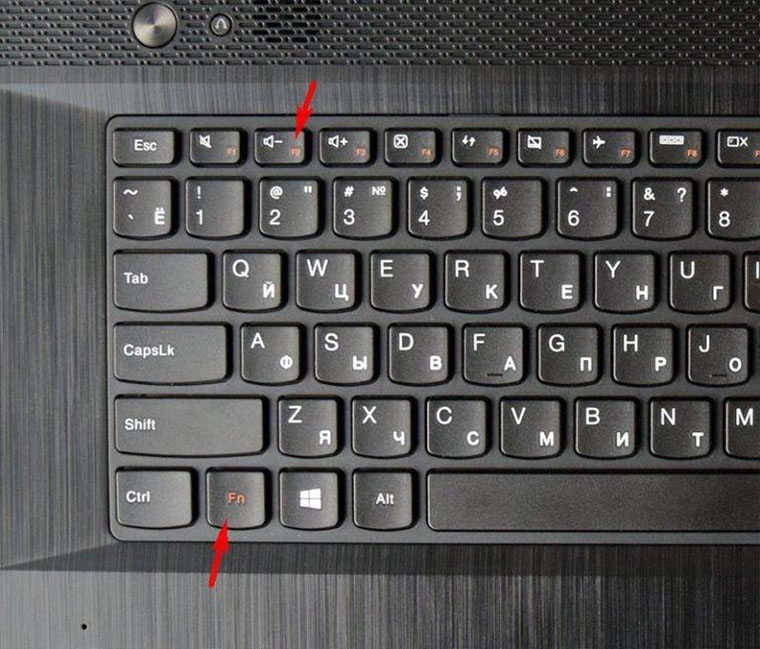
Полезный совет: Есть два способа открыть БИОС — или зажать кнопку, или быстро нажимать на нее (подходит, если БИОС вызывается через F2). А в продвинутых моделях Леново даже есть отдельная боковая кнопка для вызова БИОСа.
Как зайти в БИОС на Asus
На ноутбуках Asus вход в систему БИОС производится классическим способом — через F2 с помощью ее долгого зажатия или многократного быстрого нажимания. Если таким способом войти не получилось, то может помочь другая комбинация клавиш для входа в BIOS — одновременное или поочередное нажатие кнопок DEL+F9.
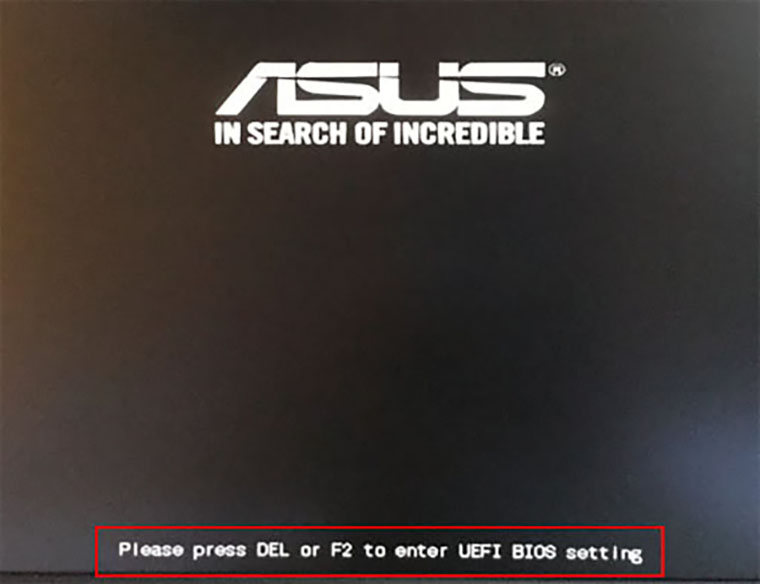
Если и с этой комбинацией все равно не получается зайти в БИОС, тогда можно попробовать нажать кнопку ESC. Она запустит меню BOOT, в котором нам нужно будет выбрать вкладку Enter Setup (активируется нажатием Enter), и после этого у вас точно получится зайти в БИОС Asus.
Как зайти в БИОС на Acer
Не знаете, как войти в БИОС на ноутбуке Acer? Комбинации клавиш, открывающие вход в БИОС на Acer, зависят от модели ноутбука. Тут может предусматриваться как классический способ входа через F2, описанный нами ранее, так и запуск системы с помощью клавиши F1. Или же еще один вариант входа в БИОС на ноутах Acer — сочетание трех кнопок. Это может быть комбинация Ctrl+Alt+Esc или Ctrl+Alt+Del.
Как открыть БИОС в серии Acer Aspire? Здесь чаще всего вызвать БИОС можно с помощью одновременного нажатия клавиш Ctrl+F2. А вот в Acer TravelMate и Extensa вход в систему выполняется через нажатие F2/Del.
Как зайти в БИОС на HP
Чтобы зайти в БИОС HP, придется немного повозиться, ведь вариаций для вызова системы у таких гаджетов может быть много. При этом у бренда HP есть и модели, на которых для входа в BIOS недостаточно просто нажать одну или две кнопки, а приходится выполнять целый комплекс процессов. Традиционный вариант того, как войти в БИОС на этом ноутбуке, обычно не работает, и самый частый способ входа в БИОС HP — это зажать клавишу ESC или F10.
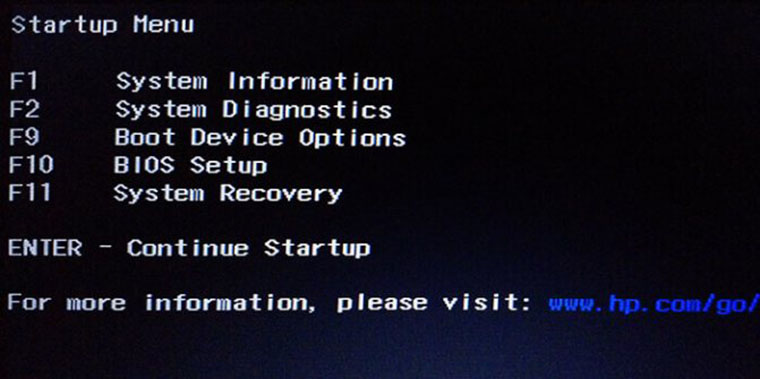
Если же этот метод не сработал, то можно попробовать не зажать и держать, а быстро-быстро нажимать эти же кнопки. И так не получилось? Что ж, тогда вот вам еще список кнопок, которые могут вызывать меню системы на разных моделях ноутбуков HP: F6, F8, F11, Del и ESC. Пробуйте варианты кнопок из этого списка, и у вас точно получится зайти.
Как зайти в БИОС на Samsung
Зайти в БИОС на ноутбуке Samsung можно с помощью уже знакомых нам кнопок F2, F8, F12 или Del. Но есть на них и комбинации вызова, которые отличаются от других брендов ноутбуков. При этом вход на таких ноутах выполняется обязательно через клавишу Fn — Fn+F2, Fn+F8, Fn+F12. Эти кнопки обязательно нужно нажимать одновременно.
Как зайти в БИОС Sony Vaio
Если вы не знаете, как войти в БИОС в моделях Sony Vaio, то сделать это можно через специальную кнопку — ASSIST. Нажимается она во время включения ноутбука или перезагрузки до того, как ПО полностью загрузилось.
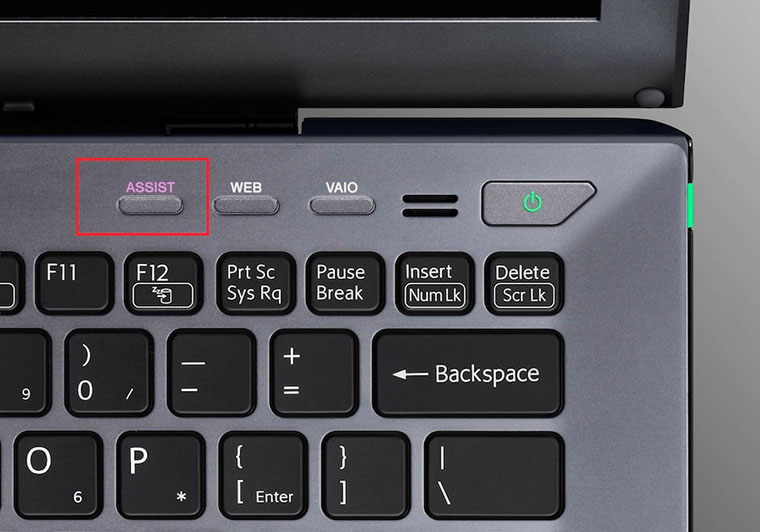
После того, как вы нажмете эту кнопку, появится небольшое меню, где вы сможете выбрать подкатегорию Start BIOS Setup, после чего, собственно, и запустится работа в БИОСе. Как запустить БИОС в более старых моделях? Тут вызов происходит через стандартную кнопку F2 или через нажатие клавиш F1, F3, Delete.
Как войти в БИОС на Windows 10 и Windows 11
Особенность операционных систем Windows 10 и Windows 11 в том, что загрузка у них происходит действительно очень быстро, и из-за этого не всегда получается вовремя прожать нужную клавишу для входа в БИОС. Но и с этим легко можно легко справиться.
Итак, вы не знаете, как зайти в БИОС на Windows 10 или Windows 11? Сделать это можно двумя способами:
- Классический, через клавиатуру. Перезагружаете или включаете ноутбук, и до того, как устройство загрузится, нажимаете с частотой 2 раза в секунду клавишу F2 (или другую, если модель вашего ПК открывает БИОС другой командой). Сложность такого включения в том, что даже при интенсивном нажатии вы можете не успеть до загрузки системы, и может понадобиться несколько раз повторить такой перезапуск.
- Второй способ входа в БИОС предполагает одновременно нажатие клавиши Shift и кнопки «Перезагрузка» в меню «Пуск».
Но есть и еще один удобный способ зайти в БИОС или UEFI из настроек операционной системы, который подходит как для Windows 10, так и для Windows 11. С ним можно попасть в нужный интерфейс без долгих танцев с бубном.
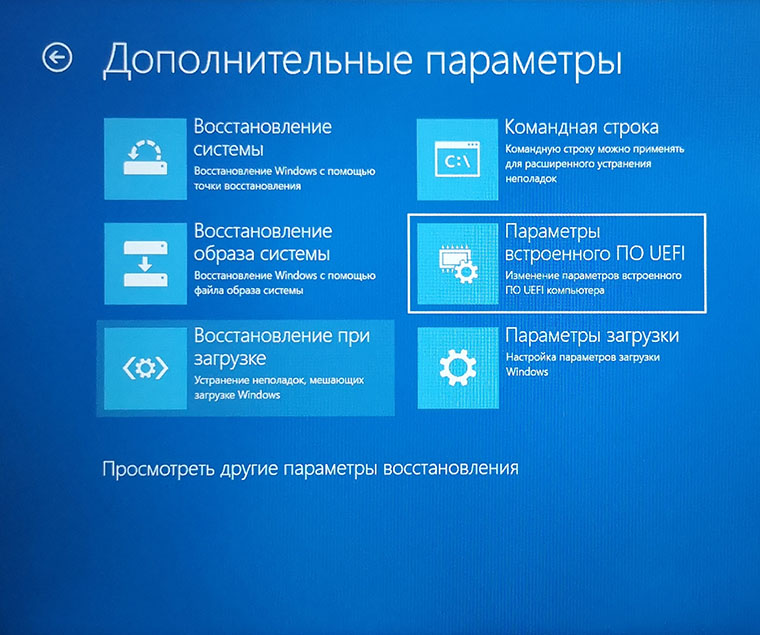
- Откройте «Параметры» ПК. Для Windows 11 переходим по разделам Параметры — Система — Восстановление. Для Windows 10 этот маршрут будет немного другим: Параметры — Обновление и безопасность — Восстановление.
- В открывшейся менюшке ищем пункт «Расширенные параметры запуска» для win11 или «Особые варианты загрузки» для win10 и нажимаем в этом блоке кнопку «Перезагрузить сейчас». Компьютер перезагрузится и откроется в режиме восстановления системы.
- Нам нужна плашка «Параметры встроенного ПО UEFI». Для Windows 10 тут будут промежуточные шаги — менюшки «Диагностика» и «Дополнительные параметры». Нажмите на нужную плашку.
- Система запросит подтверждение для перезагрузки, после чего вы автоматически попадете в интерфейс UEFI, если он есть на вашем компьютере, или в меню выбора системных действий, среди которых вы найдете вариант входа в БИОС.
Как войти в БИОС на Windows 7
Аналогично другим операционным системам, чтобы войти в БИОС на Windows 7, необходимо во время загрузки компьютера нажать определенную клавишу или их сочетание. В зависимости от производителя материнской платы могут быть следующие комбинации, чтобы зайти в БИОС:
- AMD BIOS —F1
- Phoenix Award BIOS — Ctrl+Alt+Esc, Ctrl+Alt+Ins, Ctrl+Alt+S
- DTK BIOS — Esc
- Award BIOS — Del, Ctrl+Alt+Esc
- ALR BIOS — F2, Ctrl+Alt+Esc
- AMI BIOS — F2, Del
Команды из одной клавиши чаще всего также нужно не зажимать и держать, а быстро многократно нажимать, примерно со скоростью 2 клика в секунду.
Как видите, способов входа в BIOS много, и они на самом деле не сложные, хотя на некоторых системах для этого все же придется немного повозиться. Так что успехов вам!
Как войти в BIOS на компьютере
BIOS (базовая система ввода/вывода) – интерфейс для взаимодействия программной оболочки компьютера с его аппаратными компонентами. Физически представляет собой микросхему на материнской плате с вшитой в нее микропрограммой. BIOS диагностирует оборудование перед запуском программы-загрузчика, позволяет изменять конфигурацию, режимы работы и взаимодействие аппаратуры. Он функционирует в 16-битном режиме, что ограничивает поддерживаемый объем памяти. На смену BIOS, работающей с 1970-х годов, пришла UEFI (расширяемый интерфейс прошивки).
UEFI безопаснее, быстрее грузится, имеет графический интерфейс, поддерживает обратную совместимость с загрузчиком BIOS, работает с практически неограниченным объемом памяти и количеством томов на диске. В параметрах UEFI можно управлять всеми параметрами оборудования и загрузки операционной системы. Дальше мы разберемся как войти в bios на windows 10 с разными материнскими платами и ноутбуках популярных производителей.
Как войти в BIOS на компьютере
В старых компьютерах попасть в меню конфигурации BIOS (его принято называть BIOS Setup или Setup) можно нажатием одной клавиши (преимущественно Delete – Del), в UEFI и Windows 8-10 ситуация иная. Эти операционные системы поддерживают быструю загрузку – экран с заставкой базовой системы ввода-вывода, позволяющий зайти в настройки BIOS, не отображается. Для решения проблемы придется запускать Windows.
1. Вход в BIOS из Windows 10
В Windows 10 и 8 открыть BIOS можно одинаково. Вызовите Параметры при помощи сочетания клавиш Win + I или через Пуск. Посетите раздел Обновление и безопасность.
Перейдите в подраздел Восстановление и перезапустите операционную систему.
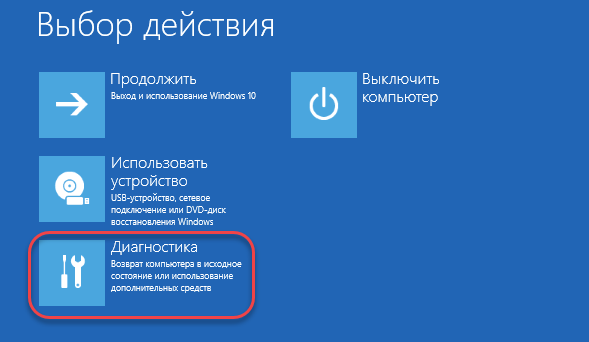
После перезагрузки запустится интерфейс Выбор действий.
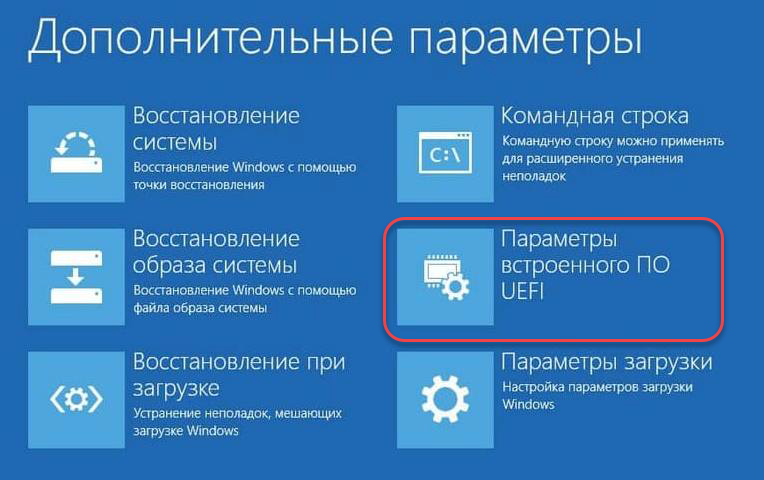
Кликните Диагностика, а затем перейдите в Дополнительные параметры.
Щелкните Параметры встроенного ПО и подтвердите перезагрузку.
После включения компьютера на экране появится интерфейс UEFI или меню BIOS. Теперь вы знаете самый простой способ как зайти в uefi bios если у вас включена быстрая загрузка.
2. Панель управления
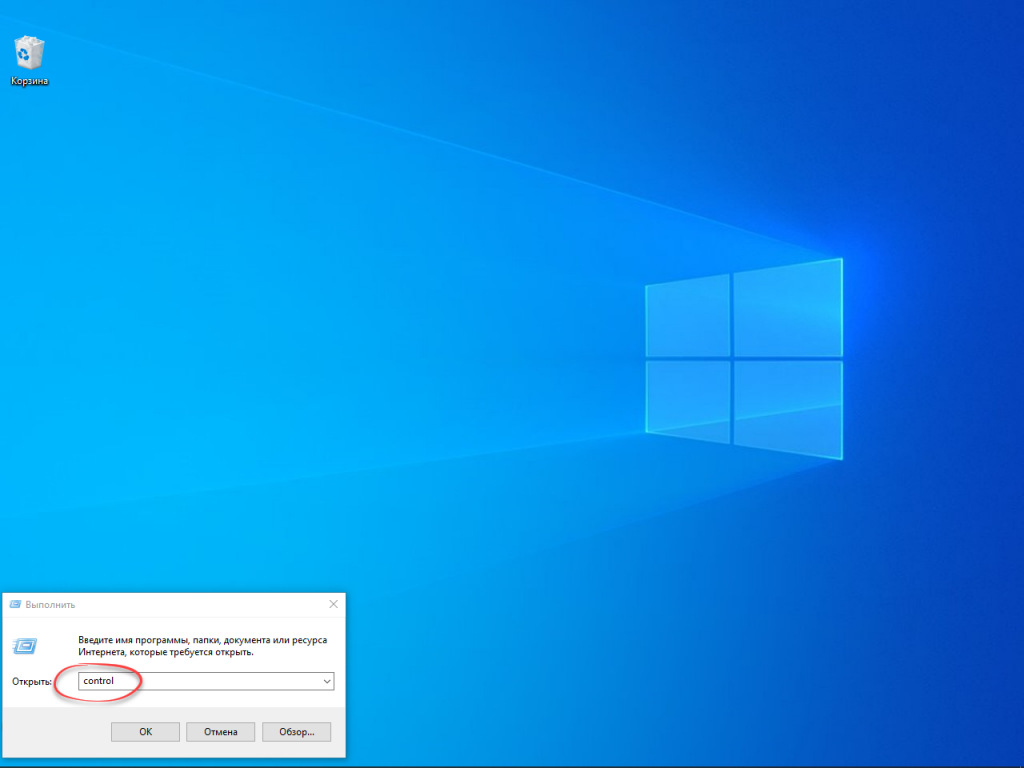
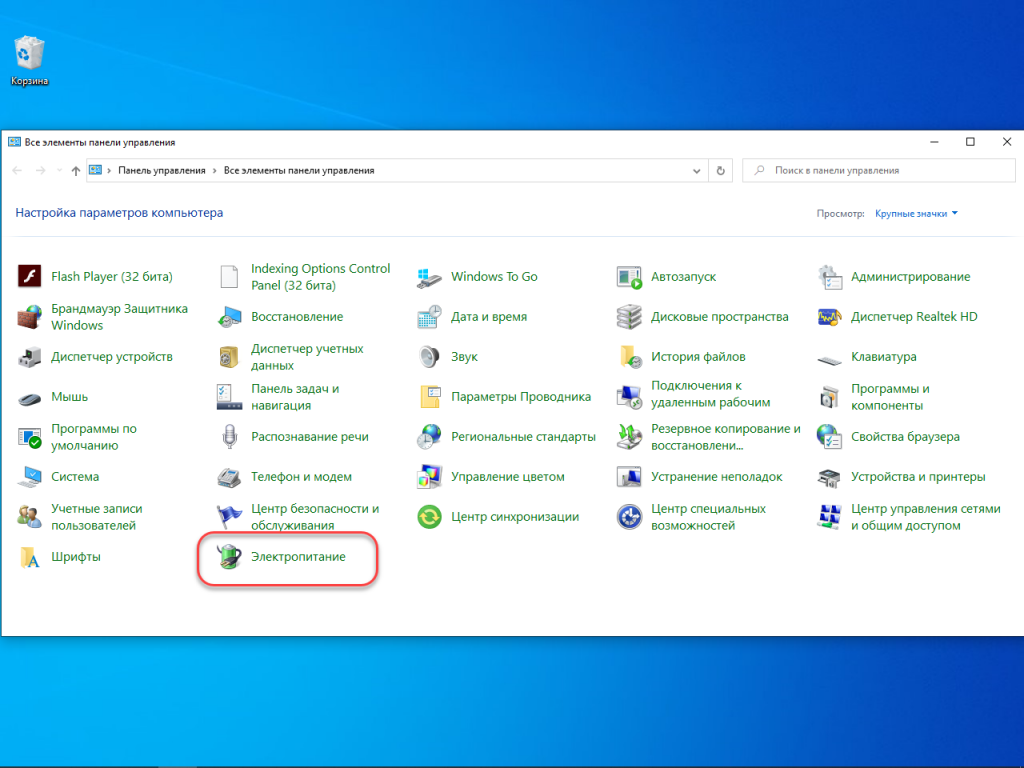
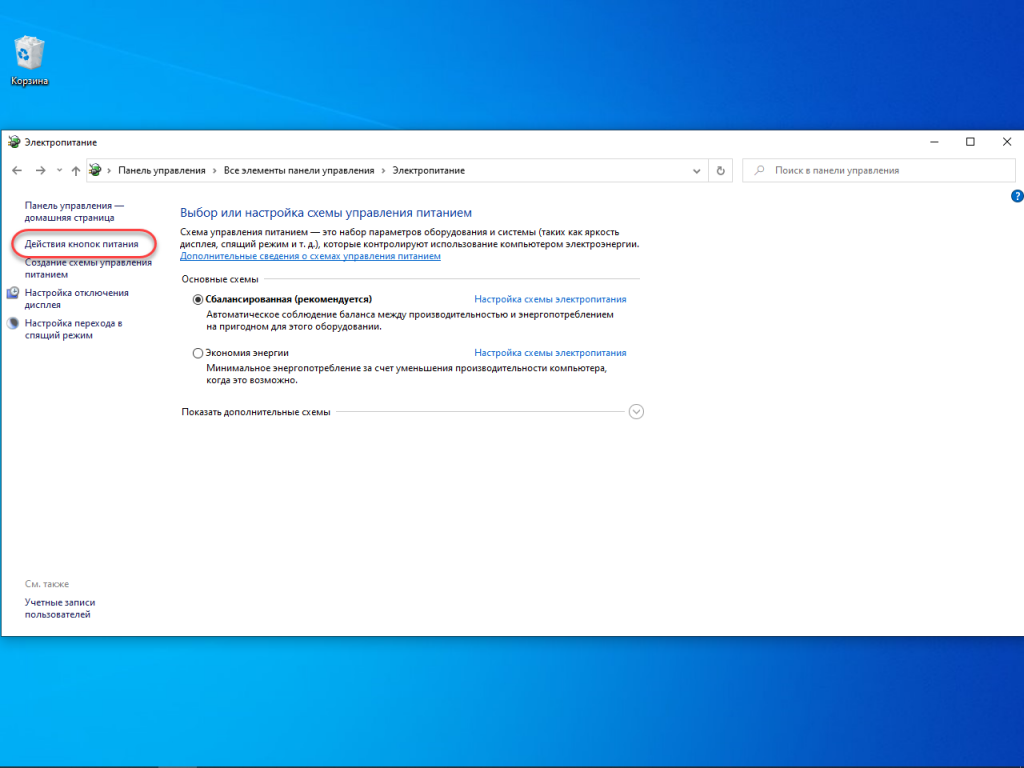
Проще обойти неудобства, причиняемые функцией быстрого запуска, поможет Панель управления. Для отключения опции нужны права администратора. Откройте Панель управления удобным способом: через Win + X, командой control, через ярлык в Пуске.
Перейдите в раздел Электропитание.
То же окно открывается командой powercfg.cpl. В главном меню слева активируйте ссылку Действия кнопок питания.
Запросите разрешения на изменение недоступных в данный момент параметров.
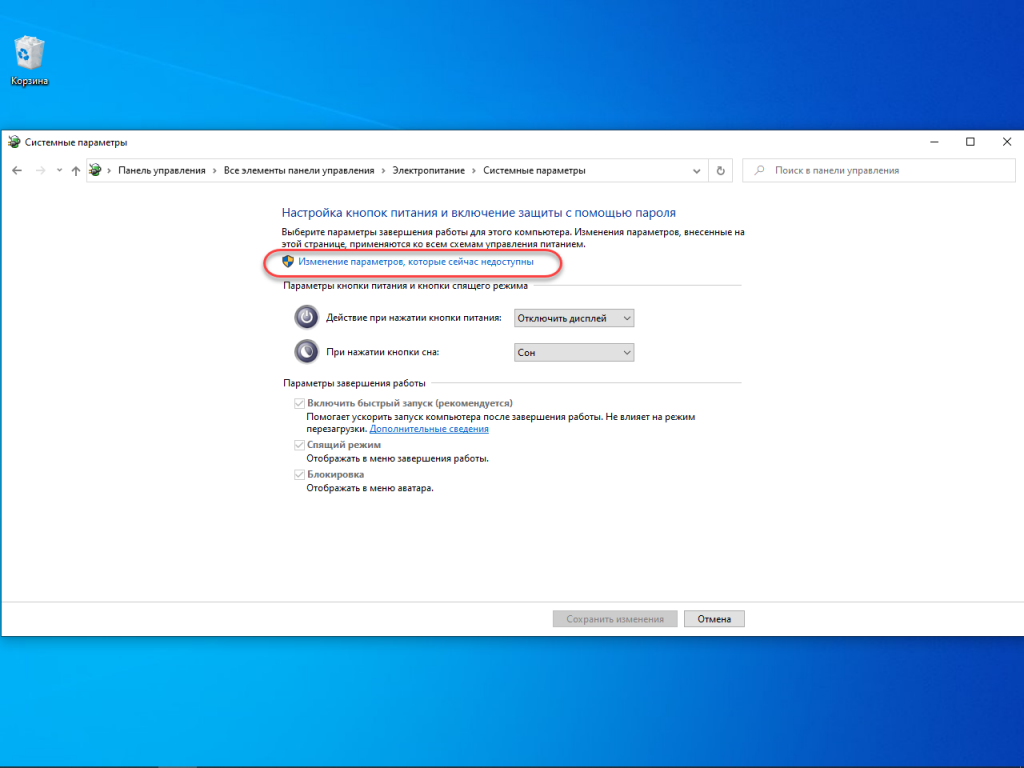
В зависимости от настроек UAC может появиться запрос на выполнение действия.
Внимите флажок, стоящий возле опции Включить быстрый запуск (рекомендуется) и нажмите Сохранить изменения.
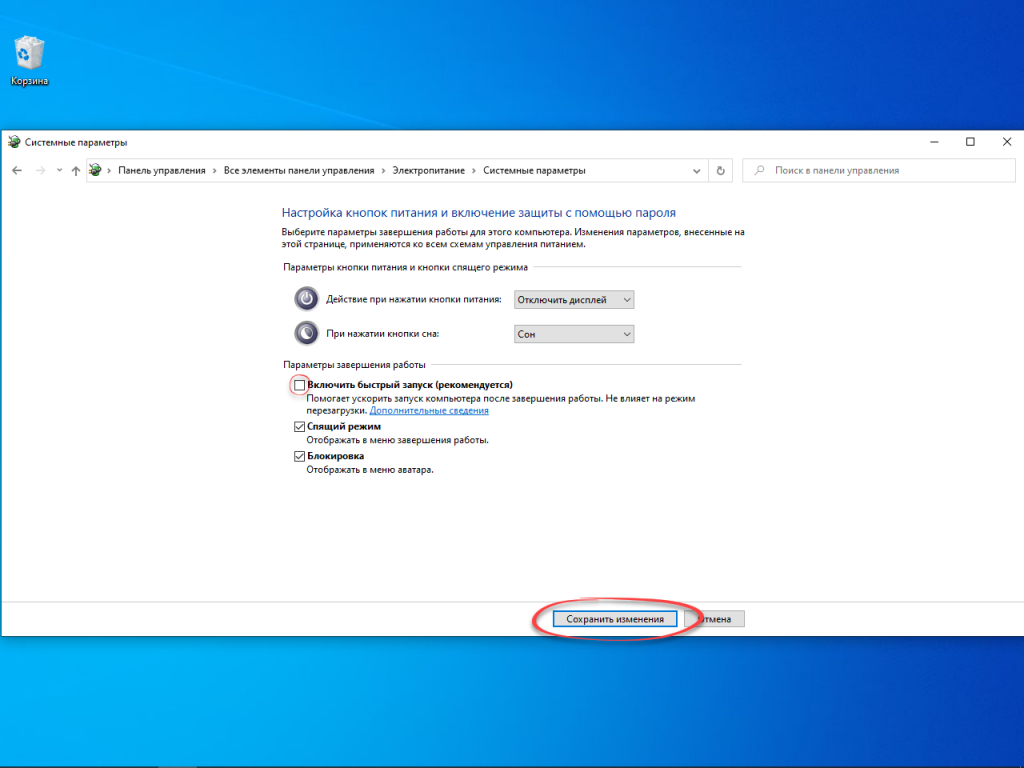
Закройте окно и перезагрузите компьютер. После самотестирования оборудования появится заставка BIOS с предложением нажать указанную клавишу (обычно это Delete, реже – F2) для входа в меню настроек (Setup).
3. Перезагрузка с командной строки
Вариант попроще для тех, кто не хочет делать лишние клики. Откройте командную строку: жмите Win + R и выполните cmd.
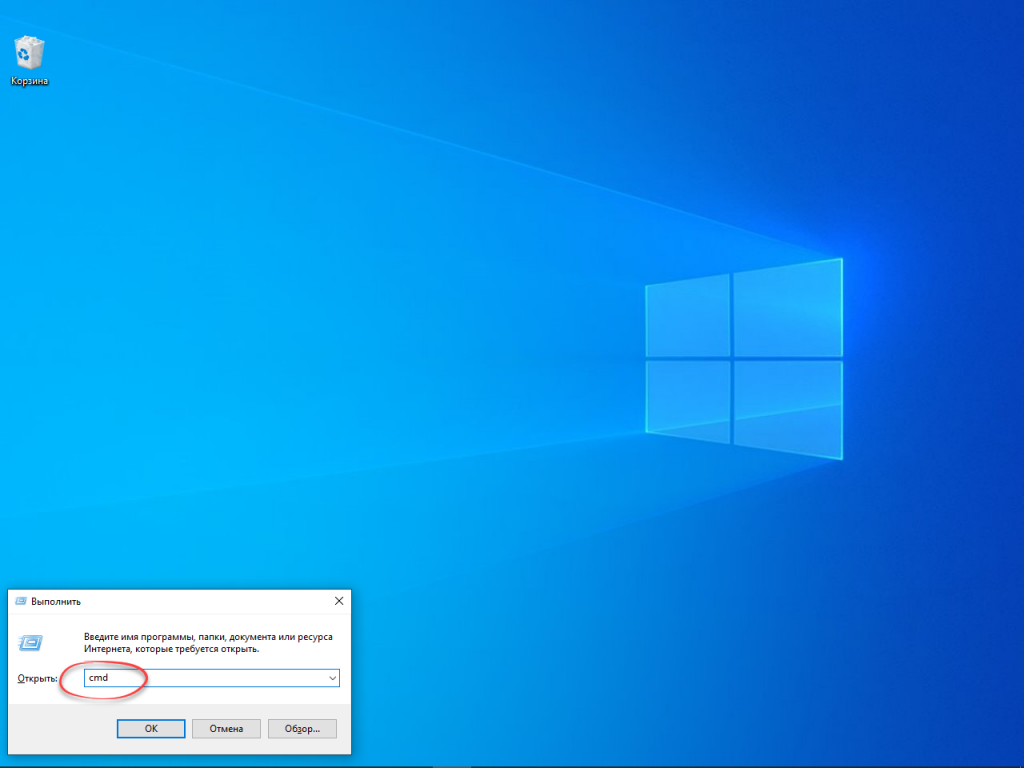
Введите или вставьте shutdown.exe /r /o и щелкните ОК, где:
- shutdown или shutdown.exe – вызов консольной утилиты для управления питанием Windows;
- r – аргумент, уведомляющий приложени, что компьютер необходимо перезагрузить;
- o – указывает, что после перезагрузки необходимо открыть дополнительные параметры запуска системы (применяется только для Windows 8 — 10).
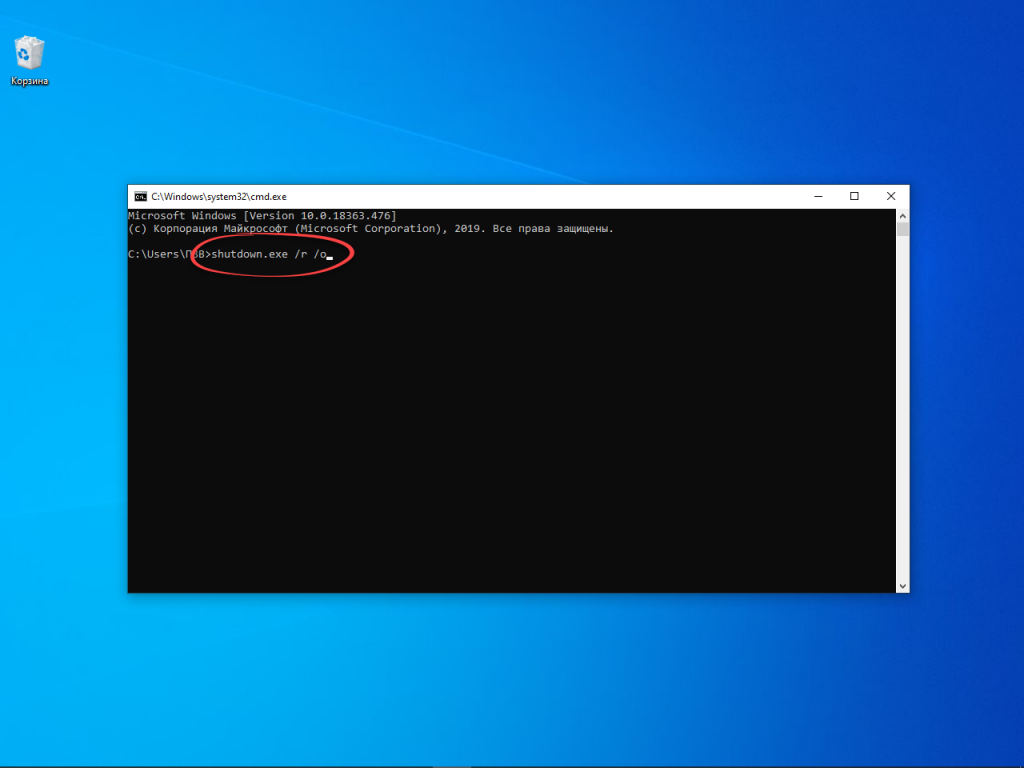
Команду можно выполнить как в поисковой строке, так и в окне Win +R.
4. Перезагрузка + Shift
Для посещения BIOS/UEFI не обязательно иметь доступ к Рабочему столу, например, нет пароля ни от одной учетной записи или появились иные проблемы. Перезагрузить компьютер с нужными параметрами можно и с окна блокировки. Кликните на нем по кнопке выключения (обычно располагается справа снизу), зажмите Shift и щелкните Перезагрузка. После рестарта появится окно Выбор действия – перейдите в 4-му пункту первого раздела.
Способ применим и при работе из учетной записи: вызовите Пуск – Выключение – зажмите Shift и щелкните Перезагрузка.
5. Горячие клавиши входа в BIOS на ПК
После отключения быстрого запуска и на старых компьютерах после их включения/перезагрузки необходимо дождаться завершения процесса самотестирования оборудования и нажать горячую клавишу. На большинстве материнских плат это Delete (Del). Она указывается на экране с заставкой. Ищите сообщение вроде Press DEL to Enter Setup. На ноутбуках кнопка или их комбинация отличается. Рассмотрим по каждому производителю отдельно. Для надежности можно просто очень быстро и много раз нажимать эту клавишу во время начала загрузки компьютера, ещё до загрузки BIOS.
В зависимости от производителя системной платы и самой BIOS, меню его настроек может вызываться и иной кнопкой:
- AMI – (старые версии) – F1, F2;
- AsRock – F2;
- AWARD BIOS (старые версии) – F2;
- Phoenix BIOS – Esc;
- старые IBM – F2;
- Intel, ASRock – F2;
- Palit, AMD (Advanced Micro Devices) – F1;
- на очень старых компьютерах – Alt + Esc и Ctrl + Alt + Del.
Клавишу желательно нажимать несколько раз с интервалом в 1 секунду или чуть чаще, чтобы не пропустить подходящий момент и не пришлось заново перезагружать компьютер, если не угадали.
6. Горячие клавиши входа в BIOS на ноутбуке
Разнообразие ноутбуков больше, чем материнских плат, и здесь сложнее самому отыскать нужную кнопку, иногда – почти невозможно. В некоторых моделях нужно использовать комбинацию клавиш. Кроме Delete запустить bios на ноутбуке могут помочь:
Выводы
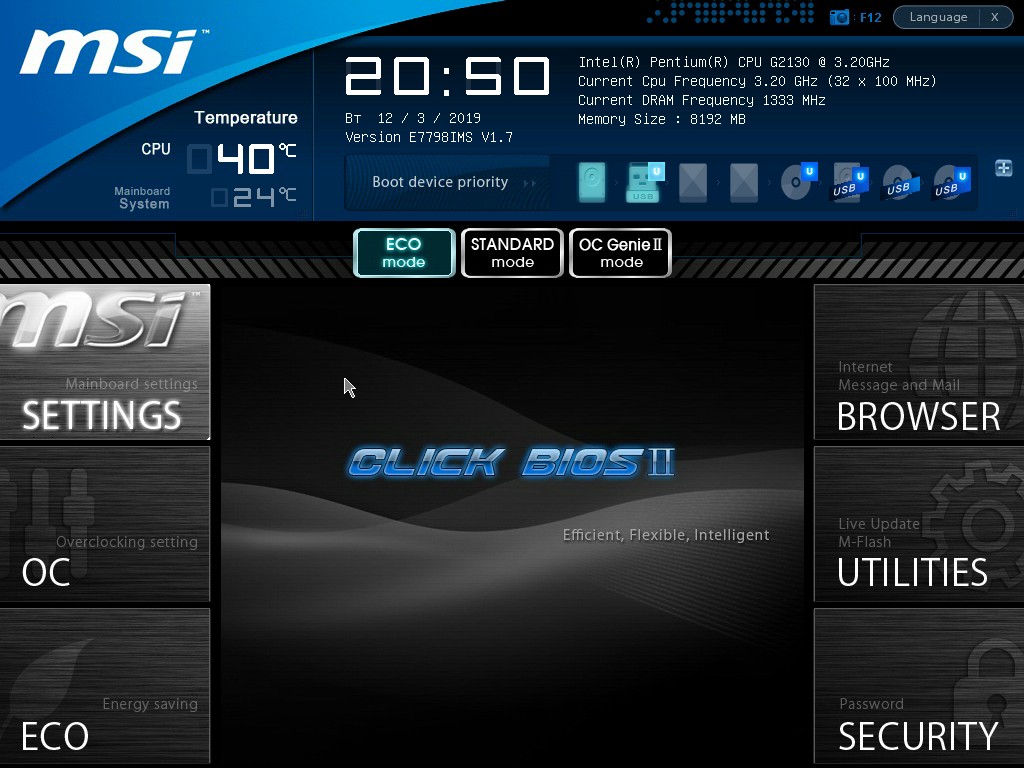
В этой статье мы рассмотрели как зайти в bios на ноутбуке или компьютере. Без крайней необходимости и уверенности в действиях изменять настройки BIOS UEFI не следует. В случае проблем с конфигурацией настройки можно сбросить одной кнопкой. В крайнем случае – извлечь батарейку питания CMOS из материнской платы на пару секунд, чтобы конфигурация Setup обнулилась. Изъятие элемента питания удалит и пароль для входа в настройки BIOS.