Холодные кошельки для криптовалюты
Мы подготовили подборку холодных кошельков для хранения криптовалюты. Рассказываем, что такое холодные кошельки и чем они отличаются от горячих кошельков. Разбираемся, где хранятся ключи в холодном кошельке, как перевести криптовалюту с биржи на кошелек и обратно. Рассматриваем популярные холодные кошельки.
Внимание! Данная статья носит исключительно информационный характер и не содержит инвестиционных рекомендаций и советов по торговле.
Обзор подготовлен командой бесплатного терминала для торговли криптовалютой CScalp. Чтобы получить CScalp, оставьте свой электронный адрес в форме ниже.
Оглавление
- Что такое холодный кошелек
- Холодный и горячий кошелек: отличия
- Подборка холодных кошельков
- Ledger
- Trezor
- SafePal
- KeepKey
- OneKey
Что такое холодный кошелек
Холодный кошелек – криптовалютный кошелек, хранящий приватные ключи на стороне пользователя и не требующий постоянного доступа к интернету.
Холодные криптокошельки считаются одним из самых безопасных способов хранения криптовалюты – ключи не создаются и не хранятся онлайн. Принцип холодного хранения реализован в качестве десктопных приложений, приложений для смартфона и специальных устройствах – аппаратных кошельках.
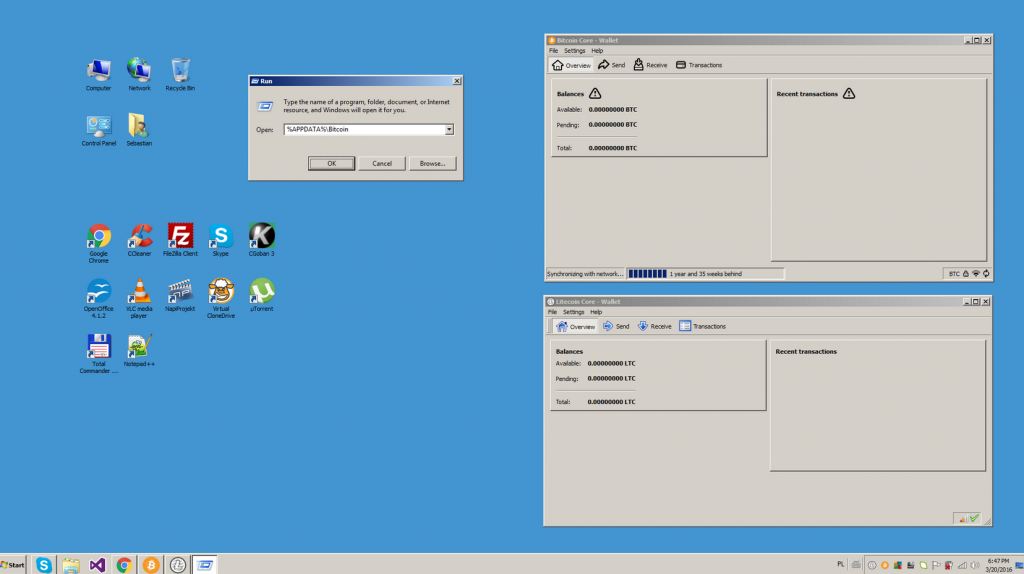
Десктопные и мобильные холодные кошельки устанавливаются на устройство пользователя. Приватные ключи в холодном кошельке генерируются приложением и шифруются в файле на устройстве. Без доступа к устройству невозможно «увести» активы. Создавать кошельки можно оффлайн, отключившись от сети. Соединяться с интернетом нужно только для вывода криптовалюту с кошелька. Подключение к сети для получения криптовалюты не нужно.
Приведем пример. Пользователь скачал холодный кошелек на ПК и с помощью флешки «перекинул» программу на второй компьютер. Второй компьютер отключен от интернета. Пользователь устанавливает с флешки программу-кошелек на второй компьютер и генерирует ключи. Получилась пара «публичный адрес – приватный ключ». Затем пользователь возвращается к первому ПК и отправляет с биржи 1 ETH на публичный адрес второго кошелька. Теперь блокчейн «знает», что за публичным адресом закреплен баланс в 1 ETH.
Если второй ПК подключить к интернету, кошелек синхронизируется с блокчейном и пользователь сможет вывести 1 ETH с кошелька. Второй способ доступа – «вынуть» приватный ключ со второго ПК и «вбить» его в третьем кошельке.
Примитивный вид холодного кошелька – ключи, записанные на бумаге. Пользователь может создать кошелек, выписать приватные ключи на бумагу и сохранить. Программу, где создавался кошелек, можно удалить. У пользователя остается публичный адрес – туда можно переводить активы с бирж, обменников и других адресов. Тем не менее, хранить криптовалюту на бумажном кошельке рискованно – ключи могут потеряться, промокнуть, попасться на глаза мошенникам и т. д.
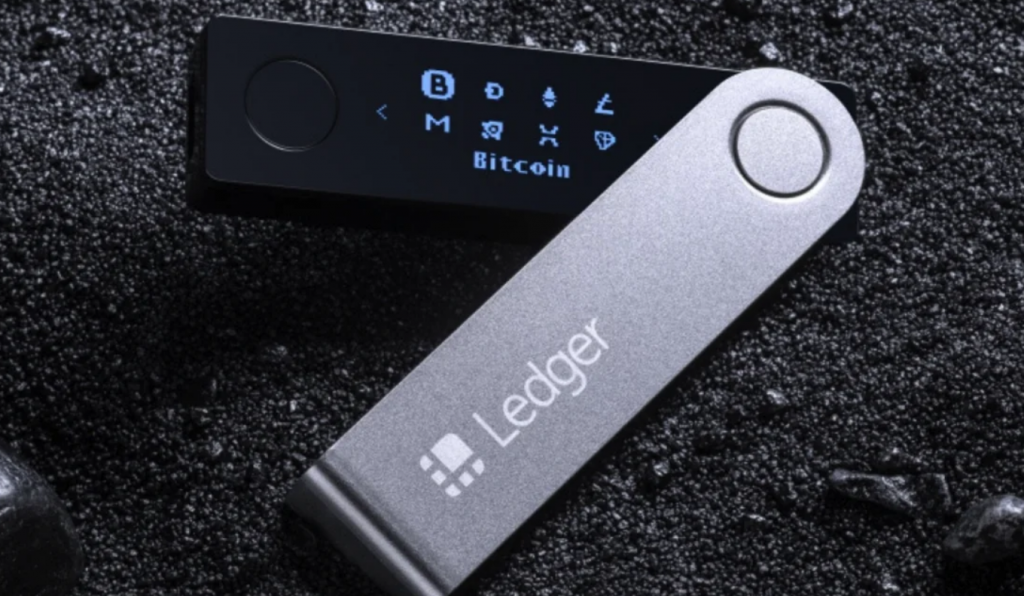
Холодный аппаратный кошелек – устройство для хранения криптовалюты, не связанное с компьютерами, смартфонами, серверами бирж и т. д. Технически, это программа-кошелек, загруженная на карту памяти. «Аппаратники» часто выполнены в компактных форматах – в виде USB-накопителя, смарт-карты, брелка. Устройство аппаратного кошелька можно разделить на две части – встроенный кошелек и интерфейс для управления счетами. Чтобы перевести активы, нужно подключиться к компьютеру через приложение или браузерное расширение.
Холодный и горячий кошелек: отличия
Коренное различие между холодными и горячими кошельками – подключение к сети и место хранения приватных ключей. Часто горячие кошельки реализованы как веб-приложение. То есть, клиент заходит на сайт, вводит логин-пароль и получает доступ к аккаунту.
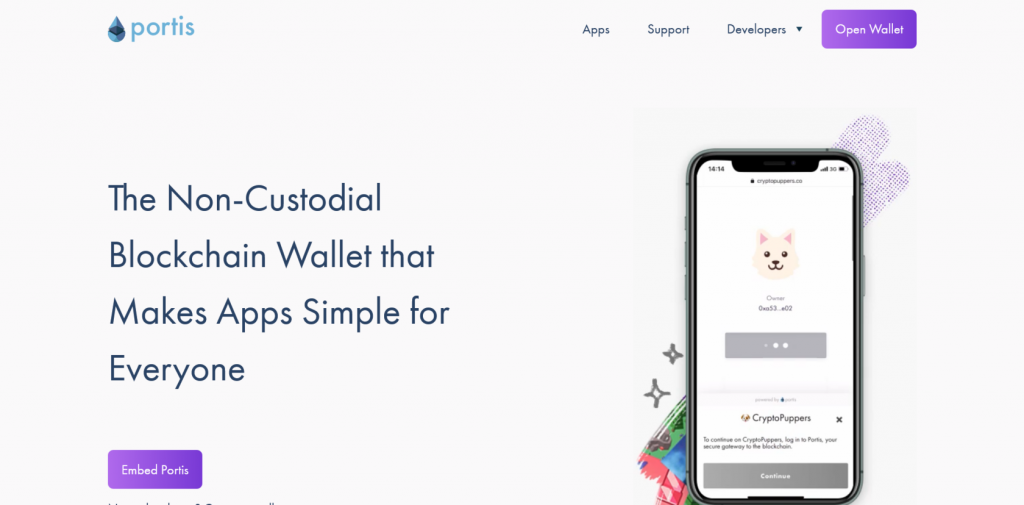
В работе с таким кошельком нужен доступ в интернет. Пользователь создает кошелек в программе и сервис «назначает» адрес кошелька пользователю. Как создаются ключи – не видно. Действия проходят на сервере разработчиков кошелька. Хакеры могут взломать сервера, «вынуть» ключи и присвоить криптовалюту.
Лучшие кошельки созданы с открытым кодом и проходят аудит. Тем не менее, это не защитит активы, если мошенники получили доступ к аккаунту клиента.
Холодные кошельки для криптовалюты, включая аппаратные, генерируют ключи «внутри себя». Приватный ключ не используется на другом устройстве без ведома пользователя. Это усиливает защиту от утечки паролей, взлома аккаунта, случайной компрометации.
Горячие кошельки упрощают доступ к активам – монеты можно отправлять в два-три клика. Кроме того, пользователь может зайти в горячий кошелек с разных устройств. Холодный кошелек привязан к конкретному компьютеру или телефону.
Поэтому в крипто-мире принято считать, что холодные кошельки – для долгосрочного хранения, горячие – для регулярного использования криптовалюты (трейдинг, оплата услуг, переводы друзьям и т. д.).
Подборка холодных кошельков
Ledger
Холодный кошелек Ledger Nano собран в компактном формате, напоминающем USB-флешки. Nano X и Nano S – флагманские продукты компании Ledger. Они возглавляют топ-листы холодных кошельков. Параллельно выпускается Stax – кошелек-планшет с сенсорным экраном.
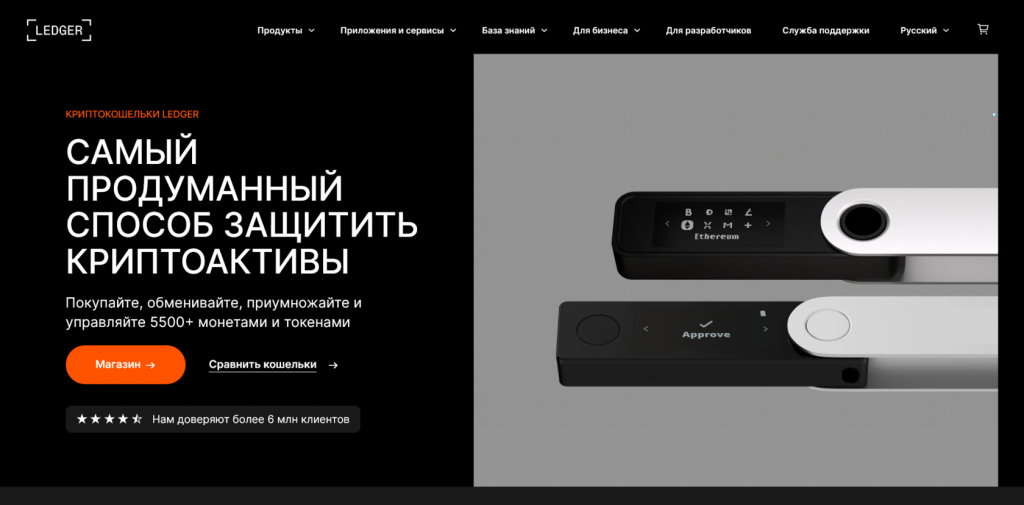
Кошельки Ledger подключаются к компьютеру через USB. Управляются с помощью приложения Ledger Live. В приложении можно отправлять и принимать крипту, запускать стейкинг, коннектить кошелек с децентрализованными протоколами. Продукты Ledger поддерживают 5 500 различных криптовалют.
Trezor
Trezor выпускает две модели холодных кошельков – Trezor Model One и Trezor Model T. Продукты схожи по функционалу. Model T отличается цветным экраном. Кошельки Trezor подключаются к ПК через USB-кабель.
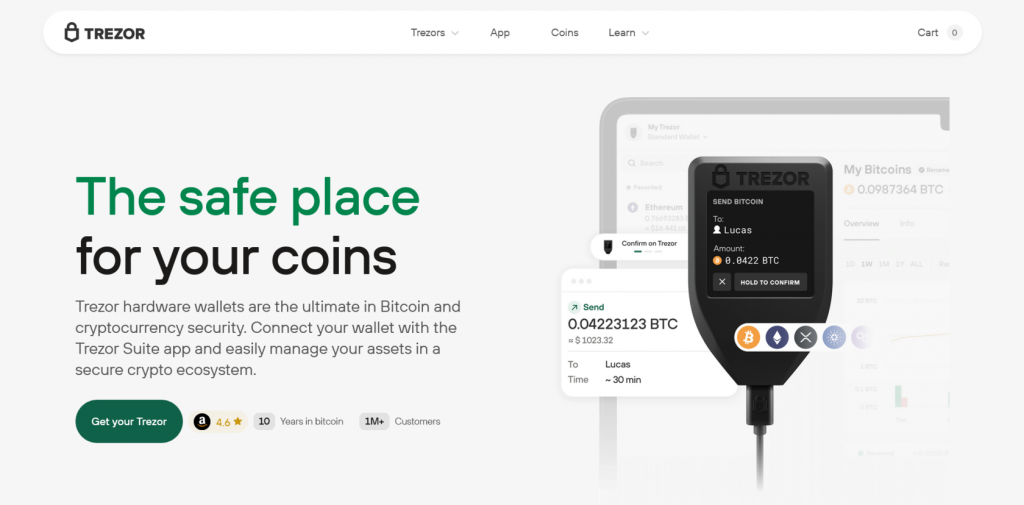
Внешне, Trezor напоминает брелок автомобильной сигнализации. Управляется через приложение Trezor Suite. Холодный кошелек поддерживает 100+ криптовалют, включая Bitcoin, Ethereum и USDT.
SafePal
Бренд SafePal объединяет три продукта – мобильный кошелек SafePal App, браузерный кошелек SafePal Extension и аппаратный холодный кошелек SafePal S1.
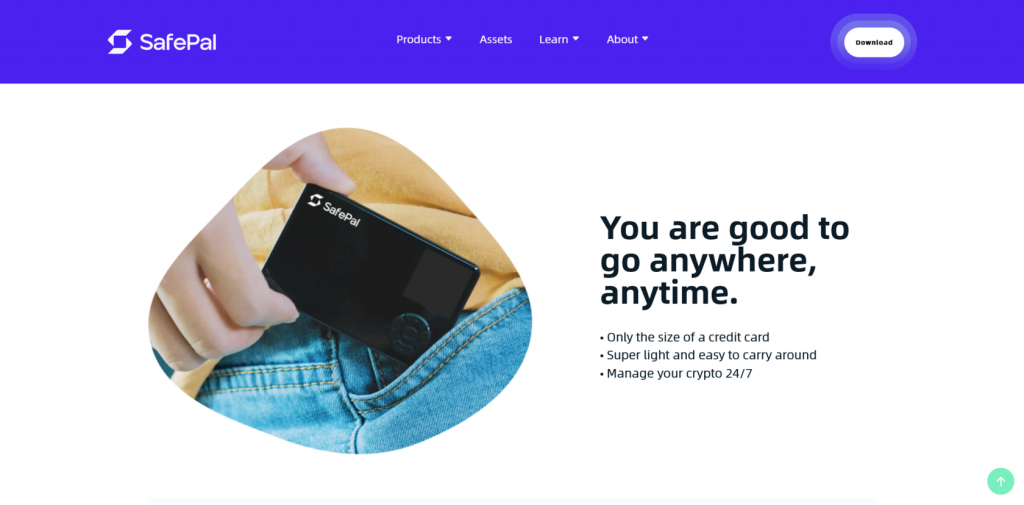
«Аппаратник» S1 поддерживает 100+ криптовалют и токенов. На приборе размещены кнопки управления и маленький экран, на котором можно вывести QR-код. Пользователи кошелька могут переводить активы и подписывать транзакции без подключения к ПК.
KeepKey
KeepKey – холодный аппаратный кошелек с LED-экраном. Управляется через приложение для Windows, Linux и macOS.
KeepKey поддерживает 7 200 криптовалют и 340 блокчейнов. «Умеет» подключаться к DEX-биржам, DeFi-протоколам, NFT-маркетплейсам. «Расширить» список доступных подключений KeepKey можно через интеграцию с WalletConnect и MetaMask.
OneKey
OneKey – производитель десктопных, мобильных, браузерных и аппаратных кошельков. В линейке «аппаратников» пять моделей – Classic, Touch, Mini, Lite и KeyTag.
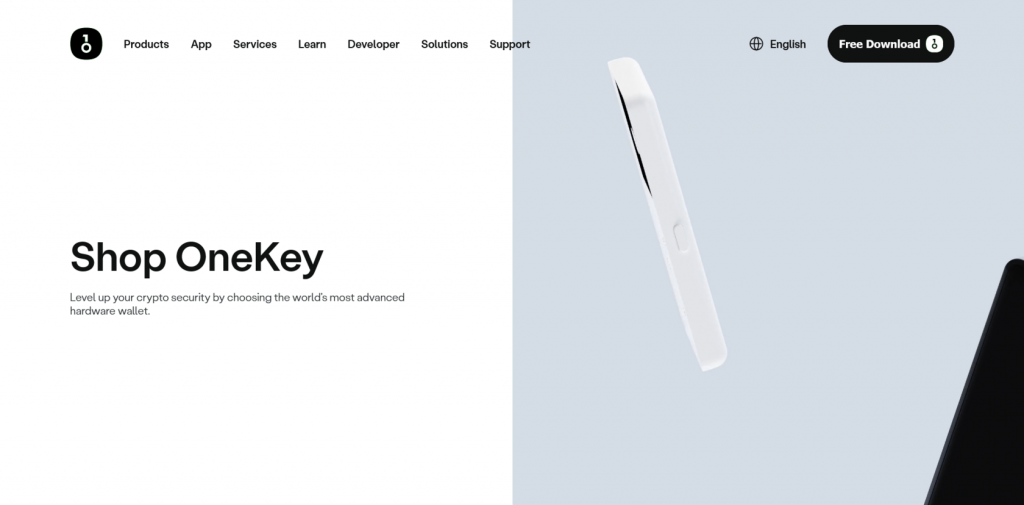
Кошельки Classic и Mini напоминают старые плееры iPod. Touch – модель с сенсорным экраном. Lite выполнен в формате кредитной карты, а KeyTag – похож на брелок для ключей. Функционал зависит от конкретной модели. Например, OneKey Mini управляется через десктопное приложение и подключается через USB. Touch – «связывается» с компьютером через Bluetooth, а транзакции можно подписывать с помощью QR-кода, выводимого на экран.
Где хранятся ключи в холодном кошельке
Ключи в холодном кошельке хранятся в файле wallet.dat. Это зашифрованный файл, дополнительно усиленный паролем пользователя.

Wallet.dat создается программой-кошельком при генерации нового адреса и приватных ключей. Плюс файлового хранилища – приватники можно сохранить, даже удалив кошелек с ПК. Например, создав резервную копию «датника». Wallet.dat можно скопировать на USB-накопитель или SD-карту, создав «бюджетную» версию аппаратного кошелька. Когда кошелек понадобится, можно снова установить программу-кошелек на ПК, импортировать wallet.dat и открыть паролем.
Минус файлового хранения приватных ключей – файлы иногда теряются, стираются и «крашатся» из-за технических ошибок. Некоторые пользователи создают 2-3 резервные копии wallet.dat в надежном месте.
Хакеры могут «увести» файл, но тогда нужно взломать пароль, которым защищен «датник». Поэтому, выбирайте сложный пароль – цифры и буквы, заглавные и маленькие, со специальными символами («#», «$», «!», «%» и т. д.)
Как перевести криптовалюту с Binance на холодный кошелек
Перевод криптовалюты с Binance (или другой криптовалютной биржи) на холодный кошелек ничем не отличается от перевода с на горячий кошелек. Нужно указать публичный адрес кошелька и сумму отправления. Отдельные блокчейны запрашивают дополнительные идентификаторы. Например, destination tag у Ripple. Для примера рассмотрим, как перевести с Binance криптовалюту на холодный кошелек Ledger Nano S.

Подключаем Ledger к компьютеру и заходим в приложение. В разделе «Accounts» представлены сохраненные счета. Кликаем на счет криптовалюты, которую планируем вывести на холодный кошелек с Binance. Если нужен новый счет, жмем «Add Account». В нашем примере создадим новый счет.
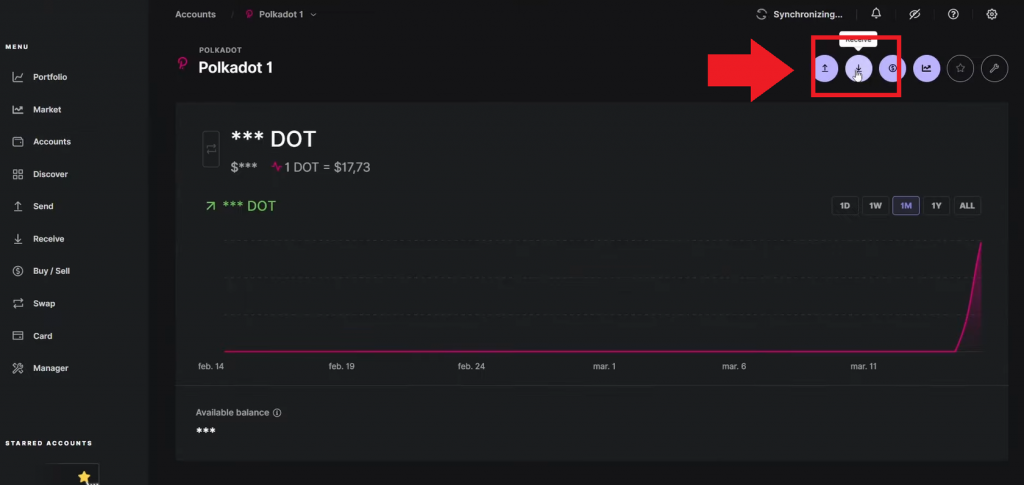
Откроется счет криптовалюты. Для примера – Polkadot. В верхнем правом углу размещены кнопки управления счетом. Чтобы получить криптовалюту на счет, нажимаем «Receive». На иконке – стрелка, повернутая вниз.
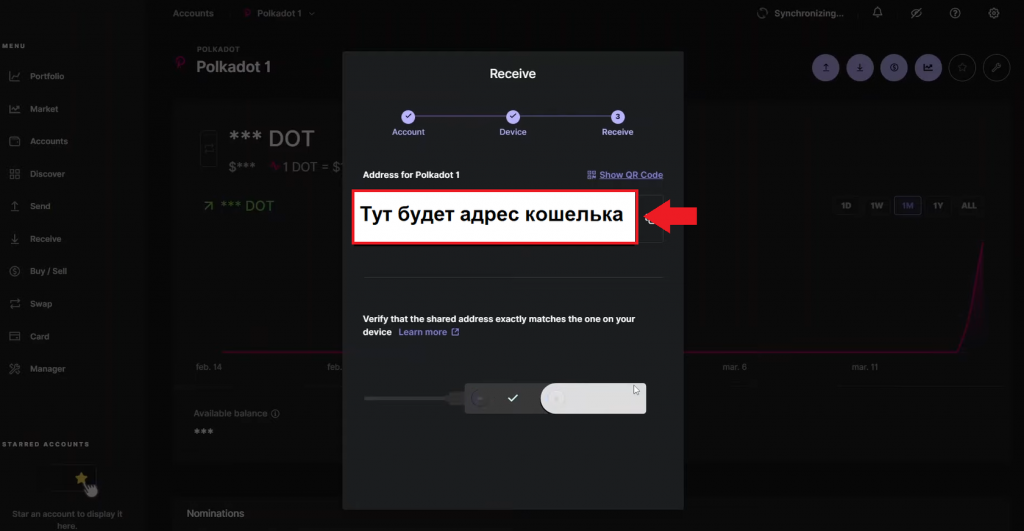
Приложение запросит доступ к аппаратном кошельку. Чтобы дать доступ, нажимаем кнопку на Ledger Nano S. Через 2-3 секунды кошелек синхронизируется и в окне появится адрес, на который нужно отправить криптовалюту. Если кошелек предложит выбрать сеть, выбираем DOT в кошельке, затем выбираем DOT на Binance. Помните, что блокчейн-сеть всегда должна совпадать в месте-отправителе и месте-получателе. Копируем адрес.
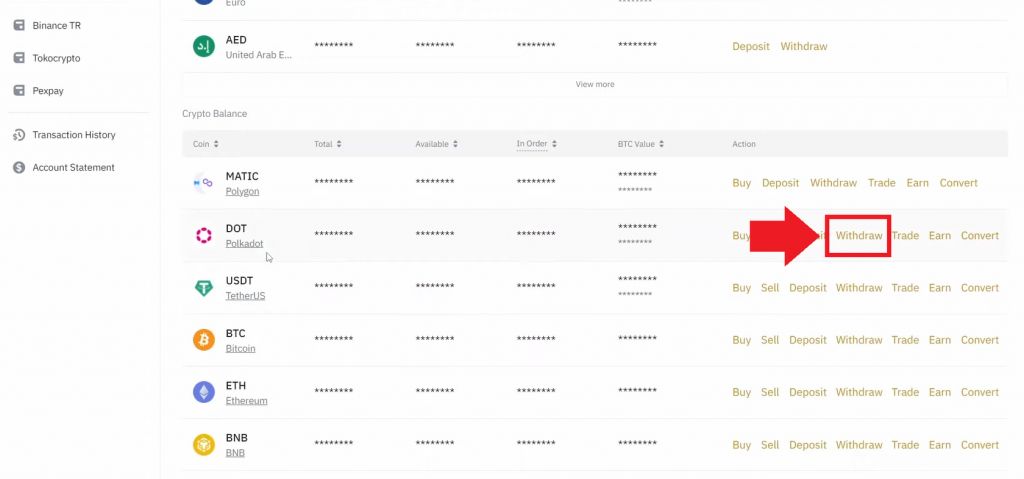
Заходим на Binance, открываем в верхнем меню биржи «Фиат и спот». Ищем в списке активов Polkadot, нажимаем «Withdraw». Откроется страница перевода. В соответствующем поле указываем адрес кошелька, полученный в приложении Ledger. Так как в кошельке мы выбрали сеть DOT, то и на Binance выбираем DOT.
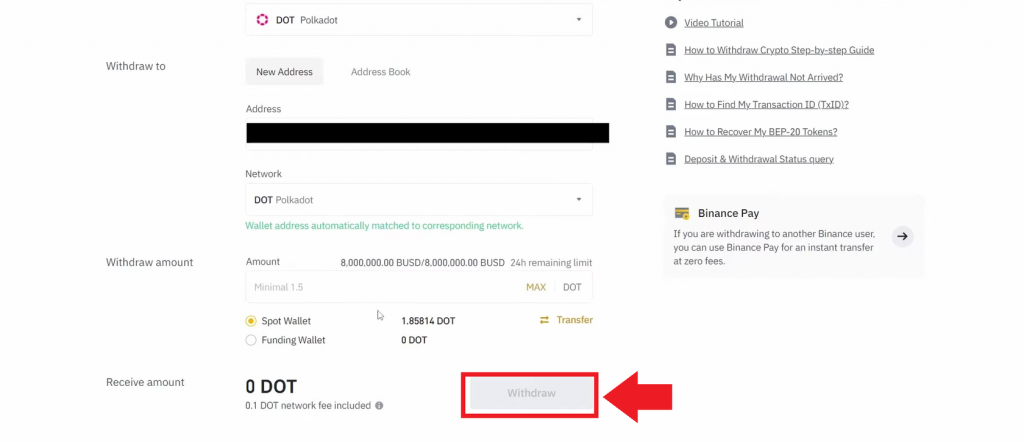
В графе количество вводим сумму криптовалюты для отправки. После нажимаем «Withdraw» и подтверждаем транзакцию. Криптовалюта будет списана со счета Binance и зачислена на кошелек.
Как перевести криптовалюту с холодного кошелька на Binance
Рассмотрим, как вывести криптовалюту с холодного кошелька на Binance. Открываем раздел «Кошелек», в списке активов выбираем нужную криптовалюту и кликаем «Ввод». Для примера выберем BUSD.

На открывшейся странице выбираем сеть BSC, так как в кошельке у нас выбрана эта сеть. Проверяем, соответствуют ли блокчейны адреса отправки и адреса получения. После выбора сети, Binance создаст публичный адрес кошелька. Копируем адрес.
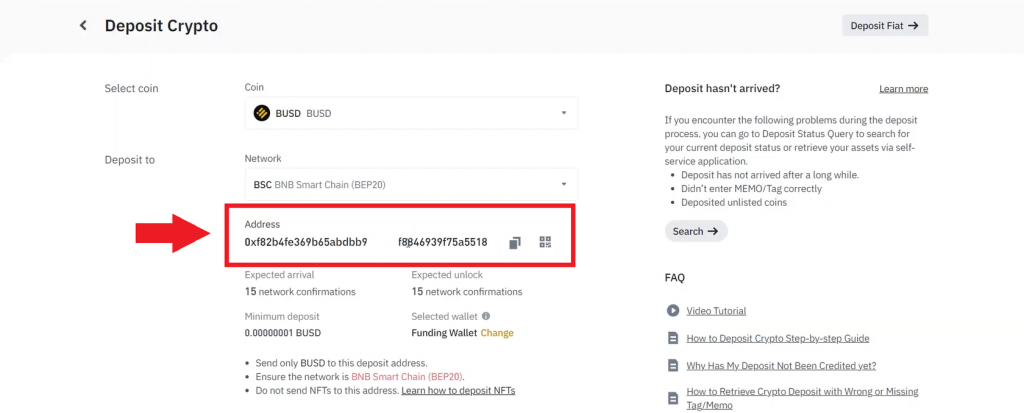
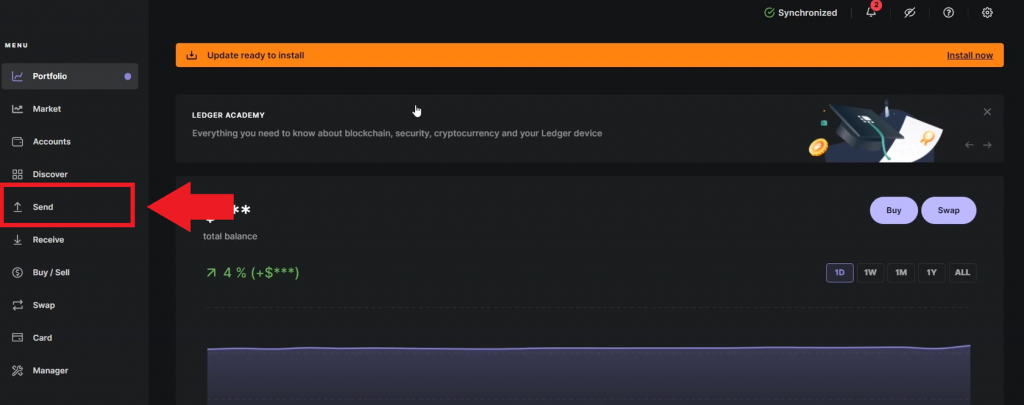
Подключаем аппаратный кошелек Ledger к ПК через USB-соединение. В приложении открываем раздел «Send». Откроется окно, где нужно выбрать криптовалюту (в нашем случае BUSD). В поле «Recipient address» вставляем публичный адрес, полученный на Binance. Нажимаем «Continue».
Во втором окне указываем количество отправляемой криптовалюты. Кошелек предложит «маршруты» отправки.
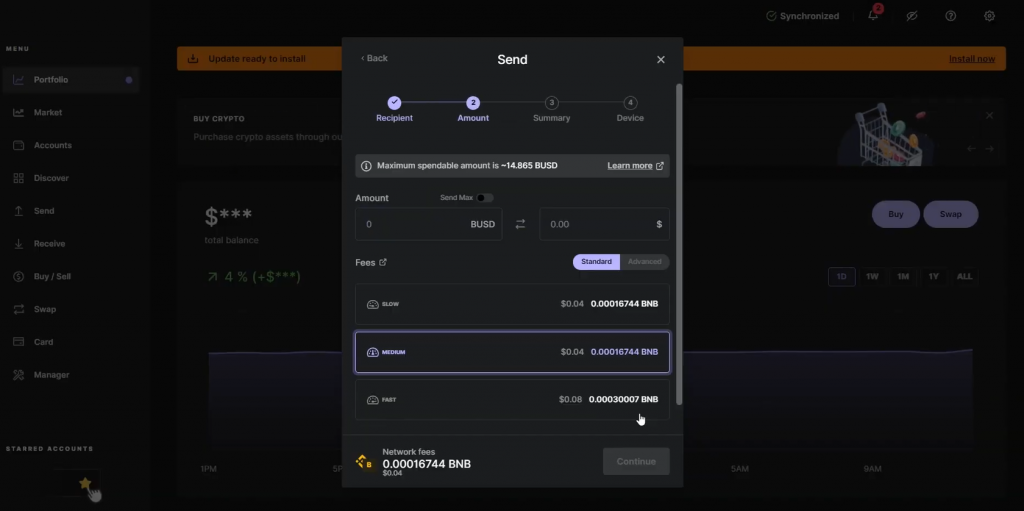
Чем быстрее маршрут, тем больше газа за транзакцию понадобится заплатить. Выбираем маршрут, кликаем «Continue».
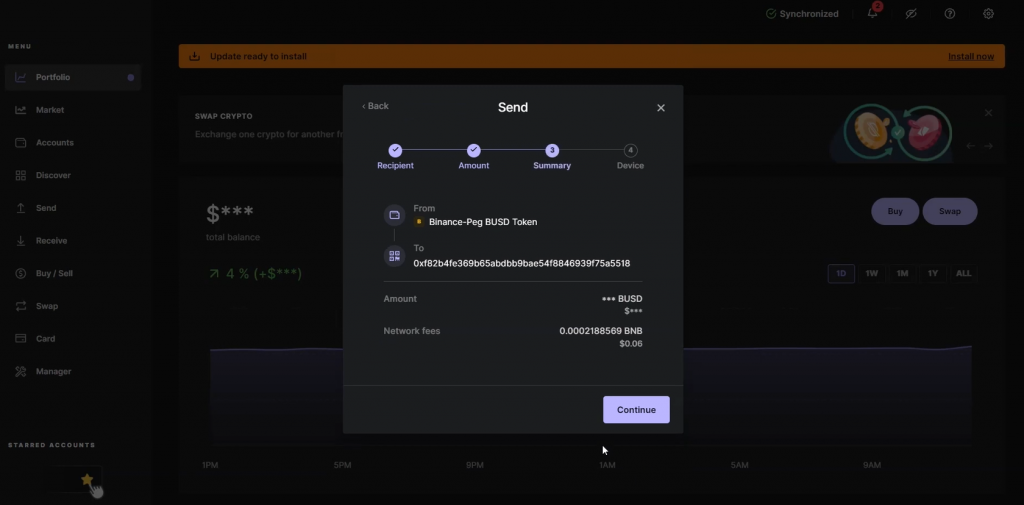
В следующем окне Ledger покажет детали транзакции. Нажимаем «Continue». Приложение запросит подтверждение транзакции с «аппаратника». Нажимаем кнопку на Ledger и кошелек отправит криптовалюту на Binance.
Заключение
Холодные кошельки – относительно безопасный способ хранения криптовалюты. При холодном хранении ключи создаются в «доверительной среде». У злоумышленников нет шансов перехватить ключ. Аппаратные холодные кошельки не подойдут для регулярных транзакций – кошелек придется постоянно подключать-отключать к ПК. Разумный выход – распределение криптовалюты на 2-3 кошелька. Холодное хранилище – для долгосрочного «холда», горячий кошелек – для трансферов на биржу и в обменник, мобильный кошелек – для “бытовых” транзакций.
Больше интересного в блоге CScalp!
Рекомендуем начинающим трейдерам ознакомиться с нашим бесплатным курсом скальпинга. Также вы можете использовать наши бесплатные сигналы и анализировать торговую историю в Дневнике трейдера.
Как перевести все свои средства на холодный кошелек?
Новички в криптовалютной сфере часто задаются вопросом, который касается перевода своих активов с биржевого счета на аппаратный кошелек. Многие пользователи также могут выбрать программный кошелек (MetaMask, Trust Wallet и проч.) из-за своей простоты, однако любители безопасности уже несколько лет отдают свое предпочтение холодным кошелькам. Использовать их гораздо проще, чем многие думают. В этом материале мы расскажем и наглядно покажем весь процесс проверки, настройки и перевода средств на примере устройства под названием Ledger Nano X.
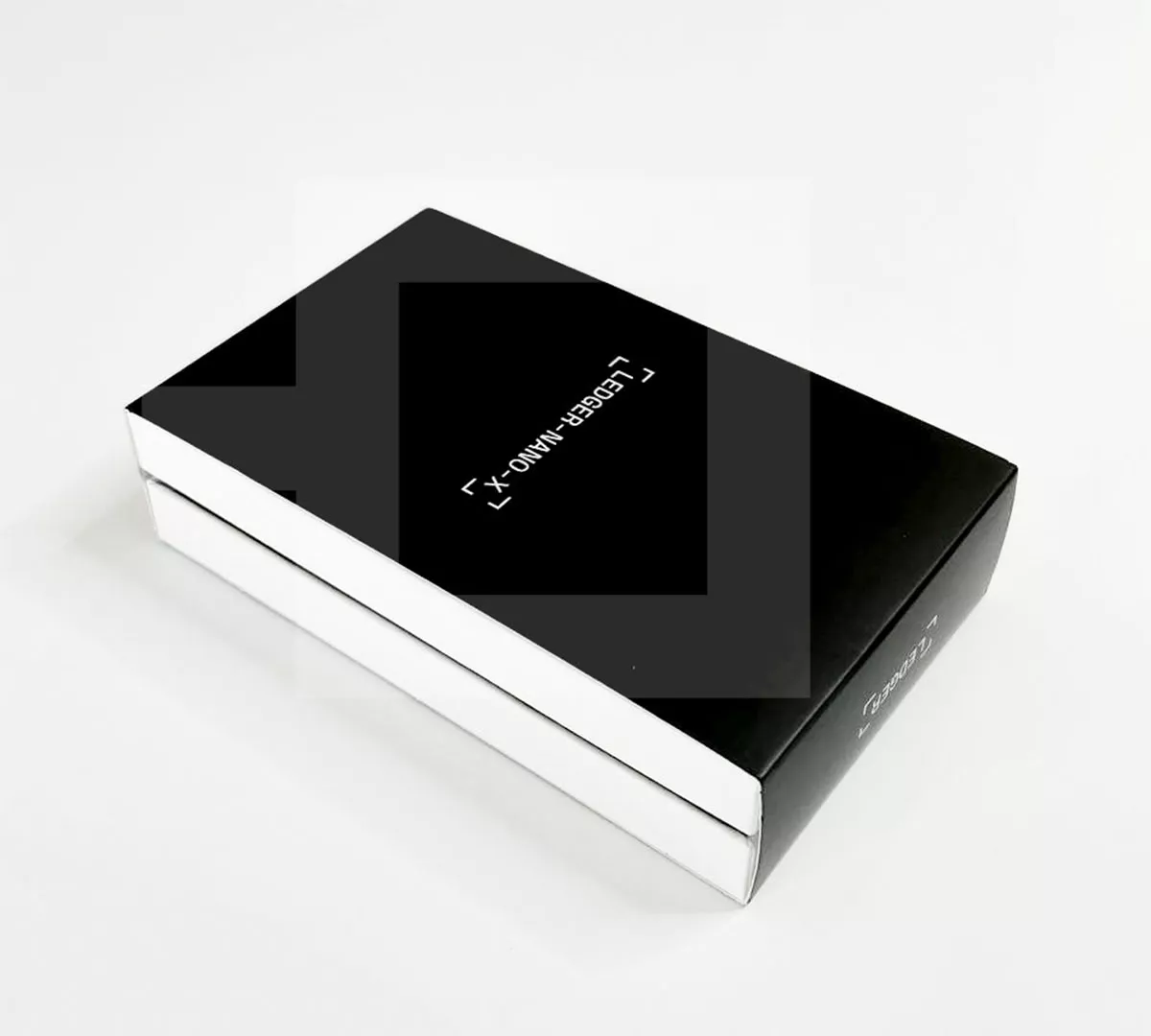
Так выглядит коробка Ledger Nano X одной из последних ревизий. Сразу упомянем, что, если вы приобретаете старое устройство, коробка может отличаться по своему внешнему виду, однако общий концепт упаковки одинаков уже несколько лет. Мы также не советуем вам приобретать старые версии, особенно «с рук». Покупайте холодные кошельки только в авторизированных магазинах.
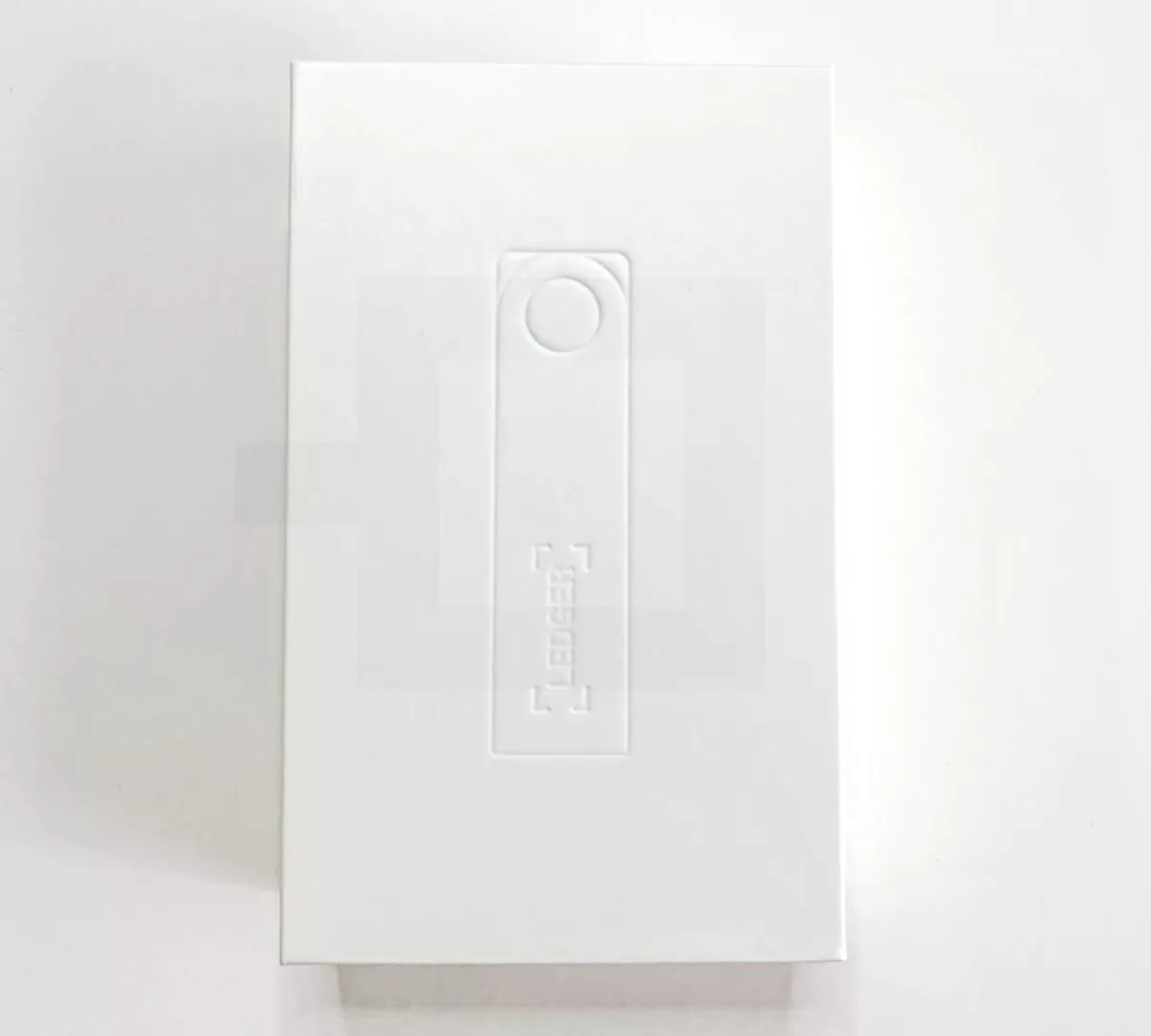
После того, как мы сняли верхнюю часть упаковки, пред нами предстает белая коробка с выгравированным внешним видом самого устройства Ledger Nano X. Давайте откроем ее и посмотрим на комплектацию, которая должна всегда совпадать, независимо от ревизии самого устройства. В ней разве что могут быть различия в количестве предлагаемой макулатуры.
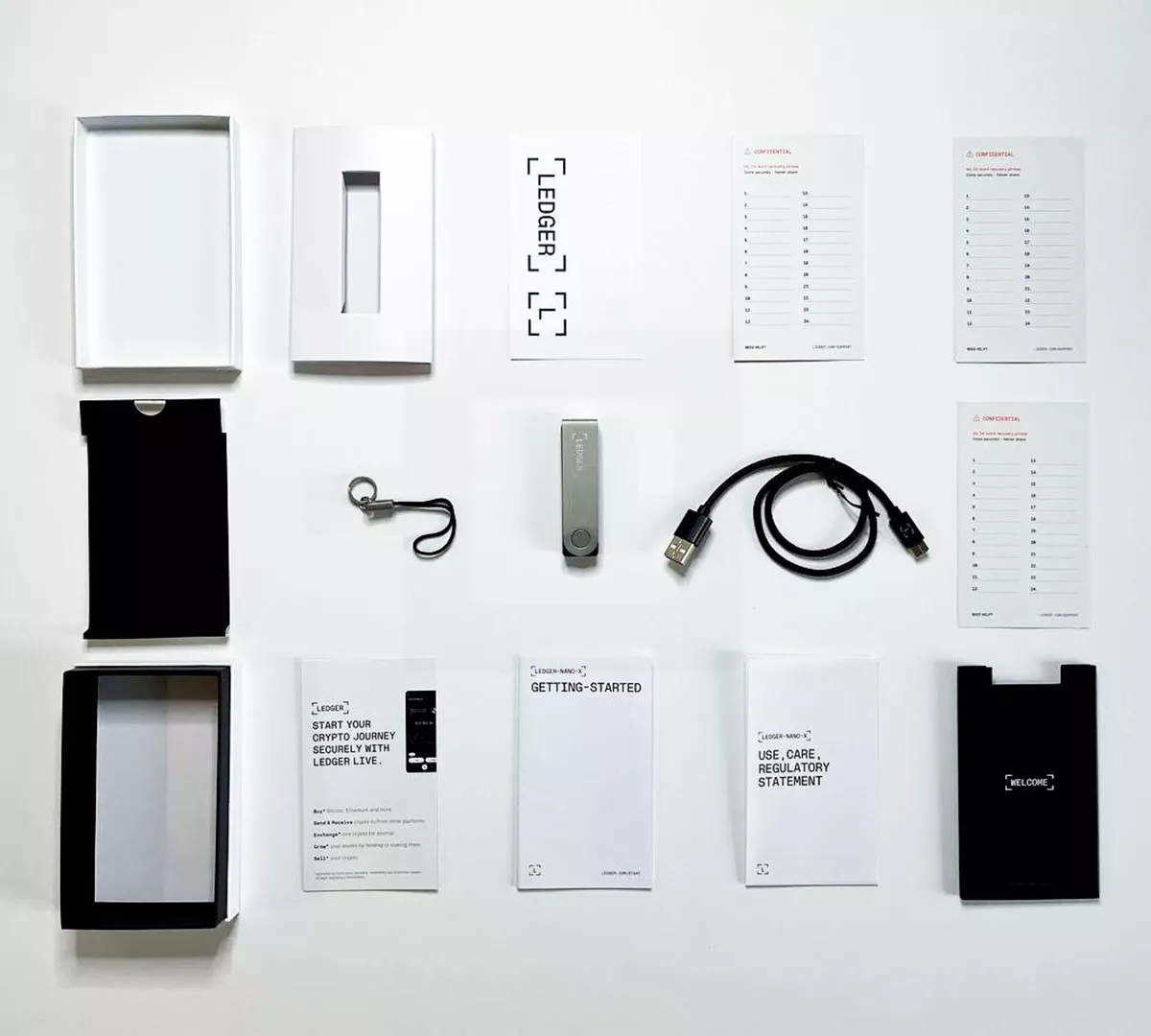
Итак, весь комплект одной из последний ревизий Ledger Nano X состоит из:
- Устройства
- Брендированного кабеля USB – Type-C
- Крепления/брелка с логотипом Ledger
- Пачки макулатуры с надписью «Welcome», в которой находятся бланки для записи вашей seed-фразы, инструкция по запуску, стикеры и правила использования Ledger Nano X
Давайте перейдем к внешнему виду устройства.
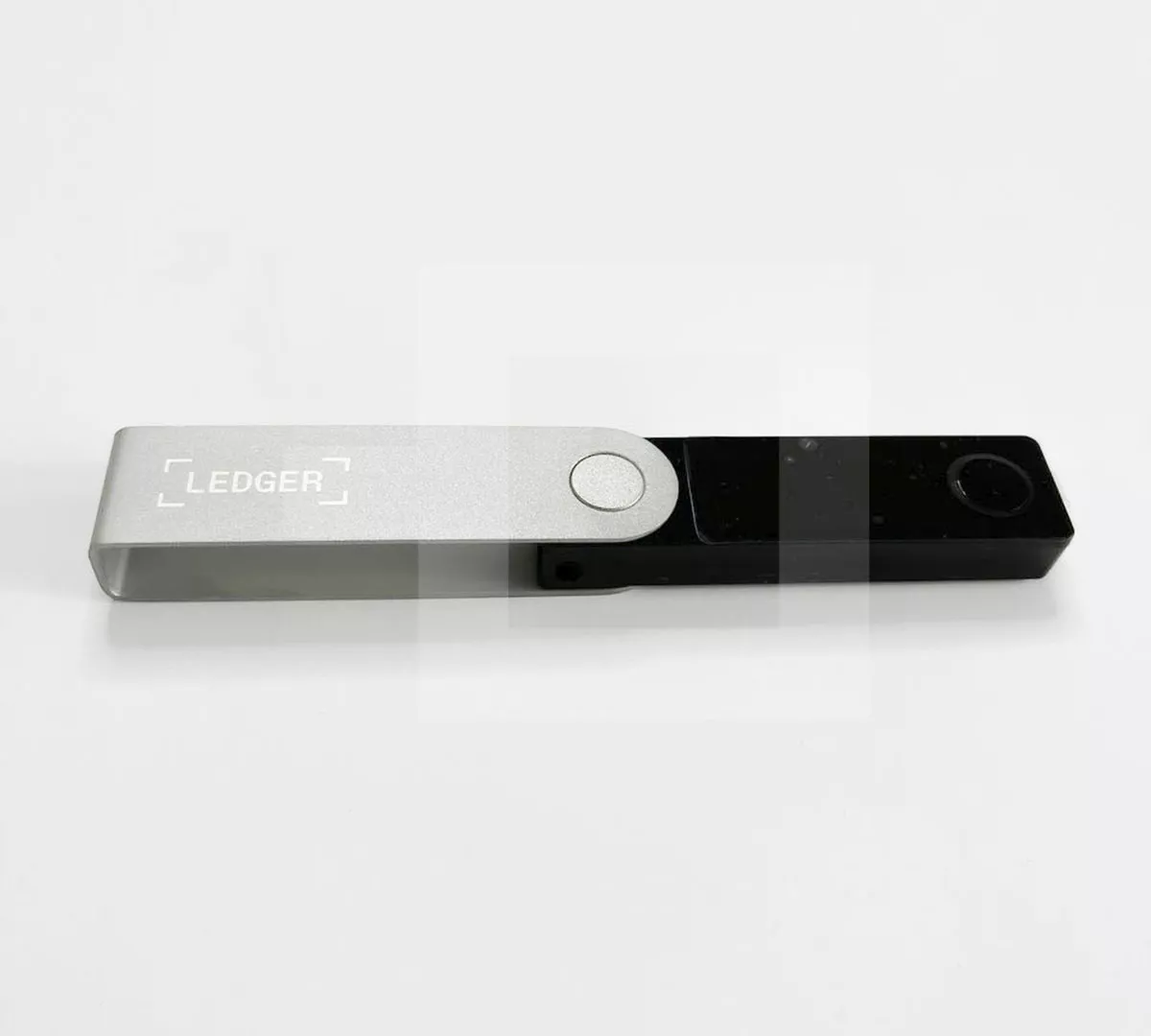
Само устройство выглядит именно таким образом. Оно состоит из двух частей – металлическая и пластмассовая. На каждой из них есть кнопка, с помощью которой вы будете управлять Ledger. С обратной стороны вы увидите надпись «Resilience by design», название модели криптовалютного кошелька и страну, где он был произведен. Следующим шагом станет подключение устройства к ПК. Вы можете воспользоваться проводом, который шел в комплекте с устройством. Также следует скачать приложение Ledger Live сайта www.ledger.com/start.
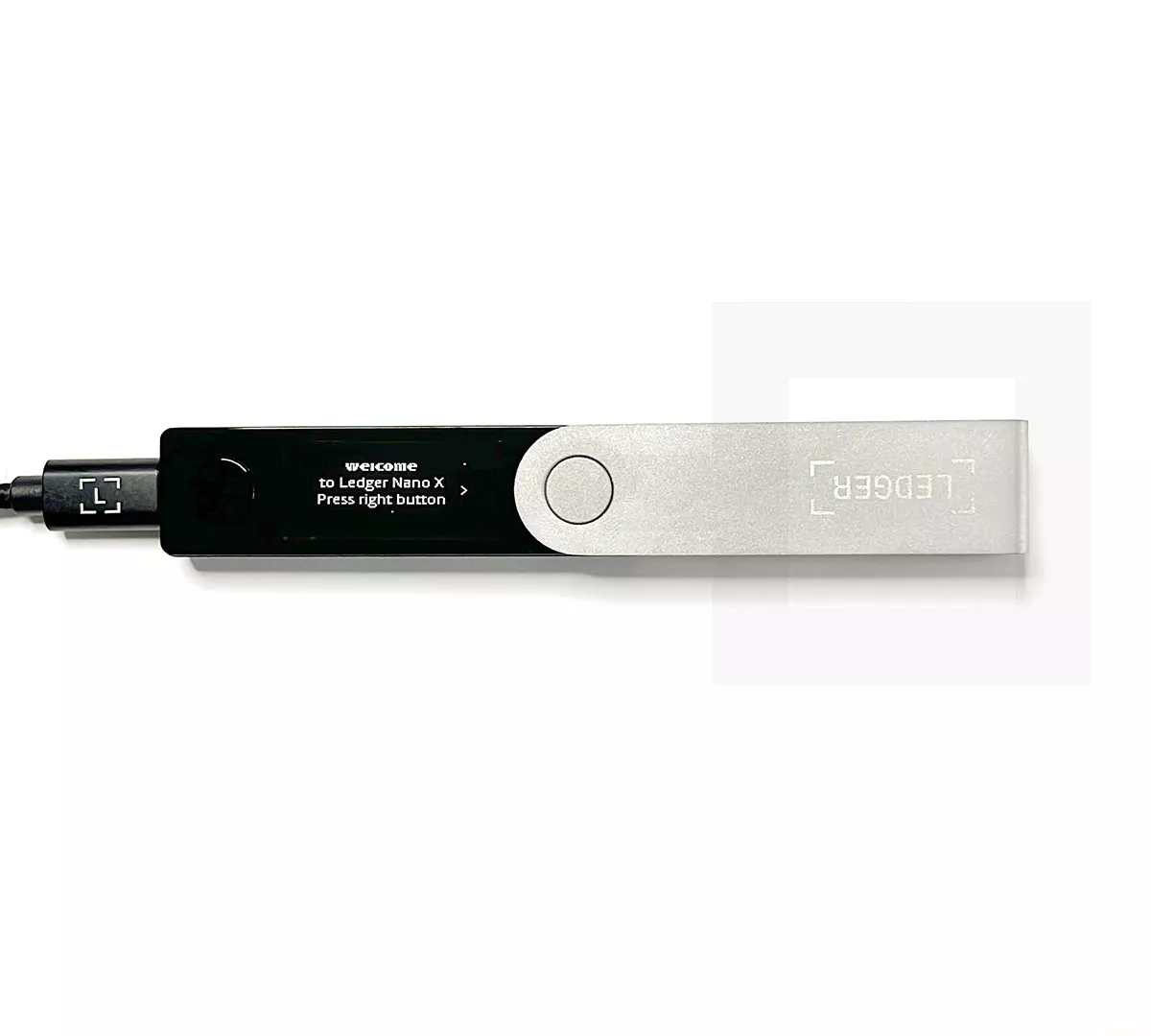
При подключении к ПК устройство вас поприветствует и укажет на дальнейшие шаги по настройке аппаратного кошелька. На этом этапе советуем вам запустить уже скаченный Ledger Live, где будет подробно разъяснена вся установка и настройка холодного кошелька.
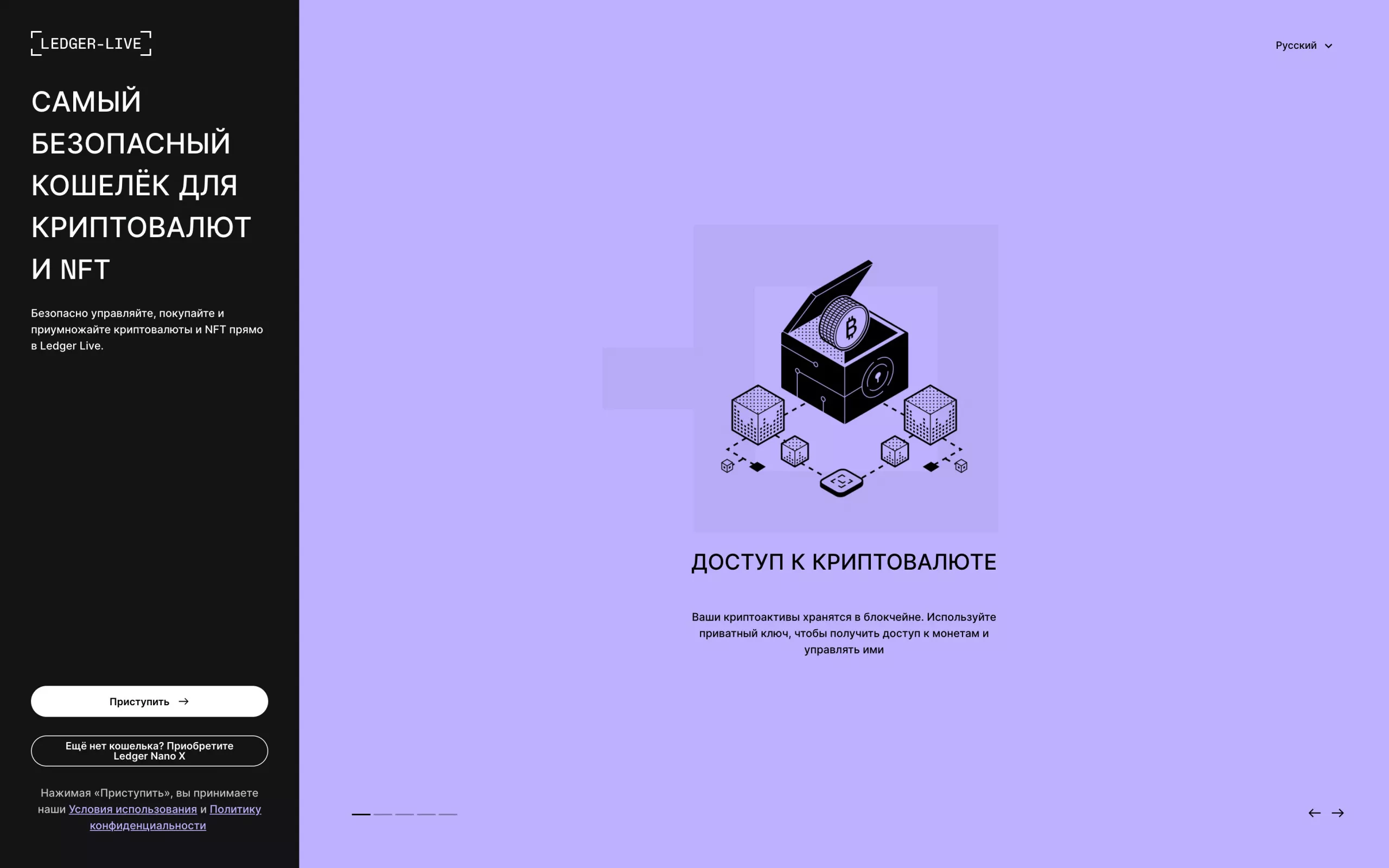
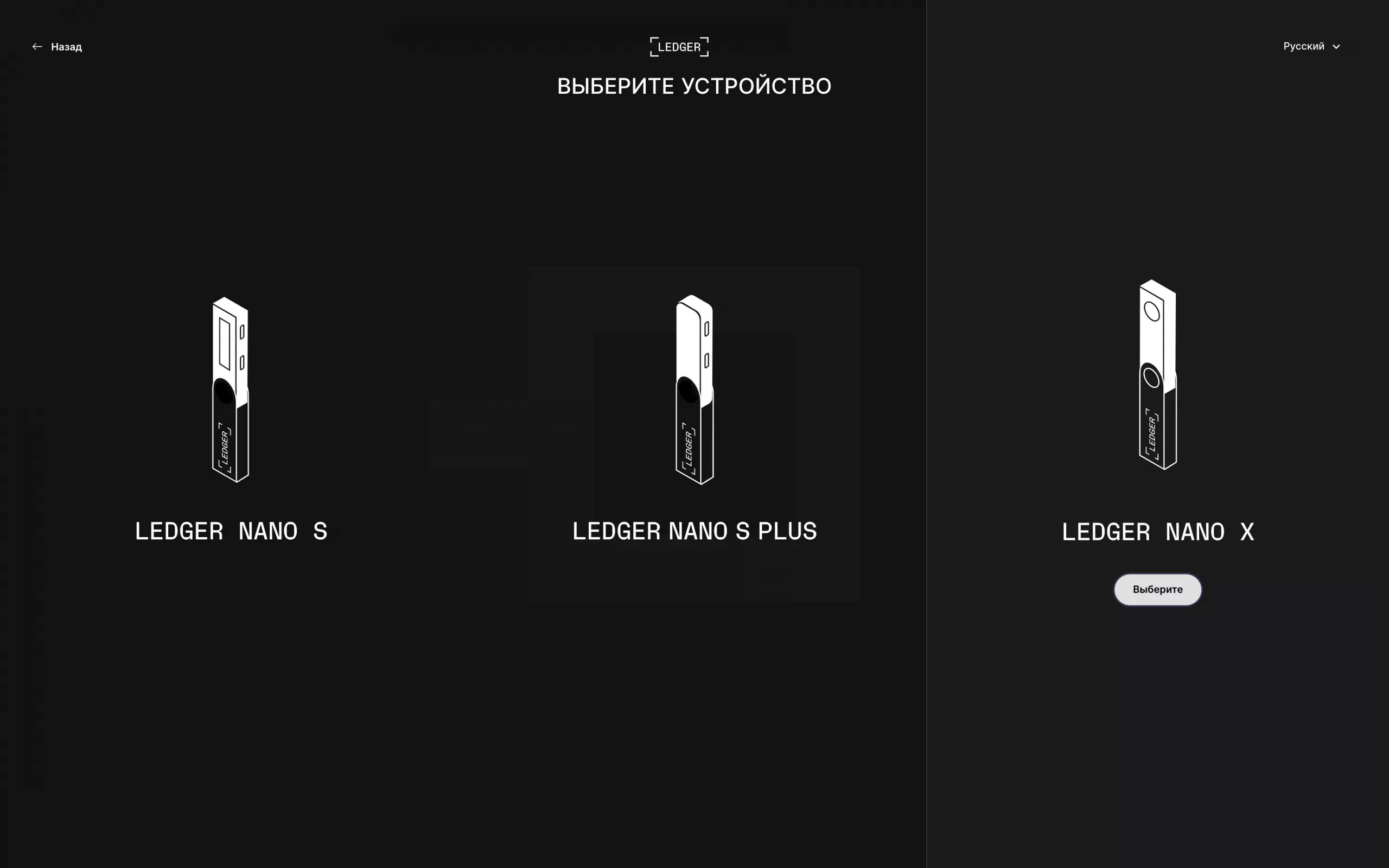
После нажатия на кнопку «Приступить» вас перебросит на следующее окно, где будет предложен выбор из всех актуальных моделей Ledger. В нашем случае следует выбрать Ledger Nano X и перейти к следующему шагу.
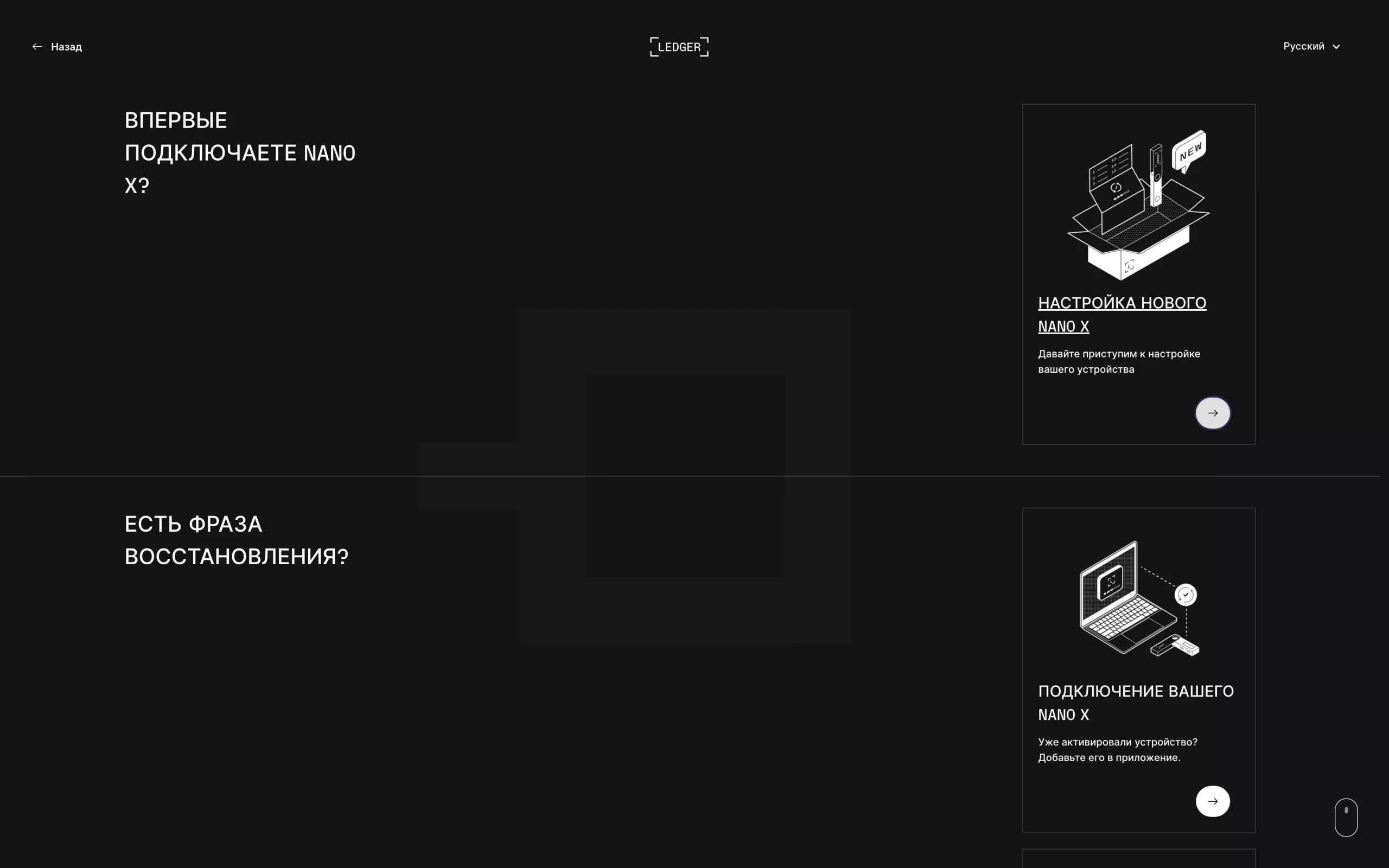
Так как мы с вами вместе первый раз купили и распаковывали устройство, в этом окне стоит выбрать пункт «Настройка нового Nano X». Если же у вас уже было устройство, следует выбрать вход с помощью фразы восстановления (seed-фразы) в нижней части этого меню.
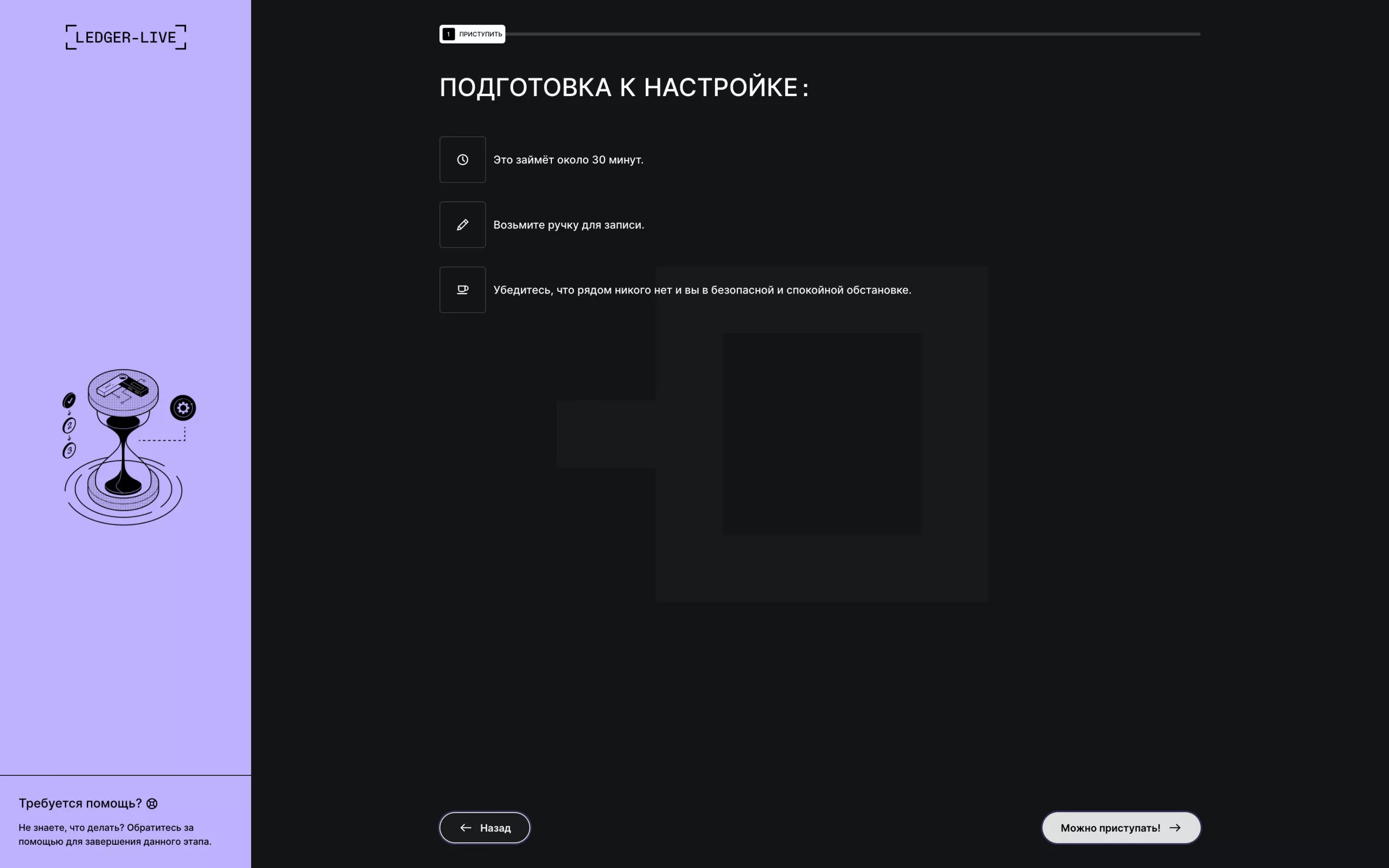
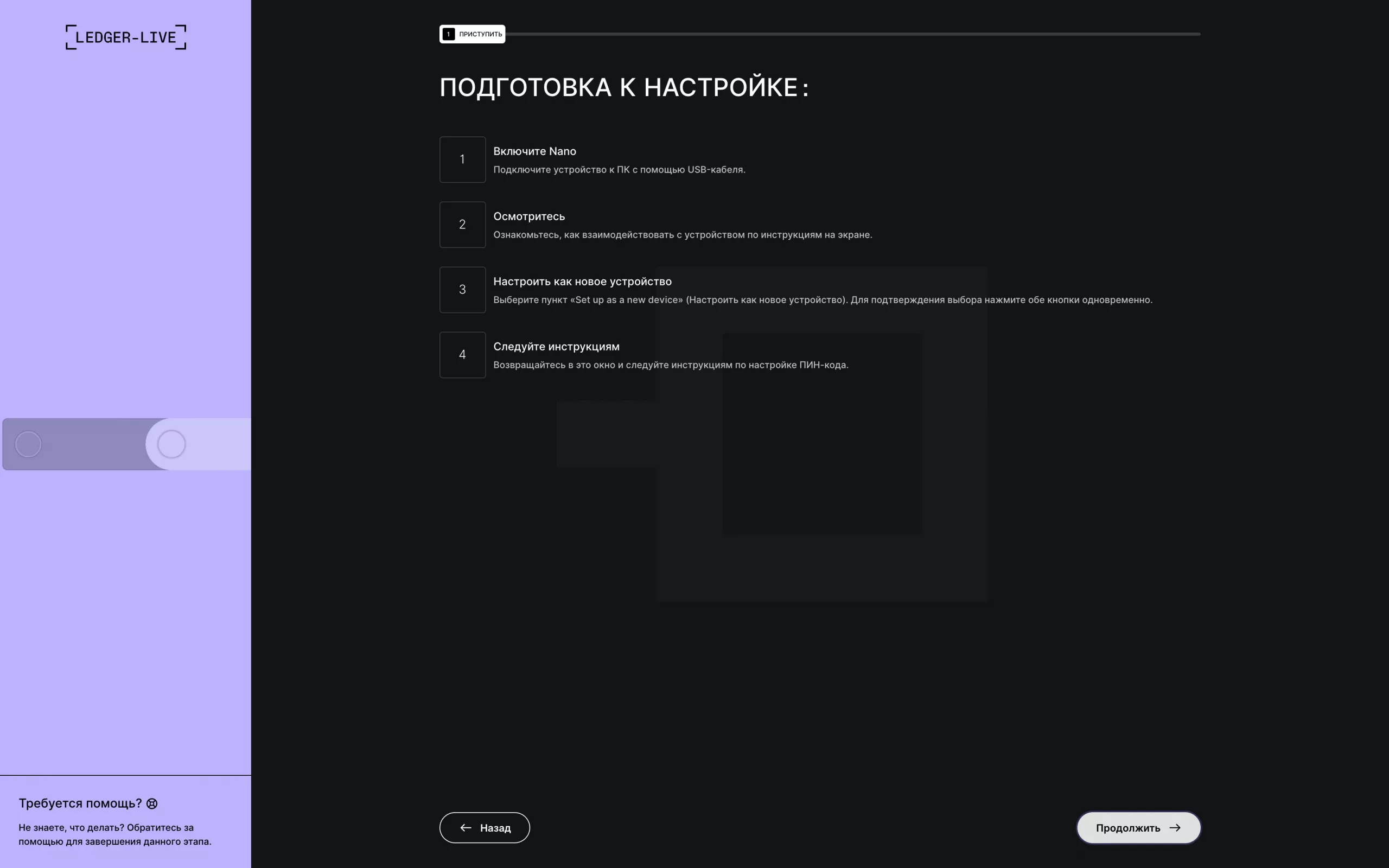
Далее приложение Ledger Live проинформирует вас о том, что настройка кошелька может занять около 30 минут, посоветует взять ручку для записи важной информации и уведомит о том, что процесс этот интимный и рядом с вами никого не должно быть.
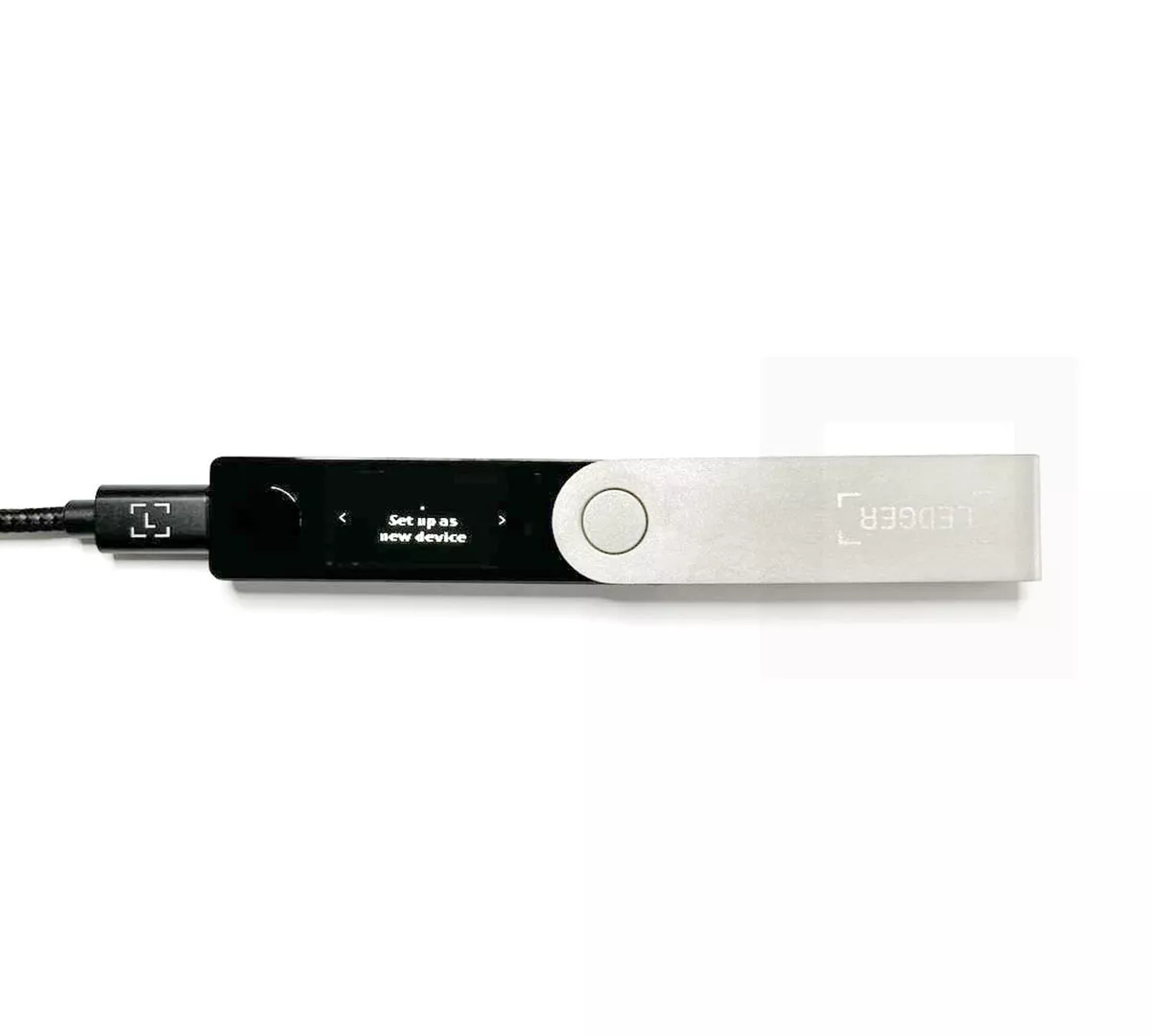
На самом устройстве также следует выбрать опцию «Set up as new device». Переходим к следующему шагу.
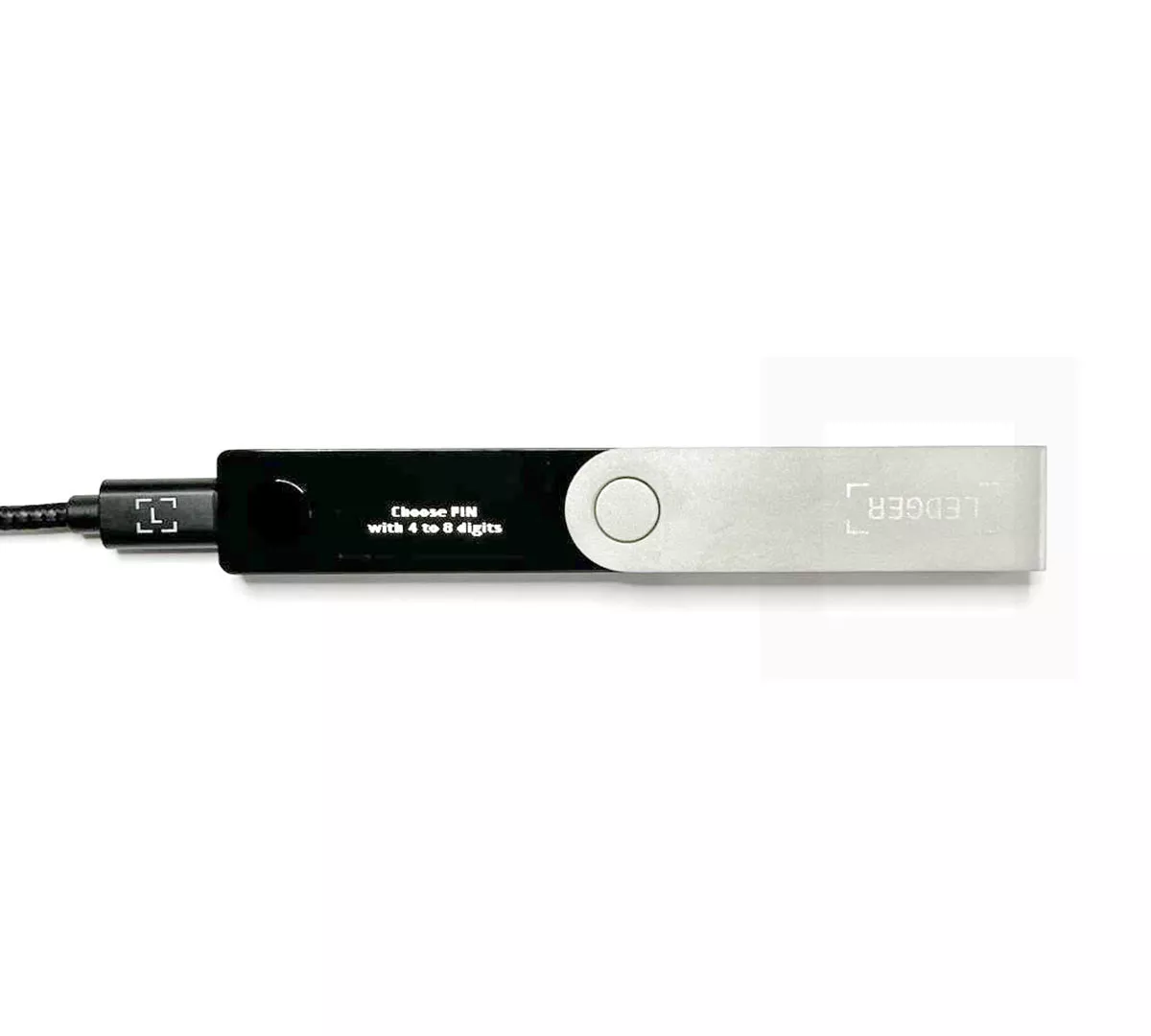
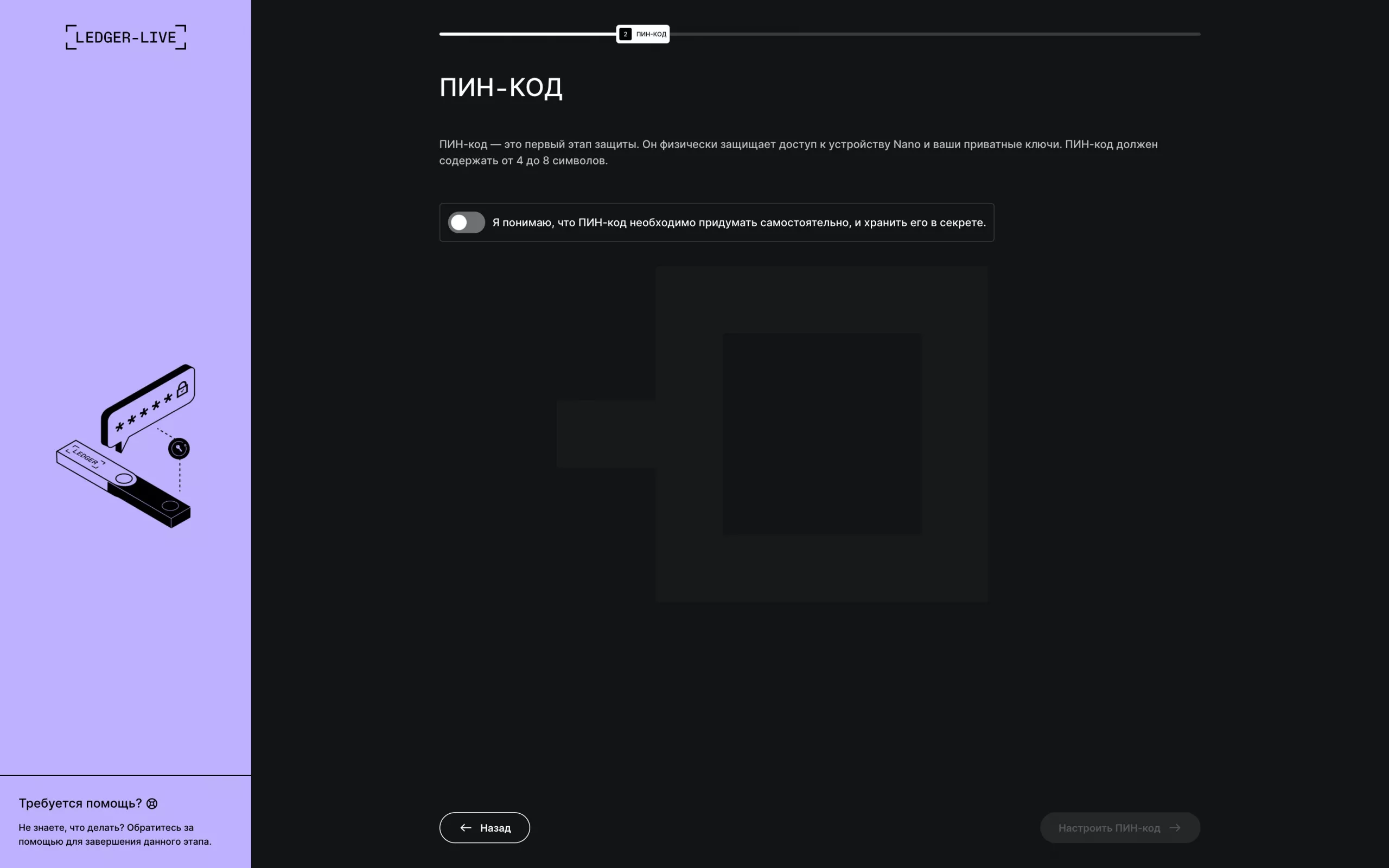
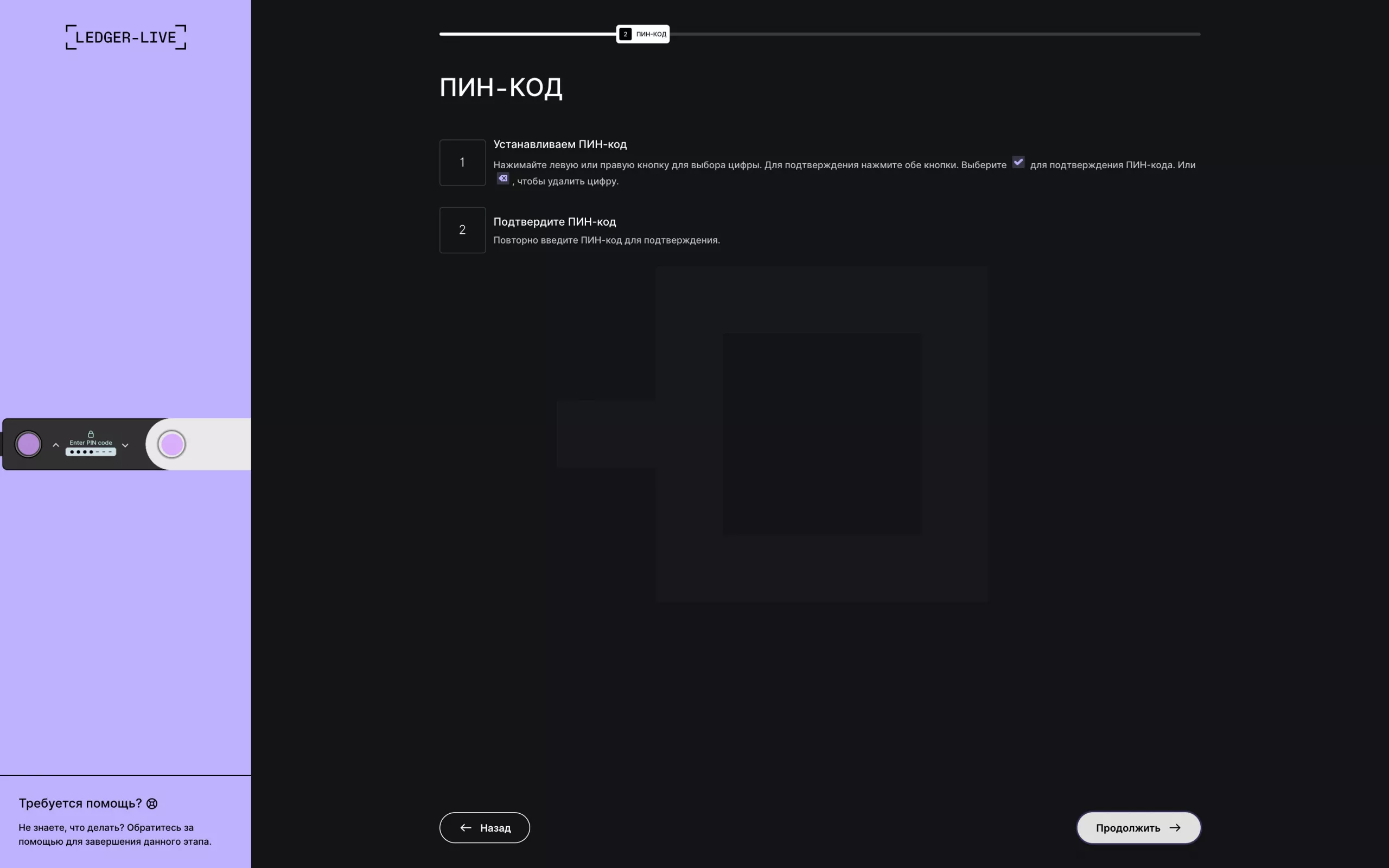
Придумайте и введите на своем устройстве ПИН-код, который может состоять из 4–8 цифр. Вы будете вводить его при каждой разблокировке вашего крипто кошелька. Если боитесь забыть его, напишите цифры на отдельном листе бумаги, а затем надежно спрячьте ваши личные данные от лишних глаз.
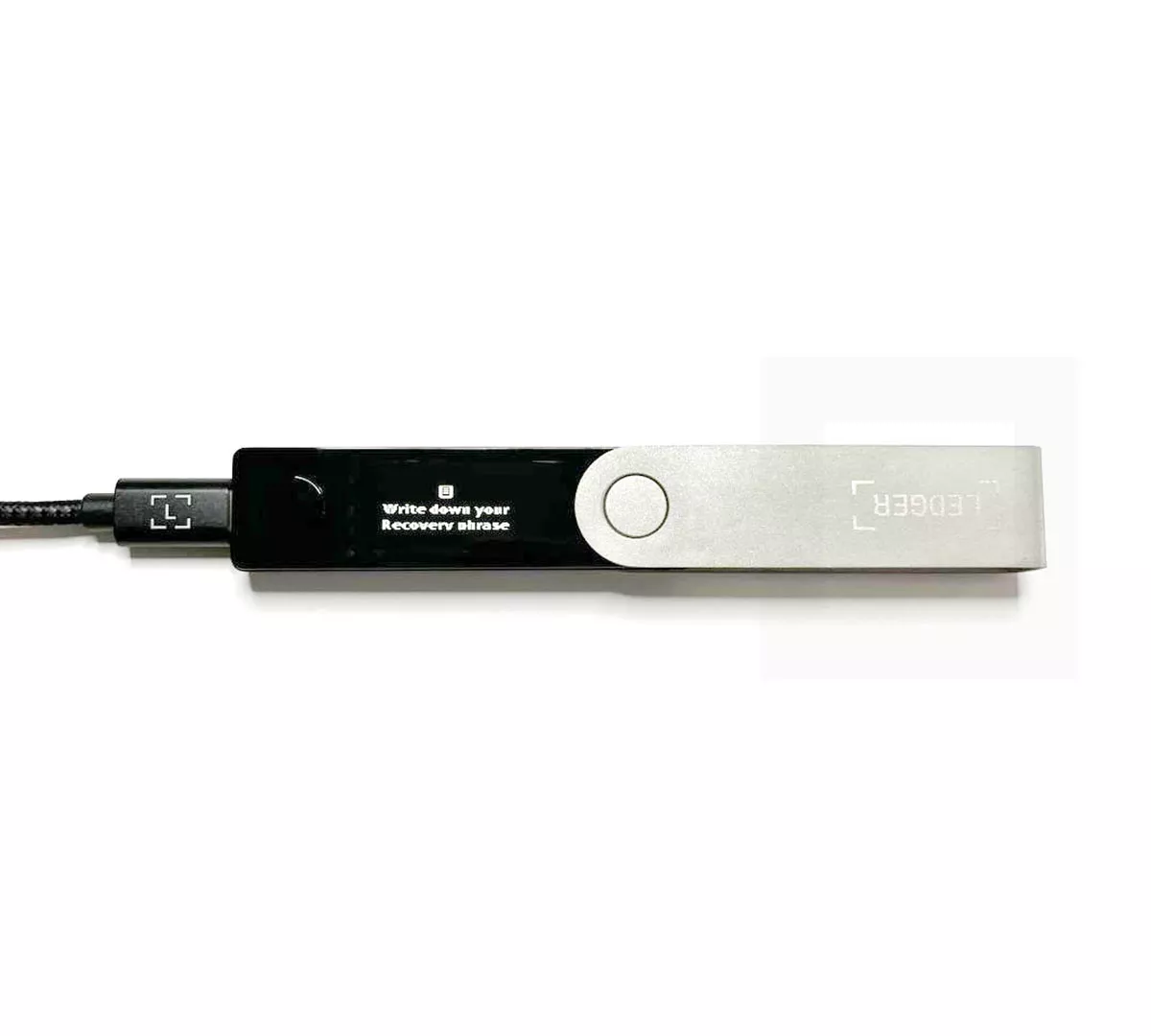
Этап с ПИН-кодом завершен! Следующим шагом станет запись фразы восстановления, которая будет состоять из случайно сгенерированных 24 слов. Для того, чтобы Ledger Nano X начал показывать их, нажмите на 2 кнопки одновременно.
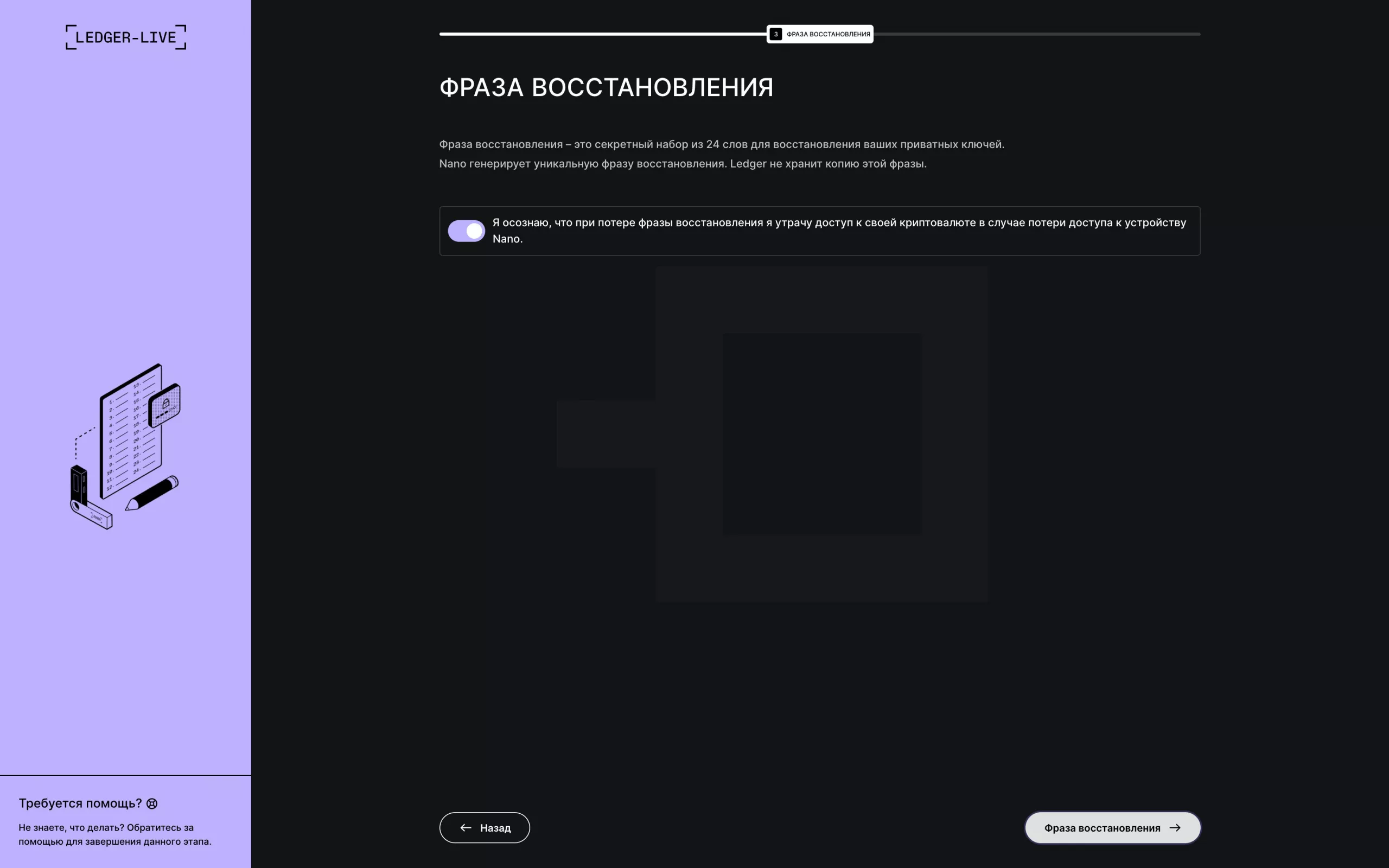
Приложение уведомит вас об ответственности. Вам нужно будет согласиться с тем, что при потере фразы восстановления вы утратите доступ к своей криптовалюте.
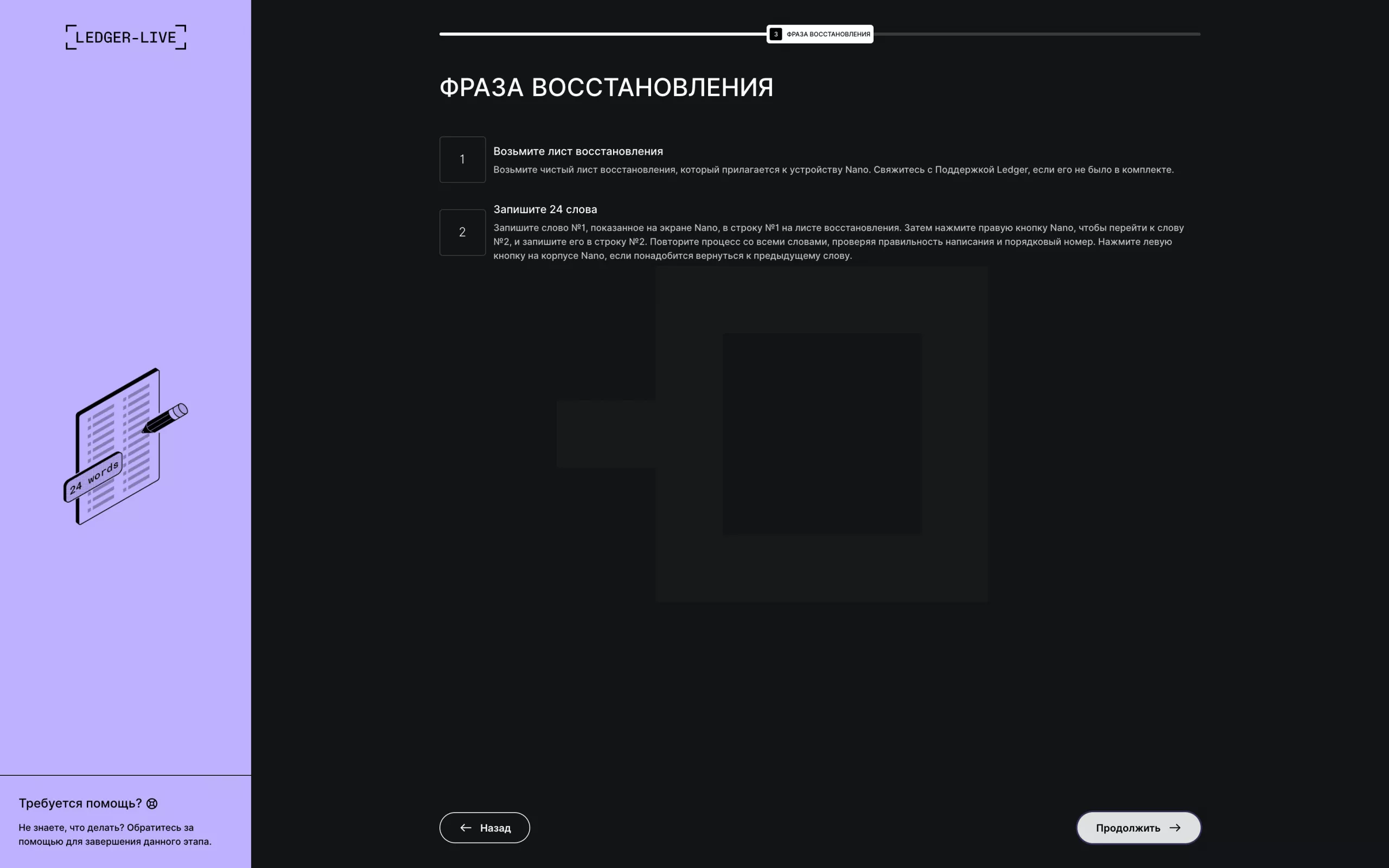
Ledger Live предложит вам воспользоваться тем самым «листом восстановления», который был в макулатуре вместе с остальными документами об устройстве. Вы также можете использовать любое другое понравившиеся вам место для записи фразы. Уведомляем, что ее действительно лучше записывать на бумаге, это значительно снизит риск утечки данных и взлома вашего кошелька.
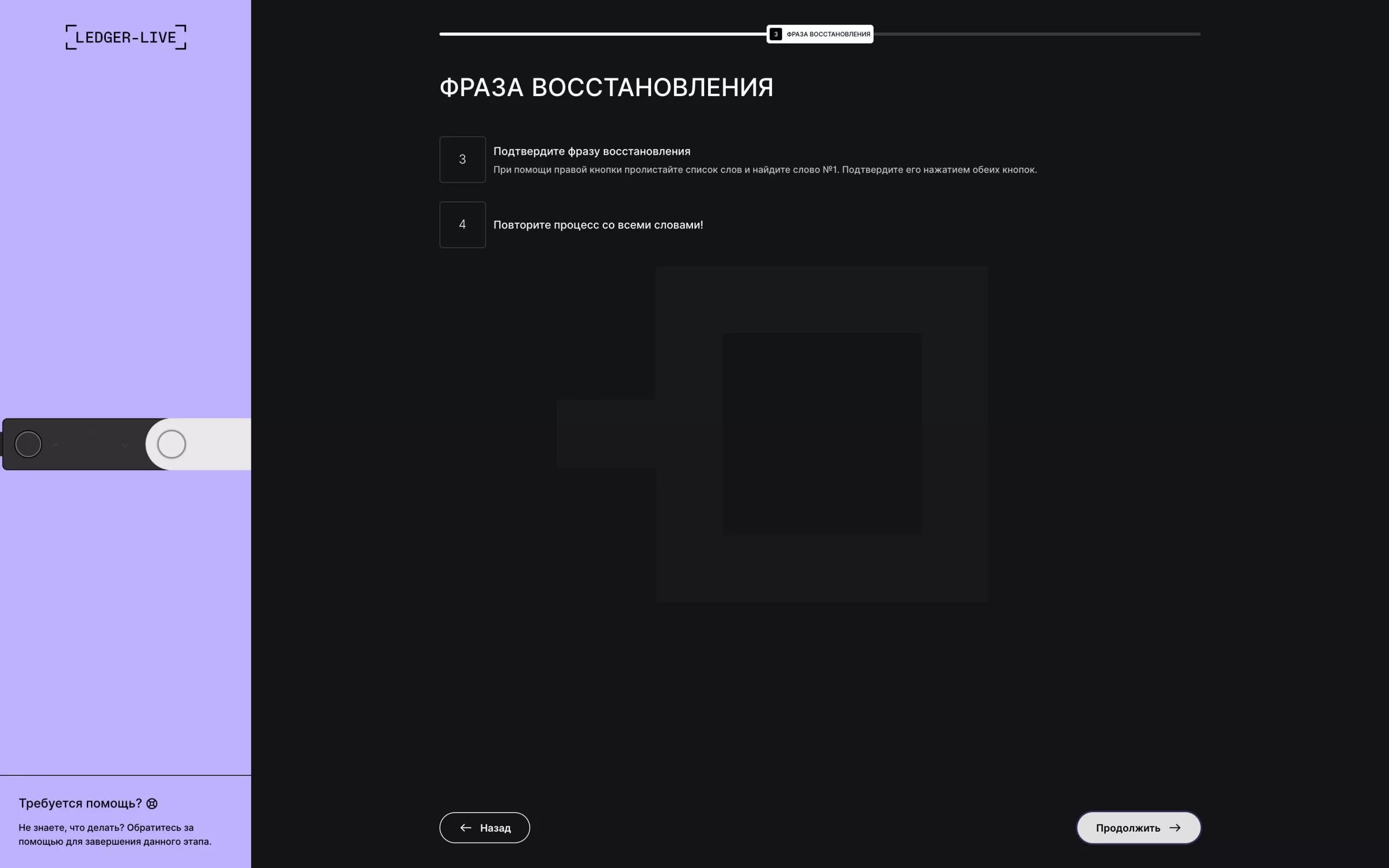
После записи 24 слов вам необходимо будет выбрать их в правильном порядке на своем Ledger. Так устройство лишний раз проверит вас, ведь вряд ли кто-то способен запомнить 24 случайно сгенерированных слова всего за несколько минут.
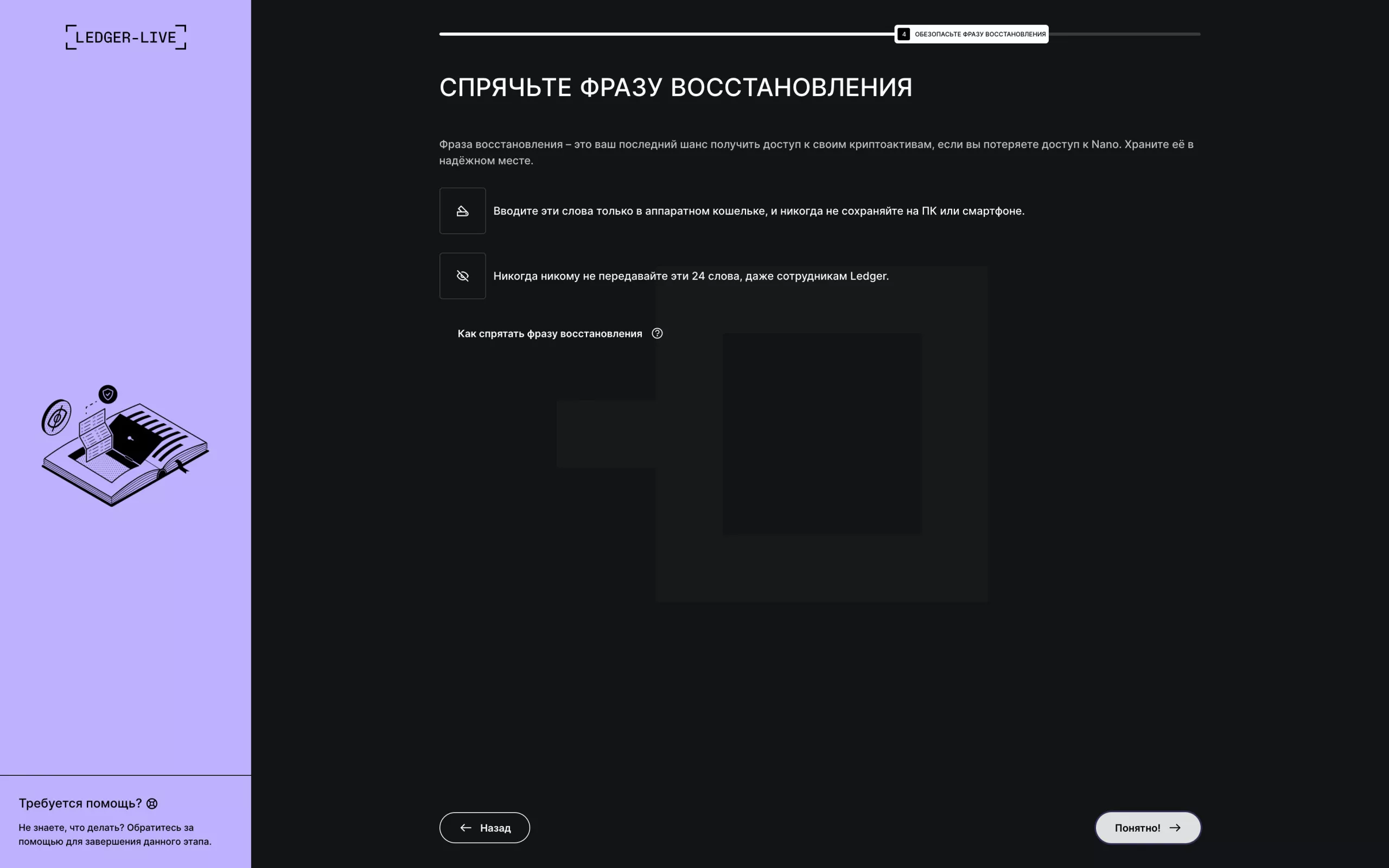
Приложение Ledger Live еще раз уведомит вас о том, что фразу восстановления необходимо надежно спрятать. Каждый делает это по-разному. Кто-то разделяет ее на несколько частей и кладет в банковские ячейки, кто-то хранит в сейфе или потайном месте дома. Все зависит от вашей фантазии и желании сохранить криптовалютные средства.
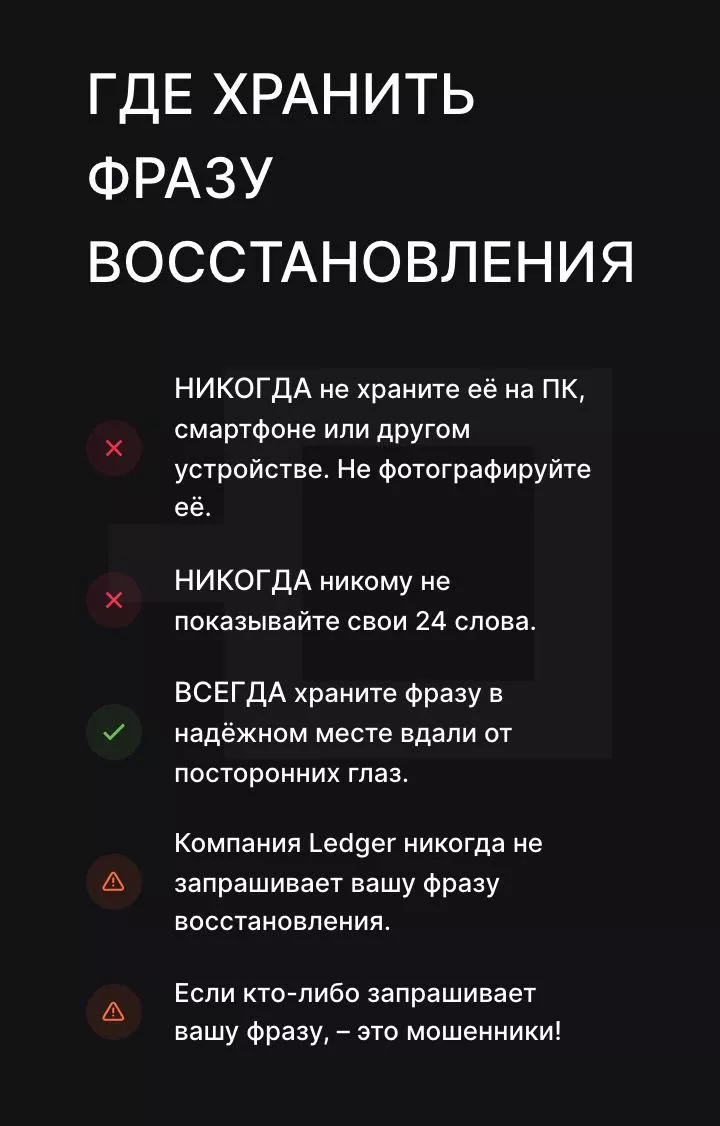
В конце этого шага приложение также даст вам несколько полезных советов, которые всегда останутся актуальны для безопасности ваших средств.
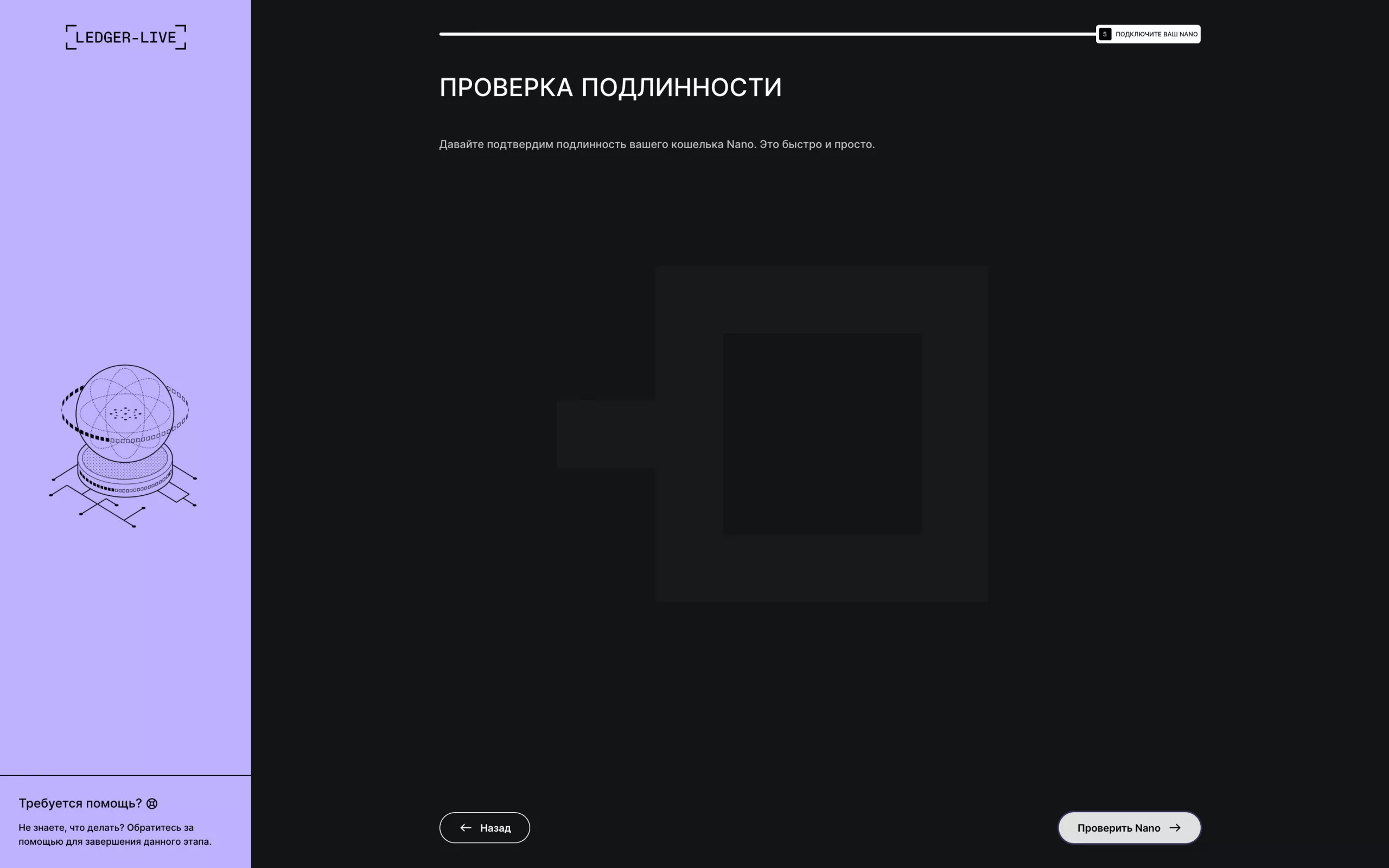
Этап c seed-фразой завершен! Далее приложение Ledger Live проверит подлинность вашего устройства. Ни для кого не секрет, что сегодня мошенники могут устанавливать вредоносное ПО даже на холодные кошельки. Этот шаг сделан именно для предотвращения таких случаев. Вы сможете убедиться, что купили оригинальное устройство, а не подделку.
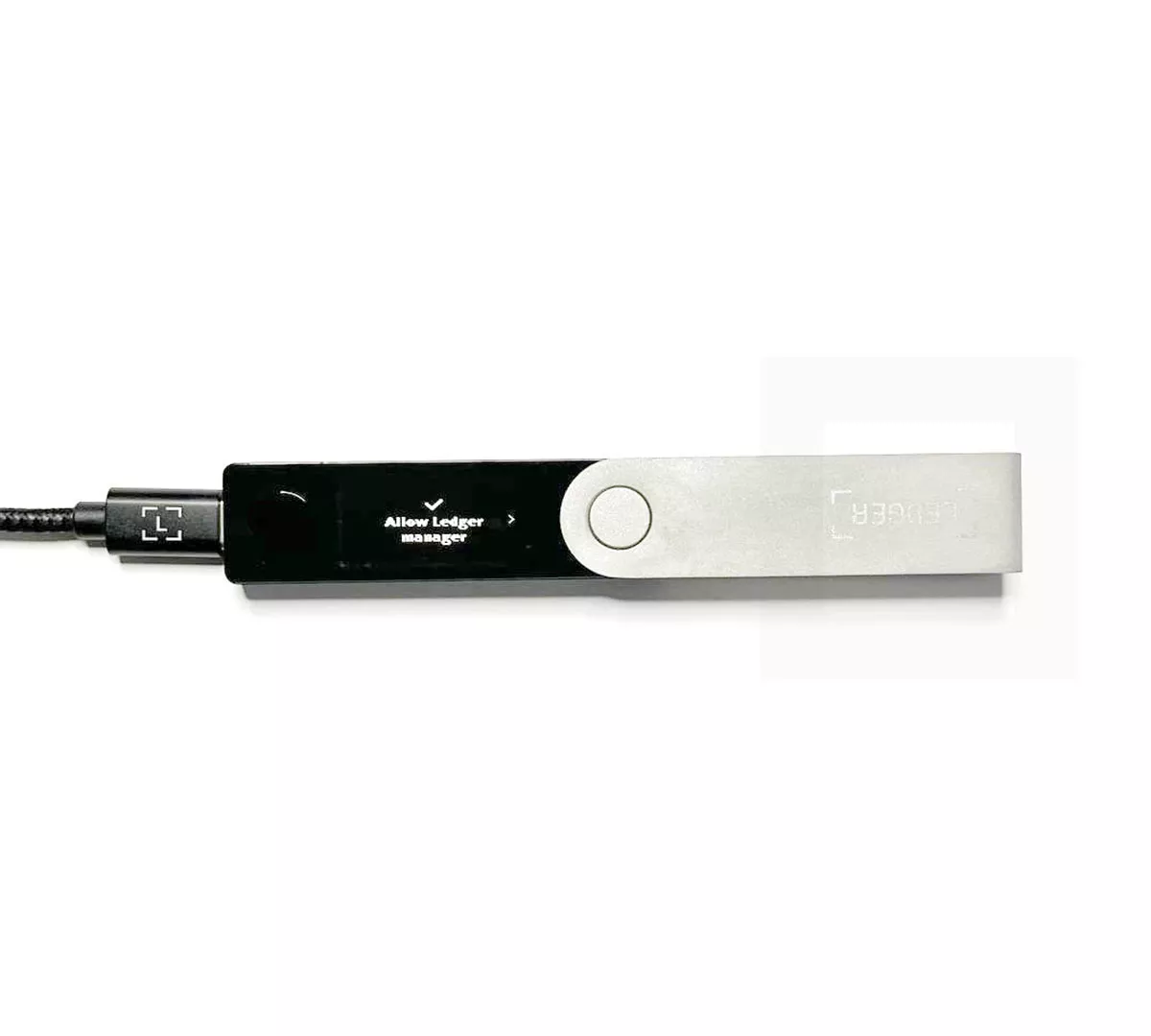
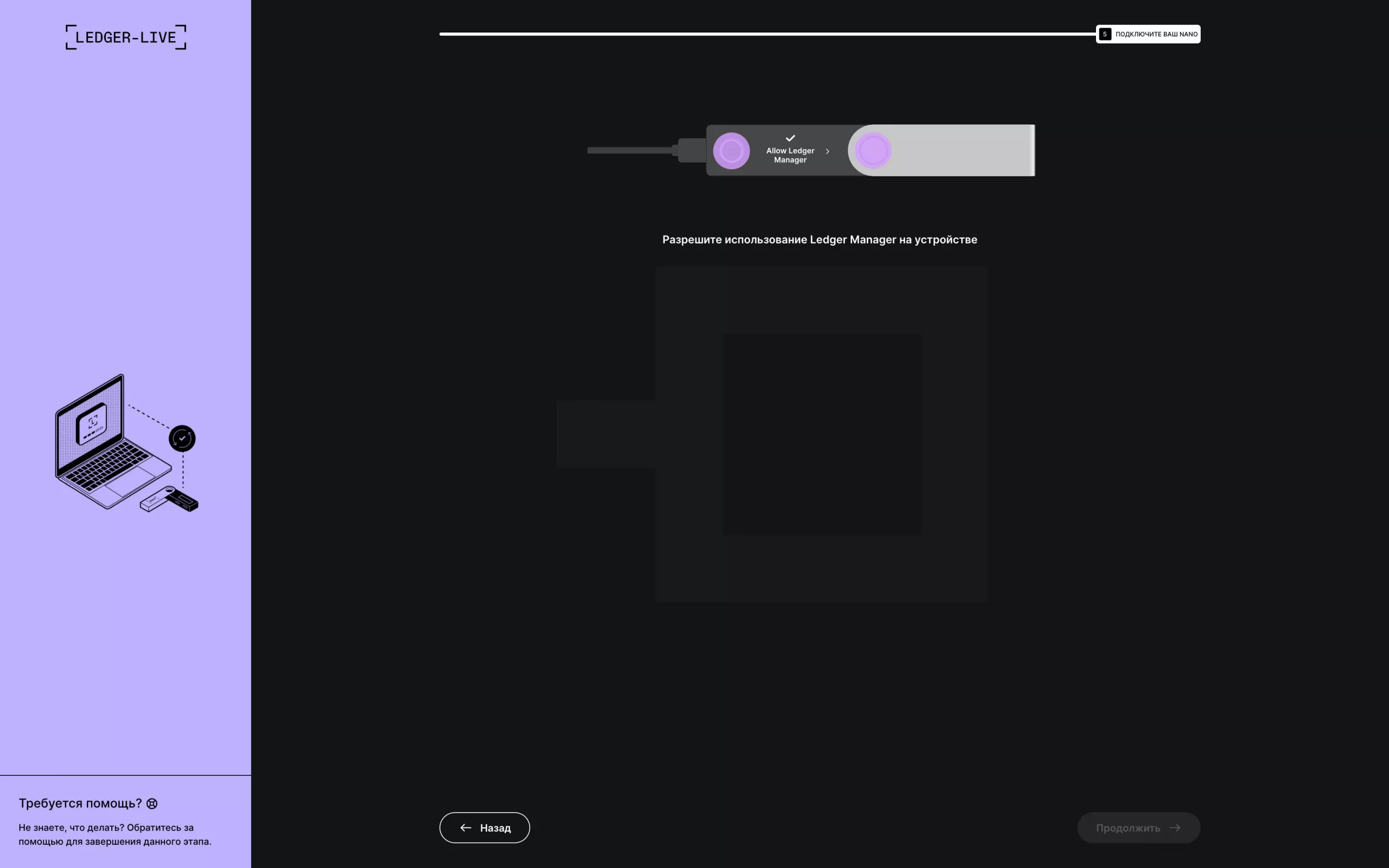
Чтобы перейти к следующему этапу, разрешите использование Ledger Manager на устройстве. Спустя несколько секунд должно появиться окно с завершением проверки подлинности Ledger Nano.
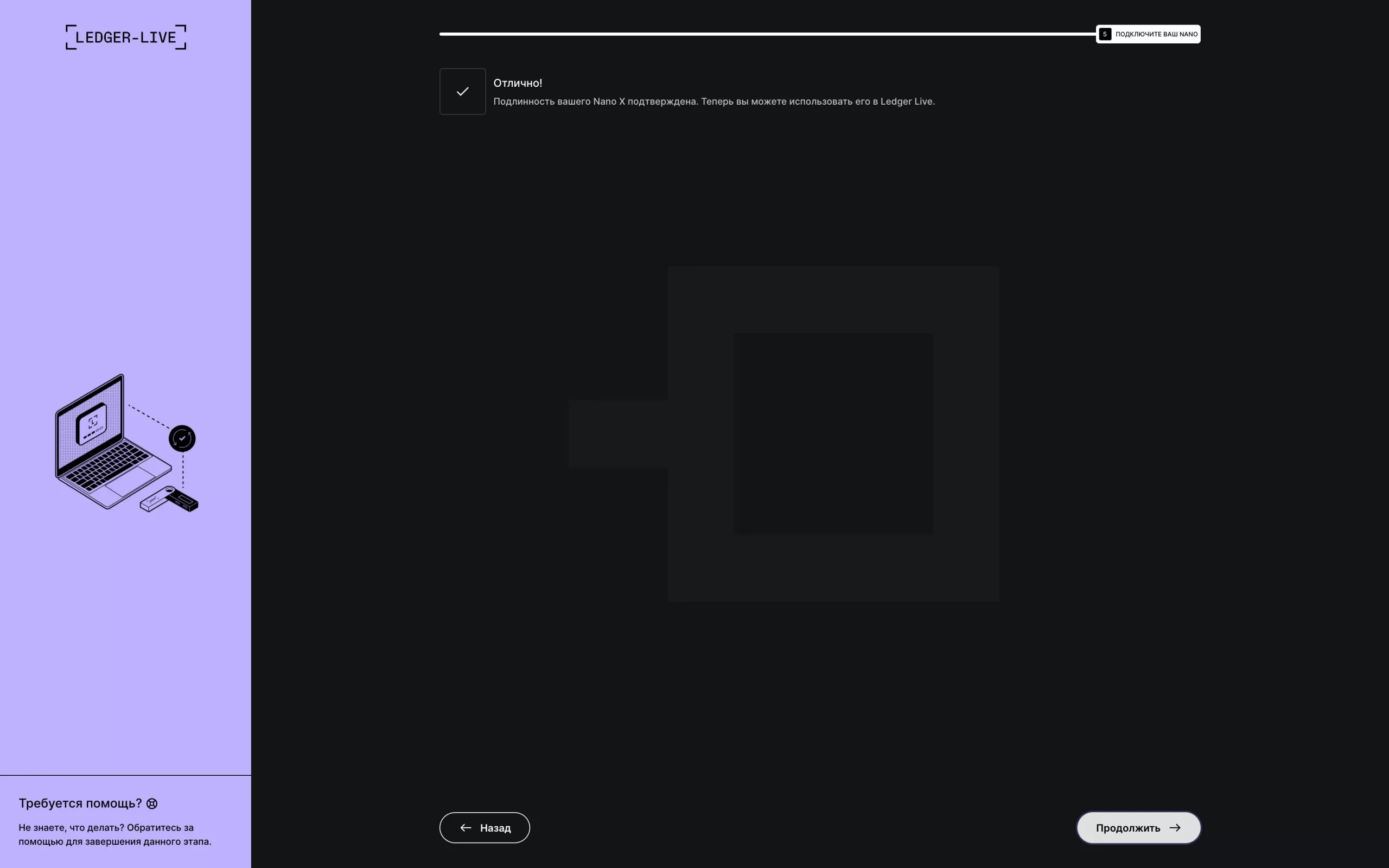
Поздравляем! Вы только что настроили свой кошелек Ledger Nano. Теперь давайте разберемся как перевести на него криптовалюту. Рассмотрим это все на примере Bitcoin. Вы же можете выбрать абсолютно любой актив и создать, например, Эфириум кошелек. Ledger по своей сути является мультичейн устройством. Вы можете открывать счета для тысяч различных криптовалют.
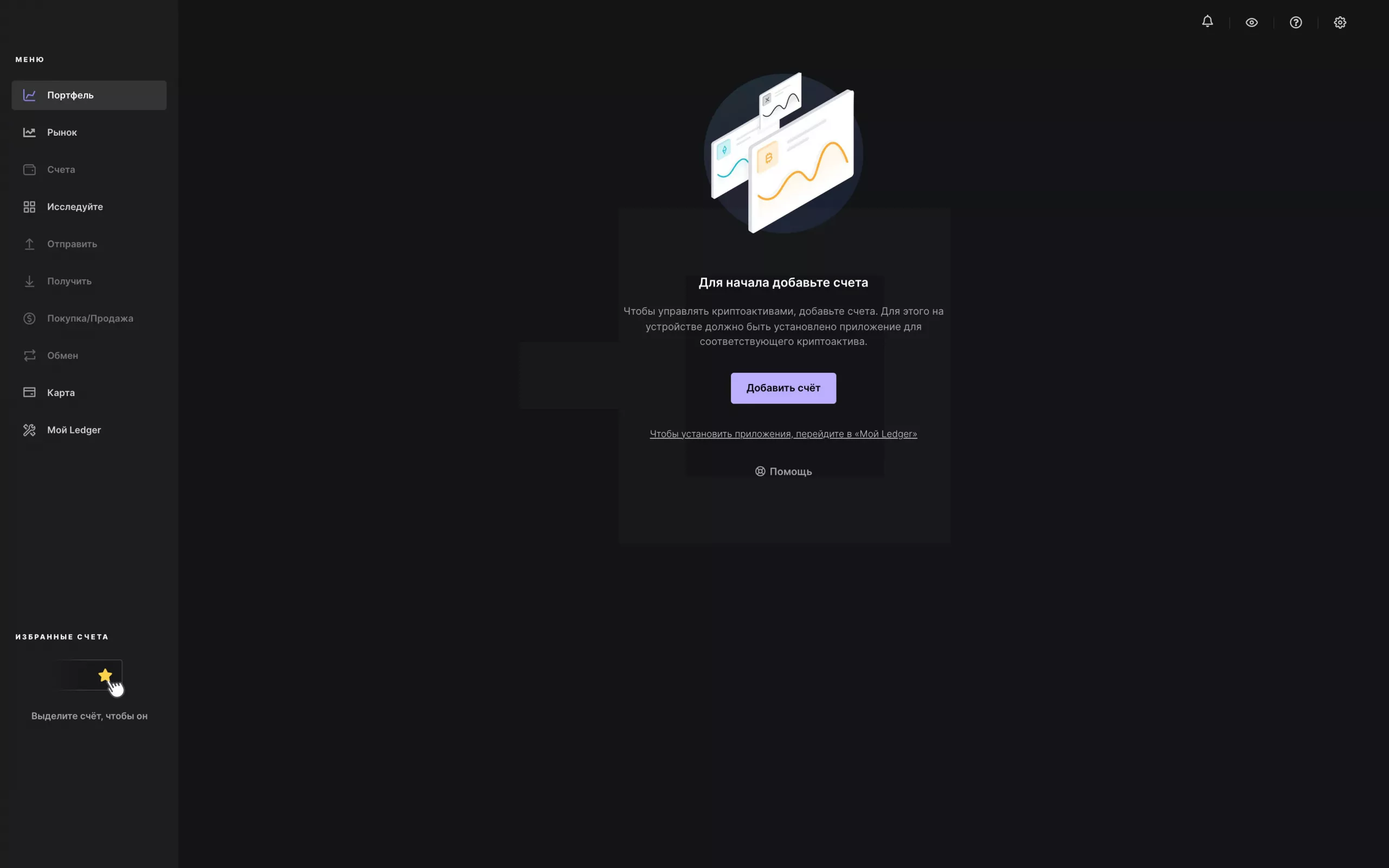
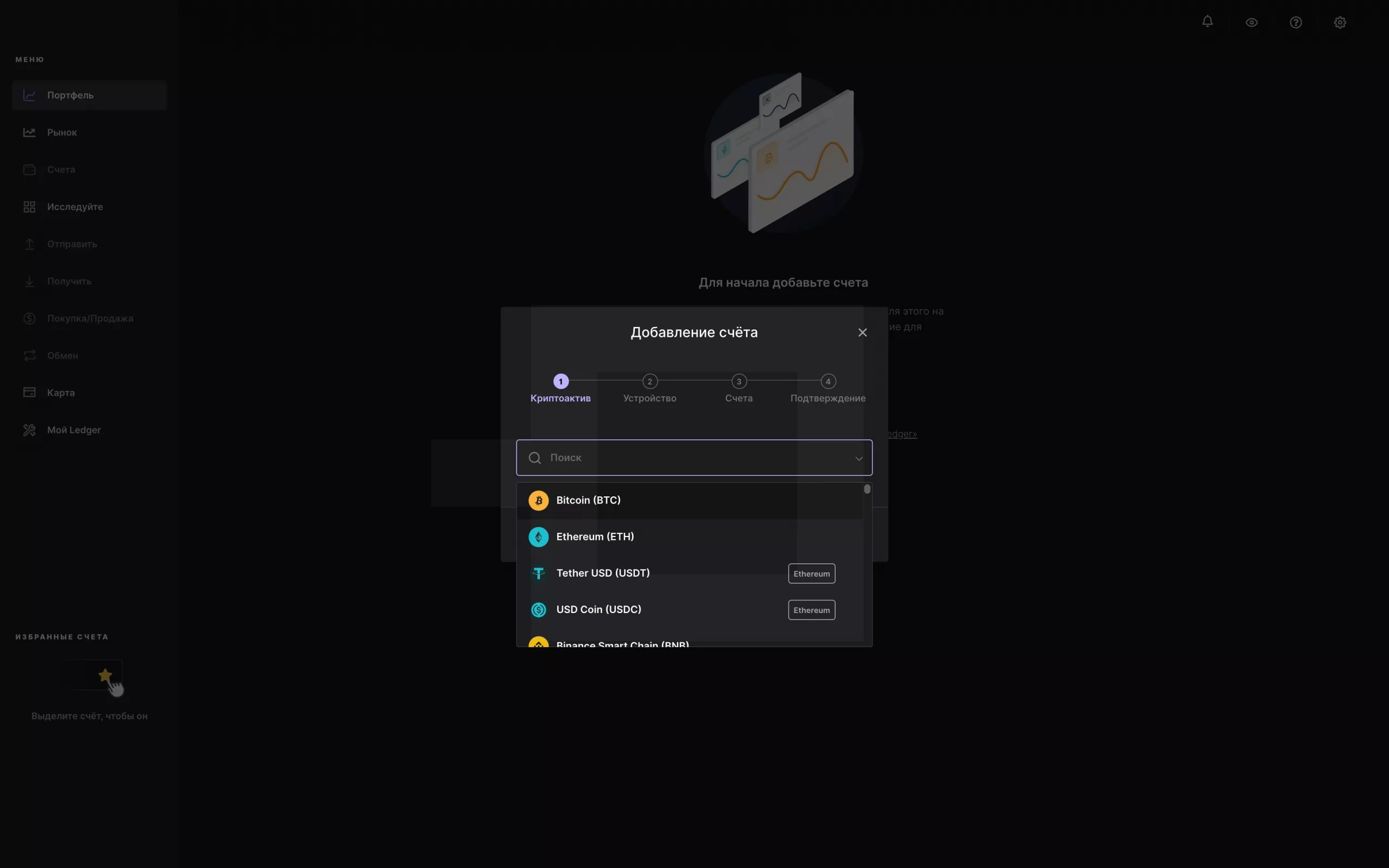
В приложении Ledger Live появилось стартовое окно с возможностью добавить счет на свой крипто кошелек. Кликните по кнопке «Добавить счет», а затем выберете необходимую вам криптовалюту (в нашем случае это будет биткоин кошелек).
Далее следует подсоединить Ledger к своему ПК для добавления счета.
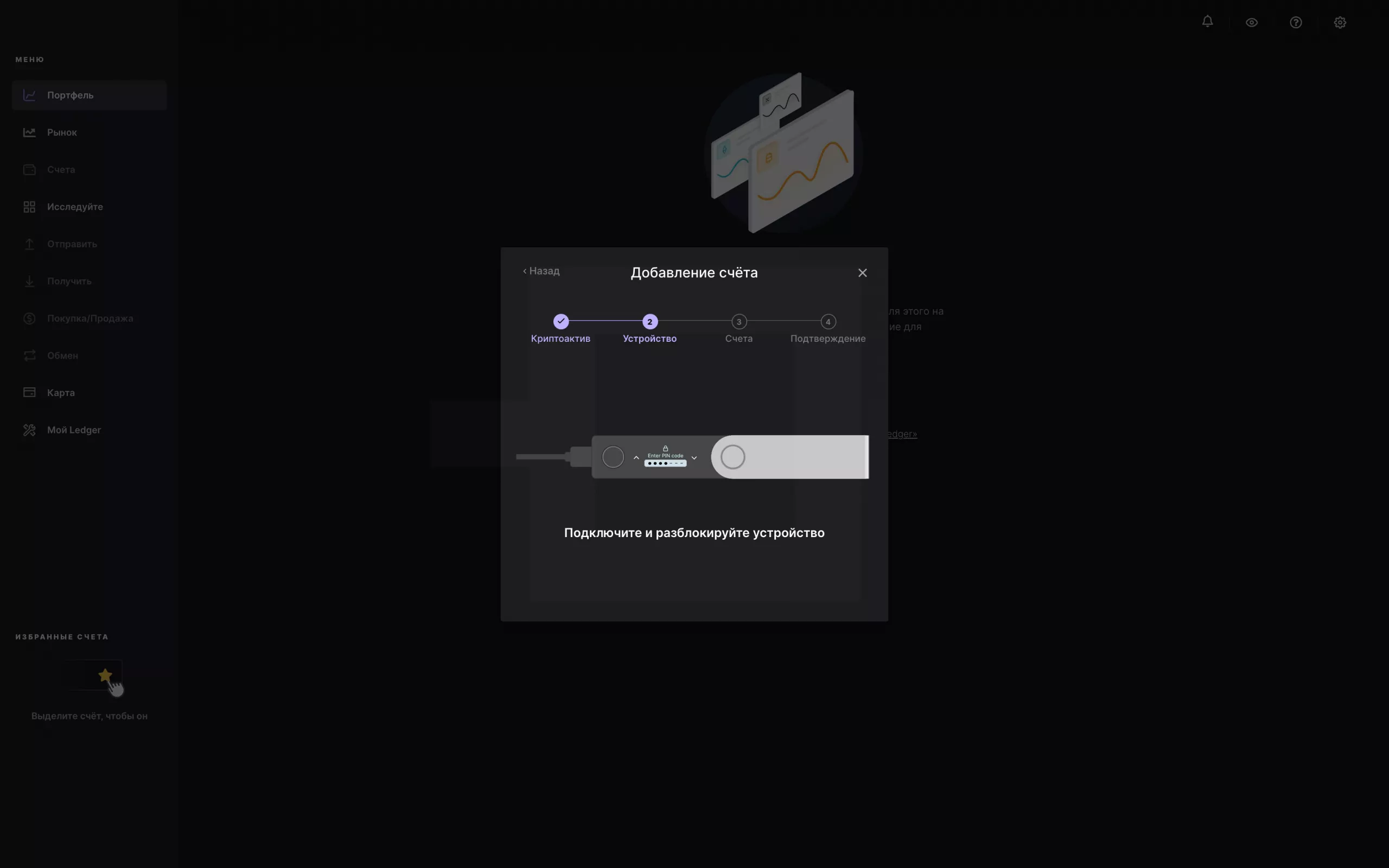
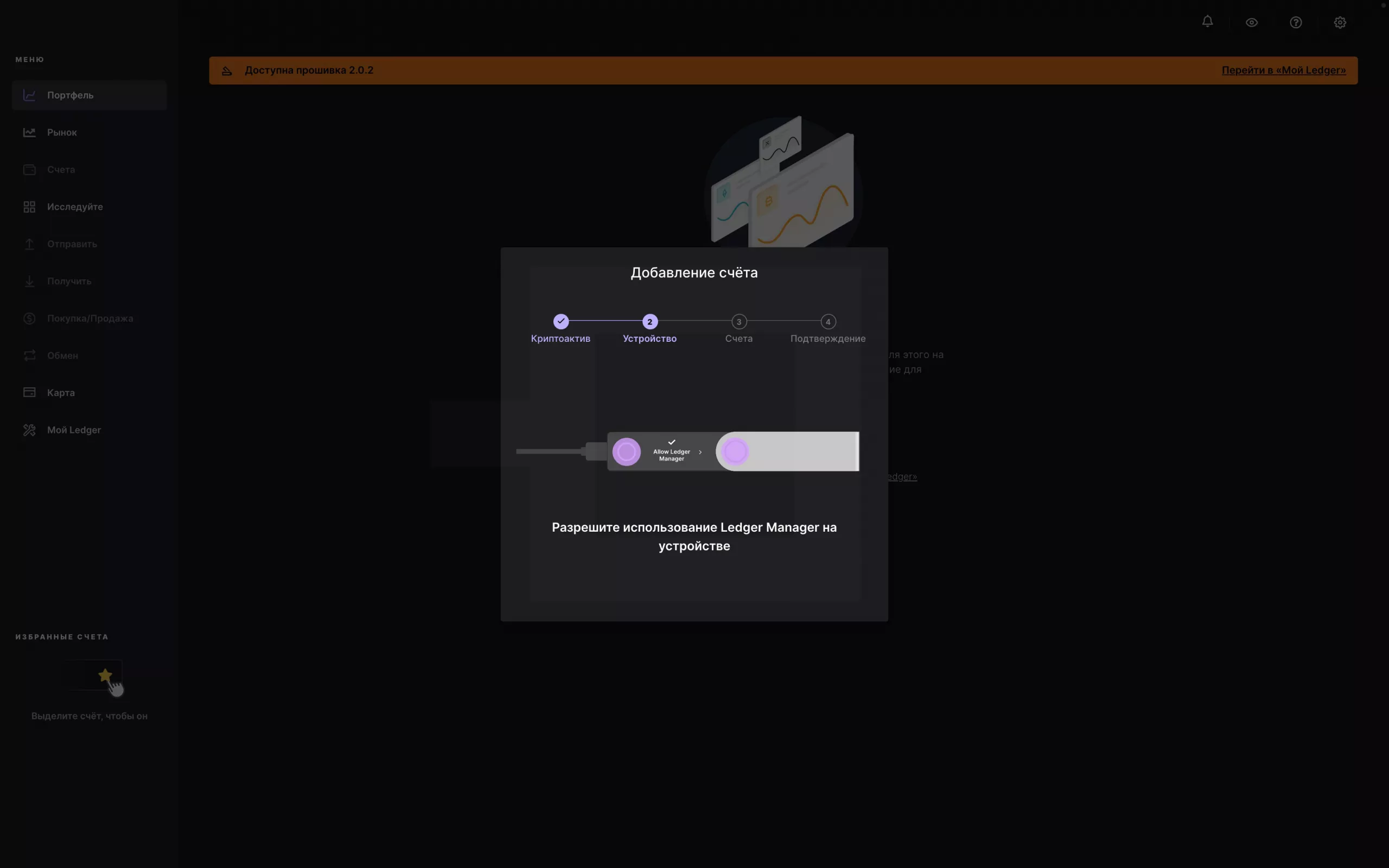
Вам снова нужно будет разрешить использование Ledger Manager на своем устройстве. Для этого просто нажмите на 2 кнопки, как это указано на скриншоте. Подождите пока приложение установится, а затем откройте его на своем Ledger Nano.
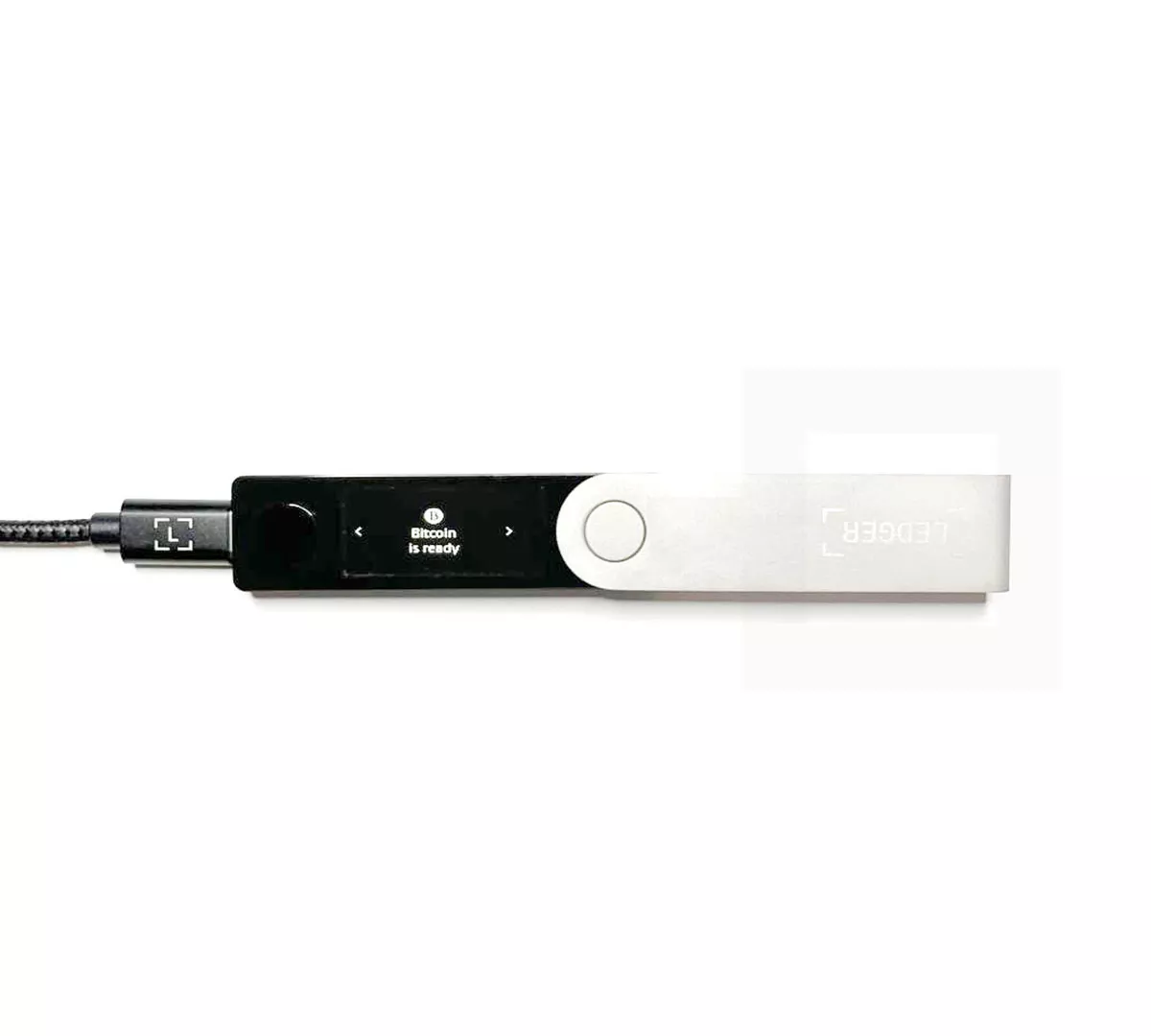
Bitcoin кошелек готов! Осталось дать ему «имя» и приступить к переводу ваших активов.
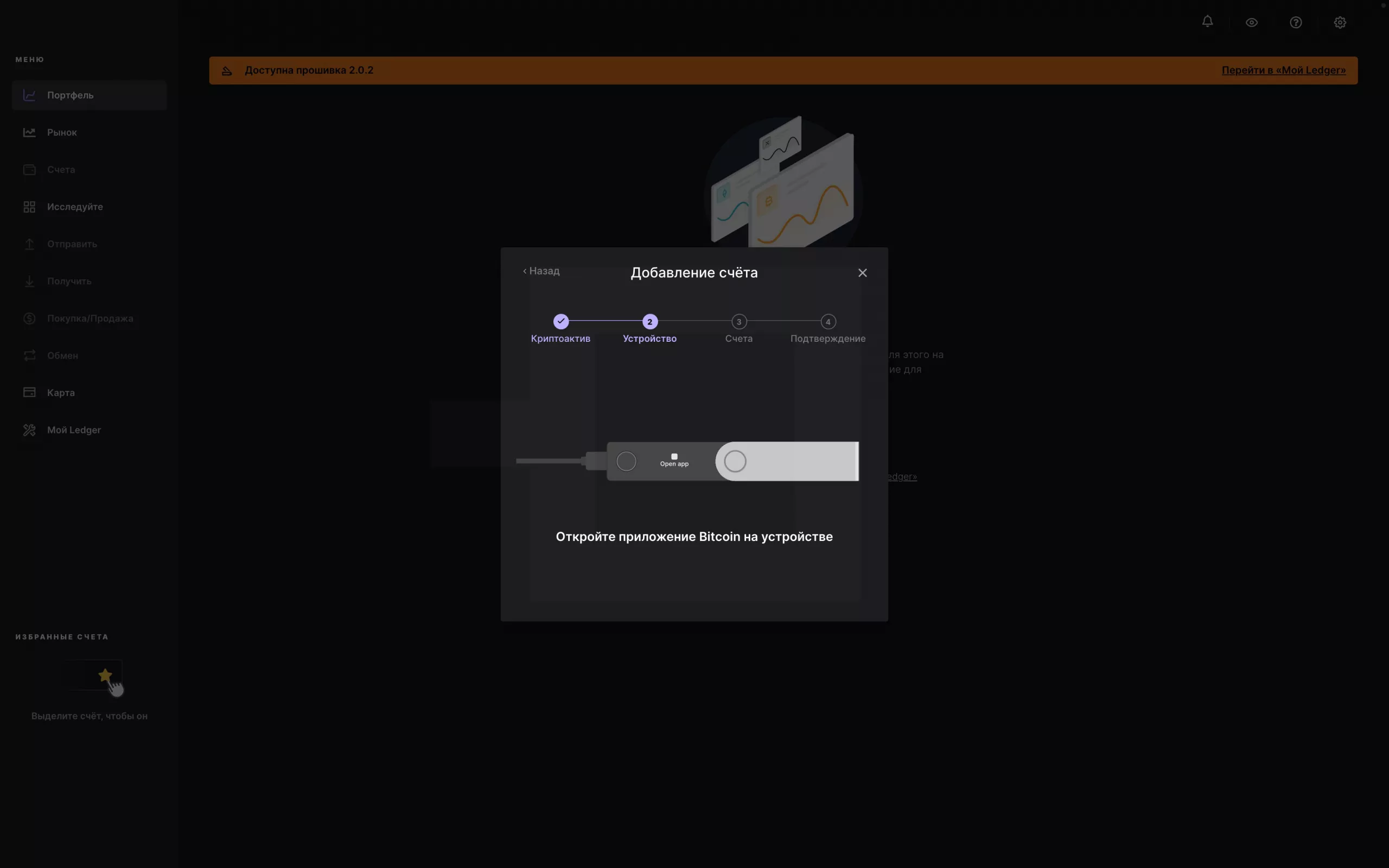
Снова напомним, что при необходимости вы также можете создавать и другие счета для иных криптовалютных активов. Делается это по той же простой схеме, которая была описана выше. Для проверки усвоенных знаний, попробуйте сами дополнительно создать Ethereum кошелек.
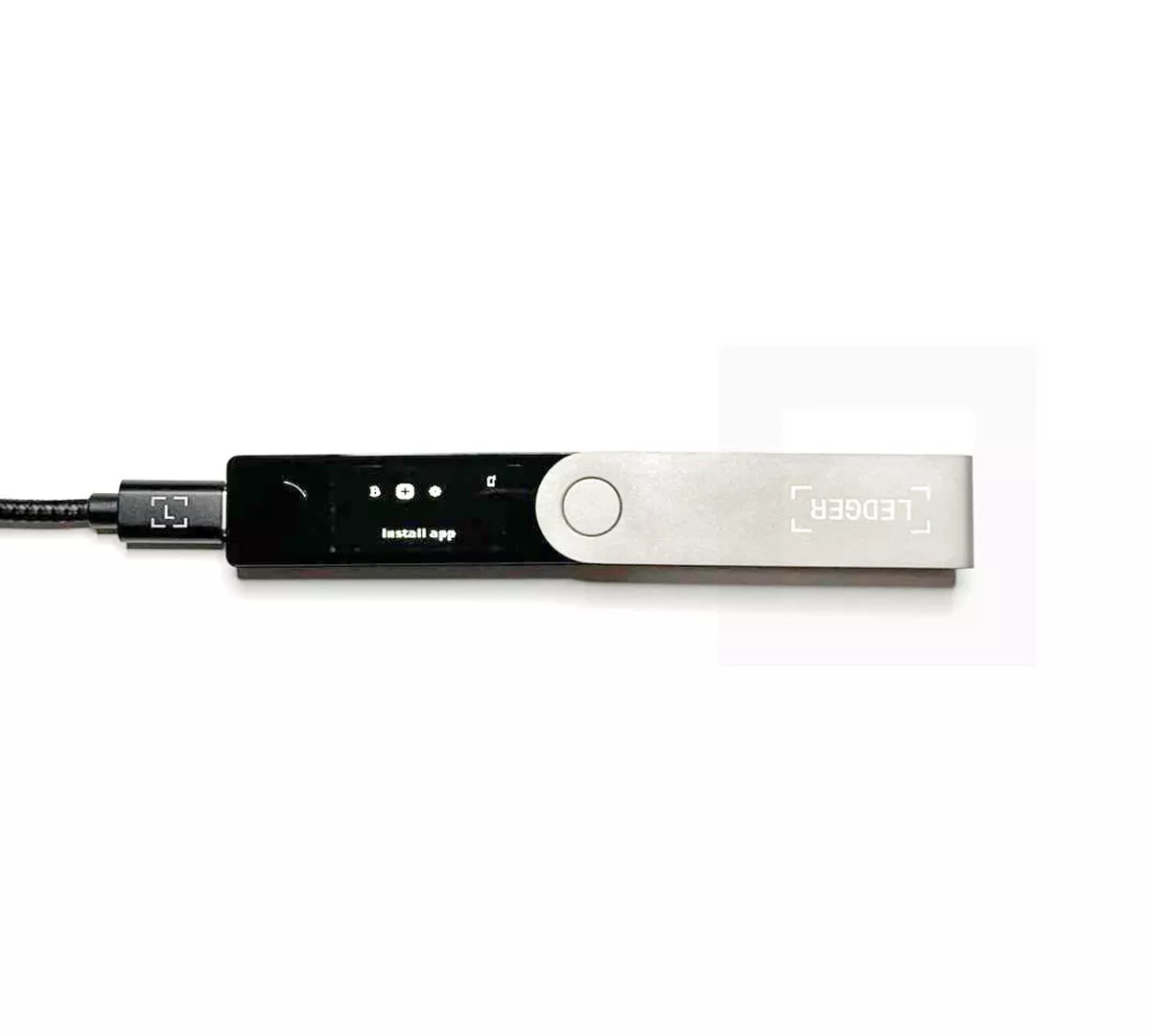
Для того чтобы перевести ваши средства с биржи на аппаратный кошелек Ledger осталось просто выбрать Bitcoin-счет (в нашем случае) в приложении Ledger Live и нажать на кнопку «Получить». Появится адрес, на который нужно будет перевести средства.
Поздравляем! Теперь вы можете хранить, переводить и покупать криптовалюту с помощью одного из самых популярных в мире устройств.
Если вам понравился такой формат обучающих материалов, обязательно напишите нам в Telegram. Про что бы вы хотели подробнее узнать или научиться в следующей статье?
Автор материала: Алена Нариньяни
«Железо», ножницы, бумага. Как выбрать холодный кошелек для криптовалюты

Холодный кошелек (Ledger) — это физическое устройство или приложение, предназначенное для безопасного хранения и управления криптовалютными активами без постоянного подключения к интернету. В отличие от горячих кошельков, работающих онлайн, холодные кошельки полностью изолированы от сети, что позволяет обеспечить повышенную безопасность средств. Они работают путем генерации двух ключей: открытого ключа, используемого для получения переводов, и закрытого ключа, который нужен для управления содержимым кошелька. Чтобы обеспечить безопасность своих средств, важно выбрать проверенного и надежного оператора холодных кошельков.
Виды холодных кошельков
Существует несколько различных видов холодных кошельков, каждый из которых имеет свой набор функций и преимуществ. К наиболее популярным относятся аппаратные кошельки, программные кошельки и бумажные кошельки.
Аппаратный кошелек
Аппаратный кошелек — это физическое устройство, которое хранит ваши криптовалютные активы в автономном режиме. Такие кошельки создают закрытые и открытые ключи с помощью генератора случайных чисел, обеспечивая дополнительный уровень безопасности. Однако при использовании аппаратного кошелька необходимо учитывать некоторые риски. Например, если устройство будет повреждено, ваши активы могут быть потеряны. Также важно выбрать проверенную и заслуживающую доверия компанию, которая предоставит вам аппаратный кошелек, чтобы избежать любых рисков безопасности. Покупая устройство с рук или не у официальных дилеров, сущетсвует риск того, что его внутреннее ПО могло быть модифицировано с целью кражи криптовалюты нового владельца. Аппаратные кошельки больше всего приближены к действительно «холодному» хранению. Они компактны, просты в использовании и отличаются высокой степенью безопасности. Большинство аппаратных кошельков могут хранить несколько криптовалют, что позволяет им стать оптимальным выбором для тех, кто хочет управлять разнообразным портфелем активов.
Программный кошелек
Программные кошельки — это цифровые кошельки, которые могут быть установлены на компьютер или мобильное устройство. Десктопные кошельки хранятся на вашем компьютере и обычно используют файл wallet.dat для хранения закрытых ключей. Мобильные кошельки, с другой стороны, используют QR-коды или технологию NFC для проведения транзакций. Программные кошельки удобны, но они не обеспечивают 100% безопасности. Мобильные кошельки, в частности, уязвимы для взлома, поскольку они работают через Интернет. Кроме того, чтобы обеспечить безопасность своих активов, необходимо создавать резервные копии seed-фразы и закрытых ключей, а также шифровать мобильный кошелек. Программные кошельки — хороший выбор для тех, кто хочет быстро и легко управлять своими криптовалютными активами. Они особенно удобны для тех, кому нужно совершать транзакции на ходу. Однако важно знать о рисках безопасности, связанных с программными кошельками, и принимать меры по снижению этих рисков.
Бумажный кошелек
Бумажный кошелек — это вид холодного кошелька, который представляет собой физический лист бумаги, на котором записаны ваши закрытые и открытые ключи, как правило, в виде QR-кода. Этот тип кошелька очень безопасен, если вы храните его в надежном и безопасном месте. Однако если бумажный носитель будет утерян или поврежден, ваши активы будут потеряны. Важно также учитывать, что бумажные кошельки не так удобны, как цифровые, поскольку вам придется вручную вводить свои закрытые ключи каждый раз, когда вы хотите совершить транзакцию.
Толстые и тонкие кошельки
Еще одним важным различием между разными типами холодных кошельков является разница между так называемыми «толстыми» и «тонкими» кошельками.
Толстые кошельки
- Повышенная безопасность. Загружая весь блокчейн, толстые кошельки обеспечивают более высокий уровень безопасности по сравнению с тонкими кошельками.
- Повышенная конфиденциальность. Поскольку вся информация хранится локально, толстые кошельки обеспечивают большую конфиденциальность для пользователей.
- Полный контроль. Толстые кошельки дают пользователям полный контроль над операциями с криптовалютой, поскольку они сами могут подтверждать транзакции и генерировать новые.
Однако использование толстого кошелька имеет и некоторые недостатки, в том числе:
- Большой объем памяти. Для хранения большого количества данных на толстом кошельке требуется много свободного пространства на диске, что делает его менее удобным для пользователей с ограниченными ресурсами.
- Более медленная обработка данных. Проверка транзакций и синхронизация с сетью происходит медленнее по сравнению с тонкими кошельками.
Тонкие кошельки
Тонкие кошельки, также известные как «легкие узлы» (light node), представляют собой облегченную версию толстых кошельков. Они не хранят весь блокчейн, а загружают только необходимую информацию, требуемую для проведения транзакций. Тонкие кошельки имеют некоторые преимущества перед толстыми кошельками, в том числе:
- Более быстрая обработка транзакций. Тонкие кошельки могут обрабатывать транзакции быстрее, поскольку они загружают только необходимую информацию.
- Меньше места для хранения. Тонкие кошельки требуют меньше места для хранения информации.
Однако недостатком тонких кошельков является то, что они менее безопасны по сравнению с толстыми кошельками, поскольку для подтверждения транзакций они полагаются на сторонний сервер.
Плюсы и минусы холодных кошельков
Холодные кошельки обладают рядом преимуществ и недостатков, которые следует учитывать на этапе выбора кошелька для хранения криптовалюты.
Преимущества холодных кошельков:
- Повышенная безопасность. Холодные кошельки предлагают более высокий уровень безопасности по сравнению с горячими кошельками, поскольку они работают в режиме офлайн и менее подвержены взлому.
- Повышенная конфиденциальность. Холодные кошельки хранят ваши закрытые ключи локально, что усложняет доступ к вашей криптовалюте для третьих лиц.
- Контроль над средствами. Используя холодные кошельки, вы полностью контролируете свои средства, поскольку только вы имеете доступ к своим закрытым ключам.
Недостатки холодных кошельков:
- Сложнее в использовании. Холодные кошельки могут быть более сложными в настройке и использовании по сравнению с горячими кошельками.
- Ограниченная доступность. Холодные кошельки нельзя использовать где угодно, так как для этого требуется устройство с безопасным подключением к Интернету.
- Риск утери или повреждения. Холодные кошельки могут быть потеряны, повреждены или украдены, что может привести к потере вашей криптовалюты.
Лучшие холодные кошельки для криптовалюты
Существует множество холодных кошельков, и выбор подходящего для вас зависит от ваших конкретных потребностей и требований. Вот некоторые из самых популярных холодных кошельков:
Самые популярные холодные кошельки:
- Ledger Nano X
- Trezor Model T
- KeepKey
Самые популярные программные кошельки:
- Exodus
- MyEtherWallet
- Electrum
Самые популярные мультивалютные кошельки:
Как создать холодный кошелек для криптовалюты на флешку?
Существует несколько вариантов создания холодного кошелька и сохранения его на USB-флешке. Вот три популярных варианта:
Вариант 1:
- Выберите программный или аппаратный «холодный» кошелек.
- Скачайте и установите программное обеспечение на свое устройство.
- Создайте новый кошелек и следуйте инструкциям для генерации закрытого ключа.
- Сохраните закрытый ключ на флешке и храните его в надежном месте.
Вариант 2:
- Воспользуйтесь сервисом по созданию бумажных кошельков или создайте свой собственный с помощью безопасного генератора.
- Сохраните закрытый ключ в виде QR-кода и храните его на флешке.
- Храните флешку в надежном месте.
Вариант 3:
- Выберите аппаратный кошелек, который поддерживает USB-накопитель.
- Подключите аппаратный кошелек к компьютеру и следуйте инструкциям для создания закрытого ключа.
- Храните закрытый ключ на аппаратном кошельке и храните его в надежном месте.
В заключение следует отметить, что холодные кошельки незаменимы для безопасности хранения криптовалюты. Они обеспечивают более высокий уровень защиты по сравнению с горячими кошельками, поскольку работают в режиме офлайн и не подключаются к Интернету. Выбор подходящего холодного кошелька зависит от потребностей и предпочтений конкретного пользователя, поскольку каждый вид кошельков имеет свои преимущества и недостатки. Важно тщательно рассмотреть риски и взвесить все за и против, прежде чем принимать решение.
Больше новостей о криптовалютах вы найдете в нашем телеграм-канале РБК-Крипто.
Аппаратный кошелек Ledger Nano S
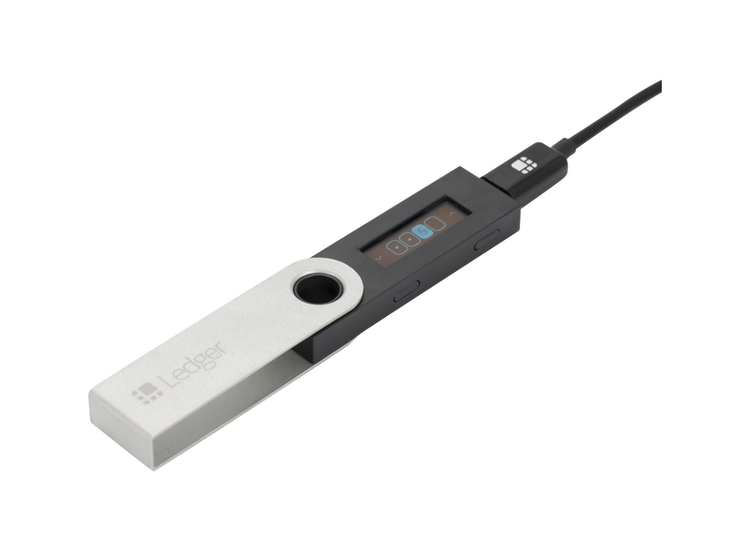
Ledger Nano S — это кошелек, который подойдет для хранения биткоина, этериума и других альткоинов. В общей сложности он поддерживает более 80-ти монет и их количество постоянно пополняется.
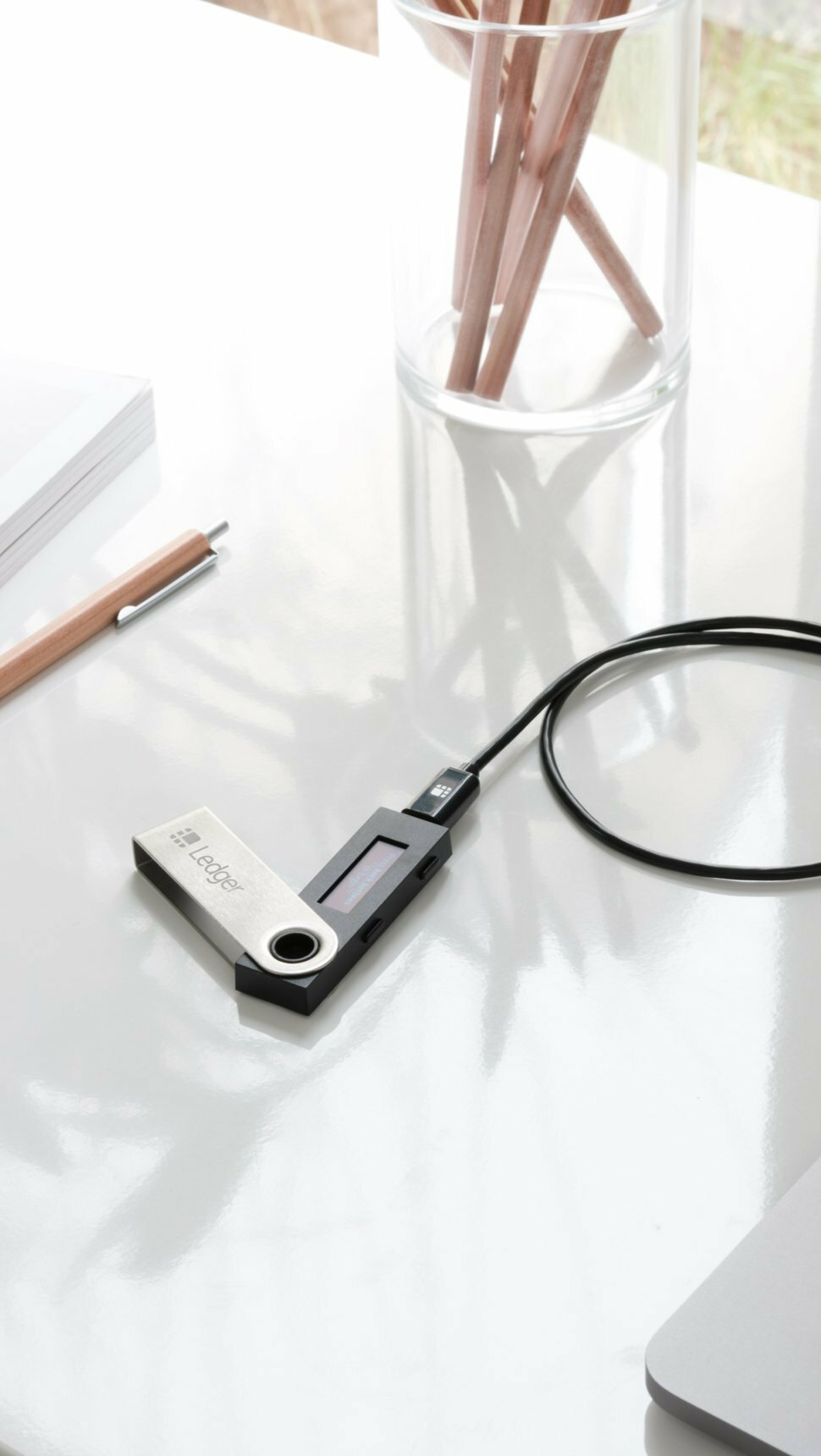
Основной приоритет Ledger — безоговорочная безопасность и современная криптография для защиты платежей и обмена криптовалютами, а также безопасного хранения электронных накоплений.
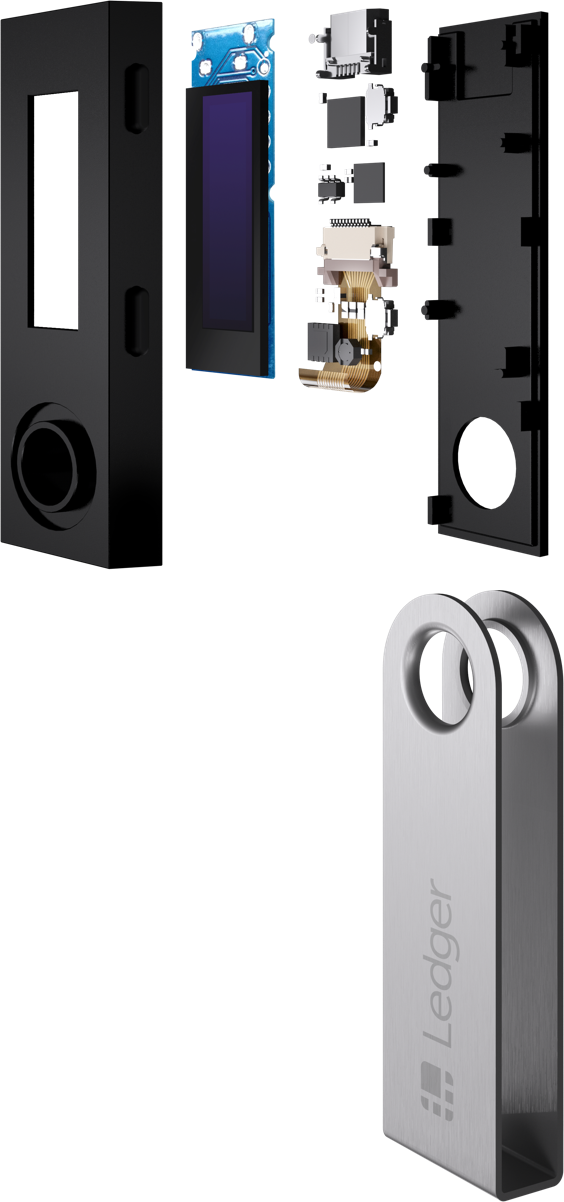
Кошелек может подключаться к любому компьютеру с помощью USB кабеля и имеет OLED экран для проверки операций, а также две кнопки, для удобной навигации и подтверждения транзакции одним нажатием.
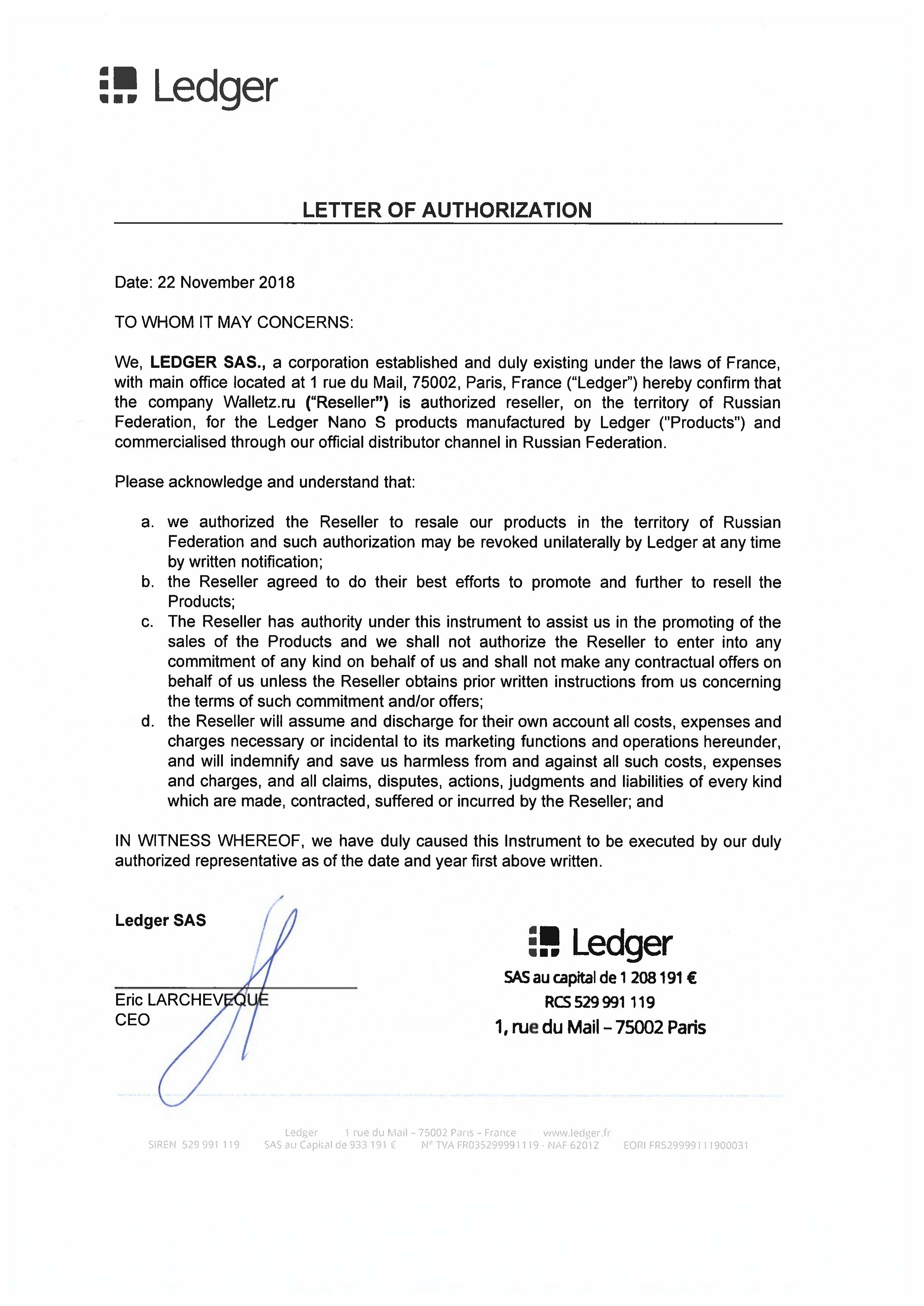
Сертификат авторизованного реселлера Ledger
Характеристики
Материал Нержавеющая сталь и пластик Комплектация USB кабель, инструкция, лист восстановления, аксессуары Размер 98x18x9 мм Чип ST31H320 (защищенный) + STM32F042 Производитель Ledger Разъем USB тип Micro-B Уровень сертификации CC EAL5+ Совместимость 64-bit ПК (Windows 8+, macOS 10.8+, Linux). Требуется Google Chrome или Chromium, и один USB порт для подключения кошелька Ledger Nano S Комплект поставки

Ledger Nano S

USB Кабель
Инструкция

Паспорт устройства

Аксессуары
Поддерживает криптовалюты

Bitcoin (BTC)

Ark (ARK)

Dash (DASH)

Ethereum (ETH)

ZCash (ZEC)

Viacoin (VIA)

Ripple (XRP)

Komodo (KMD)

Stealthcoin (XST)

Bitcoin Gold (BTG)

Pivx (PIVX)

Litecoin (LTC)

Expanse (EXP)

Posw (POSW)

Stratis (STRAT)

Neo (NEO)

Fido 2UF

Bitcoin Cash (BCH)

HCash (HSR)

DogeCoin (DOGE)

Digibyte (DGB)

Qtum (QTUM)

Ubiq (UBQ)

Ethereum Classic (ETC)

Stellar (XLM)

VertCoin (VTC)
ERC-20

Waves (WAVES)

EOS (EOS)

ZCOIN (XZC)

TRON (TRX)

Wanchain (WAN)

VeChain (VEN)

Ontology (ONT)

Kowala (kUSD)

ICON (ICX)

Particl (PRT)

Akroma (AKA)

Peercoin (PPC)

ZenCash (ZEN)

Nano (NANO)

Nimiq (NIM)
Оригинальные приложения и интеграции

Приложение Ledger Live можно установить за несколько секунд и бесплатно на Windows, MacOs или Chrome OS. Абсолютно новое приложение Ledger Live позволяет пользоваться всей криптовалютой в одном удобном интерфейсе. У нас в БЛОГЕ есть самая подробная инструкция по работе с приложением.
Electrum быстр и прост в использовании и требует мало ресурсов. Использует удаленные сервера, которые обрабатывают наиболее сложные операции, позволяет вам восстановить кошелек с помощью пароля.
Этот кошелек дает вам полный контроль над вашими биткойнами. Это значит, что никто не сможет заморозить ваш счет или потерять ваши деньги. Однако, вы должны помнить о том, что ответственность за безопасность и резервное копирование вашего кошелька полностью лежит на вас.
Идеальный вариант для хранения токенов ERC 20, ETH и ETC– аппаратные кошелек Ledger и Trezor. Подключайтесь к MyEtherWallet через них. Так ваши приватные ключи и пароли точно не попадут в сеть и не будут скомпрометированы.
Он разработан компанией Bitpay, которая является глобальным оператором биткоин платежей, а ребята эти серьезные, поэтому за качество продукта можно не переживать.
BitGo является лидером в области решений на рынке безопасного хранения криптовалют для корпоративных клиентов и частных инвесторов.
1) Подключите кошелек к компьютеру
2) При первой настройке на кошельке высветится “WELCOME”
3) Пропустите приветственные фразы нажатием двух кнопок
4) Кошелек спросит: Configure as a new device? (Настроить как новое устройство?). Нажмите правую кнопку, чтобы выбрать галочку
5) Далее выберите пин-код от 4 до 8 цифр. Нажимайте левую кнопку, чтобы уменьшать цифру, правую, чтобы увеличивать и две кнопки, чтобы подтвердить цифру
6) После выбора пин-кода, подтвердите его, введя еще раз
7) Далее кошелек сгенерирует 24 слова для восстановления в случае потери, поломки или кражи. Запишите все слова по порядку. После 24 слова кошелек проверит несколько слов. Например 10е и 23е слова. Укажите верные слова и настройка кошелька будет завершена
8) После вы окажетесь в главном меню кошелька
9) Для дальнейшей работы выберите в меню нужную вам криптовалюту
10) Откройте приложение этой же криптовалюты на компьютере
11) Если нужной вам криптовалюты на кошельке нет – установите ее с помощью приложения Ledger Manager1) Подключите кошелек к компьютеру
2) При первой настройке на кошельке высветится “WELCOME”
3) Если кошелек уже настроен, сбросьте его в настройках (Settings -> Device ->Reset)
3) Пропустите приветственные фразы нажатием двух кнопок
4) Кошелек спросит: Configure as a new device? (Настроить как новое устройство?). Нажмите левую кнопку, чтобы выбрать крестик
5) Далее кошелек предложит восстановить старое устройство. Нажмите правую кнопку, чтобы выбрать галочку
6) Введите пин-код от 4 до 8 цифр. Нажимайте левую кнопку, чтобы уменьшать цифру, правую, чтобы увеличивать и две кнопки, чтобы подтвердить цифру
7) После выбора пин-кода, подтвердите его, введя еще раз
8) Выберите количество слов для восстановления. В случае с Ledger это 24 слова
9) Далее введите 24 слова для восстановления
10) Ваш Leder будет восстановлен и вы окажетесь в главном меню1) Подключите Ledger с помощью кабеля
2) Введите пин-код
3) Откройте приложение Bitcoin в меню кошелька
4) Откройте приложение Bitcoin в браузере Chrome
5) Выберите Bitcoin и затем Segwit (более современный\быстрый\дешевый блокчейн)
6) Нажмите ПОЛУЧИТЬ
7) Скопируйте биткоин адрес и пошлите на него биткоиныКаждый раз кошелек будет генерировать новый адрес из вопросов анонимности и безопасности. Но каждый адрес при желании вы можете использовать много раз, он навсегда закреплен за вашим счетом.
Вы можете установить приложение биткоин, этериум, рипл и другие на свой кошелек с помощью приложения Ledger Manager. Вы можете скачать его по ссылке: https://www.ledgerwallet.com/apps/manager
1) Подключите Ledger с помощью кабеля
2) Введите пин-код
3) Откройте приложение Bitcoin в меню кошелька
4) Откройте приложение Bitcoin в браузере Chrome
5) Выберите Bitcoin и затем Segwit (более современный\быстрый\дешевый блокчейн)
6) Нажмите ОТПРАВИТЬ
7) Вставьте биткоин адрес получателя и укажите сумму отправки
8) Подтвердите отправку нажатием кнопки на кошельке
9) Ожидайте поступления средств. Вы можете отсоединить свой кошелек.1) Введите неверно пин-код 3 раза. Кошелек отформатируется автоматически
2) Зайдите в Settings (Настройки), затем Device (Устройство), затем Reset (сбросить). Подтвердите сброс вводом пин-кода.С помощью приложения Ledger Manager вы можете установить приложения для каждой монеты.
1) Откройте приложение нужной криптовалюты в основном меню
2) Откройте приложение Bitcoin and Altcoins на компьютере
3) Некоторые монеты имеют отдельные приложения или сайты. Для них откройте соответствующее приложение или сайт.