Пошаговая инструкция: как пользоваться кошельком Trust Wallet
Использование и хранение криптовалюты должно быть простым и удобным. Несколько лет назад кошелек Trust Wallet стал частью экосистемы Binance и с тех пор продолжает развиваться.
Изначально он специализировался на Ethereum-активах, но в конце 2018 года команда объявила о поддержке биткоина. Теперь это один из самых популярных и скачиваемых мультивалютных кошельков в мире.
Многие встроенные функции облегчают взаимодействие с цифровыми активами. Помимо хранения средств, Trust Wallet позволяет покупать криптовалюту, участвовать в стейкинге, хранить NFT-токены и использовать dapp -браузер для торговли на децентрализованных биржах.
Это пошаговое руководство поможет разобраться с тем, как пользоваться данным кошельком и как перевести на него криптовалюту.
Регистрация и настройка кошелька
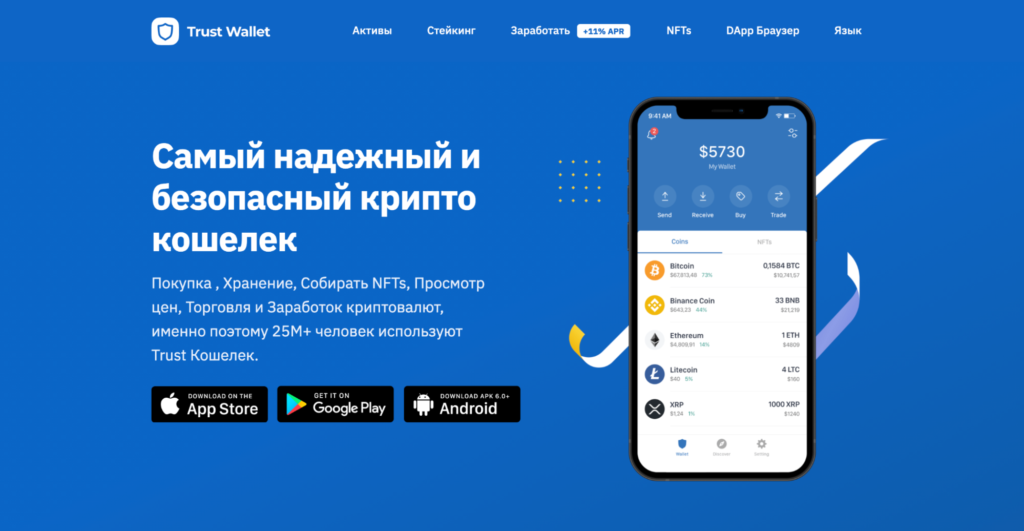
Чтобы начать пользоваться кошельком, скачайте его в Google Play или App Store на мобильный телефон или планшет. С недавних пор Trust Wallet недоступен в App Store для пользователей из РФ — вероятно, это связано с санкциями против России за военное вторжение в Украину.
Дождитесь окончания установки и переходите к созданию нового кошелька. Следуйте инструкции на экране.
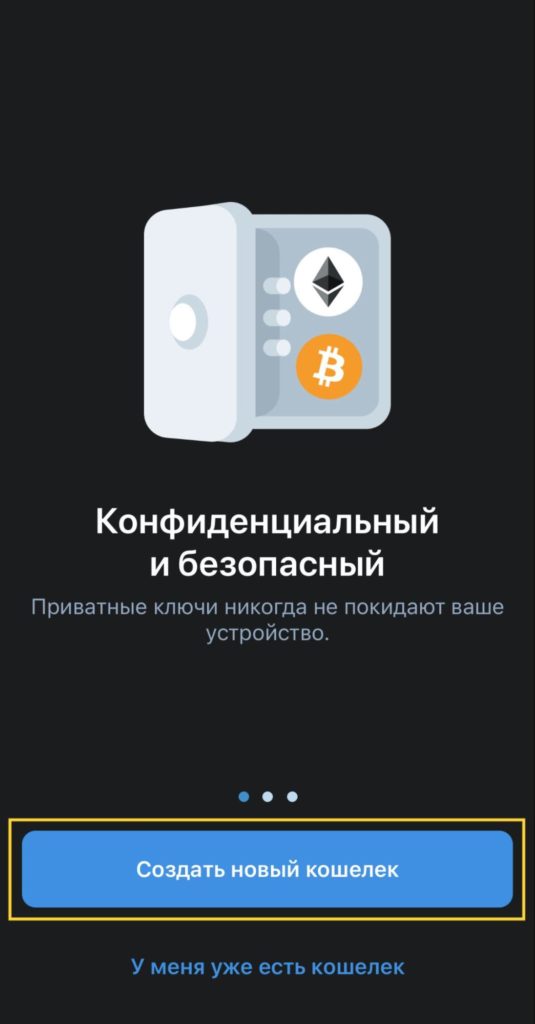
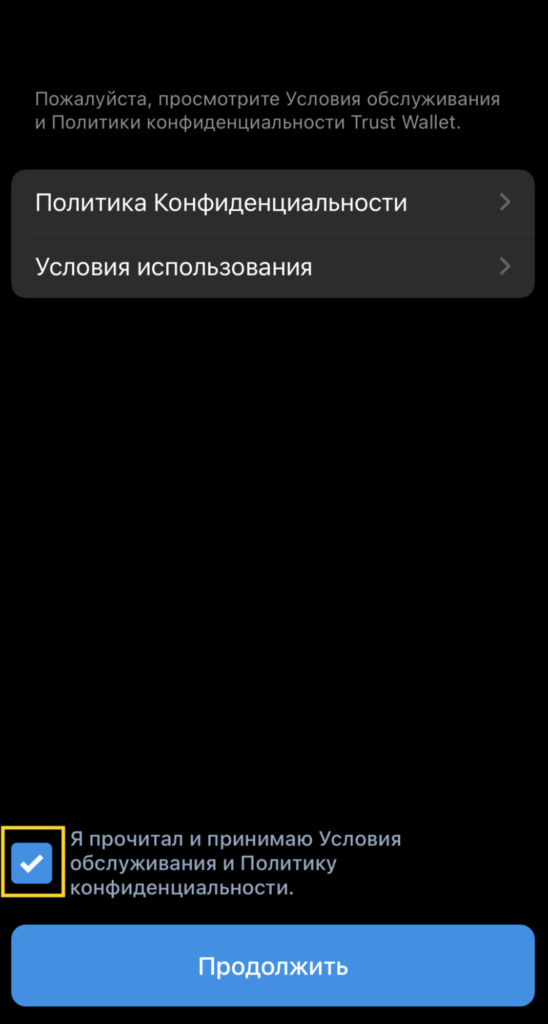 Стартовые страницы кошелька Trust Wallet.
Шаг 1. Нажмите на Создать новый кошелек, если вы еще не зарегистрированы. Выберите У меня уже есть кошелек, если вы регистрировались в приложении ранее и у вас есть seed-фраза (секретная фраза для восстановления).
Разберем процесс регистрации с самого начала. Выберите Создать новый кошелек. В следующем окне ознакомьтесь с политикой конфиденциальности и условиями использования, после прочтения нажмите Продолжить.
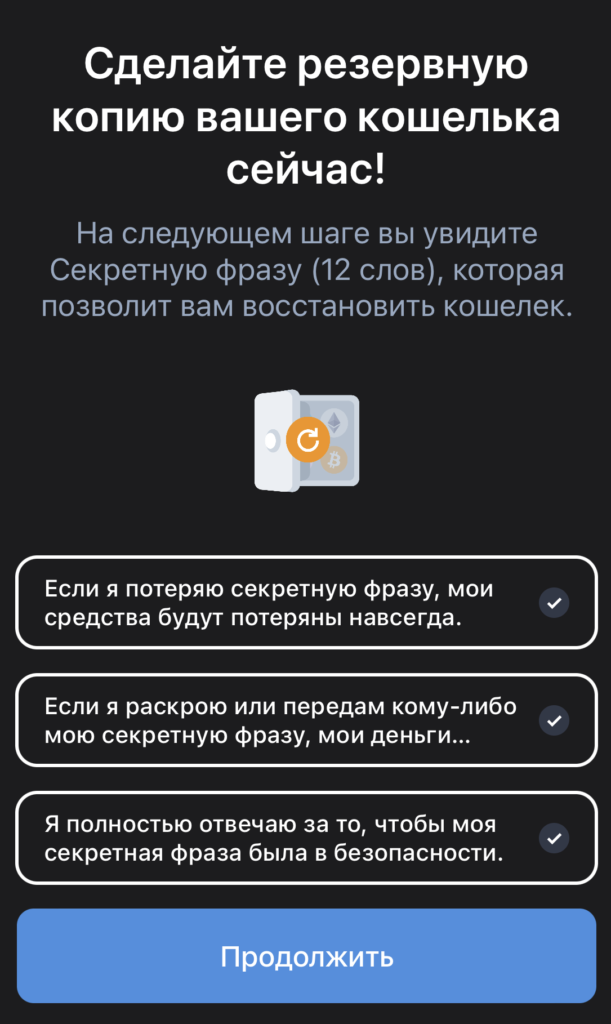
 Настройка кошелька Trust Wallet.
Шаг 2. Внимательно ознакомьтесь с пунктами на экране, которые связаны с секретной фразой восстановления. Она складывается из случайной последовательности 12 слов на английском языке и служит паролем восстановления на случай, если вы потеряете доступ к мобильному устройству или кошельку. Позаботьтесь о том, чтобы секретная фраза была в безопасности: не сообщайте ее кому-либо, запишите и храните в надежном месте, о котором знаете только вы.
Запомните: если seed-фраза будет утеряна или украдена, вы потеряете доступ к активам. Отметьте галочкой каждый пункт, а затем нажмите Продолжить.
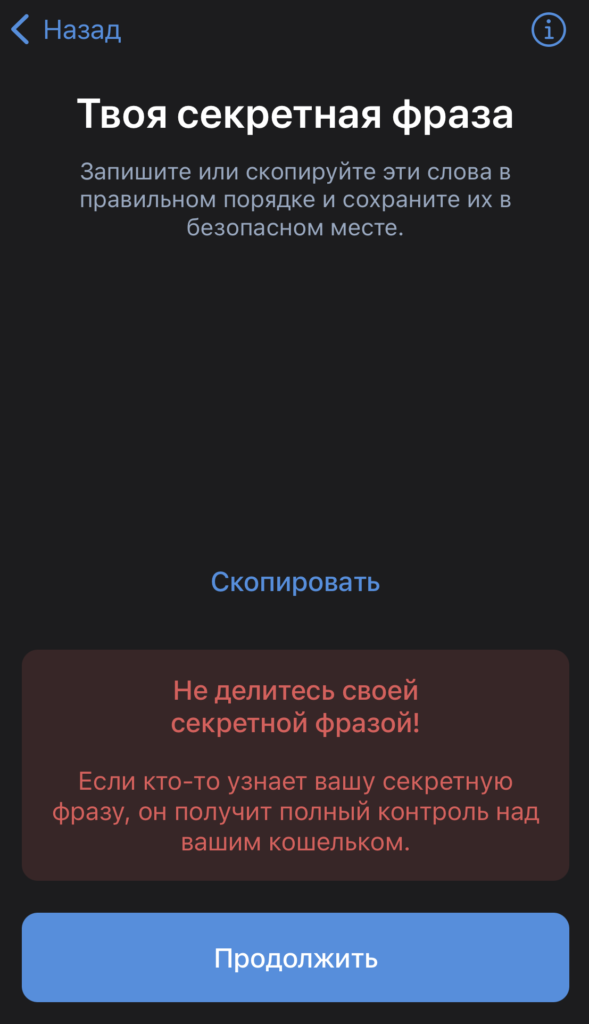
Шаг 3. Запишите или скопируйте слова, которые увидите на экране. Нажмите на Скопировать, если хотите перенести seed-фразу в электронном варианте, например, в облачное хранилище. Безопаснее хранить ее на носителях, которые не имеют доступа к интернету.
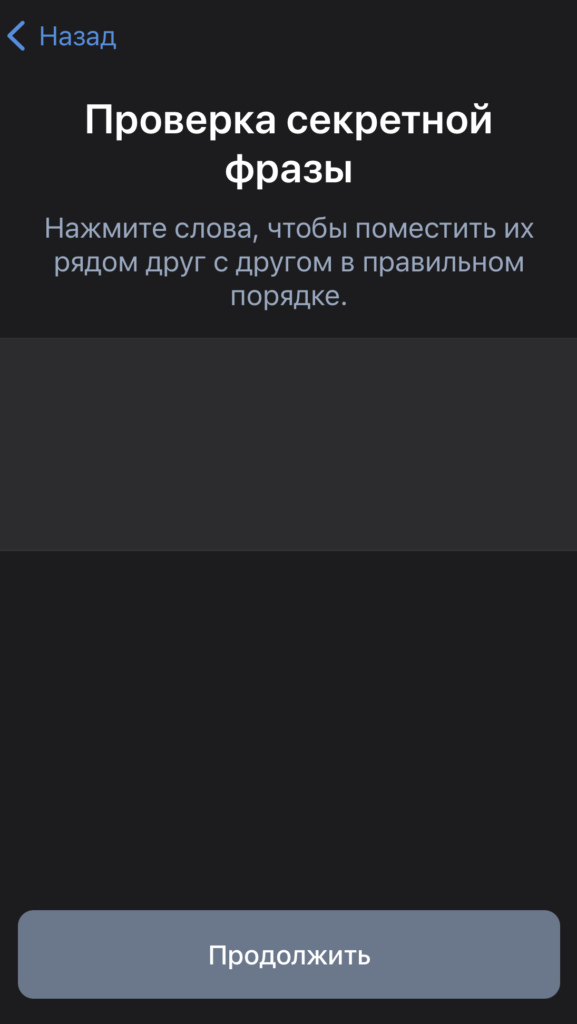
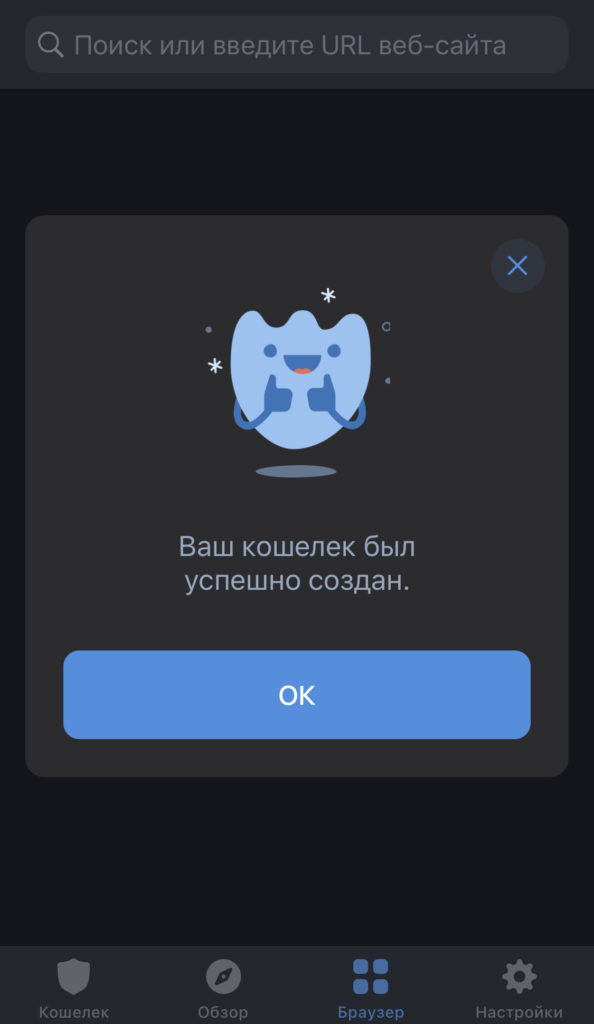 Настройка кошелька Trust Wallet.
Шаг 4. После того, как вы нажали Продолжить, необходимо повторить фразу в правильном порядке. Убедитесь, что вы правильно скопировали и записали seed-фразу. После того, как введете слова в правильном порядке, снова нажмите Продолжить. Кошелек успешно создан и готов к использованию.
Как добавить или удалить криптоактив из кошелька
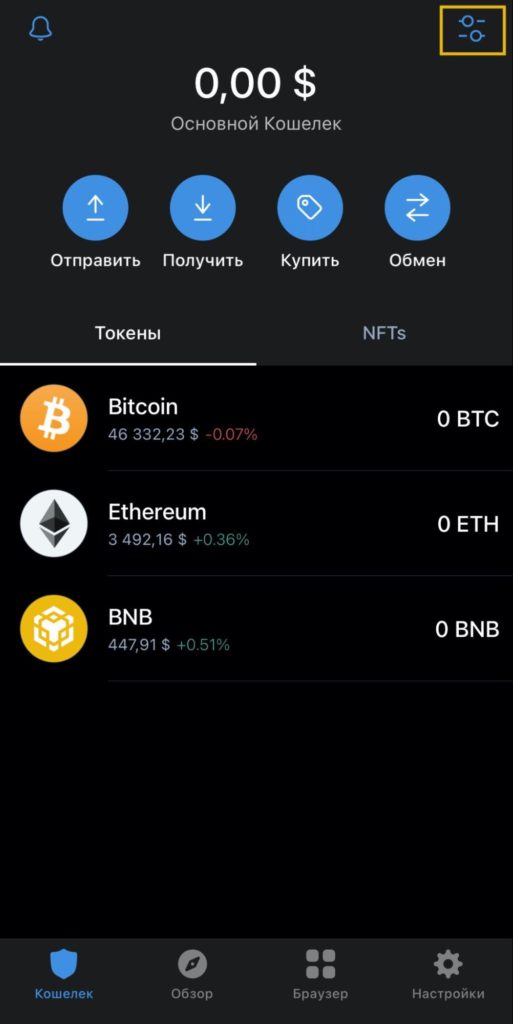
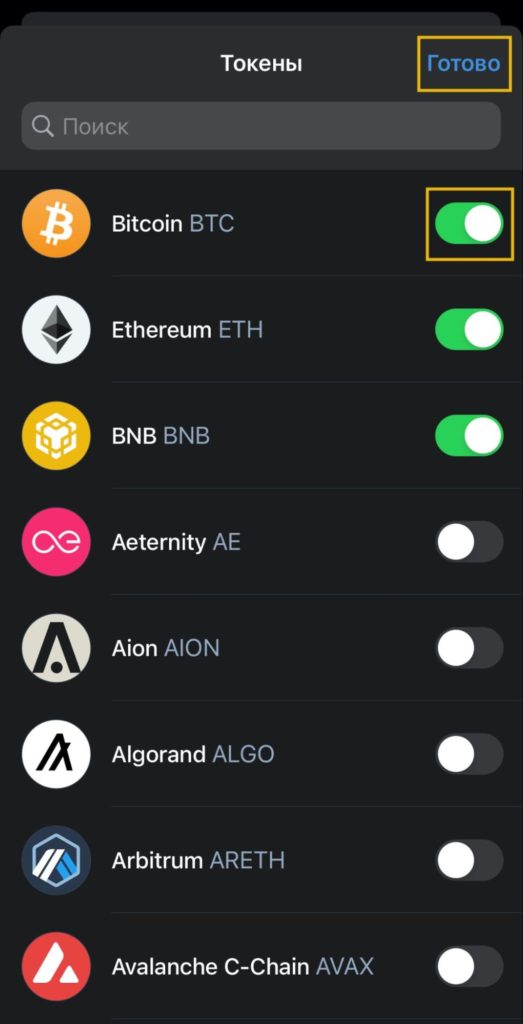 Главная страница кошелька Trust Wallet, меню Токены.
Основное преимущество кошелька — мультивалютность. Trust Wallet поддерживает 53 блокчейна и более чем 1 млн активов. По умолчанию на главном экране кошелька отображается только три: BTC (Bitcoin), ETH (Ethereum), BNB (Binance Coin).
Основные сети и токены, которые поддерживает Trust Wallet:
- Ethereum (ETH) и токены ERC-20;
- Bitcoin (BTC);
- Bitcoin Cash (BCH);
- Litecoin (LTC);
- Ripple (XRP);
- Ethereum Classic (ETC);
- Tron (TRX) и токены TRC-20;
- Dogecoin (DOGE);
- Cosmos (ATOM);
- Binance Coin (BNB) и токены BEP-20.
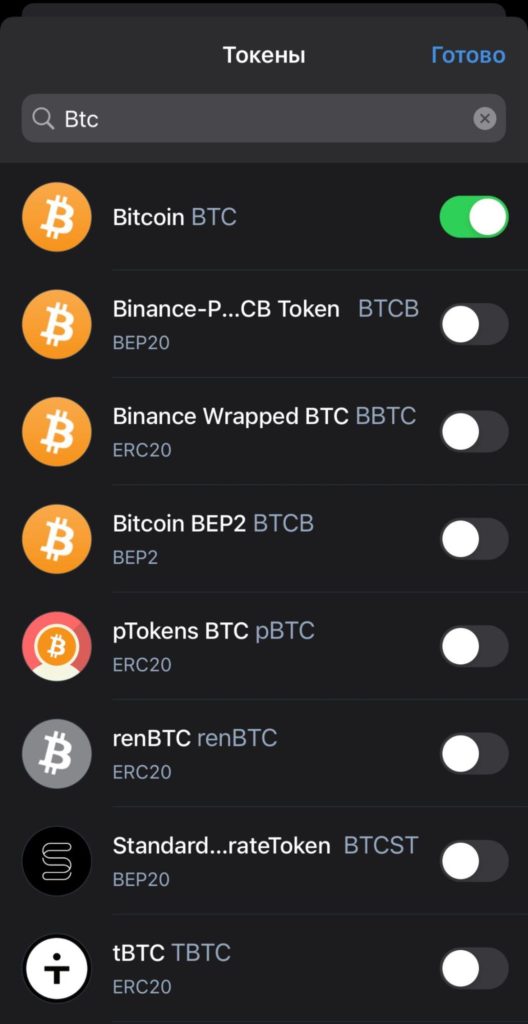
Для того, чтобы добавить или удалить монету/токен, нажмите на значок в правом верхнем углу интерфейса. Затем в строку поиска введите название нужного криптоактива. Например, добавим долларовый стейблкоин USDT.
Обратите внимание, в строке активов отображается множество разных токенов USDT. Выберите тот вариант, в сети которого вы собираетесь проводить транзакции. Например, USDT можно отправить в сети Ethereum (ERC-20), BNB Chain (BEP-20), а также в сети Tron (TRC-20). Будьте внимательны при выборе сети как при отправке, так и при получении.
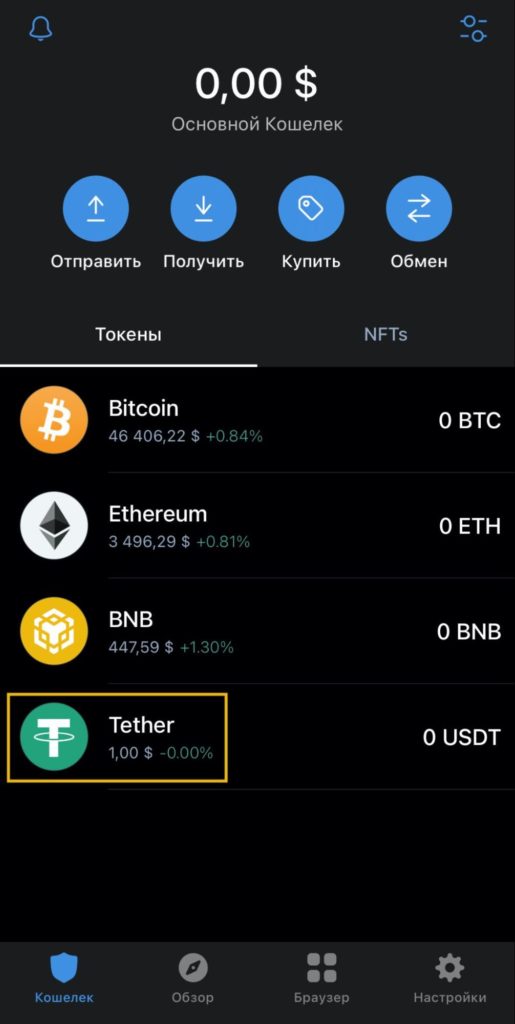
С помощью зеленого переключателя можно добавить или удалить актив с главной страницы кошелька. Вернитесь на главный экран, чтобы увидеть изменения в разделе Токены.
Как пополнить баланс кошелька
Есть несколько способов пополнения Trust Wallet: перевести средства с другого кошелька, воспользоваться переводом с биржи или купить криптовалюту сразу в приложении с помощью банковской карты. В этой инструкции подробно рассмотрим последние два варианта.
Как купить криптовалюту внутри приложения Trust Wallet
В кошельке есть встроенная возможность покупки криптовалюты с помощью сервисов-партнеров Trust Wallet. Эта опция позволяет получить монеты моментально на кошелек, однако есть и некоторые условия:
- Приложение не продает криптовалюту, вы будете перенаправлены к сторонним поставщикам, среди которых: Ramp; Transak; Mercuryo и Simplex.
- Провайдеры криптовалюты взимают комиссию за конвертацию и сеть.
- Минимальная сумма транзакции составляет $50, а максимальная — $20 000.
Стоит учитывать, что при покупке криптовалюты с помощью сервисов-партнеров придется заплатить больше, чем при обычном переводе с биржи. Разница в цене на бирже и в приложении колеблется от 2,5% до 7%. Выгоднее купить криптовалюту на бирже, а затем перевести на кошелек.
Если вы выбрали вариант покупки с помощью кредитной карты, перейдите на главную страницу кошелька, затем в раздел Купить.
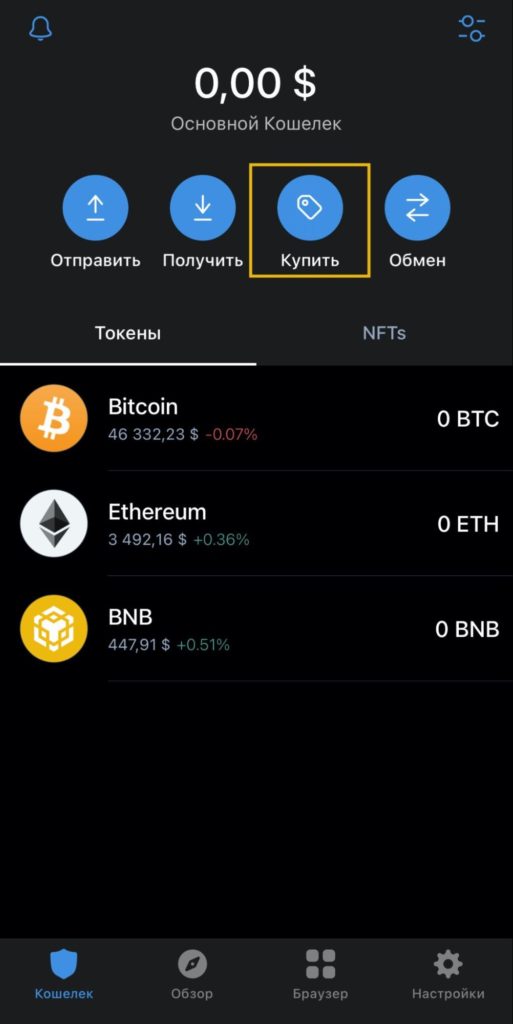
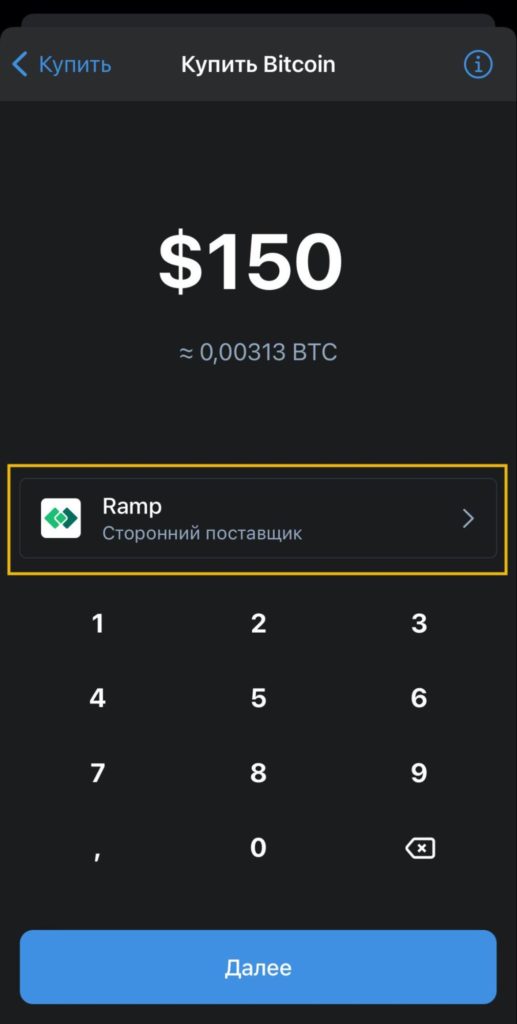 Заглавная страница кошелька Trust Wallet.
Введите в поиск нужную криптовалюту, допустим биткоин, укажите сумму покупки в долларах. В меню ниже можно выбрать стороннего поставщика. Перед покупкой потребуется проверка пользователя, далее следуйте инструкции на экране. После подтверждения криптовалюта поступит на ваш счет.
Как перевести криптовалюту с биржи на кошелек
Процесс пополнения кошелька с биржевого счета одинаковый для любой монеты или токена. Для примера пополним баланс в Bitcoin (BTC), Ethereum (ETH) и стейблкоине USDT.
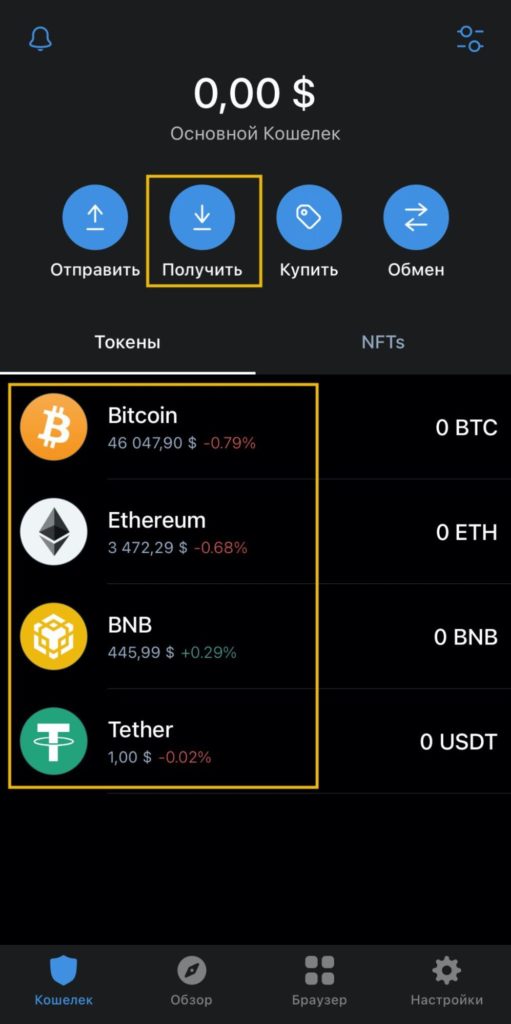
Как найти адрес? На главном экране кошелька выберите, например, Ethereum, а затем нажмите на Получить.
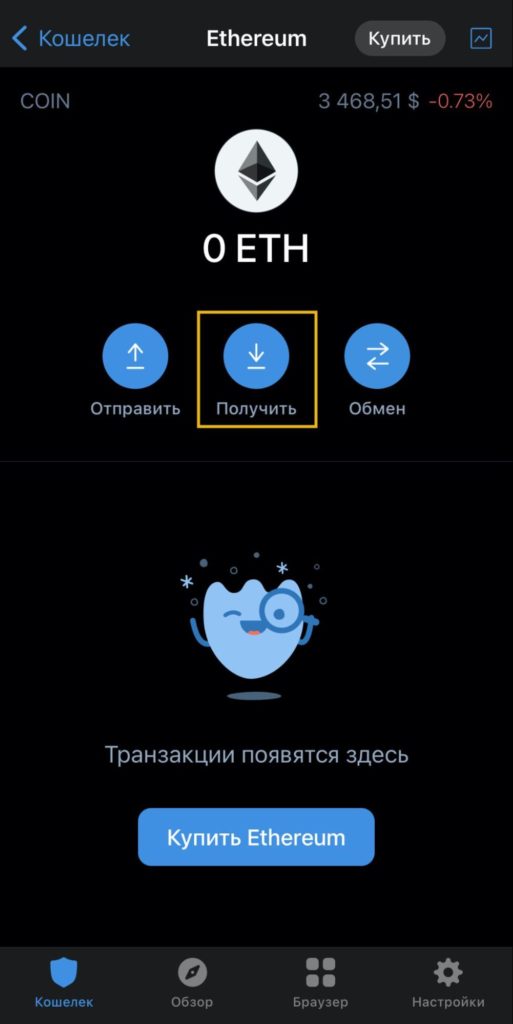
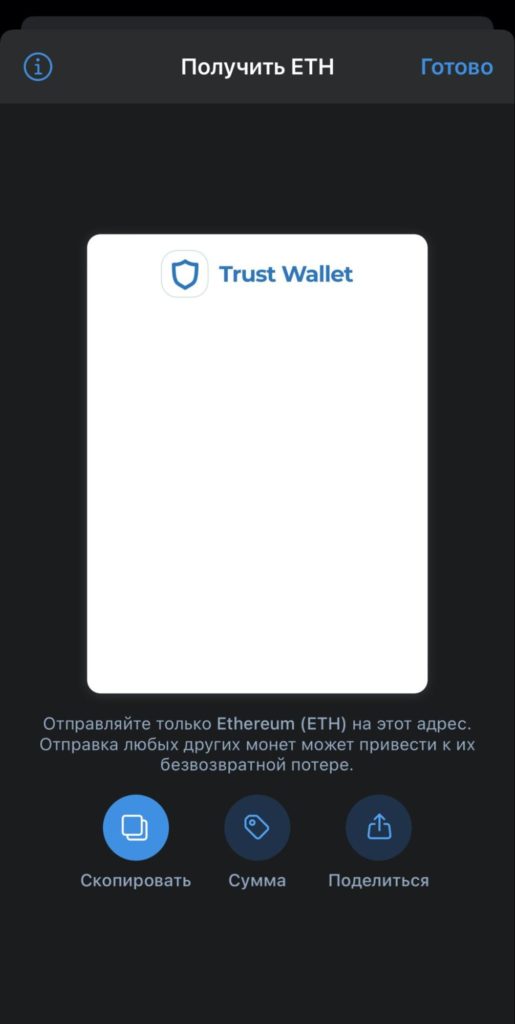 Получить адрес Ethereum (ETH).
В следующем окне вы получите уникальный QR-код на основе реквизитов платежа. Сохраните QR-код и отсканируйте его в приложении биржи для быстрого перевода средств. Если хотите скопировать адрес, нажмите Скопировать. Время, которое потребуется для зачисления монет, зависит от сети, в которой происходит перевод.
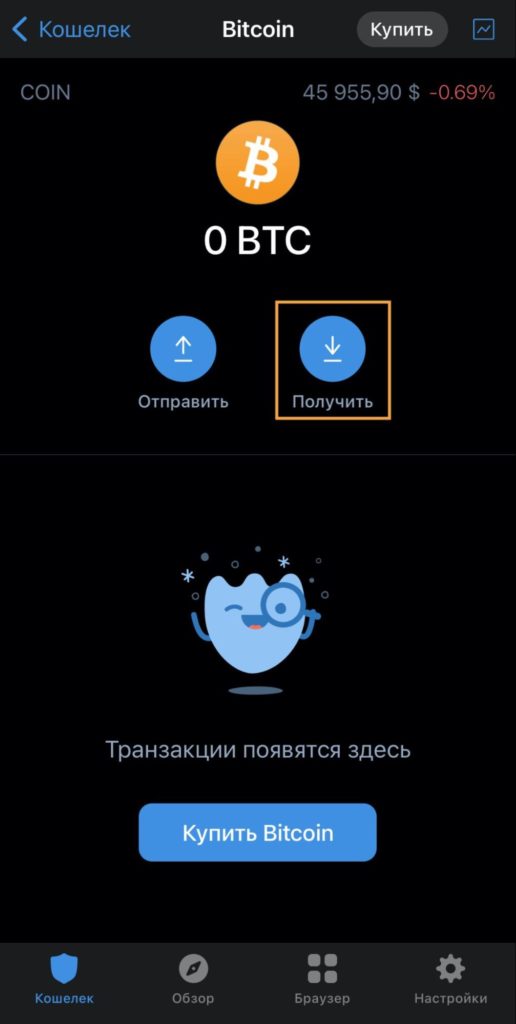
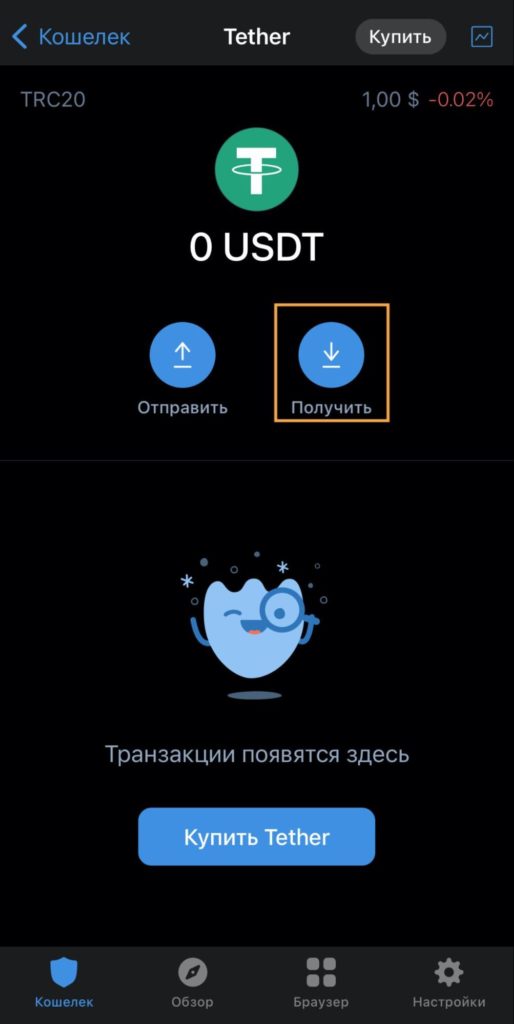 Получить адрес Bitcoin (BTC) и Tether (USDT).
Для того, чтобы получить Bitcoin (BTC) адрес или адрес USDT, повторите предыдущие шаги.
Шаг 2. Предположим, вы уже купили BTC, USDT или ETH, и активы хранятся на спотовом кошельке. Рассмотрим перевод с биржи Binance.
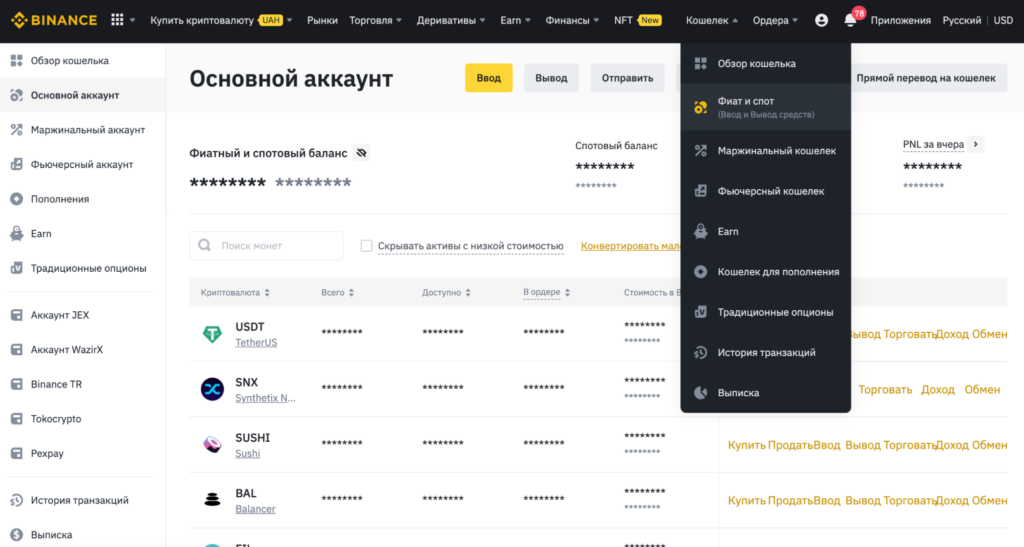
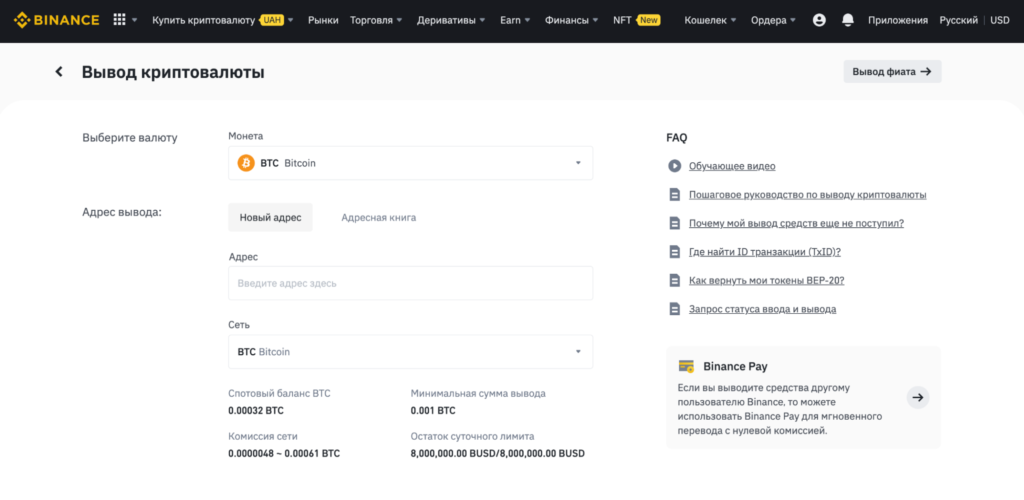
Перейдите в раздел Кошелек и выберите Фиат и спот. В меню найдите строку с нужной криптовалютой. Каждую криптовалюту мы будем отправлять на кошелек по отдельности. Выберите пункт Вывод криптовалюты.
В строке Выберите валюту, например, биткоин. В адрес вывода вставьте адрес кошелька, который вы скопировали в приложении ранее.
Средства также можно вывести на кошелек с приложения Binance для мобильного телефона. Этот вариант удобен тем, что можно отсканировать уникальный QR-код, который был сгенерирован в Trust Wallet. Для того, чтобы воспользоваться этой функцией, нажмите на значок, который выделен в желтый квадрат, и следуйте инструкциям на экране.
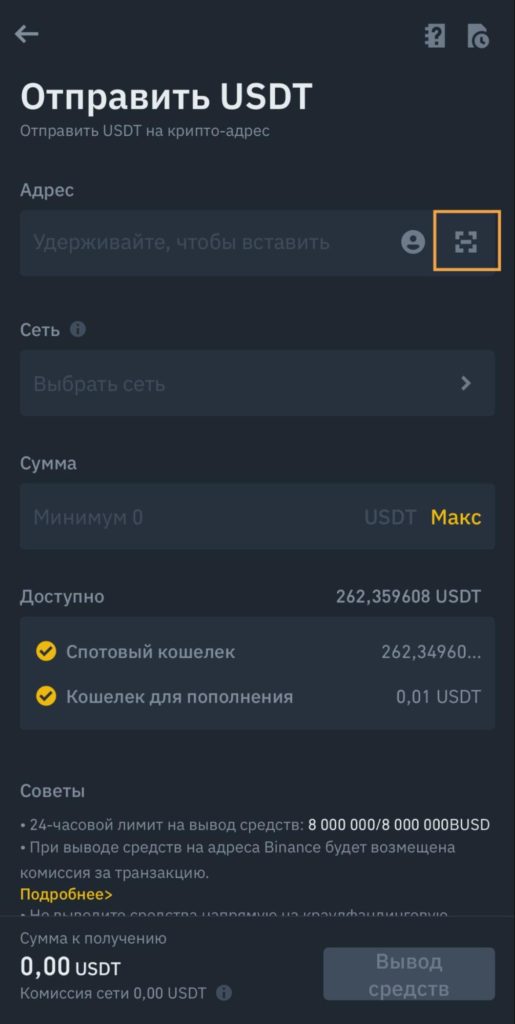
Шаг 3. После того, как вы выбрали криптовалюту, ввели скопированный ранее адрес или отсканировали QR-код, нажмите Выберите сеть.
Каждая сеть обладает своими характеристиками: скорость, минимальная сумма вывода и время перевода.
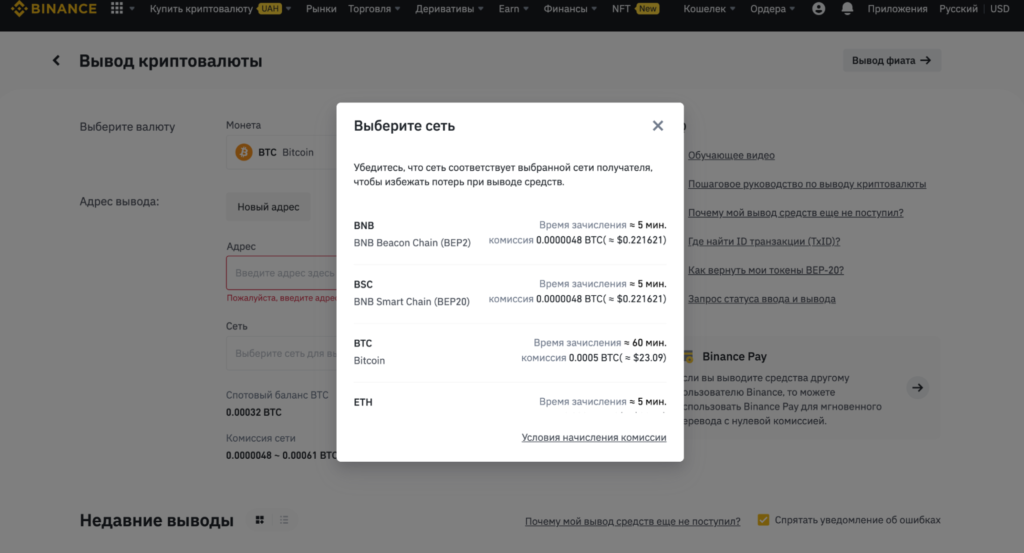
Например, для того, чтобы вывести Bitcoin, можно выбрать одну из нескольких сетей:
- BNB Beacon Chain (BEP-2), время зачисления ~5 мин, комиссия ~0,0000048 BTC.
- BNB Chain (BEP-20), время зачисления ~5 мин, комиссия ~0,0000048 BTC.
- BTC Bitcoin, время зачисления ~60 мин, комиссия 0,0005 BTC (~$23,09).
- ETH Ethereum (ERC-20), время зачисления ~5 мин, комиссия 0,00061 BTC (~$28,16).
Комиссия в сети Ethereum и в сети биткоина значительно выше, чем в сети BNB Beacon Chain (BEP-2) или BNB Chain (BEP-20). Время перевода тоже разное. Учтите все параметры и выберите подходящий вариант, который совместим с кошельком.
Посмотреть доступные сети можно в меню Токены в кошельке Trust Wallet. Убедитесь, что вывод валюты происходит в той сети, которая указана в кошельке. В противном случае произойдет ошибка и средства будут утеряны.
После того, как вы ввели все данные и выбрали подходящую сеть, нажмите кнопку Вывод и подтвердите перевод на бирже. Поздравляем! Операция прошла успешно, вы перевели средства на кошелек.
Читайте биткоин-новости ForkLog в нашем Telegram — новости криптовалют, курсы и аналитика.
Подписывайтесь на ForkLog в социальных сетях
Нашли ошибку в тексте? Выделите ее и нажмите CTRL+ENTER
Рассылки ForkLog: держите руку на пульсе биткоин-индустрии!
Как настроить и использовать Trust Wallet для Binance Smart Chain
Ниже мы расскажем, как всего за несколько минут настроить Trust Wallet и начать использовать Binance Smart Chain.
Настройка вашего кошелька для Binance Smart Chain
1) Загрузите Trust Wallet здесь . Если у вас уже есть Trust Wallet, убедитесь, что вы используете последнюю версию приложения.
2) Завершите базовую настройку мультивалютного кошелька . Обязательно сохраните вашу резервную фразу.
3) Перейдите в свой кошелек Smart Chain и нажмите «Получить», чтобы узнать свой адрес.

4) Внесите активы BEP20 на свой кошелек. Проще всего сделать это через Binance. Выберите актив, который поддерживает ввод и вывод токенов на BEP20 на Binance, и переведите его на свой адрес Binance Smart Chain в Trust Wallet. Помните, что для любых транзакций на Binance Smart Chain необходим BNB.

5) Вот и всё! Вы можете использовать Binance Smart Chain.
6) Чтобы проверить ID транзакции после получения токена BEP20, нажмите на транзакцию, затем нажмите «Поделиться» в правом верхнем углу и скопируйте ID транзакции.

Использование децентрализованных приложений Binance Smart Chain
7) В этой части пользователям iOS потребуется Dapp браузер, который можно найти в этой инструкции . У пользователей Android браузер Dapp установлен по умолчанию.
8) После пополнения кошелька откройте браузер Dapp, нажав на иконку с четырьмя квадратами в нижней части приложения.
9) Перейдите в децентрализованное приложение Binance Smart Chain, к примеру, в PancakeSwap или BurgerSwap.

10) С удовольствием пользуйтесь децентрализованным приложением!
Вот еще несколько подробных инструкций по взаимодействовию с децентрализованными приложениями Binance Smart Chain через Trust Wallet:
- Как отправлять и получать BNB на Smart Chain через Trust Wallet
- Как зарабатывать, получать доход и осуществлять стейкинг CAKE на PancakeSwap через Trust Wallet
- Своп BEP2 на BEP20
Как получить адрес BEP20 / ERC20 в кошельке Metamask или Trust Wallet?
Для участия в аирдропах рекомендую завести себе новый кошелек Metamask и/или Trust Wallet – лучшего нет, оба они прекрасный вариант. Почему именно новый кошелек? Да все просто – в ходе участия в бесплатных раздачах, приходится коннектить кошелек на непроверенных сайтах да и светить адресом, лучше чтобы на этом кошельке не было больших денег на всякий пожарный!

При участии в аирдропах и других раздачах криптовалюты, чтобы получить бесплатные монеты / токены / NFT, нужно указывать свой кошелек BEP20 или ERC20, может быть и другая сеть.
⚠️ Запомните! Сеть (блокчейн) токена в адресе кошелька не имеет значения, главное чтобы ваш кошелек ее поддерживал. Адрес вашего кошелька Metamask или TrustWallet в любом случае от этого не меняется, он один и тот же!
Новичку может быть интересно, что такое адрес BEP20 или ERC20 и как его получить? Эта статья, как раз объяснит что к чему.
�� BEP-20 – это стандарт выпуска токенов в сети Binance Smart Chain, созданный для сектора децентрализованных финансов. Он расширяет возможности токенов ERC20 в сети Ethereum и очень похож на стандарт BEP-2.
�� ERC-20 расшифровывается как Ethereum Request For Comments, число 20 – уникальный идентификатор, отличающий стандарт от других. ERC токены – это цифровые активы, разработанные, выпущенные и используемые точно так же, как биткоин, за исключением того, что они работают исключительно на блокчейне Ethereum.
Metamask: где взять адрес своего кошелька?
1️⃣ Узнаем адрес кошелька в браузерном дополнении Метамаск
Открываем встроенное в браузер расширения Metamask и по клику копируем адрес.

2️⃣ Получаем адрес кошелька в приложении Metamask на смартфоне
Заходим в Metamask на телефоне и по клику копируем адрес кошелька.

�� Кошелек Metamask можно держать одновременно и на пк/ноутбуке и на смартфоне, что иногда очень удобно!
Trust Wallet: как посмотреть адрес кошелька?
1. Заходим в кошелек на смартфоне и добавляем токены (если их еще нет).

2. Ползунком активируем одну или несколько криптовалют, которые хотите чтобы отображались на балансе (можно включать и выключать по желанию в любое время). Добавляемый токен/монета может быть любой – для получения адреса кошелька, это не имеет значения!

3. Жмем на добавленную монету (с главной страницы кошелька).

4. Жмем ⇨ “Получить”.

5. Копируем по клику адрес своего кошелька Trust Wallet.

И так, теперь вы научились как легко и быстро узнать адрес своего криптокошелька для бесплатных раздач.
Дальше остается только добавить (импортировать) адрес контракта ожидаемого токена в сам кошелек. Даже если вы не добавите токен, он придет на ваш кошелек Metamask / TrustWallet, просто не будет отображаться на балансе до момента импорта, что можно сделать даже постфактум, но это уже другой гайд.
Как мы можем тебе помочь?
Trustee Wallet — это самый простой и безопасный способ для хранения, покупки и продажи криптовалют с банковских карт Visa/MasterCard. Более 500 тыс. пользователей по всему миру доверяют и используют Trustee.
Приложение позволяет подключаться к DeFi-сервисам, поддерживает множество монет, стейкинг, NFT и тысячи кастомных токенов на различных блокчейнах.
Trustee Wallet имеет открытый исходный код и доступен для пользователей Android и iOS. Сервис не имеет доступа к активам и персональной информации пользователей, не участвует в операциях и не оказывает на них никакого влияния.
Какие монеты и токены можно хранить в Trustee Wallet?
Trustee Wallet поддерживает более 30 блокчейнов: Bitcoin, Ethereum, Monero, Binance Chain, Tron, Solana, Polygon, Harmony, Fantom, Velas EVM, Ethereum Classic, Litecoin, Ripple, Stellar, Dogecoin, VeChain, Bitcoin Cash, Bitcoin Gold, Bitcoin SV, Verge, FIO, Ambrosus и др, а также протоколы 2-го уровня: MetisDAO, ETH Optimism.
В приложении можно подключить свой личный (кастомный) токен, а также токены Tether на сетях OMNI, ERC20, TRC20, BEP20, Polygon, Solana, VLX20.
Какие монеты можно застейкать в Trustee Wallet?
Trustee Wallet поддерживает стейкинг таких монет как Tron, Solana, VeChain.
Можно ли хранить NFT в Trustee Wallet?
Trustee Wallet поддерживает получение, хранение и отправку NFT на блокчейнах Ethereum, Polygon, Binance Smart Chain, Harmony ONE, Ropsten и Rinkeby.
Нужна ли верификация в Trustee Wallet?
Trustee Wallet — это анонимный крипто-кошелек не требующий прохождения верификации (KYC).
Как создать крипто-кошелек Trustee Wallet?
Чтобы создать крипто-кошелек установите приложение Trustee Wallet на свой смартфон и откройте его. Согласитесь с “Политикой и Условиями использования” и нажмите “Создать кошелек”.
Кошелек создан и готов к работе, обязательно зарезервируйте Фразу восстановления следуя уведомлению на главном экране. Детальная инструкция с картинками.
Как добавить токен в Trustee Wallet?
Для того чтобы добавить криптовалюту на главный экран нажмите на кнопку “Добавить актив”, выберите необходимый актив и включите его. После синхронизации актив будет доступен на главном экране и готов к работе.
Как найти номер кошелька в Trustee Wallet и получить криптовалюту?
Для получения криптовалют необходимо предоставить отправителю адрес соответствующей монеты из кошелька. У каждой монеты (токена) есть свой адрес в кошельке, который можно получить во вкладке актива. Детальнее в Как найти мой адрес получателя .
Где взять Destination tag (Memo) в Trustee Wallet?
Destination tag является обязательным параметром при отправке XRP или XLM на адреса кастодиальных сервисов (биржи, обменники и т.п.).
Для получения активов в Trustee Wallet destination tag не требуется и его можно указать произвольным — 123456.
Как отправить криптовалюту на другой кошелек?
Для того чтобы отправить транзакцию перейдите во вкладку монеты или токена, нажмите кнопку “Отправить”, укажите Адрес получателя, Сумму перевода и нажмите “Дальше”.
Ознакомьтесь с деталями транзакции и нажмите “Отправить”. Ваша транзакция отправлена, теперь Вы можете отслеживать ее статус в Истории транзакций или по ее “хешу”.
Как найти историю транзакций в Trustee Wallet?
Вы можете найти историю транзакций по каждому активу непосредственно во вкладке актива. В истории отображаются все транзакции связанные с балансом адреса — входящие, исходящие, комиссии сети, стейкинг и т.п.
Как ускорить транзакцию в Trustee Wallet?
Ускорение транзакций возможно только для Bitcoin, Ethereum, Dogecoin, USDT ERC20. Ускорение (Replace-By-Fee) — это увеличение комисси сети в существующей транзакции, которая находится в мемпуле, поэтому данная операция возможна только при наличии свободного баланса монеты.
Для того чтобы ускорить: Зайдите в транзакцию которая “зависла” и нажмите кнопку “Ускорить”.
Как отменить транзакцию в Trustee Wallet?
Транзакции в криптовалюте невозможно отменить! Однако, Trustee дает возможность сделать разворот транзакции на свой адрес, при условии, что транзакция еще не получила подтверждение сетью.
Для этого зайдите в транзакцию и нажмите на кнопку — Возврат. Данная функция возможна только для Bitcoin, Ethereum, Dogecoin, USDT ERC20.
Сколько подтверждений сети нужно для зачисления средств в Trustee Wallet?
Для отображения средств на балансе Trustee Wallet и дальнейшего их использования необходимо минимум одно подтверждение сети. Процесс включения транзакции в состав найденного блока называется подтверждением транзакции. Включение в 1 блок = 1 подтверждение.
Что такое хеш транзакции?
Хеш транзакции (TxHash) – это идентификатор транзакции (ее ID), который состоит из последовательности буквенно-цифровых символов и уникальный для каждой транзакции. Отслеживать статус транзакции можно в кошельке или в блокчейн обозревателе .
Где найти хеш транзакции?
Если Вы отправляете средства из Trustee Wallet, то хеш можно найти в деталях транзакции конкретной монеты. Если Вы получаете средства – хеш должен предоставить отправитель!
Хеш является единственным и неоспоримым доказательством существования транзакции перевода криптовалюты.
Как отследить транзакции?
Отследить любую транзакцию можно по ее хешу в блокчейн-обозревателе, где представлена вся информаци. Детальнее по этой ссылке .
Где найти DApp-браузер в Trustee Wallet?
Trustee Wallet интегрирует только проверенные децентрализованные приложения, доступ к ним Вы сможете найти в меню Настройки — WalletConnect & Dapps — Dapps.
Если в списке приложений нет необходимого, Вы можете подключить кошелек используя WalletConnect .
Как пользоваться WalletConnect в Trustee Wallet?
WalletConnect вы сможете найти в меню Настройки. Для подключения кошелька к сайту децентрализованного приложения нажмите на кнопку “Подключиться” и отсканируйте предоставленный на сайте QR-код.
Для совершения операций следуйте подсказкам на сайте и в приложении.
Как добавить еще один кошелек в Trustee Wallet?
Trustee Wallet позволяет создавать множество отдельных кошельков внутри одного приложения. Чтобы добавить еще один кошелек перейдите в меню Настройки — Мои Кошельки — Добавить кошелек.
После чего можно создать новый кошелек или импортировать уже существующий кошелек. Каждый кошелек будет иметь отдельную Фразу восстановления!
Могу ли я импортировать в Trustee Wallet Фразу восстановления (seed-фразу) от других кошельков?
Вы можете импортировать в Trustee Wallet seed-фразы от любых некастодиальных криптокошельков — Metamask, MEW, Trust, Tronlink и др.
Кошелек поддерживает фразы в формате 12 и 24 слова.
Как удалить кошелек из приложения?
Чтобы удалить кошелек из приложения, перейдите в меню Настройки — Мои кошельки — Настройки кошелька (4 точки) — Удалить кошелек. Произведите процедуру удаления кошелька.
Удаление доступно только для зарезервированных кошельков, а также в том случае если их больше одного.
Есть ли в Trustee Wallet какая-то программа наград для пользователей?
В Trustee Wallet существует программа поощрения активных пользователей. Смотрите детали в разделе Заработать — Программа лояльности .
Что такое Cashback ссылка Trustee Wallet?
Cashback ссылка — это Ваша анонимная ссылка, по которой Вы можете приглашать друзей и участвовать в программе лояльности .
Безопасность
Что такое Фраза восстановления (seed-фраза)?
Фраза восстановления (seed) – это последовательность из 12 или 24 слов, которая является уникальным ключом доступа к кошельку и является единственным способом вернуть доступ к средствам в случае поломки или утери мобильного устройства! Фраза восстановления генерируется при создании кошелька, хранится только на устройстве пользователя и не может быть изменена.
Остерегайтесь мошенников, никогда и никому не передавайте Фразу восстановления! Администраторы Trustee Wallet и техподдержка никогда не просят seed-фразы пользователей.
Что будет с моими средствами если я потеряю мобильное устройство?
Вы всегда можете восстановить доступ к средствам используя Фразу восстановления. Для этого установите Trustee Wallet на новом устройстве, нажмите Восстановить кошелек , введите свою Фразу восстановления, после чего доступ к средствам будет восстановлен. Добавьте все необходимые криптовалюты на главный экран используя вкладку “Добавить актив”.
Я забыл сохранить Фразу восстановления (seed), где ее найти?
Чтобы найти и сохранить фразу восстановления зайдите в меню Настройки — Мои кошельки — Настройки кошелька (4 точки) — Фраза Восстановления.
Где найти приватные ключи от адресов монет?
В Trustee Wallet все приватные ключи хранятся в виде Фразы восстановления (seed). Мы заведомо исключили возможность получения приватных ключей в целях безопасности.
Приватные ключи можно получить из фразы восстановления (seed) посредством сервиса iancoleman.io. ( Инструкция , для продвинутых пользователей).
Какие способы защиты моего кошелька есть в Trustee Wallet?
В кошельке Trustee Wallet есть несколько способов защиты:
- PIN-код, который состоит из 6 цифр;
- Отпечаток пальца (Touch ID);
- FACE ID.
Как установить PIN-код и другие способы защиты на мой кошелек?
Чтобы установить PIN-код и другие способы защиты на свой кошелек перейдите в меню Настройки и выберите PIN-код. Установите свой PIN и подтвердите его. После этого Вы сможете включить Face ID/Touch ID, а также подтверждение отправки транзакции.
Внимание! Установить PIN-код можно только на кошельки с зарезервированной Фразой восстановления.
Я забыл свой PIN-код от Trustee Wallet, что делать?
В Trustee Wallet нет привычного пути восстановления PIN-кода, так как нет связи с пользователем. Для изменения PIN-кода переустановите приложение, восстановите кошелек используя Фразу восстановления и установите новый PIN-код.
Как поменять PIN-код от кошелька?
Чтобы изменить PIN-код, перейдите в меню Настройки и выберете Изменить PIN-код, установите и подтвердите новый PIN-код.
Что такое режим Повышенной конфиденциальности или HD-кошелек?
Hierarchical Deterministic (иерархически детерминированный), в контексте Bitcoin это значит, что для каждой входящей транзакции будет сгенерирован новый адрес.
Данные адреса не связаны между собой в блокчейне, но имеют связь внутри кошелька. Принимать Bitcoin можно на любой из сгенерированных адресов.
Как включить режим Повышения конфиденциальности (HD)?
Чтобы включить режим Повышенной конфиденциальности, перейдите в монету Bitcoin — Настройки (4 точки) — Повышение конфиденциальности.
Внимание! После активации HD-режим невозможно будет отключить.
Как изменить язык приложения?
Чтобы изменить язык приложения перейдите в меню Настройки, выберите пункт “Language” и установите необходимый язык.
В приложении доступны Украинский, Русский, Английский, Французский и Грузинский языки.
Как изменить локальную валюту кошелька?
Для изменения локальной валюты в кошельке перейдите в меню Настройки, выберите Локальная валюта и укажите необходимую валюту. Теперь все балансы будут отображаться в выбранной локальной валюте.
Как включить темную тему в Trustee Wallet?
Чтобы включить темную тему в приложении перейдите в меню Настройки, пролистайте страницу до пункта “Темный режим” и включите переключатель.
Как включить уведомления в Trustee Wallet?
Чтобы включить уведомления, перейдите в меню Настройки и нажмите “Уведомления”. Включите уведомления по необходимости и активируйте все.
Как переключить блокчейн-обозреватель?
Для смены блокчейн обозревателя перейдите в меню Настройки, выберите пункт “Блокчейн обозреватель” и установите необходимые обозреватели для каждой монеты.
Покупка и продажа
Какие методы доступны для покупки и продажи криптовалют?
Пользователи Trustee могут совершить покупку и продажу криптовалюты используя банковские карты, банковские реквизиты, а также электронные платежные системы Perfect Money, Payeer, ADVCash, Capitalist и др. Полный список методов смотрите в разделе Обменник.
Какие криптовалюты можно купить и продать с банковской карты?
Обменники Trustee Wallet позволяют совершить покупку и продажу более 30 популярных монет, а также десятки токенов на различных блокчейнах.
Что делать, если необходимый метод или направление обмена не поддерживается?
В случае, если выбранное направление обмена или метод не поддерживается (отмечен серым), Вы можете совершить кросс-обмен в активы, для которых доступны все настройки или воспользоваться сторонним обменным сервисом.
Какие банковские карты поддерживает Trustee Wallet?
На данный момент Trustee Wallet успешно работает с любыми банковскими картами, кроме карт выпущенных в России. Карта обязательно должна иметь технологию “3D Secure”.
Как привязать карту в Trustee Wallet?
Вы можете привязать карту во время операции покупки или продажи криптовалюты в разделе Обменник.
В приложение можно добавить неограниченное количество банковских карт, для этого в разделе Обменник нажмите “Изменить” и добавьте новую карту.
Как удалить карту?
Чтобы удалить карту, перейдите во вкладку Обменник и нажмите “Изменить”. На необходимой карте нажмите “Настройки” (4 точки) и затем “Удалить карту”.
Как пополнить баланс Trustee Wallet с банковской карты?
Чтобы купить криптовалюту с банковской карты выполните следующие действия:
- перейдите в раздел Обменник;
- выберите валюту оплаты, криптовалюту получения и метод;
- укажите сумму покупки и банковскую карту для оплаты;
- ознакомьтесь с деталями покупки;
- оплатите свою покупку с карты и ожидайте криптовалюту в кошельке.
Ознакомьтесь с детальной инструкцией покупки криптовалюты , если остались вопросы.
Как вывести деньги на карту в Trustee Wallet?
Чтобы продать криптовалюту на банковскую карту выполните следующие действия:
- перейдите в раздел Обменник;
- выберите криптовалюту продажи, валюту получения и метод;
- укажите сумму продажи и банковскую карту для получения денег;
- ознакомьтесь с деталями продажи;
- отправьте криптовалюту на адрес обменника и ожидайте деньги на карте.
Ознакомьтесь с детальной инструкцией продажи криптовалют , если остались вопросы.
Какая комиссия при конвертации?
Комиссия при конвертации включает в себя комиссию обменника, плюс комиссию Trustee Wallet (0,5% от суммы обмена). Вы можете ознакомиться с размерами комиссий на странице PRE-Check во время обменной операции, перед оплатой заявки.
Какие лимиты на покупку и продажу криптовалют?
Лимиты на обменные операции устанавливают провайдеры обмена (обменники). Лимиты могут варьироваться в зависимости от провайдера, метода, валюты, криптовалюты и т.п. Чтобы узнать минимальный и максимальный лимит для выбранного Вами направления обмена используйте кнопки MIN и MAX соответственно. Обратите внимание, это лимиты для одной операции, но Вы можете совершить неограниченное количество обменов.
Что такое KYC?
KYC (Know Your Customer) — процедура верификации пользователя, запрашиваемая обменным провайдером. Чтобы пройти KYC следуйте подсказкам в приложении, укажите необходимую информацию и документы.
После успешной процедуры KYC Вы сможете пользоваться выбранным провайдером обмена.
Что такое AML?
AML (Anti-Money Laundering, Противодействие отмыванию денег) — это принципы противодействия отмыванию денег, полученных преступным путем, финансированию терроризма и созданию оружия массового уничтожения, которым руководствуется обменный провайдер при конвертации криптовалют.
Как долго происходит конвертация?
Процесс обмена занимает 2-10 минут. Обратите внимание, что в этот период не входит время подтверждения транзакции в блокчейне.
Для таких монет как DOGE, BCH и т.п. обменники могут ожидать до 50 подтверждений сети, прежде чем зачислить депозит и начать процедуру конвертации.
Как посмотреть статус обменной заявки и ее детали?
Вы всегда можете проверить статус своей заявки в разделе “Обменник” — История — Заявка. Вкладка PRE-check отображает информацию на момент создания заявки, а вкладка Check — итоговый результат.
Что делать, если при покупке или продаже средства не пришли?
В случае если в течении 60 минут после списания средств с баланса карты или кошелька средства не поступили на указанные реквизиты — обратитесь в службу поддержки. При обращении укажите ID обменной заявки.
Как найти ID обменной заявки и историю заявок?
Чтобы найти ID обменной заявки перейдите в раздел “Обменник” — История — Заявка — ID обменной заявки.
Какие обменные пары есть в Trustee Wallet?
Обменные провайдеры предоставляют множество торговых пар. Доступные направления обмена можно посмотреть в разделе Обменник.
Какая комиссия при конвертации криптовалют?
Комиссия при конвертации включает в себя комиссию обменника, плюс комиссию Trustee Wallet (0,2% от суммы обмена). Вы можете ознакомиться с размерами комиссий на странице PRE-Check во время обменной операции, перед оплатой заявки.
Как совершить обмен криптовалют в Trustee Wallet?
Чтобы обменять одну криптовалюту на другую выполните такие действия:
- перейдите в раздел Обменник;
- выберите криптовалюту, которую отдаете и криптовалюту получения;
- укажите сумму обмена;
- ознакомьтесь с деталями сделки;
- отправьте криптовалюту на адрес обменника и ожидайте поступления средств на свой кошелек.
Ознакомьтесь с детальной инструкцией обмена криптовалют если остались вопросы.
Монеты и Токены (Общее)
Мне отправили деньги, но они не пришли, что делать?
В случае, если средства не отобразились на балансе кошелька, проверьте следующее:
- Факт отправки криптовалют — запросите хеш транзакции у отправителя и убедитесь, что транзакция успешна;
- Сравните адрес получателя в кошельке с адресом получателя в транзакции, они должны совпадать;
- Убедитесь, что Вам отправлен актив в той сети, что включена в кошельке;
- Проверьте качество сети Интернет, в которой работает кошелек.
Как добавить в кошелек кастомный токен?
Для этого нажмите кнопку “Добавить актив” на главном экране кошелька и перейдите во вкладку “Еще”, укажите адрес смарт-контракта токена и нажмите “Добавить актив”, после чего токен будет добавлен на главный экран.
Вы можете добавить кастомные токены на сетях ERC-20, TRC-10, TRC-20, BEP-20, Polygon, Harmony ONE, Solana.
Где найти адрес смарт-контракта токена?
Для популярных токенов Вы можете найти адрес смарт-контракта на ресурсе coinmarketcap.com. Выберите необходимый токен и в графе “Contracts” скопируйте адрес смарт-контракта в необходимой сети.
В какой сети можно принять актив в Trustee Wallet?
Вы можете принять средства в любой сети, которая доступна в приложении: ERC20, TRC10/20, BEP20, Polygon (Matic), Harmony ONE, Solana.
Для этого во вкладке “Добавить актив” включите актив с соответствующей сетью.
Нет энергии. Ошибка при отправке USDT!
Для любой операции с токенами, в том числе и USDT, необходим положительный баланс «нативной» монеты:
- Для отправки токенов TRC20, нужен Tron (TRX);
- Для отправки токенов ERC20, нужен Ethereum (ETH);
- Для отправки токенов BEP20, нужна BNB Smart Chain;
- Для отправки токенов BEP2, нужна Binance coin (BNB);
- Для отправки USDT Omni нужен Bitcoin (BTC);
- Аналогично и с другими сетями.
При отправке токенов нативная монета нужна для оплаты комиссии сети за транзакцию.
Заморожено 10 XRP. Почему не могу отправить 10 XRP?
Согласно условиям блокчейна Ripple, 10 XRP — это неприкосновенный баланс, который блокируется на любом адресе Ripple для его активации. Он называется резерв, и Вы не можете его использовать.
Данная мера введена разработчиками протокола монеты Ripple для защиты экосистемы от спам-транзакций и множественного создания спам-кошельков.
Заморожено 10 XLM. Почему не могу отправить 10 XLM?
Согласно условиям блокчейна Stellar, 10 XLM — это неприкосновенный баланс, который блокируется на любом адресе Stellar для его активации. Он называется резерв, и Вы не можете его использовать.
Данная мера введена разработчиками протокола монеты Stellar для защиты экосистемы от спам-транзакций и множественного создания спам-кошельков.
Почему Bitcoin имеет два адреса?
Биткоин имеет 2 формата адресов — Legacy и Segwit:
- Legacy — стандартный формат Bitcoin адреса, изначально предусмотренный в протоколе и используемый большинством крипто-кошельков и сервисов;
- SegWit — новый формат Bitcoin адреса, внедренный в 2016-м году. Данный формат позволил увеличить пропускную способность транзакций, а также снизить комиссии сети почти на 50%.
Больше информации в этой статье .
Как выбрать биткоин адрес по умолчанию?
Зайдите во вкладку Bitcoin — Настройки (4 точки) и выберите тип адреса (Segwit или Legacy) по умолчанию.
Почему Litecoin имеет два адреса?
Лайткоин имеет 2 формата адресов — Legacy и Segwit:
- Legacy — стандартный формат Litecoin адреса, изначально предусмотренный в протоколе и используемый большинством крипто-кошельков и сервисов;
- SegWit — новый формат Litecoin адреса, внедренный в 2017-м году. Данный формат позволил увеличить пропускную способность транзакций, а также снизить комиссии сети почти на 50%.
Что такое стейкинг?
Стейкинг — это процесс эмиссии монет в сети, основанный на алгоритме Proof-of-Stake (PoS) — доказательство доли владения. Эмиссия осуществляется путем распределения наград за новые блоки в сети участникам, которые заморозили свои монеты.
Как застейкать Tron (TRX) в Trustee Wallet?
Чтобы заморозить монеты для стейкинга зайдите во вкладку монеты Tron и перейдите в раздел “Стейкинг”. Выберите тип заморозки — Bandwidth или Energy, укажите сумму и нажмите “Заморозить”.
Детальная инструкция по заморозке и начислению наград здесь .
Как забрать награду за стейкинг Tron в Trustee Wallet?
Для этого перейдите в раздел “Стейкинг” и нажмите “Вывести”. Вывод наград доступен один раз в 24 часа.
Сколько нужно заморозить Tron для бесплатных транзакций USDT TRC20?
Для одной транзакции USDT TRC20 необходимо “345 Bandwith + 29631 Energy”, что в среднем требует заморозки 250 TRX для Bandwith и 1150 TRX для Energy. Заморозьте TRX согласно требуемому количеству транзакций USDT TRC20.
Калькулятор для расчета актуальных данных — https://tronstation.io/calculator .
Как разморозить Tron из стейкинга в Trustee Wallet?
Чтобы разморозить монеты из стейкинга зайдите во вкладку монеты Tron и перейдите в раздел “Стейкинг”. Выберите тип заморозки — Bandwidth или Energy и нажмите “Разморозить”.
Вы можете разморозить монеты спустя 72 часа после последней заморозки монет.
Как застейкать Solana (SOL) в Trustee Wallet?
Чтобы заморозить монеты для стейкинга зайдите во вкладку монеты Solana и перейдите в раздел “Стейкинг”. Выберите валидатора, укажите сумму и нажмите “В стейк”.
Детальная инструкция по заморозке и начислению наград здесь .
Как забрать награду за стейкинг Solana в Trustee Wallet?
Награда в SOL начисляется на конкретный стейк, начисление и сбор наград происходит в момент разморозки стейка.
Как разморозить Solana из стейкинга в Trustee Wallet?
Чтобы разморозить монеты из стейкинга зайдите во вкладку монеты Solana и перейдите в раздел “Стейкинг”. Во вкладке “История” выберите стейк для разморозки и нажмите “Деактивировать”, затем в следующей эпохе (через ~3 дня) нажмите “Забрать”.
Для деактивации доступны стейки, которые имеют период заморозки более одной эпохи. Вам также необходимо иметь положительный баланс SOL для транзакций деактивации и сбора стейка.