Установила криптопро что дальше
Эта статья поможет проверить, корректно ли настроено рабочее место: установлены ли необходимые программы, можно ли выполнить подписание. Приведены примеры типичных ошибок проверки и способы их решения.
Шаг 1
Перейдите по ссылке:
Согласитесь со всеми всплывающими окнами, если таковые будут.
Страница последовательно проверит три компонента, необходимые для работы: Расширение браузера, программу-плагин на компьютере, КриптоПро CSP.
Если все проверки пройдены, вы увидите три зелёных кружка:
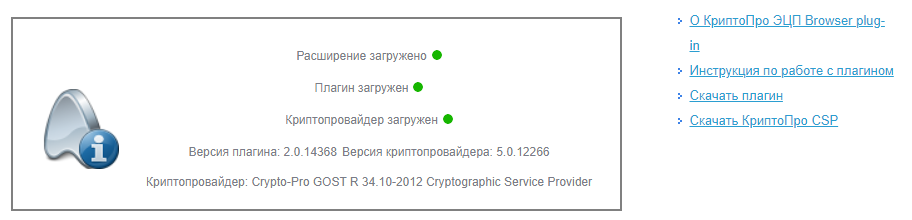
Это значит, что все необходимое ПО установлено и настроено, переходите к шагу 2 . Если нет, читайте дальше.
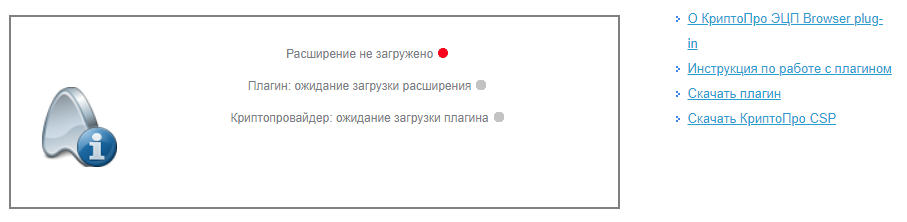
Если Вы видите такое окно и первый кружок красный, а остальные серые, значит расширение в браузере не активировано, не установлено или недоступно, переходите к разделу «Как убедиться, что включено расширение в браузере «. Для Internet Explorer расширение не требуется.
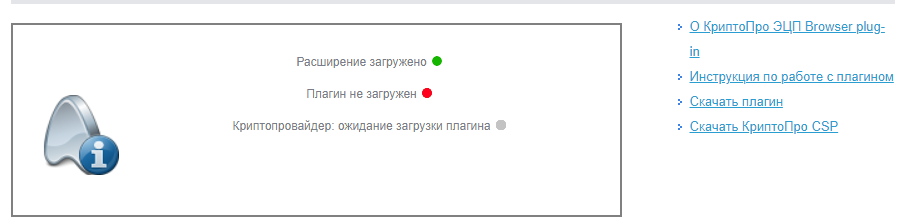
Если Вы видите окно, в котором первый значок зелёный, а второй красный с сообщением «плагин не загружен» или «истекло время ожидания загрузки плагина», значит КриптоПро ЭЦП Browser Plug-in не установлен или недоступен, переходите к разделу » Как убедиться, что плагин установлен «.
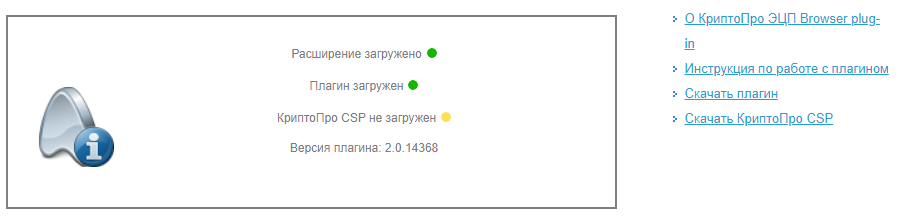
Если вы видите окно, в котором два первых кружка зелёные, а последний — жёлтый, значит не удалось обнаружить КриптоПро CSP. Если у вас не установлен никакой криптопровайдер — вы не сможете использовать электронную подпись с алгоритмами ГОСТ. Перейдите к разделу » Как проверить установлен ли КриптоПро CSP «.
Если установлен сторонний криптопровайдер (например VipNet CSP) то электронная подпись с VipNet CSP будет работать на нашей тестовой странице, но может некорректно работать на других площадках, выполняющих проверку наличия именно КриптоПро CSP.
Шаг 2
Посмотрите содержимое поля «Выберите сертификат». В нем отображаются все сертификаты, установленные в хранилище Личное текущего пользователя, и сертификаты, записанные в ключевые контейнеры. Если в списке нет сертификатов или отсутствует нужный, необходимо вставить ключевой носитель с закрытым ключом и установить сертификат в хранилище Личное текущего пользователя .
Выберите нужный сертификат. Браузер отобразит информацию о нем поле, выделенным зелёным цветом. Нажмите Подписать чтобы выполнить подписание тестовой фразы «Hello World».
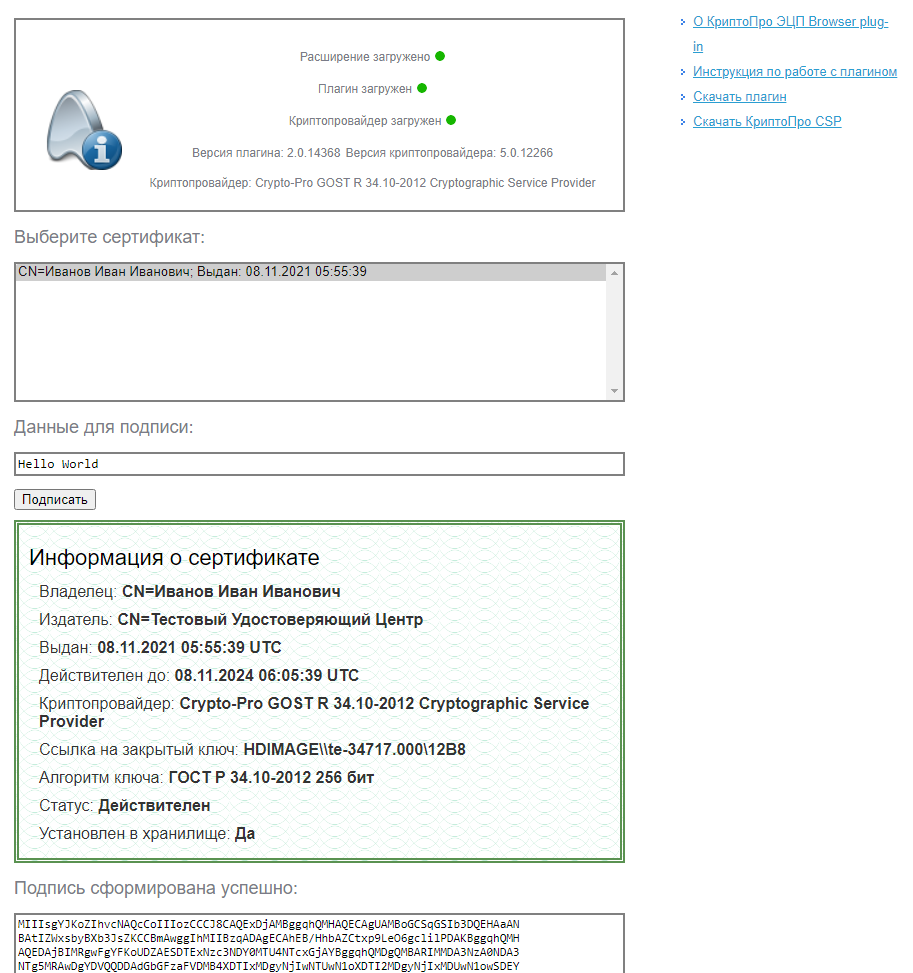
Если после нажатия кнопки Подписать Вы видите такой результат (символы в поле «Подпись сформирована успешно:» при этом будут другие), значит Вы успешно выполнили подпись и КриптоПро ЭЦП Browser plug-in работает в штатном режиме.
Если Вы получили ошибку, посмотрите статью » Типичные ошибки работы КриптоПро ЭЦП Browser plug-in в браузерах » на предмет ее решения. Если по вашей ошибке нет подходяшего решения или статья вам не помогла — создайте обращение на нашем портале технической поддержки.
Как проверить установлен ли КриптоПро CSP
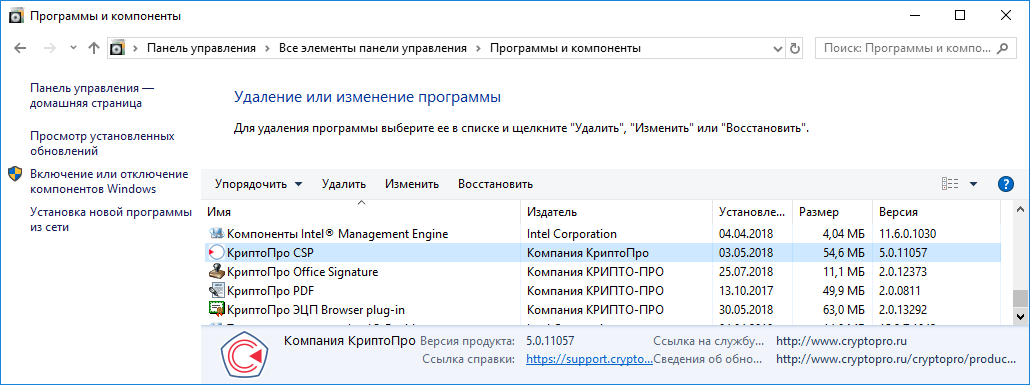
Проверить установлен ли КриптоПро CSP можно, зайдя в панель управления — Программы и компоненты (Установка и удаление программ). Там же можно увидеть версию установленного продукта:
Если КриптоПро CSP не был установлен, то пробную версию (на 3 месяца) можно скачать у нас на сайте (для загрузки файла необходима действующая учетная запись на нашем портале):
После загрузки .exe файла запустите его и выберите пункт «Установить (рекомендуется)». Установка произойдет в автоматическом режиме.
Как проверить установлен ли КриптоПро ЭЦП Browser plug-in
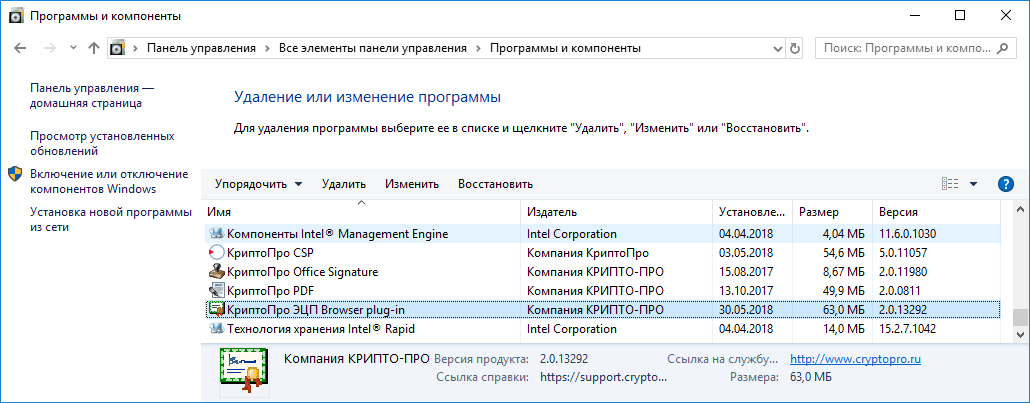
Проверить установлен ли КриптоПро ЭЦП Browser plug-in можно, зайдя в панель управления — Программы и компоненты (Установка и удаление программ). Там же можно увидеть версию установленного продукта.
Если КриптоПро ЭЦП Browser plug-in не установлен, то дистрибутив можно скачать у нас на сайте :
Инструкция по установке плагина доступна здесь .
Как убедиться, что включено расширение в браузере
Если Вы используете Google Chrome, то необходимо включить расширение. Для этого в правом верхнем углу браузера нажмите на значок «Настройка и управление Google Chrome» (три точки)- Дополнительные инструменты –Расширения.
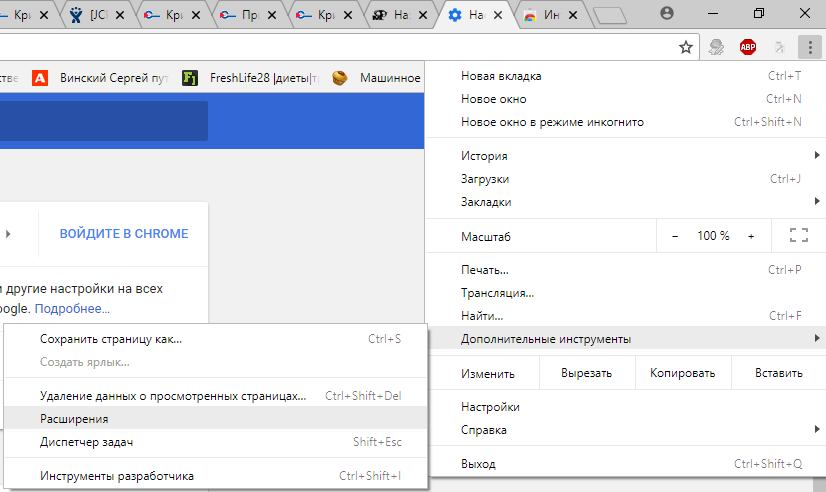
Убедитесь, что расширение CryptoPro Extension for CAdES Browser Plug-in присутствует и включено. При отсутствии расширения, переустановите КриптоПро ЭЦП Browser plug-in или скачайте расширение через Интернет магазин Chrome:
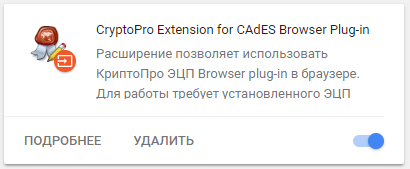
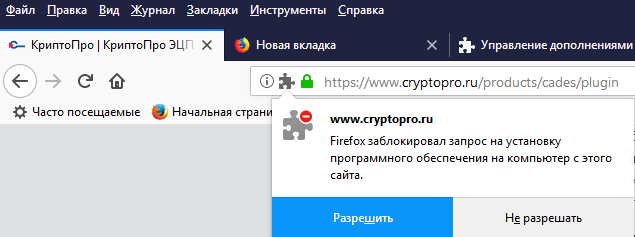
Если Вы используете Mozilla Firefox версии 52 и выше, то требуется дополнительно установить расширение для браузера.
Для начала перейдите по ссылке : скачать расширение .
Разрешите его установку:
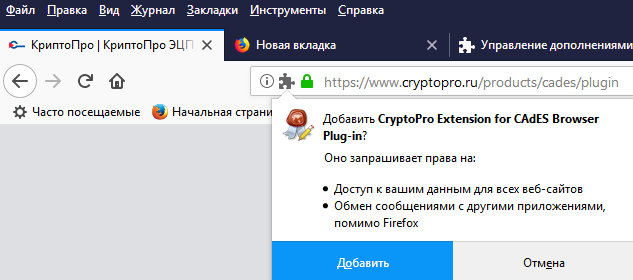
Перейдите Инструменты-Дополнения-Расширения и убедитесь, что расширение включено:

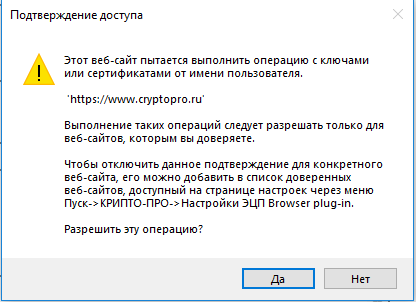
Если Вы используете Internet Explorer, то при переходе на страницу, в которую встроен CAdESBrowserPlug-in, Вы увидите внизу страницы следующее сообщение:

В окне Подтверждение доступа нажмите Да:
Если Вы используете Opera, то необходимо установить расширение из каталога дополнений Opera :
И во всплывающем окне нажать – Установить расширение:
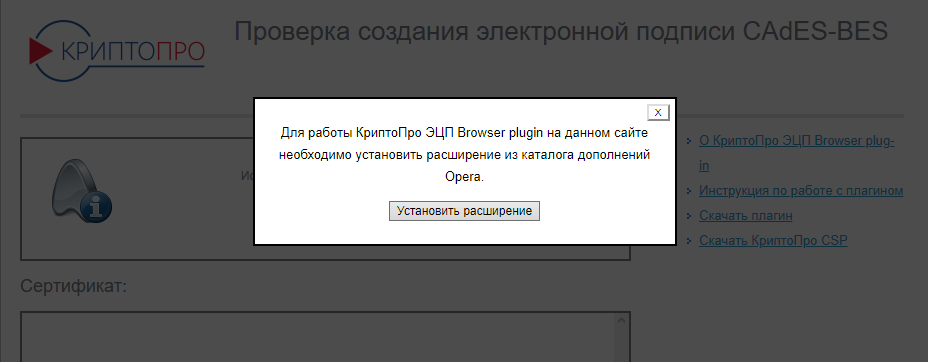
В следующем окне нажмите – Установить:

Либо перейдите Меню-Расширения-Расширения:
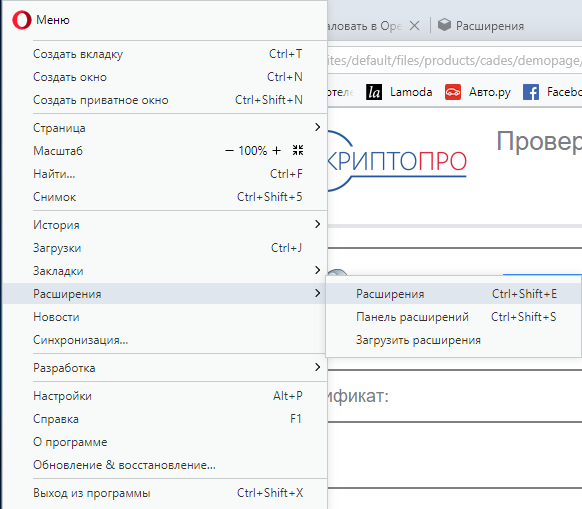
Нажмите «Добавить расширения» и в строке поиска введите CryptoPro, выберите наш плагин и нажмите «Добавить» в Opera. После этого перезапустите браузер.
Проверить включен ли плагин можно в Меню-Расширения-Расширения:
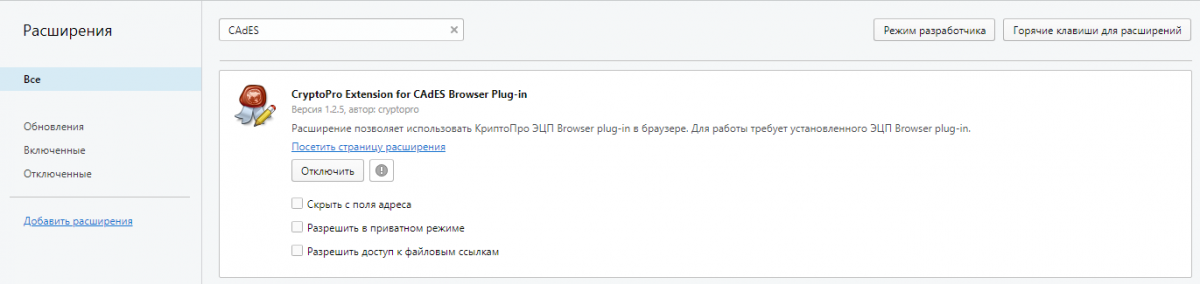

Если Вы используете Яндекс Браузер, то необходимо перейти Опции-Настройки-Дополнения и убедиться, что КриптоПро ЭЦП есть и включен. Если расширение отсутствует, то Вы можете скачать его Каталога расширений для Яндекс Браузера, используя поиск по слову КриптоПро.
КриптоПро не видит контейнеры
В итоге в разделе Установите личный сертификат в хранилище нужно выбрать контейнер, но в списках контейнеров пусто.
Рутокен ЭЦП 3.0 вставлен в USB и горит постоянно красным.
Система MAC 11.4 (20F71)
Пока не нашлось найти решения проблемы 🙁
также pcsctest отрабатывает успешно, а вот sc_auth identities ничего не выводит.
КриптоПро установил самую последнюю 5.0.12600, лицензия куплена и активирована
Что делать дальше не знаю.
КриптоПро плагин: как скачать, установить и настроить
Последний этап перехода на онлайн-кассы с функцией передачи данных в ФНС заканчивается 1 июля 2019 года. В основном это касается индивидуальных предпринимателей, работающих в одиночку. До указанной даты большинство частников без наемного персонала спокойно работали без электронной подписи. Но для установки и последующей эксплуатации онлайн-кассы ЭП обязательна, поэтому до начала третьего квартала предприниматели должны решить и этот вопрос.
УТП 1: Регистрация кассы в ФНС и оформление ЭЦП всего за 1 день.
Оставьте заявку и получите консультацию в течение 5 минут.
Саму электронную подпись вместе с флеш-накопителем (токеном) можно оформить в любом удостоверяющем центре, аккредитованном Минкомсвязи РФ. Для онлайн-кассы не подойдет обычная ЭП, придется приобрести усиленную квалифицированную подпись, в основе которой лежат криптографические алгоритмы. С такой КЭП можно регистрировать ККТ через интернет, подписывать документы, связанные с денежными операциями, передавать данные в ФНС, заключать и расторгать договоры с ОФД и т.д.
Генерацию электронной подписи обеспечивает криптопровайдер (СКЗИ) — это специальное программное обеспечение для создания и проверки ЭП, обеспечения конфиденциальности и целостности данных посредством их шифрования. Для работы с онлайн-кассами рекомендован криптопровайдер КриптоПро CSP. На сегодняшний день это ведущий разработчик криптографических утилит на российском рынке.
КриптоПро CSP — это платное ПО. Дистрибутив с ключом лицензии можно заказать на диске, скачать с официального сайта после регистрации и оплаты или купить у других поставщиков ПО.
После установки программы необходимо скачать плагин КриптоПро. Именно этот программный модуль отвечает за формирование и проверку ЭП на веб-страницах посредством КриптоПро CSP. В этой статье поговорим о том, как установить плагин и избежать распространенных ошибок в его настройках.
Плагин КриптоПро ЭЦП Browser plug in: что это и зачем он нужен
Владельцам бизнеса придется неоднократно использовать электронную подпись для заверения документов: при заключении договора с оператором фискальных данных, постановке ККТ на учет в ФНС, при перерегистрации кассы после замены ФН и т.д.
Генерирование подписи через Crypto-Pro CSP возможно только после загрузки КриптоПро Browser plugin: этот модуль расширяет возможности СКЗИ и позволяет выполнять все задачи, связанные с формированием и проверкой ЭЦП.
С помощью плагина можно визировать:
- электронные документы;
- информацию web-формы;
- файлы с ПК пользователя;
- сообщения с текстовым содержанием.
Преимущественно этот модуль используется в сферах, где требуется повышенная защита информации, а именно:
- на клиентских, корпоративных и партнерских порталах;
- на торговых онлайн-площадках;
- в системах онлайн-банкинга;
- при отправке документов в ФНС и другие контролирующие органы;
- в электронных офисах и т.д.
Программный модуль создает и проверяет обычные и усиленные ЭП, автоматически решая сразу несколько задач:
- подтверждение точной даты и времени создания, подлинности документа и действительности ЭЦП;
- предотвращение изменений и дополнений файла без ведома владельца ключа;
- архивное хранение документации.
Например, при регистрации онлайн-кассы в ФНС подача заявления, подписанного КЭП с помощью КриптоПро ЭЦП Browser Plugin, подтверждает, что:
- подпись была поставлена владельцем ключа в указанный момент времени;
- сертификат ключа был действителен на момент подачи заявления.
ЭП или прикрепляется к заверяемым документам (присоединенная КЭП), или формируется отдельно (отделенная КЭП).
Формирование подписи осуществляется на стороне клиента, а не на стороне сервера криптопровайдера, поэтому ключ никуда не передается.
Задайте свой вопрос специалисту в Whats App и получите ответ в течение 2 минут!
Отвечаем быстро и по существу. Задать вопрос
С какими браузерами совместим КриптоПро ЭЦП Browser plugin
Плагин можно применять на ОС Microsoft Windows, Linux, Apple iOS и MacOS. Он совместим с любым интернет-обозревателем, поддерживающим код Java Script:
- Internet Explorer.
- Yandex.
- Mozilla Firefox.
- Google Chrome.
- Опера.
- Safari.
- Другие браузеры с поддержкой NPAPI-плагинов.
Читайте также: КриптоПро — это ключевое слово в защите информации
Как КриптоПро ЭЦП Browser plug in скачать и установить на Windows
Перед загрузкой убедитесь, что на вашем ПК уже есть СКЗИ КриптоПро CSP актуальной версии. Если стоит устаревшее ПО, обновите его. После этого можно перейти непосредственно к скачиванию и запуску плагина.
Общая схема действий по подготовке к работе СКЗИ выглядит следующим образом:
- установить СКЗИ КриптоПро CSP;
- скачать КриптоПро ЭЦП Browser plug in и выполнить соответствующие настройки;
- установить драйвер токена и сертификат ключа;
- загрузить корневой сертификат УЦ;
- настроить браузер.
Блог
Рассмотрим самый простой способ установки личного сертификата в КриптоПро.
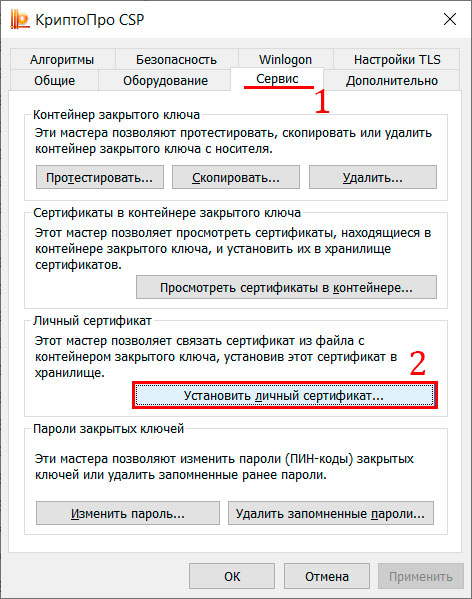
- Запускаем КриптоПро, переходим на вкладку «Сервис», нажимаем кнопку «Установить личный сертификат…»
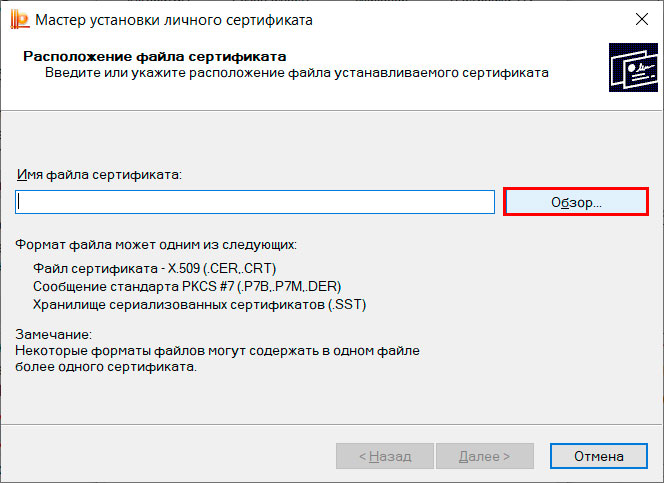
2. В открывшемся окне «Мастер установки личного сертификата» нажимаем кнопку «Обзор…»
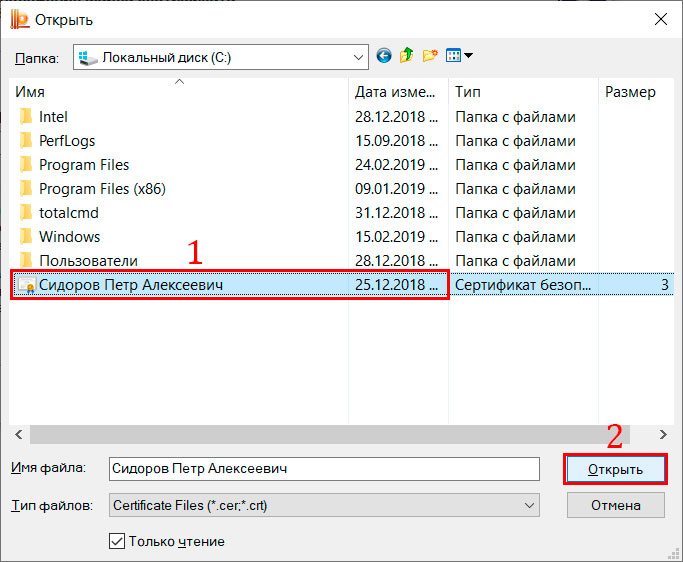
3. В окне «Открыть» находим на компьютере или носителе файл сертификата (файл имеет расширение *.cer или *.crt — этот файл выдает удостоверяющий центр) и нажимаем кнопку «Открыть»
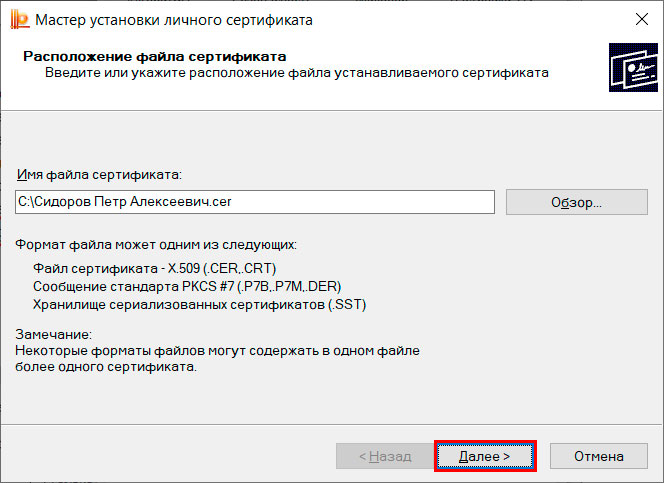
4. В окне «Мастер установки личного сертификата» нажимаем кнопку «Далее»
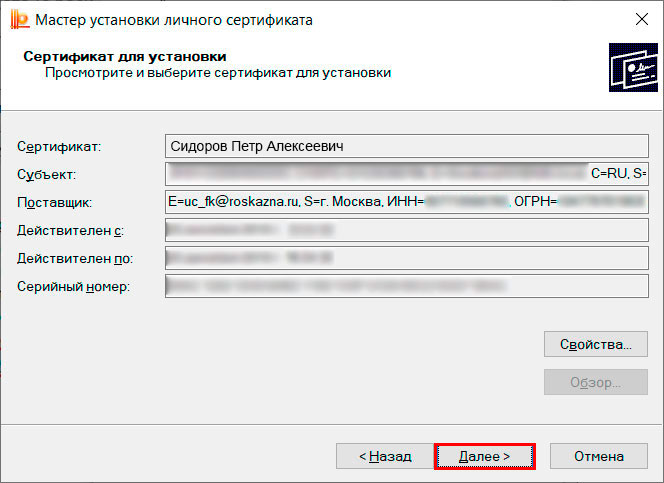
5. В следующем окне нажимаем «Далее»
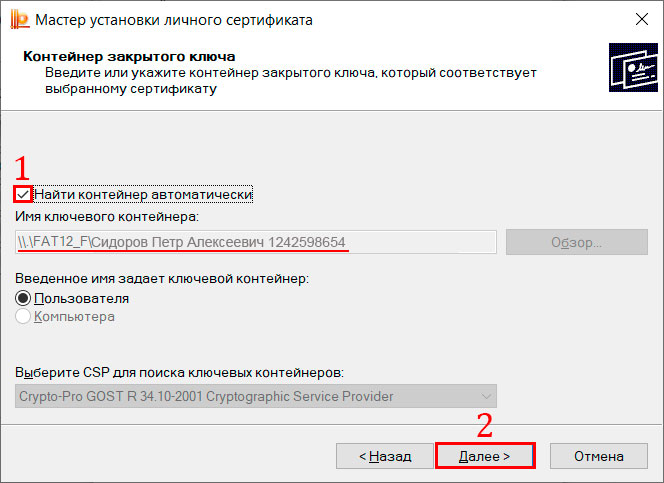
6. В следующем окне ставим галку в чекбоксе «Найти контейнер автоматически». В поле «Имя ключевого контейнера» появляется контейнер (закрытый ключ) соответствующий выбранному сертификату. Если этого не происходит, то скорее всего носитель с ключевым контейнером не вставлен в компьютер. В этом случае необходимо вставить носитель и повторить автоматический поиск контейнера. После успешного нахождения контейнера нажимаем «Далее»
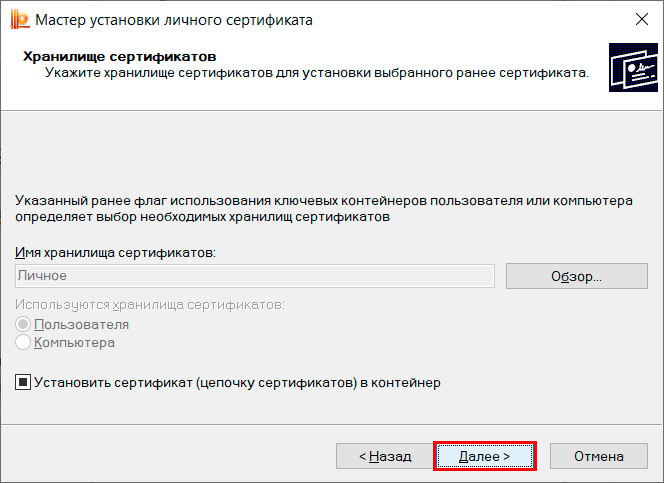
7. В следующем окне нажимаем «Далее»
8. Нажимаем «Готово»
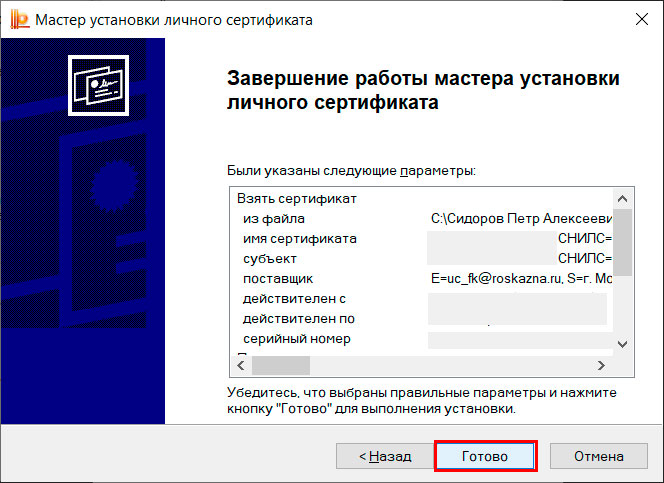
9. В конце КриптоПро спросит пароль от контейнера (пароль задавался при генерации), вводим пароль и нажимаем «ОК»