Переход с ViPNet на КриптоПРО
На сегодняшний день ViPNet CSP и КриптоПРО CSP — это самые популярные программы-криптопровайдеры, обеспечивающие работу алгоритмов шифрования ГОСТ. Иногда возникает необходимость перенести ключи шифрования и публичные сертификаты из формата одной программы в другую. Рассмотрим алгоритм переноса из ViPNet в КриптоПро
Перенос закрытых ключей и сертификатов из ViPNet CSP 1) в КриптоПРО CSP 2) под Windows делается в три этапа. Сначала нужно экспортировать закрытый ключ и сертификат. Затем сконвертировать 3) и импортировать закрытый ключ в КриптоПРО и установить сертификат ключа в хранилище текущего пользователя.
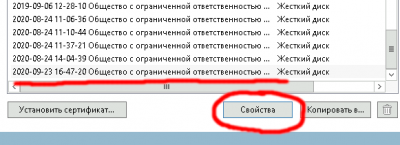
Запускаем ViPNet, выбираем сертификат экспортируемого ключа, открываем его свойства
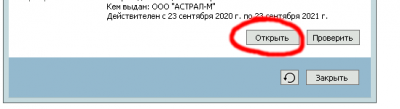
В окне свойств жмём кнопку Открыть
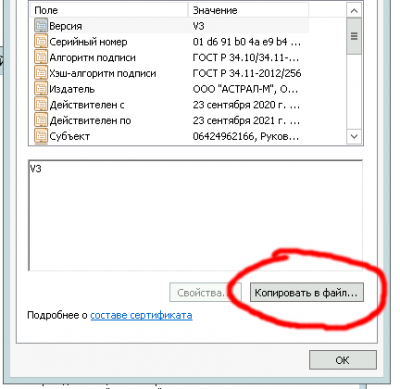
В окошке сертификата переходим на вкладку Состав и нажимаем кнопку Копировать в файл
Запустится мастер экспорта сертификатов, нажимаем Далее
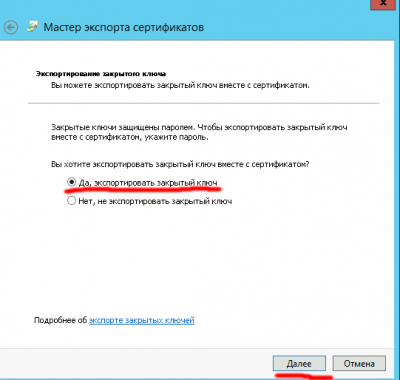
Выбираем Да, экспортировать закрытый ключ
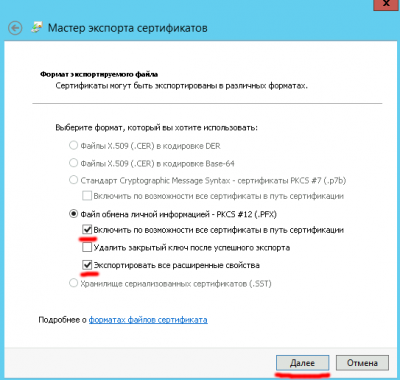
Установим галочки на Включить по возможности… и Экспортировать все…
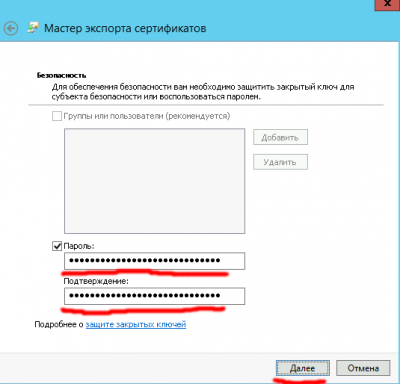
Установим пароль, чтобы зашифровать файл секретного ключа (потом этот пароль понадобится при импорте закрытого ключа на другом компьютере)
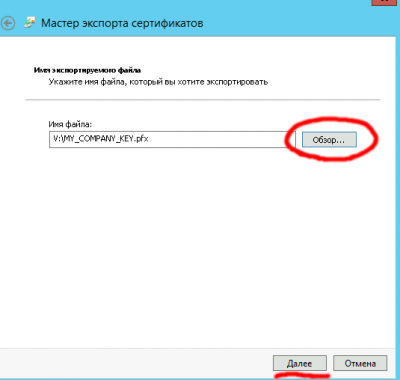
Выбираем путь сохранения файла (например, на флешке) и имя файла
Нажимаем Готово. Файл сохранится в файл-контейнер с расширением pfx
Следующим шагом будет экспорт сертификата. Это не обязательный шаг, так как сертификат можно извлечь и из файла-контейнера с закрытым ключом. Но для удобства хранения и опознания лучше сохранить файл сертификата рядом с контейнером закрытого ключа с похожим именем 4) . По аналогии с предыдущими шагами запускаем мастер экспорта сертификатов.
На этот раз выбираем Нет, не экспортировать закрытый ключ
Выбираем первый пункт Файлы… в кодировке DER
Выбираем путь для сохранения и имя файла, называем так же как и закрытый ключ, чтобы получилась пара
Далее нужно импортировать ключ в криптопровайдер КриптоПРО CSP (например, на другом компьютере). Так как подходы к работе с закрытыми ключами у разных криптопровайдеров отличаются, то импортировать придётся с помощью фирменной утилиты p12tocp. Которая перед импортом конвертирует ключ в нужный формат. Качаем по ссылке и распаковываем утилиту в удобный каталог, например C:\tools. Запускаем командную строку, переходим в этот каталог и выполняем команду со следюущими параметрами:
С:\Tools>p12util.x64.exe -p12tocp -rdrfolder V: -contname MY_COMPANY -sg -passp12 123456 -infile V:\MY_COMPANY_KEY.pfx
Где V: — это флешка, на которую мы сохраним ключ в формате КриптоПРО
MY_COMPANY — название контейнера в КриптоПРО
-sg — параметр Установить ключ как ключ подписи
123456 — пароль, которым мы зашифровали файл-контейнер при экспорте закрытого ключа
V:\MY_COMPANY_KEY.pfx — путь к контейнеру с экспортированным закрытым ключом
После успешной конвертации и импорта ключ можно увидеть в окне программы КриптоПРО (Пуск — Все программы — КриптоПРО — КриптоПРО CSP), закладка Сервис, Просмотреть сертификаты в контейнере, Обзор. Он будет находится на флешке V: и называться MY_COMPANY . Чтобы установить сертификат от этого закрытого ключа достаточно выбрать ключ, нажать Далее и кнопку Установить. После подтверждения установки сертификат будет добавлен в хранилище сертификатов Личное текущего пользователя и этой парой ключ-сертификат можно пользоваться.
Экспорт контейнера закрытого ключа из ViPNet CSP в КриптоПро CSP
Скачать утилиту для экспорта контейнера закрытого ключа из ViPNet CSP можно по ссылке.
Системные требования
- Windows 7 SP1 и выше.
- В системе установлен один криптопровайдер — ViPNet CSP.
Общая информация
2 способа экспорта контейнера с сертификатом:
- Выборочный — будут экспортированы только контейнеры, сертификаты которых установлены в хранилище сертификатов Личное, а сами контейнеры указаны в разделе Контейнеры ключей в ViPNet CSP.
- Массовый — будут экспортированы все контейнеры, которые указаны в разделе Контейнеры ключей в ViPNet CSP
Выборочный экспорт контейнеров
Подготовка
Чтобы утилита обнаружила требуемые для экспорта контейнеры с сертификатами, необходимо:
1. Указать имена контейнеров в ViPNet CSP в разделе Контейнеры ключей:

2. Необходимо удостовериться, что требуемые сертификаты находятся в хранилище сертификатов Личное. Для этого используйте сочетание клавиш Win+R и в появившейся строке введите certmgr.msc и нажмите Ок:

3. В открывшемся окне откройте папку Личное → Сертификаты и убедитесь, что в правой области указаны все сертификаты, которые необходимо экспортировать:

Если какого-то из сертификатов не хватает, установите их через ViPNet CSP. Для этого в ViPNet CSP в разделе Контейнеры ключей нажмите на требуемый контейнер, пройдите по пути Открыть → Установить сертификат → Далее → Поместить все сертификаты в следующее хранилище → Личное → ОК → Далее → Готово.
Процедура экспорта
Скачайте архив с утилитой в начале статьи и разархивируйте папку vmt в корень диска С. Затем перейдите в разархивированную папку по пути C:\vmt и запустите файл ImportKeysFromStore.bat. Появится командная строка и через некоторое время всплывающее окно Убедитесь, что все ключевые носители подключены, нажмите Ок:

Спустя некоторое время появится всплывающее окно со списком сертификатов, которые были экспортированы:

Завершение процедуры экспорта
- После успешного экспорта, проведите процедуру удаления ViPNet CSP. Для этого перейдите Панель управления→Программы→Удаление программы→ViPNet CSP→Удалить. При удалении убедитесь, что отметка Удалить пользовательские данные снята. Перезагрузите ПК после удаления. Подробнее в разделе Удаление СКЗИ ViPNet CSP.
- Далее установите КриптоПро CSP, после установки обязательно перезагрузите ПК. Подробнее в разделе Установка СКЗИ КриптоПро CSP.
- Чтобы удостовериться, что все требуемые сертификаты и контейнеры экспортированы, перейдите в Пуск→Инструменты КриптоПро. В меню слева откройте раздел Контейнеры, где будут находиться контейнеры и названия субъектов, которым они соответствуют. Сами же сертификаты из этих контейнеров можно увидеть в разделе Сертификаты в меню слева. Процедура экспорта завершена.
Массовый экспорт контейнеров
Подготовка
Чтобы утилита обнаружила требуемые для экспорта контейнеры с сертификатами, необходимо указать имена контейнеров в ViPNet CSP в разделе Контейнеры ключей:
Процедура экспорта
После того, как требуемые контейнеры указаны в ViPNet CSP, перейдите в папку с утилитой и запустите файл ImportKeyAll.bat. Появится командная строка и через некоторое время всплывающее окно Убедитесь, что все ключевые носители подключены, нажмите Ок:
Спустя некоторое время появится всплывающее окно со списком сертификатов, которые были экспортированы:
Завершение процедуры экспорта

- После успешного экспорта, проведите процедуру удаления ViPNet CSP. Для этого перейдите Панель управления→Программы→Удаление программы→ViPNet CSP→Удалить. При удалении убедитесь, что отметка Удалить пользовательские данные снята. Перезагрузите ПК после удаления. Подробнее в разделе Удаление СКЗИ ViPNet CSP.
- Далее установите КриптоПро CSP, после установки обязательно перезагрузите ПК. Подробнее в разделе Установка СКЗИ КриптоПро CSP.
- Чтобы удостовериться, что все требуемые сертификаты и контейнеры экспортированы, перейдите в Пуск→Инструменты КриптоПро. В меню слева откройте раздел Контейнеры, где будут находиться контейнеры и названия субъектов, которым они соответствуют. Сами же сертификаты из этих контейнеров можно увидеть в разделе Сертификаты в меню слева. Процедура экспорта завершена.
- Если используется КриптоПро CSP 5.0, то дополнительно ничего делать не требуется — ключи сразу будут работать.
- Если используется КриптоПро CSP 4.0, после экспорта контейнеров все папки с ключами будут находиться в по пути …\AppData\Local\Crypto Pro:
Чтобы контейнеры отобразились в СКЗИ КриптоПро CSP, требуется данные папки перенести в корень любого локального диска (кроме диска на который установлена операционная система) и/или перенести на любой флеш-накопитель.
После чего все ключи отобразятся в самом приложение КриптоПро CSP, их можно будет использовать.
Как скопировать контейнер закрытого ключа VipNet CSP?
Откройте программу ViPNet CSP. Для этого перейдите в меню Пуск → Все программы → ViPNet → ViPNet CSP.
В открывшемся окне перейдите на вкладку Контейнеры, выделите нужный контейнер одним нажатием левой кнопки мыши, и нажмите кнопку Копировать.

Выберите путь сохранения копии контейнера ключа. Для этого нажмите кнопку Обзор.

Укажите папку, в которую хотите поместить копию контейнера ключа, и нажмите ОК. Введите пароль контейнера ключа, после чего задайте новый пароль, и подтвердите его.
Пароль должен содержать в себе не менее 6 символов.
На вкладке Контейнеры появится копия Вашего контейнера с указание места хранения.
Примечание.
Как перенести закрытый ключ криптопро в випнет
Для корректного экспорта ключа в pfx файл на рабочем месте должен быть установлен только ViPNet CSP.
Для корректного импорта ключа из pfx файла на рабочем месте должен быть установлен только КриптоПро CSP.
Если перенос ключа выполняется на одном и том же компьютере, то вначале вам необходимо создать pfx файл ключа согласно приложенной инструкции, после этого удалить ViPNet CSP, перезагрузить ПК, установить КриптоПро CSP и выполнить импорт ключа.
1. В окне «ViPNet CSP» в разделе «Контейнеры ключей» выберите контейнер ключей, содержащий сертификат или сертификат и закрытый ключ, которые вы хотите экспортировать. Нажмите кнопку «Свойства» либо дважды щелкните нужный контейнер ключей.
2. В окне «Свойства контейнера ключей» нажмите кнопку «Открыть».
3. В окне «Сертификат» перейдите на вкладку «Состав» и нажмите кнопку «Копировать в файл».
4. На странице приветствия мастера экспорта сертификатов нажмите кнопку «Далее».
5. На странице «Экспортирование закрытого ключа» укажите, что хотите вместе с сертификатом экспортировать закрытый ключ.
6. На странице «Формат экспортируемого файла» выберите формат PKCS #12 (.PFX).
7. На странице «Пароль» задайте и подтвердите пароль доступа к экспортируемому закрытому ключу.
8. На странице «Имя файла экспорта» укажите папку, в которой вы хотите создать файл с экспортируемыми ключами, и задайте имя этого файла.
9. На странице завершения работы мастера экспорта сертификатов нажмите кнопку «Готово».
В результате сертификат с закрытым ключом будут сохранены в файл.
Для установки pfx файла необходимо использовать «Инструменты КриптоПро».
1. Запустите «Инструменты КриптоПро» (Пуск – Все программы – КриптоПро — Инструменты КриптоПро).
2. В разделе «Сертификаты» включите расширенные настройки кнопкой «Показать расширенные».
3. Импортируйте ключ нажав на кнопку «Импортировать ключи».
4. В открывшемся окне укажите путь к pfx файлу, а затем пароль к нему.
5. В предложенном списке выберите носитель, на котором будет сохранен контейнер закрытого ключа.
В случае если контейнер в «ViPNet CSP» был создан на Рутокен ЭЦП никаких действий для конвертирования не требуется. Данные контейнеры сразу корректно отображаются в «КриптоПро CSP 5.0».