Межпланетная файловая система — Переключаем свой сайт на localhost (локальный шлюз IPFS)
Мало смысла в IPFS, если использовать его только как бесплатный хостинг для сайта в сети интернет. Поэтому мы научимся здесь загружать наш сайт через локальный IPFS шлюз пользователя.
Пользователю это даст быстрый доступ к его локальной копии нашего сайта.
Напомню: InterPlanetary File System — это новая децентрализованная сеть обмена файлами (HTTP-сервер, Content Delivery Network). О ней я начал рассказ в статье «Межпланетная файловая система IPFS».
Содержание
- Переключаем наш сайт
1.1. DNS
1.2. Скрипты и стили
1.2.1. Проверяем локальный шлюз и переключаемся на него скриптом
1.2.2. Определяем рабочий шлюз при помощи CSS - Локализуем глобальный шлюз или сайты в IPFS
Переключаем наш сайт
DNS
У нашего сайта на данный момент уже есть как минимум 3 DNS записи:
A [Наш домен] [IP адрес хостинга] TXT [Наш домен] dnslink=/ipfs/[CID контента] TXT _dnslink.[Наш домен] dnslink=/ipfs/[CID контента]Добавим к ним ещё 3:
A l.[Наш домен] 127.0.0.1 TXT l.[Наш домен] dnslink=/ipfs/[CID контента] TXT _dnslink.l.[Наш домен] dnslink=/ipfs/[CID контента][CID контента] — Это идентификатор контента (CID) раньше назывался мультихеш. Его мы получаем публикуя сайт командой ipfs add в сети IPFS.
Скрипты и стили
В HTML тегах script и link появились поля integrity и crossorigin. Они отвечают за проверку хеша до запуска скрипта или применения стилей. Их мы и используем для определения рабочего шлюза у посетителя сайта.
Расположить их лучше в конце страницы, чтобы они не задерживали загрузку и отображение.
Варианты адресов, которые нам надо проверить:
- http://l.[наш домен]:8080
8080 это стандартный порт на котором по умолчанию запускается IPFS.
Если всё настроено правильно, то с http-версии сайта браузер загрузит скрипт или стиль. - https://l.[наш домен]:8443
8443 это порт на который пользователь может настроить stunnel.
Данный вариант нам понадобится, если запрос идёт с HTTPS сайта и наш домен добавлен в локальный сертификат. - http://127.0.0.1:8080/ipns/[наш домен]
Этот вариант на случай, если мы не задали l домен для нашего сайта и запрос идёт с http. - https://127.0.0.1:8443/ipns/[наш домен]
Этот вариант на случай запроса с https. Этот вариант сработает, если не задан l домен или не добавлен в локальный сертификат.
Аналогичным образом мы можем проверить порты 80 для http и 443 для https.
Проверяем локальный шлюз и переключаемся на него скриптом
Добавив этот скрипт к странице вашего сайта вы автоматически переключите посетителя на его локальный IPFS шлюз.
var redirect_to_local; /* Эта функция добавляет к текущему домену третьим уровнем домен ```l``` */ function l_hostname() < var l_hostname = window.location.hostname.split("."); l_hostname.splice(-2,0,"l"); return l_hostname.join("."); >/* Эта функция создаёт новый элемент script и с адресом скрипта, который должен загрузиться через локальный шлюз пользователя. Также она создаёт функцию, которая будет вызвана этим скриптом в случае удачной загрузки. В случае неудачи выполнится функция из переменной onerror, которая присваивается соответствующему полю элемента script. */ function add_redirect_script(prtocol, port, use_ip, onerror)< var script = document.createElement("script"); script.onerror = onerror; script.setAttribute("integrity", "sha384-dActyNwOxNY9fpUWleNW9Nuy3Suv8Dx3F2Tbj1QTZWUslB1h23+xUPillTDxprx7"); script.setAttribute("crossorigin", "anonymous"); script.setAttribute("defer", ""); script.setAttribute("async", ""); if ( use_ip ) script.setAttribute("src", prtocol+"//127.0.0.1:"+port+"/ipns/"+window.location.hostname+"/redirect_call.js"); else script.setAttribute("src", prtocol+"//"+l_hostname()+":"+port+"/redirect_call.js"); redirect_to_local = function() < var a = document.createElement("a"); a.href = window.location; a.protocol = prtocol; a.port = port; if ( use_ip )< a.pathname = "/ipns/" + a.hostname + a.pathname; a.hostname = "127.0.0.1"; >else < var hostname = a.hostname.split("."); hostname.splice(-2,0,"l"); a.hostname = hostname.join("."); >window.location = a.href; >; document.head.appendChild(script); > /* Это главная функция, которая запускается сразу. Она проверяет, не находимся ли мы уже по адресу шлюза. Если нет, то начинает проверять его доступность, перебирая варианты адресов и протоколов. */ !function(location) < if ( location.protocol.indexOf("http") == 0 && location.hostname.length >0 && location.hostname.indexOf("l.") != 0 && location.hostname.indexOf(".l.") < 0 && location.hostname != "127.0.0.1" ) < add_redirect_script( "http:", 8080, false, function()< add_redirect_script( "https:", 8443, false, function()< add_redirect_script( "http:", 8080, true, function()< add_redirect_script( "https:", 8443, true ); >); > ); > ); > >(window.location)В пару ему идет скрипт:
redirect_call.js (sha384-dActyNwOxNY9fpUWleNW9Nuy3Suv8Dx3F2Tbj1QTZWUslB1h23+xUPillTDxprx7)
redirect_to_local();Integrity этого скрипта можно посчитать командой:
openssl dgst -sha384 -binary < "redirect_call.js" | openssl enc -base64 -AУ меня соответственно результат этой команды:
dActyNwOxNY9fpUWleNW9Nuy3Suv8Dx3F2Tbj1QTZWUslB1h23+xUPillTDxprx7Если у вас результат другой, замените это значение в скрипте выше на своё.
Теперь пользователь будет автоматически перенаправлен на подходящий локальный адрес шлюза с сохранением остальных параметров адреса.
Определяем рабочий шлюз при помощи CSS
-
Создадим CSS файл который будет маяком работы шлюза.
httpl.css (sha384-4zVfUIU3jAvrXNQlD5WHMl6TI8bMiBseKrDfLJpr5Mn+xdygya+svSeP6dK/5wpu)
.httpl
.gatewaylink Теперь даже если у пользователя отключены скрипты, он сможет перейти на шлюз самостоятельно по ссылке. Аналогично можно проверить и остальные варианты адреса шлюза.
Локализуем глобальный шлюз или сайты в IPFS
Другие мои статьи о "межпланетной файловой системе":
- "Межпланетная файловая система IPFS"
- Публикуем сайт в межпланетной файловой системе IPFS
- Хостим сайт в межпланетной файловой системе IPFS под Windows
- Больше нет необходимости копировать в сеть
- Локализуем глобальный шлюз или сайты в IPFS
Что такое IPFS/IPNS ?
Эта тема была удалена. Только пользователи с правом управления темами могут её видеть.
sergik2017 отредактировано Что делать с новой настройкой в Опере?
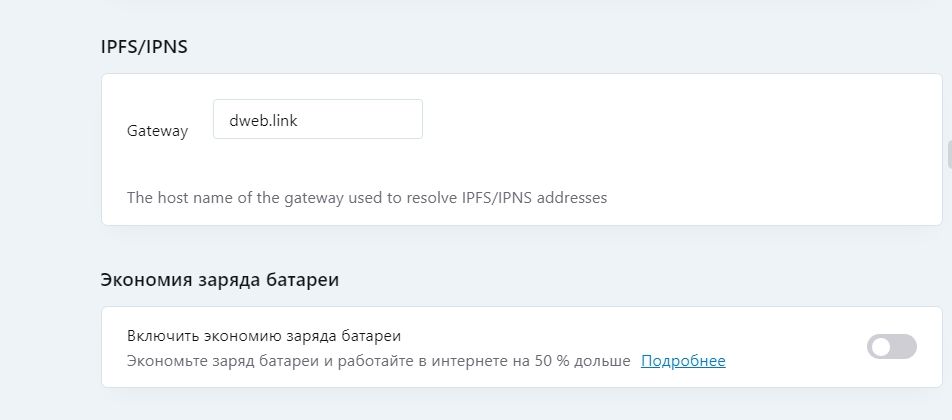
Настройки - Дополнительно - IPFS/IPNS
Gateway dweb.link
The host name of the gateway used to resolve IPFS/IPNS addresses
Что это и что с этим делать?
Оставить так как есть или изменить что-то?
fonm отредактировано IPFS
keks6067 @sergik2017 отредактировано keks6067 @sergik2017 Это хранилище файлов по типу блокчейна, первоначально было создано для криптовалюты, если не использовать, то и включать не нужно.
sergik2017 @keks6067 отредактировано sergik2017 @keks6067
Я не нашёл способа включить или выключить IPFS/IPNS У строчки Экономии батареи есть ползунок, а тут нет.
fonm @sergik2017 отредактировано @sergik2017
opera://flags/#ipfs
Размещение сайтов в распределённой файловой системе IPFS

В статье «Децентрализованные сервисы против распределённых» [1] в качестве примера распределённой системы мы приводили IPFS (InterPlanerary File System) [2] . Пришла пора рассказать о ней подробнее, поскольку это одна из наиболее перспективных распределённых технологий.
Что такое IPFS?
IPFS — это глобальное хранилище неизменяемой информации. Работает как временный кэш, но также возможно использование специальных сервисов (платных или волонтёрских), гарантирующих сохранность информации.
Какие проблемы решает IPFS?
IPFS должен заменить некоторые функции HTTP (и HTTPS) из-за проблем этого протокола: [3]
- HTTP загружает файл с одного сервера вместо того, чтобы получать его части из множества источников одновременно. Это увеличивает нагрузку на этот сервер и расходует его сетевой трафик. IPFS позволяет сократить эти расходы. [4]
- HTTP требует, чтобы сервер, с которого происходит загрузка файла, присутствовал в этот момент по определённому в ссылке адресу. Это приводит к тому, что среднее время жизни веб-страницы в Интернете составляет 100 дней. [5] IPFS выполняет функцию веб-архива, позволяя сохранять полезную информацию.
- HTTP зависит от лежащих в его основе протоколов TCP, IP и DNS, которые управляются централизованными организациями, поэтому подвержены слежке и цензуре. IPFS не зависит от нижележащих протоколов и наличия прямого подключения к Интернету вообще.
- HTTP позволяет подменить отдаваемое содержимое. Хотя для многих задач жизненно необходимо постоянно его обновлять, некоторые файлы и веб-страницы должны оставаться неизменными. В IPFS идентификатор файла однозначно определяет его содержимое.
Устройство IPFS
В основе IPFS лежат несколько простых принципов: [6]
- Каждым файлу и директории присваивается уникальный идентификатор (CID — Content Identifier) на основе применения к его содержимому криптографической хэш-функции. Одинаковые файлы получают одинаковый идентификатор, разные файлы — разные идентификаторы. [7]
- Сеть устраняет дублирование. Например, если при загрузке новой версии директории часть файлов не изменились, то они будут разделены между новой и предыдущей версиями.
- Адресация содержимого осуществляется по его уникальному идентификатору (content addressing), то есть не зависит от его фактического положения в сети. [7]
- Каждый узел содержит только ту информацию, в которой он заинтересован. а также некоторую дополнительную информацию, необходимую для поиска файлов в сети (DHT — Distributed Hash Table). [8]
За более подробной информацией обратитесь к whitepaper [9] и к документации [10] .
ВНИМАНИЕ! IPFS является полностью публичной сетью. Любой помещённый в неё файл доступен каждому участнику сети. Для ограничения доступа используйте шифрование. Также возможно создание приватной сети на основе IPFS. Более подробно читайте в документации [11] .
Фиксация содержимого
IPFS по умолчанию не даёт никаких гарантий того, что файлы будут храниться в сети. Как уже было сказано, узлы хранят только те файлы, которые используют.
Для сохранения файлов существует механизм закрепления (pinning [12] ). Есть несколько сценариев его использования:
- Вы можете закрепить файл на своём рабочем компьютере или ноутбуке. При этом для вас он будет доступен всегда, даже в отсутствие доступа к Интернету, но другие пользователи сети не смогут получить к нему доступ, когда вы не в сети.
- Вы можете запустить узел IPFS на сервере, который запущен постоянно. При этом файл будет доступен всегда, однако появляются расходы на содержание сервера (оплата услуг VDS, администрирование).
- Вы можете закрепить файл на чужом сервере IPFS, лично обратившись к его администратору, а также воспользовавшись веб-интерфейсом или API сервиса, если таковые имеются.
Для надёжности следует использовать все способы и закреплять файлы на нескольких узлах. Чем больше узлов хранит файл, тем меньше вероятность того, что он пропадёт, если узел будет закрыт.
На данный момент единственным известным нам сервисом по фиксации файлов в IPFS, работающим в автоматическом режиме, является Pinata [13] . Он предоставляет 1 ГБ бесплатно, сверх этого хранение стоит $0.15 в месяц за 1 ГБ.
Шлюзы
Для доступа к файлам, размещённым в IPFS, требуется установка специального программного обеспечения [14] Расширение для веб-браузеров IPFS Companion [15] делает опыт взаимодействия в веб-браузере со страницами из IPFS неотличимым от взаимодействия с обычными веб-страницами. IPFS Desktop [16] позволяет рядовому пользователю легко использовать IPFS. Для администраторов серверов или для продвинутых пользователей возможна установка с помощью ipfs-update [17] , из бинарных репозиториев [18] или путём компиляции из исходного кода [19] .
Необходимость установки программного обеспечения, даже если она не вызывает больших трудностей, сильно ограничивает потенциал IPFS. Для решения этой проблемы были придуманы шлюзы (gateways [20] ) — обычные веб-сайты, которые отдают содержимое из IPFS.
Как это работает? Допустим, в IPFS имеется файл с адресом ipfs://bafybeifoottvirj3crpx66qdsey7lxlp6qwk57wl37xygjqymeobwixy5e/concepts/ipfs-gateway/ . Традиционное программное обеспечение не умеет открывать такие адреса. Поэтому мы можем сформировать обычную ссылку: https://ipfs.io/ipfs/bafybeifoottvirj3crpx66qdsey7lxlp6qwk57wl37xygjqymeobwixy5e/concepts/ipfs-gateway/ . Здесь ipfs.io — это шлюз, который принадлежит разработчикам IPFS. Он использует способ разрешения имён через путь запроса. В общем случае URL выглядит так:
https:///ipfs//
У такого способа разрешения имён есть два недостатка. Во-первых, если файл является веб-страницей, то ссылки на ней должны быть относительными. Во-вторых, если файл является веб-страницей, содержащей интерактивное одностраничное веб-приложение, то это угроза безопасности, поскольку приложение работает на том же домене, что и другие, посторонние приложения.
Поэтому существует ещё способ разрешения имён через поддомен. Ссылка на наш файл в этом случае будет иметь вид https://bafybeifoottvirj3crpx66qdsey7lxlp6qwk57wl37xygjqymeobwixy5e.ipfs.dweb.link/concepts/ipfs-gateway/ , где ipfs.dweb.link — это шлюз, который поддерживает такой способ разрешения имён. В общем случае URL выглядит так:
https://.ipfs./
Список шлюзов имеется по ссылке https://ipfs.github.io/public-gateway-checker [21] . Необходимо понимать, что использование сторонних шлюзов нивелирует преимущества IPFS. Одной из проблем сторонних шлюзов является то, что они без труда могут осуществить атаку MitM (man-in-the-middle), то есть подменить содержимое, однако это решается использованием собственного шлюза, поэтому вы вполне можете использовать IPFS для размещения серьёзных веб-сайтов и веб-приложений, не создавая неудобств для пользователей.
IPNS
Поскольку IPFS использует адресацию на основе содержимого, малейшее изменение полностью меняет адрес. Для того, чтобы иметь постоянную ссылку на меняющееся содержимое, поверх IPFS построена система IPNS (InterPlanetary Name System) [22] . Эта система очень простая. С использованием приватного ключа узел сообщает сети, что он хочет опубликовать по адресу, связанному с этим ключом, определённый CID. Эта привязка остаётся действительной некоторый промежуток времени, обычно сутки. Чтобы адрес оставался актуальным, требуется периодически повторно осуществлять эту операцию, что можно автоматизировать, например, с помощью cron [23] .
К сожалению, этот процесс нельзя делегировать стороннему сервису, как это возможно в случае простого хранения файлов, не передавая ему свой приватный ключ. Однако, это позволяет раздавать веб-сайт, например, с постоянно включенного домашнего компьютера, даже если он находится за NAT. Система IPNS ещё развивается. Возможно, в будущем это ограничение будет устранено.
DNSLink
IPNS использует в качестве идентификатора CID. Это очень длинная и ничего не значащая для человека строка, её неудобно произносить вслух и вводить вручную. Благодаря DNSLink [24] можно привязать содержимое IPFS к традиционному доменному имени. Например, веб-сайт https://causa-arcana.com [25] работает через DNSLink. При этом пользователи, у которых стоит программное обеспечение IPFS, получают содержимое из этой сети, а остальные пользователи получают содержимое через шлюз.
Для привязки CID к доменному имени необходимо создать две записи в DNS:
causa-arcana.com. IN CNAME cloudflare-ipfs.com. _dnslink.causa-arcana.com. IN TXT "dnslink=/ipfs/bafybeic7vznjiq3tby7fezgdux6225x2pj3f6lkmrmivz3j4vbvb43yvhm" Здесь cloudflare-ipfs.com — это адрес шлюза, который поддерживает DNSLink.
Преимуществом DNSLink перед IPNS, помимо более удобного имени веб-сайта и отсутствия необходимости иметь сервер для постоянного повторения процесса публикации, является отсутствие в ссылке доменного имени конкретного шлюза. Если шлюз перестал работать или заблокировал ваш веб-сайт, то достаточно выбрать другой шлюз и вписать его в запись DNS типа CNAME. В то же время, этот способ подразумевает привязку к традиционной системе доменных имён, которая является централизованной, в ней возможны цензура и изъятие домена.
Виды CID
Существует два вида идентификаторов содержимого:
- CIDv0: QmesV3cwCMeweAMePKhPCkoKNh2A3cMgEYQwRPUUf3Cvy7
- CIDv1: bafybeihvuei3zko5ao5v7k2tutds4b2fm7gcbc3mjete7ifkzsqayuq7ai
Хотя CIDv0 всё ещё является стандартным для содержимого, помещаемого в IPFS, он плохо подходит для поддоменов, поскольку использует и заглавные, и строчные буквы, в то время как доменные имена не чувствительны к регистру.
Один и тот же идентификатор CIDv1 может использовать различные кодировки:
- Base32: bafzaajaiaejca2m4edvf5zdbgnbj5nvz2nm7chdtwzfcupmoaaarifdonsl7ibqu
- Base36: k51qzi5uqu5ditckag7gw12c301kwxac5fpobs62i21uysuiry3bobotvbenmc
Именно CIDv1 с кодировкой Base36 используется для поддоменов.
Для преобразования между различными видами CID существует сервис CID Inspector [26] .
Публикуем веб-сайт в IPFS
Вам потребуются операционная система на основе GNU/Linux, навыки работы в командной строке и программное обеспечение IPFS [18] .
Создаём веб-сайт
Для начала создадим простой веб-сайт, состоящий из двух страниц. Создайте пустую директорию в вашем домашнем каталоге и перейдите в неё:
$ cd $ mkdir hello_ipfs $ cd hello_ipfs Также создайте директорию для второй страницы сайта. Это нужно для демонстрации работы относительных ссылок:
$ mkdir subdir В директории верхнего уровня создайте файл index.html . Буквы после слова random (здесь это 74eownSL2tdYBsXm ) замените на любые случайные буквы. Можете просто нажимать произвольные буквы на клавиатуре.
1 html> 2 3 4 5 charset="utf-8"/> 6 Hello, IPFS! 7 8 9 Hello, IPFS! 10 href="subdir/index.html">Subdir 11 12 В директории subdir также создайте файл index.html . Аналогичным образом замените буквы после слова random (здесь это TKj20YgXq9fsqYTr ) на случайные буквы.
1 html> 2 3 4 5 charset="utf-8"/> 6 Hello from subdir, IPFS! 7 8 9 Hello from subdir, IPFS! 10 href="../index.html">Root 11 12 Помещаем веб-сайт в IPFS
Перейдите в корневую директорию вашего проекта и наберите команду ipfs add -r . , после чего вы должны увидеть примерно следующий текст:
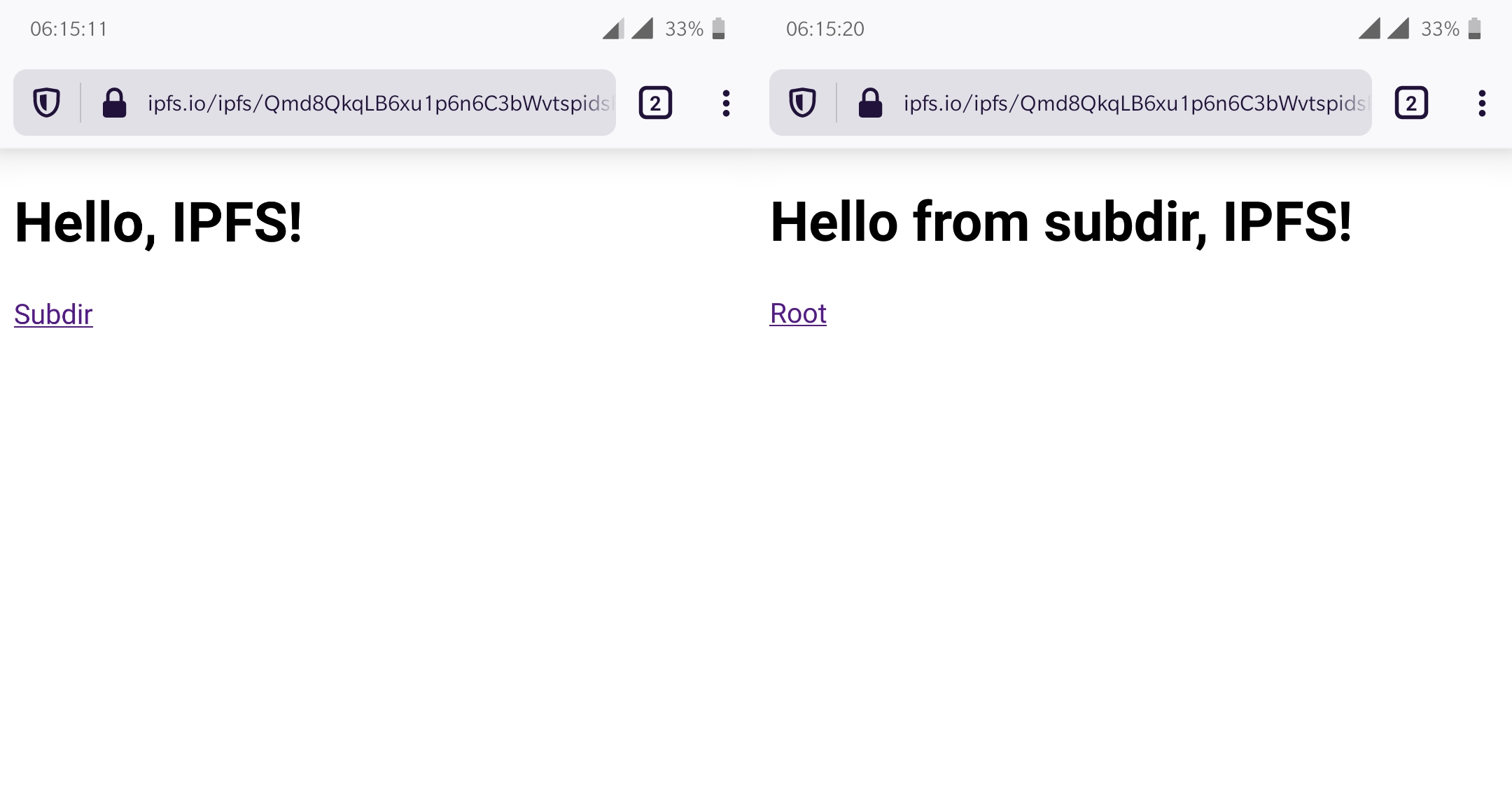
$ ipfs add -r . added QmfGCviBGivYgbRGd1JfCgxhiXAUgszjwESBtVa9AoxFoW hello_ipfs/index.html added QmdkXcfsSkpgaeh6GvQLBKVHsCoPEgBso7LW2rQdBoMgUo hello_ipfs/subdir/index.html added QmPYofiX37wLX7ZDgxvsqNmqSDjDAzz3aurbgdZiSbyMGj hello_ipfs/subdir added Qmd8QkqLB6xu1p6n6C3bWvtspidsPbx1gJ81fvXQiLdu6s hello_ipfs 490 B / 490 B [========================================================] 100.00% Если вы точно следовали инструкциям и использовали случайные символы, то указанные в каждой строке после слова added CID у вас будут отличаться от представленных. Нас интересует последний CID (здесь это Qmd8QkqLB6xu1p6n6C3bWvtspidsPbx1gJ81fvXQiLdu6s ). Наберите его в адресной строке вашего веб-браузера после адреса любого шлюза. Получится похожая ссылка: https://ipfs.io/ipfs/Qmd8QkqLB6xu1p6n6C3bWvtspidsPbx1gJ81fvXQiLdu6s . Если вы перейдёте по ней, вы увидите ваш веб-сайт. Ссылка с одной его страницы должна вести на вторую, и наоборот.
Связанные статьи
- 4 Июнь, 2020 Децентрализованные сервисы против распределённых
Источники
- IPFS — IPFS powers the Distributed Web (web.archive.org, archive.today)
- The web of tomorrow needs IPFS today (web.archive.org, archive.today)
- A P2P VIDEO DELIVERY NETWORK (P2P-VDN) (web.archive.org, archive.today)
- The Average Lifespan of a Webpage (web.archive.org)
- How IPFS works (web.archive.org, archive.today)
- Content addressing (web.archive.org)
- Distributed Hash Tables (DHTs) (web.archive.org)
- IPFS - Content Addressed, Versioned, P2P File System (DRAFT 3) (web.archive.org)
- IPFS Documentation (web.archive.org, archive.today)
- Privacy and encryption (web.archive.org)
- Persistence, permanence, and pinning (web.archive.org)
- Pinata — The leading media management company for the creators and developers building the future of web3
- Install IPFS (web.archive.org, archive.today)
- IPFS Companion — Browser extension that simplifies access to IPFS resources on the web
- IPFS Desktop — An unobtrusive and user-friendly desktop application for IPFS on Windows, Mac and Linux
- ipfs-update — An updater tool for IPFS
- Command-line (web.archive.org)
- kubo — IPFS implementation in Go
- IPFS Gateway (web.archive.org)
- Public Gateway Checker
- InterPlanetary Name System (IPNS) (web.archive.org)
- Wikipedia: cron (arch.causa-arcana.com, web.archive.org, archive.today)
- DNSLink (web.archive.org)
- Causa Arcana — Проект про информационные технологии, безопасность и децентрализацию
- CID Inspector
Как узнать адрес основного шлюза, за минуту


Добрый день! Уважаемые читатели и гости IT блога Pyatilistnik.org. Не так давно мы с вами совместными усилиями разобрали тему " Как узнать ip адрес компьютера", и там мы вскользь познакомились с понятием шлюза. В данной статья я бы хотел подробно рассмотреть вопрос, что из себя представляет основной шлюз на компьютере и каким образом вы его можете узнать, буквально в несколько кликов. Данная информация всегда полезна при диагностике проблем с подключением к интернету. Ну что приступаем.
Что такое основной шлюз или Default gateway?
Основной шлюз - это сетевое устройство или специальная операционная система, в задачи которого входит передача сетевого трафика из одной локальной сети в другую, данный процесс называется маршрутизация. Шлюз по умолчанию позволяет устройствам из одной сети взаимодействовать с устройствами в другой сети. Проще всего понять весь процесс на практике.
- Предположим, что у вас в организации есть два сегмента, один серверный, а другой пользовательский. С точки зрения зрения безопасности сетевые инженеры их разделяю друг от друга, чтобы оба сегмента были автономны и независимы. И вот, чтобы пользователь мог получить доступ к серверу, он должен обратиться к своему шлюзу, у которого есть маршрут до серверного сегмента, благодаря этому клиент получает доступ, Default gateway в данном случае выступает как посредник.
- Более простой способ понять шлюз по умолчанию - подумать о нем как, о промежуточном устройстве между локальной сетью и Интернетом. Это необходимо для передачи внутренних данных в Интернет, а затем обратно. У каждого из вас дома есть провайдерский интернет. Ваш компьютер для других пользователей интернета не доступен, так как он находится в вашей локальной, внутренней сети или же сети провайдера, и скрыт Firewall-ом и маршрутизаторами, но это вам не мешает получать доступ в интернет, так как все эти задачи вы перекладываете на ваш основной шлюз в системе.
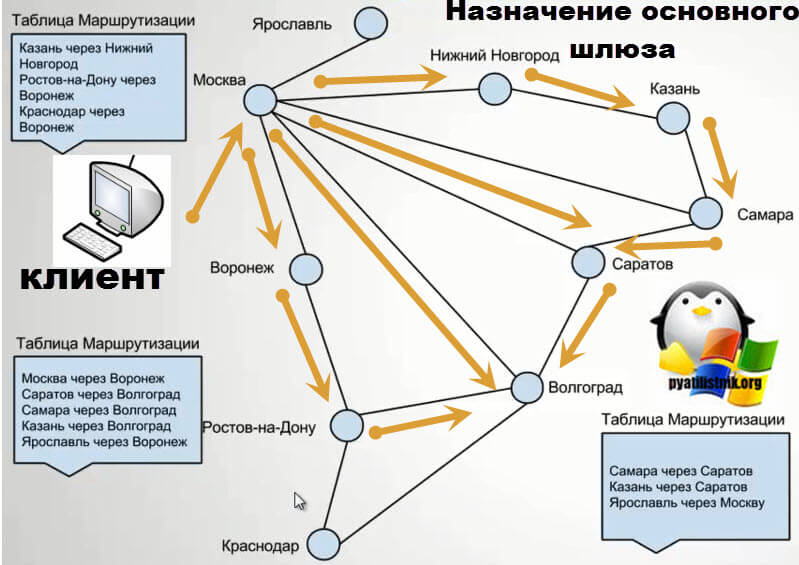
Выглядит, этот процесс вот так. Предположим, что мой компьютер находится в Москве, и мне нужно получить доступ к серверу из Волгограда. Мой компьютер не знает, как туда попасть, у него нет маршрута, но есть основной шлюз в системе. Компьютер делает у него запрос, как попасть на сервер в Волгограде. Основной шлюз смотрит свою таблицу маршрутов и идет на свой основной шлюз или статический маршрут и так до пункта назначения.
Так же можете прочитать об этом и на Википедии https://ru.wikipedia.org/wiki/Шлюз_по_умолчанию
Как найти ваш IP-адрес шлюза по умолчанию в Windows
Способов узнать адрес основного шлюза в Windows очень много. Вы можете использовать, как встроенные методы, так и специальные утилиты.
Универсальный метод для Windows платформ
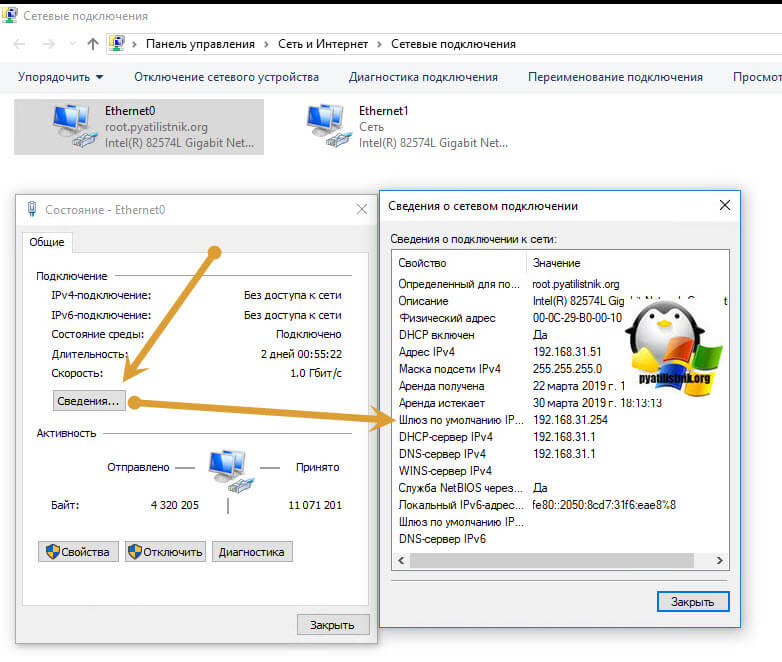
- Самый простой и быстрый метод определения шлюза по умолчанию, можно считать просмотр свойств сетевого интерфейса из "Центра управления сетями и общим доступом". Для того, чтобы открыть данное меню. Нажмите одновременно клавишу WIN и R. В окне выполнить, введите ncpa.cpl и нажмите Enter.
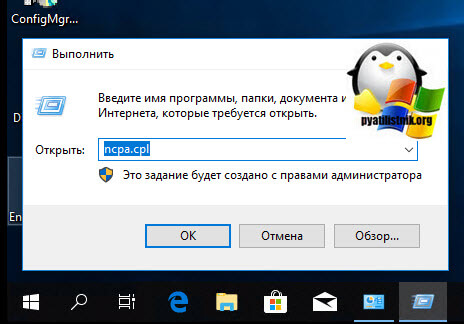
В итоге у вас откроется окно "Панель управления\Сеть и Интернет\Сетевые подключения" со списком ваших сетевых интерфейсов.
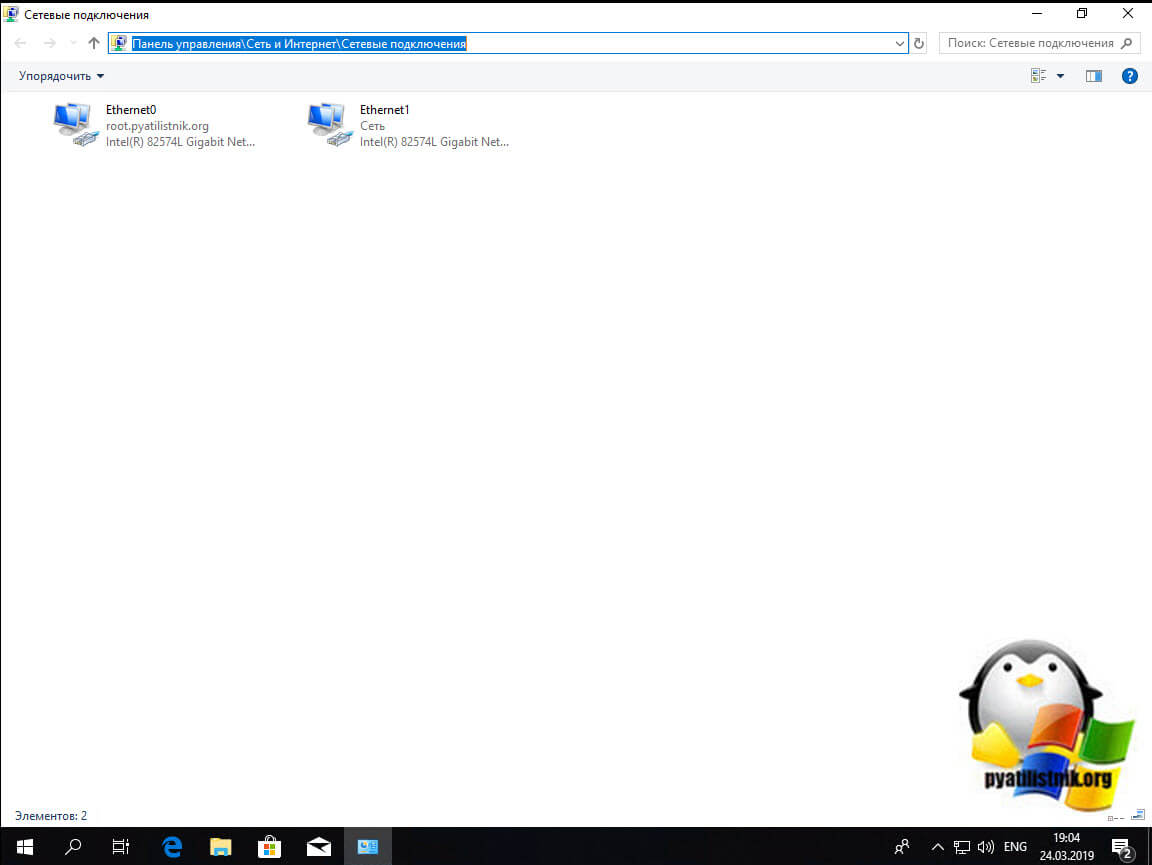
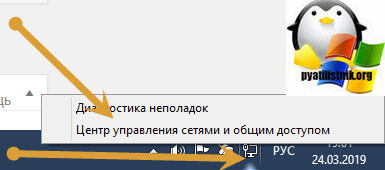
Так же добраться до этих списков вы можете и через значок сети в правом углу. Данный метод, подойдет для Windows 7 и Windows 8.1. Кликаем по нему правой кнопкой мыши и выбираем из контекстного меню "Центр управления сетями и общим доступом"
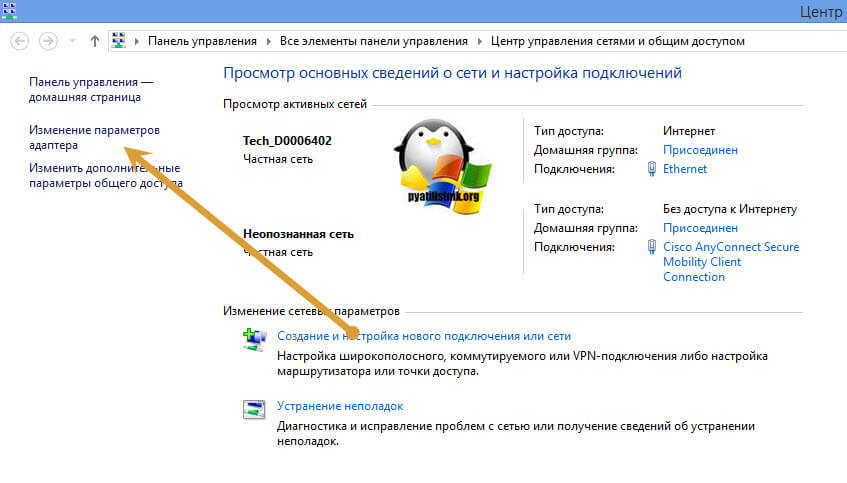
Нажимаем пункт "Изменение параметров адаптера", после чего у вас появятся все ваши сетевые интерфейсы.
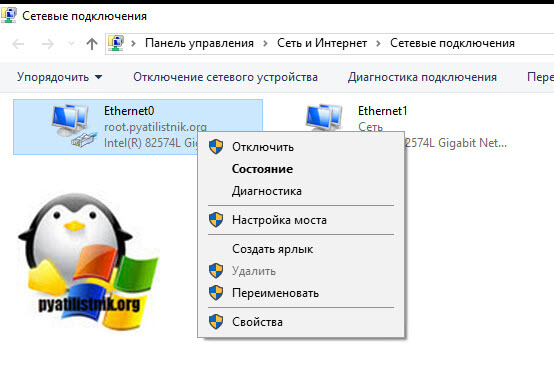
Теперь выбрав любой из них, щелкните по нему правым кликом мыши и выберите пункт "Состояние".
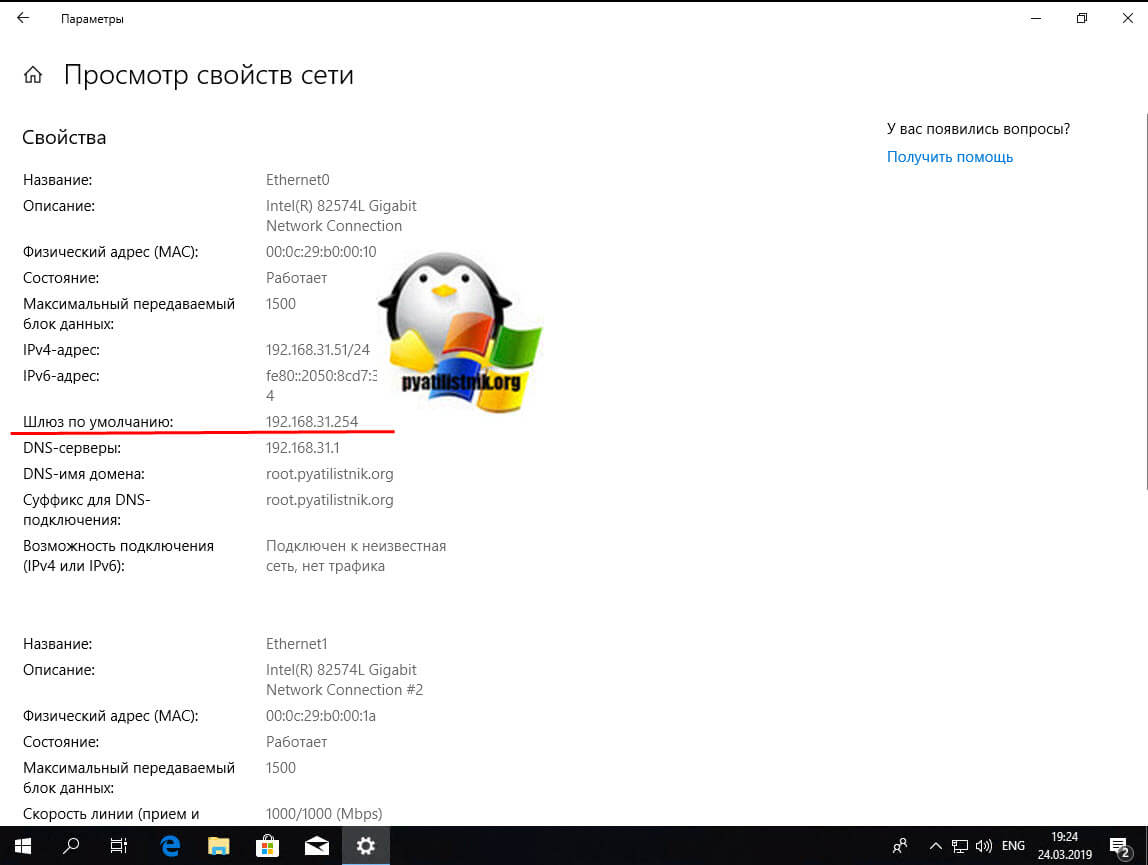
В окне состояния нажмите кнопку "Сведения", чтобы посмотреть подробные настройки. Найдите пункт "Шлюз по умолчанию". На против него будет показан IP-адрес вашего Default gateway. В моем случае, это 192.168.31.254.
Как узнать ip адрес основного шлюза в Windows 10
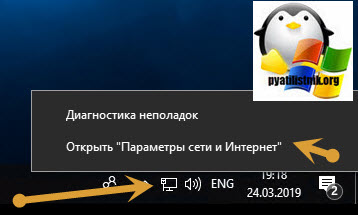
Так как компания Microsoft всеми правдами и неправдами пытается избавится от панели управления и всех входящих в нее средств, в пользу нового универсального интерфейса, то в Windows 10, есть свой метод получения информации, об адресе основного шлюза. Называется данная настройка "Параметры сети и Интернет", попасть в нее вы можете, по прежнему из контекстного меню значка сети.
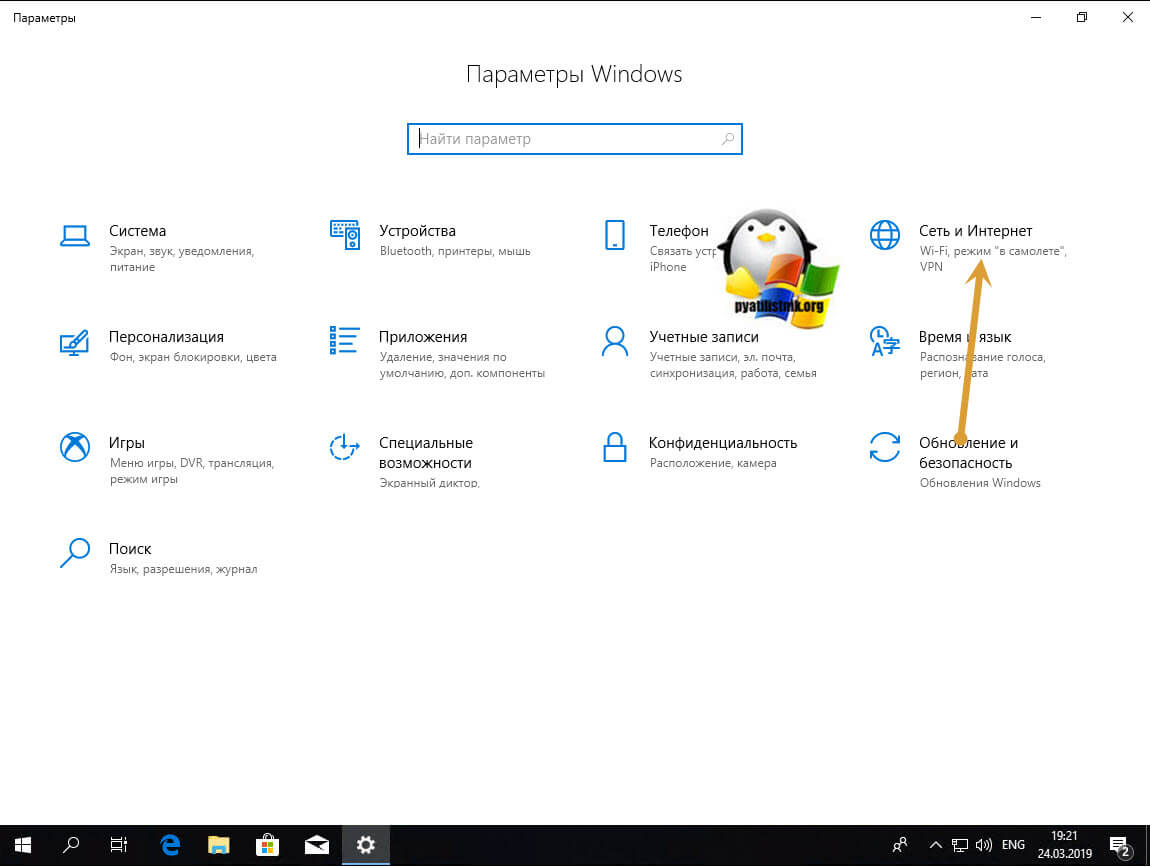
Либо нажав одновременно клавиши WIN и I, тем самым вызвав "Параметры Windows". Находите там пункт "Сеть и Интернет (Wi-Fi, режим в самолете, VPN)"
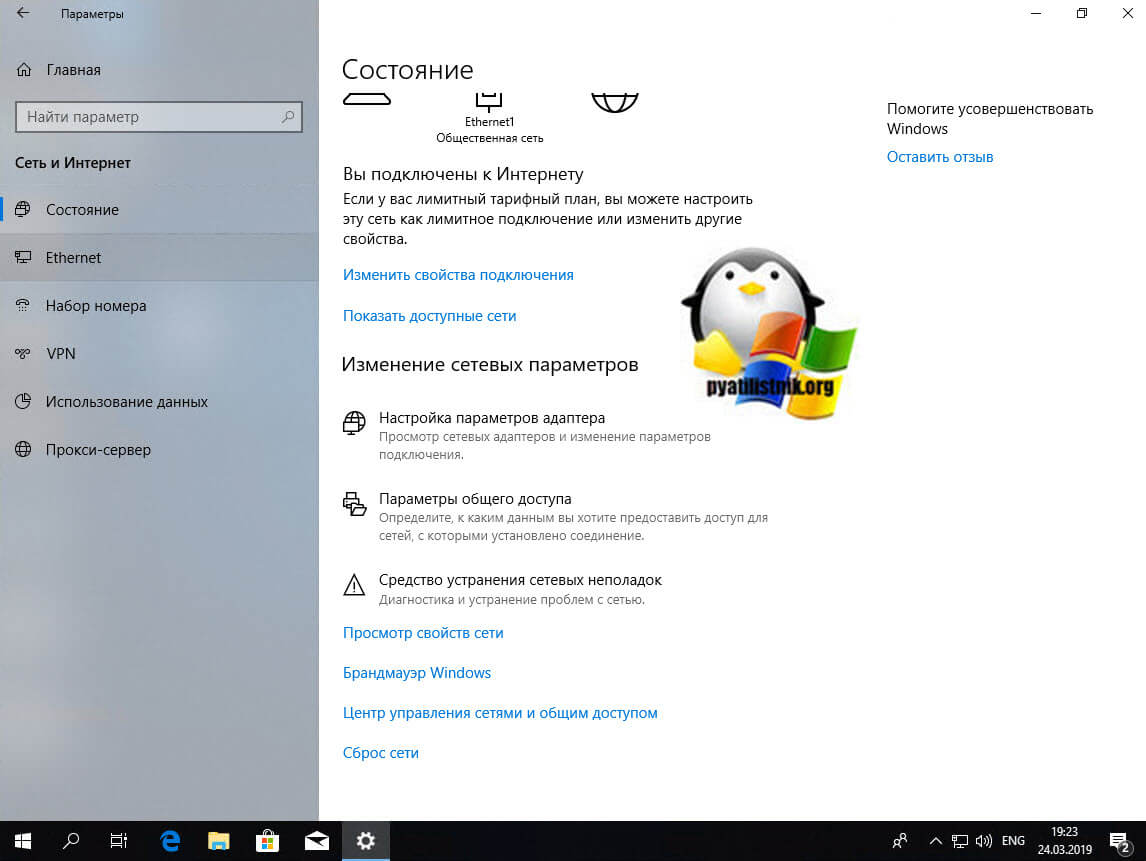
В пункте "Состояние" находим настройку "Просмотр свойств сети"
Откроется новое окно, где вы увидите огромное количество сетевых данных, в том числе и ip адрес основного шлюза. Я выделил его красной чертой.
Как узнать ip адрес основного шлюза через командную строку
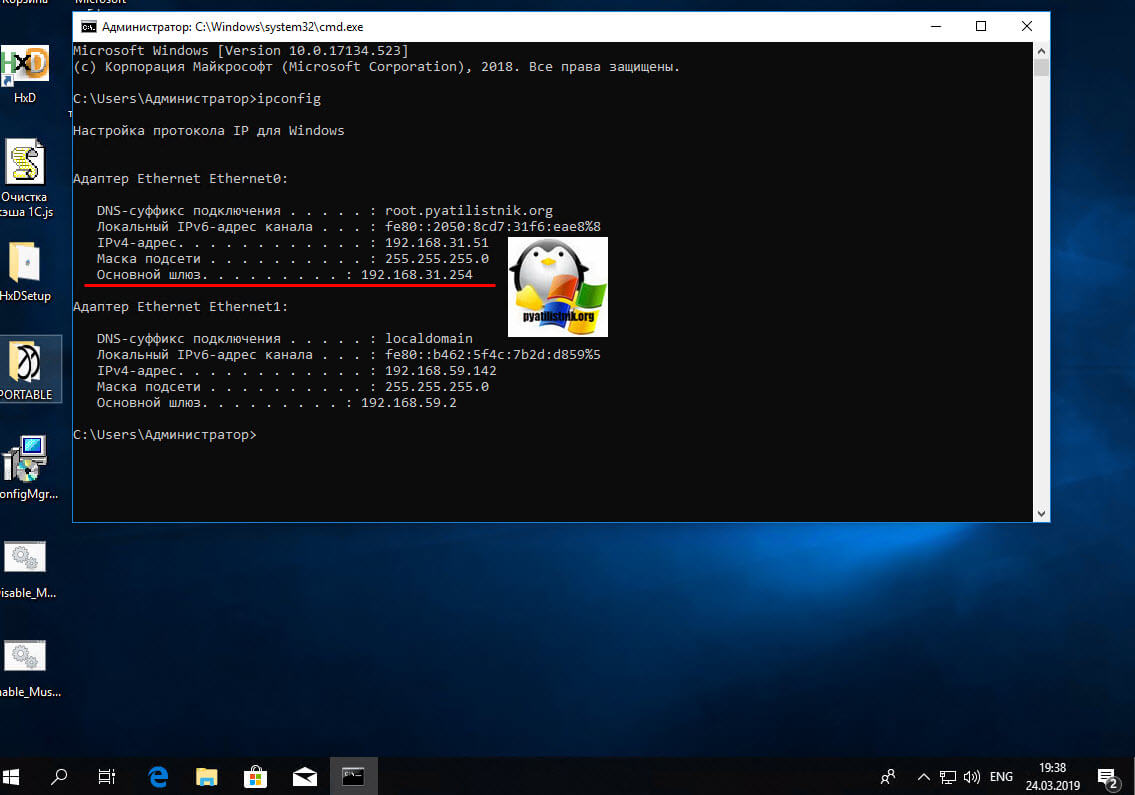
Любой системный администратор просто обязан знать утилиту командной строки IPCONFIG. Благодаря ей вы можете за пару секунд получить все данные по шлюзу по умолчанию в Windows, любой версии. Откройте командную строку cmd и введите.
В итоге вы получите вот такую информацию:
- Адаптер Ethernet Ethernet0:
- DNS-суффикс подключения . . . . . : root.pyatilistnik.org
- Локальный IPv6-адрес канала . . . : fe80::2050:8cd7:31f6:eae8%8
- IPv4-адрес. . . . . . . . . . . . : 192.168.31.51
- Маска подсети . . . . . . . . . . : 255.255.255.0
- Основной шлюз. . . . . . . . . : 192.168.31.254
Согласитесь, что данный метод определения шлюза, куда быстрее.
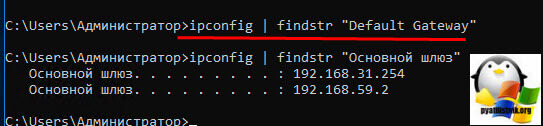
Если хотите вывести информацию только по адресам Default gateway, то введите команду:
ipconfig | findstr "Основной шлюз"
Как определить ip адрес основного шлюза через PowerShell
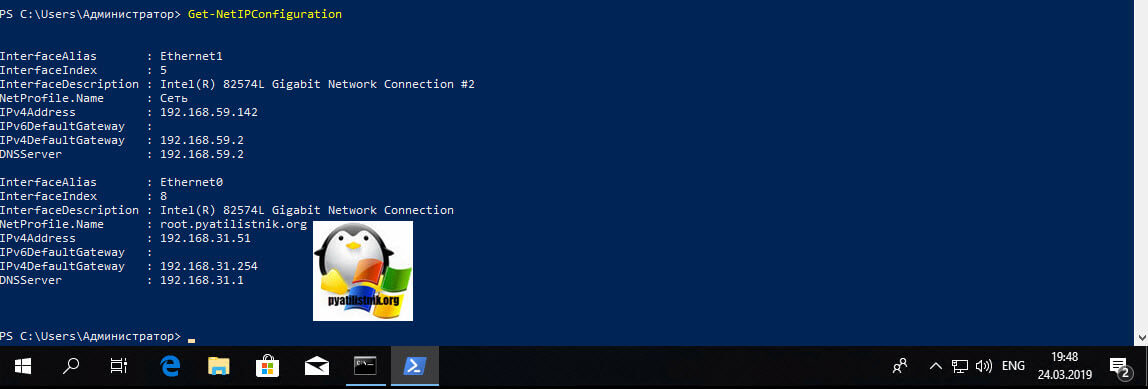
Логично предположить, что Windows PowerShell так же все умеет. Запускаем оснастку PowerShell и вводим команду:
Get-NetIPConfiguration
В итоге вы получите адреса шлюз на всех ваших сетевых интерфейсах.
Как узнать основной шлюз через реестр
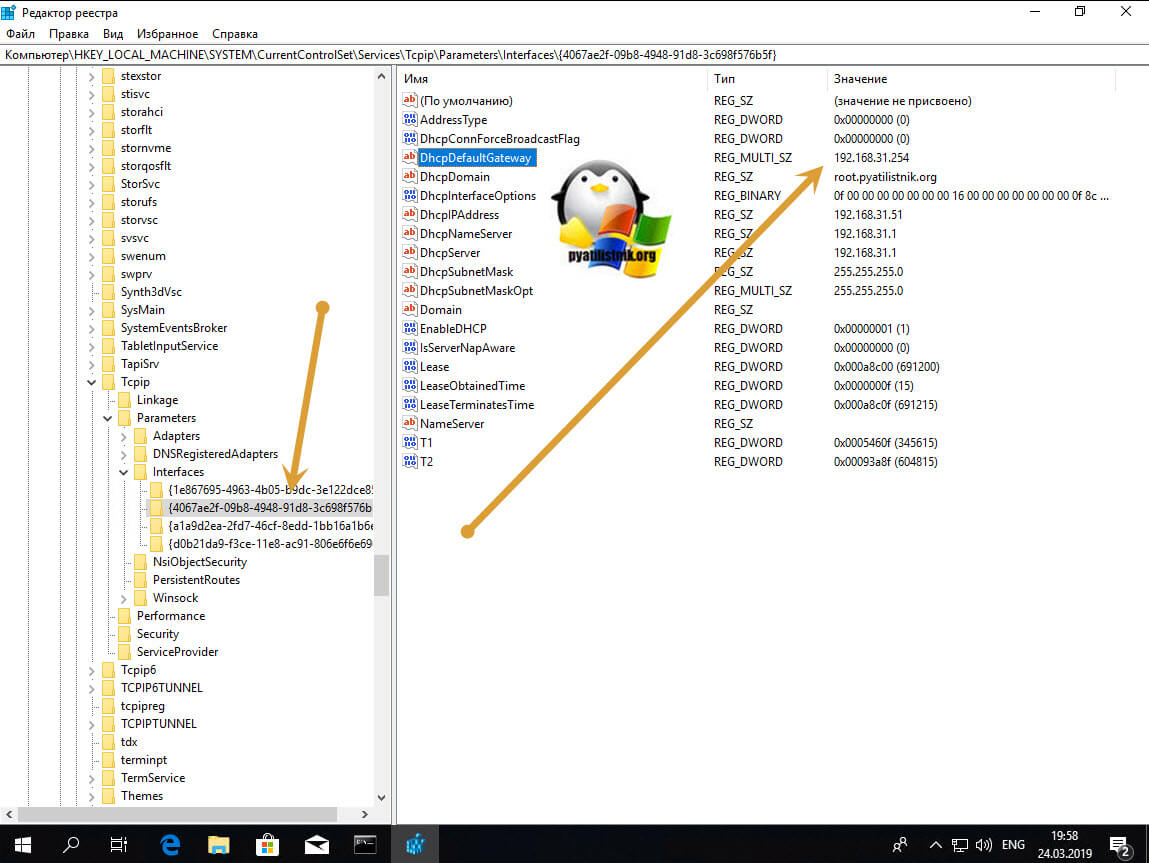
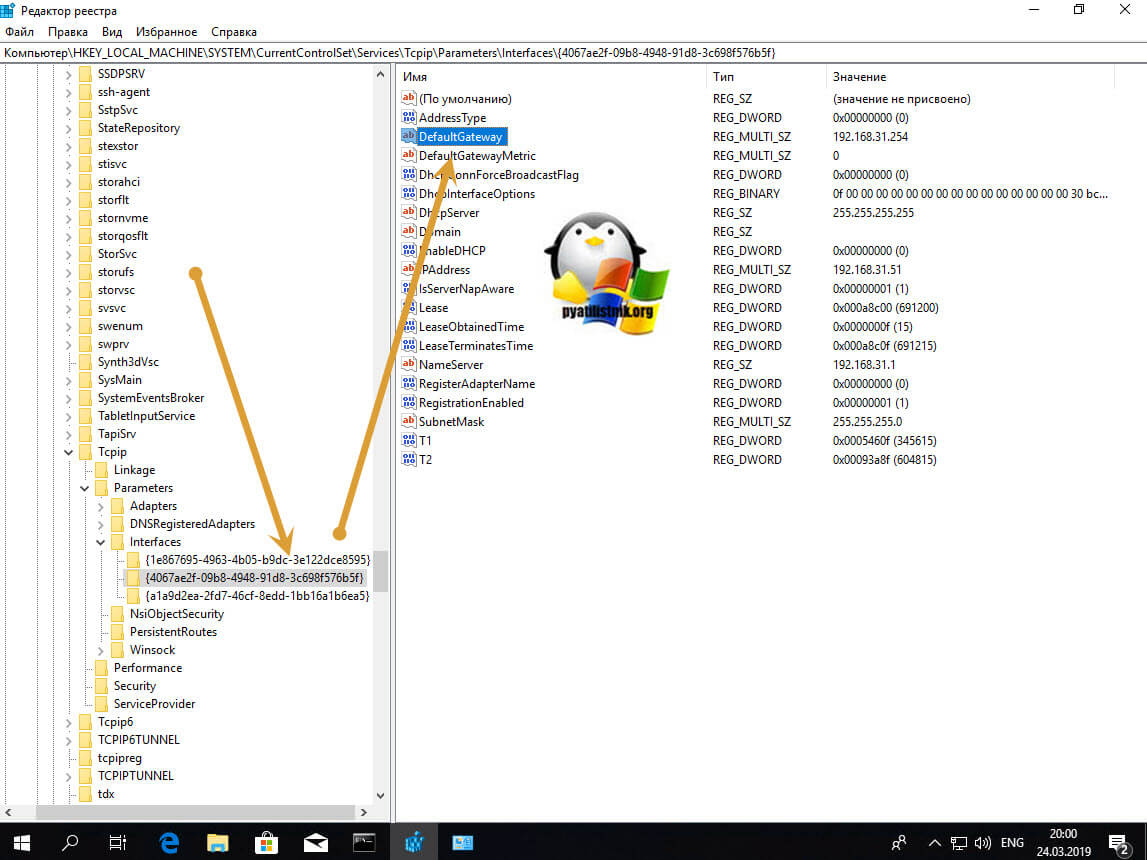
HKLM/System/CurrentControlSet/Services/Tcpip/Parameters/Interfaces/
У вас тут будет GUID имена ваших сетевых интерфейсов, вам необходимо найти свой. В нужном интерфейсе будет ключ реестра "DhcpDefaultGateway"
Или если у вас статический IP-адрес, то ключ будет назваться Default gateway.
Увидеть ip адрес основного шлюза сторонними утилитами
Помимо встроенных методов, существует огромный пласт всевозможных сетевых утилит, я не буду подробно на них останавливаться, так как их огромнейшее количество, я лишь приведу тут несколько из них, которые сам иногда применяю на своей практике.
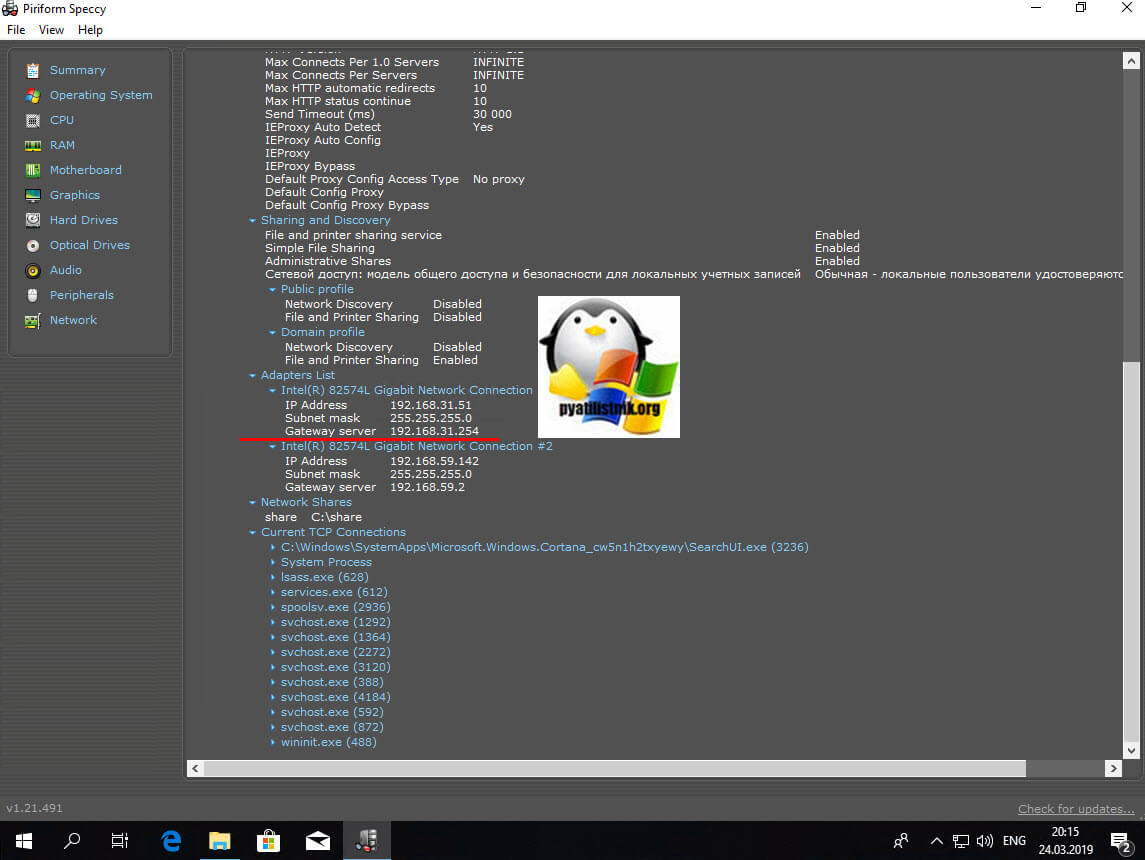
- Утилиты Piriform Speccy, от разработчиков Ccleaner. Утилита бесплатная и показывает кучу информации по оборудованию в системе, нас будет интересовать вкладка "Network". Тут будет выведена информация по вашим сетевым интерфейсам. Найдите нужный и обратите внимание на пункт Gateway Server, это и есть ip адрес вашего шлюза.
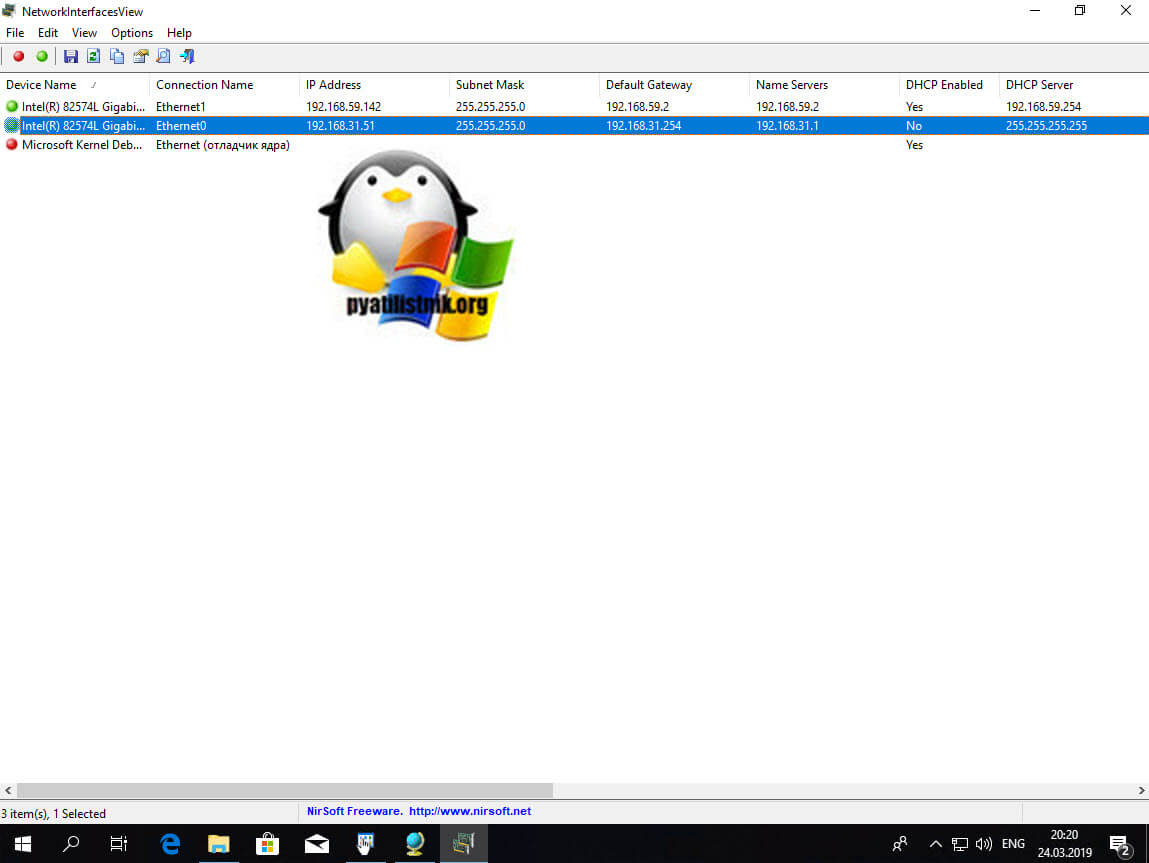
- Или через утилиту network Inrerfaces View Default gateway.
Поиск шлюза по умолчанию на Mac или Linux
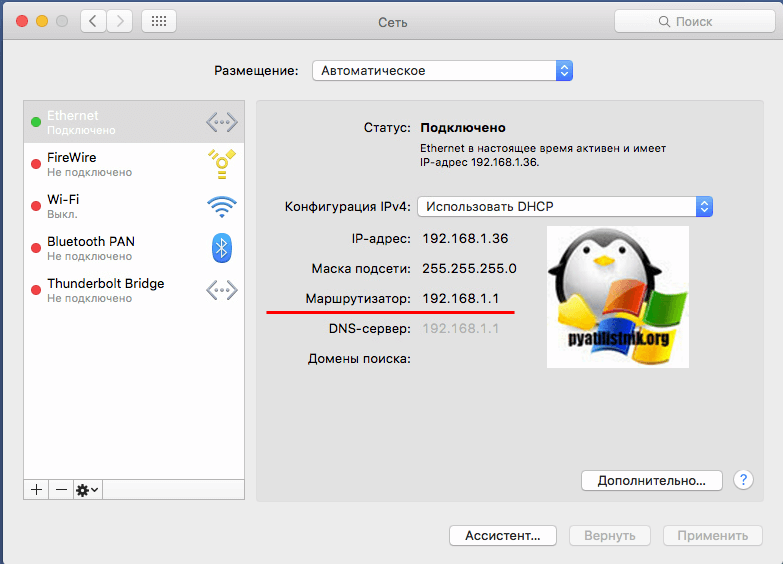
На компьютере MacOS существует два способа найти шлюз по умолчанию: через графическую программу и через командную строку. Самый простой способ найти шлюз по умолчанию для Mac - через Системные настройки . Нажмите « Сеть»,
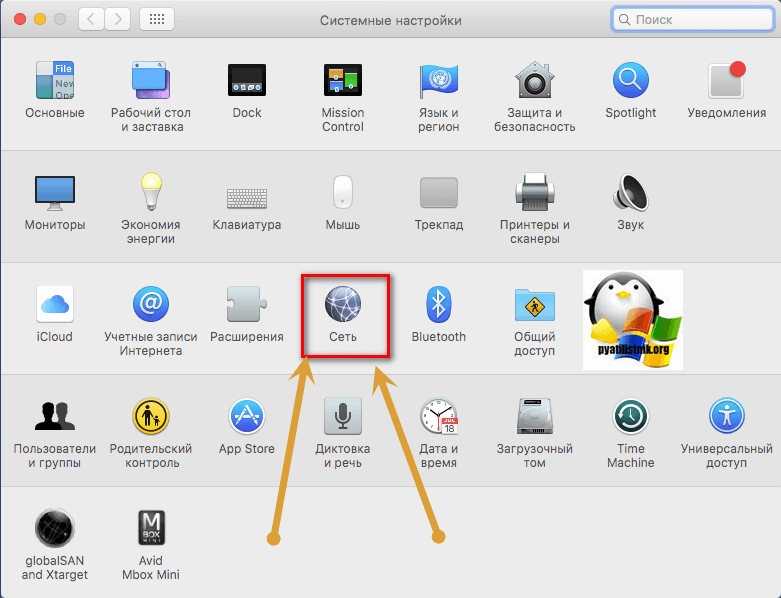
выберите используемое сетевое подключение, затем « Дополнительно» . Нажмите вкладку TCP/IP и найдите IP-адрес рядом с Маршрутизатором .
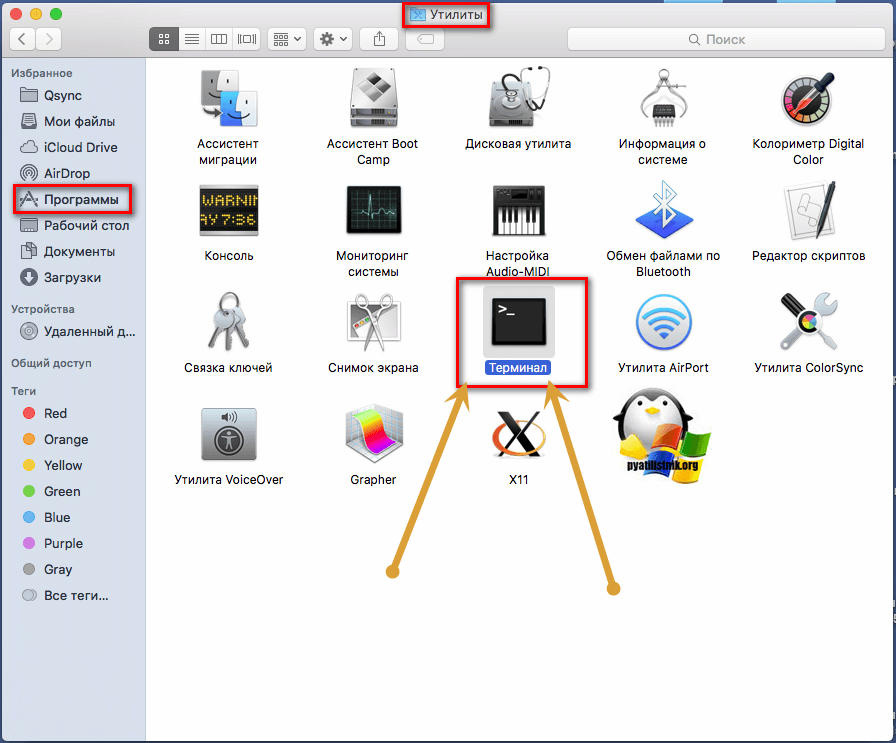
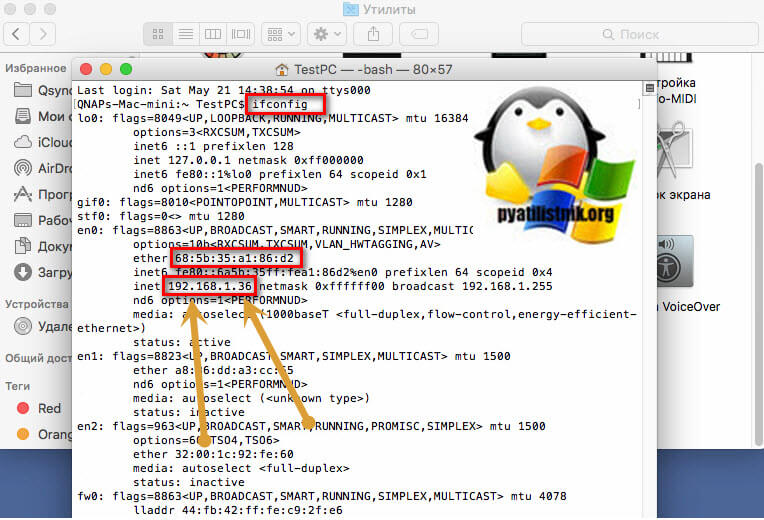
Другой способ найти шлюз по умолчанию для вашего Mac - использовать следующую команду netstat через терминал. Для этого зайдите в Finder > Applications (Программы) > Utilities (Утилиты) и запустите программу Terminal (Терминал).
netstat -nr | grep default
IP адрес основного шлюза в Android
Чтобы найти в Android информацию про основной шлюз, то вы должны иметь активное подключение к Wi-Fi сети. Далее открываете настройки телефона и переходите в пункт "Wi-Fi"
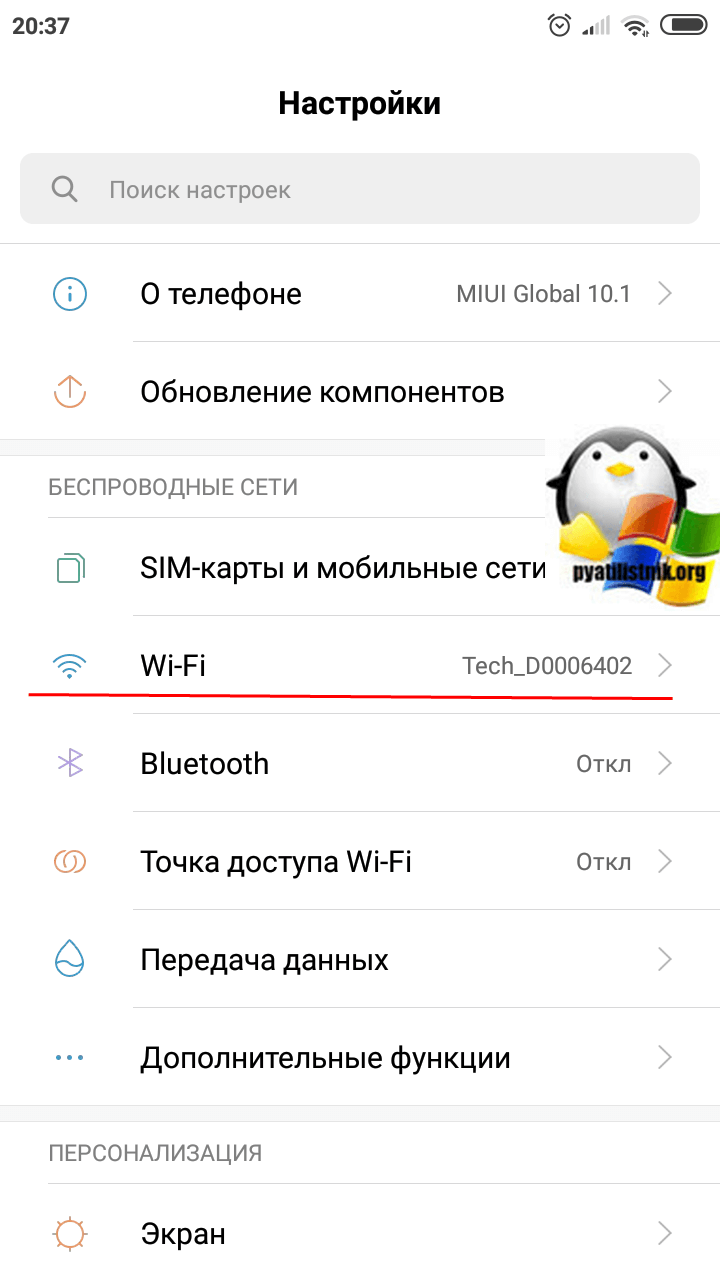
Переходим в настройки Wi-Fi подключения.
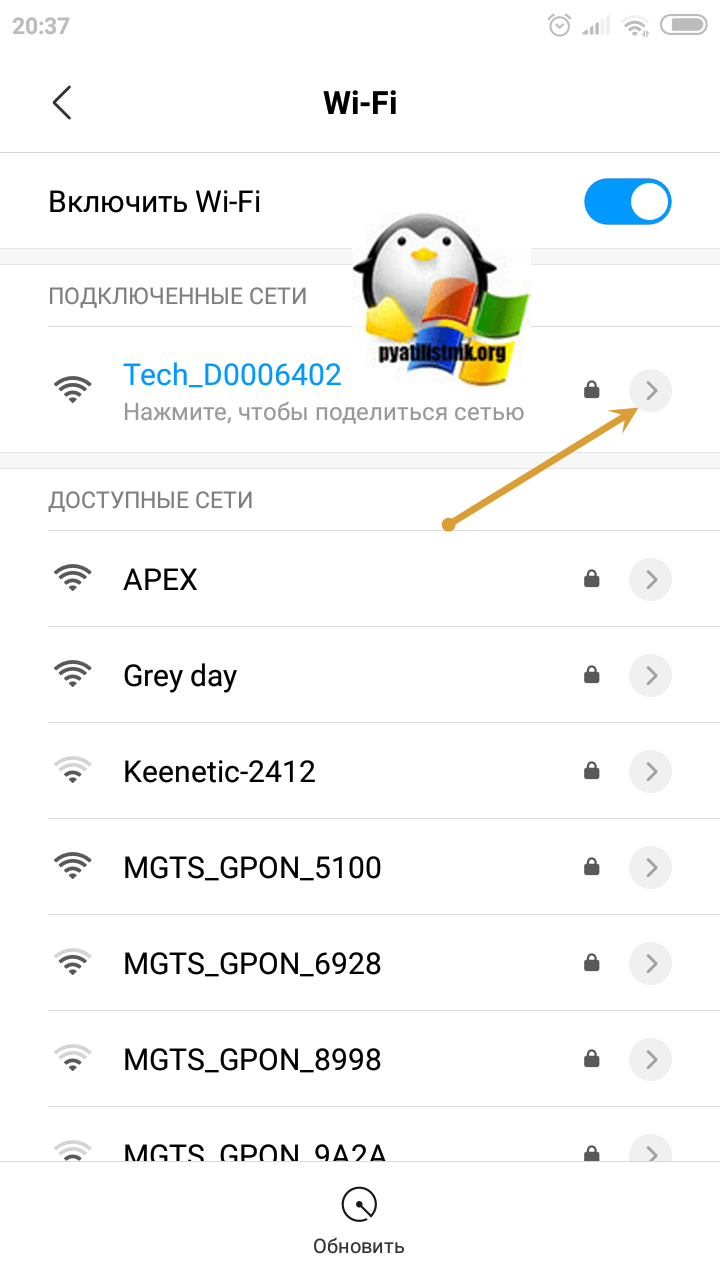
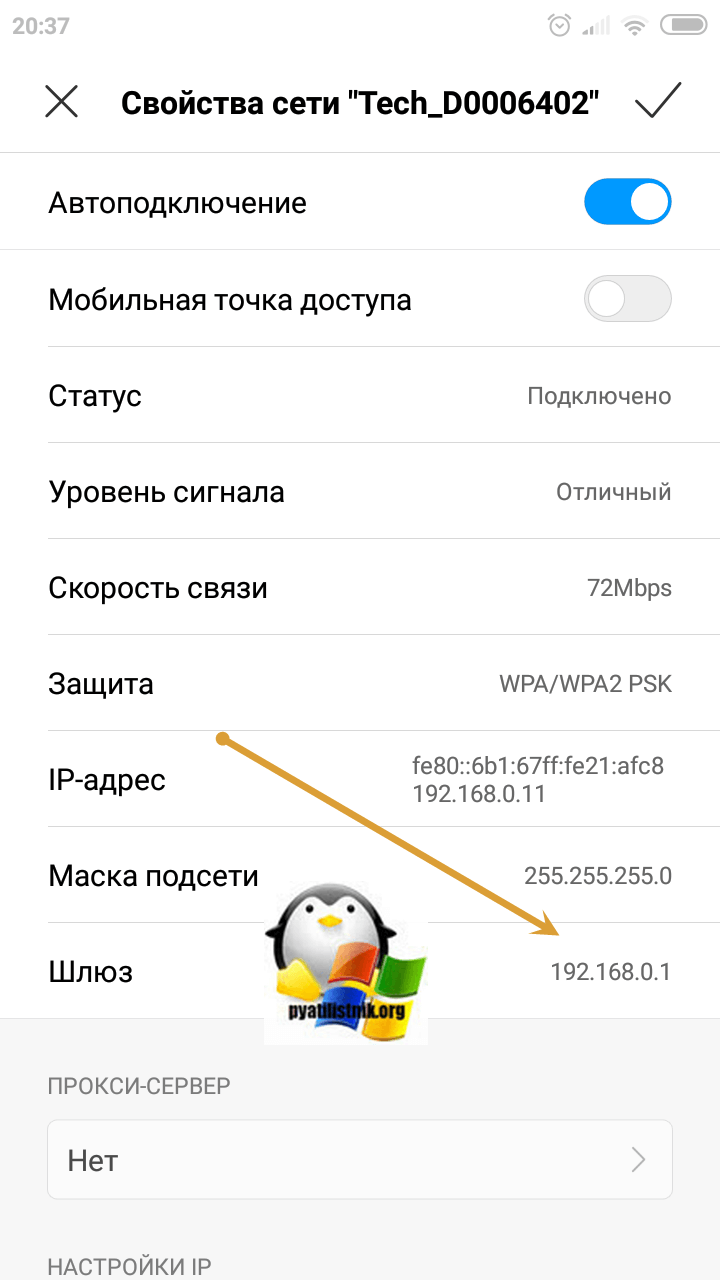
И находим пункт "Шлюз", это и есть нужный нам адрес.
Получение IP-адреса основного шлюза в iOS Iphone
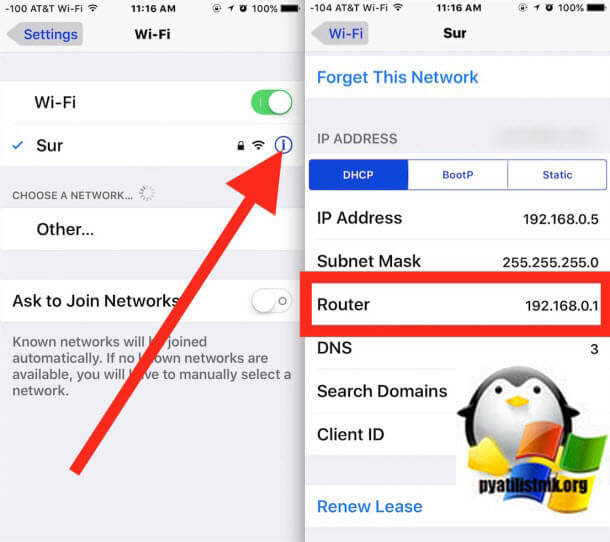
- Откройте приложение «Настройки» в iOS и перейдите в раздел «Wi-Fi»
- Найдите название сети Wi-Fi, которая в данный момент подключена, и нажмите (i) синюю информационную кнопку рядом с именем
- Найдите в разделе «IP-адрес» значение «Маршрутизатор» - рядом с ним указан IP-адрес этого маршрутизатора или шлюза.
Может ли быть два основных шлюза
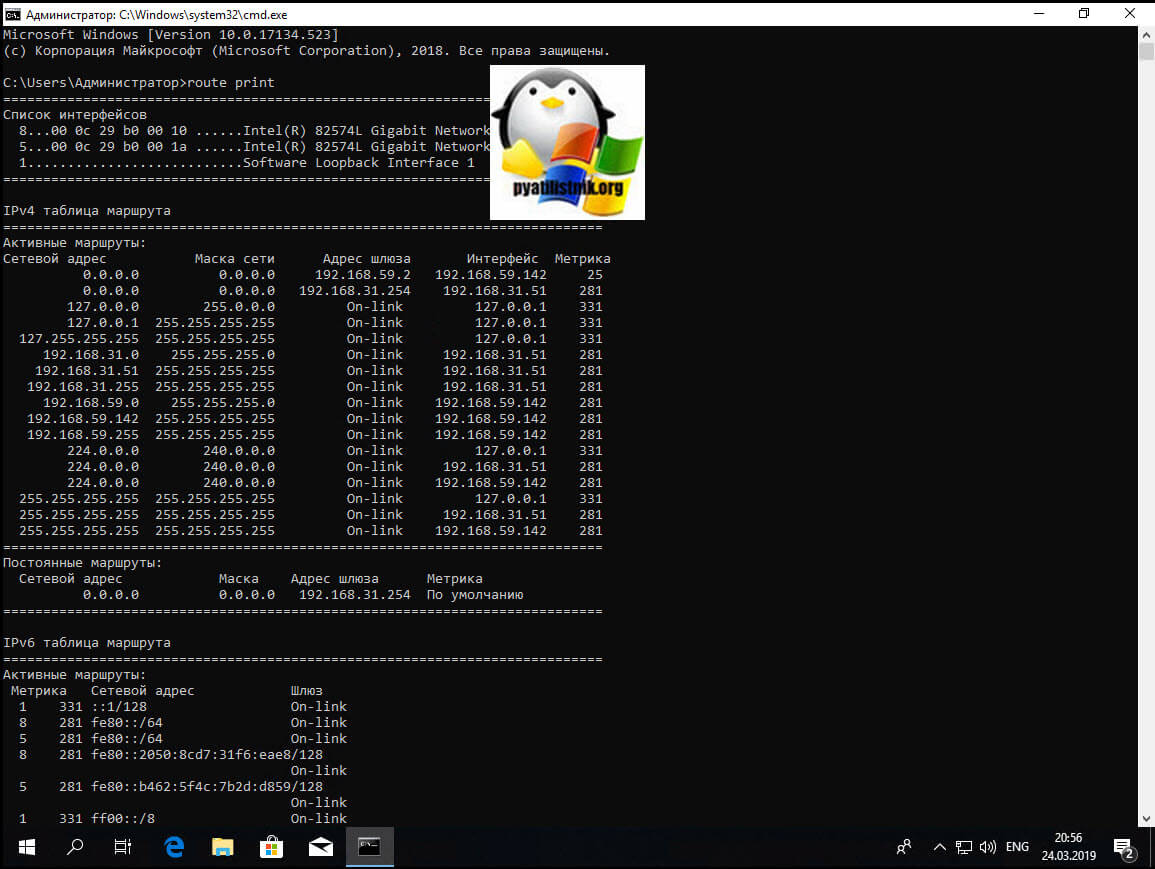
На этом я заканчиваю свою долгую статью по определению и нахождению основного шлюза в различных системах. С вами был Иван Семин, автор и создатель IT блога Pyatilistnik.org.
Популярные Похожие записи:
- Настройка сети в CentOS 8, за минуту
 Что такое виртуальный сетевой адаптер и в каких случаях он может пригодиться?
- Бесконечное подключение по RDP в Windows 11
- Словарь системного администратора
 Как удалить Internet Explorer (IE) из Windows Server и Windows 10
 Ошибка RAC0509 the server temporarily unavailable