Форматирование из командной строки
Ежедневно по работе нужно форматировать рутокены S
Хотелось бы это делать из командной строки. Мышкой тыкать надоело. Что делать?
На win7x64 не работает.
rtadmin.exe -f -L 123 -o 87654321 -a 876543210 -u 012345678 -R 10 -r 10 -p 1
Next token. (Or press Ctrl+C) — игнорирует меня
rtadmin.exe -h показывает список команд
rtadmin.exe -i a
Next token. (Or press Ctrl+C) — опять игнорирует
rtControl_Panel.exe -h молчание
rtControl_Panel_Tools.exe молчание
#2 Ответ от Анатолий Убушаев 2016-07-14 12:07:45 (2016-07-14 12:09:13 отредактировано Анатолий Убушаев)
- Анатолий Убушаев
- Посетитель
- Неактивен
Re: Форматирование из командной строки
Для форматирования Рутокен S с помощью rtAdmin требуется использовать дополнительно библиотеку rtPKCS11.dll. Она устанавливается по умолчанию с драйвером Рутокен.
В вашем случае форматирование через rtAdmin должно выглядеть так:
rtadmin.exe -f -z C:\Windows\***\rtPKCS11.dll -L 123 -o 87654321 -a 876543210 -u 012345678 -R 10 -r 10 -p 1*** — если разрядность ОС 32-бита, то директория System32, если 64-бита, то SysWOW64
Предназначение
Утилита PinChanger предназначена для автоматизации процедур форматирования и администрирования Рутокен: смены метки токена, PIN-кодов и их параметров.
Поддерживаемые модели
- Рутокен S (только на Windows-платформах и только с использованием библиотеки rtPKCS11.dll (задана по умолчанию))
- Рутокен Lite
- Рутокен ЭЦП
Поддерживаемые платформы
- MS Windows 8/2012/7/2008/Vista/2003/XP/2000
- GNU/Linux
- Mac OS X
Параметры
Утилита запускается из командной строки и имеет следующие параметры:
Используется без параметра -o
Используется без параметра -c
Используется в случае отсутствия параметра
G [длина PIN-кода (8-32)]
Политика смены PIN-кода пользователя
P [кто может менять PIN-код:
1 – администратор,
2 – пользователь,
3 – пользователь и администратор]
Минимальная длина PIN-кода администратора
Минимальная длина PIN-кода пользователя
M [длина PIN-кода (6-31 для Рутокен ЭЦП и Рутокен Lite, 1 для Рутокен S)]
Максимальное количество попыток ввода PIN-кода администратора
Максимальное количество попыток ввода PIN-кода пользователя
Путь: каталог, в котором лежит утилита
Имя файла: Pinchanger.exe.log
Разбиение Flash-памяти на разделы (форматирование)
F
[идентификатор раздела (1-8)]
[размер в Мб]
[права доступа: ro, rw, hi, cd]
1
весь объем (1DDC сейчас)
a
rw
C
[идентификатор раздела (1-8)]
[новые права доступа: ro, rw, hi, cd]
[долговременность: p — постоянное изменение, t — временное]
не определено
не определено
t
Формат ответа – аналогично п.21 Разбиение Flash-памяти на разделы (форматирование):
[идентификатор раздела (1-8)]
[размер в Мб]
[владелец: a — администратор, u — пользователь, l1-l9 — локальный пользователь]
[права доступа: ro, rw, hi, cd]
O
[идентификатор локального пользователя (l1-l9)]
При необходимости параметры командной строки могут быть переданы с помощью конфигурационного файла.
В случае отсутствия заданных PIN-кодов при форматировании устанавливаются PIN-коды по умолчанию.
Утилита является циклической и после выполнения заданных действий на подключенном токене ожидает подключения следующего.
Форматирование
Утилита предоставляет пользователю возможность поточного форматирования токенов:
-
Пользователь запускает утилиту, установив предварительно необходимые настройки в конфигурационном файле или задав опции в командной строке.
Утилита форматирует обнаруженные токены, заносит результаты в лог-файл, ждет подключения следующего токена или команды прекращения работы (например по нажатию на клавишу Enter).
Результаты форматирования пишутся в лог.
Пользователь может запустить форматирование токенов с автоматической генерацией PIN-кода заданной длины, для этого он устанавливает соответствующую опцию в конфигурационном файле.
Смена PIN-кода
Пользователь может изменить PIN-код пользователя или администратора без форматирования токена, если ему известны текущие PIN-коды пользователя и администратора.
Пользователь задает текущий PIN-код администратора и пользователя в конфигурационном файле или командной строке, задает новые PIN-коды, параметры смены PIN-кода и запускает утилиту.
Результаты смены PIN-кодов пишутся в лог.
Пользователь может запустить смену PIN-кодов с автоматической генерацией новых PIN-кодов заданной длины, для этого он устанавливает соответствующую опцию в конфигурационном файле.
Пользователь может задать дефолтные значения PIN-кодов, тогда все токены будут иметь одинаковые PIN-коды.
Пользователь может задавать PIN-коды или генерировать их автоматически в кодировке UTF-8, установив соответствующую опцию в конфигурационном файле.
Пользователь может использовать заранее сгенерированные сторонними утилитами PIN-коды. Для этого в настройках он указывает файл, в котором хранится список сгенерированных PIN-кодов с символом перевода строки в качестве разделителя.
Протоколирование работы в лог-файл
Лог представляет собой файл со строками следующего содержания:
1. В случае форматирования
2. В случае смены PIN-кода
3. В случае форматирования Flash-памяти
4. В случае изменения атрибутов разделов Flash-памяти
5. В случае получения информации об атрибутах разделов Flash-памяти
Пользователь может задавать имя лог-файла и его расположение. По умолчанию файл лежит в папке с утилитой и называется Pinchanger.exe.log.
Если при повторном запуске утилиты пользователь не указал новое имя лог-файла, то старый файл дополняется.
Примеры использования
Отформатировать один токен с параметрами по умолчанию (для поточного выполнения убрать флаг -q)
PinChanger.exe -f -q
Отформатировать токен, задав имя токена RutokenLabel , PIN-код пользователя 123456789 и PIN-код администратора 987654321 .
PinChanger.exe -f -L RutokenLabel -u 123456789 -a 987654321 -q
Отформатировать токен с использование конфигурационного файла, задав имя токена RutokenLabel , PIN-код пользователя 123456789 и PIN-код администратора 987654321 .
Токены, электронные ключи для доступа к важной информации, приобретают всю большую популярность в России. Токен сейчас – не только средство для аутентификации в операционной системе компьютера, но и удобное устройство для хранения и предъявления персональной информации: ключей шифрования, сертификатов, лицензий, удостоверений. Токены надежнее стандартной пары “логин/пароль” за счет механизма двухфакторной идентификации: то есть пользователь не только должен иметь в наличии носитель информации (непосредственно сам токен), но и знать PIN-код.
Основных форм-факторов, в которых выпускаются токены, три: USB-токен, смарт-карта и брелок. Защита при помощи PIN-кода чаще всего встречается в USB-токенах, хотя последние модели USB-токенов выпускаются с возможностью установки RFID-метки и с жидкокристаллическим дисплеем для генерации одноразовых паролей.
Остановимся подробнее на принципах функционирования токенов с PIN-кодом. PIN-код — это специально заданный пароль, который разбивает процедуру аутентификации на два этапа: присоединение токена к компьютеру и ввод собственно PIN-кода.
Наиболее популярные модели токенов на современном электронном рынке России – Рутокен, eToken от компании “Аладдин”, и электронный ключ от компании “Актив”. Рассмотрим наиболее часто задаваемые вопросы касательно PIN-кодов для токена на примере токенов этих производителей.
1. Какой PIN-код используется по умолчанию?
В таблице ниже представлены информация о PIN-кодах по умолчанию для токенов Рутокен и eToken. Пароль по умолчанию отличается для разных уровней владельцев.
При использовании JaCarta PKI с опцией «Обратная совместимость» — PIN-код — 1234567890
Для ГОСТ-функционала: PIN-код не задан
При использовании JaCarta PKI с опцией «Обратная совместимость» — PIN-код не установлен
Для ГОСТ-функционала: 1234567890
Для ГОСТ-функционала: 0987654321
Для ГОСТ-функционала: 1234567890
2. Надо ли изменять PIN-код по умолчанию? Если да, то в какой момент работы с токеном?
3. Что делать, если PIN-коды на токене неизвестны, а PIN-код по умолчанию уже сброшен?
Единственный выход — полностью очистить (отформатировать) токен.
4. Что делать, если PIN-код пользователя заблокирован?
Разблокировать PIN-код пользователя можно через панель управления токена. Для выполнения этой операции необходимо знать PIN-код администратора.
5. Что делать, если PIN-код администратора заблокирован?
Разблокировать PIN-код администратора невозможно. Единственный выход — полностью очистить (отформатировать) токен.
6. Какие меры безопасности предприняты производителями для снижения риска подбора пароля?
Основные пункты политики безопасности для PIN-кодов USB-токенов компаний “Аладдин” и “Актив” представлены в таблице ниже. Проанализировав данные таблицы можно сделать вывод, что eToken предположительно будет иметь более защищенный пин код. Рутокен, хоть и позволяет задавать пароль всего из одного символа, что небезопасно, по остальным параметрам не уступает продукту компании “Аладдин”.
Администрирование безопасности PIN-кода
Важность сохранения PIN-кода в секрете известна всем тем, кто использует токены в личных целях, хранит на нем свою электронную подпись, доверяет электронному ключу информацию не только личного характера, но и детали своих бизнес-проектов. Токены компаний “Аладдин” и “Актив” обладают предустановленными защитными свойствами и вместе с определенной долей предосторожности, которая будет проявлена пользователем, снижают риск подбора пароля до минимума.
Программные продукты Рутокен и eToken представлены в различных конфигурациях и форм-факторах. Предлагаемый ассортимент позволит вам выбрать именно ту модель токена, которая наиболее отвечает вашим требованиям, будь то
Флешка Token в обычную и получил лучший ответ
Ответ от DomMasterIT©[гуру]
Для вашего внимания
— ChipGenius v2.72 (2009-02-25) — утилита для получения информации о всех подключенных USB устройствах. Показывает значения VID&PID. Есть встроенная база по которой определяется модель и производитель контроллера.
— CheckUDisk v5.0 — утилита для получения информации о всех подключенных USB устройств.
Показывает значения idVendor и idProduct для определения типа контроллера устройства.
А также показывает скорость, ревизию, серийный номер флэш накопителя.
— UsbIDCheck (USB Bench — Faraday USB Test Utility) — программа для получения информации о всех подключенных USB устройств. Показывает значения idVendor и idProduct для определения типа контроллера устройства. Список, по которому можно определить производителя устройства – файл usb.ids.txt в папке программы.
— Flash Disk Utility v1.20 — программа для быстрого и полного форматирования флешки, создания загрузочного диска, сжатия даннных и шифрования паролем, инструкция на английском языке.
— FlashNull — утилита по проверки работоспособности и обслуживанию Flash-памяти (USB-Flash, IDE-Flash, SecureDigital, MMC,MemoryStick, SmartMedia, XD, CompactFlash и т. д.) . Список выполняемых операций:
— Тест чтения — проверка доступности каждого сектора носителя (дублирует функциональность обычных HDD-тестов)
— Тест записи — проверка возможности записи каждого сектора носителя (дублирует функциональность большинства HDD-тестов)
— Тест сохранности записанной информации — проверка соответствия записанной и прочитанной информации (аналогично функциональности memtest, но в отношении flash-накопителей) .
— Сохранение образа содержимого устройства — посекторное сохранение всего (или части) содержимого в файл. (аналогично функциональности dd из UNIX).
— Загрузка образа в устройство — посекторная запись образа в устройство (аналогично функциональности dd из UNIX).
Инструкция на русском языке.
iCreate_iFormat_V1.32 — утилита для контроллеров iCreate i5122, i5128, i5129. После установки программы рабочее окно появляется и пропадает, вставив флешку можно форматировать.. .
— MPTool V2.0 (MXT6208+A MPTool V2.0) — утилита для восстановления флешек на контроллере MXTronics MXT6208A. Помогают китайским флешкам Kingstone и некоторым Sony подделкам.
— UmpTool v1.6.3 — утилита для восстановления флэш на контроллерах Chipsbank CBM2090.
Возможно подойдёт для других контроллерах серии CBM209Х.
— USB Disk Storage (HP USB Disk Storage Format Tool v2.1.8) — утилита для форматирования и создания загрузочного USB Flash (поддерживается NTFS, FAT, FAT32).
— Dr. UFD v1.0.2.17 (PQI Dr.UniFlashDisk 1.0.2.17) — фирменная утилита для низкоуровневого форматирования флэш на контроллерах PQI. Поддерживаемые модели:
— Card Drive Series
— Intelligent Drive Series
— Cool Drive Series
— Traveling Disk Series.
— EzRecover — утилита восстановления USB Flash, помогает, когда флэш определяется как Security Deviсe, вообще не определяется или показывает 0Mb объем. Для того чтобы EzRecovery увидел флэшку надо после запуска программы и выдачи сообщение об ошибке вынуть флешку и снова вставить ее и тогда все путем.
Внимание! После использования программы все данные на флэш не сохранятся.
— FORMAT v30112 — фирменная утилита для флешек PQI. Позволяет форматировать, управлять разделами, создавать скрытые и запароленные разделы.
— JetFlash RecoveryTool v1.0.5 — утилита для восстановления (ремонта) USB Flash Transcend.
Смарт-карты Рутокен и Рутокен Лайт используются как носители ключевой информации. Подробные сведения о данных носителях можно найти на сайте компании Актив — разработчика российских средств аутентификации.

Рутокен Рутокен Лайт
Стандартные pin-коды
12345678 — пользовательский PIN-код на Рутокен и Рутокен Лайт, установленный производителем.
При возникновении окна c просьбой ввести PIN-код, необходимо указать значение 12345678.

Для носителя Рутокен, если стандартный PIN-код (12345678) был самостоятельно изменен с помощью «Панели управления Рутокен», то в данном окне следует указывать новый PIN-код, назначенный при смене. Информация о новом пин-коде хранится только у абoнента и не известна спецоператору связи.
Как разблокировать PIN-код Рутокен?
PIN-код блокируется после 10 неверных попыток ввода.
Разблокировать Рутокен или Рутокен Лайт можно 2 способами:
Как разблокировать PIN-код через Панель управления Рутокен
1. Открыть меню «Пуск» > «Панель управления» > « Панель управления Рутокен ». Перейти на вкладку «Администрирование» и нажать на кнопку «Ввести PIN-код», выбрать пункт «Администриратор», ввести стандартный PIN-к од — 87654321, нажать ОК.

2. После ввода PIN-кода администратора станет доступна кнопка « Разблокировать», н ужно нажать на неё, появится сообщение об успешной разблокировке.

Как разблокировать pin-код через Крипто Про CSP
1. Открыть меню «Пуск» > «Панель управления» > «Крипто Про CSP». Перейти на вкладку «Оборудование» и нажать на кнопку «Настроить типы носителей».

2. Выбрать Rutoken или Rutoken Lite и нажать на кнопку «Свойства». Если в списке отсутствуют такие носители, то следует обновить модуль поддержки. Для этого рекомендуется воспользоваться сервисом Диагностики .

3. Перейти на вкладку «Информация» и нажать кнопку «Разблокировать PIN-код». Если вкладка «Информация» отсутствует, то следует обновить модуль поддержки. Для этого рекомендуется воспользоваться сервисом Диагностики .

Кнопка «Разблокировать PIN-код» будет неактивна, если смарт-карта не заблокирована. В этом случае будет отображена информация об оставшемся количестве попыток ввода пин-кода.
4. Появится сообщение об успешной разблокировке.

Разблокировать pin-код администратора без потери данных невозможно.
Работа с PIN-кодом администратора
Pin-код или пароль администратора Рутокен — это специальный набор символов для ключевого носителя. Он предоставляют права на действия, которые недоступны обычному пользователю.
Рутокен или Rutoken — это торговая марка компании «Актив». Является одним из ведущих производителей аппаратной продукции для работы с электронной подписью (ЭП или ЭЦП). Выпускает, в том числе, собственную линейку ключевых носителей.
Расскажем, что такое пин-код администратора Рутокен, для чего он нужен и как с ним работать.
Для чего используется PIN-код администратора Рутокен и как его хранить
Пин-код администратора позволяет управлять настройками и пин-кодами пользователей ключевого носителя. Руководство осуществляется через программу «Панель управления Рутокен». Пароль запоминают или хранят в надёжном месте, недоступном для третьих лиц
Какой PIN-код администратора установлен по умолчанию
Производители ключевых носителей устанавливают на токены стандартные пароли. Компания «Актив» не исключение. Паролем администратора на Rutoken по умолчанию является последовательность цифр — 87654321.
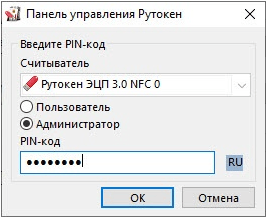
Как ввести PIN-код администратора в «Панели управления Рутокен»
Ключевой носитель ЭЦП Рутокен имеет встроенный счётчик. Он считает количество неправильно введённых попыток ввода пин-кода администратора. Их десять. При каждой неудачной попытке счётчик уменьшает значение на одну единицу. После того, как администратор укажет верный пин-код, счётчик обнуляется, и и у пользователя снова становится десять попыток.
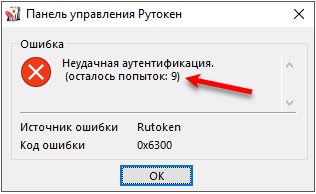
Количество оставшихся попыток можно посмотреть в «Панели управления Рутокен» в разделе «Неудачная аутентификация». Если у администратора осталась одна попытка, и он введёт неправильный пароль, то доступ к устройству заблокируется. В таком случае нужно сбросить настройки ключевого носителя до стандартных.
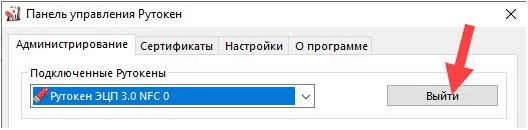
Инструкция, как ввести пин-код администратора в «Панели управления Рутокен»
- Подключить Рутокен к компьютеру.
- Запустить программу «Панель управления Рутокен».
- В вкладке «Администрирование» напротив строки «Подключённые Рутокены» нажать «Ввести PIN-код».
Как посмотреть количество оставшихся попыток ввода неправильного PIN-кода администратора
- Открыть «Панель управления Рутокен».
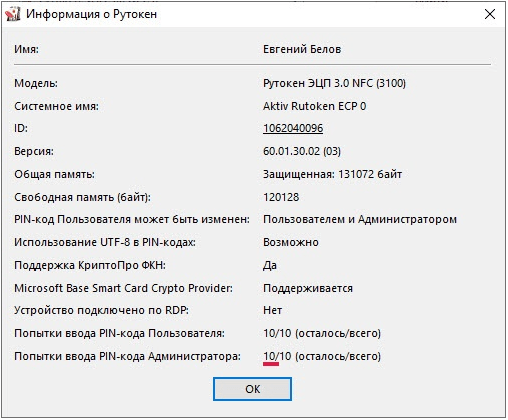
- В вкладке «Администрирование» нажать «Информация».
- Откроется окно «Информация о Рутокен». Напротив строки «Попытки ввода PIN-кода Администратора» будет указано оставшееся количество попыток.
Что делать, если PIN-код администратора заблокирован
После блокировки устройства, необходимо осуществить сброс настроек до заводских. При этом хранящиеся данные будут удалены из памяти ключевого носителя безвозвратно.
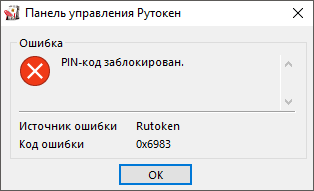
Для возврата к заводским настройкам необходимо:
- Подключить Рутокен к компьютеру.
- Запустить «Панель управления Рутокен». В разделе «Форматирование токена» нажать «Форматировать».

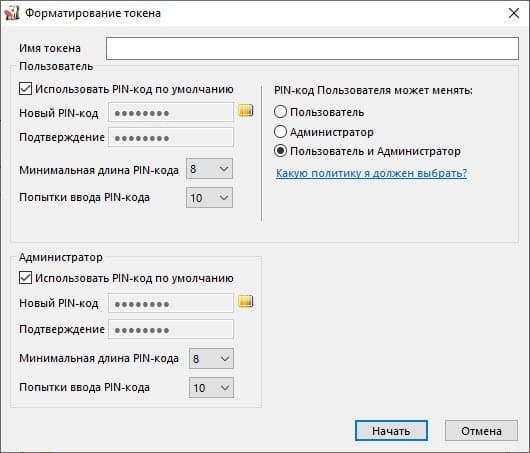
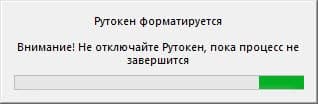
После данных действий Рутокен вернётся к заводским настройкам.
Как в «Панели управления Рутокен» изменить PIN-код администратора
- Подключить Рутокен к компьютеру.
- Запустить программу «Панель управления Рутокен».
- Ввести пин-код администратора.
- В разделе «Управление PIN-кодами» нажать «Изменить».
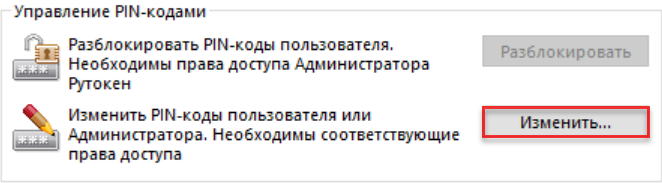
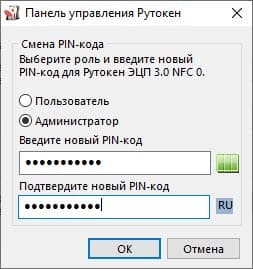
После данных действий PIN-код Администратора изменится.
Навигационное меню
- CriptoPro CSP для Windows 10
- CryptoPro CSP 3.9
- Госуслуги и КриптоПро
- Как выполнить обновление КриптоПро
- Как настроить КриптоПро ЭЦП Browser plug-in
- Как полностью удалить КриптоПро CSP с компьютера
- Как удалить ЭЦП из реестра КриптоПро
- Как установить и настроить ViPNet
- Как установить КриптоПро: пошаговая инструкция
- Ключ КриптоПро в реестре
- КриптоАРМ: инструкция по установке
- КриптоПро 3.6: Как установить и обновить
- КриптоПро CADESCOM plug-in
- КриптоПро CSP 4
- КриптоПро Linux
- КриптоПро PDF
- Криптопро для MacOS
- КриптоПро для Андроид
- КриптоПро для Яндекс Браузера
- КриптоПро не видит Токен (Рутокен)
- КриптоПро сброс триала
- Личный кабинет КриптоПро
- Настройка КриптоПРО
- Настройка КриптоПро для госзакупок
- Пароли КриптоПро
- Перенос КриптоПро на другой компьютер
- Разница между КриптоАРМ и КриптоПро CSP
- Серийный номер КриптоПро
- Что делать, если не работает КриптоПро ЭЦП Browser plug-in
- Что такое TLS в КриптоПро
- Что такое ViPNet CSP
- Что такое КриптоПро PKI
- Что такое КриптоПро Sharpei
- Что такое КриптоПро Winlogon
- Кто участвует в маркировке
- Работа с «Честным ЗНАКом»
- Штрафы
- JaCarta authentication server
- JaCarta Management System
- JaCarta SecurLogon
- Jacarta Webclient
- Генерация ключа для ЕГАИС на Рутокен ЭЦП 2.0
- Драйвер для Рутокен S
- Драйвера для JaCarta
- Драйверы для ЕГАИС
- Как войти на сайт налоговой с помощью Рутокена
- Как обновить сертификат RSA в ключе ЕГАИС
- Как отформатировать JaCarta
- Как разблокировать JaCarta
- Как разблокировать Рутокен
- Как установить сертификат JaCarta
- Компьютер не видит Рутокен
- КриптоПро не видит ключ JaCarta
- Настройка Рутокен в Линукс
- Нет доступа к системной службе Смарт-карты
- Обновить драйвер Рутокен
- Панель управления Рутокен
- Пин RSA и пин ГОСТ для формирования сертификата
- Пин-код для JaCarta
- Работа с JaCarta
- Работа с PIN-кодом администратора
- Рутокен для Windows
- Рутокен Коннект
- Рутокен Магистра
- Рутокен Плагин
- Сколько электронных подписей вмещает токен
- Сравнение JaCarta и Рутокен
- Токены для ФНС: какие бывают и как выбрать
- Что делать, если Эвотор не видит Рутокен
- Аналитика продаж в личном кабинете Астрал.ОФД
- Если привысить время офлайн ОФД
- Как заключить договор с Астрал.ОФД
- Как получить электронный чек от ОФД
- Как посмотреть выручку в Астрал.ОФД
- Как провести проверку связи с ОФД
- Касса не отправляет чеки в ОФД, что делать
- Не передаются данные в офд, что делать
- Отправка электронного чека клиенту по SMS и E-mail
- Отчёты ОФД
- ОФД не отвечает, что делать
- Ошибки ОФД
- Повторный чек ОФД
- Реквизиты ОФД
- Ролевая модель в ЛК Астрал.ОФД
- Чек коррекции или возврат
- Документы для регистрации ИП
- Документы для регистрации ООО
- Как выбрать организационно-правовую форму предприятия
- Как зарегистрировать ИП
- Как зарегистрировать ООО
- Как открыть свой бизнес с нуля
- Как получить свидетельство о регистрации ИП
- Как проверить регистрацию ИП
- Регистрация ИП на сайте ФНС
- Регистрация ИП через Госуслуги
- Регистрация ООО на Госуслугах
- Регистрация ООО на домашний адрес
- Регистрация юрлица в ЕСИА
- Свидетельство о регистрации ЮЛ
- Стоимость открытия ООО
- Субсидия на открытие бизнеса от государства
- Авансирование контрактов по 44-ФЗ и 223-ФЗ
- Антидемпинговые меры по 223-ФЗ
- Аукционный перечень по 44-ФЗ и 223-ФЗ
- Декларация соответствия требованиям закупки
- Дробление закупок по 44-ФЗ и 223-ФЗ
- Заключение контракта по 44-ФЗ
- Закупки у СМП и СОНКО по 44-ФЗ
- Закупочная комиссия по 223-ФЗ
- Запрос коммерческого предложения
- Запрос разъяснений по 44-ФЗ и 223-ФЗ
- Идентификатор государственного контракта
- Как осуществляется коллективное участие в закупках по 223 ФЗ
- Как проводится изменение и расторжение договора по 223 ФЗ
- Как происходит смена заказчика по 44-ФЗ
- Как рассчитываются пени по 44-ФЗ и 223-ФЗ
- Как составить протокол разногласий по 44-ФЗ
- Каков срок оплаты по 223 ФЗ
- Комиссия по осуществлению закупок
- Контракт жизненного цикла 44-ФЗ в 2021 году
- Критерии оценки открытого конкурса 44-ФЗ
- Лизинг по 223-ФЗ
- Национальный режим в госзакупках
- Обеспечение гарантийных обязательств по 44-ФЗ
- Обеспечение заявки. Специальный счет и банковская гарантия
- Общественное обсуждение закупок по 44-ФЗ
- Ограничение конкуренции по 223-ФЗ
- Описание объекта закупки по 44-ФЗ и 223-ФЗ
- Основные изменения в Федеральном законе № 44-ФЗ в 2022 году
- Отказ от участия в тендере
- Переторжка: формы и порядок проведения
- План закупок по 223-ФЗ
- Планирование закупок по 44-ФЗ
- Подтверждение добросовестности по 44-ФЗ
- Приёмка товаров, работ и услуг по 44-ФЗ
- Приёмочная комиссия заказчика по 44-ФЗ
- Проведение аукциона по 44-ФЗ: пошаговая инструкция
- Проведение двухэтапного конкурса по 44-ФЗ
- Проведение претензионной работы по 44-ФЗ
- Проверка банковской гарантии
- Прокуратура и проверка заказчиков по 44-ФЗ и 223-ФЗ
- Прямой договор по 44-ФЗ и его особенности
- Работа на ЭТП для любого бизнеса
- Расшифровка ИКЗ по 44 ФЗ
- Реестр контрактов по 44-ФЗ
- Сертификат происхождения товара СТ-1 в госзакупках
- Состав заявки по 223-ФЗ
- Способы проведения закупок и обоснования для них
- Сроки заключения и внесения изменений в договор по 223 ФЗ
- Сроки оплаты контракта по 44 ФЗ
- Сроки проведения закупок по 44-ФЗ
- Тендерная гарантия по 44-ФЗ
- Тендерный аутсорсинг
- Техническое задание на тендер
- Улучшенные характеристики товара по 44-ФЗ
- Что такое НМЦК: расчёт начальной максимальной цены контракта
- Экспертиза по 44-ФЗ
- Электронный запрос котировок по 44-ФЗ
- Автоматизация делопроизводства и документооборота
- Безопасность электронного документооборота
- Групповая машиночитаемая доверенность (МЧД)
- Законы об электронном документообороте РФ
- Кадровый электронный документооборот
- Как в договоре прописать электронный документооборот
- Как войти в ЭДО
- Как выгружать документы в ЭДО
- Как договориться с контрагентами о переходе на ЭДО
- Как заполнить МЧД
- Как перейти на МЧД
- Как подключиться к ЭДО
- Как проверить ЭДО контрагента
- Как работать с электронными документами: составляем инструкцию
- Как регистрировать документы в ЭДО
- Как регистрировать электронные документы в ЭДО
- Как согласовывать документы в ЭДО
- Как удалять документы в ЭДО
- Как узнать идентификатор участника ЭДО
- Машиночитаемая доверенность (МЧД) для бухгалтера
- Машиночитаемая доверенность (МЧД) для ФТС
- Машиночитаемая доверенность (МЧД) на директора
- Машиночитаемая доверенность в ПФР
- Машиночитаемые доверенности (МЧД) в КЭДО
- Машиночитаемые доверенности для ФНС
- МЧД для ЕГАИС
- МЧД СФР
- Общие вопросы: что такое электронный документооборот и как он работает?
- Организация электронного документооборота. Регистрация в ЕИС
- Особенности регламента ЭДО
- Передача документов по ЭДО
- Переход на ЭДО: с чего начать
- Положение об электронном документообороте: для чего оно нужно?
- Соглашение об электронном документообороте
- Социальный электронный документооборот
- Формат электронных документов
- ЭДО с контрагентами
- Электронная доверенность ИП
- Электронная трудовая книжка
- Электронный документооборот в медицинской сфере
- Электронный документооборот в органах государственной власти
- Электронный документооборот в суде
- Электронный заказ-наряд
- Этапы внедрения электронного документооборота в организации
Внесение изменений в ИП
- Заявление по форме P24001
- Как внести изменения в патент
- Как изменить ОКВЭД для ИП
- Как ИП сменить систему налогообложения
- Как переоформить ИП
- Как попасть в реестр МСП
- Как сменить ОКВЭД ИП в личном кабинете налогоплательщика
- Письмо о смене реквизитов ИП
- Регистрация ИП через МФЦ
- Что делать ИП при смене регистрации
- Что делать ИП при смене фамилии
Внесение изменений в ООО
- Внесение изменений в ОКВЭД ООО
- Запрет на внесение изменений в ЕГРЮЛ
- Заявление на изменение кода ОКВЭД
- Изменить название ООО
- Исправление ошибки в ЕГРЮЛ
- Как внести изменения в устав ООО
- Как проверить внесение изменений в ЕГРЮЛ
- Порядок изменения юридического адреса ООО
- Порядок увеличения уставного капитала ООО
- Смена генерального директора ООО
- Смена директора: как внести изменения в ЕГРЮЛ
- Смена паспортных данных учредителя и директора ООО
- Смена фамилии директора ООО
- Сменить режим налогообложения ООО
Отчетность в ФНС
- Все про НДФЛ в 2022 году
- Декларация З-НДФЛ для ИП
- Декларация по НДС: как заполнять
- Единая упрощённая налоговая декларация
- Корректировка РСВ
- Корректирующий отчет по 6-НДФЛ
- Налог на прибыль: как подготовить и сдать отчёт
- Налоговая декларация
- НДФЛ
- Нулевая декларация по НДС
- Нулевой РСВ
- Отчёт 6-НДФЛ
- Расчет по страховым взносам: отчетность
- Сдача отчетность через портал ФНС
- Среднесписочный отчет в налоговую
- Уведомление по НДФЛ
- Федеральные стандарты бухгалтерского учёта
- Финансовая отчётность организации
- Форма 2 «Отчет о финансовых результатах»
- Форма 3 бухгалтерской отчетности
- Форма 4 бухгалтерской отчетности
- Что делать если налоговая не принимает отчетность
- Штрафы за нарушение правил представления отчёта 6-НДФЛ
- Штрафы за несвоевременную сдачу отчётности по НДС
- Штрафы за несдачу нулевой отчётности
Отчетность в СФР
- ЕФС-1 на совместителей
- ЕФС-1 не принимают в СФР
- ЕФС-1 при приёме на работу
- Как заполнить ЕФС-1 на ГПХ
- Как заполнить ЕФС-1 при увольнении работника
- Как подать отменяющий отчёт ЕФС-1
- Как сдать ЕФС-1 через 1С
- Квалификационная группа в ЕФС-1
- Код выполняемой функции в ЕФС-1
- Код ошибки «30» в отчете ЕФС-1
- Код ошибки «50» в ЕФС-1: как исправить
- Код территориального органа в ЕФС-1
- Коды должностей в ЕФС-1
- Корректировка ЕФС-1
- Нулевой отчёт ЕФС-1
- Образец заполнения формы ЕФС-1
- Отчет ЕФС-1
- Отчётность в СФР при смене фамилии
- Проактивные выплаты СФР
- СЗВ-ТД: как сдавать в 2023 г.
- Форма «Сведения о застрахованном лице»
Отчетность в Росстат
- Cтатистическая отчетность малых предприятий
- Кадровая отчётность
- Как отправить отчёт в Росстат через Госуслуги
- Какие отчёты сдают в Росстат
- Объяснительная в Росстат
- Отчет 1‑ИП
- Отчет в статистику для малых предприятий
- Отчёт П-4 в статистику
- Отчёт ПМ в Росстат
- Отчет по травматизму по форме 7
- Ошибки в отчётах Росстат и уточнённая отчётность в статистику
- Статистическая отчетность по Форме №1
- Форма 1-ПР
- Форма 1-Т
- Форма 11 (статистика)
- Форма П-2: структура и инструкция по заполнению
- Форма П-4 (НЗ)
- Форма П-5 (м): инструкция по заполнению
- Форма статистики П-3
- Формы статистической отчетности
- Штрафы за непредставление отчётности в статистику
Отчетность ООО
- Отчетность при ликвидации ООО
- Годовой отчёт ООО
- Какую отчётность сдавать при ликвидации ООО
- Личный кабинет ЮЛ
- Отчетность новых ООО
- Отчётность ООО на ОСНО
- Отчётность при ликвидации ООО в ПФР
- Отчёты ООО без сотрудников
- Первые отчеты после регистрации ООО
Отчетность ИП
- Должен ли ИП сдавать бухгалтерский баланс
- Какую отчётность сдавать ИП на УСН без работников
- Личный кабинет ИП
- Нулевая отчётность ИП
- Нулевая отчетность ИП на ОСНО
- Нулевая отчётность ИП на УСН
- Общая система налогообложения: отчётность для ИП
- Отчёт в статистику для ИП
- Отчётность для ИП на патенте
- Отчётность ИП на ОСНО
- Отчётность ИП на УСН
- Сдача отчетности ИП в ПФР
- Сдача отчётности ИП через личный кабинет налогоплательщика
- Сдача отчетности при закрытии ИП
- Штраф за несдачу отчётности ИП
Общие вопросы про отчетность
- Автоматизированная упрощённая система налогообложения
- Анализ бухгалтерского баланса предприятия
- Анализ форм бухгалтерской отчетности
- Бланки строгой отчетности
- Бухгалтерская и налоговая отчётность
- Бухгалтерская отчётность организации
- Бухгалтерский баланс
- Бухгалтерский баланс на УСН
- Выписка из бухгалтерского баланса
- Дебиторская задолженность и отражение НДС в бухгалтерском балансе
- Декларация по УСН
- Для чего нужно ПБУ 4/99
- Заявление на возврат переплаты с ЕНС
- Земельный и транспортный налоги
- Искажение бухгалтерской отчётности
- Кадровые отчеты
- Как выбирать оператора и сервис для сдачи отчетности
- Как заполнить бухгалтерский баланс
- Как отправить отчётность по почте
- Как отразить основные средства в бухгалтерском балансе
- Как проверить бухгалтерский баланс
- Как проверить отчётность перед сдачей
- Какую отчётность сдаёт НКО
- Какую отчетность сдает СНТ
- Камеральные проверки
- Квартальная отчётность в 2023 году
- Корректировка и уточнение бухгалтерской отчётности
- Кто и когда сдает форму 5
- Личный кабинет ФЛ
- Ломбард: сдача отчётности
- Налоговая и бухгалтерская отчетность ТСЖ
- НДС в отчёте о движении денежных средств
- Новый отчёт РСВ в 2023 году
- Нулевая отчётность на УСН
- Обзор приказа 66н о бухотчётности
- Отчёт о прослеживаемых товарах
- Отчётность акционерных обществ
- Отчетность в военкомат
- Отчетность в ГИР БО
- Отчётность в Лес ЕГАИС
- Отчётность ЕСХН
- Отчётность кредитных организаций
- Отчётность КФХ
- Отчётность МСФО
- Отчётность на УСН
- Отчётность обособленного подразделения
- Отчётность по заработной плате
- Отчётность при приёме сотрудника на работу
- Отчётность при увольнении сотрудника
- Отчётность ФТС
- Отчётность: что изменилось в 2022 году
- Отчёты для Росприроднадзора
- Переход на УСН
- Персонифицированная отчётность
- Подтверждение основного вида деятельности
- Пояснения и пояснительная записка к бухгалтерскому балансу
- Промежуточная бухгалтерская отчетность
- Сдача отчетности в Банк России
- Сдача отчётности в Росприроднадзор
- Сдача отчётности по доверенности
- СЗВ-ДСО
- Смена юридического адреса
- Собственный и уставной капитал в бухгалтерском балансе
- Справка СТД-Р: как и где её получить
- Срок хранения отчётности
- Структура бухгалтерского баланса
- Уведомление о ввозе прослеживаемых товаров
- Уведомление о перемещении прослеживаемых товаров
- Уведомление о переходе на УСН
- Уведомление об остатках товаров, подлежащих прослеживаемости
- Упрощенная бухгалтерская отчетность.
- Федеральные стандарты бухучёта
- Форма 1-ИП (автогруз)
- Формы отчётности
- ФСБУ 25/2018
- ФСБУ 26/2020
- ФСБУ 27/2021
- ФСБУ 5/2019 «Запасы»
- ФСБУ 6/2020
- Чистые активы в бухгалтерском балансе
- Что изменится в отчётности с 2023 года
- Что такое счёт-фактура
- Что такое ТКС
- Штрафы за несдачу отчётности
- Штрафы за несдачу отчётности УСН
- Штрафы за расчёт по страховым взносам
- Электронная отчётность в Лес ЕГАИС
Общие вопросы
- Выписка ЕГРН
- Выписка ЕГРЮЛ
- Заявление на получение ЭЦП
- Как выглядит электронная подпись
- Как зарегистрироваться в ЕИС
- Как работает электронная подпись
- Как сделать ЭЦП для торгов
- Корневой сертификат ЭЦП
- Продление сертификата
- Сертификат ключа ЭП
- Создание заявления на получение электронной подписи
- Срок действия сертификата
- Структура эцп: из чего состоит электронная подпись
- Что делать, если ЭЦП украли
- Что такое сертификат ЭЦП
- Что такое ЭЦП
- Штамп времени в электронной подписи
- Электронная подпись для ЕГАИС
- ЭЦП носитель: Токен
Ошибки ЭЦП
- Замена электронной подписи
- Ошибка «Нет полного доверия к сертификату подписи»
- Ошибка: отсутствует закрытый ключ
- Ошибка: у вас нет действующих сертификатов
- Ошибки Рутокен
Работа с криптопровайдером
- Как подписать документ с помощью КриптоПро Office Signature
- КриптоАРМ: проверка электронной подписи
- КриптоПро проверка ЭЦП
- Установка корневого и личного сертификатов в КриптоПро
Работа с ЭЦП
- PIN-коды ЭЦП Рутокенов
- Драйвер рутокен
- Инструкция по работе с ЭЦП для Росреестра
- Как восстановить доступ к сертификату
- Как использовать ЭЦП на Рутокен
- Как найти на компьютере сертификат ЭЦП
- Как настроить браузер для работы с ЭЦП
- Как настроить работу Рутокена для использования на Mac OS
- Как настроить Рутокен для ЕГАИС
- Как обновить ЭЦП на госзакупках
- Как подписать jpg электронной подписью
- Как подписать доверенность с помощью ЭЦП
- Как подписать договор электронной подписью
- Как подписать документ
- Как подписать документ libreoffice ЭЦП
- Как подписать документ xml электронной подписью
- Как подписать письмо в Outlook с помощью ЭЦП
- Как получить электронную подпись по новым правилам
- Как проверить электронную подпись
- Как проверить ЭЦП на Рутокен
- Как сделать электронную подпись для налоговой и работать с ней
- Как скопировать электронную подпись
- Как скопировать ЭЦП на компьютер
- Как скопировать ЭЦП с рутокена
- Как удалить ЭЦП с Рутокена
- Как установить Рутокен
- Программы для работы с ЭЦП
- Регистрация сертификата на порталах
- Установка серверного сертификата на zakupki.gov.ru
- Что делать, если налоговая не прнимает ЭЦП
Форматирование токенов
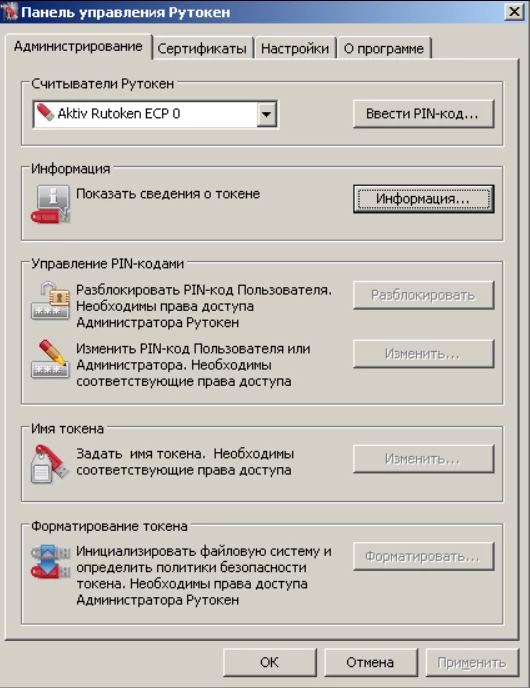
Выберите тип пользователя «Администратор», указать соответствующий PIN-код, нажать «ОК»;
Нажмите «Форматировать», затем «Начать».
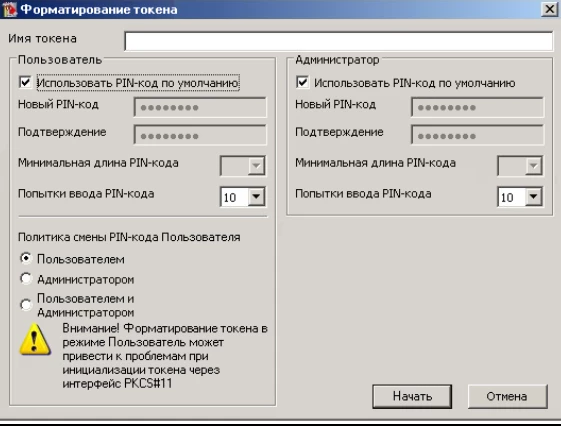
JaСarta
- При форматировании вся информация на токене будет потеряна;
- Пароли пользователя будут удалены и назначены снова.
- Подключите токен к компьютеру;
- Запустите «Единый Клиент JaCarta»;
- Переключитесь в режим администратора;

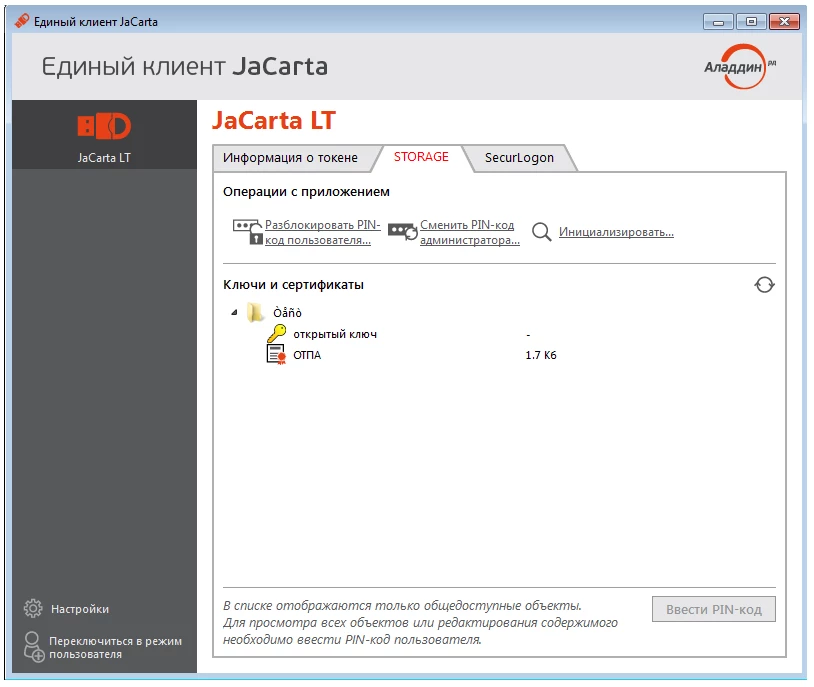
- Новые PIN-коды. Они будут установлены на токен после форматирования. При производстве носителя JaCarta LT не устанавливается PIN-код администратора. Можно ввести любое значение;
- Имя устройства;
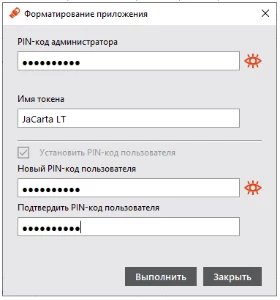
Нажмите «Выполнить»;
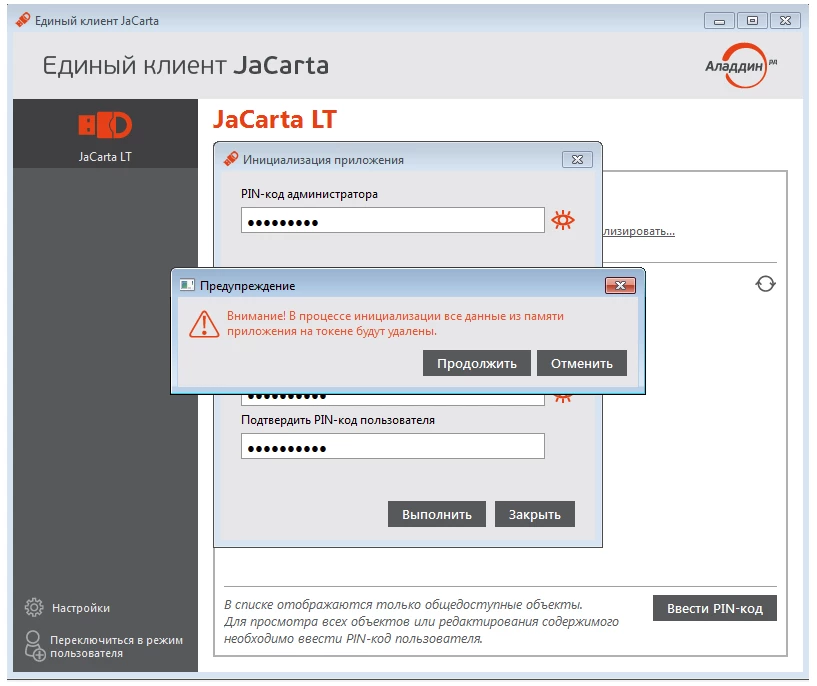
JaCarta LT с установленным PIN-кодом администратора
Если вы установили на JaCarta LT PIN-код администратора и код был заблокирован или забыт, отформатировать такой токен в «Едином Клиенте JaCarta» нет возможности.
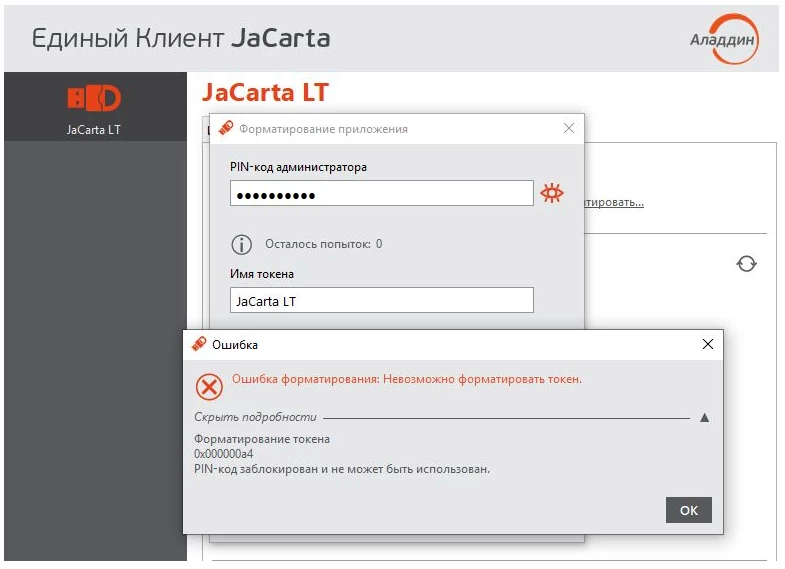
- Скачайте и установите JC-PROClient;
- Подключите токен к компьютеру;
- Запустите JC-PROClient;
- Нажмите «Инициализация»;
- Новые PIN-коды, их значения будут установлены как новые коды после форматирования;
- Имя устройства;
После успешного форматирования удалите JC-PROClient, чтобы дальше корректно управлять токеном через «Единый Клиент JaCarta».
Esmart
При форматировании вся информация с токена будет безвозвратно удалена.
- Подключите токен в USB порт компьютера;
- Перейдите в меню «Пуск» — «Панель управления» — «eSmartPKIClient» (можно загрузить из Личного кабинета);
- Выберете вкладку «Токен»;
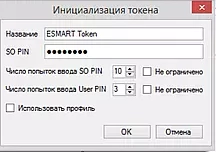
- Нажмите «Инициализировать токен»;
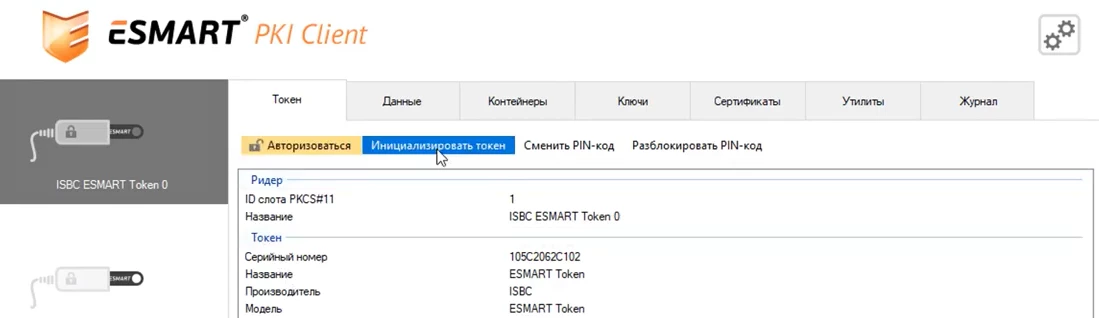
- название токена;
- число попыток ввода PIN-кода пользователя и администратора.
eToken
При форматировании вся информация с токена будет безвозвратно удалена.
- Подключите токен в USB порт компьютера;
- Откройте программу «eTokenPKIClient»;
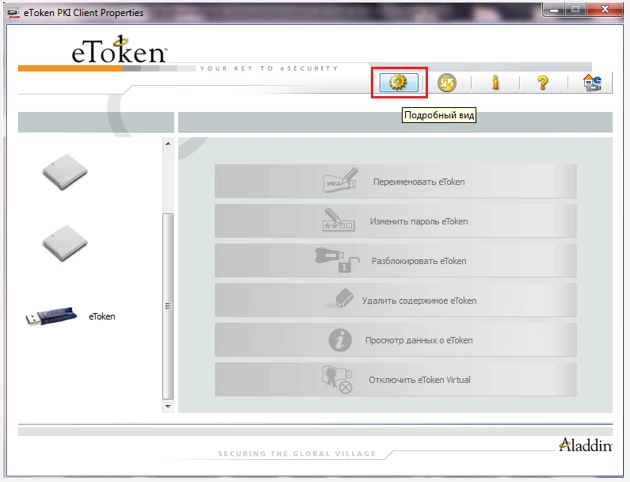
- Перейдите в раздел «Подробный вид», нажав изображение шестеренки
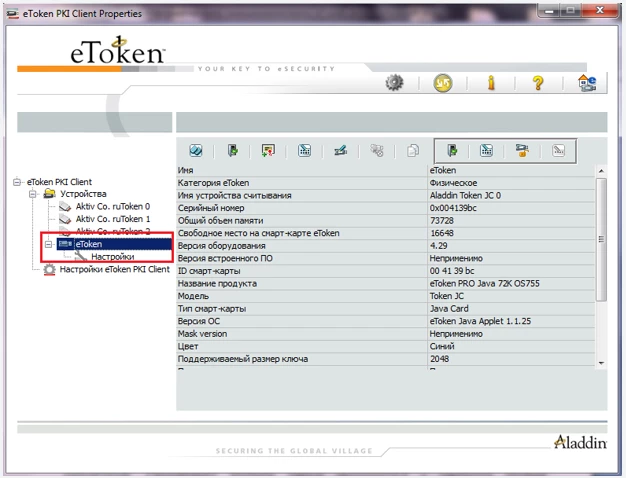
Выберете свой носитель eToken;
Нажмите «Инициализировать eToken»;
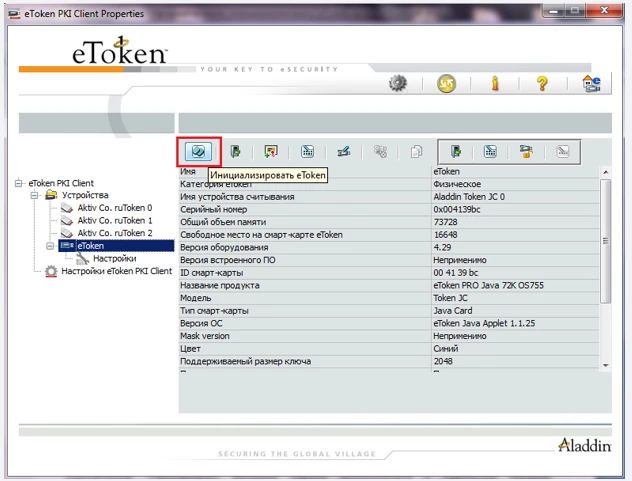
- Пароль пользователя;
- Пароль администратора;
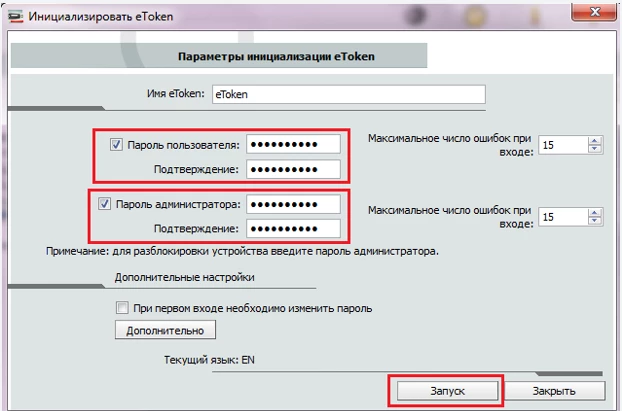
Нажмите «ОК».