Снижение шума системного блока компьютера, при минимальных затратах

…на следующее утро, после переделки своего первого компьютера, я нажал на кнопку включения и, не услышав привычного воя взлетающего истребителя, подумал, что компьютер сломался!
В настоящее время существуют полностью бесшумные настольные компьютеры, у которых жидкостное охлаждение и электромагнитный насос (без движущихся частей). Но, если вы читаете эту статью, то у вас, скорее всего, шумный бюджетный компьютер. Подробнее на https://oldoctober.com/ru/
Эта статья о том, как из самых дешёвых комплектующих собрать сравнительно тихий компьютер или утихомирить уже имеющийся.
Самые интересные ролики на Youtube
Сразу нужно оговориться, что собрать тихий и одновременно очень производительный компьютер на базе бюджетного корпуса, скорее всего не получится. Да и нет особого смысла в экономии 100 — 120 долларов при общей стоимости системного блока — 1000 — 1500 долларов.
Предполагается, что требуется снизить шум системного блока, который потребляет 80 — 160 Ватт. https://oldoctober.com/ru/
Далее речь пойдёт только о бюджетном корпусе, который вместе с блоком питания стоит 20 — 30 долларов. Есть много разновидностей этих корпусов, но с точки зрения охлаждения они отличаются только возможностью установки фронтального вентилятора.
Источники шума.
У настольного компьютера всего два постоянных источника шума, это вентиляторы и жёсткие диски (HDD). Резонатором этой акустической системы служит тонкостенный металлический корпус.
Самым простым способом снижения шума вентиляторов является снижение числа оборотов пропеллеров. Снижение же шума HDD потребует серьёзного изменения конструкции корпуса.
Корпус (Case).
Чтобы минимизировать шум вентиляторов, желательно продумать систему охлаждения до покупки корпуса, если конечно он ещё не куплен.
На фотографии стрелками показаны направления потоков воздуха, которые легко создать внутри корпусов системных блоков.
Потоки воздуха в системных блоках.
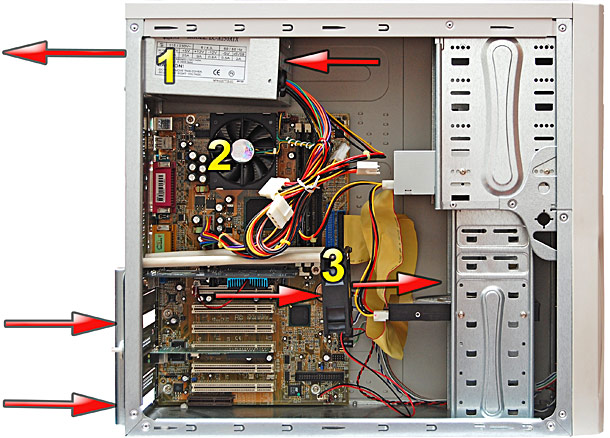
1 — вентилятор блока питания,
2 — вентилятор процессора,
3 — вентилятор HDD

1 — вентилятор блока питания,
2 — вентилятор процессора,
3 — вентилятор видео карты,
4 — фронтальный вентилятор HDD.
Какой выбрать корпус для системного блока?
Лучше всего, если удастся подобрать корпус с возможностью установки фронтального вентилятора. Такой корпус позволяет легко снизить температуру HDD на 10-15 градусов без существенного повышения шума. При этом нужно иметь в виду, что снижение температуры HDD на 10 градусов примерно вдвое увеличивает его ресурс.

Видеокарта (Video).
Как выбрать видео карту с учётом простоты охлаждения?
В качестве примера приведу варианты охлаждения недорогой видеокарты Radeon 2600Pro.
Большинство видеокарт выпускаются в нескольких вариантах, с активным и пассивным охлаждением. Видеокарты с пассивным охлаждением немного дороже, но зато не содержат высокооборотного малогабаритного вентилятора, который не только является источником шума, но и требует более частого обслуживания, чем вентиляторы бо’льшего размера.
Главное, при выборе видеокарты, обратить внимание на положение радиатора. Дело в том, что видео карты с пассивным охлаждением и соответственно установленные на них радиаторы бывают двух видов, одни предназначены для вертикальной установки, другие для горизонтальной.
На фотографиях одна и та же видеокарта с разными вариантами охлаждения.

1 — с активным охлаждением,
2 — для вертикальной установки,
3 — годится для горизонтальной установки, но в большинстве случаев, радиатор перекроет рядом расположенный разъём PCI(E),
4 — лучше всего подходит для горизонтальной установки.
Наиболее подходящая видеокарта с пассивной системой охлаждения для установки в вертикальный корпус под номером 4.
Вентиляторы (Fans).
Как выбрать вентиляторы?
Вентиляторы различаются по эффективности, уровню шума и подшипникам, которые в них используются.
Но, если за первые два показателя можно немного доплатить, то с подшипниками дело обстоит иначе.
Подшипники бывают двух типов — шарикоподшипники и подшипники скольжения.
Дело в том, что более дорогие — шарикоподшипники, но и они могут оказаться достаточно шумными через год — другой работы. Кроме того, у шарикоподшипников в процессе износа шум возрастает сильнее, чем у подшипников скольжения.
Подшипники скольжения же, при периодической смазке, могут прослужить долгие годы, причём, уровень их шума при этом не сильно изменится.
К счастью, покупка вентилятора на шарикоподшипниках нам не угрожает, так как они в бюджетных вентиляторах не используются, даже если продавец будет вам это клятвенно утверждать.
Также, вам могут предложить корпусные вентиляторы с так называемыми гидро-подшипниками. За это тоже не стоит переплачивать, так как это те же самые подшипники скольжения, во втулках которых имеются канавки улучшающие доступ масла к трущимся поверхностям. Только вот беда в том, что обычно, подшипники начинают изнашиваться не от того, что масло не доставлено в места трения, а из-за недостаточной точности изготовления подшипников, эксцентриситета ротора, из-за отсутствия (высыхания) смазки или изменения её свойств в процессе эксплуатации.
Ещё одним «улучшением», которое повышает цены вентилятора, является, так называемая, электромагнитная муфта. Считается, что эта толстая металлическая шайба, с помощью магнитного поля, удерживает вал и таким образом снижает износ подшипника. Всё бы ничего, да эта шайба значительно укорачивает длину подшипника, что не может ни сказаться на его ресурсе. И за это тоже не стоит переплачивать.
И последнее. Если пошевелить крыльчатку за края пальцами, то можно легко определить наличие люфта в подшипнике. Величина люфта обратно пропорциональна ресурсу подшипника.
Первичный выбор вентилятора можно сделать и по внешнему виду.
Более тихие вентиляторы, как правило, отличаются более аэродинамической формой лопастей крыльчатки и меньшим потребляемым током.
Для одинаковых моделей, потребляемый ток может служить косвенным показателем производительности и шума. Обычно потребляемый ток недорогих 80-ти миллиметровых малошумящих вентиляторов лежит в пределах 0.1 — 0,15 Ампера, а 120-ти миллиметровых — 0,15 — 0,25 Ампера.
Вот несколько этикеток от бюджетных вентиляторов. Для всех вентиляторов напряжение питания равно 12 Вольтам, но потребляемый ток разный у разных моделей.
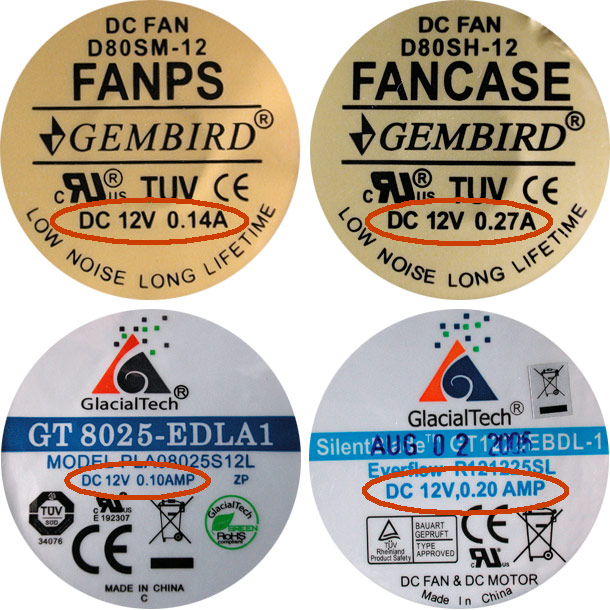
На следующей картинке два 80-ти миллиметровых вентилятора приобретённых по одинаковой цене Справа более тихий, но менее производительный.

Покупаем вентилятор.
Корпусные вентиляторы могут розниться в цене от 2 до 10 долларов и выше, но и среди недорогих моделей можно выбрать не очень шумные экземпляры.
На всех вентиляторах указывается потребляемый ток. Для некоторых моделей приводятся данные об уровне шума.
Однако, в любом случае, лучше один раз услышать и почувствовать, чем много раз увидеть.
Для того чтобы оценить производительность, шум и вибрацию конкретного вентилятора достаточно взять с собой в магазин заранее собранную схему с разъёмом на конце. Сравнивая разные модели и даже экземпляры, можно выбрать достаточно тихие вентиляторы.
При испытаниях нужно держать вентилятор в руке, тогда можно будет оценить величину вибрации корпуса.

Назначение контактов (распиновка) разъёмов разных вентиляторов. Начало нумерации отмечено единицей, как на разъёме вентилятора, так и рядом с разъёмом установленном на материнской плате.

Двухпроводные:
Трёхпроводные:
3 — датчик оборотов
Четырёхпроводные
3 — датчик оборотов
4 — управление числом оборотов
Если на материнской плате имеются четырёхконтактные разъёмы для подключения вентиляторов, то это значит, что материнская плата может изменять число оборотов пропеллеров, в зависимости от температуры. Обычно, для этого требуется установить соответствующую утилиту или включить нужную функцию в BIOS-е.

Изменение частоты вращения лопастей вентилятора.
Напряжение питания всех вентиляторов 12 Вольт. Самый простой способ снизить создаваемый вентиляторами шум — уменьшить частоту вращения пропеллеров. Для этого достаточно включить балластный резистор последовательно с вентилятором. Чтобы подобрать необходимое сопротивление и мощность резистора достаточно собрать следующую схему.

Подобрав подходящую величину переменного резистора, можно рассчитать для него необходимую мощность.
Мощность резистора будет равна:
W=A*U
W — необходимая мощность резистора в Ваттах,
A — ток протекающий через резистор в Амперах,
U — напряжение на резисторе в Вольтах.
Хотя, можно поступить и проще. Просто измерить сопротивление переменного резистора R1 и заменить его постоянным такого же сопротивления.
Мощность постоянного резистора можно подобрать в соответствии с током указанным на этикетке вентилятора:
0,05 — 0,1А — 0,5 Ватт,
0,2 — 0,3А — 2 Ватта
При этом снижать напряжение на вентиляторе ниже 6 вольт не рекомендуется, так как бюджетный вентилятор при более низких напряжениях питания может не запуститься.
Кроме этого, при значительном снижении напряжения, следует произвести ревизию смазки вентилятора, особенно если есть какие-то подозрения. Например, если вентилятор издаёт странные звуки или неуверенно запускается при пониженном напряжении питания.
Чтобы сохранить оригинальные разъёмы на материнской плате и вентиляторе, можно изготовить переходники подобной конструкции. Переходники удобны ещё и тем, что позволяют менять балластные резисторы без снятия вентиляторов, что может пригодится при настройке системы охлаждения.

Разъёмы можно использовать любые подходящие, главное не напутать с полярностью. Подходят разъёмы от старых советских телевизоров и кассетных магнитофонов.
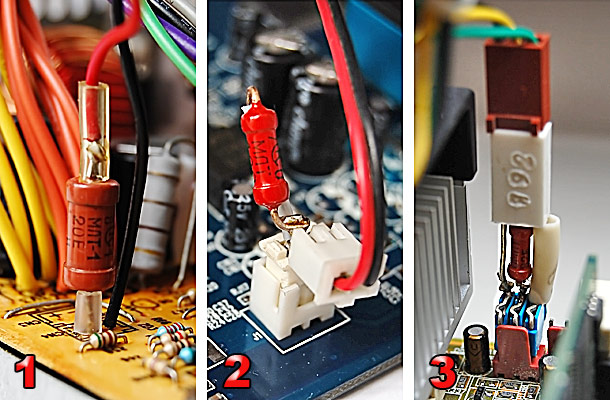
Несколько примеров установки балластных резисторов.
1). Установка балластного резистора в блоке питания без использования разъёма (во многих бюджетных блоках этот разъём отсутствует).
2). Установка балластного резистора на видеокарте с переделкой оригинального разъёма.
3). Установка балластного резистора с использованием переходника при полном сохранении оригинальных разъёмов.
Блок питания БП (PSU).
Для снижения оборотов пропеллера блока питания придётся блок питания разобрать. Заодно, можно установить и фильтр питания, которого, скорее всего, не будет в вашем бюджетном блоке. Если вентилятор блока питания и после снижения напряжения питания остаётся слишком шумным или его производительность становится недостаточной для поддержания температуры в разумном диапазоне, то на его место следует установить более тихую модель.
Для уменьшения сопротивления воздушному потоку, следует отогнуть перегородки в штампованных окошках корпуса блока питания.

Переделка корпуса.
Вначале о том, для чего это нужно.
Как-то проверяя качество чтения жёсткого диска при помощи программы, которая показывала процесс чтения в реальном времени, я решил постучать карандашом по корпусу системного блока, к которому винчестер был прикручен винтами, как это и полагается исходя из конструкции корпуса.
Оказалось, что каждый такой удар сопровождается увеличением времени чтения блоков. Удары же, даже самые незначительные, по самому винчестеру приводили к целому вееру плохо читаемых блоков. А ведь многие компьютерные столы устроены так, что системный блок механически соприкасается со столом, по которому иногда приходится стучать кулаком.
В случае же установки двух винчестеров, прибавляются ещё и интерференционные шумы, вызванные биением частот шпинделей этих винчестеров.
Эти биения находятся в области низких и инфранизких частот. И если низкие частоты в районе 20 — 50 Герц могут просто раздражать, то инфранизкие частоты могут угнетать нервную систему и пагубно влиять на внутренние органы человека.
Так что, применив эластичный подвес для винчестеров, мы убиваем сразу двух зайцев, во-первых, снижаем неприятный шум, а во-вторых, защищаем винчестеры от внешних механических воздействий.
Чтобы освободить место для эластичных подвесов и предотвратить касание стенок винчестером, придётся переставить две несущие стенки корпуса, к которым винчестеры крепятся.
Для этого сначала удаляем из центра заклёпок остатки штифтов (не знаю, как эти штуки правильно называются), с помощью которых они были развальцованы.

Затем отрезаем развальцованную часть и выбиваем то, что осталось.

Размечаем и сверлим отверстия так, чтобы расстояние между стенками увеличилось на 20 — 30 мм. Диаметр отверстий выбираем, в зависимости от имеющегося в наличии крепежа.
Крепим стенки к корпусу. На фотографии крепёж — М2,5мм.

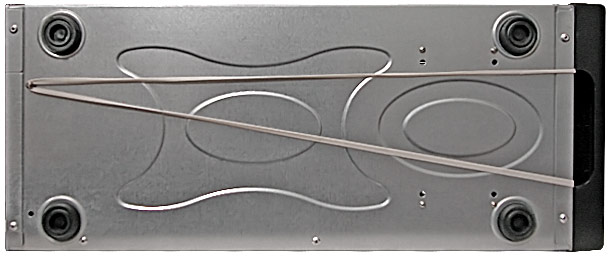
Теперь устанавливаем фронтальный вентилятор. Если передняя стенка системного блока не съёмная, а именно так обычно и бывает в бюджетных блоках, то можно закрепить вентилятор при помощи резинки. Концы резинки нужно просунуть в находящуюся внизу щель между корпусом и передней панелью, а затем продеть через отверстия в корпусе и соответствующие отверстия в вентиляторе.
Затем, следует натянуть резинку за оставшуюся петлю и закрепить в нижней части блока. Конструкция не очень эстетичная, но зато позволяет легко снять и установить вентилятор, когда требуется заменить в нём смазку.
Цифрой один на рисунке обозначен фронтальный вентилятор, а цифрой два — отрезки хлорвиниловой трубки, которые предотвращают повреждение эластичных подвесов, о которых будет рассказано ниже.

Для крепления винчестеров потребуется вырезать из пористой резины или из другого достаточно эластичного материала подвесы.
На фотографии видно, что у подвесов два ряда отверстий для крепления к корпусу системного блока. Это связано с тем, что отверстия в корпусе винчестеров расположены несимметрично по отношения к их центру тяжести. Разная длина подвесов компенсирует это асимметрию так, чтобы винчестеры располагались параллельно дну системного блока. Если используется фронтальный вентилятор, то длину подвесов желательно отрегулировать так, чтобы винчестеры располагались симметрично и по отношению к вентилятору, для более равномерного охлаждения.


Крепим винчестеры к стенкам, предварительно одев на лапки, торчащие из стенок, отрезки хлорвиниловой трубки.
Измерение температуры.
Чтобы объективно оценить качество работы системы охлаждения, потребуется электронный термометр. Некоторые узлы компьютера, такие как центральный процессор, процессор видеокарты, HDD имеют встроенные датчики температуры. Однако не стоит ограничиваться только этими данными.
Например, если у процессора температура радиатора всего 35 градусов, то вряд ли стоит его сильнее обдувать вне зависимости от температуры кристалла.
И наоборот, если датчик показывает температуру 60 градусов, и вы намеряли такую же температуру на радиаторе, то стоит подумать о его обдуве.
У бюджетных блоков питания и вовсе нет датчика температуры, или мне неизвестно, как снять с него показания.
Винчестеры Samsung показывают заниженную температуру, причём ошибка меняется в зависимости от значения температуры.
Прикасаясь щупом электронного термометра к радиаторам охлаждения можно измерить температуру последних.
Для того чтобы измерить температуру радиатора блока питания, нужно просунуть щуп термометра через заднюю решётку.

Регулировка системы охлаждения.
Сначала, отключив все вентиляторы и включив компьютер, нужно проследить за повышением температуры. Например, некоторые конфигурации на основе Pentium-а и Celeron-а третьих моделей могли работать с пассивным охлаждением. Однако конструкция бюджетного БП не приспособлена к работе в отсутствие принудительного охлаждения. Поэтому, в любом случае, хотя бы один корпусной вентилятор нам понадобится.
Если единственным вентилятором является вентилятор БП, то весь всасывающийся воздух должен проходить через фронтальные отверстия системного блока, а выходить через выходные отверстия БП за пределы корпуса.
И наоборот, если этим вентилятором является фронтальный вентилятор, то корпус системного блока должен быть герметичен, а весь закачиваемый вентилятором воздух должен выходить через выходное отверстие БП. Но стоит забывать, что тогда, при снятии крышки с системного блока, блок питания может перегреться.
Пример герметизации системного блока с использованием целлулоида.

Снижая поток воздуха, в условиях максимальной нагрузки и максимальной температуры в комнате, нужно измерять температуру радиаторов.
Не стоит доводить температуру выше для:
CPU, VGA, БП — 50С (имеется в виду температура радиаторов)
Температура кристаллов может быть выше.
Кристаллы кремниевых полупроводниковых приборов нормально переносят температуру 80 и даже 100 градусов, но надежность окружающих их элементов при этом резко падает. Поэтому, важное значение имеет не температура кристалла, которую мы меряем встроенным в кристалл же “термометром”, а температура радиатора, от которого греются окружающие детали. Конечно, если между процессорами и радиаторами есть теплопроводная паста.
Близкие темы.
Как разобрать и смазать вентилятор если он тарахтит.
Как разобрать неразборный вентилятор.
Переделка Parallel ATA шлейфа.
21 Октябрь, 2008 (16:34) в Мой компьютер
Здесь всякие ссылки, которые могут быть не совсем в теме, но часто оказываются весьма интересными. Если объявление не в теме, не обессудьте! Честно пытался выбрать самые интересные.

Нашли ошибку в тексте? Выделите ошибочный текст мышкой и нажмите Ctrl + Enter
Спасибо за помощь!
Комментарии (57)
Страниц: « 1 2 3 4 5 [6] Показать все
admin Январь 19th, 2011 at 22:20
Yuri
Вот Вам ещё одно пусковое устройство.

bagammo Февраль 23rd, 2011 at 21:22
отлично, классная статья я много го не знал, как оказалось, спасибо, будем пробовать.
Алексей Март 25th, 2011 at 18:14
Итак, мой рассказ, как я решил с шумом бороться. Исходная ситуация — имею в компьютере два жестких диска Samsung (более 5 лет использую), и WD Blue (около 2 лет). Они оба создают гул и вибрацию, что в комнате уснуть не возможно (хотя в большей степени шум создается остальными вентиляторами), но их гул просто бесит, знаете такой по нарастающей: вверх-вниз-вверх-вниз). Касаясь рукой корпуса компьютера ощущается значительная вибрация (пробовал комп поставить на четыре резиновых ластика, чтоб вибрация через пол не сильно шла, но все равно гул есть). Кароче, решил подвесить жесткие диски на гибкие подвесы по той схеме, что у вас изображена, дабы вибрация никуда не передавалась. Провозился пол дня: самым сложным оказалось переставить стенки отсека для дисков. Подручными средствами: молоток, зубило, кусачки, дрель (ручная), мне удалось снять крепления в 4 местах. ( Т.к. перестановка стенок оказалась слишком муторным занятием и тратой времени, я переставил только ОДНУ стенку, но на сразу на 3 см.) Дрелью толком воспользоваться не удалось, т.к. она ручная и крутить ручку в корпусе изгибаясь на 135 градусов нет никакой возможности (хотя, отсоединил видеокарту, но все равно было не развернуться). Пришлось новые дырки выдалбливать зубилом и молотком, благо металл мягкий. В процессе этого я долбил молотком по зубилу, забыв что у меня в корпусе материнка с процом, и такая встряска им явно не на пользу. Но материнка от asus не подвела и позже благополучно запустилась. После всех операций, подвесил два своих диска на подвесы (взял камеру от колеса велосипеда, все подручное). Бесящего гула больше нет, следующий мой шаг поставить сопротивления, чтоб снизить обороты вентиляторов на жестких дисках (под каждым диском кулер titan с двумя вентиляторами). Наверно благодаря им мой samsung до сих пор работает со средней t около 35 С.
admin Март 25th, 2011 at 18:35
Алексей
Не мог предвидеть, что кому-то придёт в голову заниматься корпусными работами, предварительно не удалив из корпуса всё электронику. Вам очень-очень повезло. Я знаю, такое везение, действительно, существует, но меня оно почему-то ни разу не посещало.
Кстати, я отогнул угольники, на которые в статье предлагал надевать кембрики. Скорее всего, обратно их вернуть не удастся, они должны сломаться. Но, без них у подвесов больше свободы, а значит и лучше демпфирование.
XomkaMSI Июль 2nd, 2011 at 21:34
Недавно уже в очередной раз перебрал весь компьютер для уменьшения шума.
Сменил корпус на более жесткий металл, вибрации перестали беспокоить окончательно.
БП сменил на новый, в котором стоит вентилятор диаметров 12см.
Вентилятор сразу был сменен на новый от производителя CoolerMaster — Низко оборотистый, такой же установил на обдув винчестеров.
Сменил куллер на процессоре. Установил на медных трубках, с расположением вентилятора на выдув в отверстия задней стенки. Куллер рассчитан на рассеивание тепла процессоров с TDP 130W, моё чудо всего 95W.
К сожалению мнение автора по пассивному охлаждению видео-карты не разделяю.
Но свою активную систему охлаждения разобрал, смазал, шлифонул на станке радиатор, заменил термоинтерфейс, сбил по итогу температуру на 15 градусов. Это позволило убрать один дополнительный вентилятор из корпуса.
По итогу всё вертится крайне медленно, и чувствует себя вполне прохладно.
XomkaMSI Июль 2nd, 2011 at 21:42
Прошу прощения что 2 поста подряд. Наткнулся вот на такую систему штатного крепления винчестеров на подвесах.
Сразу стало интересно, а можно ли сделать гибридную систему между вашей и заводской, для упрощения процесса монтажа и демонтажа винчестеров.
Если интересно вот ссылка на описание корпуса в котором встретил.
admin Июль 2nd, 2011 at 21:54
XomkaMSI
Мы зедсь всё болше бюджетные решения обсуждаем.
Обсуждение статьи перенесено в форум. Там можно задать вопрос и обменяться опытом.
Страниц: « 1 2 3 4 5 [6] Показать все
3 способа уменьшить шум от компьютера
Когда системный блок работает шумно — это довольно неприятно, особенно если хочется поработать или посмотреть фильм вечером. Если днем с этим еще можно как-то мириться, то в позднее время даже незначительный шум может раздражать и отвлекать.
К сожалению, решить проблему малой кровью, удается не всегда. В некоторых случаях придется все же потратиться. Причем сумма может быть разная: от пары сотен рублей до нескольких тысяч, а то и десятков тысяч рублей. Все зависит от того, что именно вы хотите получить.
Снизить скорость вращения вентиляторов
Это самое первое, что стоит сделать. Основные источники шума — корпусные вентиляторы, а также система охлаждения процессора и видеокарты. Количество самих вентиляторов может разниться в зависимости от модели.
Самый простой способ снизить шум — уменьшить обороты вентиляторов. Помните, что это может привести к перегреву комплектующих при высоких нагрузках. В простое или во время работы легких приложений, например текстового редактора, температура вряд ли сильно вырастет.
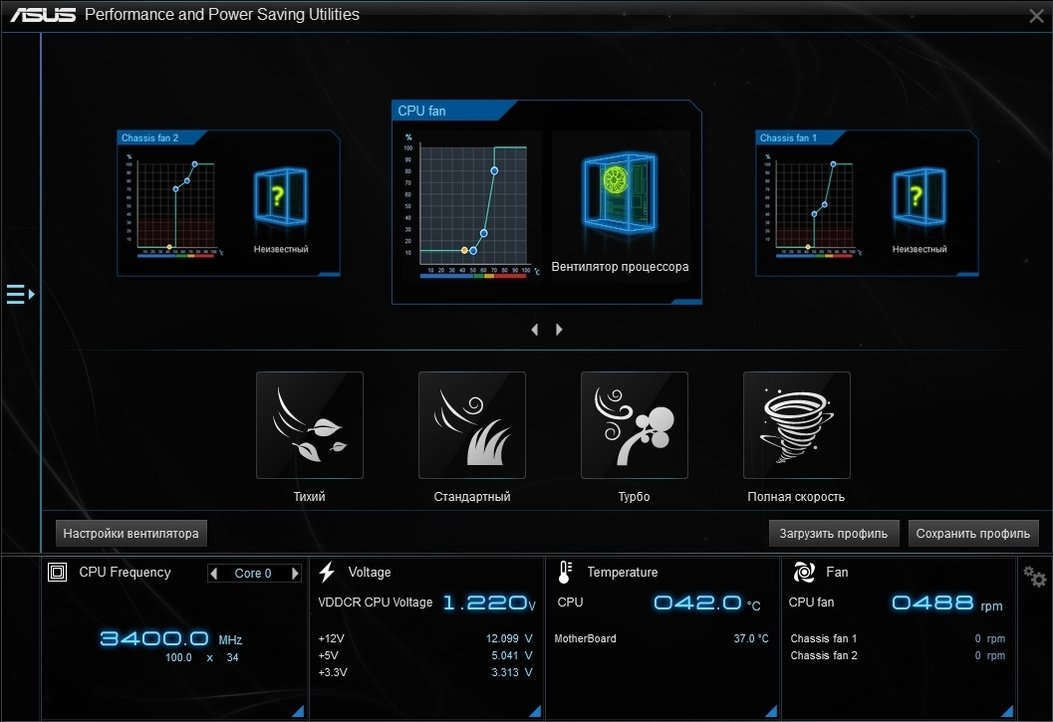
Современные производители материнских плат предоставляют широкие возможности по регулировке скорости вращения вентиляторов, вплоть до их полного отключения. Можно настроить температуру, по достижении которой вентиляторы начнут работать. Это делается через BIOS или программу, которая идет в комплекте с материнской платой.
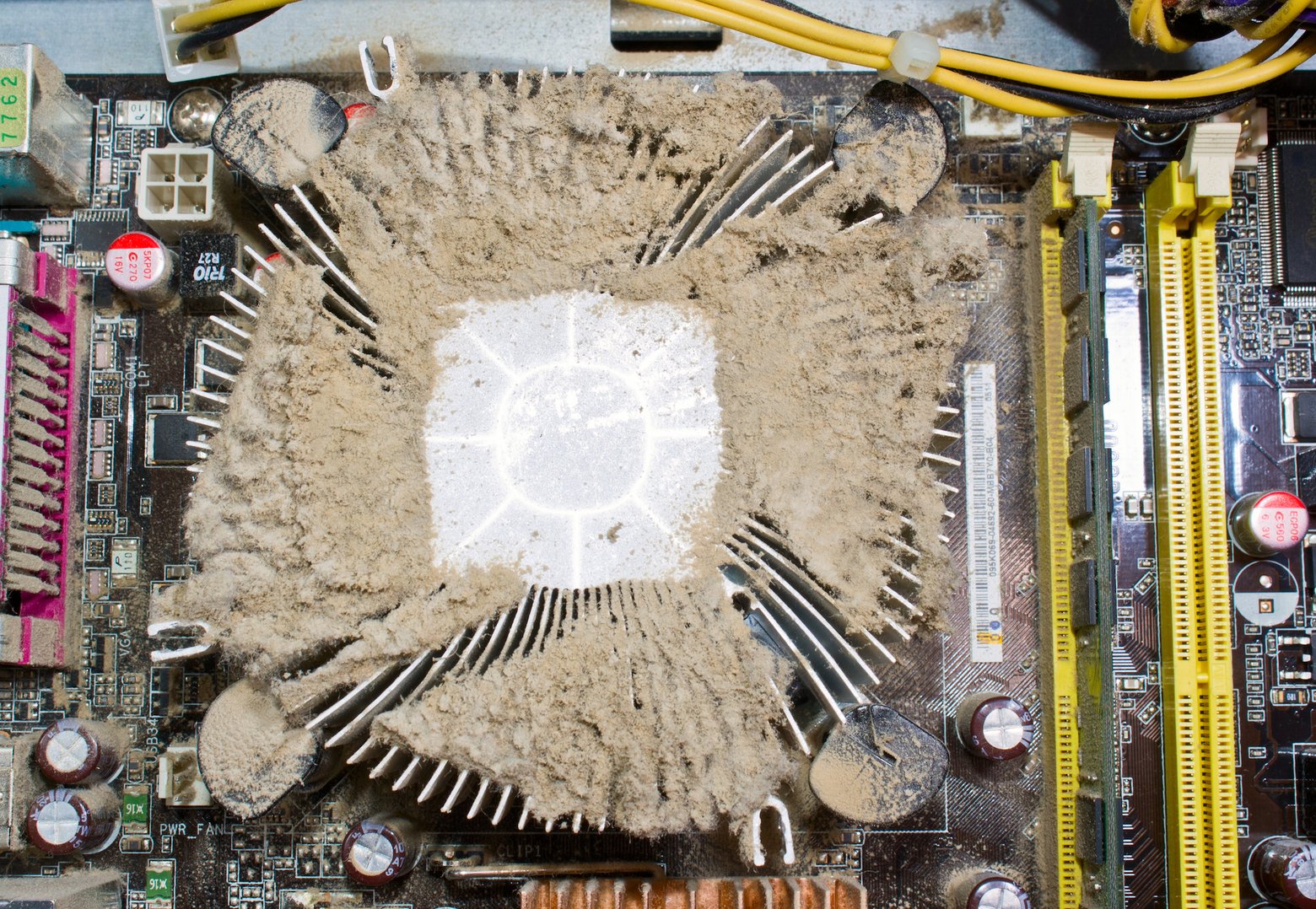
Повышенный шум может возникать из-за забитого пылью радиатора. Он не обеспечивает должный отвод тепла, вынуждая вентилятор работать на высоких оборотах
Не рекомендуем полностью выключать вентилятор охлаждения процессора. Если он шумит даже на небольших оборотах, то лучше поискать модель потише, но не отключать его.
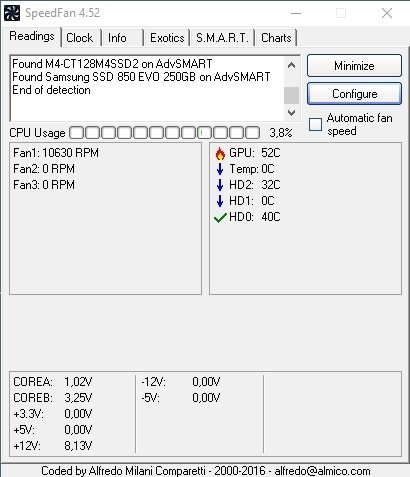
Кроме официальных приложений, можно попробовать и универсальные. К примеру, можно попробовать некогда популярную программу SpeedFan.
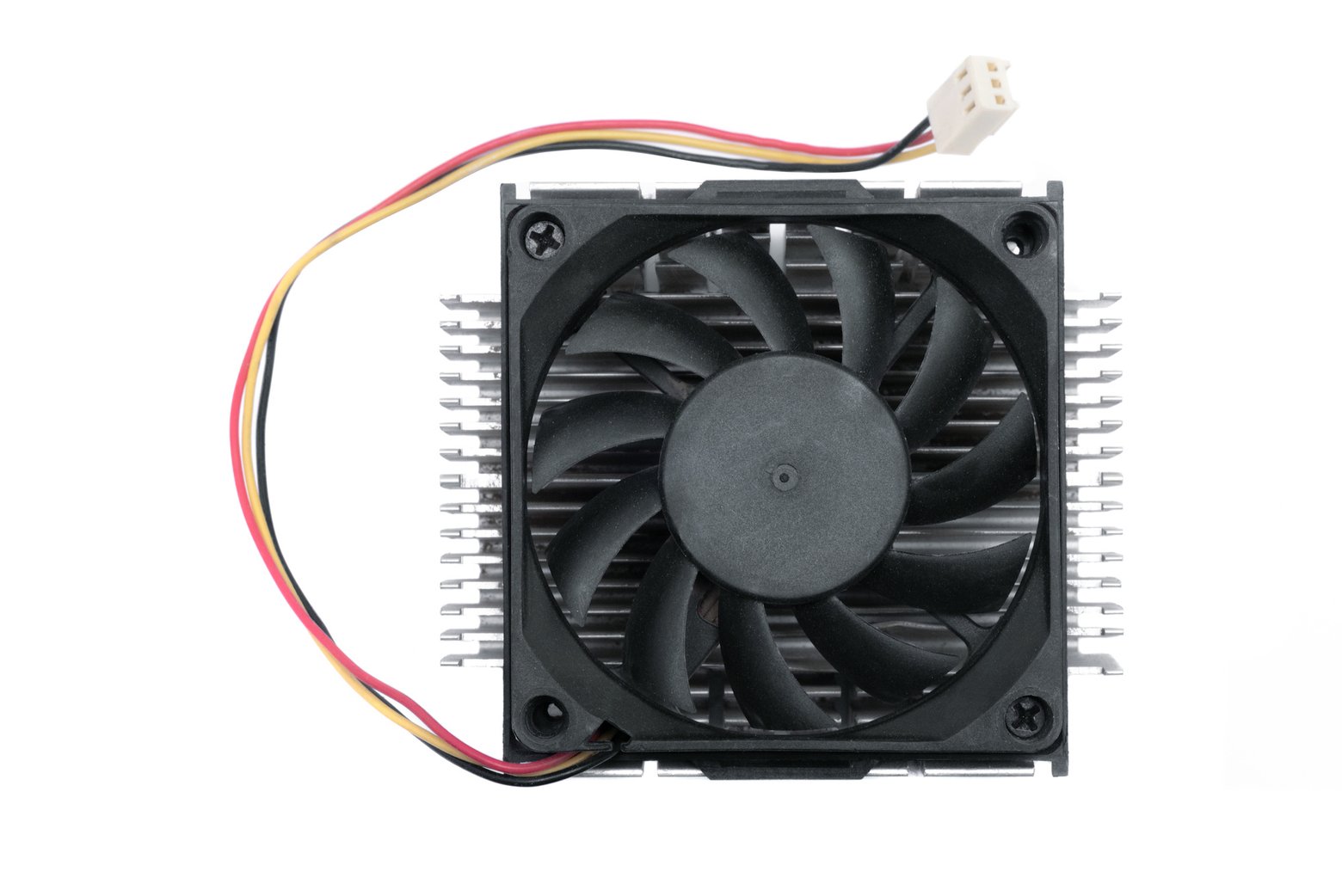
Разумеется, все это работает, если вентиляторы подключены через специальный четырехпиновый (или на некоторых моделях даже трехпиновый) разъем. В случае когда кулер подключен напрямую или через переходник в разъем питания Molex, программная регулировка оборотов работать не будет.
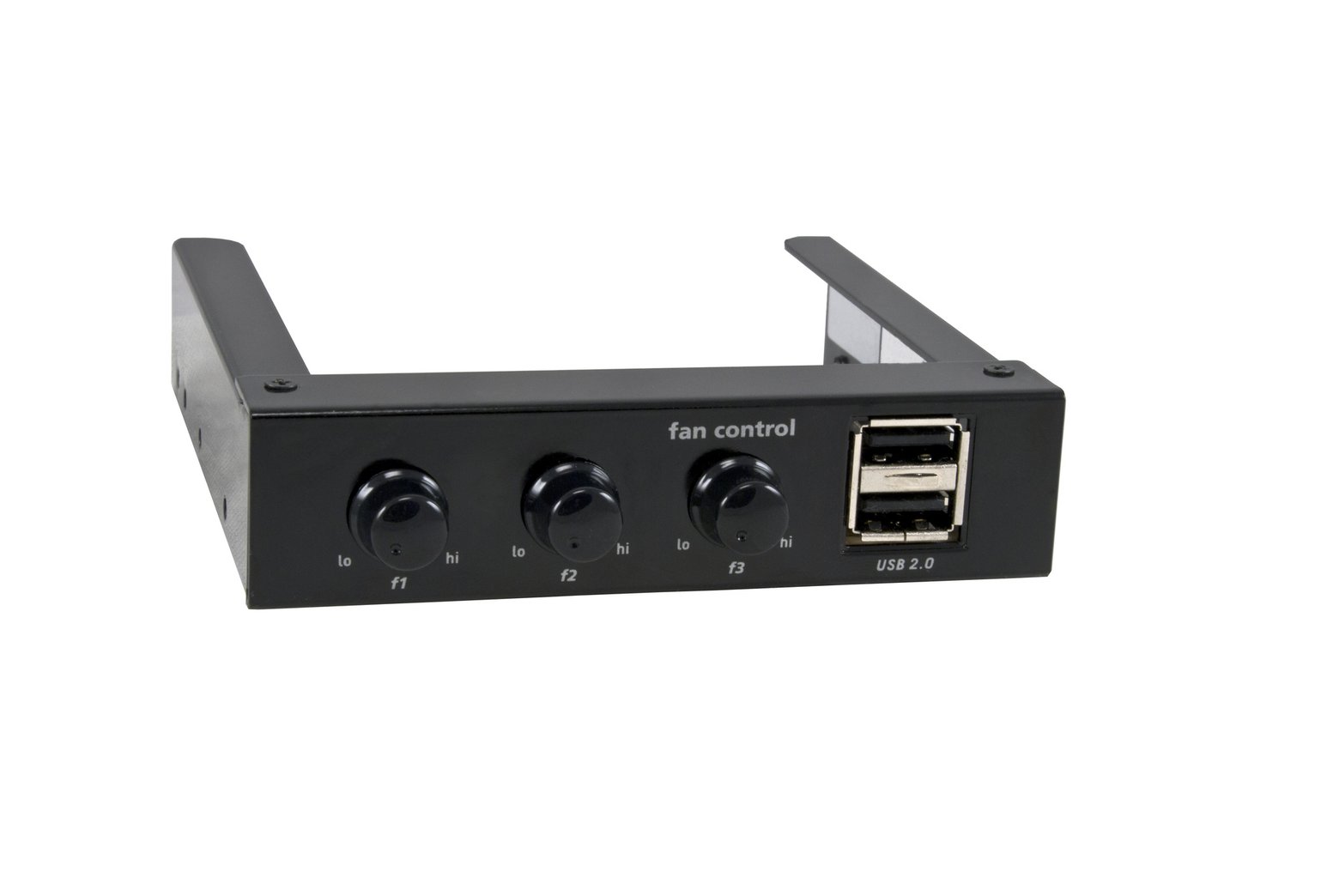
Если программный способ не подошел по каким-либо причинам, например, у вас старые вентиляторы без поддержки регулировки скорости, то можно поставить резистор или регулятор оборотов. Резисторы стоят недорого, но не позволяют регулировать скорость — только снижают ее. Регуляторы оборотов, как уже понятно из названия могут изменять скорость вращения всех подключенных вентиляторов или каждого по отдельности. Плюс таких устройств в том, что они меняют скорость через уменьшение или увеличения напряжения, подаваемого на вентилятор. Поэтому такой вариант должен работать с любыми видами вентиляторов.
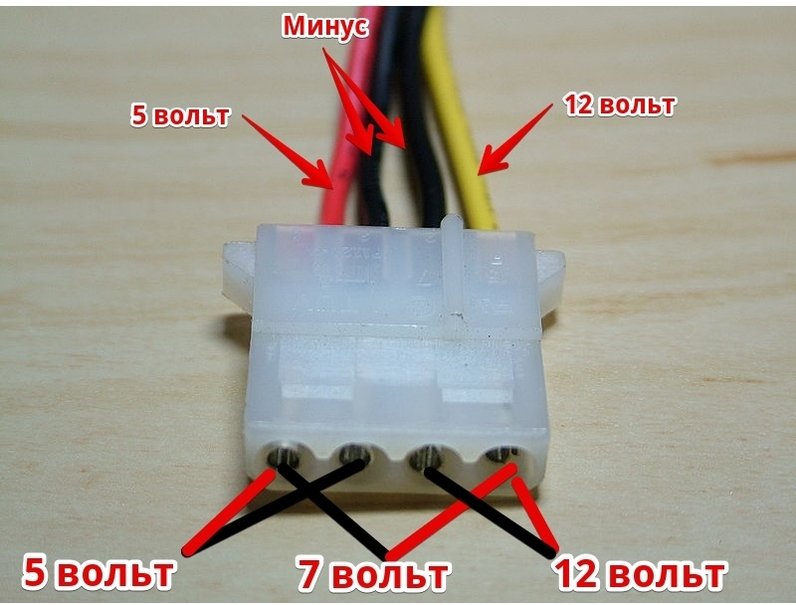
Радикальный, но зато бесплатный метод — запитать кулер напрямую от разъема Molex. Для этого придется либо обрезать разъем подключения на кулере и зачистить два проводка: красный и черный. Затем их нужно вставить в Molex.
- Максимальное напряжение в 12 вольт получается, если красный провод от вентилятора соединить с желтым от Molex, а черный соединить с черным. В таком случае вентилятор будет работать на полную мощность.
- Для подачи питания с напряжением 7 вольт красный провод вентилятора соединяем с желтым проводом Molex, а черный с красным.
- 5 вольт получается при соединении красного провода с красным, а черного с черным. Обратите внимание, некоторым вентиляторам может не хватать 5 вольт для старта.
Можно и не резать, а купить копеечный переходник с Molex на вентиляторный разъем 3-pin, но переставить на нем провода в соответствии с желаемым напряжением.
Отдельным пунктом стоит рассказать про блок питания. Скорость вентилятора, как правило, регулируется самим БП и зависит от температуры. Чем сильнее нагрузка на блок, тем сильнее он нагревается, и тем сильнее шумит кулер. Если по каким-то причинам вас не устраивает уровень шума, то проще всего будет заменить вентилятор с последующим его подключением к материнской плате,. Как вариант можно использовать и текущий кулер, но принудительно снизить его обороты через резистор или подключением к Molex.
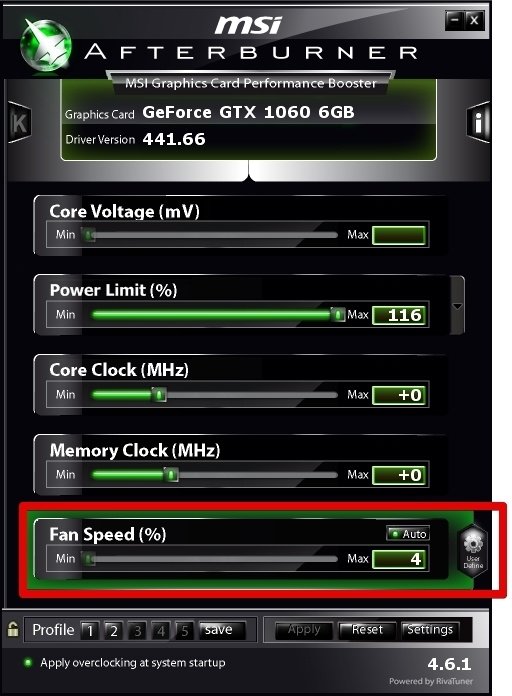
Кроме того, одним из самых громких источников шума является видеокарта. Обороты ее вентиляторов легко отрегулировать с помощью программы MSI Afterburner. Многие видеокарты поддерживают автоматический режим, при котором без нагрузки вентиляторы совсем останавливаются. Пока температура низкая, активное охлаждение не работает и не создает шума. Но как только нагрузка увеличивается, кулеры снова оживают и обеспечивают должное охлаждение.
Снизить вибрацию
Дополнительный шум создают и вибрации, которые передаются на корпус от жесткого диска или вращения вентиляторов. С этим можно бороться при помощи антивибрационных креплений или прокладок. Их в достатке в любом компьютерном магазине, а если заказывать из Китая, то выйдет совсем дешево. Кроме того, резиновые прокладки или шайбочки можно изготовить и самостоятельно из подручных материалов.
Вентиляторы могу издавать повышенный шум из-за того, что высохла смазка. В этом случае лучше купить специальную силиконовую смазку в компьютерном магазине или на крайний случай воспользоваться чем-то универсальным.
Купить тихие комплектующие
Самый затратный способ, но в некоторых ситуациях он может быть единственным. Так, если вы уже настроили или заменили вентиляторы и компьютер работает тихо, то единственным источником шума может оказаться именно жесткий диск. Даже если нет никаких вибраций, то он сам по себе может издавать неприятный шум. В таком случае поможет только замена. Лучшим вариантом будет, понятное дело, SSD, но если без жесткого диска никак не обойтись, то можно взять тихую модель на 5400 оборотов. Например, вот такую модель WD10EZRZ. Скорость работы у него будет немного ниже, чем у полноценной модели на 7200 оборотов, но и уровень шума заметно ниже: 24 дБ против 30 дБ.
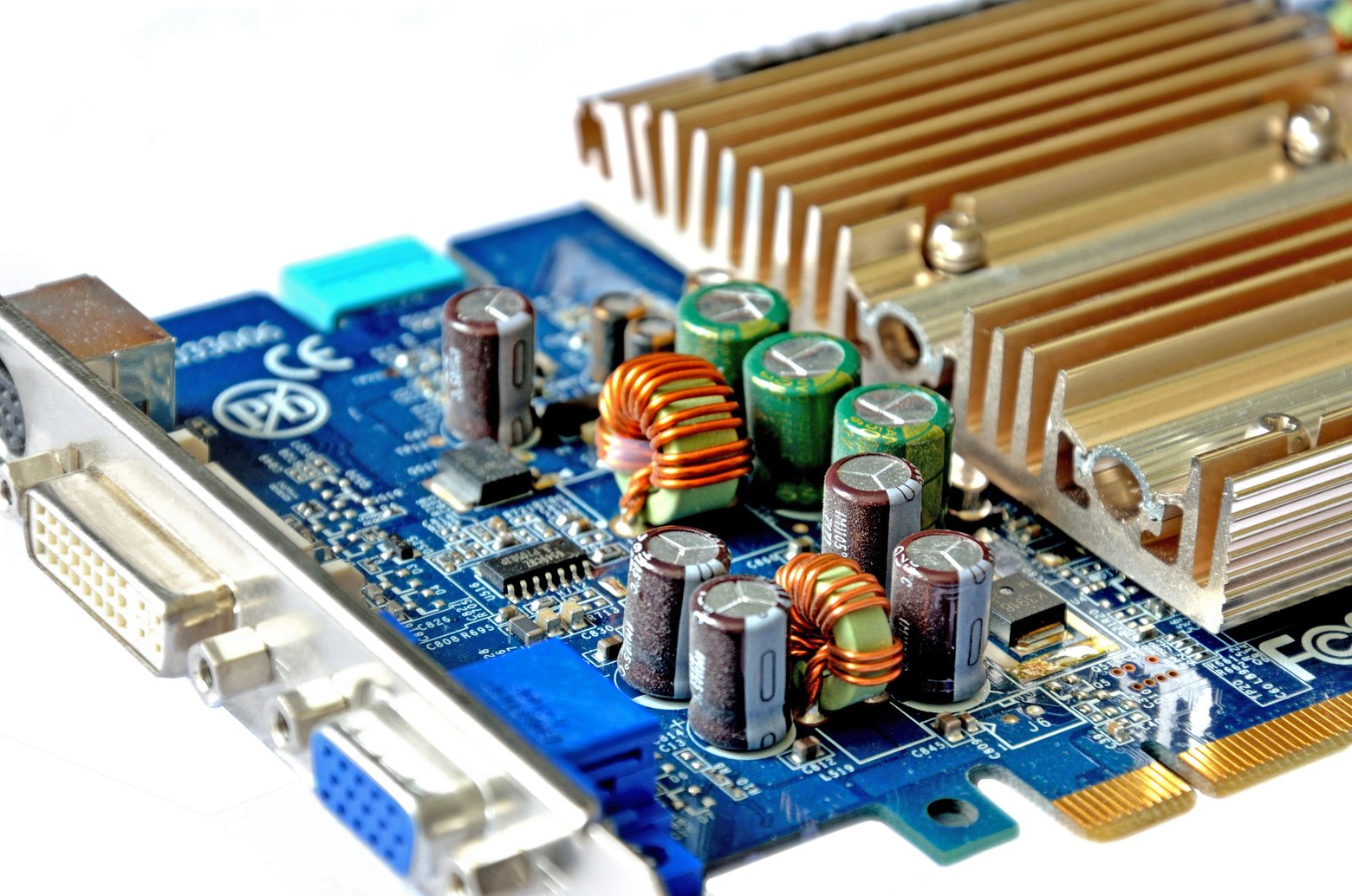
Видеокарты с пассивным охлаждением, конечно, вообще не шумят, но подойдут только для нетребовательных задач
Это тоже интересно:
Тюнинг системы — снижаем шумы в блоке питания
Когда на улице температура приближается к полусотне градусов на солнце, кажется не очень своевременным разговор о снижении шумности компьютера. Обеспечить бы ему полноценное охлаждение. С другой стороны, Apple в свое время выпустила отличную систему, так называемый G4 Cube, не оснащенный вентиляторами вообще. Суть идеи была в эксплуатации физических законов, то есть концепции, что холодный воздух, засасывавшийся за счет разницы температур снизу по мере прохождения между компонентами ПК нагревается, и по этой же причине поднимаясь вверх выходит из корпуса. К сожалению, по ряду причин «кубики» были сняты с производства и более не продаются, а современные ПК ставят все мыслимые рекорды по шумности.
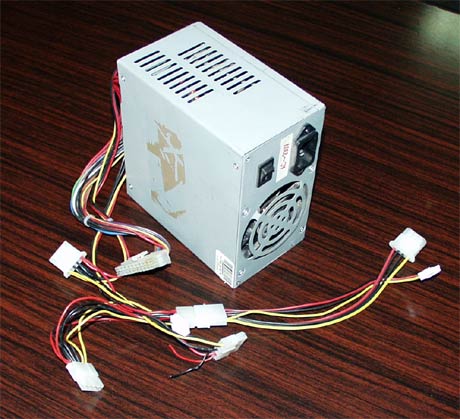
Стандартный блок питания ATX
Если вы когда-нибудь жили в одной комнате с компьютером, и пытались оставить его на ночь работать, то для вас разговоры о снижении шумности далеко не пустой звук. В данном материале мы расскажем об одном из способов сделать ПК тише. Прежде, чем вы начнете читать этот материал, мы предупреждаем, что автор не несет никакой ответственности за то, что может случиться с компьютером читателя, попытавшегося на практике последовать советам, данным в этом материале. Текст — лишь справочное пособие, но никак не руководство к действию. И помните, что перегрев ведет к уменьшению жизненного цикла как ПК в целом, так и его частей по отдельности.
Не секрет, что в среднестатистическом настольном ПК, сильнее всего шумит именно вентилятор блока питания. Любопытно и то, что для работы блока питания вентилятор теоретически вообще не нужен, но на практике, эта деталь ПК действительно греется, и нуждается в эффективном обдуве. Основное, что нужно понять — эффективный обдув и шумный обдув, это принципиально разные вещи. Кроме того, вентилятор БП, как правило, никогда не чистится от пыли, и может резонировать сразу с 2 корпусами, корпусом блока и компьютера. О том, как бороться с резонансом, мы расскажем в отдельном материале.
Итак, существует всего 2 способа и масса вариантов, как можно снизить шум, и при этом сохранить нормальный температурный режим блока.
1. Убрать вентилятор и снять крышку блока питания.
При этом несколько повысится температура внутри корпуса, как правило не более, чем градуса на 2-3. При этом, практика показывает, что все может нормально функционировать, ведь в блоке питания есть 2 собственных радиатора. Как следствие, ощутимо снизится шумность. У этого способа есть существенный недостаток: активные элементы блока питания окажутся открытыми и могут с чем-нибудь замкнуть. Поэтому, имеет смысл очень внимательно проследить за тем, чтобы открытые элементы блока питания (т.е. те что в норме должны были бы быть скрыты кожухом), ни с чем не соприкасался.
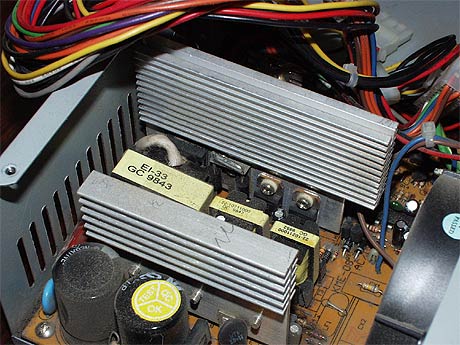
Вскрытый блок питания ATX, обратите внимание на два радиатора
Кроме того, мы не можем рекомендовать подобное решения для горячих систем на базе процессоров AMD. Открытый блок питания лучше всего использовать там где критично отсутствие шума например, в установленных в жилой зоне файл-серверах домашних сетей на базе процессоров Intel Celeron, Pentium III и 4. В них также часто используется пассивное охлаждение процессора.
Комментарий редактора: мне доводилось использовать этот метод на нескольких ПК. Иногда температура внутри системы при открытом блоке питания без вентилятора повышается значительно, то есть на 5 и более градусов. Кроме того, в одном из экспериментов с системой на базе процессора Pentium 4 2.2 ГГц, в результате отключения вентилятора в блоке питания шумность превысила начальное значение. Причиной этому послужил вентилятор на процессоре, медленно вращавшийся в базовом режиме, и раскручивавшийся до максимальных оборотов при увеличении температуры. Если для «ненастроенной» системы считалось нормальным работать в офисных приложениях при температуре 38/39 градусов по Цельсию на плате/процессоре, то с отключением блока питания температура выросла почти на десять градусов для обеих значений. Кроме того, заметно ухудшилась стабильность работы системы, в особенности на ресурсоемких и игровых приложениях. С установкой вентилятора в блоке питания в более медленный режим работы, эти проблемы были сняты. В дальнейшем, для этой системы использовался другой метод охлаждения. Более комплексный и сложный, он позволил обеспечить заметно более тихую работу ПК.
Описывать в деталях процесс «тюнинга» системы методом снятия крышки мы не будем, так как ничего сложного в откручивании шести болтов и снятии крышки с блока питания нет. Если для вас это всё же затруднительно, попросите помочь более опытных знакомых или прочитайте первую часть следующей главы.
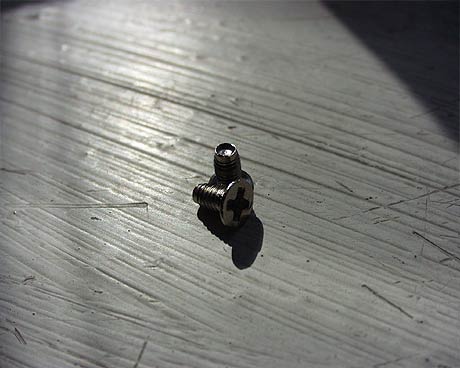
Выкручиваем четыре таких болта на крышке БП и готово.
Достоинства:
- Полное отсутствие шума (от БП)
- Простота исполнения.
- Не требует финансовых затрат.
- Элементы блока питания находящиеся под напряжением оказываются открытыми.
- Блок питания всё же может перегреваться в тесном корпусе
- Вместе с блоком питания может перегреваться вся система
2. Переключить вентилятор блока питания на 5 вольт
Это несложно сделать даже в тех блоках питания, где провода вентилятора припаяны к основной плате. В стандартном блоке питания установлен обычный 12 вольтовый вентилятор с размерами 80х80 мм, который можно отключить и поставить вместо него аналогичный или более тонкий и медленный 80мм вентилятор, который, в свою очередь, переставить на 5 вольт.
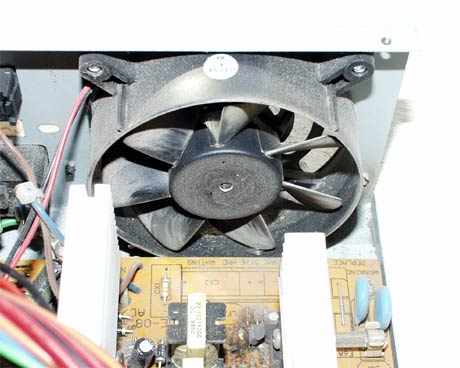
Стандартный 80 мм вентилятор в блоке питания
Стандартный блок питания имеет четырехпиновые разъемы типа «мама» и «папа» со следующей разводкой:
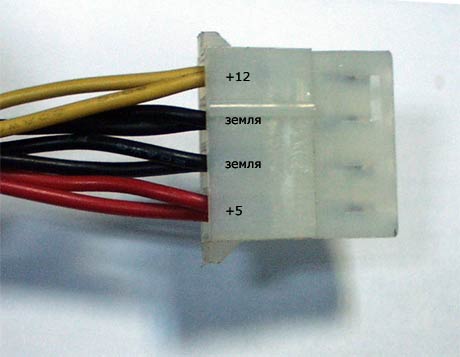
Распиновка стандартного коннектора PC
Отпаиваете или отключаете вентилятор от основной платы блока питания. Вентилятор подключается в обычных блоках питания двумя проводами, в блоках PowerMan и ряда других производителей, встроивших модуль контроля скорости вращения кулера тремя. Как правило, если вентилятор подключен двумя проводами, один из них красного, второй черного цвета. Если блок питания имеет собственную систему контроля, то не стоит ее нарушать. Единственным способом снизить шумность при этом будет вообще отключить вентилятор. Однако, практика показывает, что это неразумно. По крайней мере, если оставлять блок питания внутри ПК.
Затем, воспользовавшись приведенным выше фото, подключите красный провод к +5, а черный к ближайшей земле. Таким образом, вентилятор будет работать на 5 вольтах и крутиться заметно медленнее. В итоге, шумность его снизится. Более правильный вариант — распайка контактов вентилятора к аналогичной колодке. Если вы человек основательный, то стоит обойтись без скруток и изоленты.
А. С установкой нового вентилятора.
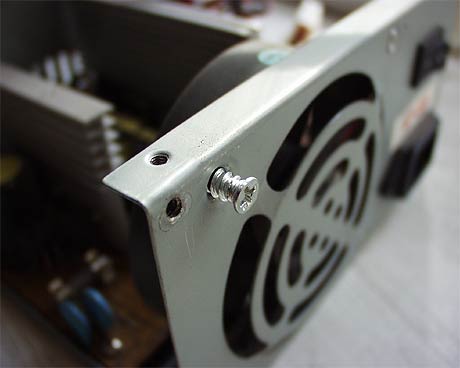
Выкручиваем 4 шурупа, вынимаем вентилятор из БП
Подготовительный этап.
Нужно купить стандартный 8 см вентилятор для системного блока и перевести его, как описано выше, на 5 вольт. Для этого нужно вынуть из розеток все провода кроме желтого, он уже и так стоит правильно. Затем чёрный провод, от которого отходит чёрный провод вентилятора, нужно поставить на место красного. В законченном виде в розетке должны будут остаться только 2 провода жёлтый и чёрный. На сайте www.hardwareportal.ru есть статья где подробно описываются методы по понижению напряжения вентиляторов. Не забудьте протестировать конструкцию.
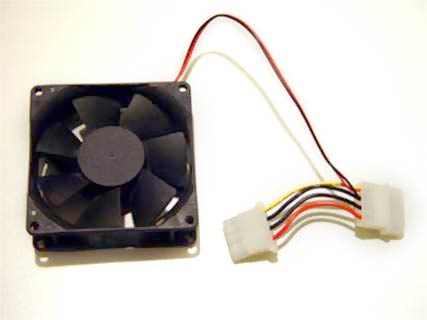
Купите новый вентилятор
Перед тем как разбирать блок питания вооружитесь кроме крестовой отвёртки ещё кисточкой (или пылесосом) в общем, чем-нибудь, чем можно будет очистить блок питания от накопившейся пыли. А также ножницами и изолентой.
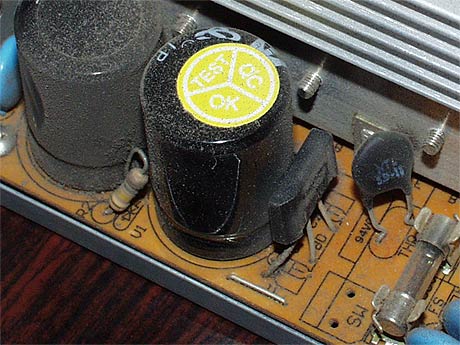
Это — совсем немного пыли. Если вашему корпусу года два, то внутри все куда хуже
Отключаете блок питания от компьютера, предварительно все обесточив. Снимаете крышку, которая крепится на 4 маленьких крестовых болтах. Чистите блок питания от пыли.
Затем, нужно найти 2 проводка, идущих от вентилятора блока питания к плате, красный и чёрный, аккуратно срезать их поближе к тому месту, где они припаяны. Остатки проводов обмотайте изолентой. Если изоленты нет, то срезайте проводки как можно ближе к плате (как на фото).
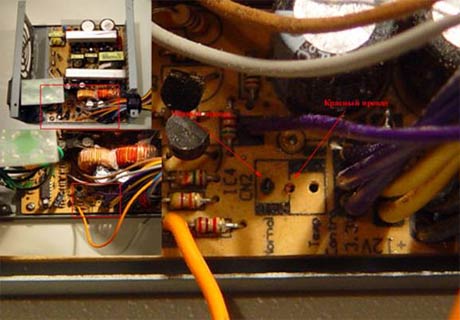
Срезайте провода ближе к плате, если нечем изолировать
Главное, чтобы проводки затем не закоротили. После этого снимается вентилятор, который затем можно использовать как вытяжку для корпуса. Вместо штатного устанавливается новый, только что купленный вентилятор. Кстати, выбирая замену, ищите вентиляторы с надписью «ball bearing», то бишь на шариковом подшипнике. Эти вентиляторы работают тише и служат дольше дешевых аналогов.
Основное, что придется решить, это куда будет работать ваш вентилятор — на выдув воздуха, или на его вдув. С одной стороны, при вдуве охлаждение более эффективно, так как температура подаваемого с большой скоростью воздуха снаружи заметно меньше температуры внутри ПК. С другой, в этом режиме БП работает как пылесос, постоянно затягивая как внутрь себя, так и внутрь ПК массу пыли, обладающей, кстати, отличной электропроводностью.
Кроме того, БП обычно устанавливается в верхней части ПК, и работая на выдув, вытягивает теплый воздух в том числе и из корпуса.У большинства вентиялторов на корпусе промаркировано направление движения воздуха. В любом случае, проверить куда идет поток легко — достаточно подключить вентилятор к питанию.
Хорошо закрепите конструкцию. Теперь можно закрывать крышку и возвращать блок питания на прежнее место. Законченная конструкция выглядит следующим образом:
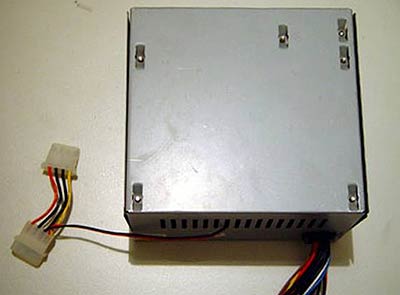
Провода можно вывести либо через вентиляционные щели (см. фото), либо через зазор между корпусом и кожухом, в углу. Подключаем, вентилятор к свободной розетке и включаем систему. (На 2 выход вентилятора где уже есть 5 вольт можно подключить вентилятор что мы сняли с блока питания или любой другой).
Работает вентилятор или нет, лучше проверить заранее. После установки несколько дней следите за блоком питания и его температурным режимом. Если всё же перегрев будет иметь место, корпус блока питания будет горячим, и появится характерный запах, горелой электроники, верните все на место. Из 10 корпусов, где нам доводилось это проделывать, перегрев ни разу не наблюдался.
- Простота реализации.
- Дополнительный вентилятор.
- Низкий шум.
- Гарантированно достаточный теплообмен блока питания.
- Изящество решения.
- Нужно покупать вентилятор.
- Шум всё-таки остается, хотя и становится намного тише.
Б. Использование сопротивления
Этот метод множество раз обсуждался в конференциях. Суть его заключается в том, что на красный провод припаивается постоянное сопротивление или переменный резистор. При этом можно будет самостоятельно отрегулировать соотношение шумохлаждение. Однако, у этого способа есть ряд недостатков во первых нужно найти подходящее сопротивлениерезистор, во вторых придётся паять, что многие ленивые «энтузиасты» склонные делать все по принципу «раз и готово», не очень то любят, и в третьих сопротивление довольно сильно нагревается в процессе работы а дополнительное тепло в блоке питания где мы и так уменьшаем эффективность охлаждающей системы совсем ни к чему.
Достоинства:
- Дешевизна. (сопростивлениерезистор стоят в пределах 10 руб.)
- Изящество исполнения. (не требуется прокладывать провода или занимать розетку)
- Низкий шум.
- Шум всё-таки остается, хотя и становится намного тише.
- Нужно найти подходящее сопротивление.
- Требуется паяльник и навыки работы с ним.
- Сопротивление нагревается в процессе работы.
Неисправности
Если после проведенных операций компьютер не включается вообще, то сперва проверьте, подключили ли вы питание, хорошо ли подключен блок к материнской плате, если это не помогло, постарайтесь вернуть все на место и попробовать запустить систему. Если и это не помогло, то несите блок питания в ремонт. Вероятно в ходе модернизации вы повредили электронику. Справедливости ради нужно отметить, что ничто из описываемого выше не требует специального высшего образования, и летальный исход маловероятен, особенно, если всё было сделано аккуратно.
Фактор риска
В худшем случае вы потеряете блок питания стоимостью около 20$, в лучшем случае $30. После проведения манипуляции, нетрудно замести следы вмешательства и получить новый блок по гарантии, если конечно она есть.
Комментарии редактора
Прежде всего, хотелось бы отметить, что наиболее правильным будет не мучать свой старый блок питания, а купить новый, с регулировкой скорости вращения вентилятора. Продаются такие модели и в России, хотя найти их в магазинах будет очень непросто. Мы писали о подобных решениях в репортаже с весеннего CeBit 2002.
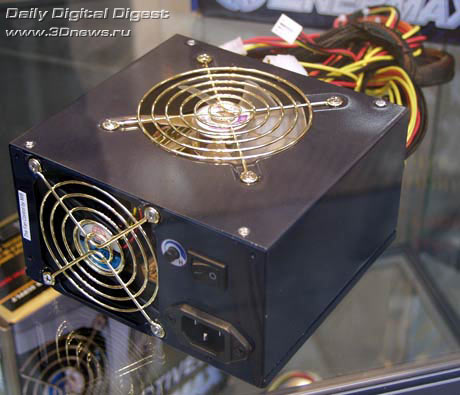
Качественный блок питания с регулятором скорости вращения вентилятора

Отдельный набор вентиляторов для установки в ПК или его БП
Кроме того, можно применить к настольному ПК концепцию, принятую большинством производителей ноутбуков. Чтобы портативная система не грелась, а также исходя из ряда других причин, блок питания выносится наружу. Аналогичный метод использовался в PowerMac G4. Но, для реализации этого способа потребуется куда больше, нежели изолента и паяльник, да и решиться на такое сможет только человек компетентный и опытный. Попросту говоря, блок питания пересобирается в другом корпусе, провода от него отводятся внутрь ПК. Сам ПК тщательно изолируется и проводятся некоторые работы по жестянке.
Некоторые пользователи пытаются в домашних условиях обеспечить естесственную тягу воздуха внутри ПК, закрывая одни отверстия и сверля другие. Но, это уже совсем другая история. Если у вас есть подобный опыт, и вы готовы его описать, пишите на stanislav@3dnews.ru
Как избавиться от гула, шума и вибраций в ПК

Компьютер превратился из сложного устройства для ученых в домашнюю технику с дружелюбным характером. И теперь к этому виду техники предъявляются особые требования. Если раньше ЭВМ позволялось шуметь и завывать в унисон турбинам промышленной вентиляции, то сейчас ПК обязан быть паинькой и тихоней. Но иногда ему нужно помочь в этом — избавить от гула, вибраций и шума. Как — читаем в нашем материале.
Инженеры борются с энергопотреблением и тепловыделением комплектующих, но компьютерному железу пока не выжить без активного обдува. Поэтому даже в средних по мощности сборках приходится устанавливать шумное охлаждение — это армия корпусных вертушек, а также вентиляторы видеокарты и даже турбины чипсета материнской платы. Добавим к этому пару классических HDD, и рецепт настольного шумогенератора готов.

Работая вразнобой, вентиляторы и другие подвижные механизмы создают какофонию из вибраций, гула и резонанса в корпусе. Например, несбалансированный вентилятор может беззвучно перемешивать воздух и при этом мерно гудеть — это похоже на звук трансформаторной будки или высоковольтной линии. Этим «больны» не только вентиляторы — свою лепту в монотонный гул вносит каждый механизм. Но современные инструменты позволяют свести это к минимуму.
Толстый металл
Так работает музыкальный динамик — сигнал в виде переменного электричества подается на катушку устройства, которая подвешена на мембране и двигается в такт звуковым волнам. В зависимости от частоты и мощности подаваемого сигнала меняется уровень звука — чем чаще и сильнее двигается катушка, тем громче звук. Как ни странно, в компьютерном корпусе происходят похожие процессы.
В качестве источника звука (волн) выступают вентиляторы и другие элементы с вращающимися механизмами. За распространение этого звука отвечает корпус — буквально все его части выступают в роли излучателей и усилителей волн. Вентилятор вибрирует, передает это на шасси, металлические панели и стенки. В результате весь корпус начинает резонировать в такт несбалансированному вентилятору.
Первое условие для снижения вибрации и гула — качественная основа. Компьютерный корпус должен подавлять резонансные колебания, а не усиливать их, как звуковой динамик. Когда шасси выполнено из толстого металла и усилено в слабых местах, легкий дисбаланс в работе вентиляторов практически не ощущается. Если корпус сделан из «фольги», эффект от мельчайших огрехов в работе механизмов будет только усиливаться.
Плотная сборка
Корпус — это не просто коробок для крепления материнской платы, блока питания и других комплектующих. Игровой корпус в полностью собранном состоянии может быть достаточно герметичным, чтобы удержать внутри себя давление, отличное от атмосферного. Например, при организации воздушных потоков в системнике специалисты учитывают степень наполнения корпуса воздухом — максимальная эффективность охлаждения достигается при повышенном или избыточном давлении.

Такой эффект достигается благодаря плотной сборке — для этого используются уплотнители в местах соединения панелей и других «примыкающих» частей корпуса. Они удерживают не только воздух, но и звук работающих вентиляторов, помп и жестких дисков. Нет щелей — нет гула и шума.
Подставка
Вибрацию от работающей техники можно услышать или почувствовать. В обоих случаях этого можно избежать хотя бы частично, если использовать корпус с прорезиненными ножками. В таком случае вибрации корпуса не будут передаваться поверхности, на которой установлен системник. По этой причине системный блок лучше всего чувствует себя на плотной поверхности — например, на полу.

Но и пол тоже может резонировать в такт корпусу — это зависит от его конструкции и типа напольного покрытия. Поэтому для уменьшения гула можно использовать прорезиненную основу. Если заводская комплектация корпуса не включает прорезиненную подставку, можно применить антивибрационные подставки для бытовой техники.
Антивибрационные крепления
Вентилятор крепится в корпусе с помощью винтов-саморезов. Это жесткое соединение, которое превращает корпус в продолжение остова вентилятора и заставляет его вибрировать вместе с проказной вертушкой. Чтобы это исключить, необходимо заменить жесткое соединение на гибкое.

Например, антивибрационные гвозди. Это резиновые вставки с пазами, которые продеваются в крепежные отверстия вентиляторов, а затем фиксируются в посадочных местах корпуса. Это наиболее эффективный способ заставить вентилятор жить своей жизнью и не тревожить вибрациями окружающее пространство.

В некоторых случаях достаточно использовать проставки. Они тоже снижают жесткость конструкции и уровень вибраций, передающихся от вентилятора к корпусу. Этот метод менее эффективен, чем гвозди, но тоже имеет право на существование.

Конечно, шум и вибрации могут исходить не только от вентиляторов, но и от других устройств, в которых они установлены. Например, от блока питания. Победить шум от этого элемента можно, заменив его или установив резиновую проставку.
Похожие решения иногда применяются в радиаторах СВО — наличие резиновых прокладок зависит от производителя. Если таковых в комплекте не оказалось, то пользователю придется позаботиться об этом самостоятельно — перебрать ассортимент в магазине или пустить в ход очумелые ручки.
«Настройка» вибраций
Тандем вентилятора и корпуса — это загадочная смесь, которая может «запеть» в совершенно разных режимах и даже при разных температурах. Например, в условном корпусе условный вентилятор может гудеть при 600 об/мин, но уже при 550 об/мин начинает работать бесшумно. Поэтому для решения проблемы иногда достаточно отрегулировать скорость вращения лопастей всего на пару процентов. Настройку можно произвести силами BIOS или с помощью реобаса.

Установить СЖО
Для охлаждения процессоров сборщики используют классические системы охлаждения. Например, башни — высокие радиаторы с одним или двумя вентиляторами. Это еще один узел системы, который может издавать неприятные звуки. От него можно избавиться, установив СЖО.

Системы жидкостного охлаждения постепенно набирают популярность в компьютерах среднего ценового уровня. Но с упрощением конструкции и повышением надежности контура этот тип охлаждения становится более привлекательным даже в бюджетных сборках. Тем более, помпы типа AIO, которые используются в готовых системах, практически бесшумны, а вентиляторы радиатора благополучно заменяют пару впускных или выпускных вертушек в корпусе.
Винчестеры
Классический жесткий диск — это довольно шумный механизм, который может «перекричать» даже гудящие вертушки. Винчестер шумит при включении, когда раскручивается шпиндель, затем постоянно дает о себе знать мерным гудением на 7200 об/мин. Финальный штрих — скрежет считывающих головок, который только усиливается при работе с данными, а также в процессе фрагментации ФС и старения поверхности магнитных пластин.

От половины этих неприятностей можно избавиться с помощью уже привычного метода — антивибрационные прокладки. Для накопителей существует несколько решений:
- салазки;
- антивибрационные шайбы.
В первом случае HDD устанавливается в крепление типа «салазки», которое вставляется в корзину горячим методом. Это частично решает проблему с гулом и вибрациями. Но в некоторых моделях корпусов корзины и салазки выполнены с большим запасом в размерах, поэтому при сильной вибрации накопителя негативный эффект может только усиливаться.

Во втором случае накопитель крепится к корзине с помощью винтов специфичной формы. Половина винта вкручивается в корпус накопителя, а «тело» остается без резьбы и находится внутри резиновой проставки. Таким образом, крепежные винты HDD амортизируют в шайбах и не имеют жесткого сцепления с шасси корпуса.
Обесшумка салона
Автомобилисты знают — от вибраций и гула кузова отлично спасает виброизоляционный материал. Это фольгированный лист с основой из смолы — при наклеивании на металлическое изделие он создает эффект толщины и создает ощущение монолитности корпуса.

Аналогичный набор решений можно применить к компьютерному корпусу. Достаточно наклеить по одному небольшому листу виброизоляции на обе стенки корпуса, чтобы заметно снизить уровень вибраций и гула.
Альтернативный способ
Идеальный и бесшумный компьютер пока является нечто фантастическим из мира электроники. Например, изначально производительные процессор и видеокарту нельзя оставить без активного охлаждения, так же как нельзя насовсем отключить охлаждение БП. Иногда вопрос построения пассивного ПК схож с темой создания вечного двигателя — казалось бы, решение лежит на поверхности, но за ним следует целый айсберг подводных камней из учебника физики за девятый класс.
Поэтому альтернативный способ сделать компьютер тихим, без гула и вибраций — сразу собрать его таким. То есть, применить энергоэффективные комплектующие, провести настройку и снизить напряжения, а также избавиться от классических HDD и большинства вентиляторов. Например, установить процессор со сниженным тепловыделением и систему жидкостного охлаждения с огромным радиатором и низкооборотистыми вертушками. В контур жидкостного охлаждения можно добавить и видеокарту, а шумные винчестеры заменить на современные твердотельные накопители.