Личный кабинет налоговой для ИП: регистрация, возможности, подача декларации
ИП может получить доступ к «Личному кабинету индивидуального предпринимателя» различными способами: используя логин и пароль личного кабинета, авторизовавшись с аккаунтом «Госуслуг», либо с помощью квалифицированной электронной подписи.
Регистрация и авторизация
Доступ к «Личному кабинету» налоговой могут получить все налогоплательщики: индивидуальные предприниматели, физические лица и организации.
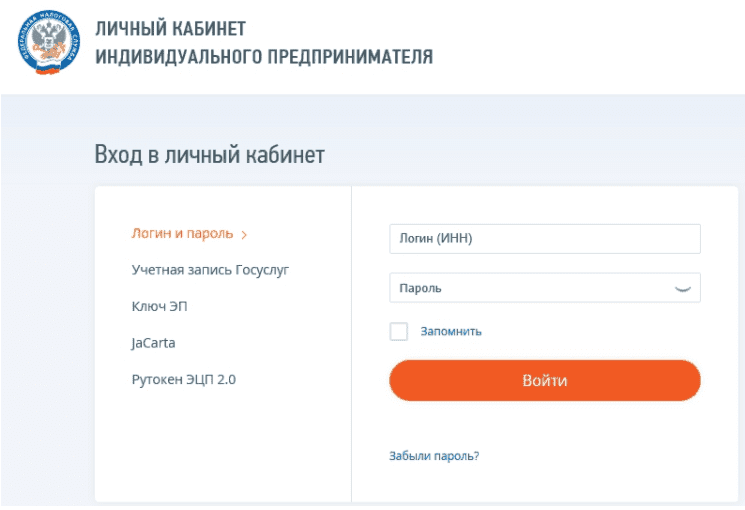
Если налогоплательщик уже имеет доступ к личному кабинету в качестве физического лица, то последовательность действий для него будет такая:
Регистрация с помощью КЭП
ИП может получить доступ к личному кабинету с помощью КЭП. Для этого нужно выполнить следующий порядок действий:
Авторизация
в личном кабинете индивидуального предпринимателя, используя логин и пароль от кабинета для физических лиц.
Заполнение реквизитов
ИП: ОГРНИП и e-mail.
Создание пароля
который будет использоваться для авторизации в личном кабинете ИП.
После регистрации в системе, будут доступны не все функции. Чтобы снять ограничения, необходимо будет использовать КЭП — квалифицированную электронную подпись.
Получить квалифицированную электронную подпись в удостоверяющем центре.
Подключить токен — носитель электронной подписи — к компьютеру.
Установить вспомогательное ПО и произвести дополнительные настройки.
Выбрать сертификат и войти в личный кабинет.
С помощью КЭП подписать «Соглашение об открытии доступа».
Заполнить все запрашиваемые данные, включая ОГРНИП и e-mail и нажать «Далее».
Активировать личный кабинет по ссылке, которая придёт на электронную почту.
После этих действий откроется полный доступ к действиям в личном кабинете. Для работы с токенами и смарт-картами JaCarta, необходимо установить JC-WebClient не ранее 4.2.0 версии, подключить носитель и выбрать сертификат для входа в личный кабинет.
Для работы с «Рутокен ЭЦП 2.0» нужно использовать «Рутокен Плагин» не ранее 4.0.5 версии и расширение для браузера «Адаптер Рутокен», подключить носитель и выбрать сертификат для доступа в личный кабинет ИП.
Возможности личного кабинета на 2020 год
ФНС предоставляет личный кабинет для того, чтобы налогоплательщики могли получать сведения, относящиеся к имуществу, налогам, задолженности и штрафам в электронном формате.
Удобство сервиса заключается в том, что им можно пользоваться с компьютера, планшета и телефона везде, где есть доступ к интернету. В личном кабинете индивидуальные предприниматели могут:
Личный кабинет налогоплательщика
Для работы с квалифицированной электронной подписью, полученной в УЦ Парма, необходимо подготовить рабочее место по нашей инструкции. В этой инструкции описаны процедуры установки личного сертификата и сертификата Удостоверяющего центра, а также программы КриптоПро CSP (версия 3.6) и драйверов для защищенных носителей.
Подготовка рабочего места для работы в Личном кабинете налогоплательщика
Для работы в Личном кабинете налогоплательщика необходимо установить программу КриптоПро ЭЦП browser plugin.
Скачать дистрибутив программы Вы можете перейдя по ссылке: КриптоПро ЭЦП browser plugin
Откройте архив и запустите файл cadesplugin.exe. Нажмите «Да» для начала установки.
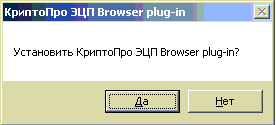
Следуйте инструкциям программы установщика. После установки Вы увидите сообщение:
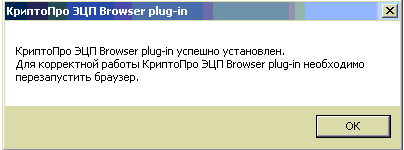
Для продолжения настройки рекомендуется перезапустить Internet Explorer, если он был запущен в процессе установки.
Требуется установить сертификат «УЦ ФГУП ГНИВЦ ФНС России» в раздел доверенных корневых центров сертификации. Для этого скачиваем сертификат «УЦ ФГУП ГНИВЦ ФНС России» и открываем его.
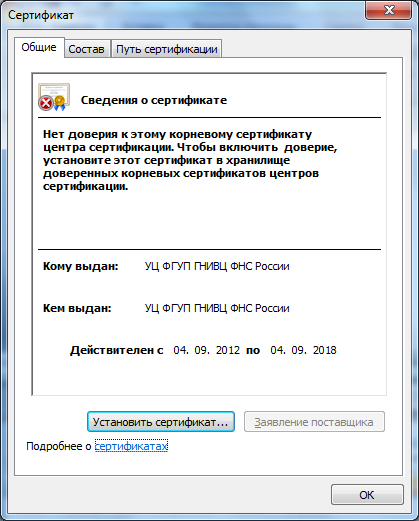
В открывшемся окне нажимаем «Установить сертификат». Запустится Мастер установки сертификата.
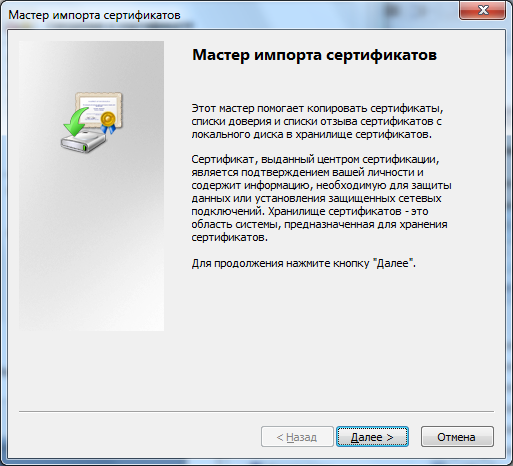
Нажимаем «Далее» и на следующем шаге установки переместим переключатель на позицию «Поместить сертификаты в следующее хранилище». Нажимаем кнопку «Обзор».
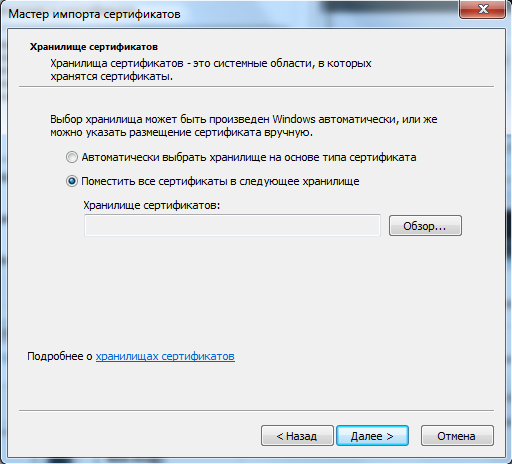
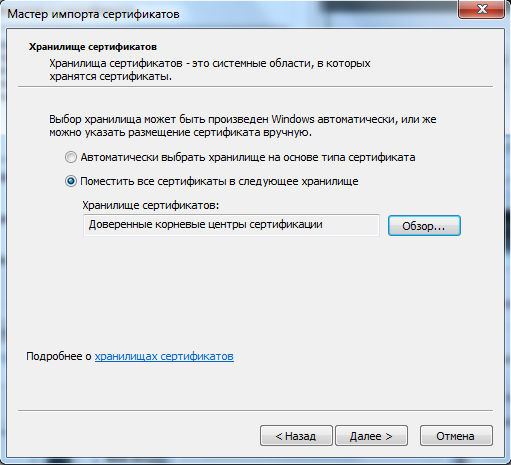
Выбираем из списка «Доверенные корневые центра сертификации» (обычно второй пункт из списка), нажимаем «Ок» и «Далее».
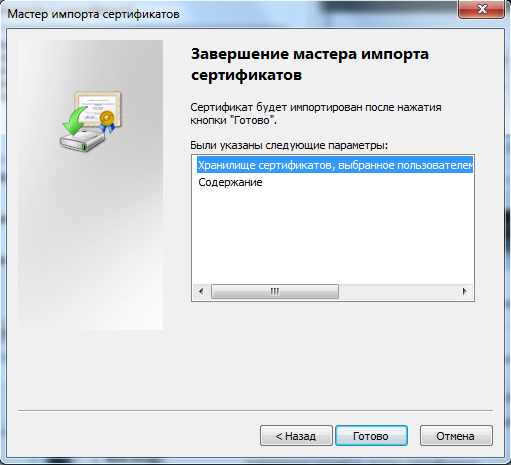
Для завершения работы мастера импорта сертификатов нажмите «Готово».
Начнется установка сертификата. Система выдаст предупреждение, что производится установка сертификата которому Windows будет доверять. Соглашаемся с сообщением. нажав кнопку «Да».
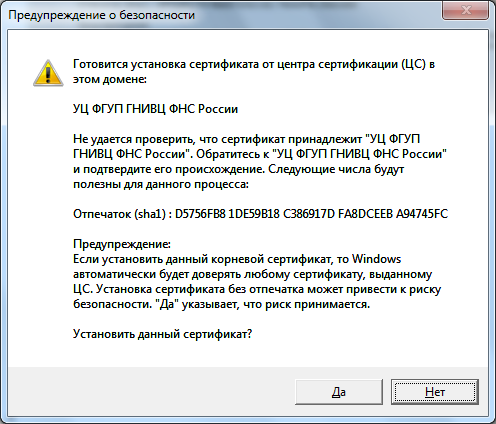
Установка корневого сертификата завершена, о чем система предупредит сообщением.

Запускаем интернет-браузер Internet Explorer (значок программы — ) и проверяем его версию (меню «Справка» — «О программе»)
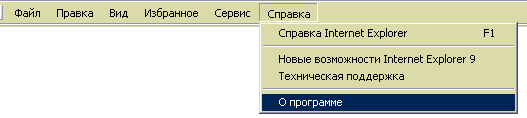
Версия программы должна быть не ниже 8.
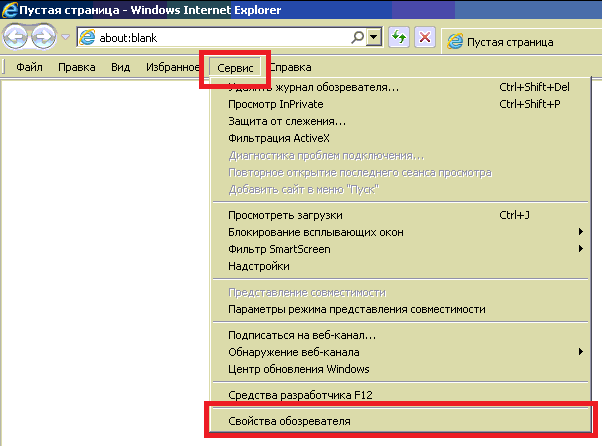
Откроем свойства браузера (меню «Сервис» — «Свойства обозревателя»)
В открывшемся окне перейдем на вкладку «Безопасность», выбрать «Надежные узлы» и нажать кнопку «Узлы».
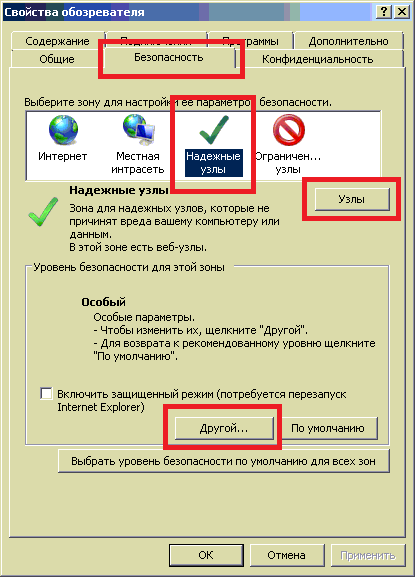
Откроется список узлов, в который мы должны добавить адреса сайтов Личного кабинета налогоплательщика
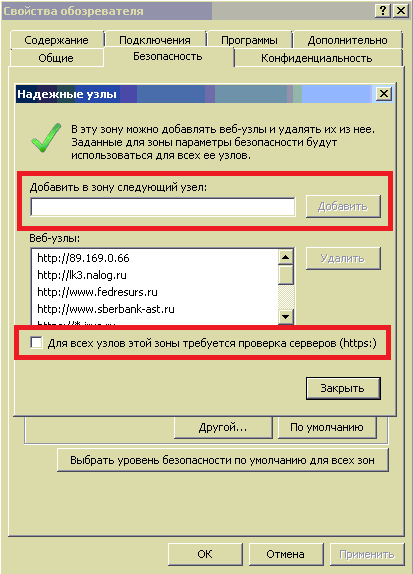
В поле «Добавить в зону следующий узел» добавляем по одному адреса Личного кабинета налогоплательщика (после ввода нажать кнопку «Добавить»):
http://lk3.nalog.ru
https://lk3.nalog.ru
при этом необходимо убрать галочку «Для всех узлов этой зоны требуется проверка серверов». Нажимаем «Закрыть» окна «Надежные узлы» и нажимаем «Другой» (в той же вкладке «Безопасность»). В разделе «Элементы ActiveX и модули подключения» необходимо «Включить» все компоненты.
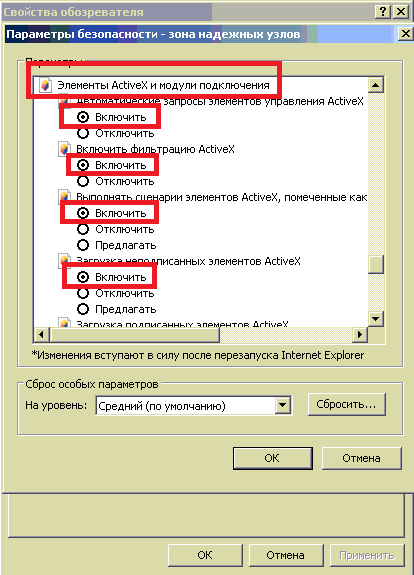
Нажимаем «Ок» и перезапускаем Интернет-браузер для применения сделанных настроек.
Ваш компьютер готов к работе в личном кабинете налогоплательщика.
Проверить правильность настроек можно на сайте ФНС , нажав кнопку «Начать проверку»
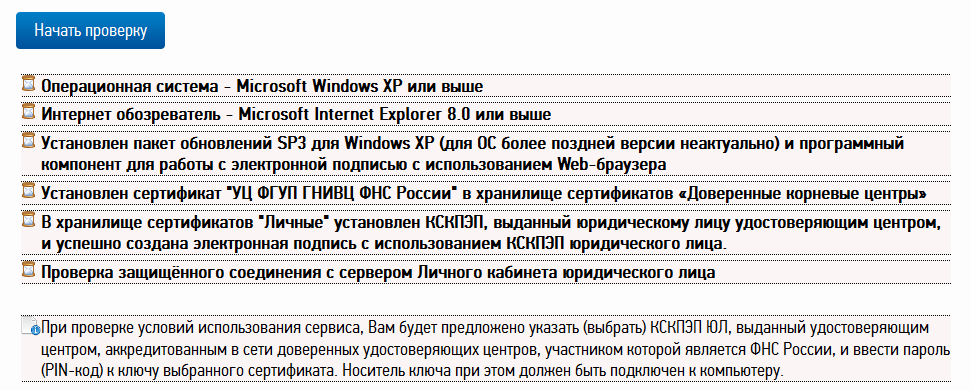
В процессе проверки потребуется выбрать свой личный сертификат и ввести пароль для защищенного носителя. В том случае, если все корректно установлено, то после проверки Вы увидите следующее сообщение.
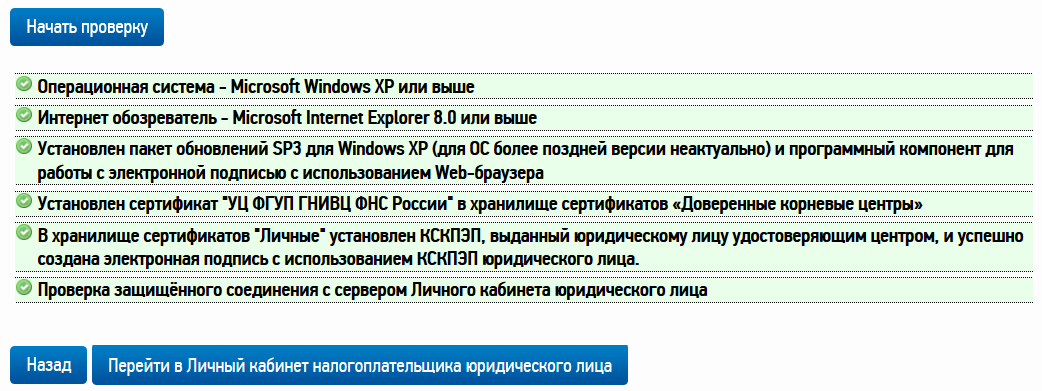
Нажав на кнопку «Перейти в Личный кабинет налогоплательщика» Вы попадете в Личный кабинет.
Вход в личный кабинет налогоплательщика
- перейти по прямой ссылке на сайт личного кабинета
- войти в личный кабинет через главную страницу сайта ФНС nalog.ru
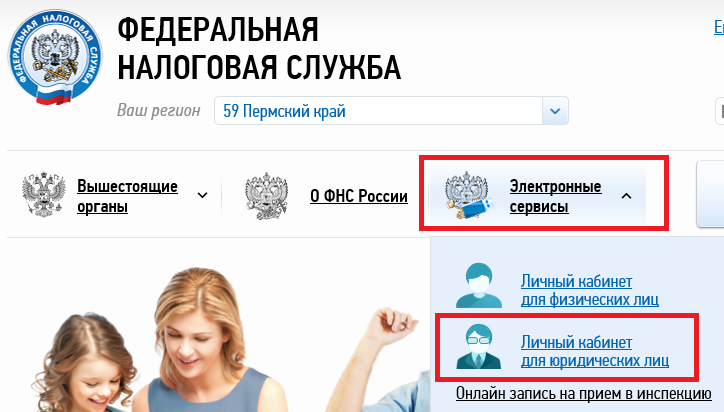
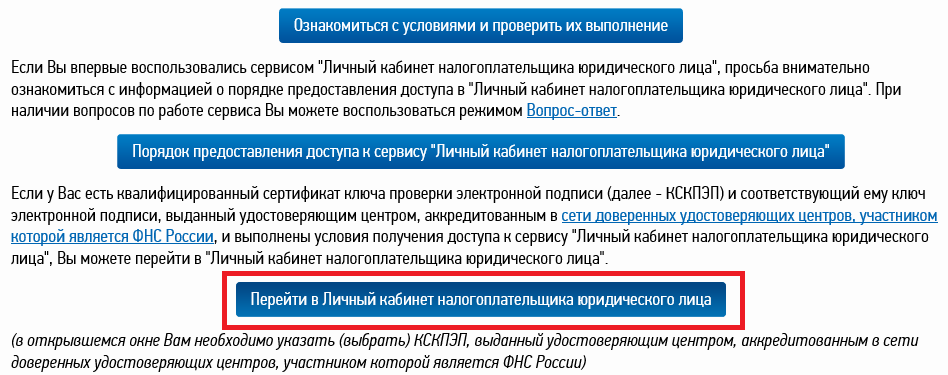
В открывшемся окне ознакомьтесь с информацией по работе в Личном кабинете и нажмите «Перейти в Личный кабинет налогоплательщика юридического лица» (внизу страницы)
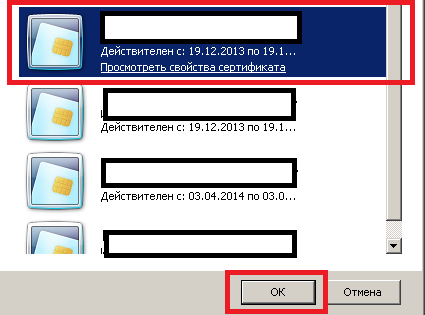
Для входа в личный кабинет подключите к компьютеру защищенный носитель с вашей электронной подписью и выберете из списка личный сертификат уполномоченного представителя юридического лица. Нажмите кнопку «ОК».
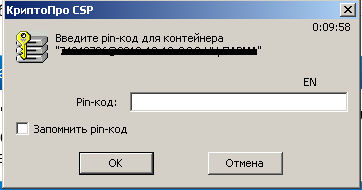
Может потребоваться ввод пароля для ключевого контейнера (контейнера закрытого ключа). Введите пароль и нажмите кнопку «Ок».
Откроется страница личного кабинета. В верхней части страницы отображены реквизиты организации, авторизовавшейся на сайте.
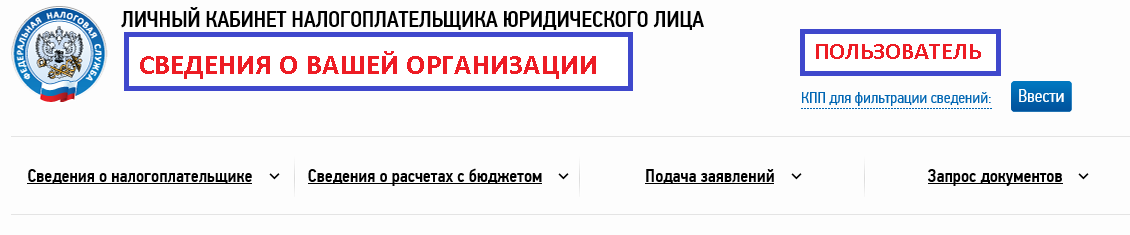
Вы успешно авторизованы в личном кабинете налогоплательщика.
Запрос выписки ЕГРЮЛ
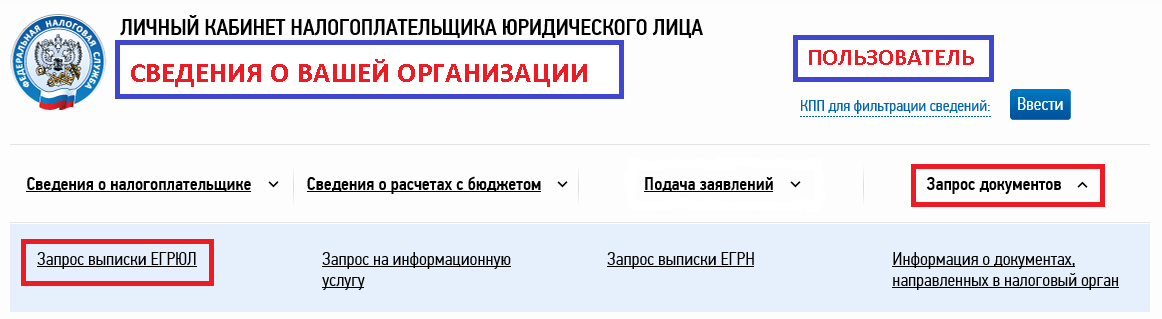
Для запроса выписки ЕГРЮЛ необходимо зайти в личный кабинет налогоплательщика юридического лица.
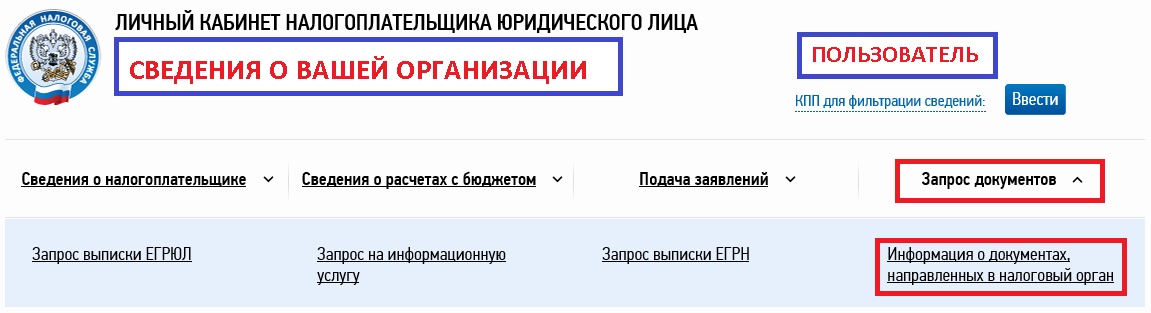
Перейдите в меню «Запрос документов» — «Запрос выписки ЕГРЮЛ»
На следующей странице необходимо выбрать способ получения выписки ЕГРЮЛ. Выберете способ получения выписки и нажмите «Подписать и отправить»
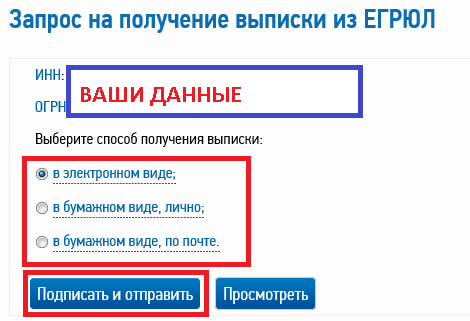
- В электронном виде. Получение выписки в течение нескольких минут в электронном виде, подписанной электронной подписью уполномоченного сотрудника ФНС. Данный документ в электронном виде имеет юридическую силу.
- В бумажном виде, лично. Получение выписки в бумажном виде в налоговом органе. Получение выписки обычно производится спустя 5 рабочих дней.
- В бумажном виде, по почте. Получение выписки в бумажном виде. Выписка отправляется письмом сретствами почтовой связи.
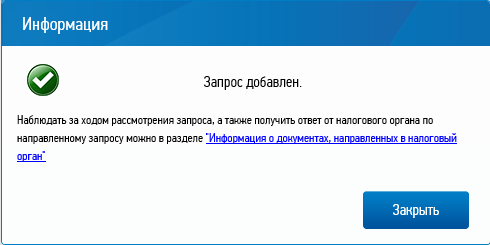
В любой момент можно проконтролировать исполнение вашего запроса. Для этого необходимо перейти в меню «Запрос документов» — «Информация о документах, направленных в налоговый орган».
Откроется список запросов, в котором будет отображен ответ налогового органа.
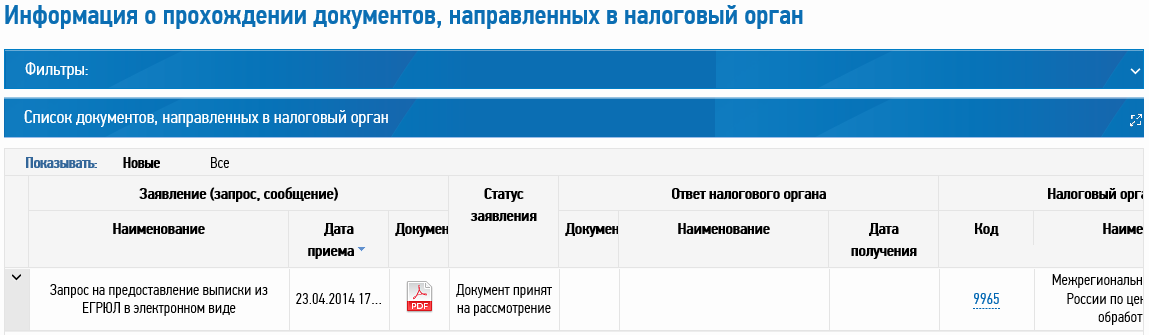
Документ формируется автоматически в течение нескольких минут и отображается в таблице.

При нажатии на значок документа начнется автоматическое скачивание файла выписки в архиве (zip). Необходимо сохранить файл на компьютере.
В скачанном архиве 2 файла:
1. Выписка ЕГРЮЛ в формате XLS (Microsoft Excel)
2. Файл электронной подписи налогового органа
Как войти на сайт налоговой с помощью Рутокена
Выполнить с Рутокен вход в личный кабинет налоговой можно индивидуальным предпринимателям, юридическим и физическим лицам. Изначально на носитель должна быть установлена соответствующая электронная подпись.
Как настроить Рутокен ЭЦП 2.0 для сайта ФНС
Вход возможен только в системе Windows. Для работы в первую очередь нужно установить криптопровайдер «КриптоПро CSP».
Второй шаг — установка драйверов. Для этого загрузите установочный файл, запустите его и следуйте указаниям установщика.
Далее вам нужно установить «Рутокен Плагин» и «Рутокен Коннект». Первый нужен для обращения веб-приложения к вашему ключу, второй — для установления защищенного подключения TLS.
На этом настройка Рутокен ЭЦП 2.0 закончена.
Вход по Рутокен S или Рутокен Lite
Чтобы войти в личный кабинет с одним из этих токенов, выполните следующие действия:
- Подключите носитель к компьютеру.
- Перейдите на страницу входа в личный кабинет.
- Выберите вариант «Ключ ЭП».
- Следуйте инструкции на сайте.
Вход по Рутокен ЭЦП 2.0
Чтобы войти в личный кабинет с Рутокен ЭЦП 2.0, выполните следующие действия:
- Выполните предварительную настройку носителя, описанную выше.
- Подключите токен к компьютеру.
- Перейдите на страницу входа в личный кабинет.
- Выберите вариант «Рутокен ЭЦП 2.0».
- Убедитесь в успешной проверке условий подключения.
- Следуя инструкциям, войдите в личный кабинет.
На этом этапе вход в личный кабинет с Рутокен выполнен.
Как настроить цифровую подпись для «Личного кабинета ИП» за 10 минут?
Подозреваю, что многие ИП в скором времени будут сильно озадачены подписанием всевозможных важных заявлений для ФНС в «Личном Кабинете ИП» цифровой подписью.
Да, новый способ оплаты налогов (я про ЕНС и ЕНП) подразумевает очень плотную работу с цифровыми подписями. Но далеко не все ИП сразу справляются с настройкой окружения для работы связки ЛК ИП + цифровая подпись.
Я проводил опрос в своем телеграмм-канале, перед тем, как начать писать эту статью, и 70% читателей проголосовали за то, что статья с подробной инструкцией нужна.
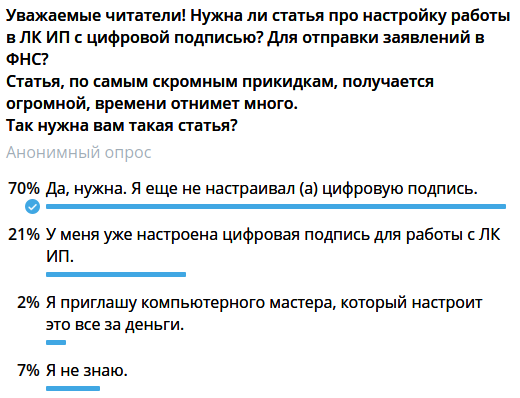
Кстати, очень советую подписаться на мой телеграмм-канал. Там очень много интересных обсуждений. Много опытных ИП (скоро 4000 подписчиков), которые делятся своим опытом:
Итак, начнем. Статья большая, но, на самом деле, все это занимает примерно 10 минут. Да, еще отмечу, что это инструкция для Windows.
Шаг №0. Получение цифровой подписи
У меня есть очень подробная статья, в которой я пошагово, с картинками, описываю как можно получить цифровую подпись в ФНС.
И еще раз подчеркну, что крайне важно сразу защитить свою цифровую подпись паролем (PIN-кодом). В статье по ссылке выше, я рассказываю как это можно сделать.
Если у вас уже есть цифровая подпись (далее «ЭЦП»), то переходим к шагу №1.
Шаг №1. Установка браузера для входа в ЛК ИП
Я сразу посоветую установить Яндекс.Браузер, так как с ним меньше всего проблем при работе с ЛК ИП + цифровая подпись.
Если у вас уже установлен Яндекс.Браузер, то двигаемся дальше. Если нет, то его можно скачать по этой ссылке:
Установка очень простая, справитесь. Вся дальнейшая работа будет происходить именно в этом браузере.
Шаг №2. Проверяем доступность ЛК ИП
Переходим по этой ссылке в Яндекс.Браузере:
Вставляем цифровую подпись в компьютер и нажимаем кнопку «Проверить».
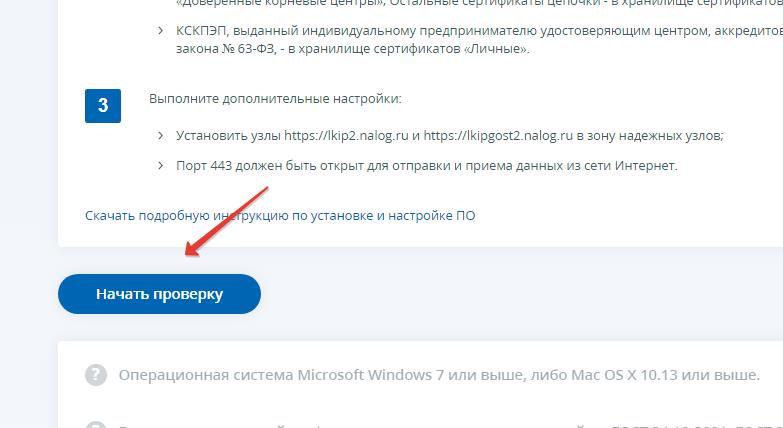
Если вы видите оранжевую кнопку «Войти в Личный Кабинет», то можете войти в ЛК ИП, так как у вас все уже настроено.
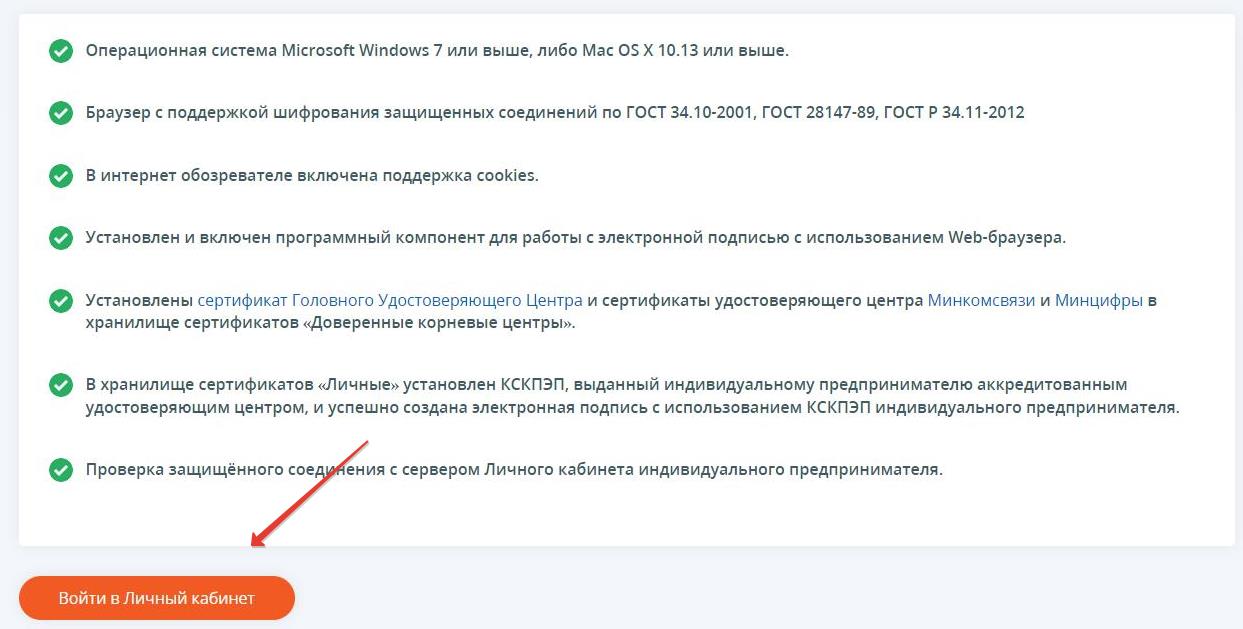
Но, скорее всего, вы увидите примерно такую картину:
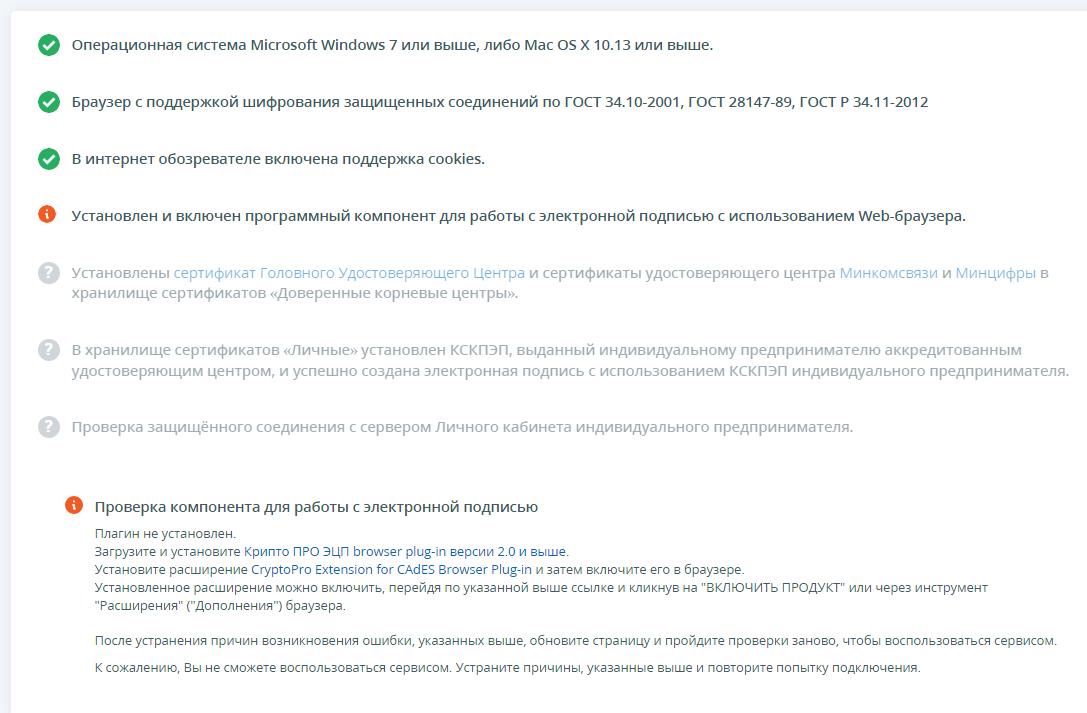
Она сигнализирует вам о том, что придется повозиться с настройкой входа в ЛК ИП, так как у вас ничего не настроено.
Шаг №3. Устанавливаем КриптоПро
Если у вас уже установлена программа КриптоПро CSP, то можете перейти к следующему шагу.
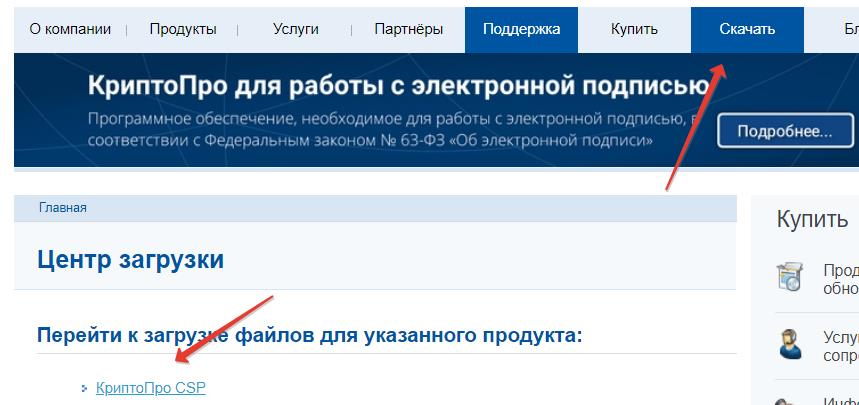
Если нет, то придется установить КриптоПро CSP. Переходим на официальный сайт разработчика КриптоПро и в разделе «Скачать»
выбираем КриптоПро CSP.
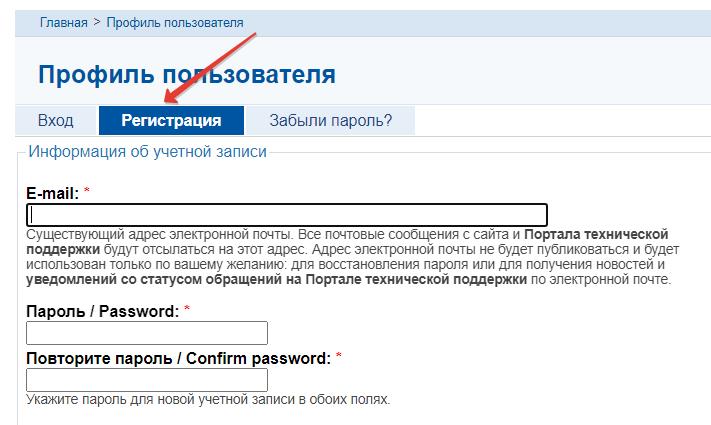
Вам будет сразу предложено пройти регистрацию, думаю, что справитесь:
Сразу после регистрации откроется страница, где будет предоставлена возможность скачать КриптоПро CSP на ваш компьютер.
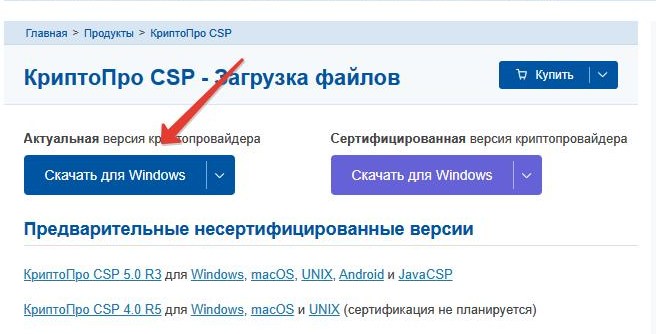
Скачиваете файл установки КриптоПро CSP и устанавливаете, как любую другую программу.
Ничего сложного нет. Запускаете установочный файл КриптоПро и следуете подсказкам на экране, со всем соглашаетесь.
Во время установки вам будет предложено установить плагин для браузера:
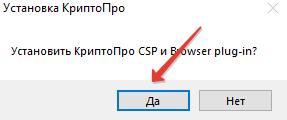
Лучше согласиться, это избавит от множества проблем. В самом конце установки вы увидите сообщение, что все прошло успешно.
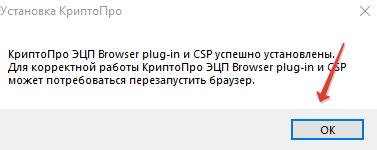
Все, программу КриптоПро CSP мы установили. Это бесплатная версия, которая будет работать 90 дней.
После 90 дней, придется ее продлевать на платной основе (если она будет вам нужна для дальнейшей работы)
Шаг №4. Перезапускаем Яндекс.Браузер и включаем плагин
Перезапускаем Яндекс.Браузер и видим вот такое сообщение:
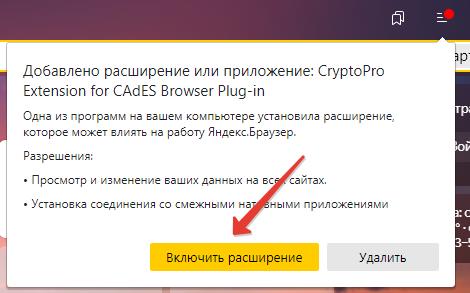
Обязательно жмем на кнопку «Включить расширение»! Это важно!
Если не видите это сообщение, то в настройках Яндекс.Браузера включите вот это дополнение:
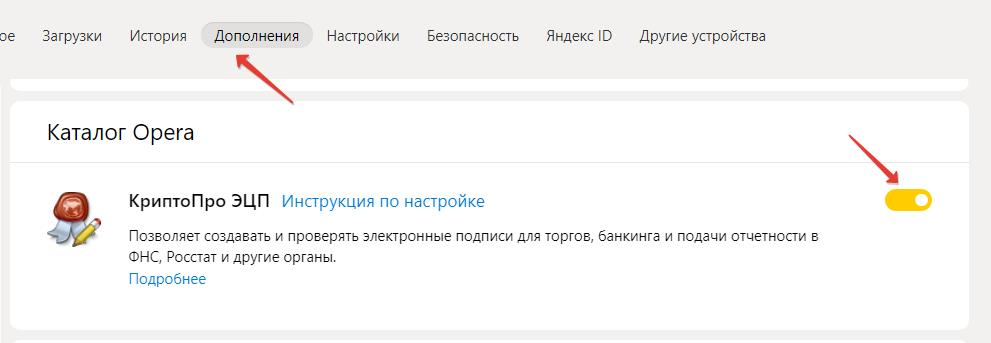
Шаг №5. Входим в ЛК ИП
Снова перезапускаем Яндекс.Браузер и снова переходим по ссылке:
Опять жмем на кнопку «Начать проверку»:
В процессе проверки у вас появится вот такое окно, в котором следует нажать на кнопку «да».
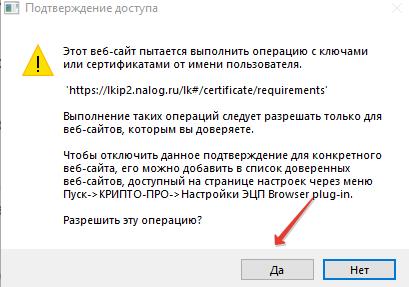
Затем вам будет предложено выбрать сертификат.
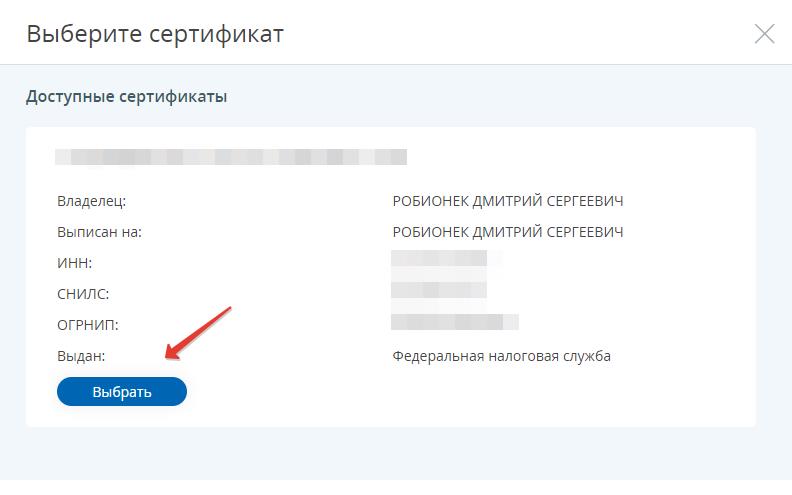
Обратите внимание, что может быть предложено выбрать из нескольких сертификатов. Такое может быть, когда в один компьютер вставляли другие цифровые подписи (например, родственников).
Вам важно выбрать, тот сертификат, который нужен =)
Затем КриптоПро потребует ввести пароль (PIN-код) к цифровой подписи.
Надеюсь, вы его помните, так как ошибиться при вводе пароля можно только 9 раз (в случае с Рутокен).
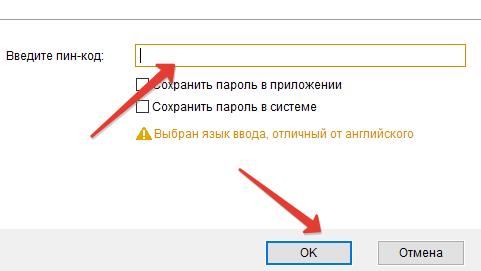
Система подумает и … снова предложит выбрать сертификат.
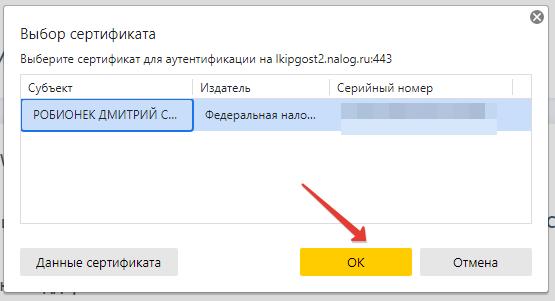
И снова вводим пароль =)
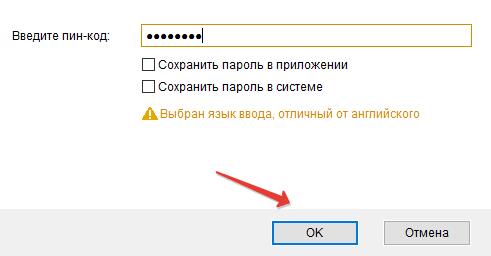
Если все сделали верно, то должны увидеть такую картину:
Остается только нажать на кнопку «Войти в личный кабинет» и наслаждаться работой в ЛК ИП=)
При следующем входе с цифровой подписью в ЛК ИП переходите по ссылке:
и заходите через пункт «Ключ ЭП».
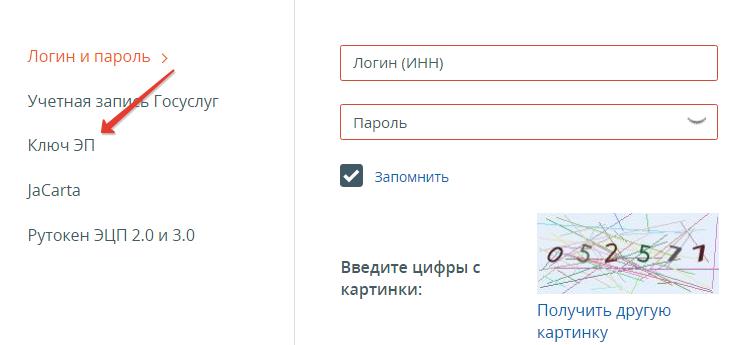
Как подписывать заявления в ЛК ИП?
Если будете входить в ЛК ИП именно таким способом (через «Ключ ЭП»), то необходимые заявления и документы для ФНС будете подписывать нажатием одной кнопки. Но не забывайте свой пароль для цифровой подписи (PIN-код).
Дополнение. Возможные проблемы с антивирусом
Некоторые антивирусы могут создавать проблемы со входом в «Личный кабинет ИП». Когда я впервые настраивал цифровую подпись в 2017 году, то никак не мог понять, почему ничего не работает.

В конце-концов, путем проб и ошибок я выяснил, что проблема заключается в настройках антивируса Касперского (но эта проблема может возникнуть с любым антивирусом, в котором есть проверка https-протокола).
В 2017 году не было подсказок, как на скриншоте выше, приходилось разбираться и искать причину самостоятельно. А работать с ЛК ИП было возможно только через древний браузер Internet Explorer, что создавало еще больше проблем при настройке.
Поэтому, если вы используете замечательные антивирусы этой компании (без иронии говорю), на время работы с ЛК ИП следует временно отключить проверку защищенных соединений. А потом включить эту настройку снова.
В антивирусе Касперского это делается так (в других антивирусах есть аналогичные настройки, но не во всех):
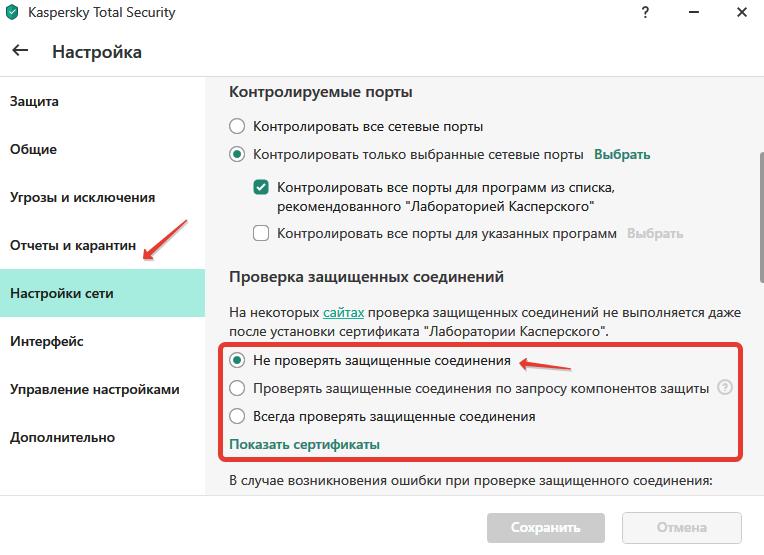
Если в процессе работы увидите вот такое сообщение от антивируса Касперского:
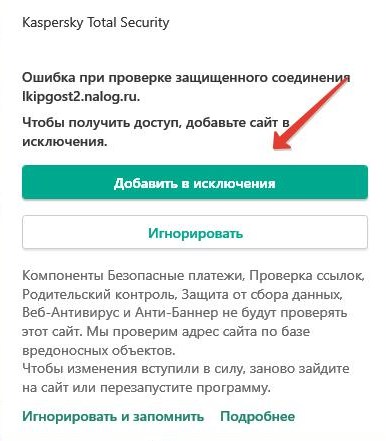
то лучше нажать на «Добавить в исключения» для домена lkipgost2.nalog.ru
Вот теперь точно конец статьи =)
Вместо итога
Я потратил на написание этой статьи несколько часов, но уверен, что она пригодится многим ИП. Особенно в свете последних событий с запуском ЕНС и ЕНП.
Если есть вопросы и дополнения, то пишите в комментах ниже.
С уважением, Дмитрий Робионек.
P.S. Если вы хотите поддержать мой проект, то это можно сделать по ссылке ниже:
Вся ваша помощь, идет на развитие этого проекта для ИП и самозанятых.
Как не пропустить важные новости для ИП и самозанятых?
Если хотите быть в курсе изменений, то советую подписаться на мой Телеграмм-канал. Там уже более 9000 предпринимателей, которые делятся своим опытом.

Подписаться на обсуждения в Telegram
Я создал этот сайт для всех, кто хочет открыть свое дело в качестве ИП или самозанятого, но не знает с чего начать. И постараюсь рассказать о сложных вещах максимально простым и понятным языком.
32 комментария к “Как настроить цифровую подпись для «Личного кабинета ИП» за 10 минут?”
Здравствуйте, Дмитрий! Спасибо большое за статью и за вашу работу! Подскажите пожалуйста, на сайте фнс огромная инструкция с установкой разных сертификатов минцифры и тд, выстраивание цепочки сертификатов, это не надо делать?
Для рутокенп надо еще установить драйвера ? Ответить