Особенности настройки Palo Alto Networks: SSL VPN

Несмотря на все преимущества межсетевых экранов Palo Alto Networks, в рунете не так много материалов по настройке этих устройств, а также текстов, описывающих опыт их внедрения. Мы решили обобщить материалы, накопленные у нас за время работы с оборудованием этого вендора и рассказать об особенностях, с которыми столкнулись в ходе реализации различных проектов.
Для знакомства с Palo Alto Networks в этой статье будут рассмотрены настройки, необходимые для решения одной из самых распространенных задач межсетевого экранирования, — SSL VPN для удаленного доступа. Также мы поговорим о вспомогательных функциях для общей настройки межсетевого экрана, идентификации пользователей, приложений и политик безопасности. Если тема заинтересует читателей, в дальнейшем мы выпустим материалы с разбором Site-to-Site VPN, динамической маршрутизации и централизованного управления с помощью Panorama.
Межсетевые экраны Palo Alto Networks используют ряд инновационных технологий, включая App-ID, User-ID, Content-ID. Применение этого функционала позволяет обеспечить высокий уровень безопасности. Например, с помощью App-ID возможно идентифицировать трафик приложений на основании сигнатур, декодирования и эвристики, вне зависимости от используемого порта и протокола, в том числе внутри SSL-туннеля. User-ID позволяет идентифицировать пользователей сети через интеграцию с LDAP. Content-ID дает возможность сканировать трафик и идентифицировать передаваемые файлы и их содержимое. Среди других функций межсетевых экранов можно выделить защиту от вторжений, защиту от уязвимостей и DoS-атак, встроенный анти-шпион, URL-фильтрацию, кластеризацию, централизованное управление.
Для демонстрации мы будем использовать изолированный стенд, с конфигурацией, идентичной реальной, за исключением имен устройств, имени домена AD и IP-адресов. В реальности все сложнее — филиалов может быть много. На границах центральных площадок в таком случае вместо одного межсетевого экрана будет установлен кластер, также может потребоваться динамическая маршрутизация.
На стенде используется PAN-OS 7.1.9. В качестве типовой конфигурации рассмотрим сеть с межсетевым экраном Palo Alto Networks на границе. Межсетевой экран предоставляет удаленный доступ SSL VPN к головному офису. В качестве базы данных пользователей будет использоваться домен Active Directory (рисунок 1).
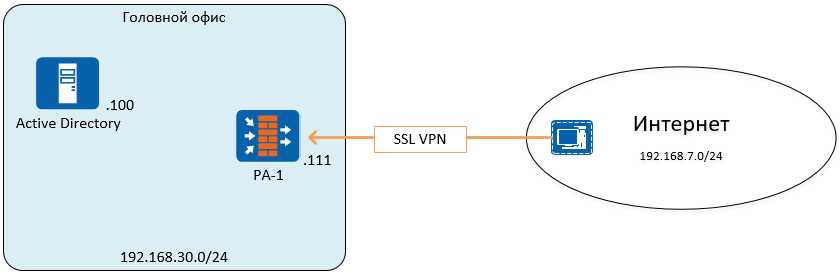
Рисунок 1 – Структурная схема сети
- Преднастройка устройства. Задание имени, IP-адреса управления, статических маршрутов, учетных записей администраторов, профилей управления
- Установка лицензий, настройка и установка обновлений
- Настройка зон безопасности, сетевых интерфейсов, политики трафика, трансляции адресов
- Настройка профиля аутентификации LDAP и функции User Identification
- Настройка SSL VPN
1. Преднастройка
Основным инструментом настройки межсетевого экрана Palo Alto Networks является веб-интерфейс, возможно также управление через CLI. По умолчанию у management-интерфейса задан IP-адрес 192.168.1.1/24, login: admin, password: admin.
Изменить адрес можно либо подключившись к веб-интерфейсу из той же сети, либо посредством команды set deviceconfig system ip-address <> netmask <>. Она выполняется в режиме конфигурирования. Для переключения в режим конфигурирования используется команда configure. Все изменения на межсетевом экране происходят только после подтверждения настроек командой commit, как в режиме командной строки, так и в веб-интерфейсе.
Для изменения настроек в веб-интерфейсе используется раздел Device -> General Settings и Device -> Management Interface Settings. Имя, баннеры, часовой пояс и другие настройки можно задать в разделе General Settings (рис. 2).
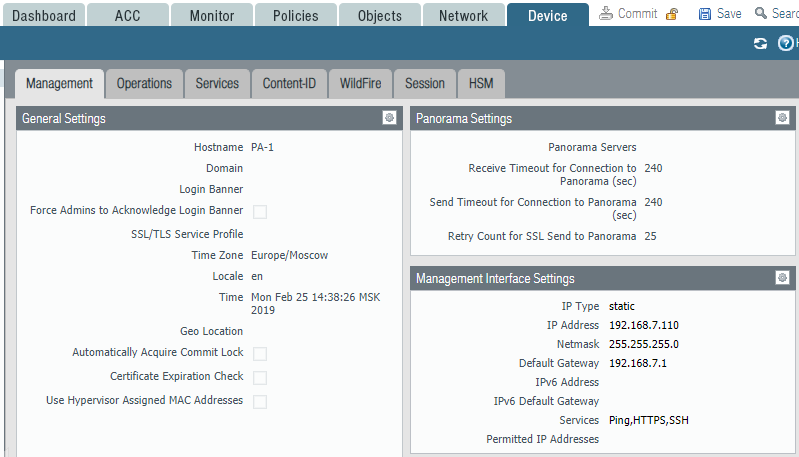
Рисунок 2 – Параметры интерфейса управления
В случае, если применяется виртуальный межсетевой экран в среде ESXi, в разделе General Settings нужно включить использование MAC-адреса, назначенного гипервизором, либо настроить на гипервизоре MAC-адреса, заданные на интерфейсах межсетевого экрана, либо изменить настройки виртуальных коммутаторов на разрешение изменений MAC-адресов. В противном случае, трафик проходить не будет.
Интерфейс управления настраивается отдельно и не отображается в списке сетевых интерфейсов. В разделе Management Interface Settings указывается шлюз по умолчанию для интерфейса управления. Другие статические маршруты настраиваются в разделе виртуальных маршрутизаторов, об этом будет написано далее.
Для разрешения доступа к устройству через другие интерфейсы необходимо создать профиль управления Management Profile в разделе Network -> Network Profiles -> Interface Mgmt и назначить его на соответствующий интерфейс.
Далее, необходимо настроить DNS и NTP в разделе Device -> Services для получения обновлений и корректного отображения времени (рис. 3). По умолчанию весь трафик, созданный межсетевым экраном, использует в качестве IP-адреса источника IP-адрес интерфейса управления. Назначить другой интерфейс для каждой конкретной службы можно в разделе Service Route Configuration.
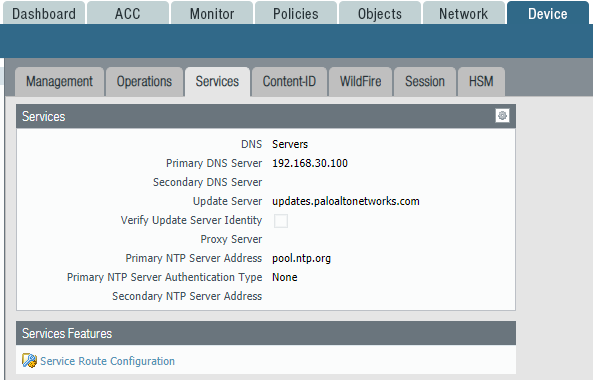
Рисунок 3 – Параметры служб DNS, NTP и системных маршрутов
2. Установка лицензий, настройка и установка обновлений
Для полноценной работы всех функций межсетевого экрана необходимо установить лицензию. Можно использовать триальную лицензию, запросив ее у партнеров Palo Alto Networks. Срок ее действия — 30 дней. Активируется лицензия либо через файл, либо с помощью Auth-Code. Настраиваются лицензии в разделе Device -> Licenses (рис. 4).
После установки лицензии необходимо настроить установку обновлений в разделе Device -> Dynamic Updates.
В разделе Device -> Software можно скачать и установить новые версии PAN-OS.
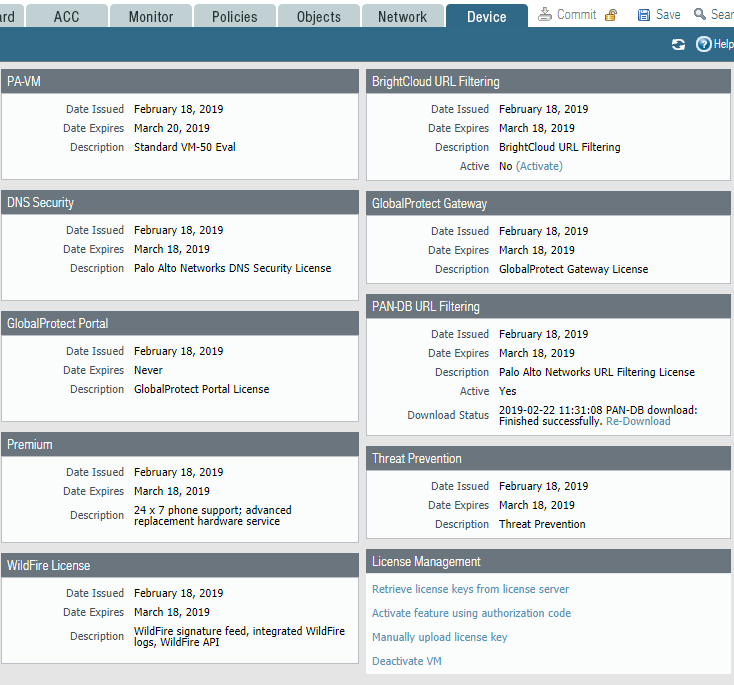
Рисунок 4 – Панель управления лицензиями
3. Настройка зон безопасности, сетевых интерфейсов, политики трафика, трансляции адресов
Межсетевые экраны Palo Alto Networks применяют логику зон при настройке сетевых правил. Сетевые интерфейсы назначаются на определённую зону, и она используется в правилах трафика. Такой подход позволяет в будущем при изменении настроек интерфейсов не менять правила трафика, а вместо этого переназначить нужные интерфейсы в соответствующие зоны. По умолчанию, трафик внутри зоны разрешен, трафик между зонами запрещен, за это отвечают предустановленные правила intrazone-default и interzone-default.
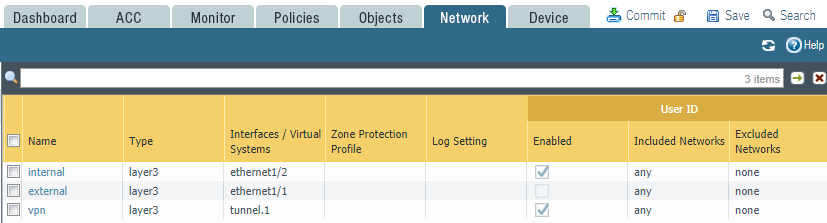
Рисунок 5 – Зоны безопасности
В данном примере интерфейс во внутренней сети назначен в зону internal, а интерфейс, направленный в Интернет, назначен в зону external. Для SSL VPN создан туннельный интерфейс, назначенный в зону vpn (рис. 5).
Сетевые интерфейсы межсетевого экрана Palo Alto Networks могут работать в пяти различных режимах:
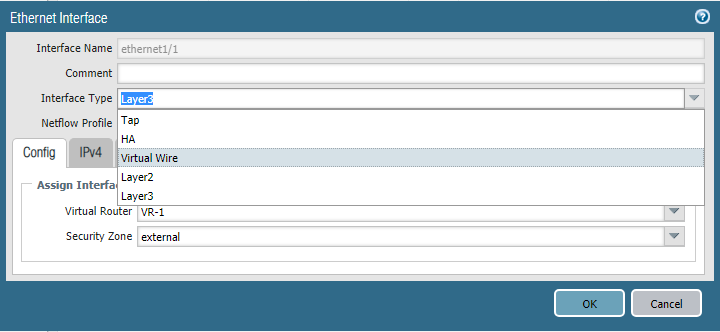
- Tap – используется для сбора трафика с целью мониторинга и анализа
- HA – используется для работы кластера
- Virtual Wire – в этом режиме Palo Alto Networks объединяет два интерфейса и прозрачно пропускает трафик между ними, не меняя MAC и IP-адреса
- Layer2 – режим коммутатора
- Layer3 – режим маршрутизатора
Рисунок 6 – Настройка режима работы интерфейса
В данном примере будет использован режим Layer3 (рис. 6). В параметрах сетевого интерфейса указывается IP-адрес, режим работы и соответствующая зона безопасности. Кроме режима работы интерфейса необходимо назначить его в виртуальный маршрутизатор Virtual Router, это аналог VRF инстанса в Palo Alto Networks. Виртуальные маршрутизаторы изолированы друг от друга и имеют свои таблицы маршрутизации и настройки сетевых протоколов.
В настройках виртуального маршрутизатора указываются статические маршруты и настройки протоколов маршрутизации. В данном примере создан только маршрут по умолчанию для доступа во внешние сети (рис. 7).
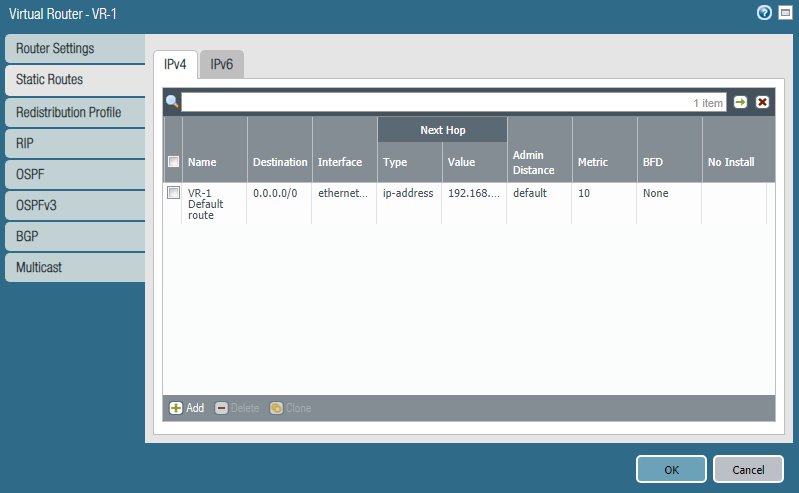
Рисунок 7 – Настройка виртуального маршрутизатора
Следующий этап настройки – политики трафика, раздел Policies -> Security. Пример настройки показан на рисунке 8. Логика работы правил такая же, как у всех межсетевых экранов. Правила проверяются сверху вниз, до первого совпадения. Краткое описание правил:
1. SSL VPN Access to Web Portal. Разрешает доступ к веб-порталу для аутентификации удаленных подключений
2. VPN traffic – разрешение трафика между удаленными подключениями и головным офисом
3. Basic Internet – разрешение приложений dns, ping, traceroute, ntp. Межсетевой экран разрешает приложения на основе сигнатур, декодирования и эвристики, а не номеров портов и протоколов, поэтому в разделе Service указано application-default. Порт/протокол по умолчанию для данного приложения
4. Web Access – разрешение доступа в интернет по протоколам HTTP и HTTPS без контроля приложений
5,6. Правила по умолчанию для остального трафика.
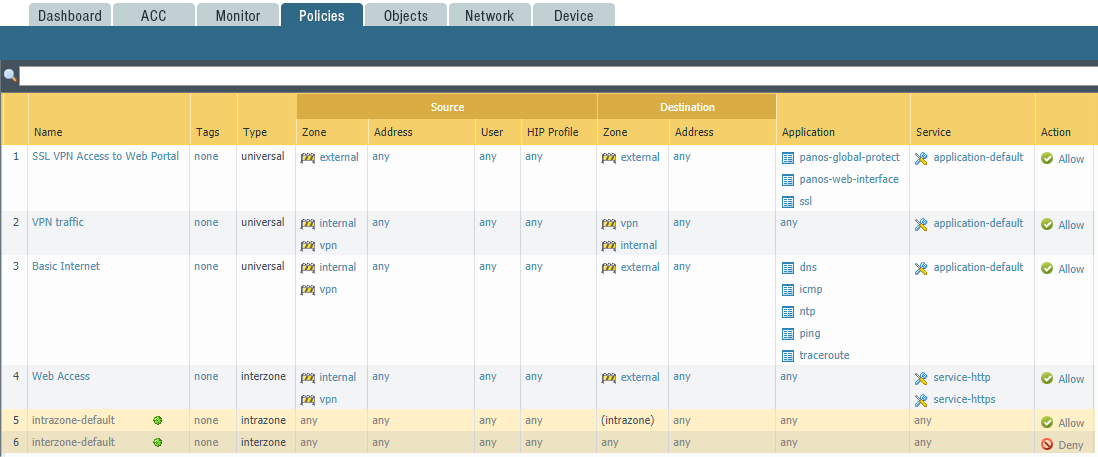
Рисунок 8 — Пример настройки сетевых правил
Для настройки NAT используется раздел Policies -> NAT. Пример настройки NAT показан на рисунке 9.

Рисунок 9 – Пример настройки NAT
Для любого трафика из internal в external можно изменить адрес источника на внешний IP-адрес межсетевого экрана и использовать динамический адрес порта (PAT).
4. Настройка профиля аутентификации LDAP и функции User Identification
Перед подключением пользователей через SSL-VPN необходимо настроить механизм аутентификации. В данном примере аутентификация будет происходить на контроллере домена Active Directory через веб-интерфейс Palo Alto Networks.

Рисунок 10 – LDAP профиль
Для того, чтобы аутентификация работала, нужно настроить LDAP Profile и Authentication Profile. В разделе Device -> Server Profiles -> LDAP (рис. 10) нужно указать IP-адрес и порт контроллера домена, тип LDAP и учетную запись пользователя, входящего в группы Server Operators, Event Log Readers, Distributed COM Users. Затем в разделе Device -> Authentication Profile создаем профиль аутентификации (рис. 11), отмечаем ранее созданный LDAP Profile и во вкладке Advanced указываем группу пользователей (рис. 12), которым разрешен удаленный доступ. Важно отметить в профиле параметр User Domain, иначе авторизация на основе групп не будет работать. В поле должно быть указано NetBIOS имя домена.
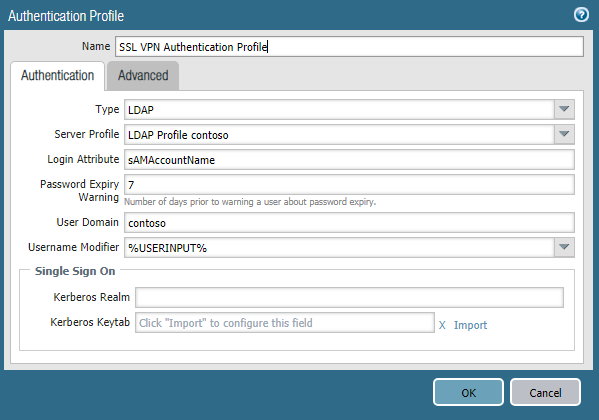
Рисунок 11 – Профиль аутентификации
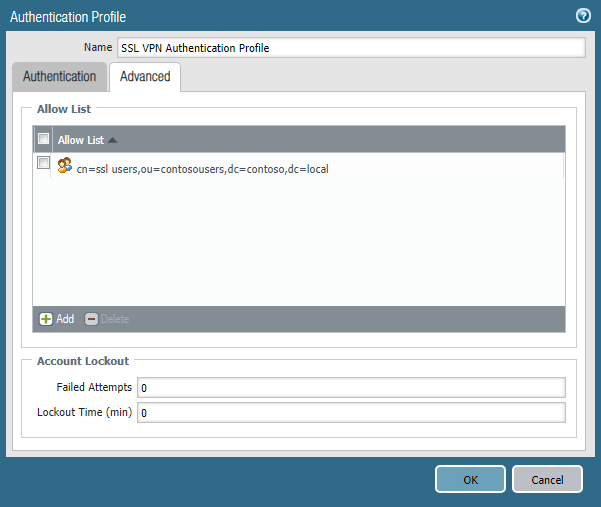
Рисунок 12 – Выбор группы AD
Следующий этап – настройка Device -> User Identification. Здесь нужно указать IP-адрес контроллера домена, учетные данные для подключения, а также настроить параметры Enable Security Log, Enable Session, Enable Probing (рис. 13). В разделе Group Mapping (рис. 14) нужно отметить параметры идентификации объектов в LDAP и список групп, которые будут использоваться для авторизации. Также как в Authentication Profile, здесь нужно задать параметр User Domain.
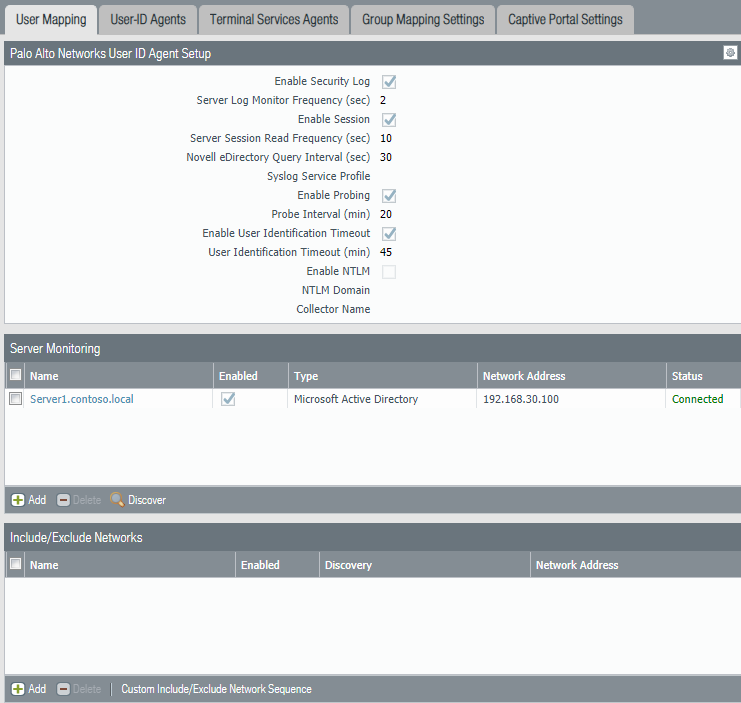
Рисунок 13 – Параметры User Mapping
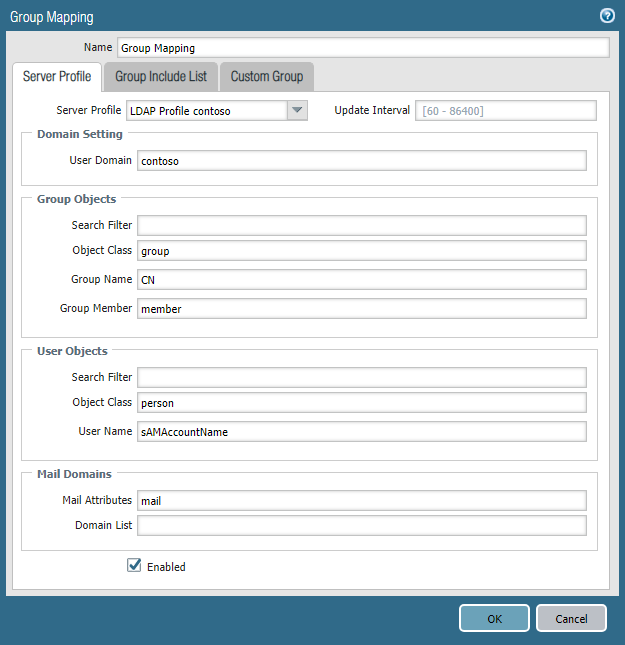
Рисунок 14 – Параметры Group Mapping
Последним шагом на этом этапе будет создание VPN-зоны и интерфейса для этой зоны. На интерфейсе нужно включить параметр Enable User Identification (рис. 15).
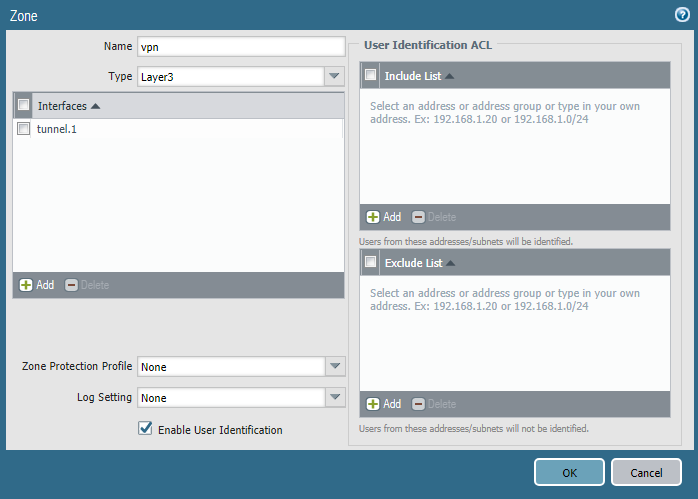
Рисунок 15 – Настройка VPN-зоны
5. Настройка SSL VPN
Перед подключением SSL VPN, удаленный пользователь должен зайти на веб-портал, пройти аутентификацию и скачать клиент Global Protect. Далее, этот клиент запросит учетные данные и подключит к корпоративной сети. Веб-портал работает в режиме https и, соответственно, необходимо установить для него сертификат. Используйте публичный сертификат, если есть такая возможность. Тогда пользователю не будет выдано предупреждение о невалидности сертификата на сайте. Если нет возможности использовать публичный сертификат, тогда необходимо выпустить собственный, который будет применяться на веб-странице для https. Он может быть самоподписным или выпущенным через локальный центр сертификации. Удаленный компьютер должен иметь корневой или самоподписный сертификат в списке доверенных корневых центров, чтобы пользователю не выдавалась ошибка при подключении к веб-порталу. В данном примере будет использован сертификат, выпущенный через центр сертификации Active Directory Certificate Services.
Для выпуска сертификата нужно создать запрос на сертификат в разделе Device -> Certificate Management -> Certificates -> Generate. В запросе указываем имя сертификата и IP-адрес или FQDN веб-портала (рис. 16). После генерации запроса скачиваем .csr файл и копируем его содержимое в поле запроса сертификата в веб-форму AD CS Web Enrollment. В зависимости от настройки центра сертификации, запрос на сертификат нужно одобрить и скачать выпущенный сертификат в формате Base64 Encoded Certificate. Дополнительно нужно скачать корневой сертификат центра сертификации. Затем нужно импортировать оба сертификата на межсетевой экран. При импорте сертификата для веб-портала необходимо выделить запрос в статусе pending и нажать import. Имя сертификата должно совпадать с именем, указанным ранее в запросе. Имя корневого сертификата можно указать произвольно. После импорта сертификата необходимо создать SSL/TLS Service Profile в разделе Device -> Certificate Management. В профиле указываем ранее импортированный сертификат.
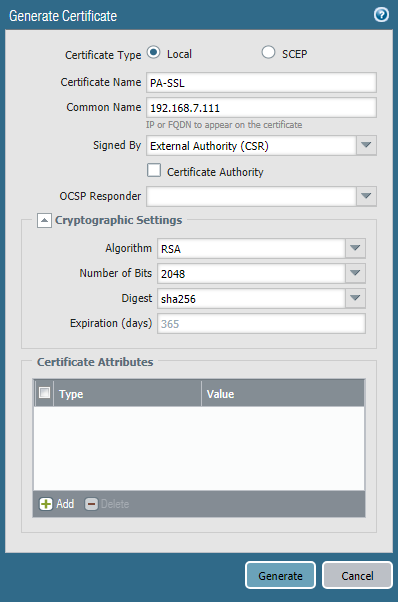
Рисунок 16 – Запрос на сертификат
Следующий шаг – настройка объектов Glоbal Protect Gateway и Global Protect Portal в разделе Network -> Global Protect. В настройках Glоbal Protect Gateway указываем внешний IP-адрес межсетевого экрана, а также ранее созданные SSL Profile, Authentication Profile, туннельный интерфейс и IP-настройки клиента. Нужно задать пул IP-адресов, из которого будет назначен адрес клиенту, и Access Route – это подсети, к которым будет маршрут у клиента. Если стоит задача завернуть весь трафик пользователя через межсетевой экран, то нужно указать подсеть 0.0.0.0/0 (рис. 17).
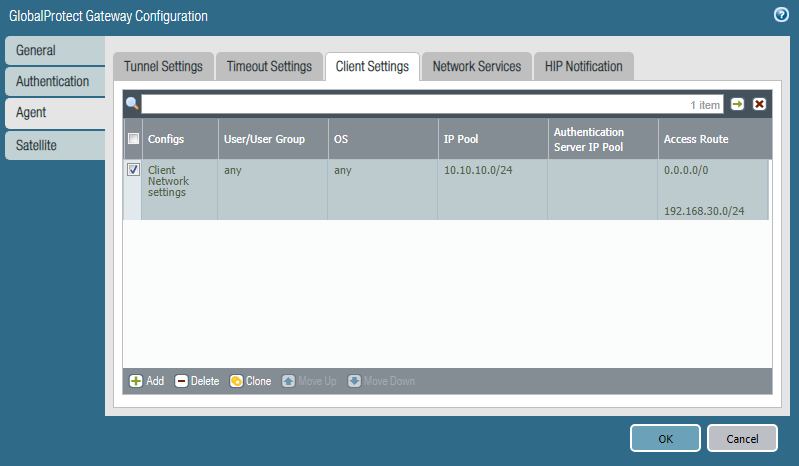
Рисунок 17 – Настройка пула IP адресов и маршрутов
Затем необходимо настроить Global Protect Portal. Указываем IP-адрес межсетевого экрана, SSL Profile и Authentication Profile и список внешних IP-адресов межсетевых экранов, к которым будет подключаться клиент. Если межсетевых экранов несколько, можно выставить для каждого приоритет, в соответствии с которым пользователи будут выбирать межсетевой экран для подключения.
В разделе Device -> GlobalProtect Client нужно скачать дистрибутив VPN-клиента с серверов Palo Alto Networks и активировать его. Для подключения пользователь должен зайти на веб-страницу портала, где ему будет предложено скачать GlobalProtect Client. После загрузки и установки можно будет ввести свои учетные данные и подключиться к корпоративной сети по SSL VPN.
Заключение
На этом часть настройки Palo Alto Networks закончена. Надеемся, информация была полезной, и читатель получил представление о технологиях, используемых в Palo Alto Networks. Если у вас есть вопросы по настройке и пожелания по темам будущих статей — пишите их в комментариях, будем рады ответить.
Palo Alto Networks VPN 2FA
В этом руководстве показано, как настроить двухфакторную аутентификацию (2FA/MFA) для Palo Alto Networks VPN с помощью Облачного решения двухфакторной аутентификации Protectimus или Локальной 2FA платформы Protectimus.
Protectimus интегрируется с Palo Alto GlobalProtect VPN через протокол аутентификации RADIUS.
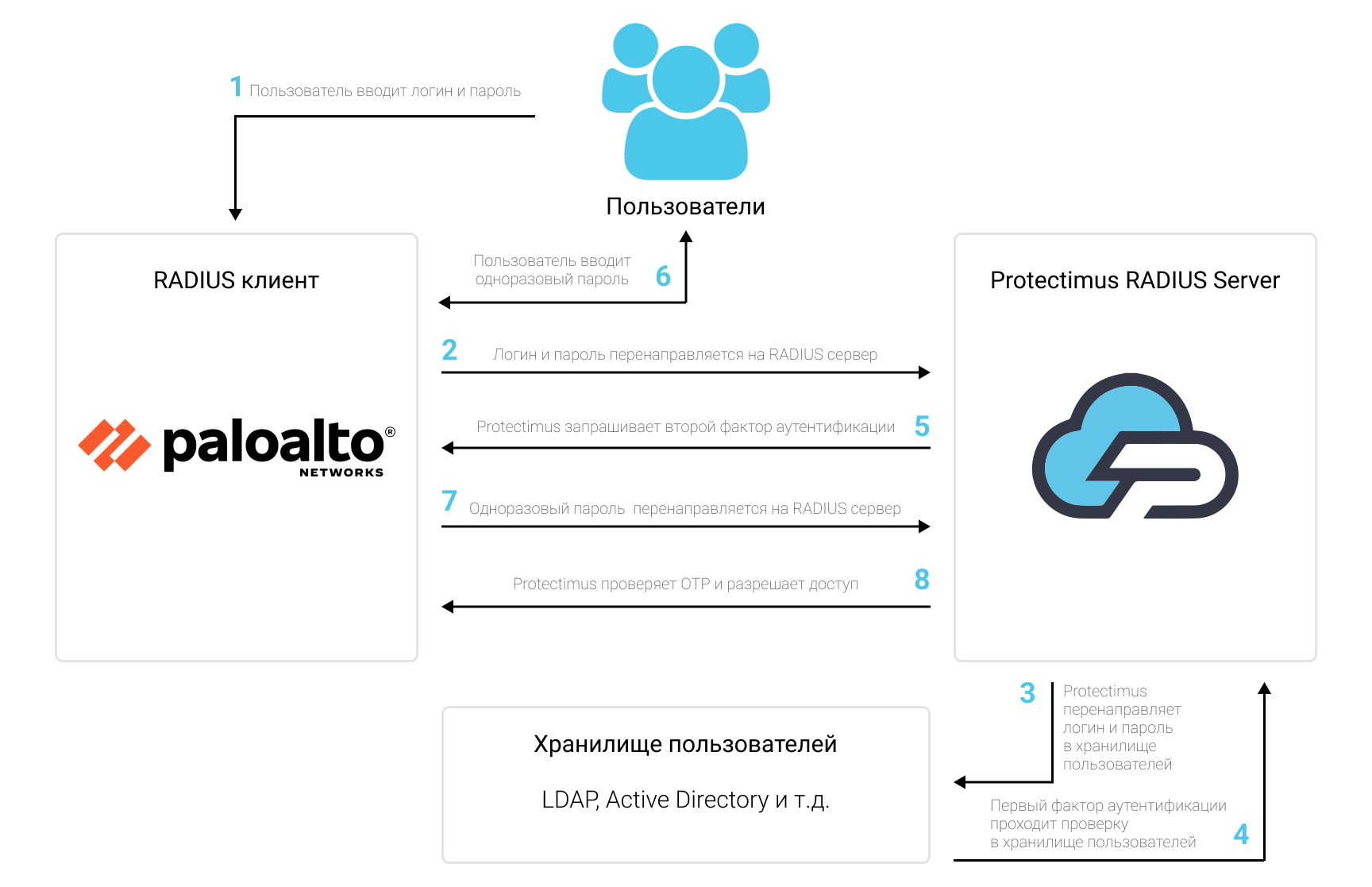
В этом сценарии решение двухфакторной аутентификации Protectimus для Palo Alto GlobalProtect VPN выступает в роли RADIUS-сервера, а Palo Alto Networks VPN берет на себя роль RADIUS-клиента. Схему работы решения Protectimus для двухфакторной аутентификации в Palo Alto Networks VPN вы увидите ниже.
1. Как работает двухфакторная аутентификация (2FA) для Palo Alto Networks VPN
Двухфакторная аутентификация (2FA), также известная как многофакторная аутентификация (MFA), является важной мерой безопасности для Palo Alto GlobalProtect VPN. 2FA защитит аккаунты пользователей, которые подключаются к корпоративным ресурсам через Palo Alto GlobalProtect VPN, от таких угроз, как фишинг, брутфорс, подмена данных, социальная инженерия, кейлоггеры, атаки типа «человек посередине» и тому подобных угроз.
Вот как работает двухфакторная аутентификация для Palo Alto GlobalProtect VPN:
- Когда пользователь инициирует вход в Palo Alto GlobalProtect VPN, защищенный двухфакторной аутентификацией, в первую очередь он вводит первый фактор аутентификации — свой стандартный пароль и логин (то, что он знает).
- Затем пользователю будет предложено ввести второй фактор аутентификации — одноразовый пароль, для генерации которого потребуется OTP токен (то, что есть у пользователя — обычно это смартфон или физический OTP-токен в виде брелка).
2. Как настроить двухфакторную аутентификацию (2FA) в Palo Alto Networks VPN
- Зарегистрируйтесь в Облачном сервисе двухфакторной аутентификации или установите Локальную платформу Protectimus и задайте базовые настройки.
- Установите и настройте компонент Protectimus RADIUS Server.
- Настройте политики аутентификации в Palo Alto Networks VPN.
2.1. Зарегистрируйтесь и задайте базовые настройки
- Зарегистрируйтесь в Облачном сервисе Protectimus и активируйте API или установите Локальную платформу Protectimus (если вы устанавливаете платформу Protectimus на Windows, поставьте галочку напротив пункта RProxy во время установки).
- Создайте ресурс.
- Добавьте пользователей.
- Добавьте токены или активируйте Портал самообслуживания пользователей.
- Назначите токены пользователям.
- Назначте токены с пользователями на ресурс.
2.2. Установите и настройте Protectimus RADIUS Server
Подробная инструкция по установке и настройке Protectimus RADIUS Server доступна здесь.
2.3. Добавьте Protectimus в качестве RADIUS сервера для Palo Alto Networks VPN
- Войдите в интерфейс администратора Palo Alto Networks.
- На вкладке Device, перейдите в Server Profiles, а потом нажмите RADIUS.
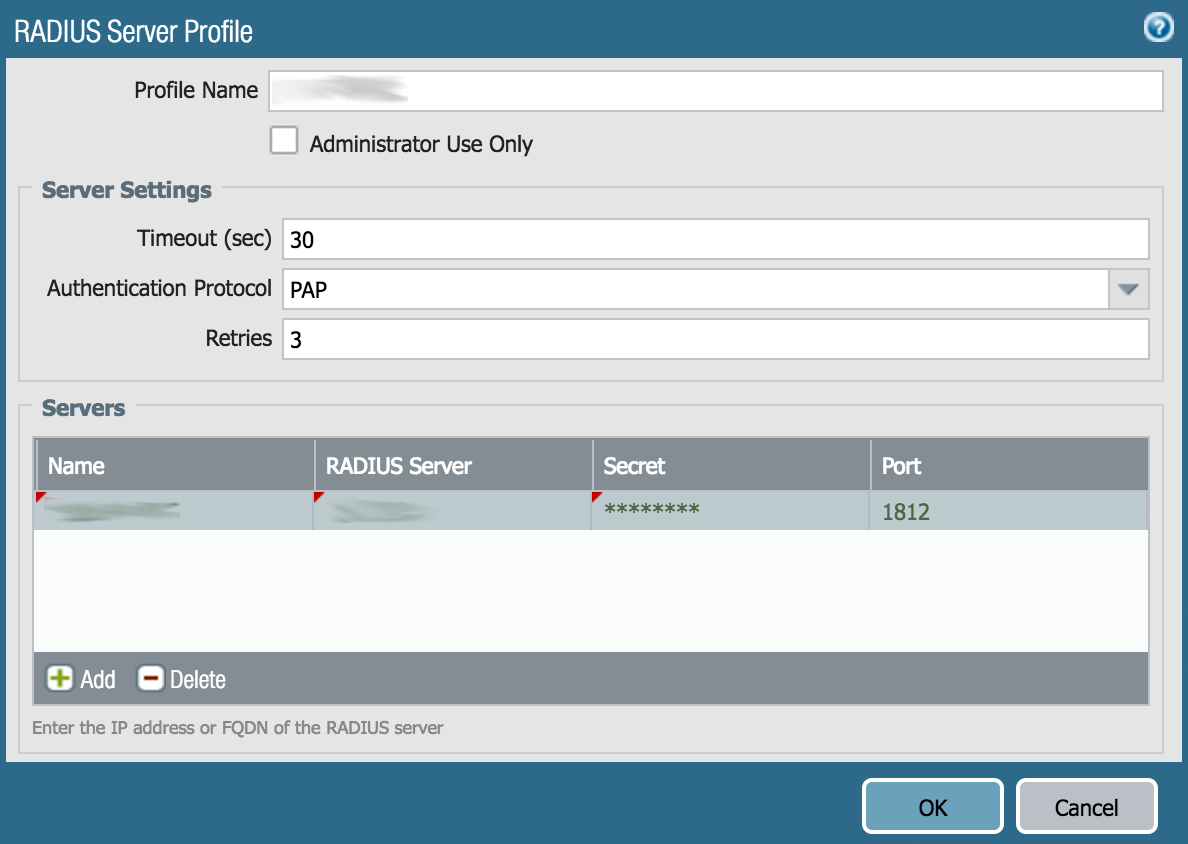
- Нажмите кнопкуAdd, чтобы добавить новый профиль RADIUS сервера. Вы увидите следующее окно:
- В поле Profile Name укажите имя вашего RADIUS сервера, например, Protectimus RADIUS, или придумайте любое другое название.
- В поле Timeout укажите хотя бы 30 секунд.
- В поле Authentication Protocol укажите PAP.
ОБРАТИТЕ ВНИМАНИЕ! Пользователям PAN-OS 7.x нужно установить протокол в CLI с помощью этой команды:
set authentication radius-auth-type pap- Нажмите на кнопку Servers —> Add, чтобы добавить RADIUS сервер. Затем введите следующие данные:
- Нажмите OK и сохраните новый профиль RADIUS сервера.
2.4. Создайте Authentication Profile в Palo Alto Networks
- Перейдите во вкладку Device и выберите Authentication Profile.
- Нажмите Add, чтобы создать новый профиль аутентификации (Authentication Profile), вы увидите следующее окно:
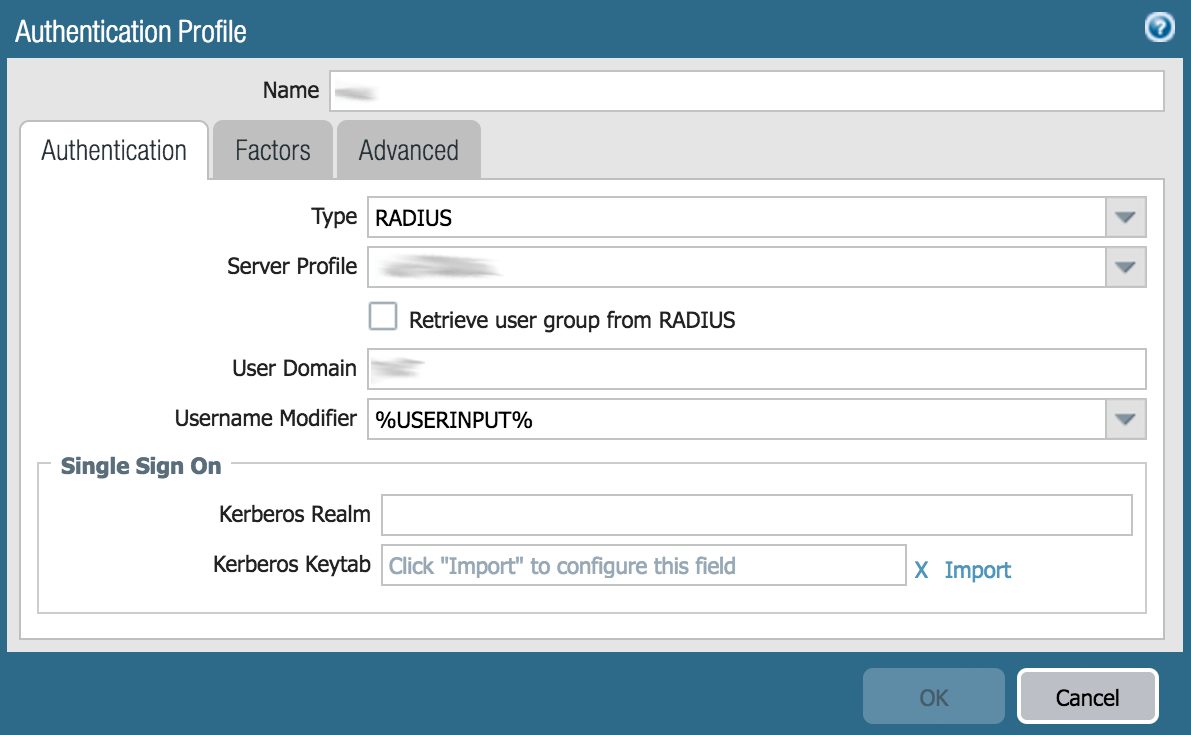
- Введите следующие данные:
| Name | Введите PROTECTIMUS или выберите любое другое имя. |
| Type | Выберите RADIUS из выпадающего списка. |
| Server Profile | Выберите Protectimus RADIUS из раскрывающегося списка (или другое имя, которое вы указали при создании профиля сервера RADIUS на шаге 2.3). |
- Оставьте остальные параметры как они указаны по умолчанию.
- Затем перейдите во вкладку Advanced и выберите группу all, или же выберите конкретную группу, к которой будет применяться этот профиль аутентификации.
- Нажмите OK и сохраните профиль аутентификации (Authentication profile), который вы создали.
2.5. Привяжите Authentication Profile к порталу или шлюзу Palo Alto GlobalProtect.
Вы можете настроить несколько конфигураций проверки подлинности клиентов (client authentication configurations) для портала и шлюзов Palo Alto GlobalProtect. Для каждой конфигурации проверки подлинности клиента можно указать профиль аутентификации (Authentication Profile), который будет применяться к конечным точкам конкретной ОС.
В этом пункте мы описали, как привязать ваш профиль аутентификации (Authentication Profile) к нужному порталу или шлюзу Palo Alto GlobalProtect VPN. Дополнительные сведения о настройке порталов (Portals) и шлюзов (Gateways) см. в документации PaloAlto Networks GlobalProtect Portals и GlobalProtect Gateways.
- Перейдите в Network —> GlobalProtect —> Gateways или Portals.
- Нажмите на название настроенного вами шлюза или портала GlobalProtect, чтобы открыть окно свойств.
- В открывшемся окне выберите вкладку Authentication.
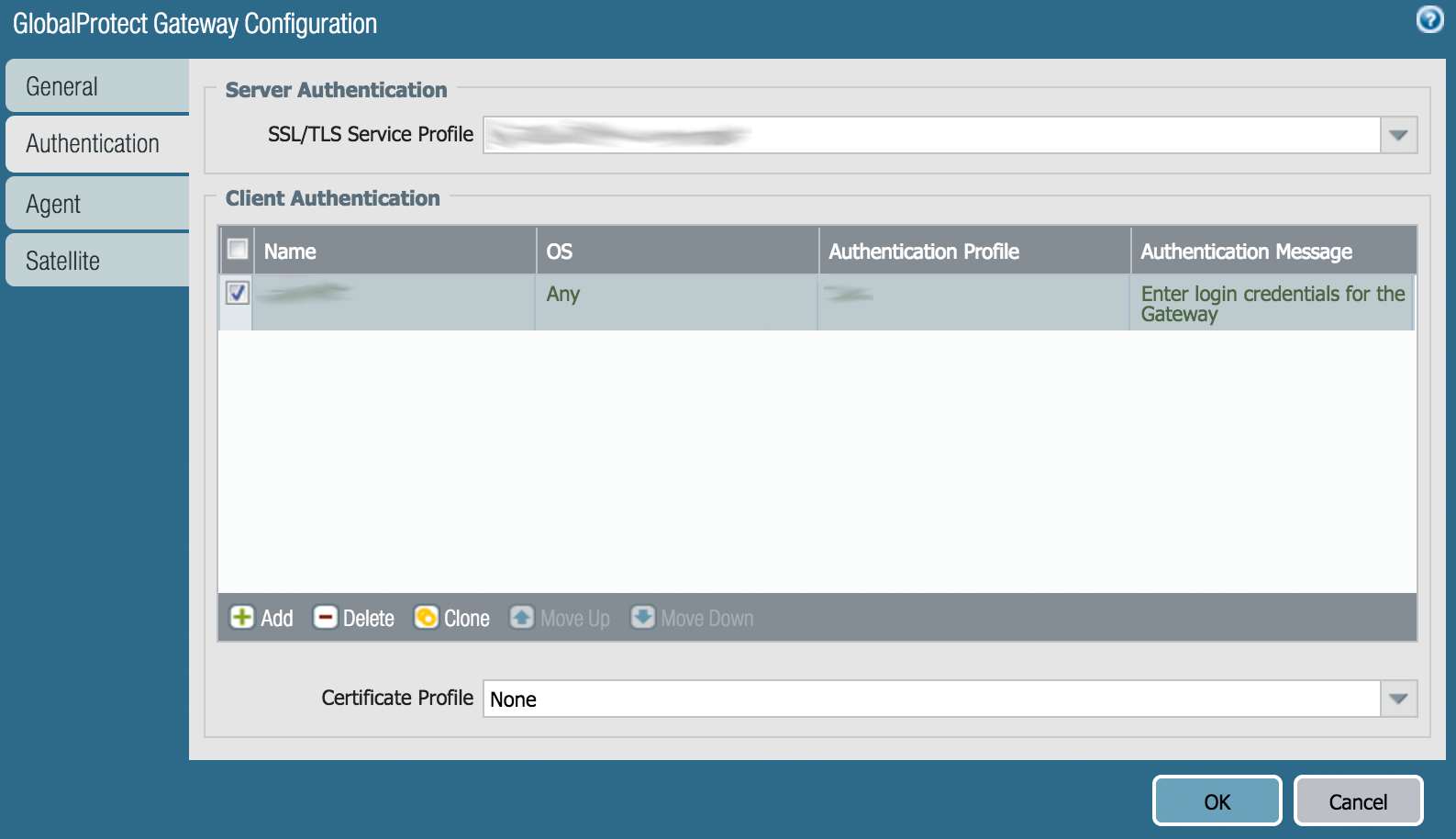
- Выберите SSL/TLS Service Profile или создайте новый (для этого нажмите Add).
- Нажмите на название текущей записи в разделе Client Authentication, чтобы изменить ее, или создайте новую, нажав кнопку Add.
- В открывшемся окне укажите следующую информацию.
| Name | Введите любое имя. |
| OS | Any |
| Authentication Profile | Выберите профиль аутентификации (Authentication Profile), который вы создали ранее на Шаге 2.4. |
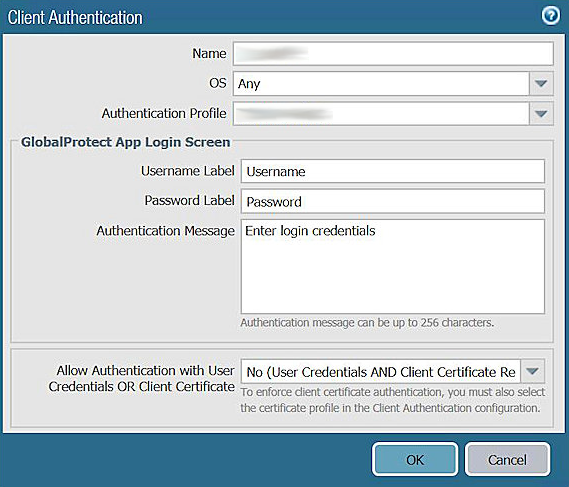
- Нажмите ОК, чтобы сохранить настройки.
Last updated on 2022-11-04
- 1. Как работает двухфакторная аутентификация (2FA) для Palo Alto Networks VPN
- 2. Как настроить двухфакторную аутентификацию (2FA) в Palo Alto Networks VPN
- 2.1. Зарегистрируйтесь и задайте базовые настройки
- 2.2. Установите и настройте Protectimus RADIUS Server
- 2.3. Добавьте Protectimus в качестве RADIUS сервера для Palo Alto Networks VPN
- 2.4. Создайте Authentication Profile в Palo Alto Networks
- 2.5. Привяжите Authentication Profile к порталу или шлюзу Palo Alto GlobalProtect.
Реальная безопасность
Сегодня проводили вебинар, было много вопросов по настройке и я думаю, что теперь любой, кто посмотрит это видео сможет настроить шлюз VPN на Palo Alto Networks.
Также мы опубликовали готовые схемы настройки. Смотрите в соседних постах.
- GlobalProtect Overview — Общий обзор настроек.
- GlobalProtect Part I — Основные настройки для portal, external gateway и для локальной аутентификации.
- GlobalProtect Part II — Расширенные настройки для аутентификации через LDAP , RADIUS, Duo и также для internal gateway.
- GlobalProtect Part III — Расширенные настройки для пользователей и привязки к ним политик безопасности на основе HIP и включения HIP notifications.
- GlobalProtect Part IV — Настройки дополнительной аутентификации с MFA для HTTP и не-HTTP доступа к критичным ресурсам.
Мы поговорили о рисках подключения домашних компьютеров к сети компании. По сути любой домашний компьютер — это дыра в безопасности.

И мы поговорили о том как их минимизирует GlobalProtect, USER-ID и HIP.

Также мы обсудили Host Information Profile (HIP) и как он помогает проверить состояние компьютера. Об этом я уже рассказывал подробно ранее.

Функционал HIP требует подписки GlobalProtect, поэтому мы на время коронавируса предлагает ее бесплатно на 90 дней. Остается только ее включить и настроить проверки.

И конечно же перешли к вопросу как это настраивать и ставить.
Как ставить клиентов GlobalProtect
Важный вопросы был как клиентов распространять.

Самое простое давать сотруднику URL ссылку на портал, где ваш сотрудник авторизуется со своим логином паролем домена и скачивает клиента. Например, gp.example.ru
Второй вариант распространять через MDM на мобильники.
Третий вариант ставить из магазина Apple Store и Google Play.
Сам клиент требует при запуске сказать ему IP или FQDN адрес портала и также логин и пароль.
Конфигурация GlobalProtect шлюза
В видеоролике мы записали как это сделать, и также мы подготовили документ PDF на русском языке с описанием как настраивать.
IronSkillet и PanHandler
У компании Palo Alto Networks существует набор готовых конфигураций межсетевого экрана. И в том числе для GlobalProtect. Поэтому мы также дали ссылку на пример шаблона с командами set. Можно его использовать как есть, а можно использовать утилиту PanHandler и она сама подставит ваши адреса и настройки в шаблон.
MFA
Сегодня не рассматривали двухфаторную аутентификацию. Самое простое — это второй фактор на сертификатах, поскольку портал может выступать как SCEP клиент, запрашивать сертификат и отдавать клиенту для авторизации на шлюзе.

Prisma Access
Следующая презентация 27 марта в 12 дня будет про Prisma Access и все наши бесплатные сервисы которые мы предлагаем во время эпидемии коронавируса. РЕГИСТРАЦИЯ открыта. Эту технологию сейчас пропогандируем не только мы, но еще и Gartner. Он назвал ее SASE.
«Настройка шлюза GlobalProtect на NGFW» вебинар от Palo Alto Networks
Уважаемые партнеры,
В связи с большим количеством запросов Palo Alto Networks организовал вебинар, на котором вендор ответит на вопросы по настройке GlobalProtect Portal и Gateway.
Аудитория: инженеры / pre-sales
Спикер Денис Батранков, консультант по ИБ Palo Alto Networks
Дата и время проведения: 25.03.2020, в 12:00 (Мск)
По сути вендор пройдется по тем же пунктам, что уже есть в видео «настрой VPN за 6 шагов»
- что такое LDAP и какие права нужны для доступа к LDAP
- что такое PKI и зачем нужны корневой, промежуточный и серверные сертификаты
- что такое SAML и RADIUS и как связан c этим с MFA