Как полностью удалить КриптоПро CSP с компьютера

Если вы попробовали бесплатную демо версию КриптоПро CSP и собираетесь перейти на полную, необходимо переустановить программу. Переустановка также необходима в случае, если вы хотите перейти на другую версию дистрибутива.
Удаление стандартным способом
Перед удалением КриптоПро убедитесь, что на ПК есть лицензии и сертификаты. При необходимости сохраните их. Чтобы удалить предыдущую версию программы:
- Откройте Панель управления.
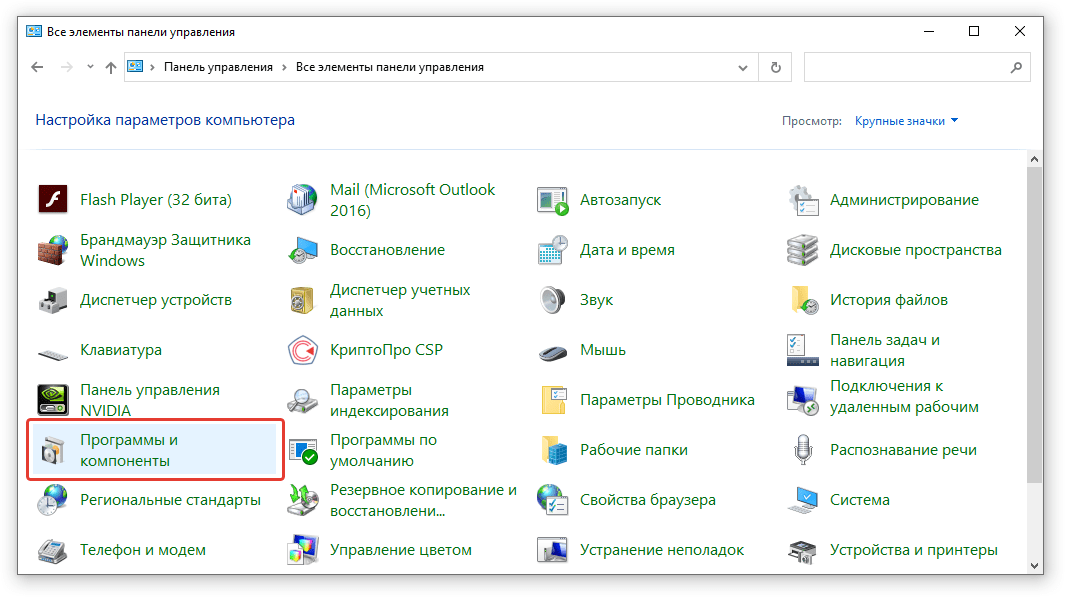
- Выберите Программы → Программы и компоненты (если включён просмотр по категориям, Удаление программы).
- Выберите в списке КриптоПро CSP и нажмите Удалить.
Если при удалении возникают ошибки или повторная установка невозможна, удалите программу через специальную утилиту (cleaner).
Удаление с помощью утилиты CSPClean КриптоПро
Утилиты типа cleaner используются для полного удаления ПО, включая записи в реестре и прочие элементы программы, которые сохраняются на ПК при обычном удалении.
Иногда при удалении КриптоПро могут возникнуть проблемы, связанные с ошибками в реестре, которые приводят к невозможности повторной установки программы. Чтобы исправить эти ошибки, необходимо использовать утилиту CSPClean КриптоПро. Утилита подходит для всех версий CSP.
Чтобы удалить КриптоПро с помощью CSPClean, нужно сначала выполнить удаление стандартным способом через Панель управления, затем перезагрузить ПК. Чтобы выполнить очистку компьютера от неудаляемых элементов, нужно запустить файл cspclean.exe, затем снова перезагрузить ПК и повторно запустить CSPClean.
В каких случаях CSPClean использовать не следует
Утилита CSPClean подходит не для всех ситуаций, когда необходимо удалить КриптоПро. Её не рекомендуется использовать, если:
- на компьютер установлены компоненты КриптоПро УЦ;
- на ПК установлено приложение КриптоАРМ.
Если вы только планируете оформить электронную подпись, проконсультируйтесь с нашими специалистами. Для этого оставьте ваши контактные данные на нашем сайте . Вам помогут подобрать подходящий тариф и объяснят, что нужно для получения сертификата ЭП в УЦ «Астрал-М». Приобрести лицензию для программы КриптоПро CSP можно также в нашем удостоверяющем центре.
Как удалить КриптоПро и следы его использования из реестра Windows?
КриптоПро — это такая программа, которая глубоко интегрируется в систему и полностью удалить её с использованием стандартных средств операционной системы Windows не представляется возможным. В этой статье мы расскажем как удалить программу КриптоПро и очистить Windows от следов её установки. Если у вас не получается удалить КриптоПро, то рекомендуем обратиться к нашим специалистам за помощью.
Удаление стандартными средствами
Через классическую Панель управления (подходит для всех редакций Windows)
- Найдите в открывшемся окне Панели управления «Программы и компоненты» и нажмите на эту кнопку.
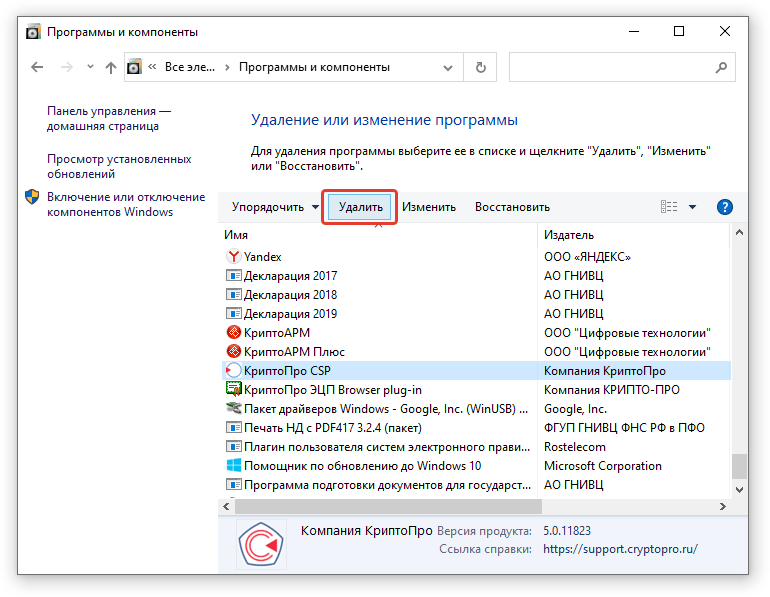
- На вопросы программы относительно удаления КриптоПро отвечайте утвердительно и нажимайте кнопки «Да» или «ОК».
- Перезагрузите компьютер.
Через приложения и возможности (применимо исключительно к Windows 10)
- Откройте Параметры Windows (зажмите клавиши на клавиатуре: кнопку с логотипом Windows + I ).
- Найдите и нажмите в списке параметров на Приложения.
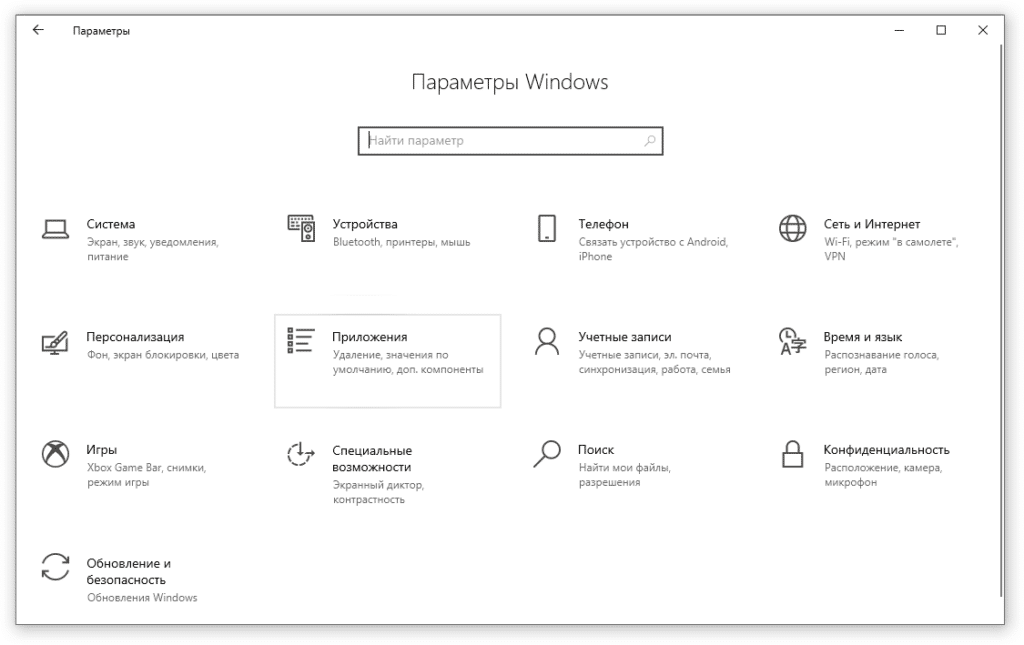
- Откроется главное окно со всеми установленными приложениями.
- Найдите в списке программу КриптоПро CSP и нажмите на неё.
- Нажмите кнопку «Удалить».
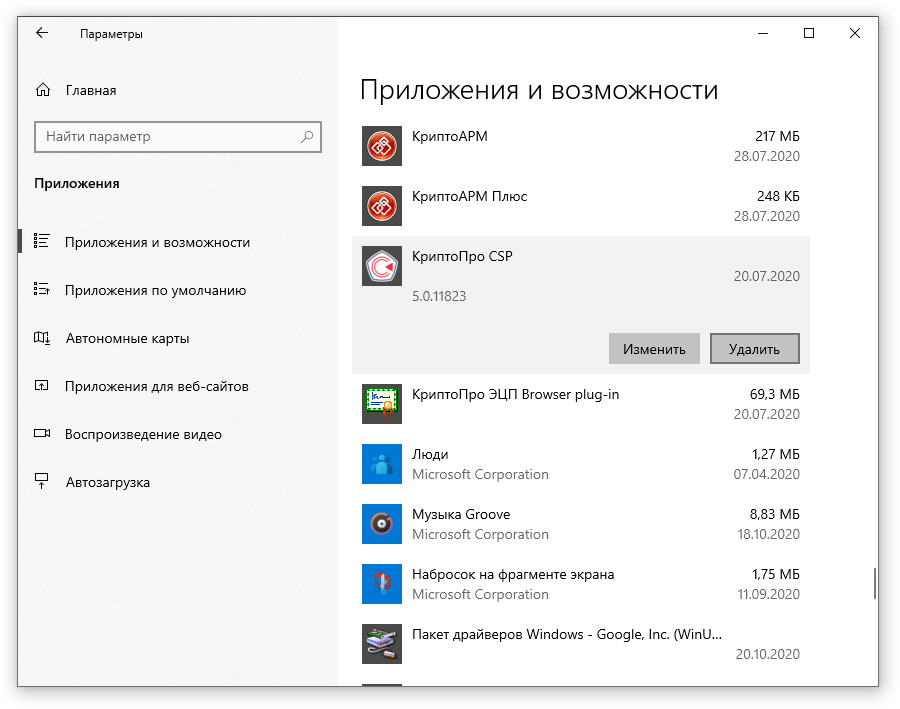
- На вопросы программы относительно удаления КриптоПро отвечайте утвердительно и нажимайте кнопки «Да» или «ОК».
- Перезагрузите компьютер.
Удаление с помощью специальной утилиты очистки следов установки КриптоПро CSP
Приступайте к этому удалению только после того, как удалили КриптоПро CSP стандартными средствами, описанными выше и перезагрузили устройство.
- Скачайте утилиту cspclean.exeс официального сайта КриптоПро.
- Запустите утилиту cspclean.
- Откроется окно командной строки и поверх неё предупреждение о том, что все продукты компании Крипто-Про будут уничтожены.
- Нажмите кнопку «Да».
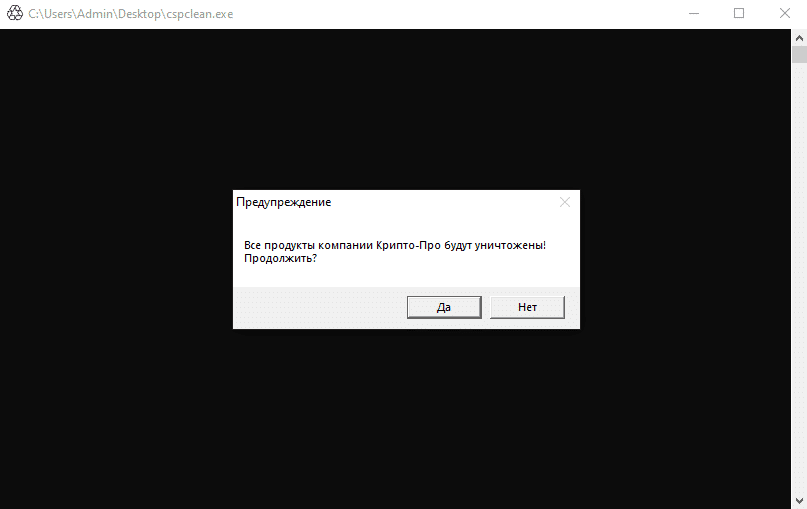
- После этого в окне командной строки будут появляться строки с информацией об удалении записей КриптоПро из реестра Windows.
- После завершения очистки все окна утилиты cspclean закроются.
- Перезагрузите компьютер.
- После перезагрузки снова запустите утилиту cspclean и перезагрузите компьютер. Такая рекомендация от разработчиков КриптоПро.
Дополнительно рекомендуем проверить операционную систему Windows на наличие поврежденных системных файлов и восстановить поврежденные настройки безопасности разделов реестра, которые использовались программами КриптоПро.
Как восстановить поврежденные и удаленные файлы Windows 10?
Эта инструкция поможет восстановить поврежденные системные файлы после удаления КриптоПро CSP.
Удаление «КриптоПро»
Важно!Перед удалением «КриптоПро CSP» необходимо скопировать ключи электронной подписи на съемный носитель.
Удаление стандартными средствами Windows
- Откройте «Пуск» — «Панель управления» — «Установка и удаление программ»;
- В списке установленных программ найдите «КриптоПро CSP»;
- Выделите ее и нажмите «Удалить»;
- Следуйте указаниям программы;
- Перезагрузите компьютер.
- Загрузите «Утилиту удаления КриптоПро» из «Личного кабинета» («Управление услугами» – «АРМ» — «Плагины и дополнения» — «Утилита удаления КриптоПро»);
- Распакуйте из архива и запустите файл cspclean.exe;
- В появившемся окне выберите «Да»;
- Дождитесь завершения работы утилиты;
- Перезагрузите компьютер.
Необходимо:
- Перейти в папку с файлами программы, где находится файл-деинсталлятор uninstall.sh:
cd /home/user/Документы/linux-amd64
Пример расположения файла в интерфейсе: - Перейти в режим root (пропустить этот шаг, если запуск файла будет от прав sudo):
su root - Запустить деинсталлятор:
./uninstall.sh - Дождаться сообщения «Пакеты КриптоПро CSP были удалены».


Узнаем как полностью удалить КриптоПро CSP


Когда пользователь устанавливает какое-нибудь приложение, он не может знать в течение какого времени оно будет ему необходимо. А когда программа становится бесполезной, ее лучше удалить, тем самым освободив место на диске для установки другого программного обеспечения. В этой статье пойдет речь о том, как полностью удалить «КриптоПро CSP». Всего будет представлено три способа выполнения этой задачи.
Способ 1: стандартные средства ОС
А начнем мы с того, как полностью удалить «КриптоПро» стандартным методом, который не подразумевает использования дополнительного ПО, напротив, все действия будут выполнены в штатной программе «Программы и компоненты».
- Через меню «Пуск» откройте окно «Панель управления».
- В появившемся списке всех утилит кликните по «Программы и компоненты».
- В появившемся списке всего программного обеспечения, установленного на компьютере, найдите «КриптоПро» и выделите его.
- На верхней панели нажмите кнопку «Удалить».

После этого запустится окно деинсталлятора, следуя инструкциям которого, вы без лишних проблем сможете удалить ненужную программу.
СКЗИ — это что? Средства криптографической защиты информации необходимы всем, кто заинтересован в.
Способ 2: при помощи деинсталляционного файла
Если по каким-либо причинам предыдущий способ удаления вам не подошел или вы просто столкнулись с некоторыми трудностями при его выполнении, тогда можно воспользоваться вторым методом, подразумевающим применение деинсталляционного файла программы, расположенного в ее корневой директории.
- Кликните ПКМ по ярлыку «КриптоПро».
- В появившемся меню выберите «Расположение файла».
- Откроется окно файлового менеджера «Проводник». В нем вам необходимо отыскать деинсталляционный файл. Чаще всего он называется unins000 или uninstall.
- Запустите этот файл двойным кликом.
Как и в предыдущем способе, после выполнения этих действий появится окно деинсталлятора. В нем вам будет подробно рассказано, как выполнить полное удаление «КриптоПро».
Вероятно, многим пользователям, работающим со сложными многоуровневыми системами отчетности.
Способ 3: при помощи другой программы
Если через системную утилиту приложение не удаляется, а в его директории вы не обнаружили деинсталляционного файла, то лучше всего прибегнуть к помощи стороннего программного обеспечения, основной задачей которого является удаление другого ПО с компьютера. Рассматривать мы будем программу Revo Uninstaller.
- Скачайте программу с официального сайта и установите ее на компьютер.
- Запустите приложение.
- Перейдите на вкладку «Деинсталлятор».
- В появившемся списке программ найдите «КриптоПро» и нажмите по нему правой кнопкой мыши.
- В появившемся меню выберите пункт «Удалить».
- Появится окно, в котором необходимо выбрать режим удаления. Для полной очистки необходимо выбрать «Продвинутый».
- Дождитесь завершения процесса удаления основных файлов программы.
- После этого запустится процесс сканирование ПК на наличие дополнительных файлов.
- После его окончание дайте согласие на удаление остального «мусора», оставшегося от работы «КриптоПро».

Это был третий способ, как полностью очистить компьютер от ненужного приложения. Как можно заметить, способов для этого существует много, и каким именно воспользоваться – решать только вам.

Как убрать ошибку сертификата безопасности веб-узла для ОС Виндоус? В «хранилище сертификатов» выберите хранилище согласно типу сертификата «автоматически». При нажатии «Далее» импортируется и установится сертификат. .

«Комета» — браузер, от которого многие пытаются избавиться. В данной статье мы расскажем о том, как удалить эту утилиту.

Благодаря широкому спектру программ, разработанных для работы с векторной графикой, можно создать любой чертеж в электронном варианте за короткий промежуток времени. Безусловно, каждая программа предоставляет свое разрешение файла. Однако возникают .

Программы для компьютера разнообразны. Некоторые из них опасны, а какие-то полезны. Сегодня нам предстоит познакомиться с MediaGet и ее возможностями.

Ами Мицуно — одна из главных героинь популярных манги и аниме «Сейлор Мун». Она обладает самым высоким интеллектом в Японии. Но Ами Мицуно еще и воин в матроске — Сейлор Меркурий.
Тетюхин Сергей Юрьевич — легендарный русский волейболист родом из Узбекистана. Он является одним из самых титулованных спортсменов в истории Российской Федерации.

СКЗИ — это что? Средства криптографической защиты информации необходимы всем, кто заинтересован в сохранении конфиденциальности личной и деловой информации. В статье описываются виды СКЗИ и дается краткий обзор системы криптозащиты СКЗИ КриптоПро CSP.

Вероятно, многим пользователям, работающим со сложными многоуровневыми системами отчетности, приходилось сталкиваться с ситуацией, когда на экране ни с того, ни с сего выскакивает непонятное сообщение об ошибке вроде «Объект не поддерживает свойства или метод Sign». Рассмотрим основные причины возникновения такого сбоя и методы быстрого устранения проблемы.

Вероятно, не стоит говорить, что большинство пользователей компьютерных систем, так или иначе. сталкивались с неприятной проблемой, когда при входе на сайт вместо ожидаемого открытия страницы на экране монитора или мобильного девайса появляется сообщение об ошибке, гласящей, что срок действия сертификата истек. С чем это связано и как с этим бороться, сейчас и будет рассмотрено.

ЭПЦ — что это такое? В каких сферах она применяется и для чего нужна, кто может ее использовать и в каких случаях.