Изменение уведомлений и быстрых параметров в Windows
В Windows 11 в центре уведомлений находятся уведомления приложений и быстрые параметры, которые дают быстрый доступ к часто используемым настройкам и приложениям. Вы можете в любое время изменить параметры уведомлений в Параметры приложении.
Настройка уведомлений
- Выберите Начните> Параметры >Системные > уведомления.
Изменение параметров уведомлений - Выполните одно из следующих действий.
- Выберите Уведомления, чтобы развернуть его, и включите или выключите уведомления, баннеры и звуки для некоторых или всех отправителей уведомлений.
- Прокрутите страницу вниз и поверните советы и предложения о Windows включите или выключите.
Добавление и удаление быстрых параметров
- Выберите или нажмите и удерживайте значок аккумулятора, сети или громкости, чтобы открыть панель быстрых параметров.
- Выберите значок Изменить быстрые параметры.
- Нажмите кнопку Добавить, чтобы добавить быстрое настройку, или нажмите значок булавки в параметре, который вы хотите удалить.
Примечание: Чтобы изменить ранг значков, можно нажать и удерживать (или выбрать) любые быстрые параметры, а затем перетащить их.
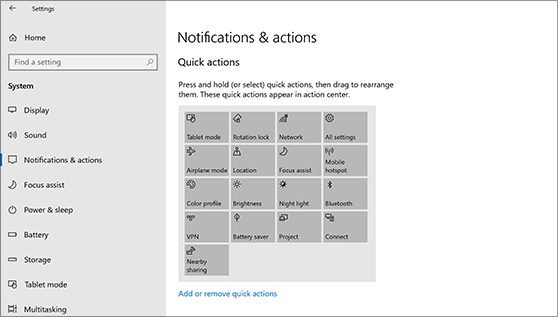
В Windows 10 центре уведомлений находятся уведомления приложений и быстрые действия, которые дают быстрый доступ к часто используемым настройкам и приложениям. С помощью приложения «Параметры» можно в любое время изменить параметры центра уведомлений.
- Выберите Начните , а затем выберите Параметры .
- Выберите Системные >уведомления & действия.
- Выполните одно из следующих действий.
- Выберите, будут ли уведомления отображаться на экране блокировки.
- Включите или выключите советы, рекомендации и предложения для Windows.
- Выберите приложение и настройте быстрые действия, которые вы увидите в центре действий.
- Выберите приложение, а затем включите или выключите уведомления, баннеры и звуки для некоторых или всех отправителей уведомлений.
Уведомления по заказу
Информация о заказах приходит в чате в личном кабинете и приложении.
- На сайте
- В приложении
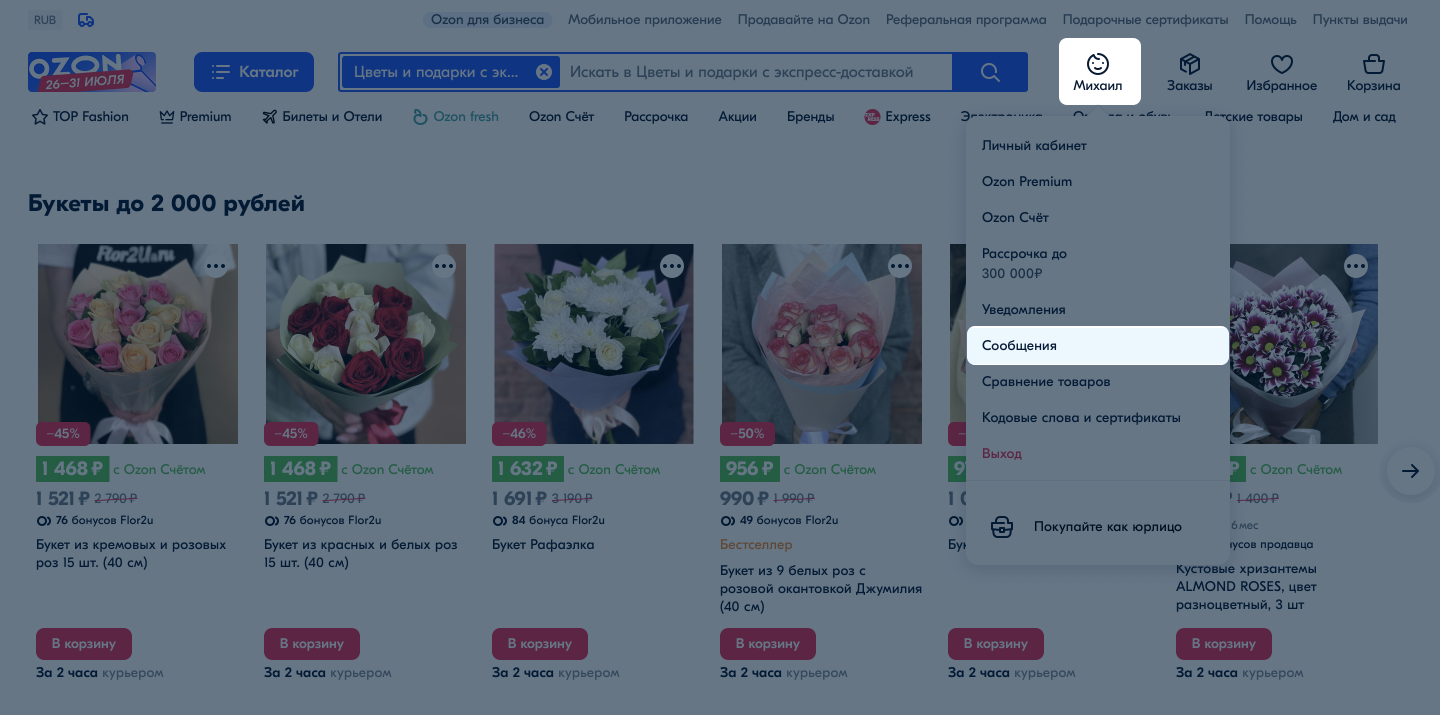
Чтобы открыть чат, наведите курсор на свой аватар в правом верхнем углу и выберите Сообщения.
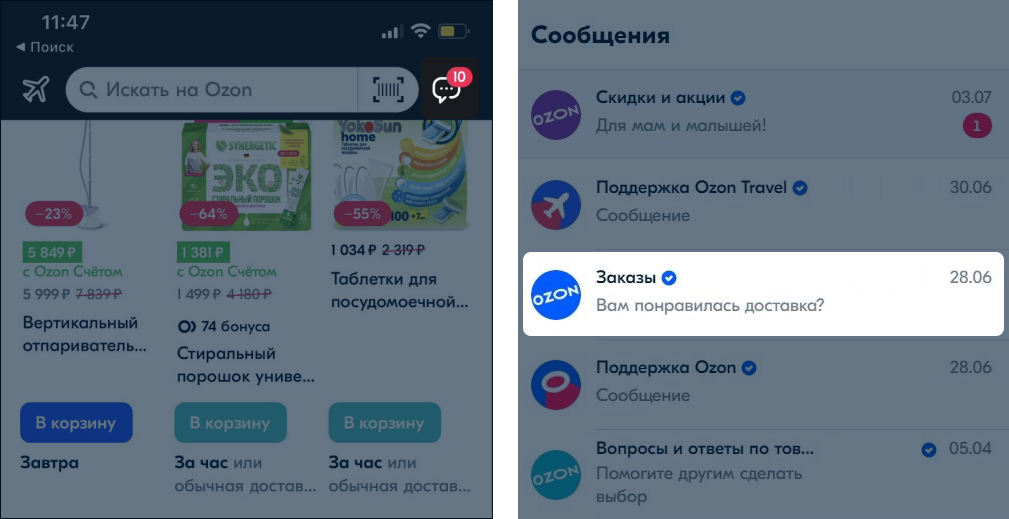
Чтобы открыть сообщения, нажмите на иконку чата в правом верхнем углу.
- На сайте
- В приложении
Чтобы открыть чат, наведите курсор на свой аватар в правом верхнем углу и выберите Сообщения.
Чтобы открыть сообщения, нажмите на иконку чата в правом верхнем углу.
Пуш-уведомления #
Чтобы получать информацию о заказах, разрешите приложению отправлять пуш-уведомления.
- iOS
- Android
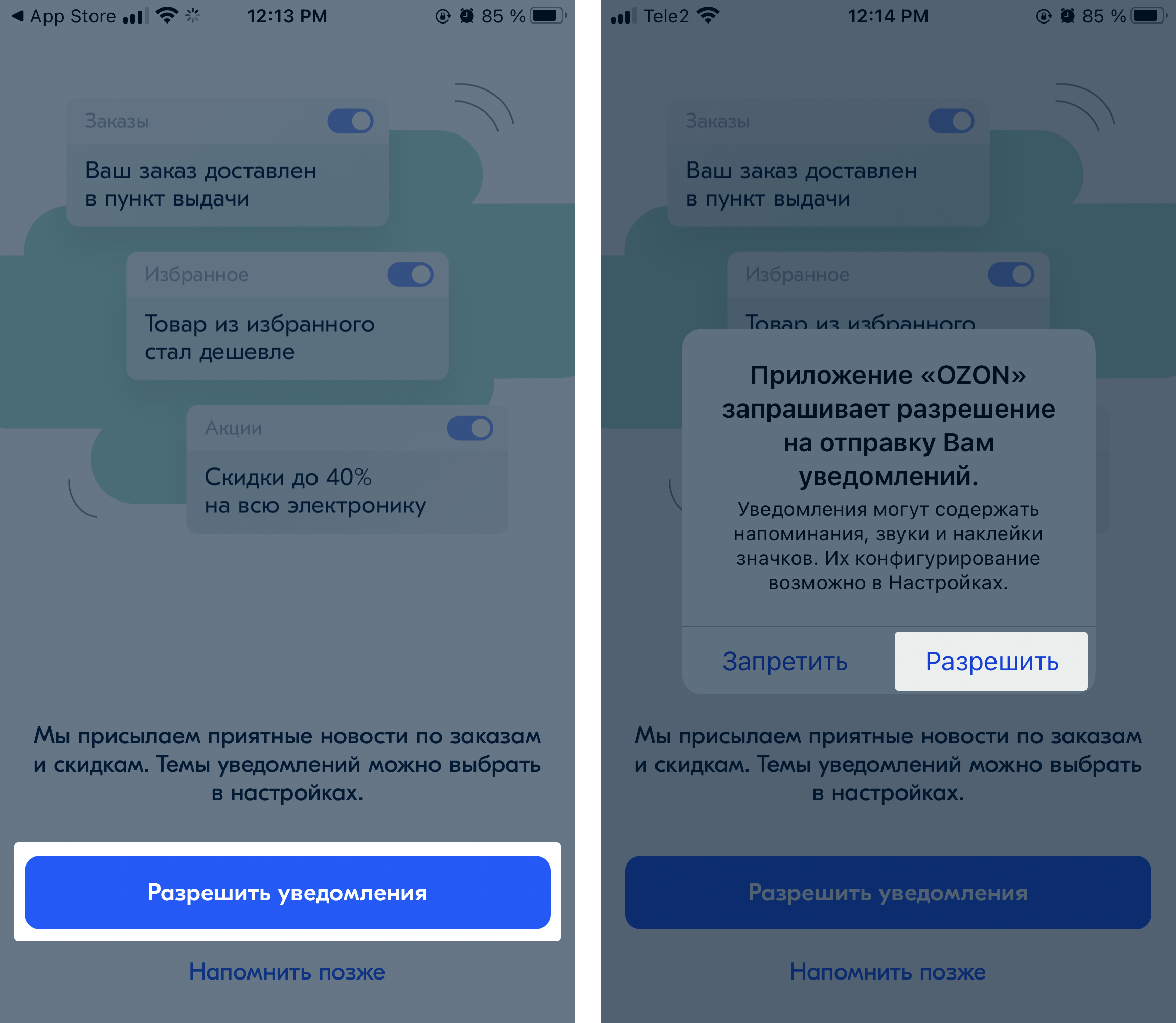
При первом запуске приложения выберите Разрешить уведомления → Разрешить.
Если вы уже пользовались приложением, но уведомления не приходят — разрешите их отправку в настройках телефона:
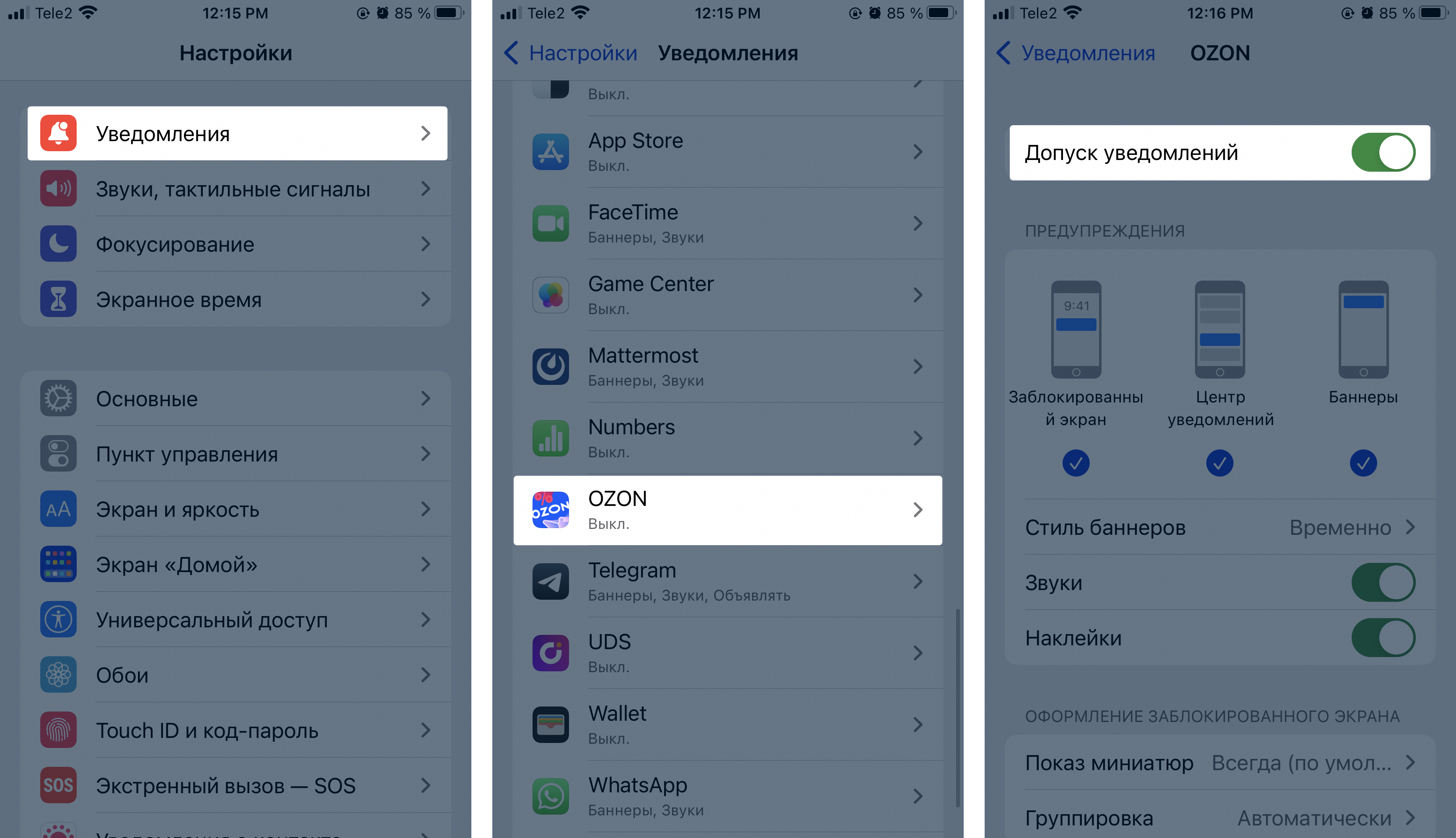
- Откройте Настройки и перейдите в раздел Уведомления.
- Выберите приложение Ozon.
- Разрешите допуск уведомлений.
Для Android пуш-уведомления разрешены по умолчанию. Если вы уже пользовались приложением, но уведомления не приходят — разрешите их отправку в настройках телефона:
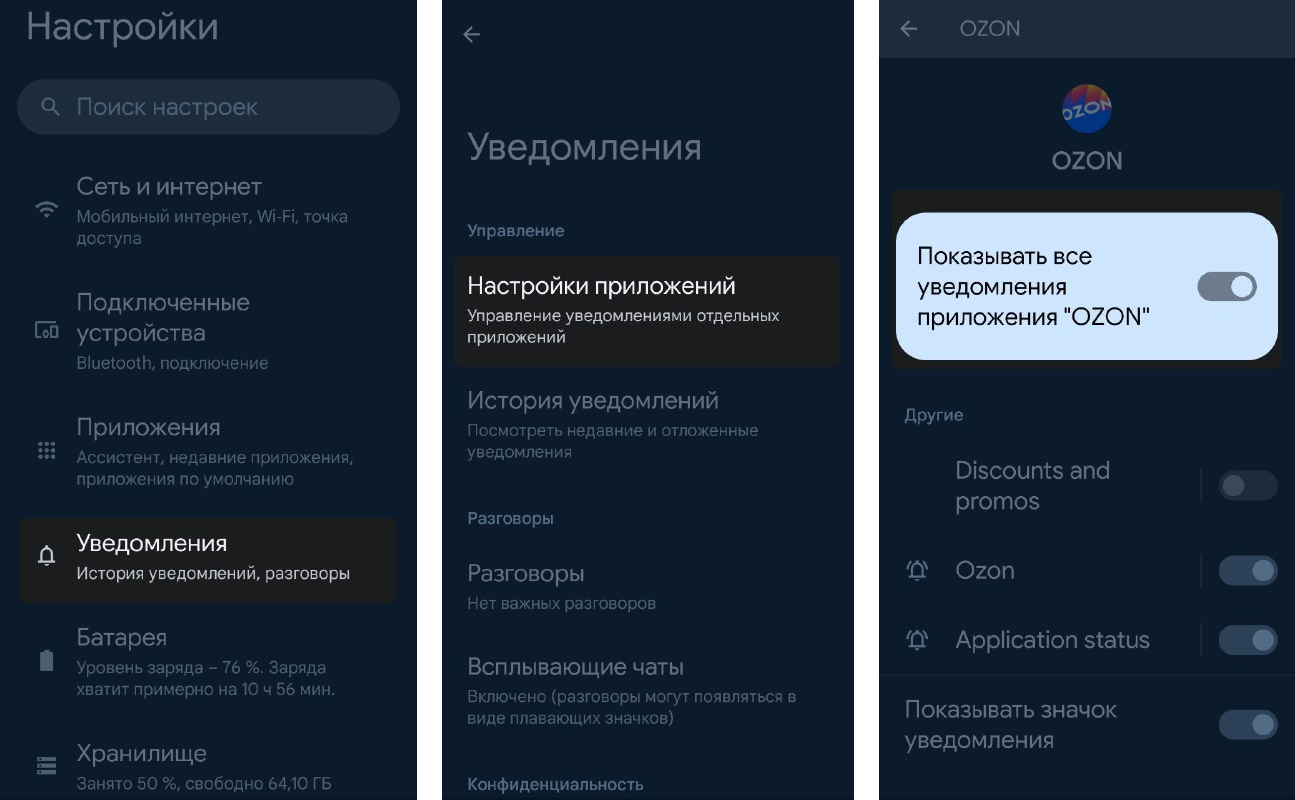
- Откройте Настройки и перейдите в раздел Уведомления → Настройки приложений.
- Выберите приложение Ozon и разрешите показывать все уведомления.
Чтобы получать уведомления только о заказах, отключите остальные в личном кабинете Ozon в настройках уведомлений.
На электронную почту #
Ozon никому не передаёт электронные адреса, используемые для уведомлений.
Уведомления о заказах отправляются на адрес, указанный в вашем аккаунте. Если вы не указывали почту, добавьте её в настройках профиля.
Чтобы получать письма только с информацией о заказах, откажитесь от остальных в настройках уведомлений.
Уведомления о заказах отправляются на адрес, указанный в вашем аккаунте. Если вы не указывали почту, добавьте её в настройках профиля.
Чтобы получать письма только с информацией о заказах, откажитесь от остальных в настройках уведомлений.