Разъемы материнской платы: как подключить
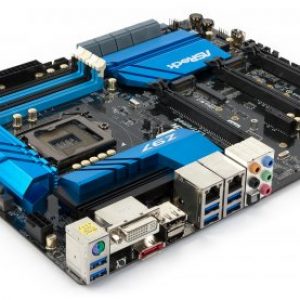

Материнская плата является «телом» компьютера, и без нее не может существовать ни один системный блок. На материнской плате крепятся и к ней подключаются все комплектующие, из которых состоит системный блок. С точки зрения сборки компьютера подключение элементов к материнской плате не является чрезвычайно сложной задачей, но есть важные нюансы, на которые нужно обращаться внимание. В рамках данной статьи мы рассмотрим, какие основные разъемы имеются на материнской плате, что к ним подключать, в каких случаях они являются совместимыми, а в каких нет, а также другие вопросы.
Разъем для подключения процессора на материнской плате
Одним из главных компонентов и «сердцем» любого компьютера является центральный процессор. Без него запустить системный блок не получится, и его очень важно правильно установить. При выборе процессора нужно ориентироваться на то, какая материнская плата используется, или наоборот. Дело в том, что существует 9 современных стандартов разъемов процессора, имеющие различную распиновку или не совместимых друг с другом по другим причинам.
Разъем
Разъем для процессора обычно располагается в середине материнской платы. Его сложно не заметить – это большая прямоугольная площадка, которая имеет специальный механизм для крепления процессора.
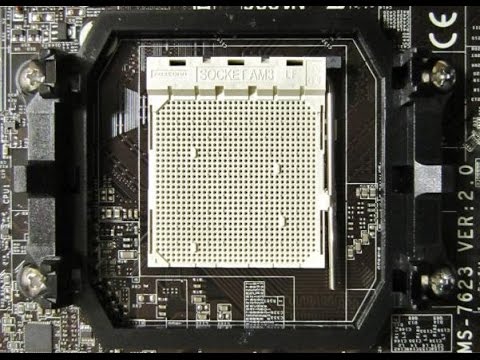
Обратите внимание: Чаще всего вокруг разъема для процессора на материнской плате довольно «пустынно». Дело в том, что сверху на процессор устанавливается кулер для охлаждения «камня», который может быть весьма внушительных размеров.
Разъем для подключения видеокарты на материнской плате
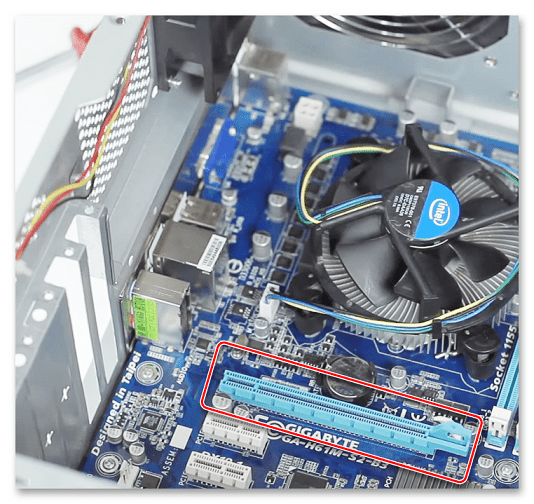
Следующий разъем на материнской плате, который наверняка потребуется при сборке компьютера, это разъем для подключения видеокарты. Некоторое время назад для подключения видеокарты в материнской плате использовалось два типа разъема – AGP и PCI Express. На сегодняшний день все видеокарты подключаются к разъему PCI Express.
Чаще всего разъем PCI Express располагается в левом нижнем углу материнской платы. Он может служить не только для подключения видеокарты, но также и для других устройств.
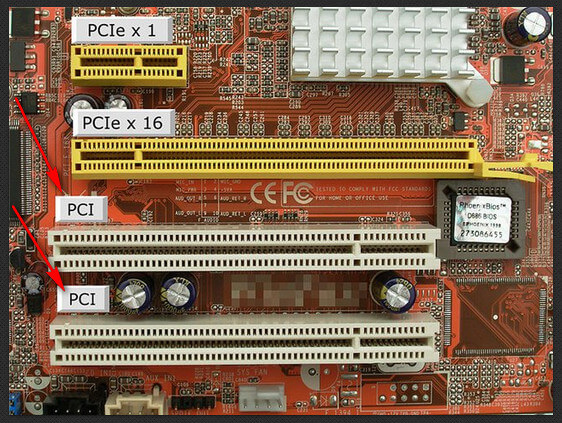
Важно: Разъем PCI Express может быть представлен в нескольких вариациях: PCI Express x1, PCI Express x4, PCI Express x16. Для подключения стандартной видеокарты служит последний из перечисленных разъемов. Другие разъемы могут не всегда присутствовать на современных материнских платах.
Разъем PCI Express X16 для подключения видеокарты может быть различных версий. По состоянию на 2017 год имеется 4 типа разъема PCI Express:
- PCI Express 1.0
- PCI Express 2.0
- PCI Express 3.0
- PCI Express 4.0
Данные разъемы отличаются друг от друга только пропускной способностью. При этом они являются обратносовместимыми.
Пример: Подключив в разъем PCI Express 3.0 устройство, предназначенное для PCI Express 2.0, оно, скорее всего, будет работать без нареканий. Но если сделать наоборот, то устройству, предназначенному для более высокого типа разъема, может не хватить пропускной способности для полного или частичного выполнения своих функций.
Стоит отметить: На некоторых материнских платах можно найти разъем PCI, расположенный неподалеку от PCI Express. Данный разъем сейчас практически не используется, но при необходимости в него могут быть установлены дополнительные элементы.
Разъем для подключения оперативной памяти на материнской плате
Разъемы для подключения оперативной памяти чаще всего располагаются справа от процессора (иногда могут располагаться с двух сторон). Таких разъемов на современной материнской плате, как минимум, 4 штуки.
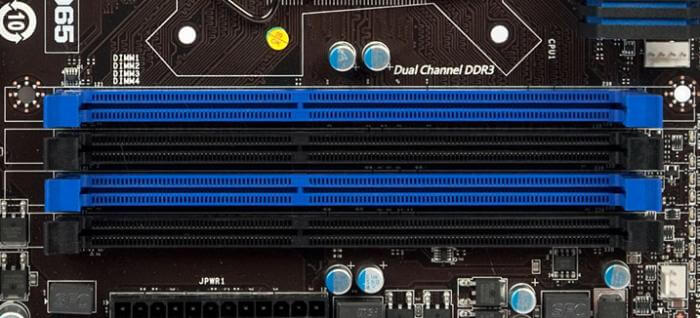
В настоящее время разъемы для подключения оперативной памяти относятся к протоколу DDR3. При этом раньше использовались DDR1 и DDR2, которые отставали от современного стандарта по пропускной способности. Совместимости у разъемов и устройств DDR1, DDR2 и DDR 3 нет. То есть, установить устройство DDR1 в разъем DDR3 не получится.
Стоит отметить: На современных материнских платах можно заметить, что несколько разъемов для подключения оперативной памяти выполнены в одном цвете, а несколько в другом. Связано это с тем, что разные каналы выделены разным цветом. Если у вас используется несколько планок оперативной памяти, лучше их все подключить в разъемы одного цвета.
Разъем для подключения жесткого диска на материнской плате
На материнской плате, чаще всего в нижней правой ее части, присутствует несколько разъемов для подключения жесткого диска. Эти разъемы называются SATA, и они бывают трех версий: SATA 1.0, SATA 2.0, SATA 3.0. Чаще всего данные разъемы выделены цветом, отличаясь ото всех других разъемов на материнской плате.
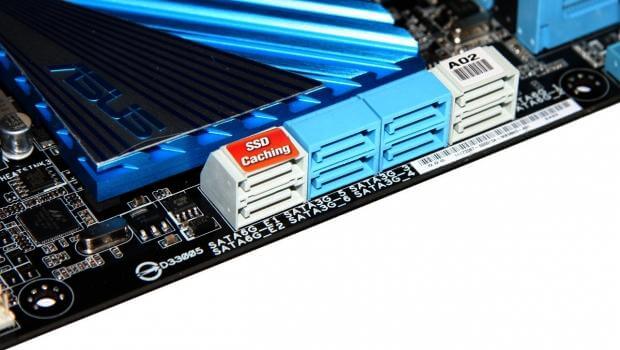
Все версии разъемов SATA являются обратносовместимыми, и их отличия – это скорость. Разъем SATA 3.0 является самым быстрым на данный момент, поэтому именно он используется во всех современных материнских платах.
Разъем питания материнской платы
В правой части материнской платы располагается еще один важный разъем, который служит для питания материнской платы. Обычно он состоит из 20 или 24 контактов и служит для подключения к нему провода от блока питания. Без питания материнской платы через данный разъем, она не будет работать.
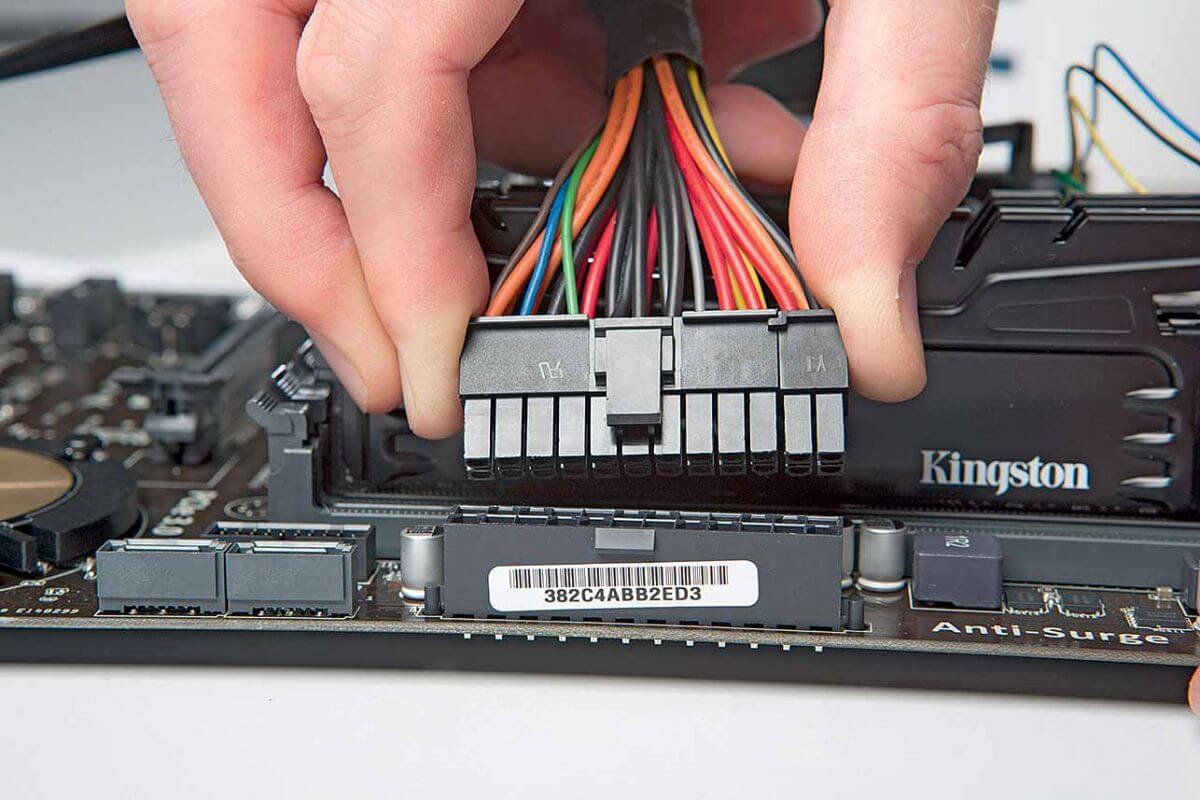
Выше мы рассмотрели самые главные разъемы материнской платы, к которым подключаются основные комплектующие любого системного блока. На самом деле разъемов намного больше, некоторые из них служат для подключения кнопок с корпуса компьютера, другие для подключения разъемов с корпуса или дополнительного питания и так далее.
Подключаем видеокарту к блоку питания
Некоторые модели видеокарт требуют подключения дополнительного питания для корректной работы. Связано это с тем, что через материнскую плату невозможно передать столько энергии, поэтому соединение происходит напрямую через блок питания. В этой статье мы подробно расскажем, как и с помощью каких кабелей осуществлять подключение графического ускорителя к БП.
Как подключить видеокарту к блоку питания
Дополнительное питание для карт требуется в редких случаях, в основном оно необходимо новым мощным моделям и изредка старым устройствам. Прежде чем вставлять провода и запускать систему необходимо обратить внимание на сам блок питания. Давайте рассмотрим эту тему более детально.
Выбор блока питания для видеокарты
При сборке компьютера пользователю необходимо учитывать потребляемое им количество энергии и, исходя из этих показателей, подбирать подходящий блок питания. Когда система уже собрана, а вы собираетесь обновить графический ускоритель, то обязательно проведите расчет всех мощностей, включая новую видеокарту. Сколько потребляет GPU, вы можете узнать на официальном сайте производителя или в интернет-магазине. Убедитесь в том, что вы подобрали блок питания достаточной мощности, желательно, чтобы запас был примерно 200 Ватт, ведь в пиковых моментах система потребляет больше энергии. Подробнее о подсчетах мощности и выбор БП читайте в нашей статье.
Подключение видеокарты к блоку питания
Сначала рекомендуем обратить внимание на свой графический ускоритель. Если на корпусе вы встречаете такой разъем, как приведен на изображении ниже, значит необходимо подключить дополнительное питание с помощью специальных проводов.

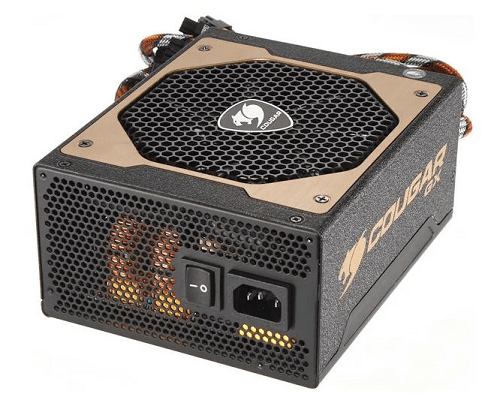
На старых блоках питания нет нужного разъема, поэтому заранее придется приобрести специальный переходник. Два разъема Молекс переходят в один шестипиновый PCI-E. Molex подключаются к блоку питания к таким же подходящим разъемам, а PCI-E вставляется в видеокарту. Давайте подробнее разберем весь процесс подключения:

- Выключите компьютер и отключите системный блок от питания.
- Подключите видеокарту к материнской плате.
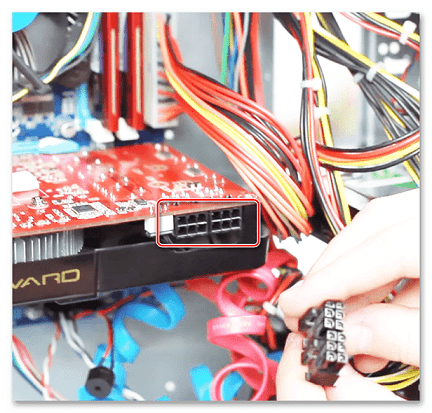
На этом весь процесс подключения окончен, осталось только собрать систему, включить и проверить правильность работы. Понаблюдайте за кулерами на видеокарте, они должны запуститься практически сразу после включения компьютера, а вентиляторы будут крутиться быстро. Если возникла искра или пошел дым, то немедленно отключите компьютер от питания. Возникает данная проблема только тогда, когда не хватило мощности блока питания.
Видеокарта не выводит изображение на монитор
Если после подключения вы запускаете компьютер, а на экране монитора ничего не отображается, то не всегда об этом свидетельствует неправильное подключение карты или ее поломка. Мы рекомендуем ознакомиться с нашей статьей, чтобы понять причину возникновения подобной неполадки. Там приведено несколько способов ее решения.
В этой статье мы подробно рассмотрели процесс подключения дополнительного питания к видеокарте. Еще раз хотим обратить ваше внимание на правильность подбора блока питания и проверке наличия необходимых кабелей. Информация о присутствующих проводах находится на официальном сайте производителя, интернет-магазине или указывается в инструкции.
Зачем нужен кабель PCI-E
видеокарты подключаются к разъему PCI-E это понятно.
Но на некоторых БП есть 6-pin и 8-pin кабели PCI-E скажите зачемони нужны, и куда их подключать, в материнку или видеокарту?!
Лучший ответ
на видеокартах более-менее высокого класса стоит как минимум один 6пин разъем доп-питания, на хороших уже по два, а топовые уже 6+8 или 8+8пин
на материнку если воткнуть (8пин) чрезвычайно высокая вероятность спалить плату или процессор
Остальные ответы
На видюху (дополнительное питание)
Как подключить видеокарту к компьютеру: инструкция для чайников в 3 разделах
Техника устаревает. Видеокарта — тоже, какой бы мощной она не была на момент покупки. Разбираемся, как подключить видеокарту к компьютеру самостоятельно — инструкция по силе даже новичкам.
Подготовка к отключению видеокарты
Резко вынимать дискретную карту нельзя — это может привести к серьезным сбоям в работе ПК. Именно поэтому необходимо предварительно программно деактивировать девайс. Тогда система будет готова к подключению новой видеокарты.
Чтобы найти и отключить старую дискретную видеокарту, нужно заглянуть внутрь компьютера. Сначала следует убедиться, что он отключен от сети. Периферийные устройства также необходимо отсоединить, и только после этого можно открыть корпус.
Важно: самостоятельный разбор корпуса означает снятие на него гарантии.
Что нужно сделать:
- Снять боковую панель корпуса, которая расположена на противоположной стороне стенки с установленной материнской платой (где куча портов — там обычно и материнка). На большинстве корпусов расположены винты. Их надо открутить, чтобы снять боковушки.
- После необходимо убедиться, что установленный блок питания достаточно мощен, чтобы справиться с новым GPU. Для этого нужно сравнить показатель с техническими характеристиками видеокарты: показатель мощности БП должен быть не ниже рекомендуемой на сайте производителя, если он ниже, блок питания придется поменять. Рекомендуется выбирать устройство с запасом в 20-30%: это пригодится для апгрейда.
- Важно убедиться, что материнская плата также совместима с новой видеокартой. Это определяется наличием свободных PCI-E разъемов. В зависимости от модели GPU, может понадобиться один или два слота.
- Размеры видеокарты тоже надо учесть, ведь она должна поместиться в корпусе. Габариты устройства указываются в характеристиках.
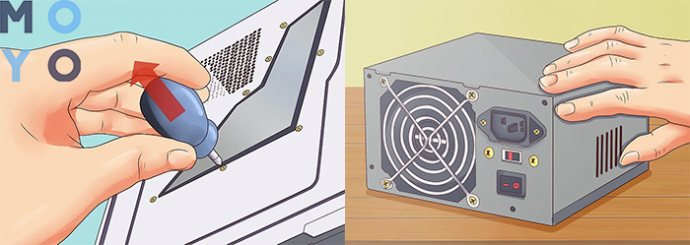
Примечание: подключается БП к материнской через PCI-E разъем, что для современных моделей является стандартом, но, если блок питания служит уже лет 10 и более, с совместимостью разъемов могут возникнуть проблемы.
Выбор видеокарты
Важно найти оптимальный баланс цены и производительности, особенно если бюджет на покупку девайса ограничен. Такие нюансы, как внешний вид или подсветка, никак не отразятся на быстродействии, а вот цена на такие GPU будет выше. Куда важнее для игр — эффективная система охлаждения, объем памяти, поддержка последней версии DirectX и технологии openGL.
Что следует учесть при поиске видеокарты:
- системные требования программ, которые желает установить пользователь;
- отзывы геймеров, монтажеров и тестировщиков моделей;
- объем памяти: запас — это хорошо, но, если хочется сэкономить, не стоит переплачивать за вариант с кучей памяти.
Также стоит учитывать мощность видеокарты — это влияет на её популярность у майнеров и цену. Чем «круче» видяха, тем с большей вероятностью её можно использовать для добычи криптовалюты. Именно поэтому майнеры повально скупают топовые видеокарты — следовательно, цена на оставшиеся модели может отличаться от ожидаемой.
Для тех, кому достаточно простых игр и базовой обработки фото, недорогих карт уровня HP NVIDIA Quadro P400 2GB GDDR5 Graphics либо Gigabyte GeForce GT710 2GB DDR5 Silent. В качестве альтернативы для поклонников AMD подойдет четырехгигабайтная AFOX Radeon RX 550 4GB DDR5.
Если же хочется собрать игрового монстра, на AMD подойдет GIGABYTE Radeon RX 6900 XT на 16 GB, а поклонникам NVIDIA — GeForce RTX3070 на 8 Гб. Покупая такие видеокарты, пользователь получит несколько лет «летающего» ПК даже на самых прожорливых играх и рендере 4К-видео.
Отключение старой видеокарты
Заменяя дискретную память, нужно предварительно деактивировать её в системе. При этом, в любой момент достаточно будет вернуть старую видеокарту на место, установить драйвера, и система снова начнет её видеть. Убрать же её с системы можно стерев все «дрова» к ней. Делается это так:
- Открыть «Настройки». Проще всего это делается нажатием на кнопку «Пуск» и последующим кликом на шестеренку слева.
- Перейти в блок «Приложения»
- Удалить те приложения, что связанные с видеокартой. Для видеокарт AMD нужно удалить все программы, где присутствует эта аббревиатура, а для Nvidia — все аппки с именем бренда.
- Перезагрузить ПК.
В большинстве случаев достаточно этого решения. Если же в блоке «приложения» нет нужной видяшки, нужно удалить драйвер вручную.
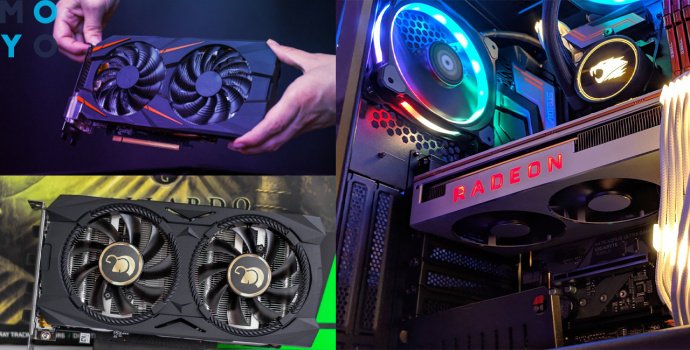
Дальше можно переходить к извлечению устройства. Старые видяшки (до 2010) часто выглядят, как сборник микросхем — и здесь пользователю нужен глаз-алмаз, чтобы найти на устройстве его имя. Визуально такие карты сливаются с другими платами, и на их поиск понадобится немного времени. А вот найти современную дискретную видеокарту очень просто — её легко заметить по вентиляторам, что находятся прямо на корпусе. Всё дело в том, что при активной работе видеокарта может нагреваться до 80°C, и подобное инженерное решение помогает не перегреться при пиковых нагрузках.
Как установить видеокарту на ПК
После того как старая карта уже не является частью системы, можно смело устанавливать новую. Для этого нужно следовать этой инструкции:
1. Обесточить ПК
Выключить его из сети электроснабжения, чтобы при замене детали не ударило током и не сгорели детали.
2. Открыть корпус
Нужно аккуратно снять винты по бокам устройства, чтобы иметь прямой доступ к видеокарте.
3. Найти видеокарту
Старые модели довольно большие по размерам, поэтому их найти будет просто. Те карты, что выпустили 3-5 лет назад отличаются геймерским дизайном «с прибамбасами», так что будет видно сразу.
4. Извлечь видеокарту
Сначала следует аккуратно отсоединить её от материнской платы и блока питания, после этого поддеть и достать устройство из системного блока.
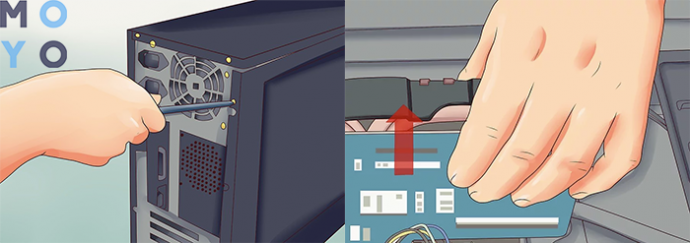
Вот и всё! Старая карта извлечена и можно переходить к установке новой. Делается это так:
- Установить карту в пустующий слот и слегка надавить на неё, пока не раздастся щелчок. Это значит, что карта «стала на место»
- Зафиксировать устройство болтами, что идут в комплекте. Это нужно, чтобы окончательно зафиксировать карту, чтобы она не выпала при переносе ПК и при активной работе.
- Подключить карту к материнской карте, монитору и блоку питания (если требуется)
- Закрыть системный блок и запустить ПК.
Обычно, ПК с Windows 10 автоматически «распознают» новые детали и самостоятельно находят к ним драйвера. Если же этого не произошло, следует зайти на сайт производителя и найти нужные «дрова» к своей модели. Дальше установить их и перезагрузить ПК.
Установка видеокарты: частые ошибки
При работе с техникой неправильная установка может дорого «стоить»: от критического сбоя работы устройства до его полной поломки. Чаще встречаются три «проблемы».
- Недостаточная мощность блока питания
Современные видеокарты требуют много энергии. Перед тем, как подключить питание к видеокарте, нужно убедиться, что мощности БП хватит для подпитки карты. Если питание окажется «слабоватым», придется искать видяху попроще или менять блок питания.
- Убедиться в совместимости материнской платы и новой карты
Это можно определить по наличию свободных PCI-E портов. Если у «матери» остался только один разъем, а видяхе требуются два, их никак не законнектить.
Слишком маленькая карта может выпасть, а большая не поместиться. Следует изучать размеры видяхи и соотносить их с габаритами слота в ПК.
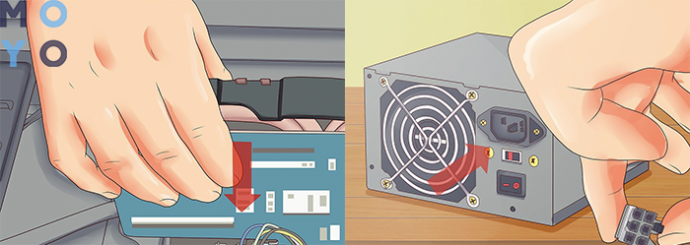
Также при установке не рекомендуется совершать следующие действия.
- Прикасаться к комплектующим ПК сразу после его выключения
Внутри накапливается статическое электричество: даже от небольшого разряда комплектующие могут сгореть. Лучше позаботиться о заземлении. Для этого понадобится прикрепить к металлическим частям корпуса специальный антистатический браслет.
Это может привести к их повреждению и соответственно выходу из строя видеокарты.
- Прикладывать чрезмерные усилия при установке
Лучше лишний раз проверить, правильно ли выбран слот. Кроме того, действуя неосторожно, пользователь может задеть и повредить соседние компоненты.
- Пренебрегать фиксацией устройства
Его необходимо хорошенько закрепить винтами или защелкой.
- Забывать о проверке корректности подключения
Понять, все ли правильно, можно с помощью инструкции к материнской плате.
Установка драйверов и их тестирование
Перед установкой новых драйверов необходимо удалить старые, чтобы оборудование не конфликтовало. После удаления «дров» изображение может сильно ухудшиться. Это нормально: когда драйверов нет, монитор автоматически переходит на минимальное разрешение.
Установить нужное видеокарте ПО довольно просто. Если раньше оно шло на дисках, сейчас его можно загрузить с сайта производителя. Достаточно следовать инструкции на экране.
Если же производитель предоставляет драйвер на диске или флешке, часто к моменту покупки они успевают устареть (так как производитель раз в несколько месяцев выпускает программные улучшения). Для установки современных драйверов видеокарты нужно только стабильное интернет-подключение и несколько свободных минут, что готовы потратить на обновление.
Способ обновления
Не рекомендуется использовать сторонний софт. Многие подобные программы профессионалы «поймали» на майнерстве, что высасывало «жизненные силы» компьютера с ускоренной скоростью. В процессе обновления достаточно сайта производителя и встроенных свойств системы.
Проверить подключение видеокарты просто, так как инструкция состоит из 3 базовых шагов. Сам тип проверки зависит от предпочтений юзера — одним достаточно цифр в бенчмарках, вторые предпочтут тестирование на реальных программах.
Подключить видеокарту самому нетрудно, так как сейчас все производители делают «дружественные для пользователя» интерфейсы (user friendly). Главное — выбрать подходящую модель и проводить установку аккуратно. Тем, кто не уверен в своих силах, лучше обратиться в сервисный центр. Это надежнее и гарантия на компоненты ПК не аннулируется, так как мастера предельно бережно установят деталь на свое место.
Перед установкой новых драйверов необходимо удалить старые, чтобы оборудование не конфликтовало. После удаления «дров» изображение может сильно ухудшиться. Это нормально: когда драйверов нет, монитор автоматически переходит на минимальное разрешение.
Удалять ПО связанное с картой необязательно, но крайне желательно. При самостоятельной сборке ПК всегда существует вероятность «словить баги» при установке новых деталей. Удаление и повторная установка программ от производителя сводит шансы получить системный сбой при установке карты практически к нулю.