Что делать если принтер выдает ошибку

Что делать, если появились ошибки в работе принтера

Вне зависимости от цены печатающего оборудования, оно может подвести в самый неподходящий момент. Разумеется, ремонт принтера необходим в тех случаях, когда у пользователя нет времени на то, чтобы разбираться в причинах неисправностей и осуществлять их устранение. Если же у вас есть запас времени и терпения, то вы можете попытаться самостоятельно исправить ошибки принтера. В этой статье мы рассмотрим основные проблемы в работе оргтехники и поделимся действенными советами по их устранению.
Программные сбои и варианты их решения
Если принтер выдает ошибку или попросту не начинает процесс печати, то изначально необходимо отсечь возможность программного дефекта. Существует множество причин, по которым происходят подобные сбои, но, как уже упоминалось в начале статьи, мы рассмотрим наиболее популярные из них.
Очередь печати перегружена
Особенно частая проблема, встречающаяся в офисах, где один принтер подключен к множеству ПК посредством единой сети. Если происходит программная ошибка, то ПО пытается решить ее самостоятельно. При этом все данные, которые передаются на печатающее оборудование для распечатки, как бы зависают в виртуальной памяти, что означает – ошибка принтера неизбежна.
- откройте «панель устройств»; перейдите в категорию «устройства и принтеры»;
- кликните на значке используемого аппарата один раз ПК мыши;
- далее перейдите в «просмотр очереди печати» – «очистка»;
- отключите устройство и повторите его запуск.
Если этот метод не принес желаемых результатов или его реализация невозможна, попробуйте выполнить удаление очереди вручную – С:\Windows\System32\spool\Printers. Очистите конечную папку.
Неправильные настройки принтера
Ответом на вопрос, почему принтер печатает ошибку, могут стать условия, при которых в настройках управления выбран другой аппарат.
- зайдите в категорию «устройства и принтеры»;
- кликните ПКМ на интересующем вас принтере и поставьте галочку напротив «использовать по умолчанию».

Как убрать ошибку принтера, если ярлык устройства прозрачный? Необходимо выполнить перезагрузку диспетчера печати. Пройдите путь «Пуск» – «Панель управления» – «Система и безопасность» – «Администрирования» – «Службы». Найдите надпись «Диспетчер печати». Если напротив нее нет надписи «автоматически» в разделе «Тип запуска», то следуйте указаниям, отображаемым на картинке.


Перезапустите службу, кликнув на соответствующую надпись в верхнем левом углу окна. Что делать если принтер выдает ошибку, касающуюся недостоверных настроек, а именно пункта обмена информацией? В свойствах принтера выберите окно «Порты» и снимите галочку с разрешения на двусторонний обмен данными, как показано на картинке.
Переустановка драйвера
Проверьте наличие соответствующего драйвера и режим его функционирования. Нередко именно сбой при обновлении или некорректной установке драйвера приводит к тому, что принтер показывает ошибку.
Как проверить наличие драйвера:
- кликните ПКМ на «Мой компьютер»;
- перейдите в раздел «Свойства»;
- далее откройте окно «Диспетчер устройств»;
- найдите драйвера в списке (см. картинку ниже).

Название драйвера должно совпадать или перекликаться с наименованием печатающего устройства. У вас оно может не совпадать с разделом, отображенным на картинке. Следует установить или переустановить драйвер, если вы видите следующие надписи:


Новый драйвер с последними обновлениями можно скачать с сайта официального производителя оргтехники или установить при помощи диска, который идет в комплекте с печатающей техникой. О том, как правильно и быстро установить драйвер на принтер, читайте в нашем материале.
Примечание! В больших офисах частой проблемой является конфликт драйверов. Для решения данной проблемы необходимо удалить или остановить работу ненужных драйверов из списка «диспетчера устройств» и перезагрузить печатающее оборудование.
Если после этого принтер пишет «ошибка» и печать не начинается, возможно, причина в аппаратных частях устройства.
Аппаратные сбои и варианты их решения
Аппаратные сбои представляют собой проблемы в работе принтера, связанные с работой самого устройства, его механическими составляющими.
Проверка проводов
Это скорее не проблема, а рекомендация. В стандартном комплекте поставки производитель предусматривает только шнур питания. Для подключения принтера к компьютеру требуется специальный кабель с различными коннекторами (разъемами) по обоим концам. Как правило, пользователи экономят на этом аксессуаре, считая, что большой роли он не играет. Подобное мнение ошибочно, поэтому аппаратное устранение ошибок принтера рекомендуется начать с этого пункта. У кабеля должны быть высокие показатели пропускной способности. Если провод используется в офисе, то не лишним будет наличие защитного экрана. Экранированные модели защищены от внешних электромагнитных помех, что позволяет сохранить скорость передачи данных. Также не лишним будет наличие ферритовых колец.
Неправильно установлен картридж
Подобная ситуация часто возникает после заправки картриджа свежим тонером. Появилась ошибка принтера – что делать, придется решать. И для этого проверьте зафиксирован ли картриджа в пазах принтера.
- откройте крышку принтера;
- отщелкните картридж и извлеките его;
- установите на место;
- закройте крышку и проверьте, сработала ли защелка (услышите характерный щелчок).

Как устранить ошибку принтера, касающуюся необходимости в замене картриджа? Очень легко – протрите контакты чипа, замените его или обратитесь за помощью в специализированный сервис для прошивки принтера (Samsung, Xerox, Dell).
Другие причины
Проверьте наличие листов бумаги в лотках. Даже если она там имеется, загляните в отсек печати и проверьте ее на “замятие”. Проконтролируйте, нет ли посторонних предметов в середине печатающего блока. Не забывайте, что лазерный или струйный принтер представляет собой сложное устройство, предназначенное для вывода информации с ПК или другого накопителя на твердый носитель. По этой причине он нуждается в постоянном обслуживании и диагностике. Если вышеперечисленные рекомендации не помогли вам, и ошибка принтера осталась нерешенной, мы рекомендуем обратиться в сервисный центр.
Цены на заправку картриджей
| Hewlett Packard | от 249 грн. |
| Canon | от 249 грн. |
| Samsung | от 275 грн. |
| Xerox | от 275 грн. |
| Brother | от 399 грн. |
| Kyocera | от 450 грн. |
| Panasonic | от 395 грн. |
| OKI | от 350 грн. |
| Konica Minolta | от 350 грн. |
Что делать, если iPhone выдает ошибку «Этот аксессуар, вероятно, не поддерживается»

В закладки
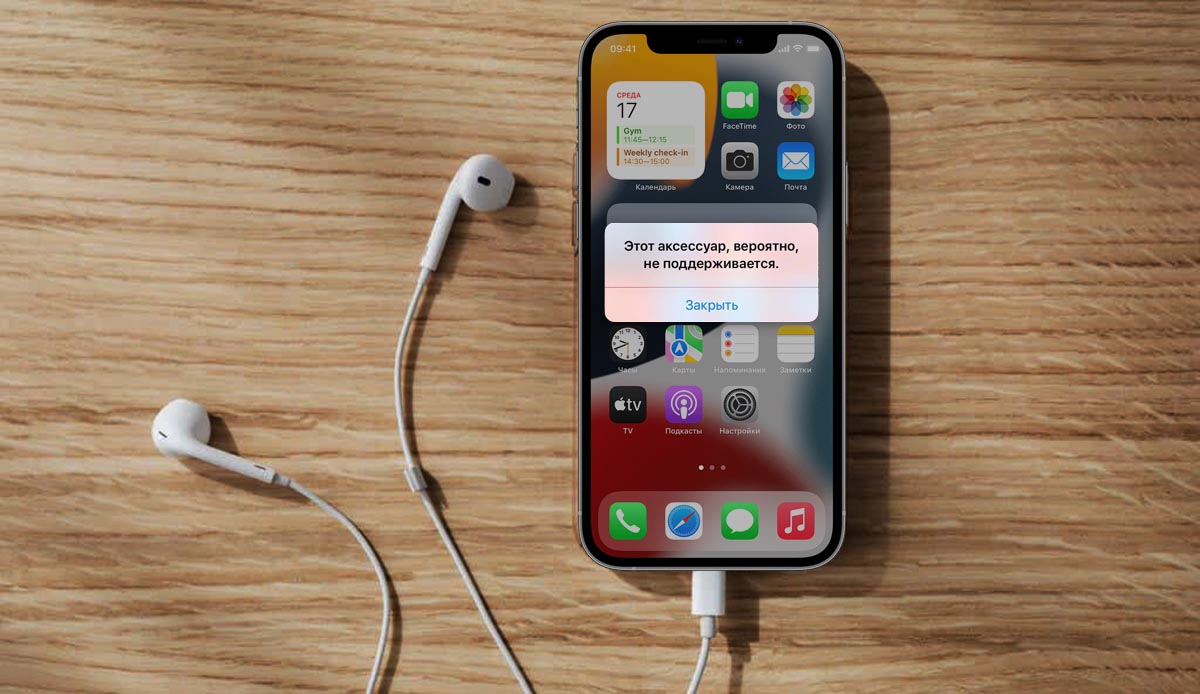
Многие пользователи iPhone и iPad периодически сталкиваются с подобными ошибками во время работы с гаджетом. Ошибки могут возникать крайне редко или часто мешать нормальной работе с аксессуарами.
Изначально такое сообщение можно увидеть при попытке использовать со смартфоном или планшетом Apple неоригинальный аксессуар без соответствующей сертификации. Однако, почти все производители уже давно могут обходить подобные проверки, а ошибка может возникнуть даже при работе с фирменными кабелями, зарядками или наушниками, которые ранее без проблем подключались к устройству.
В зависимости от версии операционной системы текст ошибки может незначительно отличаться, но суть ошибки остается прежней. iPhone по какой-то причине посчитал ваш аксессуар дешевой подделкой и не хочет работать с ним.
Чаще всего такая ошибка появляется по одной из причин:
► Временные сбои или неполадки в iOS.
► На устройстве используется слишком старая версия iOS, которая не была совместима с новым аксессуаром.
► Внутренние повреждения кабеля или другого аксессуара, который ранее работал без проблем.
► Заметные внешние повреждения используемого аксессуара.
► Дешевая неоригинальная начинка кабеля, которая не прошла сертификацию MFI.
► В Lightning или Type-C порт устройства попал мусор.
Для проверки и устранения ошибки рекомендуем делать следующие действия.
1. Перезагрузите проблемный iPhone или iPad
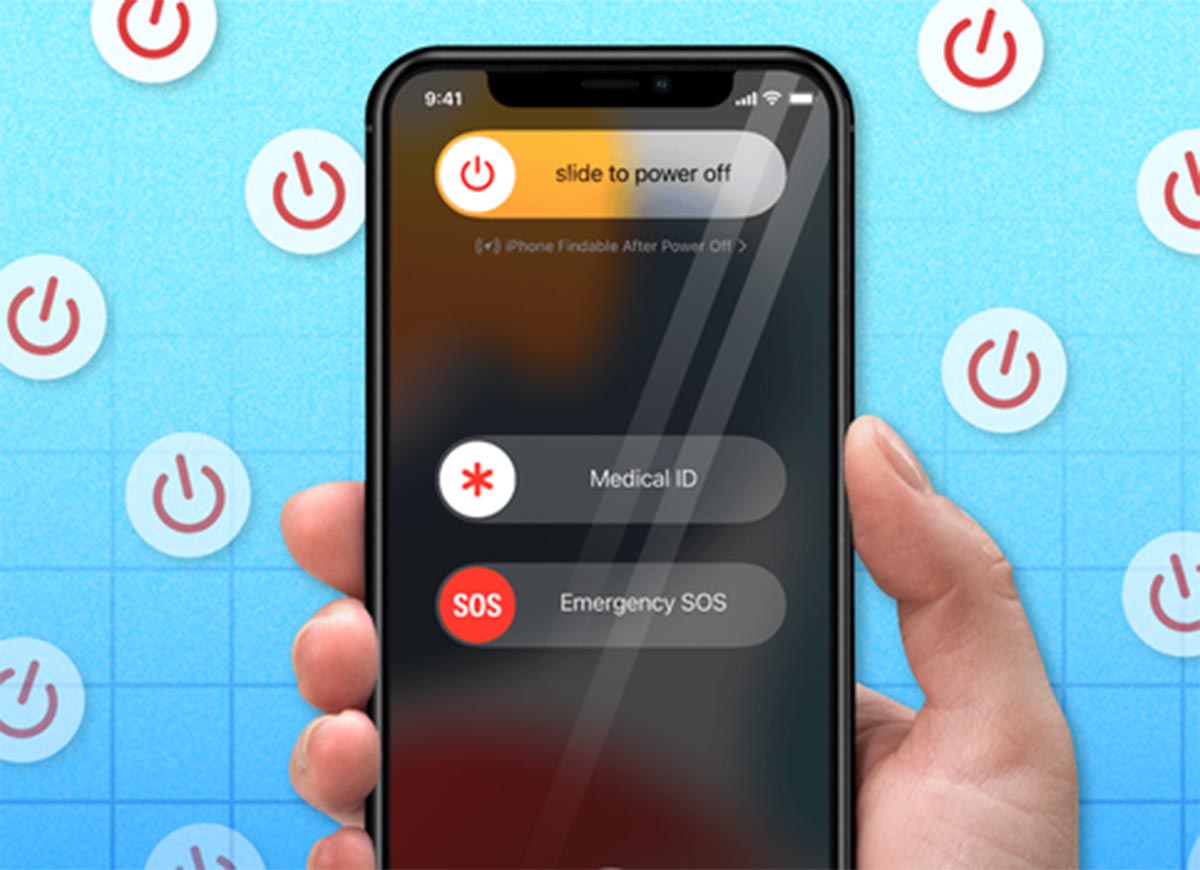
Возможно, ошибка пропадет после перезагрузки системы. Такое иногда случается в случае некритичного системного сбоя или бага в работе системы.
Достаточно просто выключить и снова включить гаджет. Вот наша инструкция для всех моделей смартфонов Apple.
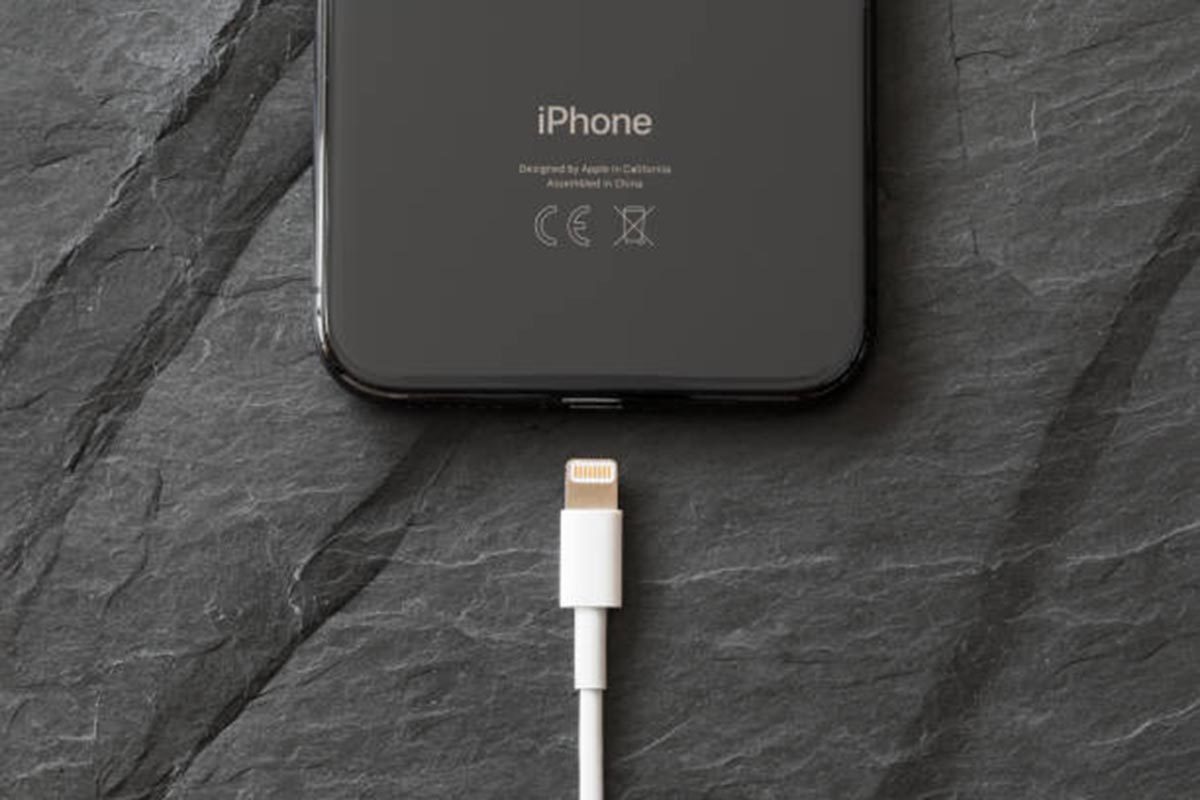
2. Аккуратно очистите порт для подключения аксессуаров на iPhone или iPad
Такую процедуру следует периодически проводить на всех используемых гаджетах. Главное при этом не торопиться и соблюдать максимальную осторожность.
Мы уже подробно рассказывали обо всех тонкостях этого процесса. После очистки проблема с подключением аксессуара может решиться.
3. Проверьте работу аксессуара на другом iPhone или iPad
Если после очистки порта проблема не решилась, попробуйте проверить работу аксессуара на другом своем или чужом гаджете. Так вы сразу сможете определить основную причину неполадок.
Один или несколько случаев отличной работы гаджета с другими смартфонами и планшетами подскажут, что проблему нужно искать в вашем основном устройстве. Обратная ситуация будет свидетельствовать о проблеме с аксессуаром.
4. Отключите встроенную защиту iOS при подключении аксессуаров
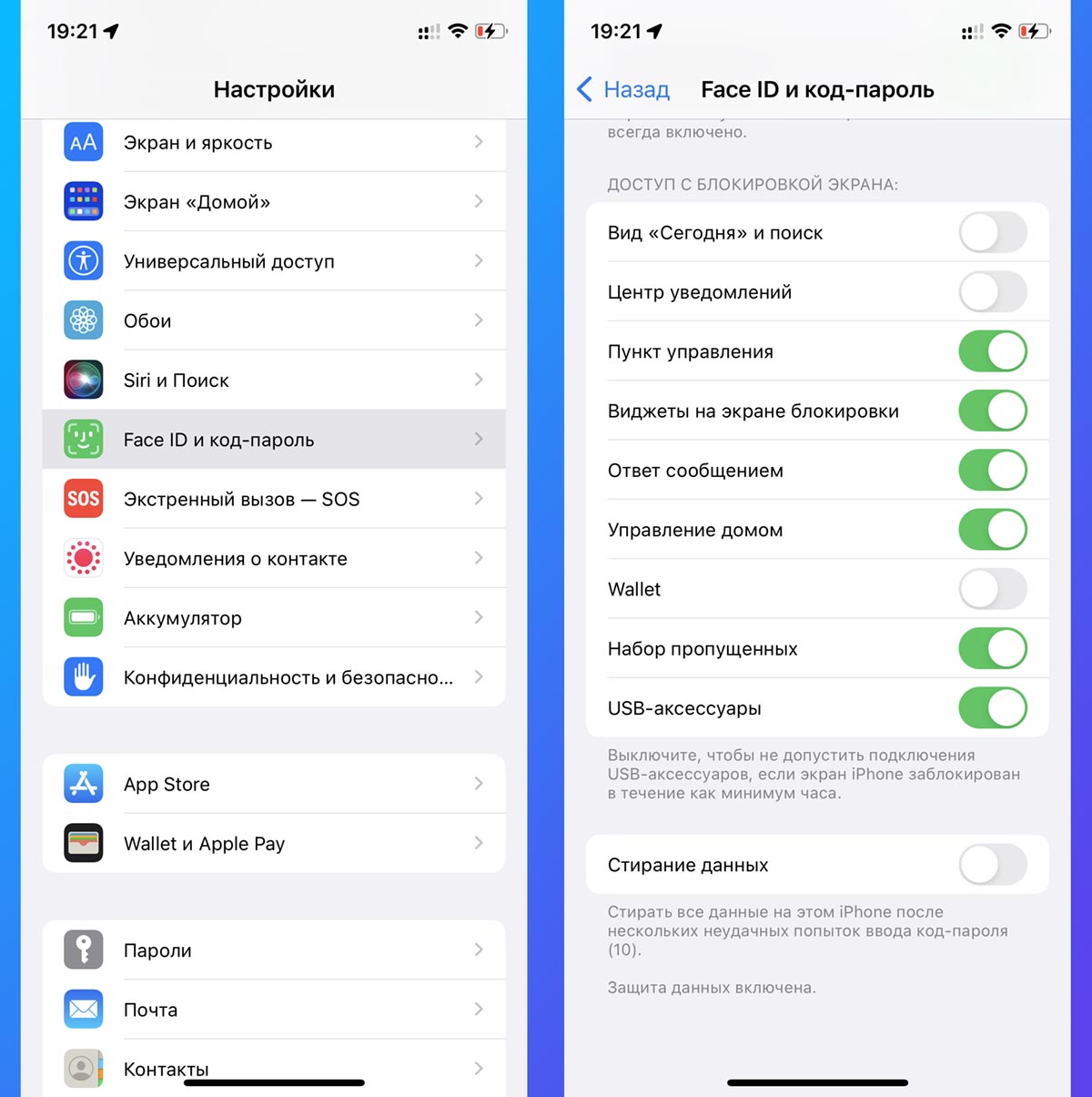
Мобильная операционная система умеет блокировать доступ к аксессуарам во время блокировки смартфона, чтобы усложнить его взлом или подбор кода разблокировки.
Оригинальные и качественные аксессуары при этом не приводят к появлению ошибки, а сторонние могут вызывать описанные выше проблемы.
Для проверки включите опцию USB-аксессуары по Настройки – Touch ID/Face ID и код-пароль. Так вы уберете встроенную защиту, которая может мешать работе некоторых аксессуаров.
5. Отключите другие подключенные аксессуары
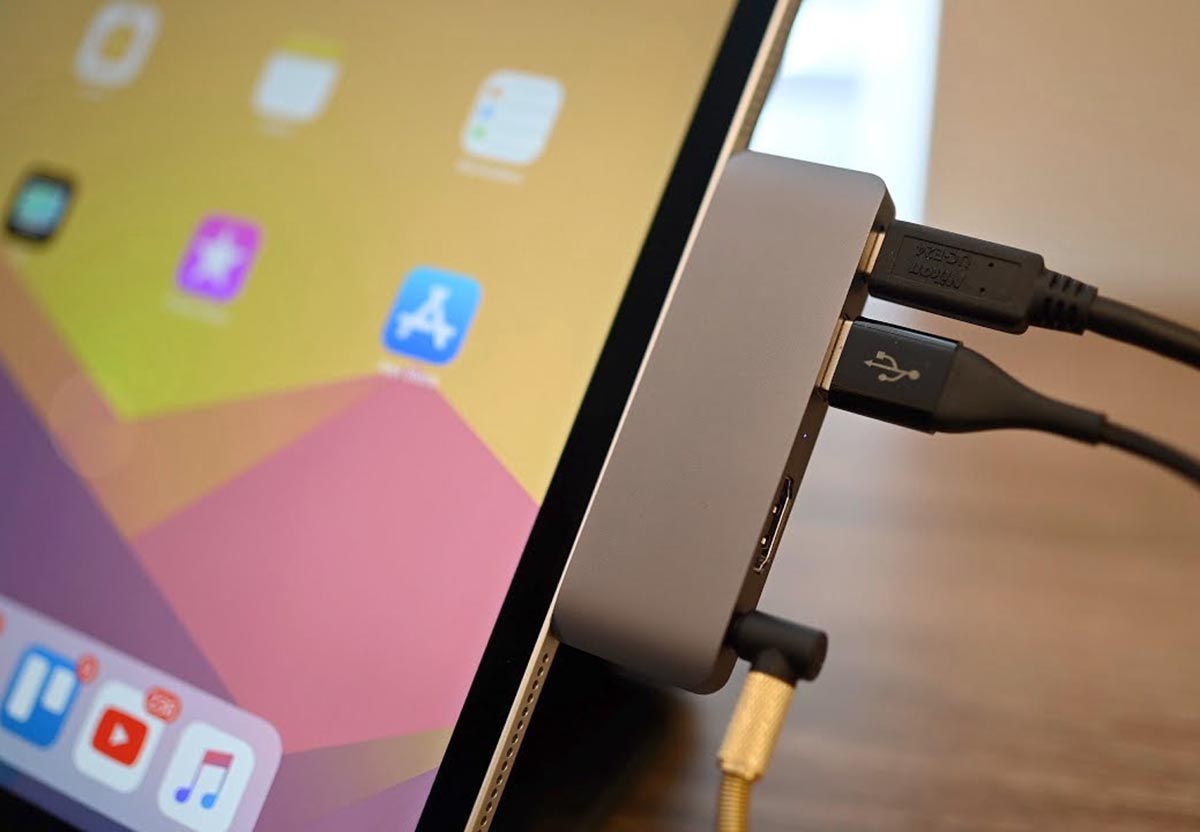
Возможно, вы пытаетесь подключить сразу несколько аксессуаров к гаджету Apple через хаб или переходник. В таком случае причина может оказаться в недостаточном питании для работы устройства.
Подключите проблемный гаджет напрямую без всевозможных переходников и проверьте его работу.
6. Проверьте наличие обновлений iOS
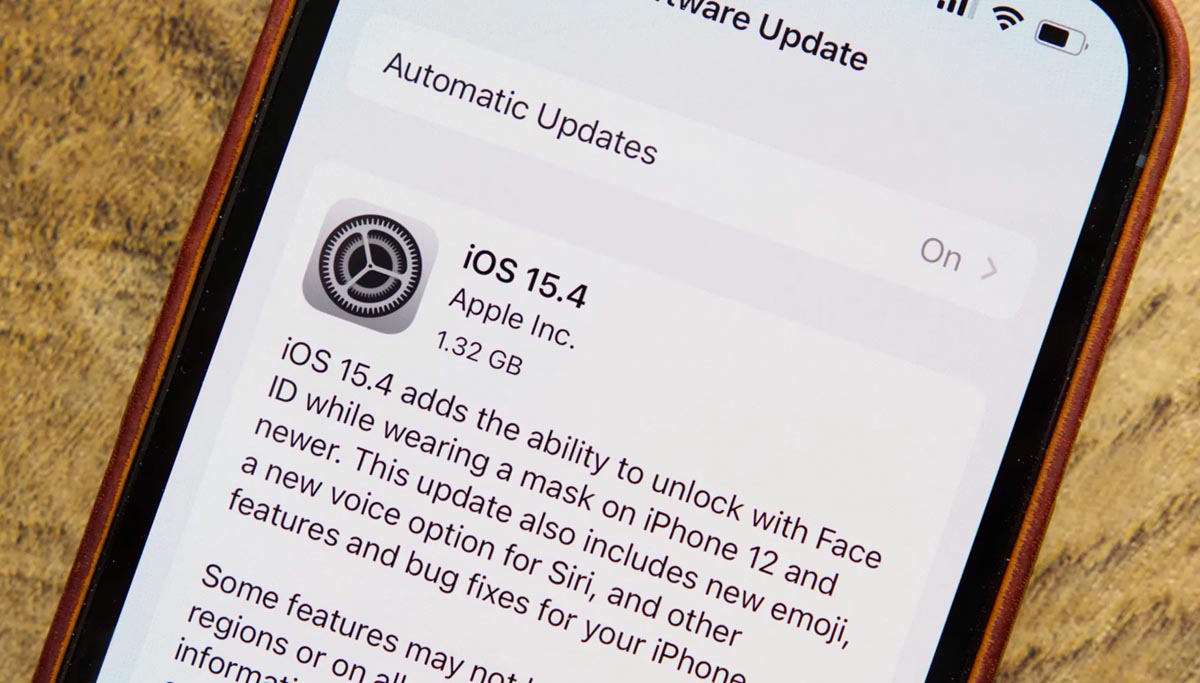
Возможно, проблема носит массовый характер и решается установкой соответствующего апдейта iOS.
В этом случае лучше проверить наличие обновлений на смартфоне или планшете и установить их при наличии.
Делается это по пути Настройки – Основные – Обновление ПО.
7. Используйте другой адаптер для зарядки
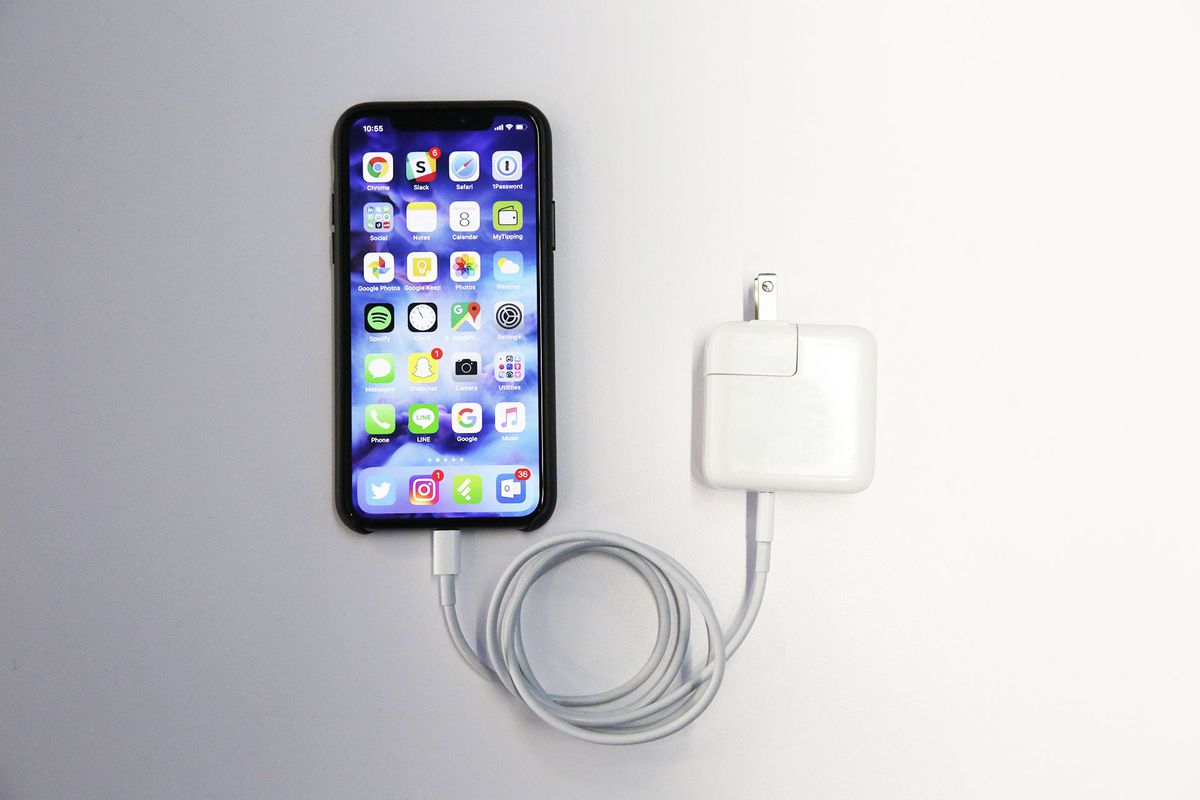
Иногда уведомление на смартфоне может касаться несовместимости с зарядным блоком питания, а не с используемым кабеля для подключения к нему.
В этом случае попробуйте подключить смартфон к другому адаптеру или запитать от компьютера.
8. Произведите сброс параметров смартфона
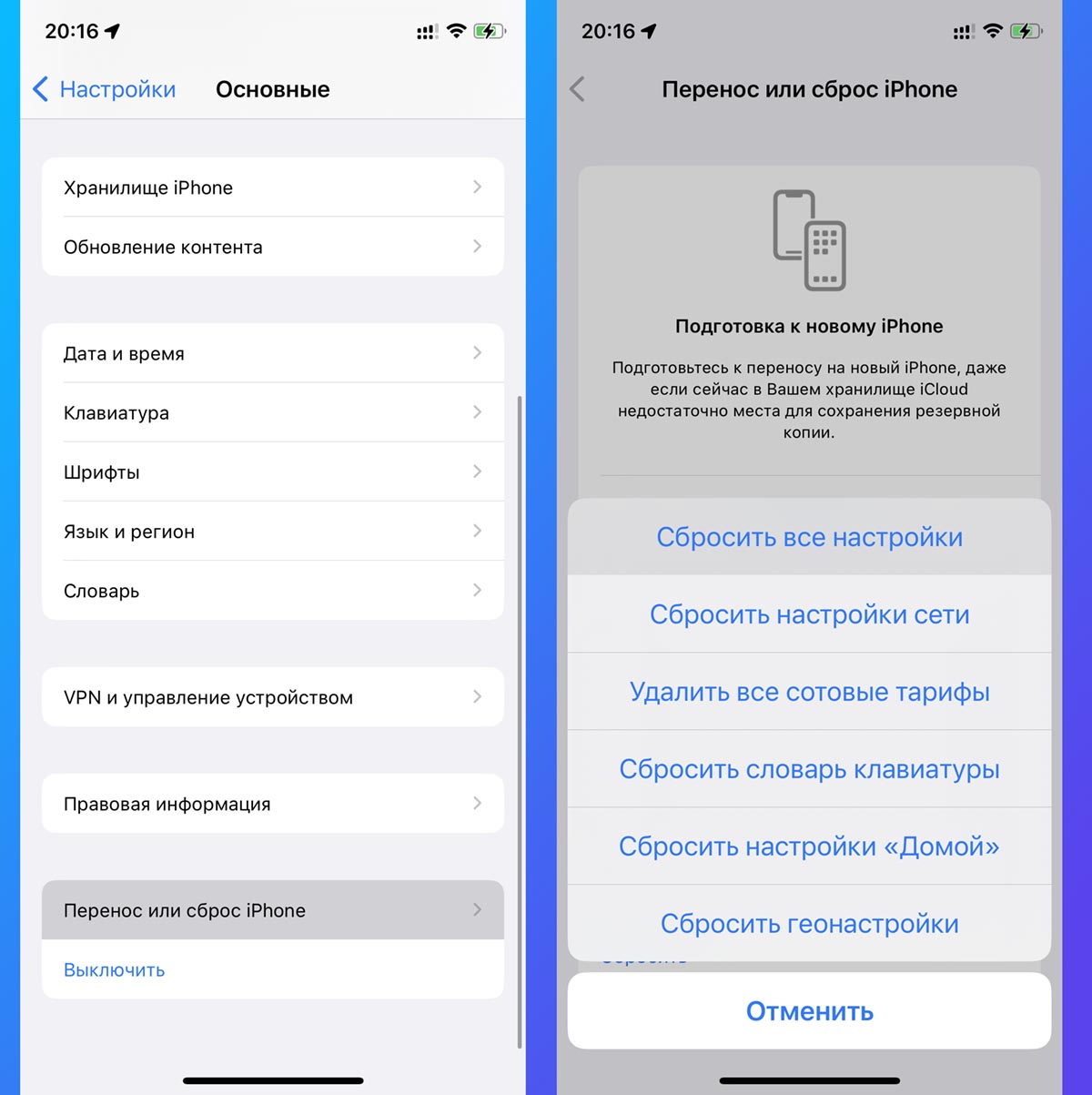
Последним действием, которые можно произвести до похода в сервисный центр, является сброс параметров iPhone.
В редких случаях это помогает решить проблему с подключением к некоторым аксессуарам.
Произвести сброс можно по пути Настройки – Основные – Перенос или сброс iPhone – Сброс. Здесь следует выбрать пункт Сбросить все настройки и дождаться окончания процесса.
Если ни один из приведенных советов не помог решить проблему, следует заменить используемый аксессуар или обратиться в авторизованный сервисный центр.
(14 голосов, общий рейтинг: 4.36 из 5)
�� Хочешь ещё? Читай больше в Telegram
�� Ищешь ответ на вопрос? Приходи на Форум
Многие пользователи iPhone и iPad периодически сталкиваются с подобными ошибками во время работы с гаджетом. Ошибки могут возникать крайне редко или часто мешать нормальной работе с аксессуарами. Изначально такое сообщение можно увидеть при попытке использовать со смартфоном или планшетом Apple неоригинальный аксессуар без соответствующей сертификации. Однако, почти все производители уже давно могут обходить подобные проверки.
Артём Суровцев
Люблю технологии и все, что с ними связано. Верю, что величайшие открытия человечества еще впереди!
Что делать если компьютер выдает ошибку при запуске?
Бывает, что компьютер выдает ошибку при запуске операционной системы. Загрузки Windows не происходит, при этом раздаются звуковые сигналы. Проблема может возникнуть по разным причинам. Например, из-за внутренних ошибок или критических нарушений в работе ОС. Также часто включения не происходит из-за аппаратных неисправностей: поломки видеокарты, жесткого диска. Что могло случиться с компьютером, что делать если появился синий экран и как быть в ситуации, когда экран черный и включения не происходит, поговорим в нашей статье.
- Наиболее распространенные ошибки Windows 7 и Windows 10
- 1.1 Windows 7
- 1.2 Windows 10
- Основные причины появления ошибок при загрузке
- Что можно сделать самостоятельно?
- Как работают специалисты сервисного центра?
- Рекомендации сервисного центра
- Стоимость работ
- Вызвать мастера
Наиболее распространенные ошибки Windows 7 и Windows 10
Если компьютер выдает ошибку при запуске и не включается, это возникает по целому ряду причин как программного, так и аппаратного типа. Причем ошибки зачастую уже сразу указывают на конкретную проблему. В разных операционных системах появляются различные коды. Разберем те, с которыми пользователи сталкиваются наиболее часто.
«Семерка» несмотря на то, что вышли новые версии, остается у пользователей одной из самых популярных. Для многих она более удобна. В данной версии при загрузке устройства могу возникать следующие коды:
- 0x80300024. Чаще всего появляется при установке операционной системы, если пользователь забыл провести форматирование раздела диска, на который производится инсталляция.
- Error. Ошибка высвечивается при включении ПК, часто после установки или восстановления системы. На светлом фоне появляются крупные красные буквы.
- Startup Repair Offline. Если перевести слова, они означают «восстановление запуска не в сети». То есть система пытается выполнить восстановление при загрузке, но без подключения устройства к интернету сделать это не удается.
- 0x0000007b. Данный код сопровождается синим экраном смерти. Означает, что система слетела, для восстановления работоспособности компьютера потребуются кардинальные меры. Даже если проблема исчезнет после перезагрузки устройства, и оно включится, совсем скоро технике все равно понадобится ремонт. И дело не только в программных сбоях. Также частой причиной является несовместимость или повреждение железа.
Несмотря на то, что версия относительно новая, ошибки возникают и в ней. Рассмотрим те, которые встречаются чаще всего:
- Inaccessible Boot Device. Практически самая популярная ошибка. Возникает после обновления, отката и даже просто при перезагрузке операционной системы. Высвечивается, если приоритетно система загружает не жесткий диск, на котором установлена Windows.
- CRITICAL_PROCESS_DIED. Проявляется при загрузке в виде синего экрана, на котором изображен грустный смайл. В ряде случаев означает синий экран смерти и необходимость восстановления.
- Operating system wasn’t found. Код при загрузке свидетельствует о сложной проблеме. Обычно – о логических дефектах жесткого диска. Проявляется сразу при запуске ОС, как только происходит инициализация.
Некоторые ошибки пользователь может устранить своими силами. Но чаще приходится обращаться к специалистам.
Основные причины появления ошибок при загрузке
Ошибки компьютера при включении системы возникают достаточно часто. Они свидетельствуют и о сбоях в работе ПО, и о поломке комплектующих. К вероятным причинам возникновения кодов относятся:
- Дефекты накопителя HDD или SSD.
- Сбои в работе блока питания.
- Некорректное функционирование операционной системы.
- Битые секторы накопителя.
- Windows и загрузчик системы инсталлированы в одном разделе.
- Компьютер заразился вредоносным ПО.
На конкретную причину указывают определенные обозначения и симптомы. Например, при возникновении ошибки FATAL: No bootable medium found! System halted, можно точно говорить, что загрузка компьютера происходит в неправильном порядке. Соответственно, нужно установить корректный загрузочный диск. Но бывает, что диск повреждается, тогда остается только подключить внешний винчестер с Windows 10 и попробовать через него восстановить поврежденные файлы.
Если сбой возникает уже при загрузке системы, причем процесс происходит не до конца, скорее всего, виноваты неисправности компонентов.
Появление синего экрана смерти при запуске связано и с аппаратными, и с программными неисправностями. Вредоносное ПО, поврежденные драйверы часто являются причиной такой проблемы.
Для устранения неполадки сначала требуется определить причину ее возникновения, и сделать это крайне важно. Иначе в дальнейшем придется неоднократно переустанавливать Виндовс, а это приведет к быстрому выходу из строя жесткого диска.
Когда нужен мастер?
Если самостоятельные действия не помогли решить проблему, не расстраивайтесь. Обратитесь к мастеру сервисного центра по телефону +7 (495) 146-65-51. Вероятно, причина появления ошибки при включении Windows более серьезная, чем вы думали, и без помощи специалиста с соответствующими навыками и знаниями обойтись не удастся.
Что можно сделать самостоятельно?
Если система не запускается вообще, экран черный, проверьте, подсоединен ли компьютер к электросети. Посмотрите, активирован ли тумблер питания сзади на корпусе системного блока. Также возможно отошел кабель.
Если система начинает загружаться, но сразу отображается черный экран с разнообразными кодами, попробуйте выполнить ряд действий:
- Отключите внешние устройства. Бывает, что система не загружается из-за поломки периферийных устройств. Отсоедините все USB-флешки, принтер, сканер и другую технику. Когда устройства будут отключены, перезагрузите компьютер. Если все останется по-прежнему, отключите клавиатуру и опять включите перезагрузку.
- Посмотрите статус загрузочного диска. Вероятно, сбиты параметры загрузки в BIOS. Бывает, когда источником указан некорректный диск, устройство не находит файлы и, соответственно, не способно запустить систему. Чтобы проверить статус, перезагрузите компьютер. Когда он начнет запускаться, нажимайте клавишу входа в BIOS, дождитесь, когда появится меню с параметрами. В качестве клавиш входа могут выступать F2, F8, Delete или иные кнопки – зависит от производителя компьютера. Посмотреть сочетание кнопок можно внизу монитора при включении ПК. При попадании в настройки BIOS перейдите в раздел Boot – это и есть меню загрузки. Посмотрите, стоит ли диск с файлами ОС в приоритете в списке загрузки. Если нет, выполните поиск и установите. При необходимости выставите верные параметры, затем сохраните их. Компьютер перезагрузится, проблема может решиться.
- Сбросьте BIOS. Метод используется, если два предыдущих не помогли исправить ситуацию. Проще всего обнулить параметры — зайти в интерфейс БИОС и использовать команду сброса. Для этого перейдите в раздел Exit, найдите пункт Reset to Default (может быть другое похожее название), нажмите опцию и подтвердите действие.
Если систему почти удалось загрузить, но при появлении логотипа компьютер стал самопроизвольно перезагружаться, и проблема постоянно повторяется, попробуйте сделать следующее:
- Проверьте, загружается ли компьютер в безопасном режиме. Для этого выключите компьютер, зажав клавишу питания, спустя пару секунд включите. Дождитесь дополнительных вариантов загрузки, подключите «Безопасный режим». Если он включится, перезагрузитесь из него. Если после этого все останется по-прежнему, запустите средство диагностики и восстановления Виндовс.
- Попробуйте сделать восстановление системы из контрольной точки, затем проверьте жесткий диск на сбойные секторы, оперативку на ошибки. При выявлении ошибок не стоит пытаться устранить их самостоятельно – звоните в сервис. Также обратитесь в сервис, если не знаете, как заходить в безопасный режим для проверки системы.
Как работают специалисты сервисного центра?
Мастера выполняют работы поэтапно:
- Сначала в BIOS проверяется порядок загрузки с устройств компьютера. Возможно, приоритетным установлен дисковый привод, и в нем при запуске ОС находился какой-либо диск.
- Если это не так, сообщение продолжает появляться, вероятно, повреждены системные файлы. Причин этому множество – заражение компьютера вирусами, неправильная эксплуатация техники. С учетом характера проблемы мастер проводит разные мероприятия: пробует восстановить Windows, проводит чистку от вредоносных программ или полностью переустанавливает систему.
- Если требуется переустановка системы, а на винчестере хранятся важные файлы. Специалист предварительно выполнит их сохранение. Чаще всего для этого винчестер извлекают из компьютера и переносят информацию на другой накопитель. Затем диск устанавливают обратно, форматируют и переустанавливают ОС.
- Бывает, что причина отсутствия загрузки связана с сильным загрязнением внутренних компонентов системника компьютера. Тогда проводится полная чистка с разборкой устройства.
- При неправильно выбранном режиме работы SATA в BIOS производится сброс к заводским настройкам.
Если дело в поломке компонентов – винчестера, оперативной памяти, БП, материнской плате – их меняют. Комплектующие мастер обычно привозит с собой со склада сервисного центра.
Рекомендации сервисного центра
Причиной почти всех проблем с загрузкой системы могут стать поврежденные секторы винчестера. Поэтому, даже если удалось справиться с неполадкой самостоятельно, не лишним будет проверить работоспособность накопителя. Для этого воспользуйтесь бесплатным приложением MHDD, которое запускается с флеш-карты. Выберите в меню приложения канал, к которому подключен винчестер с операционной системой, укажите его номер и посмотрите данные S.M.A.R.T. либо просто запустите проверку клавишей F4. При обнаружении поврежденных секторов винчестер лучше заменить.
Еще по теме:
Не работает клавиатура и мышь на ноутбуке Asus (Асус): причины и способы включения 13.09.2021
Не заряжается батарея на ноутбуке HP, хотя ноутбук пишет, что батарея подключена и заряжается: причины и способы решения проблемы 13.09.2021
Остались вопросы? Задайте их нашему экспрету Получить ответ эксперта

Стоимости услуг, которые вероятно необходимо будет оказать мастеру для устранения проблемы
Ошибка 400: что такое и как исправить
Интернет ― это сложная схема взаимодействия устройств. Между компьютером и сервером сайта легко могут появиться проблемы с сетью: код ошибки 400, 406, 410. В этой статье мы рассмотрим ошибку 400.
Что значит ошибка 400
Все ошибки, которые начинаются на 4, говорят о том, что проблема на стороне пользователя.
Ошибка 400 bad request переводится как «плохой запрос». Она возникает тогда, когда браузер пользователя отправляет некорректный запрос серверу, на котором находится сайт.
Чаще всего проблема действительно обнаруживается на стороне пользователя, но бывают и исключения, когда проблема на стороне провайдера или владельца сайта.
Причины появления ошибки 400
- Ссылка на страницу была некорректной. Если в ссылке была допущена опечатка, сайт, как правило, выдаёт ошибку 404: «Страница не найдена». Опечатку в запросе может сделать сам пользователь, который вводит URL-адрес вручную, а также владелец сайта, который размещает ссылку на странице.
- Используются устаревшие файлы cookies.
- Пользователь загружает на сайт слишком большой файл.
- Антивирус или брандмауэр блокирует сайт.
- На компьютере есть вирус, который блокирует доступ к сайту.
- Проблемы на стороне интернет-провайдера.
Как исправить ошибку 400
Перед тем как заниматься серьёзной настройкой устройства, проверьте правильность написания URL-адреса. Если ссылка была скопирована с сайта, попробуйте найти нужную страницу по ключевым словам. Как только вы найдёте правильную ссылку, сайт заработает.
Если причина не в этом, переходите к другим настройкам, которые описаны ниже.
Очистите файлы cookies и кэш браузера
Файлы куки и кэш созданы для того, чтобы запоминать сайты и персональные данные пользователя. За счёт этой памяти ускоряется процесс повторной загрузки страницы. Но cookies и кэш, которые хранят данные предыдущей сессии, могут конфликтовать с другим токеном сессии. Это приведёт к ошибке 400 Bad Request.
Очистите кэш браузера по инструкции и попробуйте зайти на страницу заново.
Очистить кэш и куки можно не только вручную, но и с помощью программ CCleaner и Advanced SystemCare.
CCleaner ― эффективное решение для оптимизации работы системы. За пару кликов можно очистить кэш и cookies в нескольких браузерах одновременно. Также можно быстро почистить все временные файлы, которые могут замедлять работу системы. Интуитивный интерфейс не требует специальных знаний:
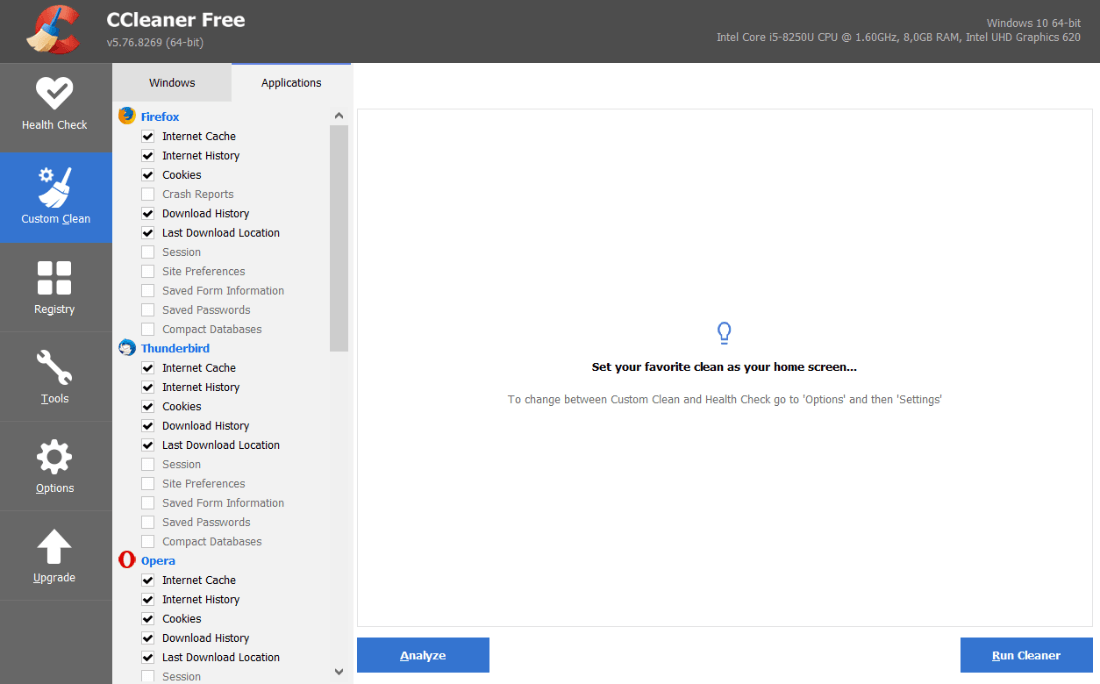
Ещё одним популярным приложением для оптимизации ПК является Advanced SystemCare. Эта программа поможет удалить ненужные файлы, очистить реестр, ускорить работу системы, освободить память и место на диске. Также она может контролировать безопасность просмотра веб-страниц, защищая конфиденциальные данные, блокируя вредоносные веб-сайты и предотвращая майнинг криптовалюты.
Очистите кэш DNS
DNS-кэш — это временная база данных вашего компьютера, которая хранит IP-адреса часто посещаемых веб-сайтов. Такая база данных ускоряет связь с сервером.
Вы можете изменить DNS, однако данные из кэша отправляют на старый IP-адрес. После очистки браузер начнёт обращаться к новому IP-адресу. Чаще всего проблема несоответствия DNS приводит к ошибке 502, но также может появиться ошибка 400.
В зависимости от вашей операционной системы очистите кэш по одной из инструкций.
ОС Windows
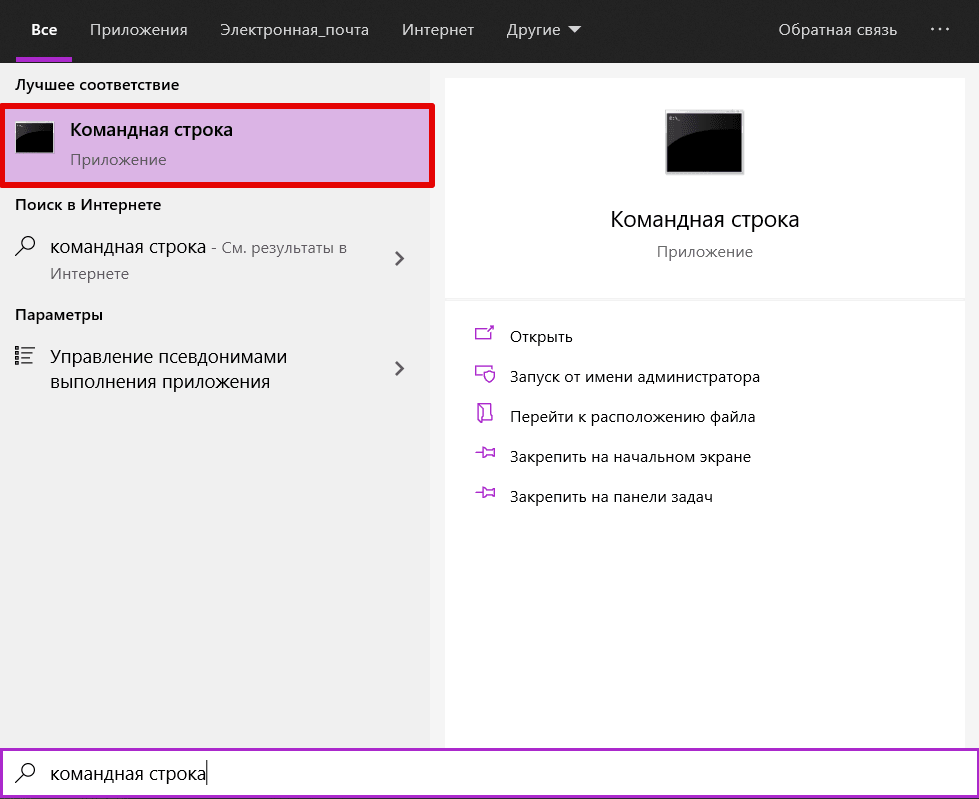
Откройте командную строку. Для этого введите в поисковую строку «Командная строка» и выберите появившееся приложение:
Введите команду:
ipconfig /flushdns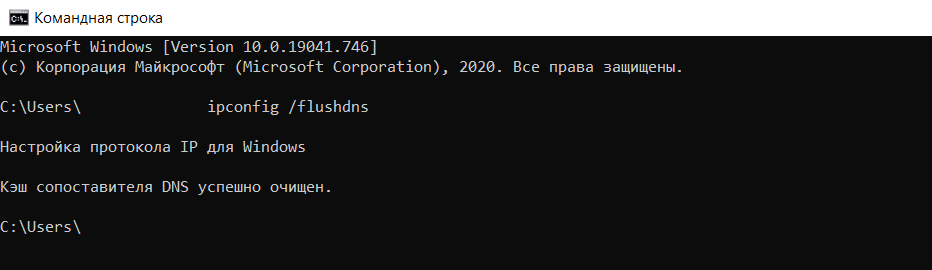
Дождитесь сообщения об очистке кэша:
Откройте терминал клавишами Ctrl+Alt+T.
- Для Ubuntu:
sudo service network-manager restart- Для других дистрибутивов:
sudo /etc/init.d/nscd restartВойдите в терминал. Для этого нажмите клавиши Command + Space. Введите Терминал и нажмите на найденное приложение.
Введите команду:
sudo killall -HUP mDNSResponderГотово, вы очистили кэш DNS. Попробуйте заново зайти на сайт.
Измените настройки антивируса и брандмауэра
Нарушать соединение с сервером может брандмауэр или антивирус. Чтобы проверить, мешает ли соединению один из них, временно отключите ваш антивирус и брандмауэр. Если страница заработала, нужно менять настройки одного из них.
Как отключить брандмауэр на Windows 7/10
Брандмауэр ― межсетевой экран, стена, которая защищает компьютер от вторжений и от утечки информации в сеть. Многие антивирусы имеют межсетевой экран. В этом случае брандмауэр можно выключить, чтобы он не нарушал соединения с сайтами. Если в антивирусе нет межсетевого экрана, не отключайте брандмауэр без особой причины.
Чтобы отключить брандмауэр на Windows 7/10:
В левом нижнем углу экрана нажмите на иконку Лупы.
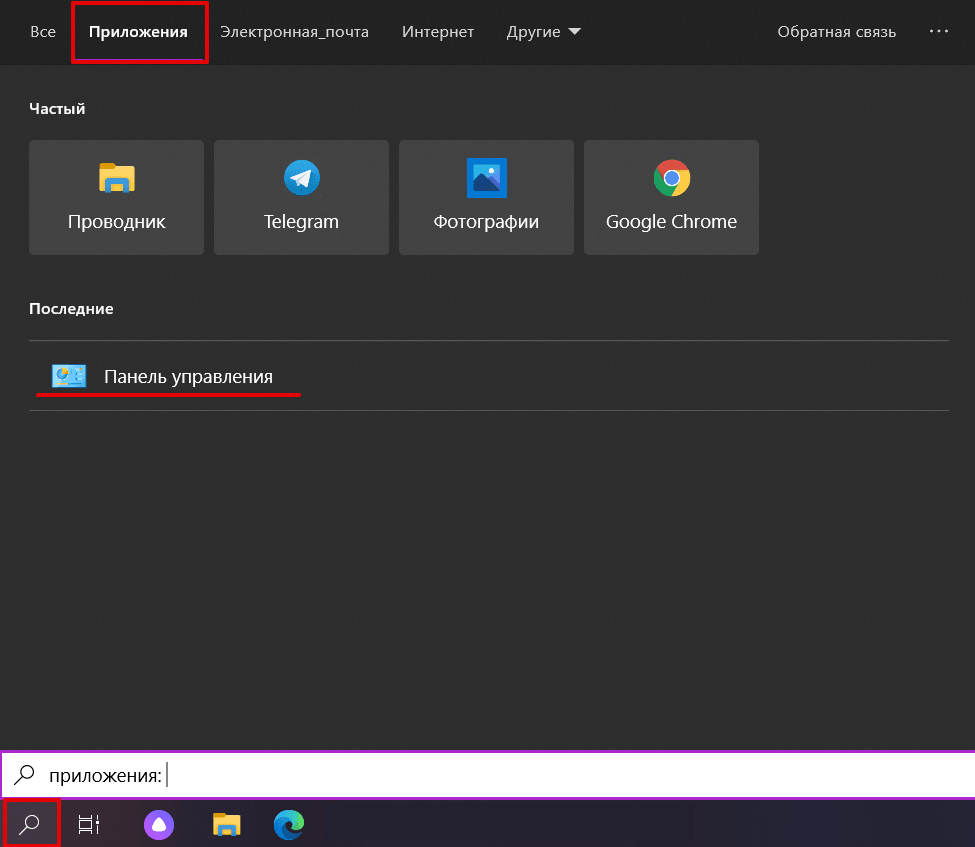
Перейдите во вкладку «Приложения» и выберите Панель управления:
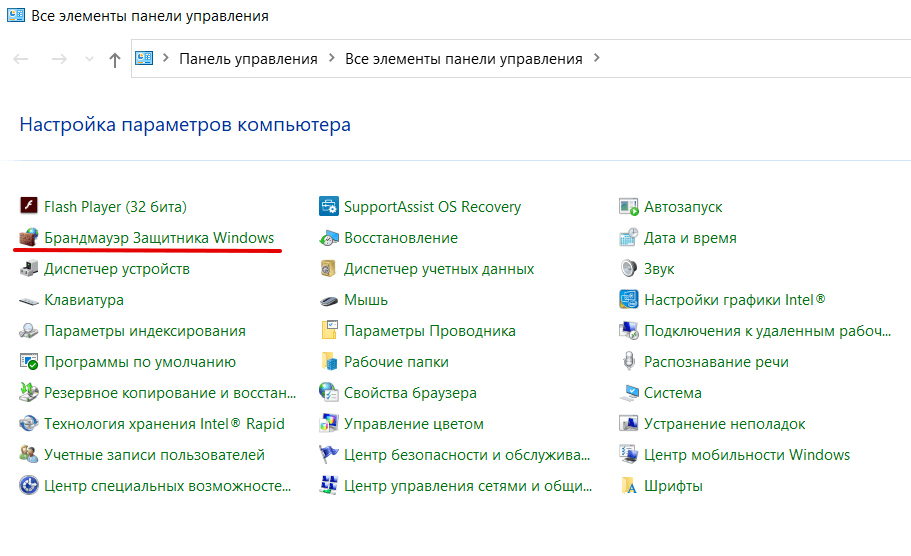
Нажмите на Брандмауэр Защитника Windows:
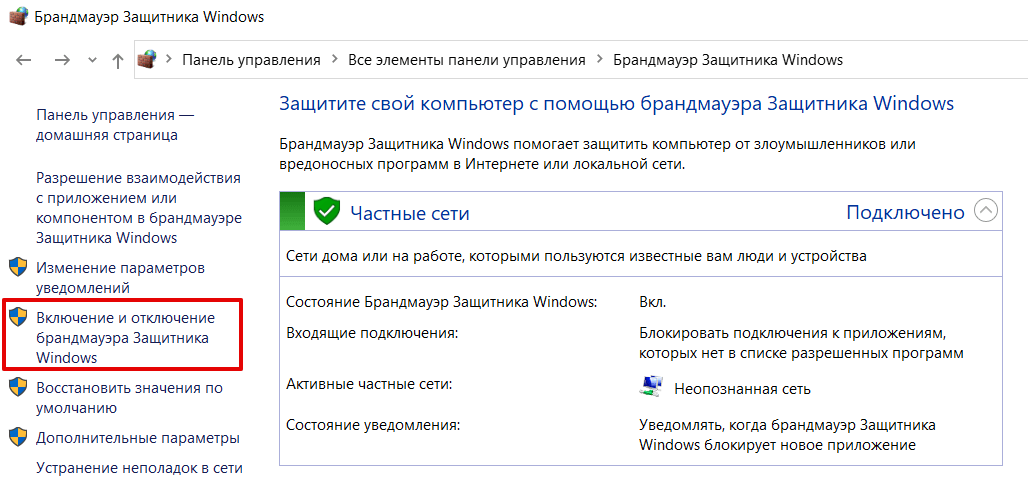
В левом меню нажмите на Включение и отключение брандмауэра Защитника Windows:
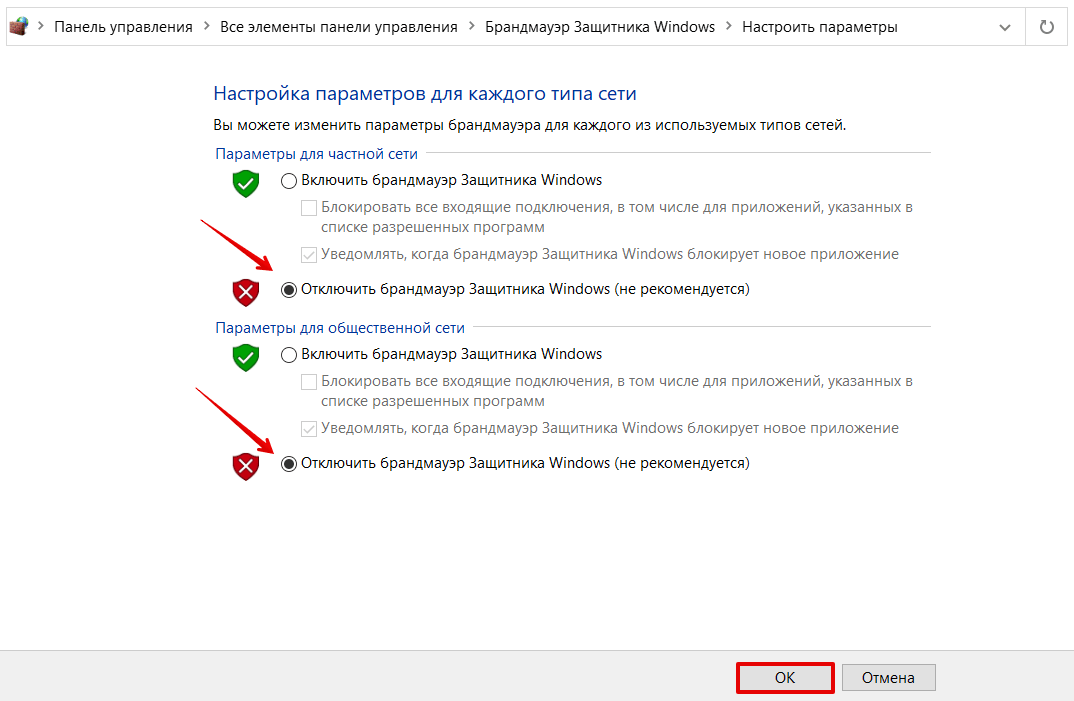
В блоках «Параметры для частной сети» и «Параметры для общественной сети» отметьте пункт Отключить брандмауэр Защитника Windows. Нажмите OK:
Готово, вы отключили брандмауэр.
Проверка на вирусы
Вирусы на устройстве могут нарушать связь с сайтами. Отсканируйте систему антивирусной программой. Когда вирус будет найден, удалите его и перезагрузите устройство. Если вируса нет, попробуйте другой способ.
Обновите драйверы сетевых устройств
Устаревшее ПО на сетевых устройствах может генерировать неверные запросы. Установите новые драйверы для сетевого соединения.
Уменьшите размер файла
Несмотря на то что ошибки 4xx в основном вызваны проблемами на устройстве пользователя, бывают случаи, когда ошибка связана с сервером. 400 ошибка сервера возникает, когда пользователь загружает слишком большой файл на ресурс.
Создатели сайта иногда ставят ограничения на файлы, которые загружают пользователи, чтобы не занимать много места на своём сервере. Если у вас появляется ошибка 400 при загрузке файла, то, скорее всего, он больше, чем требует владелец веб-ресурса. Попробуйте уменьшить вес файла и загрузите его снова.
Проблема на стороне интернет-провайдера
Попробуйте загрузить другой веб-сайт. Если ошибка сохраняется, значит проблема может быть связана с нарушением работы сетевого оборудования. Чтобы её исправить попробуйте перезагрузить сетевое оборудование (модем, маршрутизатор) и само устройство.
Если и это не помогло, обратитесь к своему интернет-провайдеру. Максимально полно опишите проблему и действия, которые вы предпринимали. Опишите, какая у вас операционная система и браузер, используете ли брандмауэр и прокси-сервер, очистили ли вы кэш и куки, проверили ли устройство на вирусы.
Для владельца сайта
Если вы увидели, что ваш сайт выдаёт ошибку 400, проделайте все вышеперечисленные действия. Вполне возможно, что у ваших клиентов всё отображается правильно. Очень редко, но случается, что проблема всё-таки с сервером, на котором находится сайт. В этом случае обратитесь к хостинг-провайдеру, чтобы найти ошибку в настройках.
Помогла ли вам статья?
Спасибо за оценку. Рады помочь ��