Браузер для госзакупок: какой лучше использовать в работе?
После того как в 2022 году сайт ЕИС перестал корректно работать в браузере Internet Explorer, пользователям было предложено несколько альтернатив: Яндекс, Спутник и Chromium. Какой из браузеров лучше для госзакупок и как их настроить – разбирались в статье.
Яндекс.Браузер: почему именно он?
Сайт ЕИС заранее предупреждал пользователей, что с 15 июня 2022 работа системы будет затруднена в связи с отменой поддержки браузера «Internet Explorer». В качестве альтернативы Правительство предложило пользователям Портала закупок использовать программы, которые работают по защитным протоколам с использованием российских криптографических модулей Transport Layer Security (TLS v. 1.0/1.2, RFC 5246). Данные протоколы безопасности включены в работу браузеров Яндекс и Спутник. Со вторым периодически возникают проблемы при работе на сайте ЕИС.
Если у вас нет администраторского доступа, то обратитесь в системному администратору своей компании и покажите ему эту инструкцию.
Подготовка к установке браузера Яндекс
Для стабильной работы браузера Яндекс для госзакупок советуем удалить с компьютера ненужные сервисы, влияющие на работу браузеров вашего устройства. Например, «Менеджер браузеров», «Кнопка Яндекс на панели задач», «Элементы Яндекс для Internet Explorer».
Для этого выполните следующие действия:
- Нажмите «Пуск» в нижней левой части экрана ПК.
- Нажмите «Параметры», затем – «Приложения».
- Откроется список, выберите элемент, который нужно удалить с компьютера.
- Нажмите «Удалить» и подтвердите действие, если это запросит система.
По этому алгоритму удалите все ненужные сервисы Яндекса
Загружаем и устанавливаем Яндекс
Визуальная часть будет отличаться в зависимости от версии вашего ПО, но суть действий в следующем:
- Скачайте файл установки на ПК и дождитесь окончания загрузки.
- Запустите исполняемый файл Yandex.exe.
По времени эта процедура займет всего несколько минут в зависимости от мощности вашего устройства и скорости интернета.
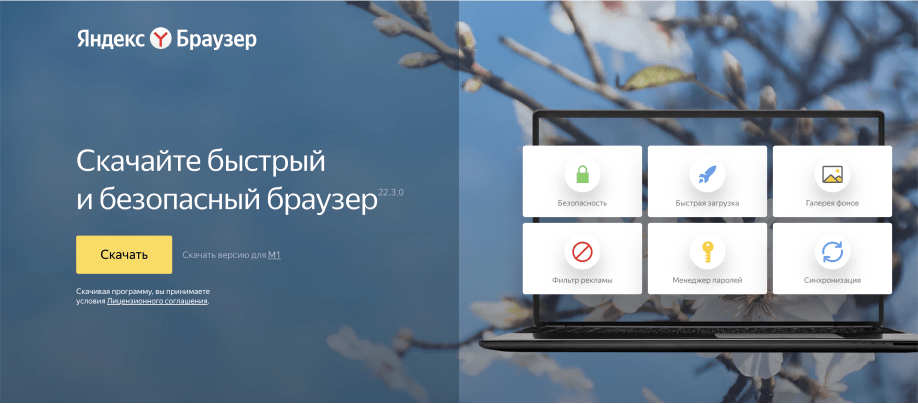
Для защиты и ограничения доступа к вашей конфиденциальной информации рекомендуем не ставить флажок для действия «Закрепить Алису в панели задач». В ином случае Алисе будет видна статистика вашего браузера, а также будет доступ к микрофону на вашем устройстве. Выбор веб-серфера будет происходить после вашего подтверждения.
Авторизация в ЛК пользователя
Установка дополнения браузера «КриптоПро ЭЦП»:
1. Откройте меню «Яндекса», нажав на иконку трех горизонтальных линий в верхнем правом углу экрана.
2. Выберите «Дополнения».
3. В дополнениях выберите «КриптоПро ЭЦП» и кликните «Установить».

4. Подтвердите «Добавить в «Яндекс Браузер».
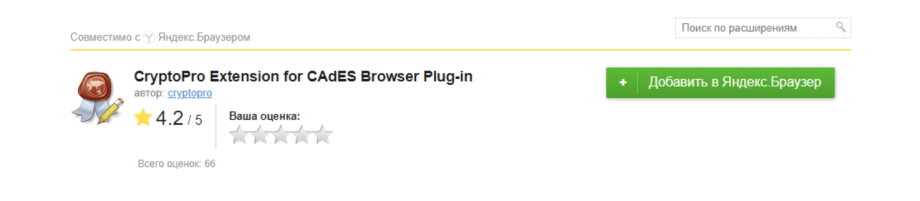
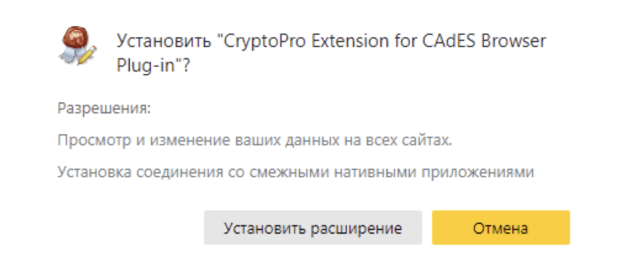
5. В появившемся окне нажмите «Установить расширение».
Установка «КриптоПро ЭЦП Browser plug-in» в Windows:
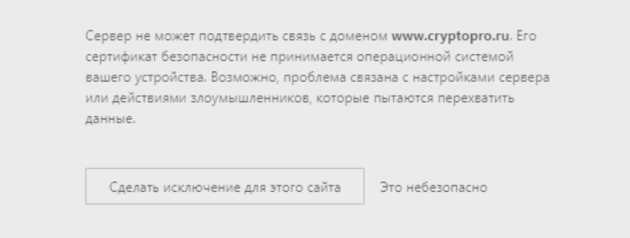
1. С официального сайта КриптоПро скачайте программу установки «КриптоПро ЭЦП Browser plug-in». При установке система может показать сообщение «Невозможно установить безопасное соединение». Это зависит от оператора вашего интернета. В этом случае откройте вкладку «Подробности»:
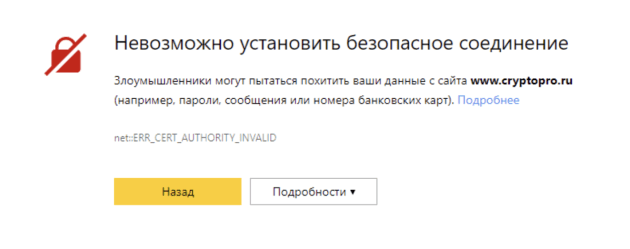
На экране появится текст от технической службы, а внизу кнопка – «Сделать исключение для этого сайта». Нажмите на нее, чтобы пошла загрузка.
2. Кликните по файлу cadesplugin.exe.
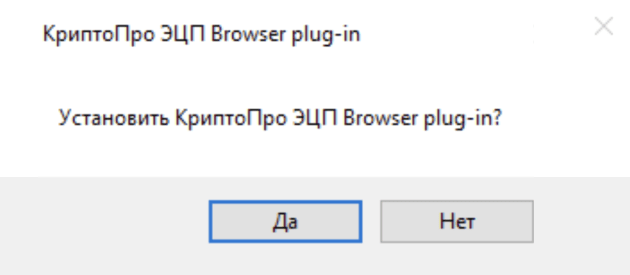
3. Согласитесь с добавлением «КриптоПро ЭЦП Browser plug-in».
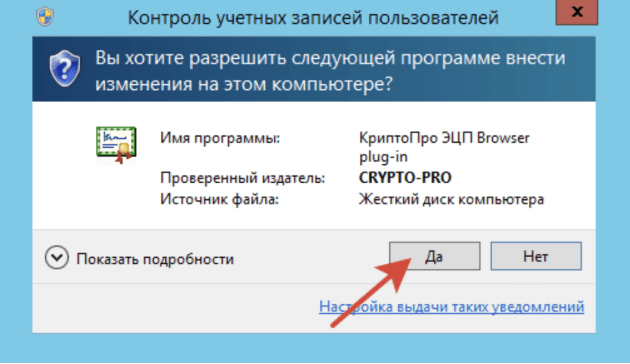
4. Подтвердите свое согласие внести изменения на вашем устройстве:
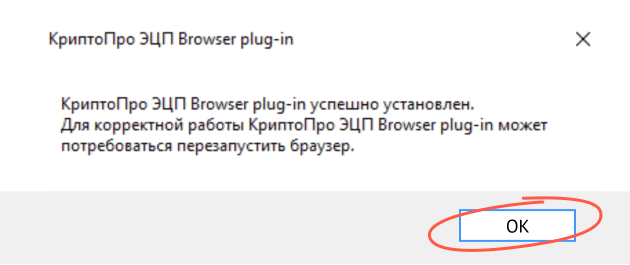
5. После добавления «КриптоПро ЭЦП Browser plug-in» закройте окно, нажав «Ок».
Установка дополнения «Расширение для плагина Госуслуг» входа в ЛК заказчика по 223-ФЗ:
- Добавьте расширение.
- Кликните «Установить.
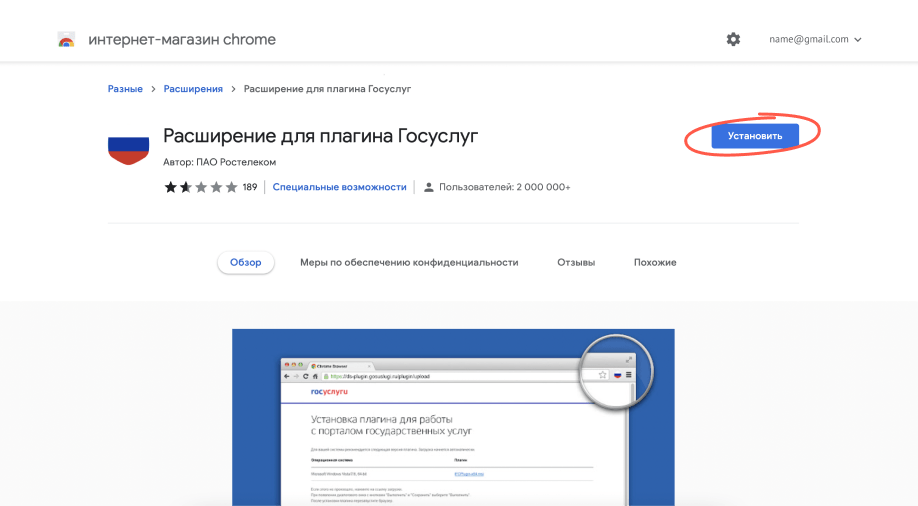
3. В появившемся поле выберите «Установить расширение».
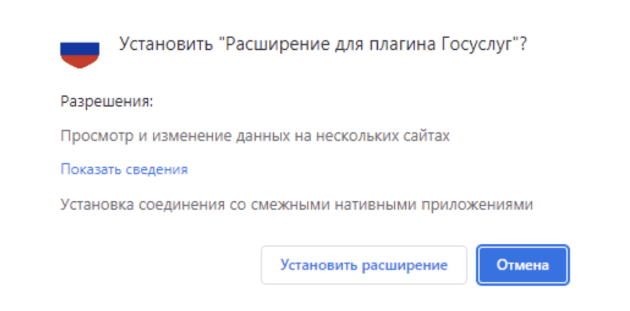
4. Закройте все вкладки после успешного выполнения действий и перезагрузите устройство.
Веб-программа Яндекс настроена и установлена, и вы можете в ней работать.
Кратко действия по настройке Яндекса для работы в ЛК на сайте Единой информационной системы будут следующими:
- Удалите ненужные сервисы браузера через меню «Пуск».
- Скачайте установочный файл браузера.
- Добавьте дополнения «КриптоПро ЭЦП».
- Скачайте и установите программу «КриптоПро ЭЦП Browser plug-in».
- Добавьте «Расширение для плагина Госуслуг».
- Перезагрузите компьютер.
Установка браузера Спутник
Спутник – это веб-программа с российскими криптографическими стандартами, который подойдет для госзакупок.
- Перейдите по ссылке и скачайте дистрибутив.
- В появившемся окне выберите строку «С поддержкой отечественной криптографии».
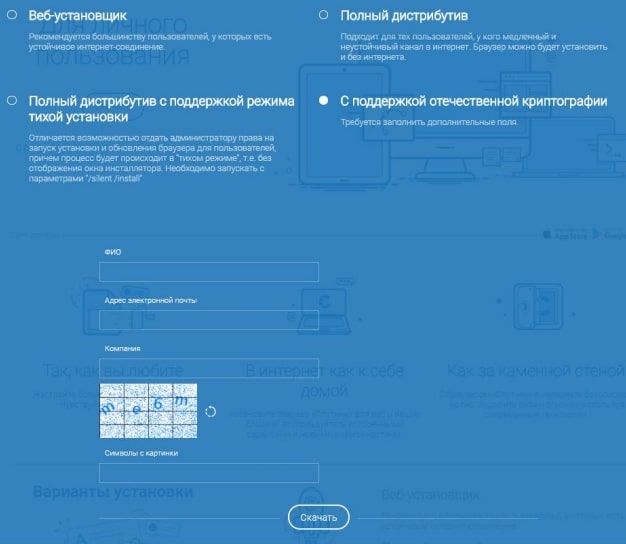
3. Внесите свои данные (ФИО, эл. почта, наименование организации).
4. Нажмите «Сохранить».
Как сохранить дистрибутив:
- Включите запуск файла от имени администратора, указав это действие в меню настройки.
- Подтвердите все действия системы для продолжения установки.
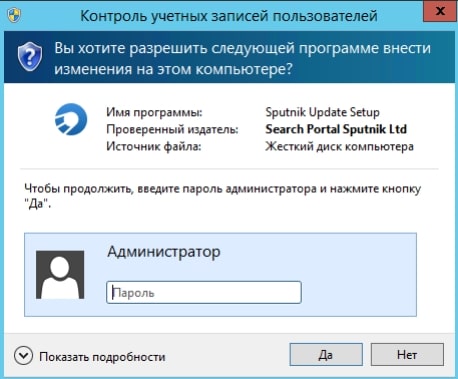
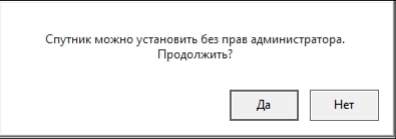
Установку Спутника можно начать без администраторского доступа. Об этом вас проинформирует система:
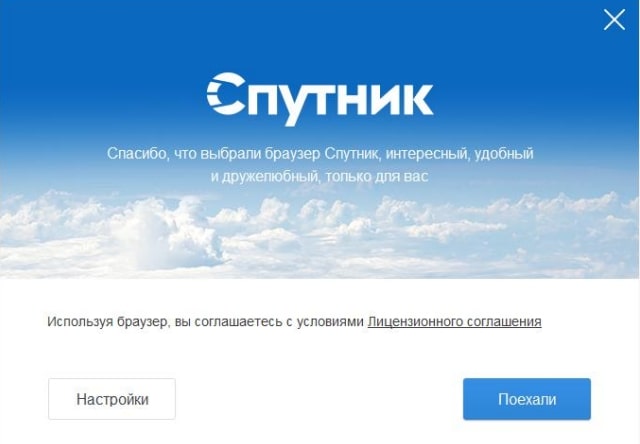
1. Подтвердите установку Спутника, кликнув по кнопке «Поехали».
2. На экране появится системное окно со статусом установки.
3. Если вы выполняли действия без администраторского доступа, то система запросит установку плагина «КриптоПро ЭЦП Browser plug-in».
4. Установите плагин на рабочее устройство.
5. В процессе установки будет добавлен плагин PPAPI «Adobe Flash Player» для корректного функционирования браузера.
После успешной установки система перекинет на приветственное окно о начале работы в Спутнике.
Браузер Chromium
Кроме браузеров, на которые мы сделали обзор выше, пользователям также для работы в ЕИС и участия в госзакупках предлагают пользоваться браузером Chromium. Он поддерживает российские криптографические стандарты ГОСТ.
Пока ничего не можем сказать о работе с этой программой, хотя на различных форумах для участников закупок многие отзывались о нем негативно: выдает ошибки при установке.
Скачать файл для установки веб-браузера Chromium-gost можно на официальном сайте КриптоПро. На сайте говорится, что разработчики продуктов КриптоПро не отвечают за стабильность работы данного браузера.
Chromium совместим с операционными системами Windows, Linux и Mac
Развиваю вместе с топовыми экспертами soft и hard skills специалистов в тендерном клубе
Телеграм-чат
В статье рассмотрели браузеры, которые участники госзакупок могут использовать в своей работе для доступа к сайту ЕИС и электронным торговым площадкам.
Подписывайтесь на Гостевой чат Тендерного клуба в Телеграм, где коллеги делятся своим опытом и решают рабочие вопросы. Также на канале проводятся еженедельные эфиры по теме госзакупок и анонсируется выход новых статей на сайте.
Как настроить Яндекс.Браузер для работы с личным кабинетом ЕИС в сфере закупок
В статье расскажем, как установить и настроить Яндекс.Браузер, а также необходимые компоненты и расширения для комфортной и безопасной работы в Единой информационной системе (ЕИС) в сфере закупок.
В этой статье:
- Почему именно Яндекс
- Подготовка к установке браузера
- Загрузка и установка Яндекс.Браузера
- Устанавливаем компоненты для авторизации в личном кабинете заказчика ЕИС
Почему именно Яндекс
Единая информационная система в сфере закупок (ЕИС) прекратит поддержку браузера «Internet Explorer» 15 июня 2022 года. Правительство рекомендовало пользователям системы использовать браузеры, которые поддерживают протоколы безопасности с использованием российских криптографических стандартов Transport Layer Security (TLS v. 1.0/1.2, RFC 5246). Такие протоколы реализованы в Яндекс. Браузере и браузере «Спутник». Второй браузер менее стабилен, пользоваться им для доступа в личный кабинет ЕИС в сфере закупок не рекомендуем.
Если у вас нет прав Администратора, обратитесь к системному администратору вашего учреждения и покажите ему эту инструкцию.
Подготовка к установке браузера
Ищите нужные вам закупки по 44-ФЗ и 223-ФЗ на всех основных площадках и анализируйте их с помощью онлайн-сервиса Контур.Закупки.
Чтобы Яндекс.Браузер работал без проблем, рекомендуем удалить все лишние сервисы Яндекса, связанные с изменением или контролем работы браузеров с вашего ПК. Например, «Менеджер браузеров», «Кнопка Яндекс на панели задач», «Элементы Яндекс для Internet Explorer». Чтобы это сделать:
- Наведите курсор мыши на нижнюю часть рабочего стола, где находится панель задач.
- Найдите значок, похожий на лупу, кликните на него. Откроется меню поиска.
- В поисковой строке введите: «Панель управления» и выберите нужный вариант из предложенных.

- В открывшемся окне выберите строку «Удаление программы».
- Выберите нужные программы и нажмите кнопку «Удалить». Чтобы подтвердить действие, нажмите кнопку «Удалить» во всплывающем окне.

Повторите эти действия, если у вас установлены «Кнопка Яндекс на панели задач» и «Элементы Яндекс для Internet Explorer».
Загрузка и установка Яндекс.Браузера
- Скачайте установочный файл на ваш компьютер».
- Когда завершится загрузка, запустите исполняемый файл Yandex.exe.
- Установки займет не более пяти минут, в зависимости от характеристик ПК и скорости интернет-соединения.

В целях безопасности и сохранения конфиденциальности данных, мы не рекомендуем оставлять галочку на пункте «Закрепить Алису в панели задач». Алиса имеет доступ не только к статистике браузера, но и к микрофону вашего компьютера. Выбор браузера по умолчанию остаётся за вами.
Устанавливаем компоненты для авторизации в личном кабинете заказчика ЕИС
Установка дополнения браузера «КриптоПро ЭЦП»
- В правом верхнем углу Яндекс.Браузера найдите кнопку «Меню» — она выглядит как сэндвич.
- Нажмите на кнопку «Дополнения».
- В списке дополнений найдите «КриптоПро ЭЦП» и нажмите кнопку «Установить».

- В открывшейся вкладке нажмите кнопку «Добавить в «Яндекс Браузер».

- Во всплывающем окне нажмите кнопку «Установить расширение».

Установка «КриптоПро ЭЦП Browser plug-in» в Windows
- Скачайте программу установки «КриптоПро ЭЦП Browser plug-in». При переходе по ссылке может появиться сообщение «Невозможно установить безопасное соединение». Это зависит от провайдера предоставляющего услуги интернет. Если вы видите данное сообщение, нажмите на кнопку «Подробности».

В выпадающем меню нажмите кнопку «Сделать исключение для этого сайта», чтобы начать загрузку.

- Запустите файл cadesplugin.exe.
- Подтвердите установку «КриптоПро ЭЦП Browser plug-in».

- Если потребуется, разрешите «КриптоПро ЭЦП Browser plug-in» внести изменения и нажмите кнопку «Да».

- После окончания установки «КриптоПро ЭЦП Browser plug-in» нажмите «ОК».

Установка дополнения «Расширение для плагина Госуслуг» входа в личный кабинет заказчика ЕИС по 223-ФЗ
- Скачайте расширение.
- Нажмите на кнопку «Установить».

- Во всплывшем окне нажмите «Установить расширение».

- После того, как все пункты инструкции выполнены, закройте Яндекс.Браузер и перезагрузите компьютер.
На этом установка и настройка Яндекс.Браузер завершена, и вы можете начать им пользоваться.
Мы подготовили чек-лист, который поможет подготовить ваше рабочее место для успешной работы в ЕИС используя Яндекс.Браузер
Чек-лист по установке Яндекс.Браузера для работы с личным кабинетом ЕИС
- Удалили все лишние сервисы Яндекс.
- Загрузили и установили Яндекс.Браузер.
- Установили дополнение браузера «КриптоПро ЭЦП».
- Загрузили и установили программу «КриптоПро ЭЦП Browser plug-in».
- Установили дополнение «Расширение для плагина Госуслуг».
- Перезагрузили ПК.
⚠️Рекомендуемые браузеры для работы в ЕИС в сфере закупок
⚠️ С 15 июня 2022 года разработчиками прекращается поддержка браузера Internet Explorer.
В связи с этим, для работы в единой информационной системе в сфере закупок (далее — ЕИС в сфере закупок) рекомендуем использовать браузеры, поддерживающие протоколы безопасности с использованием российских криптографических стандартов, которые обеспечивают доступ ко всем необходимым интернет-ресурсам, в том числе к ЕИС в сфере закупок.
Такая возможность реализована, например, в следующих браузерах: Яндекс.Браузер, Атом.
Обращаем внимание, что при работе в иных браузерах, не поддерживающих российские криптографические стандарты, необходимо установить корневой сертификат удостоверяющего центра Минцифры России.
В каком браузере работать в ЕИС?
С 15 июня 2022 года полностью прекращается поддержка браузера Internet Explorer. Для бесперебойной работы в ЕИС рекомендуется использовать браузеры, которые поддерживают протоколы безопасности с использованием российских криптографических стандартов — Яндекс.Браузер и Атом.
При работе в других браузерах необходимо установить корневой сертификат удостоверяющего центра Минцифры России. Скачать сертификат можно по ссылке.
Внесён в государственный реестр Российского ПО
+7 (495) 48-140-48
mail@seldongroup.ru
Попробовать бесплатно
Copyright © 2008 — 2023 Ваши данные конфиденциальны и служат только для связи с менеджером!
Спокойно занимайтесь бизнесом,
подбор торгов и благонадежность контрагентов обеспечит Seldon!
Заполнив заявку, вы получите максимальную скидку и подарки!
Мы поможем подобрать систему под любые потребности
Тестовый доступ

Спасибо! Ваша заявка получена. Ожидайте, с вами свяжется специалист.
- Главная
- Продукты Seldon
- Seldon 1.7 — Поиск тендеров (ПО)
- Seldon.Pro — Поиск тендеров (Web)
- Seldon.Lite — Рассылка тендеров
- Seldon.Basis — Поиск и проверка компаний
- Seldon.Price — Обоснование НМЦК
- Seldon.Doc — Автоматизация тендерного отдела
- Seldon.Report — Аналитика по контрактам
- Seldon.Stat — Статистика по закупкам
- Seldon.News — Агрегатор новостей
- Seldon.Control — Контроль закупочной деятельности
- Seldon.API — Интеграция данных
- Обучение в сфере госзаказа (курсы, вебинары)
- Видеоролики о Seldon 1.7
- Видеоролики о Seldon.Pro
- Видеоролики о Seldon.Basis
- Видеоролики о Seldon.Price
- Видеоролики о Seldon.Doc
- Видеоролики о Seldon.Control
- Видео о тендерной деятельности
- Установочный файл
- Презентации продуктов
- Отзывы о Seldon 1.7
- Отзывы о Seldon.Pro
- Отзывы о Seldon.Basis
- Отзывы о Seldon.Price
- База знаний
- Ответы на технические вопросы
- Ответы по поиску тендеров
- Ответы по проверке контрагентов
- Генерация лидов из открытых данных о торгах
- Сертификаты и дипломы